Что делать, если ITunes не работает
После обновления перестал работать ITunes на компьютере? Мы нашли 9 причин, по которым он может не запускаться. Устранить проблему можно за 3 минуты.

Любой владелец «яблочного» телефона сталкивается с использованием ITunes для закачки музыки и другой медийки на устройство. Программа становится буквально незаменимой, для полноценной работы гаджета. В отличие от телефона на «Android» в IPhone нельзя вставить провод и перекачать файлы. Всё сложнее. Это кстати не только недостаток, есть весомые преимущества монополизации, например безопасность. Но сейчас не об этом. Сегодня мы расскажем, что делать, если не запускается ITunes, какие ошибки он может выдавать и как устранить неполадки.
Причин, по которым «Айтюнс» перестал работать, может быть, огромное множество, они связаны с самой программой, с операционной системой компьютера или ноутбука или же очередным апдейтом.
6 способов, которые устранят проблему
Если приложение не даёт конкретной ошибки, а просто игнорирует запуск, вероятнее всего проблема в совместимости с операционной системой. Чтобы устранить неполадку нужно сделать следующее:
Меняем разрешение экрана
Как ни странно, но это действительно работает. А поскольку сменить разрешение экрана очень быстро и легко, начнём именно с этого способа.
Для разных ОС порядок действия для смены разрешения разный, ниже инструкции для разных версий «Windows» и Mac OS, выбирайте нужную и действуйте.
Для Windows 7
Чтобы изменить параметры экрана на Windows 7 и всех предыдущих версиях нажимаем на рабочем столе правой кнопкой мыши, выбираем пункт «Разрешение экрана», в появившемся окне выбираем максимально доступное и жмём «Применить» и «Ок».
Если всё успешно сохранено, пробуем запустить ITunes, сейчас он должен заработать.
Для Windows 8
Для Windows 8 и 10 набор действий немного иной, из-за более продуманной персонализации системы, но начало тоже. На рабочем столе нажимаем ПКМ, выбираем «Параметры экрана», в открывшемся окне нужно выбрать «Дополнительные параметры экрана», затем, в поле «Разрешение» выбрать максимально доступное для вашего экрана, жмём «Применить» и пробуем запустить заново.
Для MAC-OS
В яблочных компьютерах смена разрешения отличается кардинально. Для начала нужно зайти в «Системные настройки» и выбрать пункт «Монитор», далее в разделе «Масштабирование» поменяйте вид отображения.
Выполнив всё по шагам нужно проверить, запускается ли «Айтюнс» теперь. Если нет, идём дальше.
Полная переустановка ITunes
Ещё одной причиной неработающего софта может быть его некорректная установка или использование устаревшей версии. Обе проблемы решаются удалением утилиты и её установкой заново.
Чтобы удалить ITunes с компьютера необходимо в меню «Пуск» выбрать «Панель управления», затем «Программы и компоненты».

Более крутой способ попасть в этот раздел, это в строке «Выполнить» ввести команду appwiz.cpl.
В появившемся списке установленных программ ищем утилиту от Apple Inc., выделяем и удаляем её с помощью ПКМ . Завершив процедуру удаления нужно скачать последнюю версию с официального ресурса и установить её.
Сделали? Проверяем, всё ли работает.
Очистка папки QuickTime
При установке и удалении различных утилит, они навсегда оставляют свой след в системе вашего компьютера. Некоторые из этих «остатков» могут конфликтовать с ITunes, из-за чего последний перестанет запускаться. Одна из таких программ, плеер для просмотра видео QuickTime. Она содержит в себе множество кодеков и плагинов для показа видео, они и могут стать причиной конфликта с «Айтюнсом».
Решение простое, нужно удалить плеер «с концами». Для этого переходим по адресу C:\Windows\System32 через «Мой компьютер» и ищем папку «QuickTime», если она есть, удаляем всё её содержимое и перезапускаем компьютер.
Повреждённые файлы
Обычно такая проблема возникает после обновления ITunes, обнаружить её легко: она присутствует в диспетчере задач, но при этом окно не открывается.
Устранить проблему можно за 4 шага: нужно избавиться от повреждённых файлов. Для этого нужно сделать видимыми все скрытые папки.
- Нажимаем комбинацию из клавиш «Win+E», перед нами «Мой компьютер». Нажав один раз на «ALT» появится «панель управления». В появившемся списке выберите «Сервис» — «Параметры папок», во вкладке «Вид» ищем пункт «Скрытые файлы и папки» и меняем переключатель на «Показывать скрытые файлы, папки, диски».
- Теперь нужно попасть в папку программы, расположена она по адресу C:\ProgramData\Apple Computer\iTunes\SC Info
- В появившемся списке выбираем только 2 файла: «SC Info.sidb» и «SC Info.sidd» и удаляем их.
- Перезагружаем компьютер.
Следуйте этой инструкции только в случае, если «Айтюнс» перестал работать после обновления приложения, и он отображается в «Диспетчере задач».
Обновление программы
В некоторых случаях ITunes может не запускаться из-за очень старой установленной версии, так, например, установив его на Windows Vista или более старые 32-разрядные системы, «Айтюнс» работать не будет.
Дело в том, что Apple прекратили поддержку обновлений для этих систем, собственно как и Microsoft и чтобы устранить неполадку, нужно скачать обновлённую версию с «яблочного» сайта. Ссылка на скачивание была во втором способе.
Почистите компьютер от вирусов
Вирусы, это одна из самых редких причин, по которым ITunes не работать, однако её нельзя исключать. Чтобы почистить компьютер от вредоносного ПО , откройте установленный на него антивирус, и запустите проверку.
Если антивируса на компьютере нет, рекомендуем установить бесплатную версию Dr. Web. Он прекрасно лечит найденные вирусы, а если такой возможности нет, надёжно прячет их в карантин.

Ещё одним несомненным преимуществом является простота. Его не нужно устанавливать как другие антивирусы, а достаточно запустить от имени администратора и провести проверку.
Помимо общих проблем с запуском, которые мы разобрали, ITunes иногда облегчает поиск проблемы, конкретизируя ошибку. Далее мы будем разбирать каждую из них.
Ошибка Error 7 (Windows error 998)
Если при запуске вы увидели эту ошибку, означать она может только одно – неполная версия системного компонента Microsoft.NET Framework или его полное отсутствие. Чтобы установить недостающий элемент переходим по ссылке и скачиваем утилиту. После установки перезагружаем систему и проверяем «Айтюнс».

Ошибка «api ms win crt runtime»
При запуске некоторых приложений, в том числе и ITunes система может сообщить, что запуск программы невозможен из-за отсутствия «api-ms-win-crt-runtime». Коротко разберём, что это такое и почему система пишет о нехватке файла.

Файл api-ms-win-crt-runtime-l1-1-0.dll является необходимой частью для работы всех приложений на компьютере, он позволяет коду корректно воспроизводиться в системе. Дело в том, что язык, на котором созданы программы, и язык который понимает система, отличаются, и чтобы избежать конфликтов был придуман такой вот «переводчик». Если файл отсутствует, система и программа не могут понять друг друга вследствие чего, Windows пишет нам об ошибке с файлом api-ms-win-crt-runtime-l1-1-0.dll.
Решение: Способ первый
Чтобы система скачала себе этот файл, можно пойти путём обновления всего интерпретатора Microsoft Visual C++. Скачать его можно с официального сайта.
По завершению перезагрузите компьютер и запустите ITunes.
Решение: Способ второй
Если желания скачивать целую виртуальную среду, ради одного файла нет, можно обойтись установкой обновления, в которое был добавлен необходимый компонент. А именно в обновлении KB2999226.
Также этот файл можно скачать через «Центр обновлений Windows».
Ошибка 0xc000007b при запуске ITunes
В недавнем времени Apple выпустили глобальное обновление своей разработки, в результате которого у многих пользователей возникла ошибка 0xc000007b при запуске приложения. Но на этот раз устранение проблемы легло на плечи пользователей, так как всё это сделано с целью безопасности.

С каждым новым апдейтом Microsoft старается усовершенствовать систему безопасности своей ПО и теперь, при запуске или установке программ, проверяется множество файлов, библиотек и даже цифровая подпись. При обнаружении малейшего несоответствия мы сразу видим ошибку запуска, которые чаще всего связаны с библиотеками:
- Список проблемных файлов в System32 (x86): msvcp.dll, msvcr.dll, msvcr100_clr.dll, xinput.dll.
- Список проблемных библиотек в System32 (x86): mfcdll, mfc100u.dll, msvcpdll, msvcr100_clrdll.
Итак, прежде чем начать исправлять ошибку 0xc000007b советуем опробовать самые банальные способы обхода:
- Запустить ITunes от имени администратора;
- Отключить антивирус;
- Выбрать совместимость с другой версией Windows.
Не помогло? Тогда исправляем ошибку долгим и сложным способом.
- Скачайте DirectX;
- Откройте папку SysWOW64 или System32 (в зависимости от системы) и найдите в них файлы d3dx.dll и d3dx11_43.dll, затем выделите их и все файлы между ними и скопируйте в любую папку, чтобы иметь возможность их восстановить. А из системной папки – удалите;
- Установите ранее скаченную программу DirectX и перезагрузите компьютер;
- Включив его вновь, нужно проверить целостность файлов с помощью командной строки. Вызвать её можно комбинацией клавиш «Win+R» и написав команду sfc /scannow
- По окончанию пробуем запустить ITunes.
Вывод
Многие проблемы связанные запуском ITunes возникают после выхода нового обновления, что означает несоответствие вашей системы новым требования программы, либо после установки, что значит, что была допущена ошибка. И без того «вредная» утилита может часто конфликтовать с другими, уже установленными на компьютере утилитами. Результатом таких конфликтов будет не только некорректная работа софта, но и, например, она попросту перестанет восстанавливать IPhone.
Действуя по инструкциям, которые описаны в этой статье, вы запросто устраните большую часть проблем с программой и продолжите полноценно пользоваться приятным софтом «Apple».
Что вы можете сделать, когда iTunes не открывается
iTunes — важная утилита для владельцев устройств iOS; однако на форумах и в социальных сетях много жалоб.
Некоторые люди сообщали, что iTunes не открывается после обновления до последней версии.
Вы нажимаете на iTunes и ждете, пока он откроется. Прошла минута, но она не отвечает. Если вы запускаете другие программы, и они работают хорошо, значит, что-то не так с iTunes.
Здесь вы можете узнать 5 золотых стандартов, чтобы эффективно решить проблему.

iTunes не открывается
Часть 1. Возможные проблемы для iTunes
Основные проблемы, которые приводят к тому, что iTunes не открывается, включают:
1. Поврежденные файлы. Некоторые из ваших программ могут конфликтовать с iTunes и создавать поврежденные файлы приложений, которые препятствуют открытию iTunes.
2. Не удалось обновить. Если процесс обновления прерывается, вы не можете открыть iTunes.
3. Сторонние антивирусные программы. Некоторые антивирусные программы могут относиться к iTunes как к вредоносному ПО и мешать его работе.
4. Устаревшая система. Если вы используете более старую версию Windows, она может быть несовместима с последним обновлением iTunes.
Часть 2. Решения проблем iTunes не открываются
В этой части мы сосредоточимся на том, как решить проблему, из-за которой iTunes не открывается при нажатии на нее.
Решение 1. Перезагрузите компьютер и iTunes
Первое, что вы можете попробовать, когда iTunes не открывается, перезагружает вашу систему. Это удалит данные кеша и закроет программы, работающие в фоновом режиме. Подождите, пока ваш компьютер перезагрузится и загрузит все необходимые файлы, а затем откройте iTunes, чтобы проверить, хорошо ли он работает.
Решение 2. Запустите iTunes в безопасном режиме
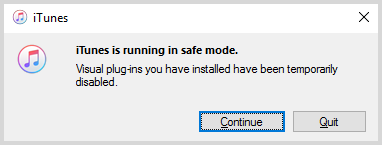
Apple ввела в iTunes безопасный режим, чтобы защитить его от любых помех, и вы можете попробовать эту функцию, когда iTunes не открывается.
Шаг 1 Нажмите одновременно клавиши Shift + Ctrl и одновременно откройте iTunes на своем ПК. Если вы используете Mac, нажмите клавиши Command + Option.
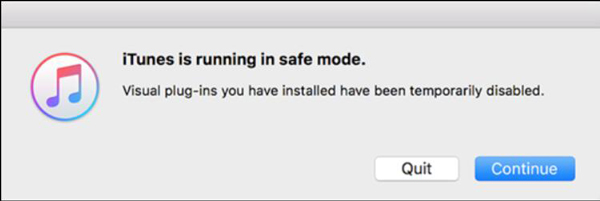
Шаг 2 Когда появится сообщение о том, что iTunes работает в безопасном режиме, нажмите кнопку «Продолжить», чтобы открыть iTunes.
Примечание: Установленные внешние плагины и скрипты будут временно отключены в безопасном режиме.
Решение 3. Переконфигурируйте ваш брандмауэр
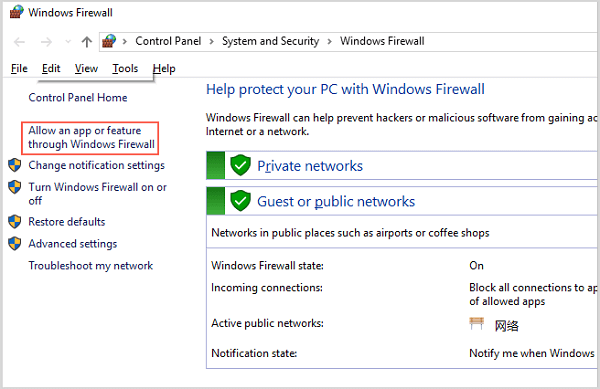
Отключите стороннюю антивирусную программу, если она установлена на вашем компьютере, а затем выполните описанные ниже действия, чтобы перенастроить брандмауэр, если iTunes не открывается.
Шаг 1 Зайдите в меню «Пуск», найдите брандмауэр и откройте его.
Шаг 2 Выберите параметр Разрешить приложение для функции через брандмауэр Windows в Windows 10/8. Для владельцев Windows 7 нажмите Разрешить приложение или функцию через брандмауэр Windows.
Шаг 3 Нажмите кнопку «Изменить настройки» и включите iTunes для частных и общедоступных сетей.
Шаг 4 Наконец, нажмите Ok, чтобы подтвердить это.
Решение 4: обновление программного обеспечения
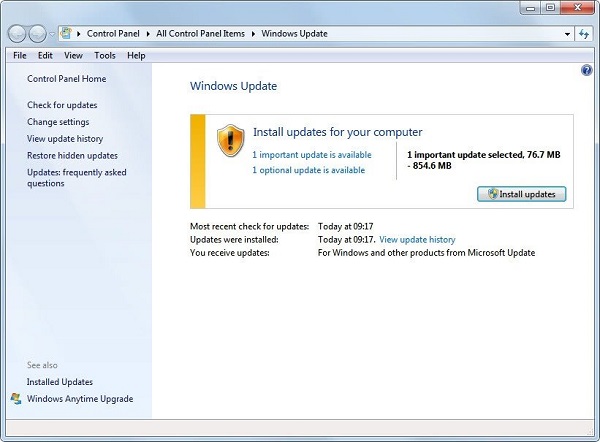
Согласно Apple, если ваш iTunes не открывается или вы видите ошибку, вы можете исправить это, обновив свой компьютер.
Шаг 1 Найдите обновление Windows в меню «Пуск» и откройте окно.
Шаг 2 Нажмите Проверить наличие обновлений, а затем нажмите кнопку Установить обновления, если доступно обновление.
Шаг 3 Когда он завершится, снова откройте iTunes.
Если это все еще не работает, просто обновить iTunes до последней версии, чтобы исправить проблему.
Решение 5. Переустановите iTunes
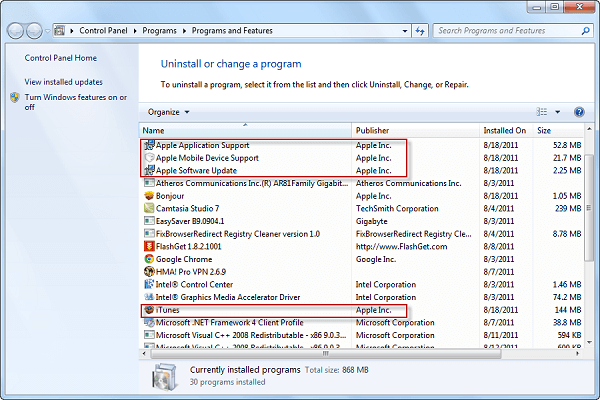
Последнее решение заключается в удалить iTunes и связанные компоненты, а затем переустановите его на свой компьютер.
Шаг 1 Если вы столкнулись с проблемой, что iTunes не открывается, перейдите в «Пуск» -> «Панель управления» -> «Программы» -> «Программы и компоненты».
Совет: В Windows 10 перейдите в Пуск -> Настройки -> Приложения.
Шаг 2 Щелкните правой кнопкой мыши на iTunes и выберите «Удалить», чтобы удалить его с компьютера.
Шаг 3 Затем последовательно удалите Apple Software Update, Apple Mobile Device Support, Bonjour и Apple Application Support.
Шаг 4 Затем посетите веб-сайт Apple, загрузите и установите последнюю версию iTunes на свой компьютер.
Часть 3: альтернатива iTunes — MobieSync
На самом деле iTunes — не единственный способ резервного копирования устройств iOS. Если iTunes не открывается и вы ищете альтернативу, мы рекомендуем Aiseesoft MobieSync, Его основные функции:
1. Передача данных между устройством iOS и компьютером легко.
2. Поддержка фотографий, видео, музыки, контактов и т. Д.
3. Храните все данные в исходных условиях при передаче.
4. Синхронизируйте данные между iPhone, iPad и iPod.
5. Совместимость с iPhone XS / XS Max / XR / X / 8 Plus / 8 / SE / 7 Plus / 7/6/5, iPad Pro / Air 2 / mini 4 и т. Д.
6. Доступно для Windows 10/8/7.
Мы используем фотографии в качестве примера, чтобы показать вам, как использовать лучшую альтернативу iTunes.
Как перенести фотографии между iPhone и ПК
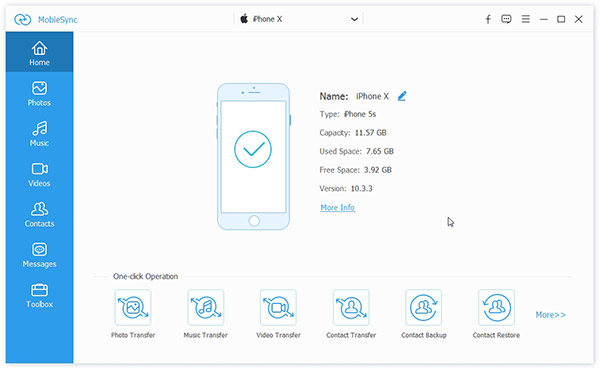
Шаг 1 Получите лучшую альтернативу iTunes
Установите MobieSync на свой компьютер и запустите его. Затем подключите устройство iOS к компьютеру. Программа автоматически обнаружит ваше устройство.
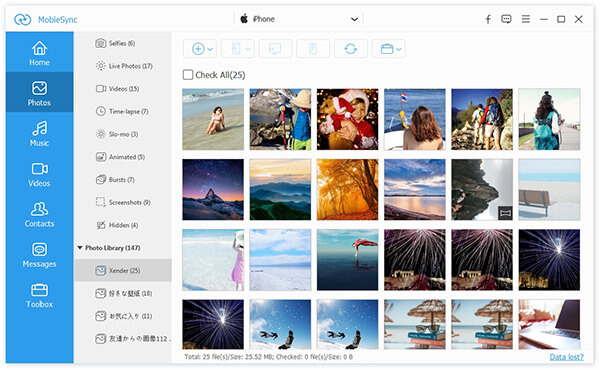
Шаг 2 Предварительный просмотр ваших данных на iPhone
Нажмите на вкладку Фотографии на левой боковой панели, и все альбомы появятся. Вы можете посмотреть свои фотографии в подробном окне и выбрать их все или определенные фотографии, которые вы хотите перенести.
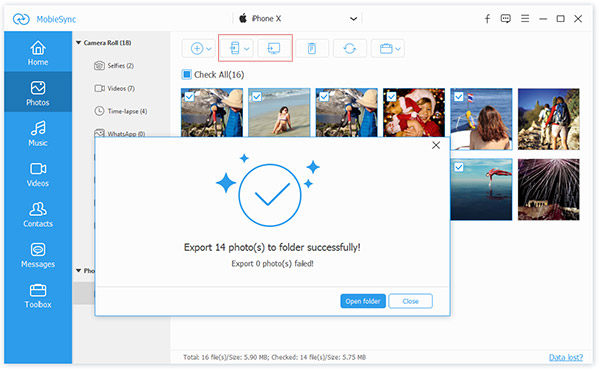
Шаг 3 Перенос фотографий по своему желанию
В верхней части окна есть несколько вариантов. Если вы хотите перенести выбранные фотографии на свой ПК, нажмите кнопку «Экспорт на ПК». Чтобы синхронизировать фотографии с iPhone на другое устройство iOS, подключите целевое устройство к компьютеру и выберите «Экспорт на устройство». Кнопка Добавить используется для передачи данных с ПК на iPhone.
Заключение
На компьютерах людей установлено множество программ и приложений, в том числе iTunes. Как и другие программы, вы можете столкнуться с различными проблемами, например, iTunes не открывается. Если это произойдет с вашим компьютером, вы можете следовать нашим пошаговым инструкциям, чтобы решить эту проблему.
Кроме того, мы также поделились лучшей альтернативой iTunes, Aiseesoft MobieSync. Мы надеемся, что наши предложения будут полезны для вас.
Что вы думаете об этом посте.
Рейтинг: 4.5 / 5 (на основе голосов 50)

12 октября 2018 09:00 / Автор: Эндрю Миллер в Советы iTunes
Приходите пересечь ошибку iTunes 3194 при восстановлении или обновлении iPhone? Не беспокойтесь, и учитесь на этой странице, чтобы обойти эту ошибку на вашем Windows и Mac.
Два способа извлечь / восстановить iPhone MMS / SMS / iMessage из iTunes Backup
Хотите перенести данные с iPhone на ПК с Windows или Mac? Этот пост знакомит вас с 3 лучшими инструментами передачи данных с iPhone на компьютер, которые вы можете бесплатно загрузить и использовать.
Как решить, что iTunes не открывается в Windows 11/10/8/7
 Дженефи Аарон
Многие люди до сих пор используют iTunes в Windows для управления файлами. Но у вас может возникнуть проблема, что iTunes не открывается. Многие люди не будут знать, что с этим делать. В конце концов, компания Apple уже много лет не использует это программное обеспечение в экосистеме Apple. Но не беспокойтесь об этом; этот пост даст вам шесть подробных решений, чтобы рассказать вам, как решить эти проблемы. И если ваш iTunes по-прежнему не открывается после использования решений, описанных в этом посте, также будет альтернатива iTunes, которая поможет вам управлять своим устройством iOS.
Часть 1. Получите сообщение об ошибке, когда не удается открыть iTunes
Некоторым людям повезло получить сообщение об ошибке, когда iTunes не открывается. В сообщении объясняется, почему вы не можете открыть iTunes. И сообщение об ошибке обычно говорит о том, что вы уже открыли iTunes, поэтому запустить еще один нельзя. Если вы откроете свой Диспетчер задач , вы обнаружите, что iTunes работает в Процесс раздел. Вы можете принудительно остановить его, после чего вы сможете нормально открыть iTunes.
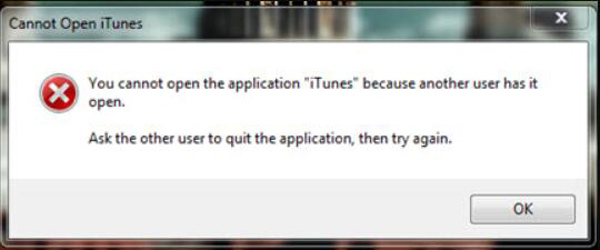
Но если вы не можете найти iTunes в диспетчере задач или не можете остановить обработку iTunes на своем компьютере, вы можете удалить Информация о СК папку на вашем компьютере, чтобы решить эту проблему.
Шаг 1. В поле поиска следует ввести %ПрограммаДанные% для поиска папки.
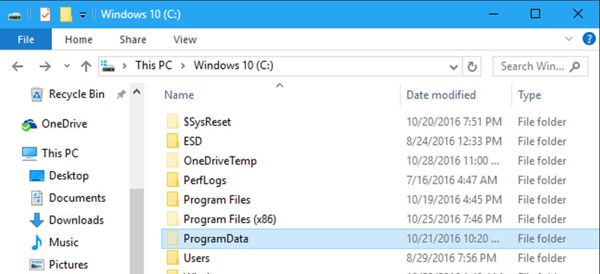
Шаг 2. Когда вы открываете эту папку, вы должны сначала показать скрытые файлы на вашем компьютере.
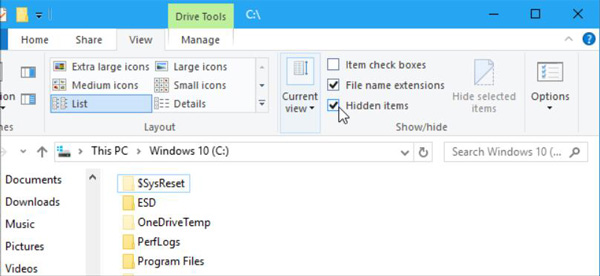
Шаг 3. После того, как вы покажете скрытые файлы, вы можете открыть папку iTunes из папки Apple Computer. И тогда вы должны удалить Информация о СК папка.
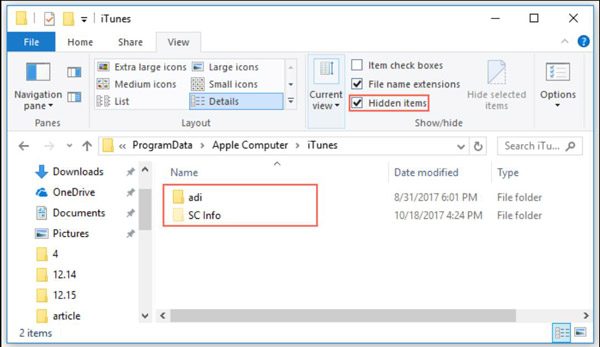
Шаг 4. Последний шаг — перезагрузить компьютер, чтобы завершить процесс. Теперь вы можете открыть iTunes без сообщения об ошибке.
Часть 2: 5 способов исправить отсутствие ответа при открытии iTunes
В этой ситуации нет сообщения об ошибке, когда ваш iTunes не открывается. Просто нет ответа, когда вы открываете iTunes. И вот несколько решений, которые помогут вам открыть iTunes.
1. Перезагрузите компьютер
Иногда все, что вам нужно сделать, это перезагрузить компьютер, и все проблемы на вашем устройстве будут решены.
2. Откройте iTunes от имени администратора.
Вы можете открыть iTunes, щелкнув его правой кнопкой мыши и нажав кнопку «Запуск от имени администратора». Эта операция может решить большинство проблем с запуском программного обеспечения. Вы также можете попробовать это с iTunes.
3. Запустите iTunes в безопасном режиме.
Вы можете запустить iTunes в безопасном режиме, чтобы стороннее программное обеспечение не блокировало его открытие. Вы можете нажать кнопку Shift + Ctrl клавиши на клавиатуре, дважды щелкнув iTunes, после чего вы получите уведомление о том, что iTunes работает в безопасном режиме.
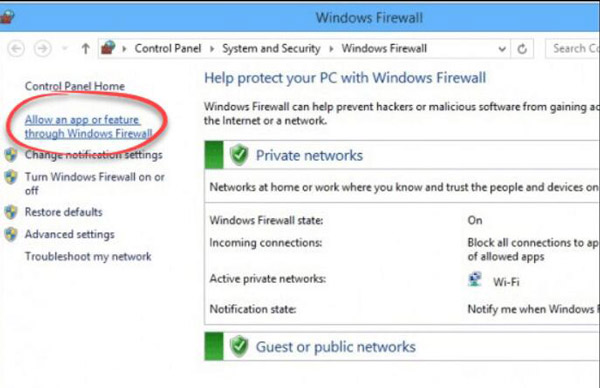
4. Настройте брандмауэр
Когда ваш брандмауэр плохо работает с Интернетом или программным обеспечением, он не позволит вам выполнять некоторые операции. Search for the брандмауэр.cpl в Начинать меню. Когда окно брандмауэра открыто, вы должны нажать кнопку Разрешить приложение или функцию через брандмауэр Windows кнопка. Тогда будет лучше, если вы отправитесь в Изменить настройки кнопка. Вы должны включить iTunes для частных и общедоступных сетей и сделать Bonjour только для частной сети.
Но если вы не можете найти iTunes в списке, вы можете нажать кнопку Разрешить другое приложение/программу кнопку и увидеть iTunes и Bonjour. Следующим шагом является нажатие кнопки Добавлять кнопку, чтобы добавить их в брандмауэр и выйти из брандмауэра.
5. Переустановите iTunes
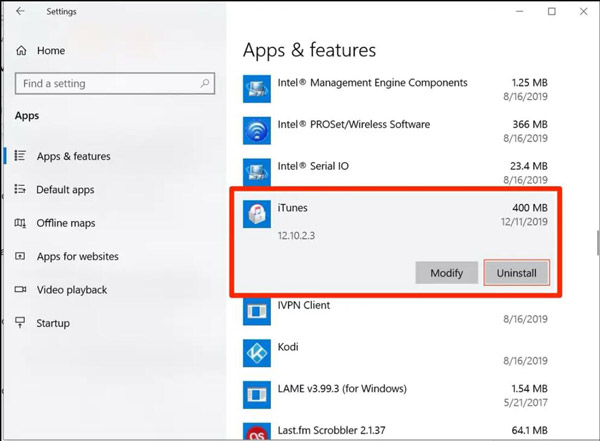
Если ваш iTunes по-прежнему не открывается, вы можете переустановить это программное обеспечение на свой компьютер. Но не просто удалить его на вашем компьютере. После удаления iTunes следует очистить остатки и кеш. Вы можете перейти на диск C: и удалить все папки Apple и Bonjour.
Часть 3: Используйте альтернативу iTunes для управления файлами iPhone
Если вы испробовали все решения, но ваш iTunes по-прежнему не открывается, вы можете попробовать альтернативу iTunes для управления своим устройством iOS в Windows. AnyRec PhoneMover хороший выбор для вас.
Это программное обеспечение может заменить iTunes для пользователей Windows 11/10/8/7. Вы можете быстро перенести фото с айфона на компьютер или другое устройство iOS. Нет проверки ваших устройств Apple, таких как iTunes. Вы можете использовать кабель для выполнения всех задач. Более того, приложение AnyRec PhoneMover для создания рингтонов для iPhone даже лучше, чем iTunes. Вы можете легко создавать рингтоны без каких-либо ограничений или проблем.

Быстро переносите данные и файлы с iOS на другие устройства.
Резервное копирование и восстановление контактов на вашем iPhone без iTunes.
Легко создавайте рингтоны, не покупая песни или звуковые дорожки.
Упорядочивайте файлы, чтобы вам было удобно редактировать, удалять и управлять ими.
Часть 4. Часто задаваемые вопросы о iTunes не открывается
Почему мой iTunes внезапно закрывается при его использовании?
Первая причина может заключаться в том, что файлы вашего компьютера или iPhone несовместимы. И еще одна причина в том, что фреймворк на вашем компьютере нуждается в обновлении.
Почему мой iTunes не открывается сразу при подключении моего iPhone?
Во-первых, вы должны убедиться, что вы доверяете этому устройству на своем iPhone. Если бы вы этого не сделали, iTunes не распознал бы и не открыл бы его сразу. Во-вторых, вы должны убедиться, что соединительный кабель готов.
Могу ли я открыть iTunes на своем iPhone?
Нет. Теперь вы можете открывать iTunes только в Windows и старых версиях macOS. iTunes больше не существует на iPhone.
Заключение
Надеюсь, вы сможете использовать приведенные выше решения, чтобы решить проблему с iTunes, которая не открывается. Но не расстраивайтесь, даже если вы не можете решить проблему. Вы можете использовать AnyRec PhoneMover в качестве альтернативы iTunes для управления файлами iOS. Вы даже можете использовать его для передавать данные с одного iPhone на другой. Перейти к загрузке этого программного обеспечения на Windows сейчас!
Почему не работает айтюнс на компьютере

Если вы задаетесь вопросом — почему не работает айтюнс на компьютере, мы подготовили подробную инструкцию для решения этой проблемы. Обратите внимание, мы будем говорить о подключении последнего смартфона iPhone 7 к компьютеру, но вы можете использовать любое устройство Apple.
Наша инструкция будет полезна пользователям, у которых:
- Компьютер Windows не обнаруживает и не распознает устройство Apple
- Не отображается контент на устройстве Apple
- iTunes не распознает устройство Apple
Прежде чем мы начнем, убедитесь, что вы выполнили следующие действия:
- Нажали кнопку «Доверять этом компьютеру» на вашем устройстве Apple при подключении к компьютеру.

- Установили последние обновления Windows. Таким образом, вы будете уверены, что на вашем компьютере установлены последние драйвера.

- Убедитесь, что USB кабель рабочий.
- Убедитесь, что ваше устройство Apple включено.
- Убедитесь, что установлена последняя версия iTunes.

Способ 1. Переустановить айтюнс
Если у вас не работает айтюнс на компьютере, попробуйте полностью переустановить его, а не просто обновить до последней версии.
1) Откройте Пуск> Панель управления > Удаление программы.

2) Выберите iTunes и Bonjour и нажмите «Удалить» .

3) Загрузите последнюю версию iTunes. Установите программу в соответствии с инструкциями.
- Если вы используете 32-разрядную версию Windows, загрузите айтюнс отсюда.
- Если вы используете 64-разрядную версию Windows, загрузите айтюнс отсюда.
- Если вы используете более старую версию видеокарты, загрузите айтюнс отсюда.
4) Затем снова подключите устройство Apple к компьютеру, чтобы узнать, решена ли проблема.
Способ 2: Вручную обновить USB-устройства Apple Mobile Device
Этот способ принимается, когда вы видите желтую иконку рядом с USB-устройством Apple Mobile Device USB в в диспетчере устройств.
1) Убедитесь, что вы вышли с айтюнса. После этого подключите свой iPhone к компьютеру.
2) Перейдите в диспетчер устройств. Затем разверните категорию «Контроллеры USB» и найдите устройство Apple Mobile Device USB Driver.

Если вы не можете найти USB- устройство Apple Mobile Device, выполните способ 5 – Обновить драйверы iPhone 7.
3) В появившемся окне выберите «Выполните поиск драйверов на компьютере».

4) Затем выберите «Выбрать драйвера из списка…» 
5) Нажмите кнопку «Установить с диска». 
6) Нажмите « Обзор» .

Затем перейдите в папку C:\Program Files\Common Files\Apple\Mobile Device Support\Drivers .


7) Дважды щелкните файл usbaapl . Если у вас 64-разрядная версия Windows, этот файл будет называться usbaapl64 .
Если вы не видите файл usbaapl64 или нет папки с драйверами, посмотрите в C:\Program Files (x86)\Common Files\Apple\Mobile Device Support\Drivers.
8) Затем вернитесь к окну «Установить с диска», и нажмите «ОК».

9) Нажмите «Далее» .

10) Windows установит драйверы. Если вы получите сообщение, что программное обеспечение, которое вы устанавливаете, не прошло проверку Windows, просто нажмите «Продолжить» .

11) Отсоедините устройство Apple, и снова подключите его с помощью USB-кабеля. Откройте айтюнс и посмотрите, работает ли он.
Способ 3: Включить USB-драйвер Apple Mobile Device
Если вы видите стрелку вниз рядом с Apple Mobile Device в диспетчере устройство,, это означает, что устройство отключено.Нажмите правой кнопкой мыши на USB-устройство Apple Mobile Device USB Driver и нажмите «Включить» .

Способ 4: Перезапустить Apple Mobile Device Support
1) Откройте Пуск> Панель управления > Удаление программы.

2) Найдите Apple Mobile Device Support в списке программ. Если его нет, тогда вам необходимо перезапустить айтюнс на компьютере.

3) Нажмите одновременно клавиши Windows и R , затем введите services.msc и нажмите Enter .

4) Найдите Apple Mobile Device или Apple Mobile Device Service , затем дважды щелкните по нему.

5) Нажмите кнопку «Стоп», чтобы остановить службу.

6) Затем нажмите кнопку «Пуск», чтобы запустить службу заново.

6) Перезагрузите компьютер, если необходимо.
Способ 5: Обновить драйвер для устройства Apple
Этот метод применяется, когда вы видите свой желтый восклицательный знак рядом со своим устройством Apple в диспетчере устройств. Обратите внимание, ваше устройство находится в категории «Переносные устройства», а не «Контроллеры USB».

Нажмите правой кнопкой мыши на своем устройстве Apple, и выберите «Обновить драйверы».
Надеемся, мы помогли вам ответить на вопрос — почему не работает айтюнс на компьютере, а также решить эту проблему.