Установка Windows 10 с флешки
В этой пошаговой инструкции подробно описано, как установить Windows 10 с USB флешки на компьютер или ноутбук. Руководство подойдет и в тех случаях, когда чистая установка ОС осуществляется с диска DVD, каких-либо принципиальных отличий не будет. Также, в конце статьи имеется видео об установке Windows 10, просмотрев которую некоторые шаги можно будет лучше понять. Также доступен отдельный материал: Как установить Windows 11 с флешки.
По состоянию на май 2021 при загрузке Windows 10 для установки способами, описанными ниже, загружается версия Windows 10 21H1. Если у вас уже была установлена лицензионная Windows 10 на компьютере или ноутбуке, полученная любым способом, вводить ключ продукта при установке не требуется (следует нажать «У меня нет ключа продукта» на соответствующем этапе). Подробнее об особенностях активации в статье: Активация Windows 10 (вы можете работать и без активации, см. Использование Windows 10 без активации). Если вам требуется лишь исправить проблемы с установленной ОС, при этом она запускается, можно использовать более простой метод: Как сбросить Windows 10 на заводские настройки или автоматическая переустановка ОС.
Создание загрузочного накопителя для установки
Первый шаг — это создание загрузочного USB накопителя (или DVD диска) с установочными файлами Windows 10. Если у вас есть лицензия ОС (или лицензионная система ранее была установлена на компьютере или ноутбуке), то лучший путь сделать загрузочную флешку — использовать официальную утилиту от Microsoft, доступную по адресу https://www.microsoft.com/ru-ru/software-download/windows10 (пункт «Скачать средство сейчас»). Дополнительные способы загрузить оригинальный Windows 10 описаны в статье Как скачать Windows 10 ISO с сайта Microsoft.
Процесс создания загрузочной флешки Windows 10 с оригинальным образом в программе от Майкрософт состоит из следующих шагов:
- После запуска официальной утилиты Майкрософт Media Creation Tool, примите условия лицензии, выберите пункт «Создать установочный носитель», затем укажите язык и версию Windows 10. На текущий момент времени достаточно выбрать «Windows 10» и созданная флешка или ISO образ будет содержать редакции Windows 10 Профессиональная, Домашняя и для одного языка, выбор редакции происходит в процессе установки системы. Почти для всех современных устройств желательно выбирать версию x64.

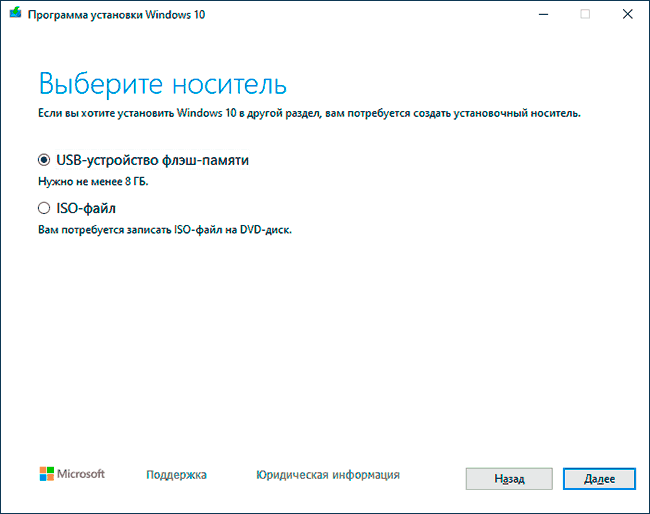
- В следующем окне выберите «USB-устройство флэш-памяти», затем укажите подключенную флешку (данные с неё будут удалены) и дождитесь, когда файлы установки Windows 10 будут загружены и записаны на флешку. С помощью этой же утилиты можно скачать оригинальный ISO образ системы для записи на диск. По умолчанию утилита предлагает скачать именно ту версию и редакцию Windows 10 (будет стоять отметка о загрузке с рекомендованными параметрами), обновление до которой возможно на данном компьютере (с учетом текущей ОС).
В тех случаях, когда у вас есть собственный образ ISO Windows 10, вы можете создать загрузочный накопитель самыми разными способами: для UEFI — простым копированием содержимого ISO-файла на флешку, отформатированную в файловой системе FAT32, с помощью бесплатных программ, таких как Rufus (популярное и удобное решение), UltraISO или командной строки. Подробнее о различных методах в отдельной инструкции Загрузочная флешка Windows 10.
Подготовка к установке, загрузка компьютера или ноутбука с флешки
Прежде чем начать устанавливать систему, позаботьтесь о своих личных важных данных (в том числе, с рабочего стола). В идеале, они должны быть сохранены на внешний накопитель, отдельный жесткий диск на компьютере или на «диск D» — отдельный раздел на жестком диске при его наличии.
Ещё один шаг, прежде чем приступить к установке — поставить загрузку с флешки или диска в БИОС (UEFI) компьютера или ноутбука. Для этого, перезагрузите компьютер (лучше именно перезагрузка, а не выключение-включение, поскольку функции быстрой загрузки Windows во втором случае могут помешать выполнить нужные действия) и:
- Либо зайдите в БИОС (UEFI) и установите установочный накопитель первым в списке устройств загрузки. Вход в БИОС обычно осуществляется нажатием Del (на стационарных компьютерах) или F2 (на ноутбуках) до начала загрузки операционной системы. Подробнее — Как поставить загрузку с флешки в БИОС.
- Либо используйте Boot Menu (это предпочтительнее и удобнее) — специальное меню, из которого можно выбрать, с какого накопителя следует загрузиться в этот раз, также вызывается специальной клавишей после включения компьютера. Подробнее — Как зайти в Boot Menu.
После загрузки с дистрибутива Windows 10, вы увидите надпись «Press any key to boot from CD ort DVD» (появляется не всегда) на черном экране. Нажмите любую клавишу и подождите, пока не запустится программа установки. Возможная проблема на этом этапе и её решение: БИОС/UEFI не видит загрузочную флешку Windows 10.

Процесс установки Windows 10 на компьютер или ноутбук
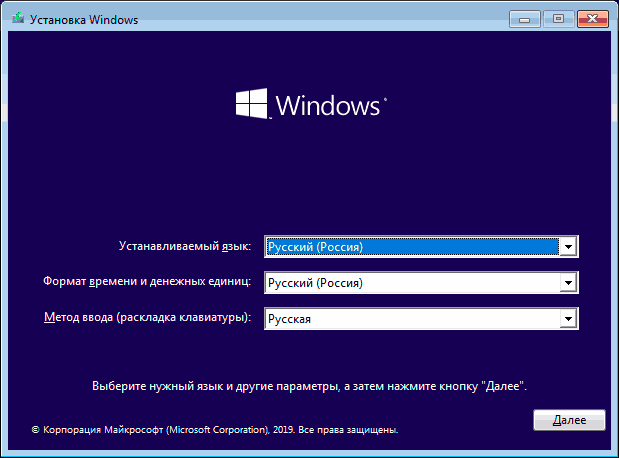
- На первом экране программы установки вам будет предложено выбрать язык, формат времени и метод ввода с клавиатуры — можно оставить значения по умолчанию, русский язык.
- Следующее окно — кнопка «Установить», которую и следует нажать для продолжения, а также пункт «Восстановление системы» внизу, который в рамках этой статьи рассматриваться не будет, но очень полезен в некоторых ситуациях.

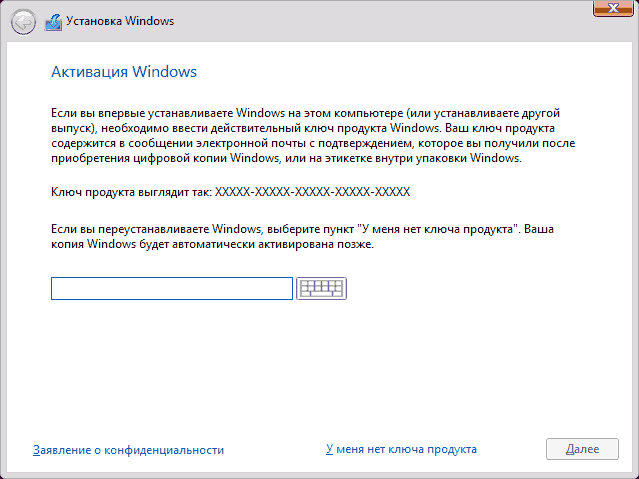
- Вы попадете в окно ввода ключа продукта для активации Windows 10. В большинстве случаев, кроме тех, когда вы отдельно приобретали ключ продукта, достаточно нажать «У меня нет ключа продукта». Активация произойдет автоматически после подключения к Интернету, если ранее на этом компьютере или ноутбуке уже была установлена лицензионная Windows 10. Дополнительные варианты действий и когда их применять описаны в разделе «Дополнительная информация» в конце руководства.
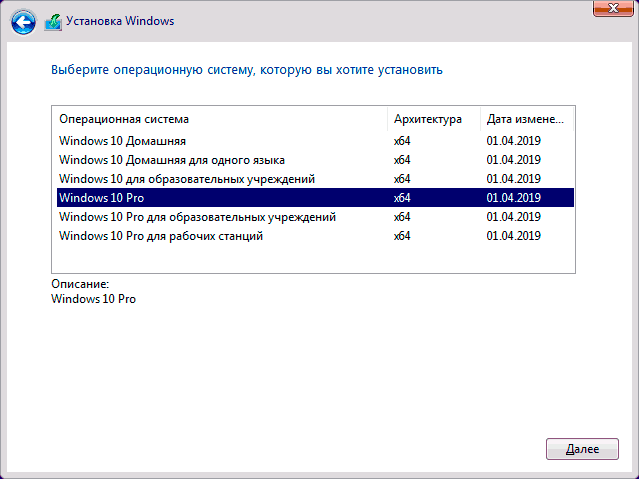
- Следующий шаг (может не появиться, если редакция была определена по ключу, в том числе из UEFI) — выбор редакции Windows 10 для установки. Выбирайте тот вариант, который был ранее был установлен (если требуется активация закрепленной цифровой лицензии).
- Прочтите условия лицензионного соглашения и примите их. После того, как это было сделано, нажмите кнопку «Далее».
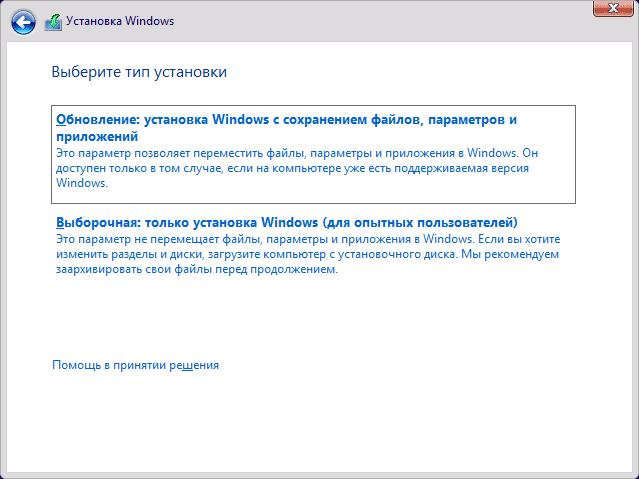
- Один из самых главных пунктов — выбор типа установки Windows 10. Есть два варианта: Обновление (возможно выполнить только в случае установки новой системы, когда на диске установлена старая версия ОС) — в данном случае сохраняются все параметры, программы, файлы предыдущей установленной системы, а сама старая система сохраняется в папку Windows.old (но этот вариант не всегда возможно запустить). То есть данный процесс аналогичен простому обновлению, здесь рассматриваться не будет. Выборочная установка — данный пункт позволяет выполнить чистую установку, не сохраняя (или сохраняя частично) файлы пользователя, а во время установки можно разбить диски на разделы, отформатировать их, тем самым очистив компьютер от файлов предыдущей Windows. Именно этот метод и будет описан.
- После указания выборочной установки, вы попадете в окно выбора раздела диска для установки (возможные ошибки установки на данном этапе описаны далее). При этом, если это не новый жесткий диск или SSD, вы увидите куда большее количество разделов, чем до этого видели в проводнике, пример показан на скриншоте. Постараюсь пояснить варианты действий (также в видео в конце инструкции я подробно показываю и рассказываю, что и как можно сделать в данном окне).

- Если на вашем компьютере несколько физических дисков, они будут отображаться как Диск 0, Диск 1 и далее. Каждый может иметь несколько разделов. Независимо от того, на какой диск вы устанавливаете Windows 10, Диск 0 будет использован для записи системных файлов, скрытых разделов и загрузчика. Поэтому, в идеале, устанавливать ОС именно на Диск 0 (в противном случае, если этот диск отключить, система на другом диске стартовать не будет). Если, к примеру, вы приобрели новый SSD и он отображается как Диск 1, вы можете попробовать найти в БИОС отдельный пункт для указания очередности жестких дисков и поставить SSD на первое место, либо поменять шлейфы SATA (если используется этот интерфейс) межу двумя дисками, чтобы нужный диск стал отображаться в программе установки как Диск 0.
- Если у вас производителем была предустановлена Windows, то помимо системных разделов на Диске 0 (их количество и размеры могут отличаться 100, 300, 450 Мб), вы увидите еще один (обычно) раздел размером 10-20 гигабайт. Я не рекомендую каким-либо образом затрагивать его, так как он содержит образ восстановления системы, позволяющий быстро вернуть компьютер или ноутбук в заводское состояние при возникновении такой необходимости. Также не следует изменять зарезервированные системой разделы (кроме тех случаев, когда вы решили полностью очистить жесткий диск).
- Как правило, при чистой установке системы, она ставится на раздел, соответствующий диску C, с его форматированием (или удалением). Чтобы сделать это, выберите данный раздел (определить его можно по размеру), нажмите «Форматировать». А после этого, выбрав его же, нажмите «Далее» для продолжения установки Windows 10. При появлении сообщений о невозможности установки на этот раздел, нажмите по сообщению, чтобы получить информацию об ошибке (они рассмотрены далее в инструкции). Данные на других разделах и дисках затронуты не будут. Если до установки Windows 10 у вас на компьютере была установлена Windows 7 или XP, более надежным вариантом будет удалить раздел (но не форматировать), выделить появившуюся неразмеченную область (незанятое пространство на диске) и нажать «Далее» для автоматического создания необходимых системных разделов программой установки (или использования уже имеющихся при их наличии).
- Если пропустить форматирование или удаление и выбрать для установки раздел, на котором уже установлена ОС, то предыдущая установка Windows будет помещена в папку Windows.old, а ваши файлы на диске C затронуты не будут (но будет достаточно много мусора на жестком диске).
- Оптимальный метод: если на вашем системном диске (Диск 0) нет ничего важного, вы можете полностью удалить все разделы этого диска по одному, выбрать единое незанятое пространство на Диске 0 и нажать кнопку «Далее» это позволит избежать почти любых ошибок и проблем. Создать диск D (если требуется) вы сможете уже после установки системы.
- Если предыдущая система установлена на разделе или диске C, а для установки Windows 10 вы выберете другой раздел или диск, то в результате у вас на компьютере будет установлено одновременно две операционных системы с выбором нужной при загрузке компьютера.
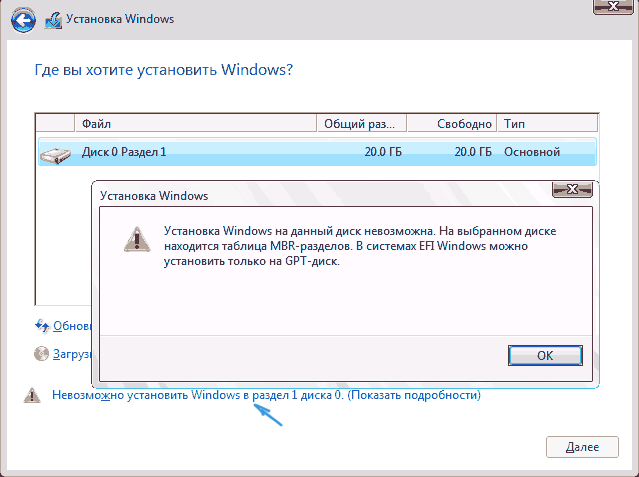
Примечание: если при выборе раздела на диске вы видите сообщение, что невозможно установить Windows 10 на этот раздел, нажмите по этому тексту, а затем, в зависимости от того, каков будет полный текст ошибки, используйте следующие инструкции: Диск имеет стиль разделов GPT при установке, На выбранном диске находится таблица MBR-разделов, в системах EFI Windows можно установить только на GPT-диск, Нам не удалось создать новый или найти существующий раздел при установке Windows 10
- После выбора вашего варианта раздела для установки, нажмите кнопку «Далее». Начнется копирование файлов Windows 10 на компьютер.
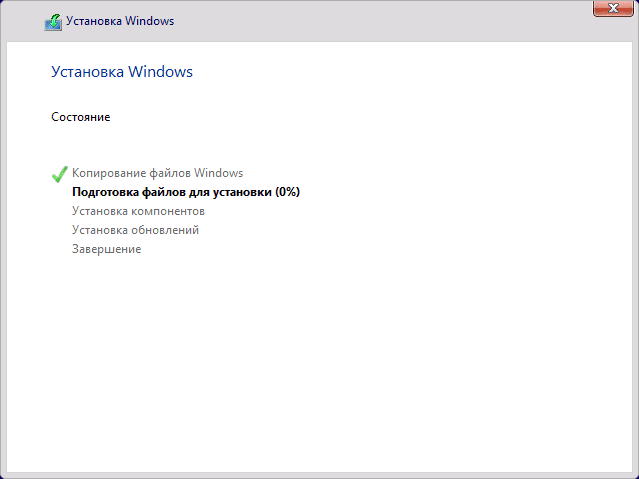
- После перезагрузки некоторое время действий от вас не потребуется — будет происходить «Подготовка», «Настройка компонентов». При этом компьютер может перезагружаться, а иногда «зависать» с черным или синим экраном. В этом случае просто ожидайте, это нормальный процесс — иногда затягивающийся на часы. Важно: если после перезагрузки у вас вновь запускается программа установки Windows 10, просто поставьте загрузку с жесткого диска или SSD в БИОС или Windows Boot Manager в UEFI, либо отключите флешку, либо не нажимайте любую клавишу, когда появляется запрос об этом.

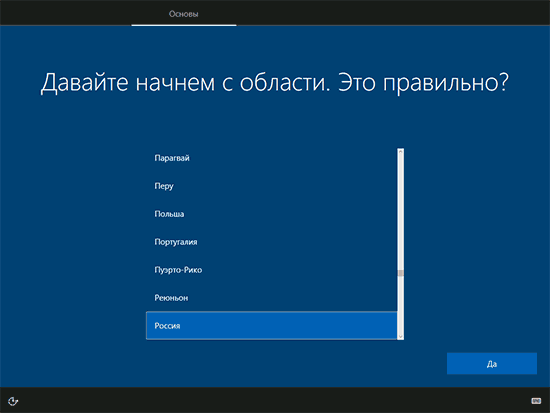
- Следующий этап — настройка основных параметров системы. Первый пункт — выбор региона.
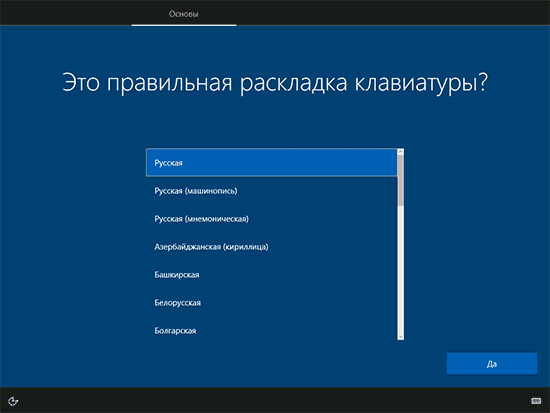
- Второй этап — подтверждение правильности раскладки клавиатуры.
- Затем программа установки предложит добавить дополнительные раскладки клавиатуры. Если вам не требуются варианты ввода кроме русского и английского, пропустите этот шаг (английский присутствует по умолчанию).

- При наличии активных сетевых адаптеров, вам будет предложено подключиться к Интернету. Вы можете сделать это, особенно если планируется использовать учетную запись Майкрософт. Если вам требуется локальная учетная запись — я бы рекомендовал не подключаться к сети до окончания установки Windows 10. Для этого нажмите по пункту «У меня нет Интернета» и «Продолжить ограниченную установку» в следующем окне.

- При наличии подключения к Интернету, будет предложено два варианта настройки Windows 10 — для личного использования или для организации (используйте этот вариант только если нужно подключить компьютер к рабочей сети, домену и серверам Windows в организации). Обычно следует выбрать вариант для личного использования.
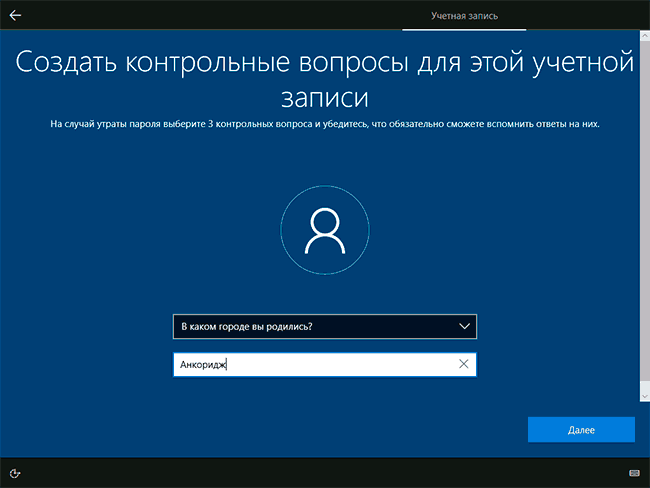
- На следующем этапе установки происходит настройка учетной записи Windows 10. При наличии активного Интернет-подключения предлагается настроить учетную запись Майкрософт или ввести существующую. Можно нажать «Автономная учетная запись» внизу слева для создания локальной учетной записи (в Windows 10 Домашняя последних версий нет пункта «Автономная учетная запись», но её создание все равно возможно, см. Как создать автономную учетную запись при установке Windows 10). При отсутствии подключения к Интернету создается локальная учетная запись. При установке Windows 10 последних версий после ввода логина и пароля потребуется также задать контрольные вопросы для восстановления пароля при утере.

- При использовании учетной записи Майкрософт вы увидите предложение использовать ПИН-код для входа в систему. Также будет предложено настроить OneDrive.
- При выборе Автономной учетной записи, вам еще раз сообщат о преимуществах использования учетной записи Майкрософт (отказываемся), а затем потребуется ввести имя пользователя компьютера. Не вводите имя Администратор, так как оно закреплено за скрытой системной учетной записью. Созданный вами пользователь с любым именем в любом случае будет администратором Windows 10.

- Введите пароль для учетной записи, подтвердите его, а затем выберите и укажите ответы на контрольные вопросы, которые будут использоваться в случае, если вы забудете ваш пароль.
- Вам будет предложено включить журнал действий Windows 10 — новую функцию, хранящую историю используемых программ, документов, сайтов с возможностью доступа с других устройств с той же учетной записью Майкрософт. Включать или отключить — на ваше усмотрение.
- И завершающий этап настройки — настройка параметров конфиденциальности Windows 10, включающих в себя передачу данных о местоположении, распознавание речи, передачу данных диагностики и создание вашего рекламного профиля. Внимательно прочтите и отключите то, что вам не нужно. Я отключаю все пункты, но если у вас ноутбук или планшет, можно рекомендовать оставить включенными Местоположение и Поиск устройства, это может помочь найти его в случае потери.

- Вслед за этим начнется последний этап — настройка и установка стандартных приложений, подготовка Windows 10 к запуску, на экране это будет выглядеть как надпись: «Это может занять несколько минут». По факту, это может занять минуты и даже часы, особенно на «слабых» компьютерах, не стоит принудительно выключать или перезагружать его в этот время.
- И, наконец, вы увидите рабочий стол Windows 10 — система установлена успешно, можно приступать к ее настройке и изучению.

Видео инструкция по установке Windows 10 с USB флешки
В предлагаемой видео инструкции я постарался наглядно показать все нюансы и весь процесс установки Windows 10 от начала до конца.
Иногда продемонстрированные шаги могут незначительно отличаться, но процесс остается достаточно понятным, а пояснения, появляющиеся на экране в ходе установки, позволяют определить следующие необходимые действия.
Действия после установки ОС на компьютер
Первое, чем следует озаботиться после чистой установки системы на компьютер — это установка драйверов. При этом, Windows 10 сама загрузит многие драйверы устройств при наличии подключения к Интернету. Большинство драйверов будут работать исправно, но на всякий случай учитывайте, что их можно загрузить:
- Для ноутбуков — с официального сайта производителя ноутбука, в разделе поддержка, для вашей конкретной модели ноутбука. При этом, даже если на официальном сайте есть драйверы только для Windows 8.1, 8 и 7, их можно устанавливать и в Windows 10, обычно они будут работать. См. Как установить драйверы на ноутбук
- Для ПК — с сайта производителя материнской платы для вашей модели.
- Для видеокарты — с соответствующих сайтов NVIDIA или AMD (или даже Intel), в зависимости от того, какая видеокарта используется. См. Как обновить драйверы видеокарты.
Второе рекомендуемое мною действие — после успешной установки всех драйверов и активации системы, но еще до установки программ, создать полный образ восстановления системы (встроенными средствами ОС или с помощью сторонних программ), чтобы в будущем значительно ускорить переустановку Windows при необходимости.
Если после чистой установки системы на компьютер что-то не работает (например, Windows 10 не видит второй жесткий диск) или требуется что-то настроить (например, разделить диск на C и D), с большой вероятностью вы сможете найти возможные решения проблемы у меня на сайте в разделе, посвященному Windows 10, или используйте поиск по сайту в меню, задав вопрос своими словами: с большой вероятностью решение будет найдено.
А вдруг и это будет интересно:
19.07.2022 в 04:17
Здравствуйте. Кто сталкивался с моей проблемой, подскажите что-нибудь, Пожалуйста. Купил новый игровой АСУС сынишке без системы. Попытался установить с флешки. застрял на этапе «Где Вы хотите установить Wןindows?» в окне не было списка дисков и разделов. Совсем. Что делать в этом случае? может требуется предварительная настройка SSD диска НА КОМПЬЮТЕРЕ ПЕРЕД УСТАНОВКОЙ wINDOWS? Заранее благодарен за совет.
19.07.2022 в 13:07
Скорее всего, нужен какой-то драйвер с сайта АСУС для вашей модели ноутбука, который подгружается через «обзор» и должен быть не в виде exe установщика. Подробнее об этом: https://remontka.pro/no-hdd-on-windows-7-8-setup/
20.07.2022 в 11:12
Добрый день
Такая ситуация — на работе мне отдали мой рабочий (корпоративный) ноут и на нем, на сколько я знаю, идёт защитное ПО, и теперь невозможно переустановить ОС и выйти из «организации» в учётных записях. В биосе отключал всякие Secure Boot и сбрасывал TPM, но ничего не помогает, после якобы установки ОС, чтобы войти в систему требует почту корпоративную….
Есть ли какой то способ отвязать ноут от организации самостоятельно?
Спасибо
21.07.2022 в 11:10
Здравствуйте.
Я не представляю, как на обычных корпоративных ноутах можно ограничить переустановку ОС. То есть простая установка с флешки (не из уже запущенной Windows, а путем загрузки компьютера с нее и установки) всё «корпоративное» уберёт.
Вы уверены, что почту корпоративную после установки требуют, а не просто создать учетную запись Майкрософт с адресом электронной почты? При этом устанавливаете обычную (Домашнюю или Pro) версию системы?
28.08.2022 в 08:37
Доброго времени суток. Вчера удалось скачать и записать флэш-носитель с официального сайта майкрософт, биос носитель видит, установил приоритетом загрузки флэшку, но установка винды не запускается. Выдаёт ошибку на чёрном экране A required device isn’t connected or can’t be accessed. Так же есть кнопки внизу «Enter=выбор OS» «ESC=Выход в Bios». При нажатии Enter перехожу в следующий раздел, где нахожу «Windows setup», который не работает, при нажатии Enter выбрасывает назад, и Windows Memory Diagnostic Tools. Переход между ними осуществляется кнопкой Tab. Помогите, уже 4 дня бьюсь, голова пухнет. Ноут Acer Aspire 3.
28.08.2022 в 13:48
Здравствуйте.
А какой режим загрузки в БИОСе выставлен — UEFI или Legacy? Попробуйте в обоих. Также можно попробовать Secure Boot отключить, хотя для носителя, созданного официальным средством это по идее и не нужно.
Еще один момент: если флешка подключается через какой-то хаб, подключите напрямую, если через USB 3.0, попробуйте через 2.0
30.08.2022 в 19:23
Пробовал абсолютно всё. То есть, ознакомился с Вашими статьями в большом количестве, статьи на других сайтах (принцип везде один и тот же в целом). Ситуация неформат, потому и решил оставить коммент. Пробовал в разные разъёмы, , режима Legacy нет как такового. То есть сама кнопка активна, а вот при попытке выбрать появляется мини-список всего с одним режимом UEFI. Secure boot тоже догадался как отключить, через супервайзор. Собственно, проблема-то видимо в том, что когда была доступна среда восстановления, владелец ноута через командную строку помножил на ноль все диски, тома и разделы, тем самым удалив ключевой файл загрузки. Это как я понял. Но опять же, установщик новой системы по идее независимо от наличия такого файла должен стартовать. А он не стартует. И не запускается вообще ничего-ни среда восстановления через boot manager, ни установщик винды с флешки. Есть какие-нибудь мысли на этот счёт. Отталкивайтесь от того, что все описанные Вами методы я опробовал. А, мультизагрузочную флешку в Ventoy для установки на неё Hirens’a и образов я тоже пробовал. Заканчивается путь ошибкой в вентой. И метод windows to go я тоже опробовал.
05.06.2023 в 14:43
При попытке установки с ventoy-флешки на старый комп грузит до выбора диска только в WIMBOOT mode, но диск в упор не видит. В простой загрузке просто навсегда зависает с мигающим курсором на черном экране.
Ставится только с другой флешки, созданной с помощью Rufus.
Secure boot отключен.
10.11.2022 в 12:36
поддержка 10 последней версии до октября 2025
04.12.2022 в 09:56
Новый компьютер, в компьютере 2 ssd, sata и М2, установочная флешка старая (ставил с неё windows уже несколько раз). Windows ставлю на sata ssd (он определяется как диск 0) При установке доходит до 9 пункта, т.е. все файлы на диск копируются, но после перезагрузки возникает ошибка: не удалось установить windows, мы собираем статистику и страница с qr-кодом. Дальше компьютер опять перезагружается и при старте с диска выдаёт ошибку: во время установки возникла ошибка, перезагрузите компьютер, выберете носитель и запустите установку заново. Пробовал уже 2 раза.
Сталкивались с чем-то подобным?
09.12.2022 в 18:58
Здравствуйте.
Прямо с таким не сталкивался, но из идей: оставить подключенным только один SSD на время установки. Если будет то же самое, то попробовать отключить его и поставить второй — посмотреть, будет ли там то же самое поведение.
27.01.2023 в 16:35
Спасибо вам за ваш подробный гайд! Установил win 8.1 в первый раз, очень радуюсь! Спасибо!
11.02.2023 в 21:34
Здравствуйте. Для системы купила М2 накопитель. Для файлов ssd. Но при сборке пк ОС установили на диск 1 — М2, а диск 0 это ssd. Как теперт поменять их местами, чтобы система была на диске 0 и он был М2? При переустановке столкнулась с ошибкой (в вашем видео о ней говорится). В биос (от gigabyte, b660) у меня почему то только 1 диск отображается, где установлена ОС. Перед установкой отключила ssd, но подключив его снова, он по прежнему был диском 0. Не повлияет ли это на что то?
12.02.2023 в 19:00
Здравствуйте.
Тут бы увидеть структуру разделов, а именно — куда у нас попали разделы с загрузчиком и другие системные разделы.
Если они все на M.2 (посмотреть можно в управлении дисками), беспокоиться не очем.
Если они на SSD, а сама система — на M.2, то можно беспокоиться, а можно и не обращать внимания. Основное возможное последствие: при отключении или выхода из строя SSD (который не M.2), система на M.2 перестанет грузиться.
Но с учетом того, что вероятность этого невысока, а вы, как я вижу из комментария, не боитесь сами браться за решение в случае чего, я бы сильно не переживал.
Насчет порядка дисков: не во всех БИОС/UEFI такая возможность есть и не знаю, есть ли у вас. Отмечу лишь, что это не то же самое, что порядок загрузки (Boot Sequence), а отдельные параметры.
08.03.2023 в 17:38
Привет, столкнулся со след проблеммой: у меня образ виндоус весит больше 4 гигов, а как известно фрмат флешки FAT32 не поддерживает такие большие файлы, поэтому я переформатировал SD в NTFS. так что, я теперь не могу испоьзовать эту флешку для установки?
09.03.2023 в 08:10
Здравствуйте.
А вы на телефоне делаете флешку? Там да, не выйдет.
А если на компьютере, то программы в духе Rufus или Ventoy умеют все сделать в рамках NTFS: они на флешке делают маленький раздел FAT32 для загрузки, а на большой раздел NTFS уже кладутся файлы образа.
12.03.2023 в 15:00
Добрый день. Собираюсь обновить версию с 32 бит на 64, но сейчас установлена Windows 10 КОРПОРАТИВНАЯ, можно ли при установке с сохранением старой системы выбрать версию Pro?
13.03.2023 в 08:36
Здравствуйте.
Именно сохранить систему не получится — только файлы из неё (которые будут помещены в папку Windows.old). А так — да: при установке с флешки выберите Windows 10 Pro, а на этапе выбора разделов не форматируйте раздел, куда производится установка.
Лицензии (при установке из оригинального образа) по идее не будет (если только комп изначально с завода не поставлялся с Windows Pro)
04.08.2023 в 07:14
Здравствуйте вопрос, если я хочу установить windows 10 на семёрку также через флешку то как сделать так чтобы абсолютно все файлы и данные сохранились?
04.08.2023 в 11:16
Здравствуйте.
Не форматировать диск при установке, ну или устанавливать путем обновления (запуском setup.exe прямо из Windows 7)
17.08.2023 в 13:52
Может ответите — ноутбук самсунг rc710 2010 года, спомощью кнопки esc вызываю «типа» меню boot, а там пункты 1, 2 и 6. Всего три строчки, и все чтото про память и диски. Ни настроек, ни секьюр, ничего. Я просто не могу загрузить на ноут ничего с внешнего носителя, обновить биос не могу — батарея вышла из строя. Бред какой то, я нигде не нашла такой проблемы, ни в биос ни в меню бут практически нет настроек.
18.08.2023 в 19:47
Здравствуйте.
На вашем Samsung вход в биос по F2 должен быть.
Secure Boot на нем нету (не было в то время еще)
Как установить Windows 10 с флешки?
Последнее время для многих из нас флеш-накопители с USB стали привычным делом. Лично я уже более пяти лет не использую CD/DVD диски. Во многих устройствах попросту и вовсе нет уже дисководов, потому установка операционной системы с флешки особо актуальна в наше время.
С первого же дня появления возможности обновления до Windows 10 многие искушённые пользователи компьютера полагают, что для лучшего быстродействия и более качественной работы машины операционную систему нужно периодически ставить начисто. Понятно, что такие пользователи предпочтут поставить Windows 10 с нуля, а не ставить её поверх старой операционной системы. Оставим в стороне рассуждения о том, насколько правильно такое мнение и в какой мере оправдано тратить время на чистую установку Windows 10 с официального сайта Microsoft вместо того, чтобы просто установить Windows 10 сверху на Windows 7/8.1 — ведь тут, как говорится, сколько людей, столько и мнений. Единственно правильного ответа нет, поэтому каждый делает так, как считает правильным. И если кто-то с пеной у рта доказывает, что это правильно или неправильно, то, на мой вкус, это ещё не означает, что этот человек прав. Если Вам кажется, что «чистый» ISO-образ операционной системы, установленный на отформатированный жёсткий диск работает быстрее и стабильнее, то зачем искать другие пути. Нужно конечно помнить, что переустановку нужно делать только в том случае, если вы уже обновились до Windows 10. В противном случае возможна потеря лицензии.
Создание загрузочной флешки
Все, кто собирается устанавливать Windows 10 с USB-накопителя, задумываются, а где же взять ISO-образ новой операционной системы.
Для того, чтобы все пользователи спокойно могли установить Windows 10 начисто, корпорация Microsoft создала инструмент, позволяющий записать образ операционной системы на DVD диск или USB накопитель. Скачать данную бесплатную программу можно с официального сайта компании. И как вы уже догадались это утилита Media Creation Tool. После того как вы ее скачали просто запустите ее, как любую другую утилиту.
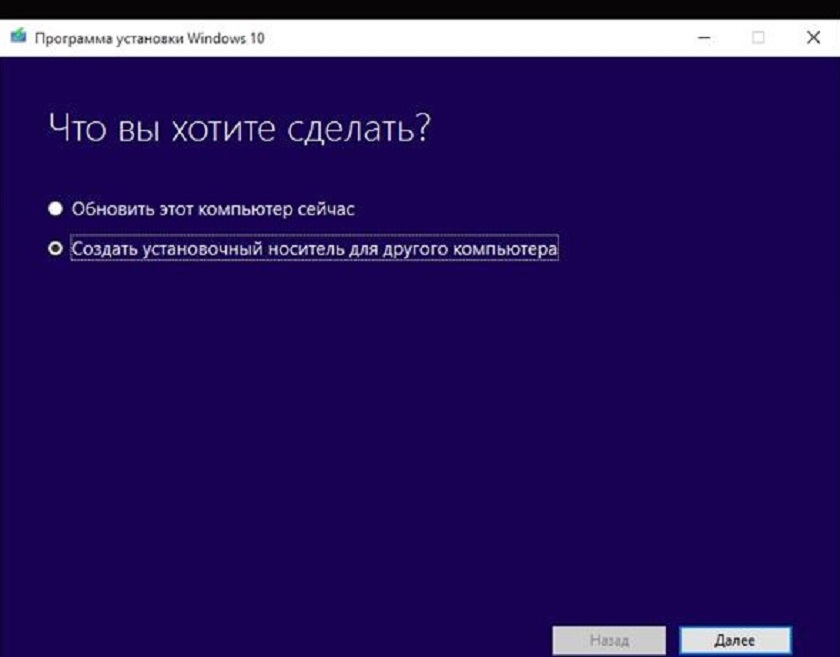
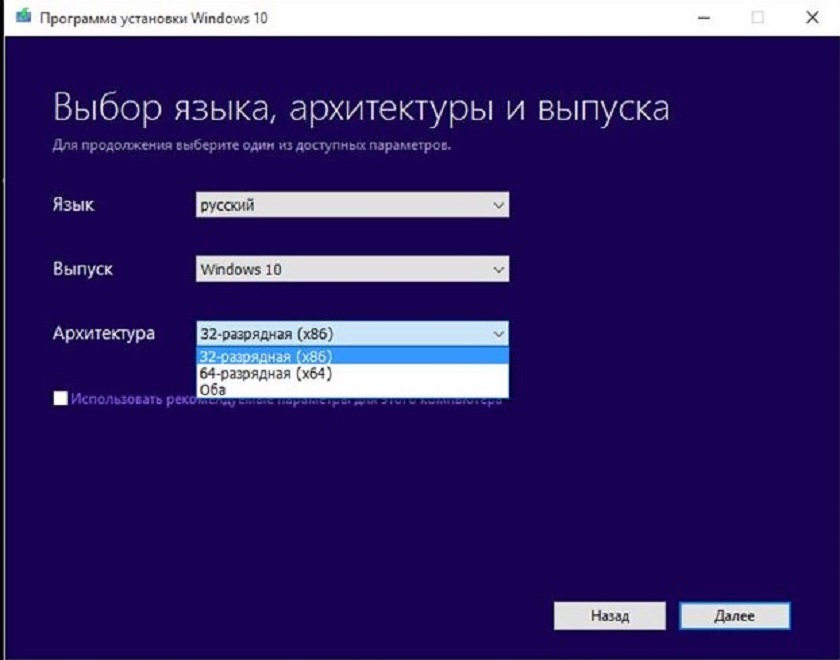
Теперь вам предстоит выбрать язык и архитектуру, то есть разрядность, нужной операционной системы.
Парочку манипуляций с выбором вашего USB-флеш накопителя
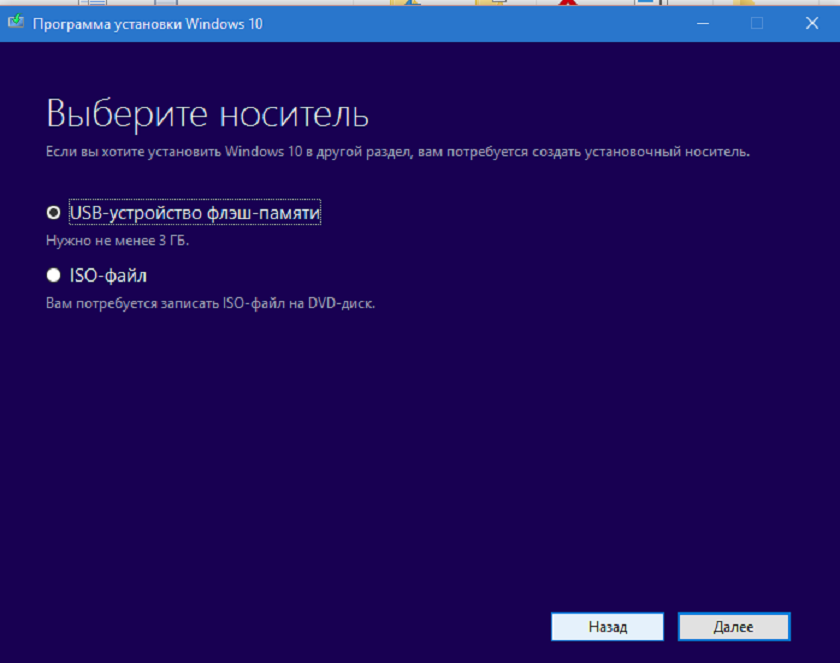
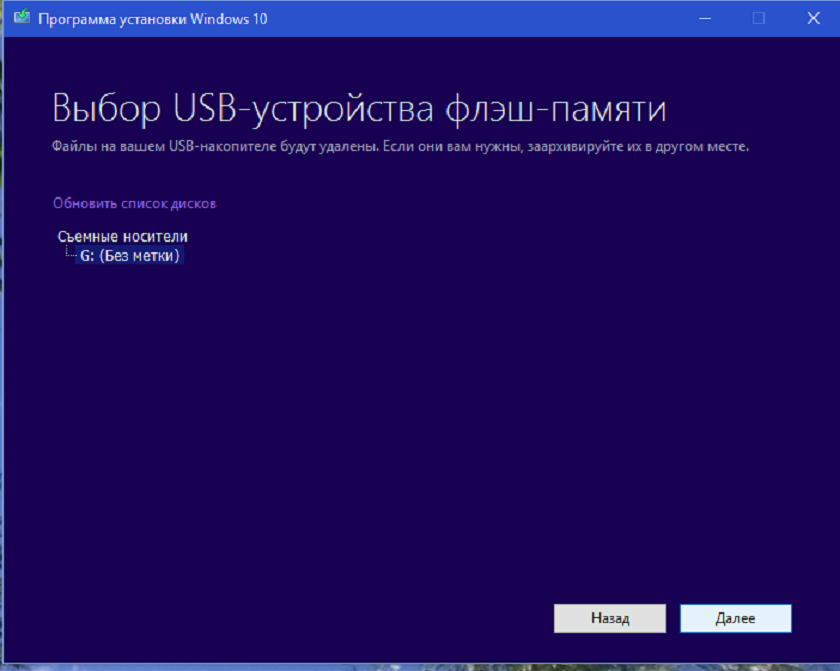
И нужный вам образ Windows 10 уже загружается .
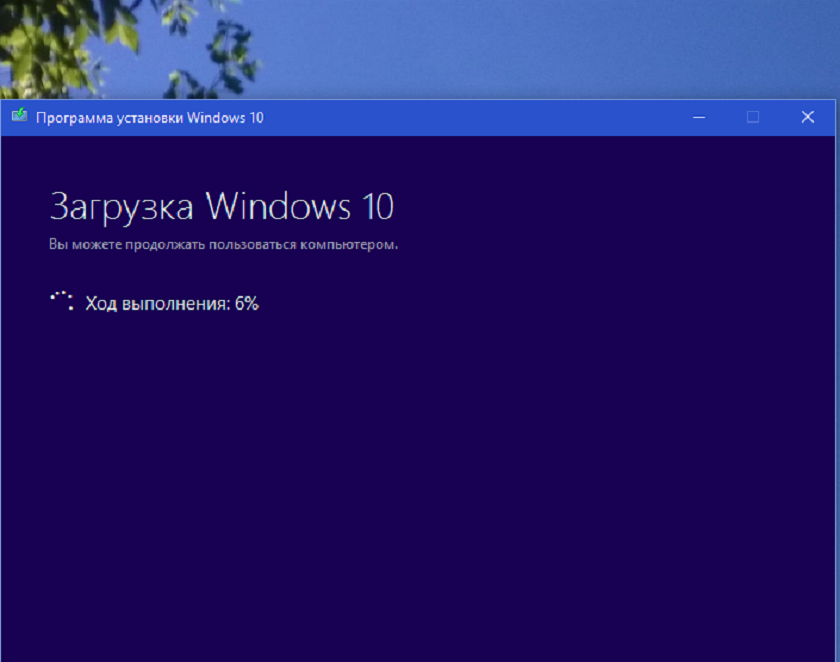
Немного терпения и времени и вскоре образ Windows 10 загрузится на USB- флеш накопитель.
Вы можете использовать для создания загрузочной флешки и сторонние утилиты: Rufus,UltraISO, WinSetupFromUSB. Я же считаю, что если есть возможность использовать официальную утилиту, то грех ею не воспользоваться. Тем более что сторонние утилиты ничего нового не предлагают, но это дело вкуса. Решать в таких случаях только вам.
Как подготовиться к установке ОС с флешки?
Перед началом установки советую вам сохранить все ваши данные, которые хранились на компьютере. Сохранить можно как на внешний накопитель – флешку, или переместить их на диск D, создав предварительно отдельный раздел.
Теперь нужно выбрать в BIOS приоритет загрузки (DVD или флешка). Для этого перезагружаем компьютер и нажимаем клавишу Del (в отдельных случаях F2). Я, например, зажимал клавишу «fn» и нажимал F2. Во вкладке Boot нужно в меню приоритета поставить флешку на первое место, что бы загрузка начиналась именно с неё.
После чего компьютер перезагрузится, на экране появится сообщение «Press any key to boot from CD or DVD». Теперь ваша задача запустить процесс. Для этого нажимайте любую клавишу.

Как войти в параметры UEFI через Windows 10
В последнее время пользователи все чаще задают вопрос, касающийся настроек BIOS. Хотя, в своем новом облике, его принято все же называть как UEFI, который представляет собой программное обеспечение материнских плат. По существу, это один из типов BIOS и предназначение осталось в том же направлении (настройки загрузки, информация о текущем состоянии ОС и т.п.).
Как известно, старт работы «десятки» подразумевает режим быстрой загрузки, который разработчики использовали еще в предыдущей версии операционной системы. Таким образом, пользователь не увидит никаких подсказок для входа в БИОС, как это было в «семерке» и еще более ранних версиях. Впрочем, настройки UEFI никто скрывать не собирался, так что осуществить подобную процедуру будет проще простого.
Для начала зайдите в «Параметры» и выберите раздел «Обновление и безопасность». В появившемся диалоговом окне в левом столбике выберите пункт «Восстановление». В правой части экрана найдите опцию «Особые варианты загрузки» и нажмите кнопку «Перезагрузить сейчас».
Как только устройство перезагрузится, увидите вот такое на экране. 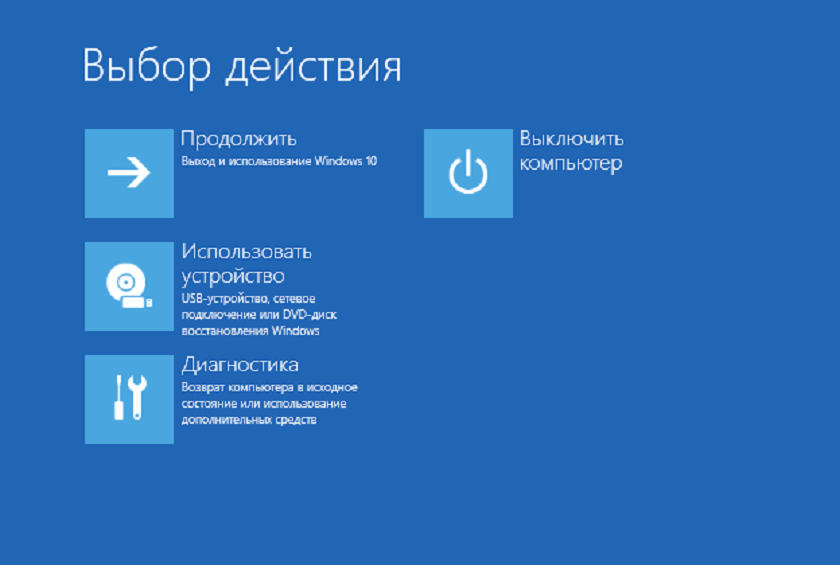 Перейдите в раздел «Диагностика», выберите подраздел «Дополнительные параметры»,
 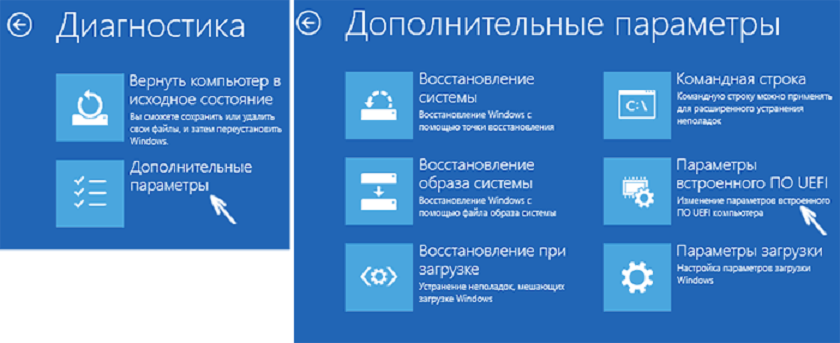 а затем пункт «Параметры встроенного ПО UEFI» и нажмите кнопку «Перезагрузить»
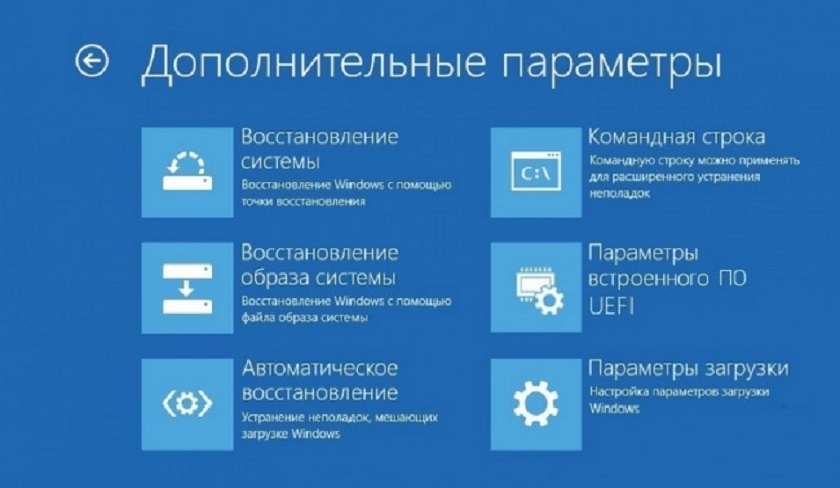 . Уже после повторной перезагрузки система перенаправит Вас на настройки UEFI BIOS.
Есть еще один подобный метод, который используется в тех случаях, когда отсутствует доступ к Windows 10, но перед Вами экран входа. В данной ситуации нажмите на клавишу питания и удерживая кнопку Shift в мини-контекстном меню, кликните на опцию «Перезагрузка». Эти действия перенаправят Вас в раздел «Особые варианты загрузки», ну а что делать дальше, я уже описал чуть выше.
Установка Windows 10
Если вы всё правильно сделали в UEFI BIOS, теперь запускаете загрузочный файл операционной системы. После этого на экране должно появиться окно «Установка Windows» Здесь необходимо выбрать язык интерфейса и клавиатуры, а также формат времени.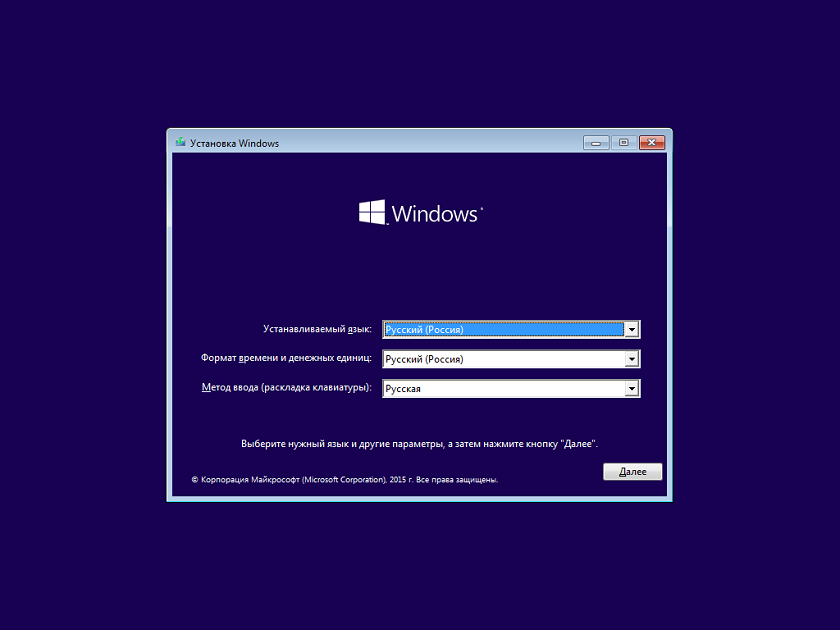
После этого появится окно с кнопкой «Установить«, которую необходимо нажать.
Далее появится надпись «Начало установки».
После этого появляется на экране окно ввода ключа продукта. Я просто нажал на Пропустить и система потом самостоятельно активировалась. Все произошло автоматически, так как я обновился с Windows 8.1 и теперь ключ продукта мне не понадобился. Но все же вам стоит держать при себе ключ.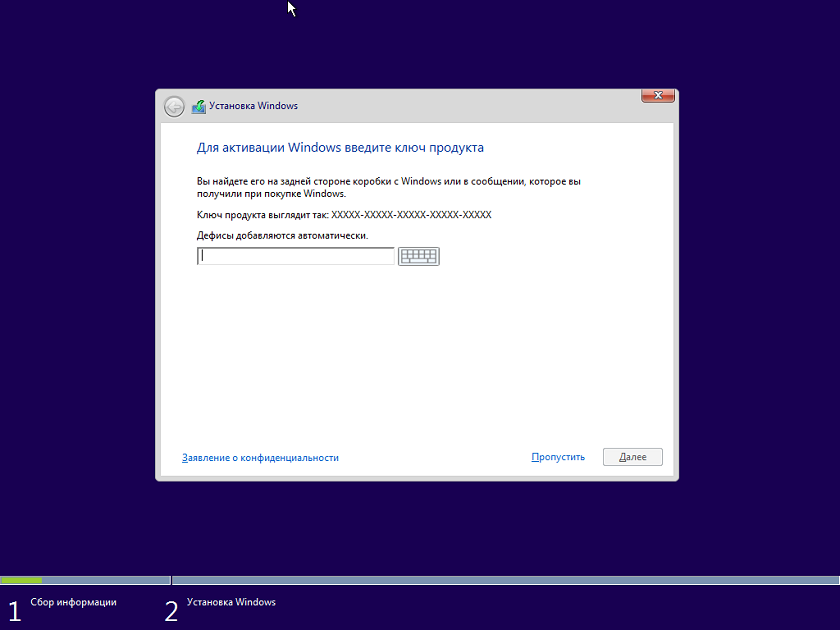
Еще немного настроек с выбором дискового пространства , на который вы собираетесь установить операционную систему. Вас также попросят подписать пользовательское соглашение Microsoft/ Если есть желание, то можете даже его прочитать. Затем в следующем окне вам будет предложено два типа обновления:
- Обновление: устанока Windows с сохранением файлов, параметров и приложений
- Выборочная: только установка Windows (для опытных пользователей).
Мы конечно же выбираем второй вариант( мы же с вами искушенные уже пользователи).
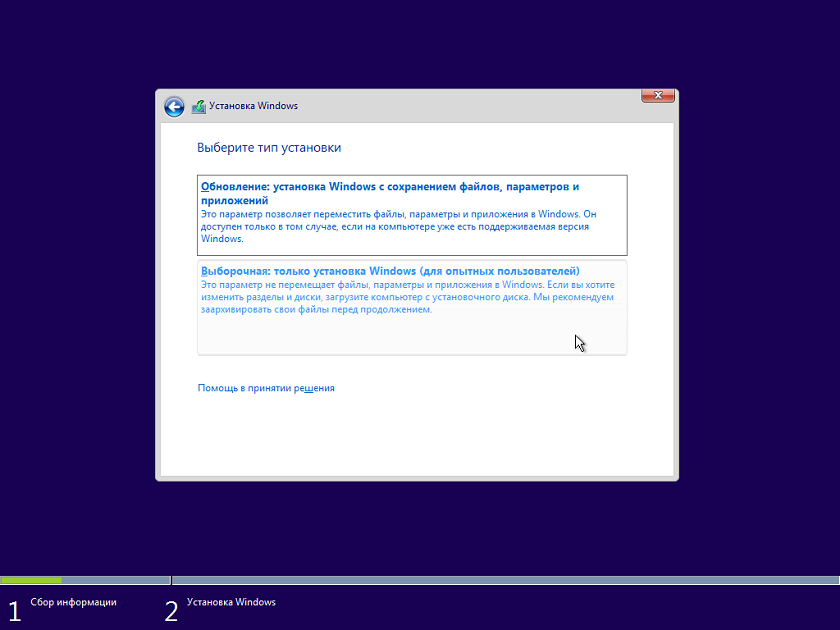
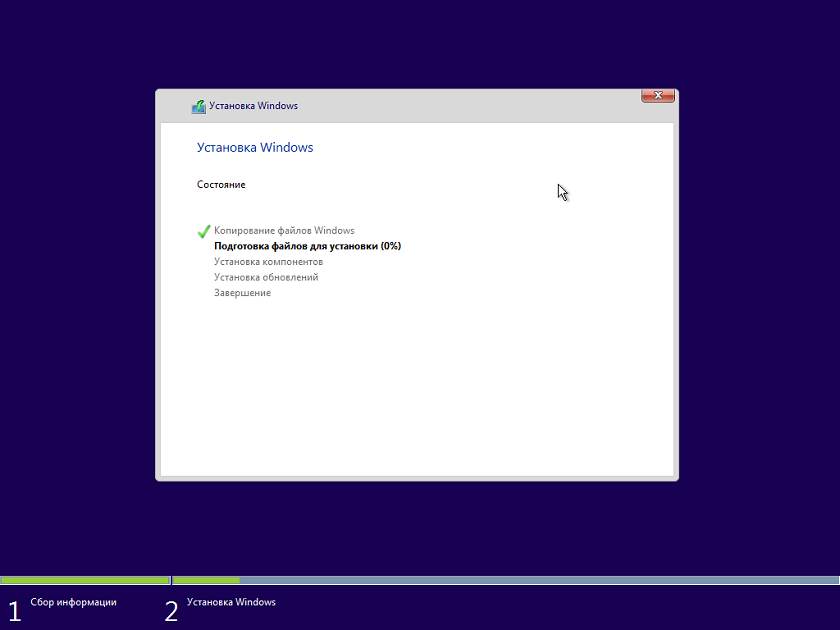
Еще немножко и начнется непосредственная установка Windows 10.
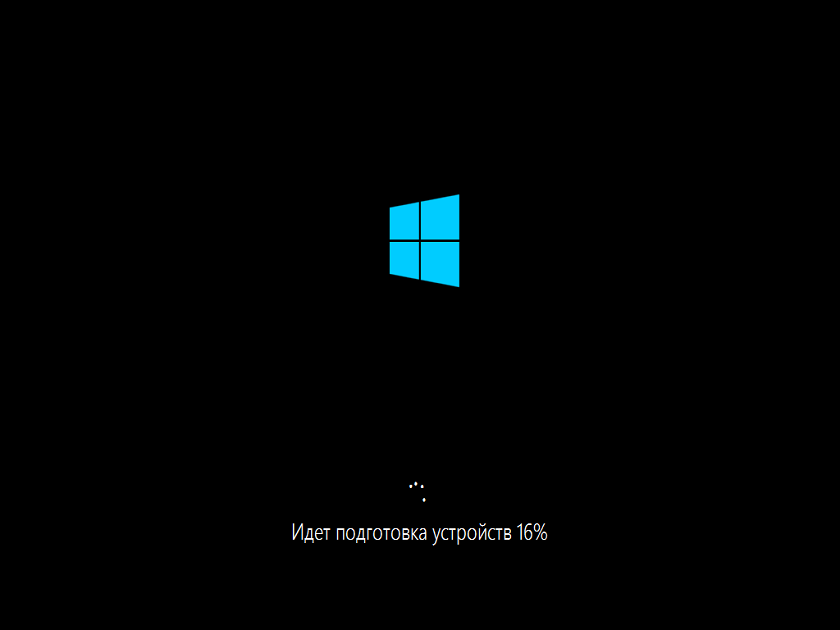
Через некоторое время на экране вы увидите фирменный знак Windows 10. Это значит, что вы на правильном пути.
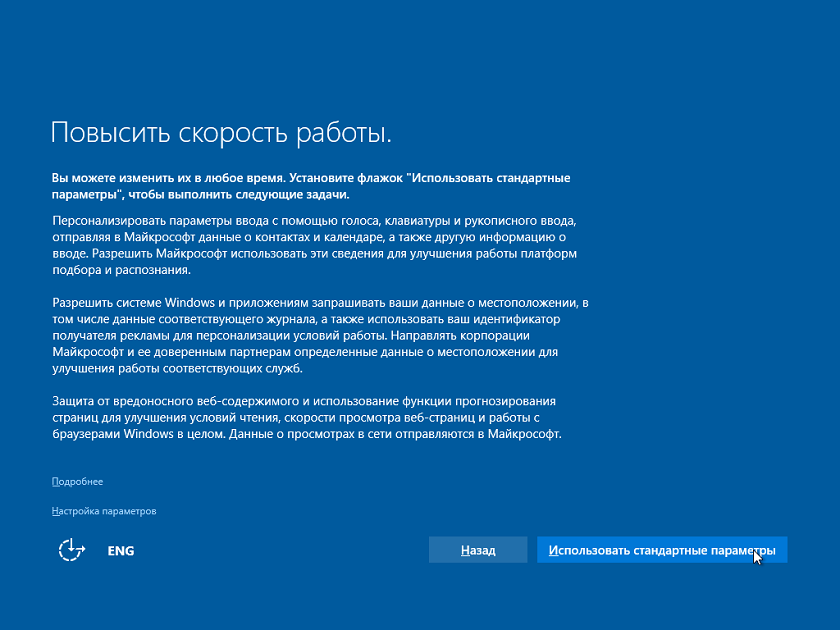
Еще немножко настроек параметров и приложений.
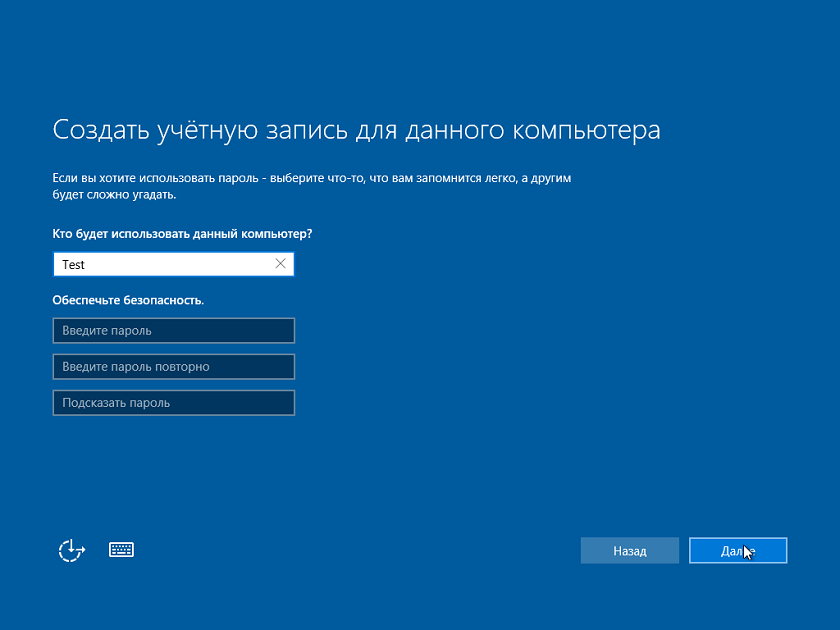
Здесь же вам будет предложено создать учетную запись Microsoft или войти в нее, если у вас она уже есть. Для чего она вам? Прежде всего, учетная запись понадобится для входа в Магазин,OneDrive, Почту, Календарь и прочих встроенных сервисов компании из Редмонда.
Еще пару мгновений и вы получите вознаграждение в виде Рабочего стола Windows 10 с фирменным окном в будущее или свет в конце туннеля. Это уже как вам угодно. Вы справились с задачей и сумели установить начисто Windows 10 с USB-флеш накопителя.
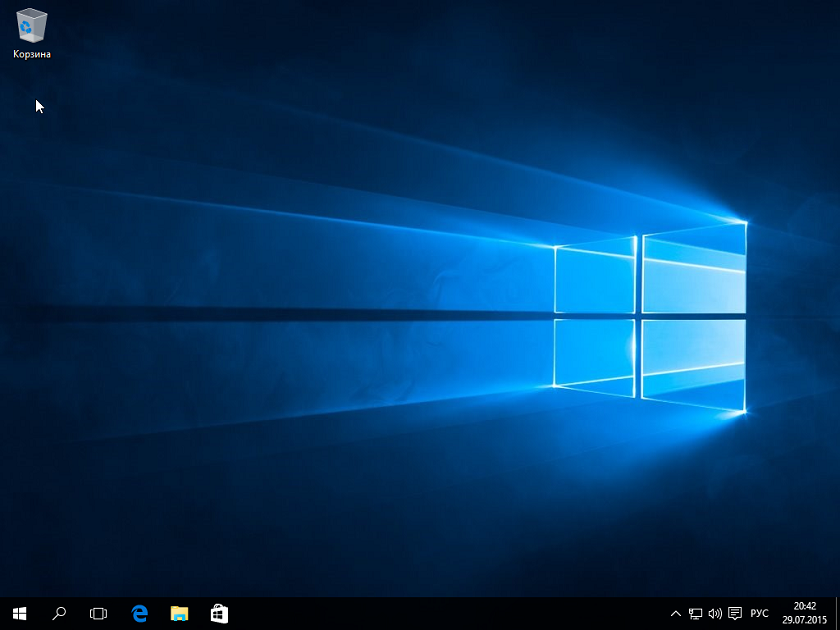
Если вы не вводили ключ активации, то следует проверить, активирована ли система с помощью цифровой лицензии. Иногда активация происходит не сразу и вам придется просто набраться терпения.
Как следует заметить, сама установка Windows 10 с флешки не такой уж и сложный процесс. Но потраченное время того стоит. По крайней мере, психологически вы будете уверены, что избавились от мусора и ошибок прошлых версий. Теперь остается только максимально настроить систему под себя и получать удовольствие от работы на вашем устройстве.
Подписывайтесь на наш нескучный канал в Telegram, чтобы ничего не пропустить.
Как установить Windows с флешки
 Столкнулся с неожиданной проблемой. На ультрабуке полетел жесткий диск — ну, полетел и полетел: у меня хранятся бекапы, так что наплевать. Заменил жесткий диск. После этого надо было установить Windows: загрузиться с соответствующего DVD и провести инсталляцию (восстановление). Проблема же заключалась в том, что в ультрабуке нет привода DVD. И внешнего привода, подключаемого по USB, у меня тоже не было — он как-то без надобности, я его и не покупал.
Бежать в магазин за приводом как-то не хотелось, поэтому я решил установить Windows с флешки. BIOS современных компьютеров давно поддерживают загрузку с флешки, оставалось только решить вопрос, каким образом записать на флешку загрузочный диск из образа.
Порылся в Интернете. Нашел совершенно зубодробительный способ, использующий системную программу Diskpart от Microsoft. С этой программой надо вручную ввести несколько команд, при этом есть шанс неосторожными действиями загубить жесткий диск компьютера, на котором вы все это производите. В общем, не особенно удобный способ, да к тому же и опасный.
Есть способы на порядок проще. Нужно просто использовать программу, которая умеет делать загрузочную флешку из загрузочного образа. Таких программ — немало. Одна из наиболее простых и удобных — UltraISO. Программа платная, однако имеет пробный период, во время которого у нее доступны все необходимые возможности. Взять пробную версию можно здесь (поддерживается куча языков, включая русский).
Скачали, установили, при запуске указали, что хотим использовать пробный период (или купили ее — программа-то полезная и еще не раз пригодится).
В запущенной программе выбираем пункт "Файл — Открыть".
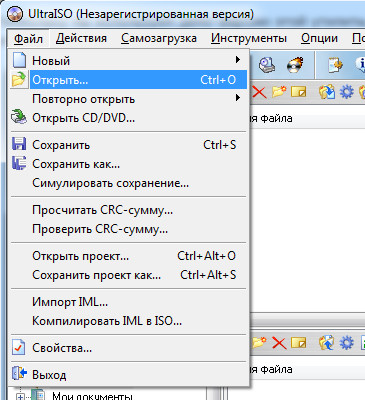
Там указываем путь к файлу образа ISO загрузочного диска. И тут сразу возникает вопрос: что делать, если у нас нет образа загрузочного диска? Ну, во-первых, образ инсталлятора Windows всегда можно найти в Интернете, причем это, насколько я понимаю, никак не будет нарушением лицензионного соглашения, если вы зарегистрируете устанавливаемую операционную систему своим лицензионным ключом.
Во-вторых, так как вы читаете эту статью явно не в тот момент, когда вам срочно требуется найти образ системы, позаботьтесь о создании такого образа заранее. Проще всего это сделать той же программой UltraISO. Вставьте в привод компьютера (мы считаем, что у вас кроме ультрабука все-таки есть обычный персональный компьютер с приводом) загрузочный диск, после чего в программе выберите пункт "Самозагрузка — Создать образ Дискеты" (да, перевод на русский там ужасен, согласен). Ну и все, там просто указать, образ диска какого привода нужно сделать и задать имя файлу образа.
Открываем файл образа.
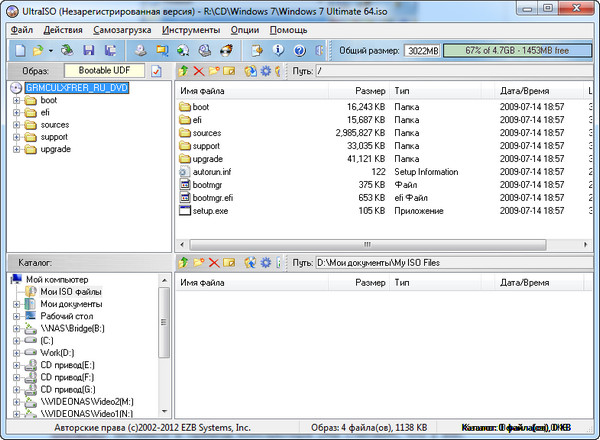
Далее выбираем "Самозагрузка — Записать образ Жесткого диска". Там выбираем нужную флешку (она должна быть размером не менее 4 Гб, чтобы поместился инсталлятор), которую мы заблаговременно вставили в USB.
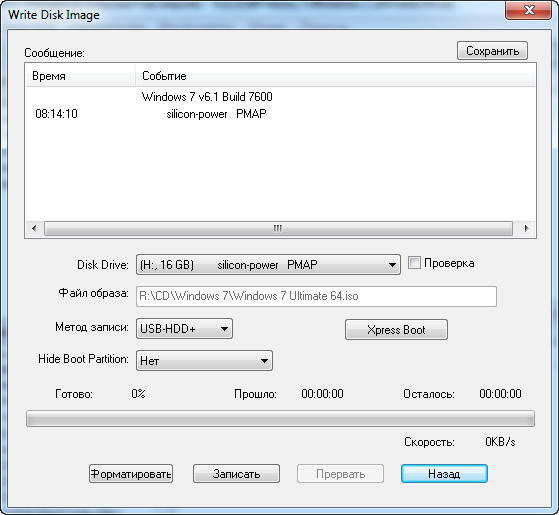
Ну и остается только нажать кнопку "Записать". Процесс может продолжаться минут десять.
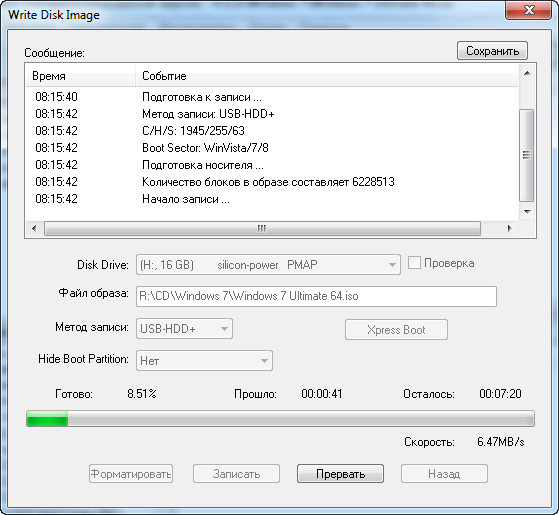
По окончании процесса вы получите искомую загрузочную флешку.
Далее нужно указать компьютеру, чтобы он с этой флешки загрузился. Сделать это можно двумя способами.
Способ первый. Во многих BIOS поддерживается выбор загрузочного носителя по нажатию какой-то горячей клавише при перезагрузке компьютера. Обычно это клавиши F8 или F12. Включаете (перезагружаете) компьютер, нажимаете соответствующую клавишу. Появляется меню выбора, аналогичное вот такому.
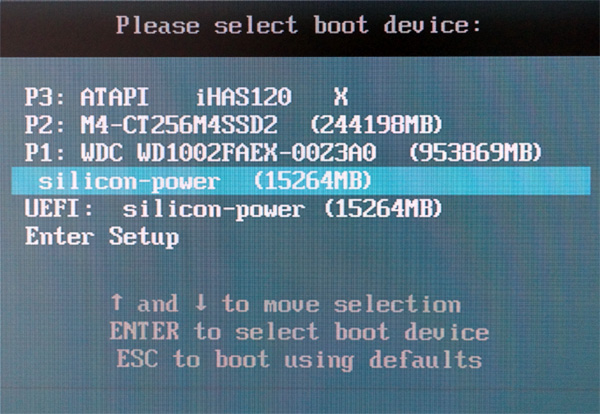
Там выбираете вашу флешку и нажимаете Enter — начинается загрузка.
Если не поддерживается меню выбора загрузочного устройства, тогда нужно зайти в настройки BIOS (клавиша Del при загрузке компьютера, либо же какая-то другая — например, F2 или F10: соответствующая информация появляется на экране при загрузке), и в настройках явно задать загрузку с флешки.
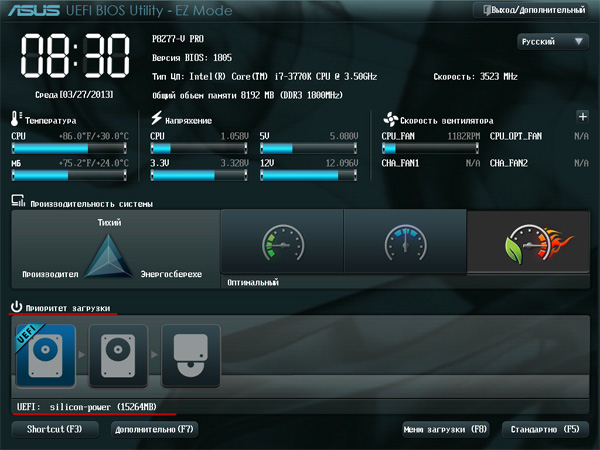
Все это работает, как часы: я вышеописанным способом сделал загрузочную флешку и установил с нее Windows 7.
Установка Windows с флешки: пошаговая инструкция
В установке Windows 7, 8 или 10 с флешки нет ничего сложного. Сегодня мы разберем этот процесс по шагам.
Операционная система Windows 10 шагнула далеко вперед в плане стабильности работы по сравнению со многими предшественниками. Но даже ее время от времени приходится переустанавливать. Потребуется установка операционной системы и при сборке нового компьютера или его глобальном апгрейде. Но как это сделать, если многие современные ПК уже не имеют DVD-привода, да и использование таких дисков в наше время уже считается ничем иным, как дурным тоном?
Самый простой и эффективный способ — это установка Windows 10 с флешки. Это же, кстати, актуально и для других операционных систем семейства — Windows 7 и 8. И сегодня мы пошагово разберем весь путь, который вам предстоит для этого пройти.
Подготовка загрузочной флешки
Для создания загрузочной флешки нам понадобится сама флешка объемом не ниже 8 Гбайт, которую необходимо отформатировать в FAT32. При этом стоит понимать, что все хранимые на ней данные будут стерты.
Ну а дальше все просто. Microsoft сама предлагает набор инструментов для максимально простого и быстрого создания загрузочной флешки. Достаточно скачать с официального сайта компании утилиту MediaCreationTool, которая в автоматическом режиме загрузит самую актуальную версию Windows 10 и создаст загрузочную флешку на ее основе. Если же у вас уже есть образ операционной системы, просто скопируйте все его содержимое на флешку и добавьте туда файл автоматической установки для более простого процесса инсталляции.
Более подробно все шаги по созданию загрузочной флешки мы уже рассмотрели в отдельной статье, поэтому не будем останавливаться на них детально.
Подключение флешки к компьютеру
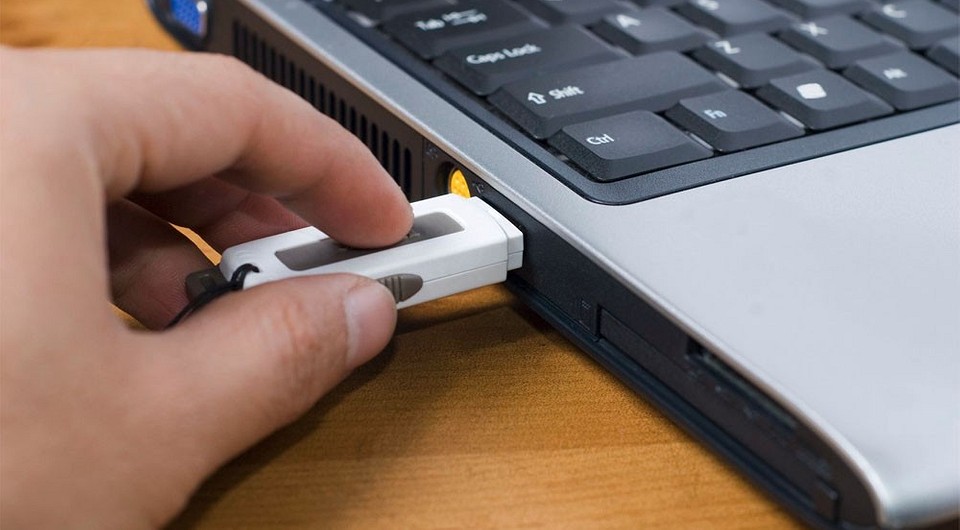
И так, у нас есть флешка с образом Windows. Подключите ее к совместимому USB-разъему, после чего перезагрузите компьютер или включите его, если установка происходит на свежую машину. В процессе загрузки ПК войдите в BIOS.
Для этого при загрузке ПК нажмите клавишу или сочетание клавиш, установленное производителем материнской платы вашего компьютера. Обычно это кнопки Delete, Esc, F1, F2, F8 или F10. А какая именно из них актуальна для вашей системы, написано в левой нижней части загрузочного экрана.
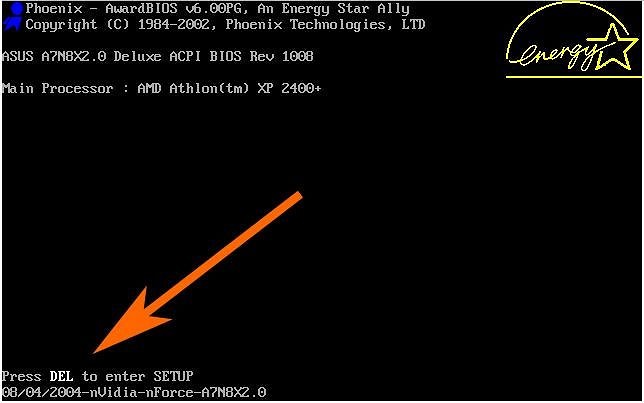
После того, как вы вошли в BIOS, найдите там вкладку BOOT или пункт меню Advanced BIOS Features (в зависимости от модели материнской платы). Установите в качестве приоритетной загрузку с вашей флешки, это можно сделать в строке First Boot Device, сохраните изменения и выйдите из BIOS. Дальнейшая загрузка будет происходить с флеш-накопителя.
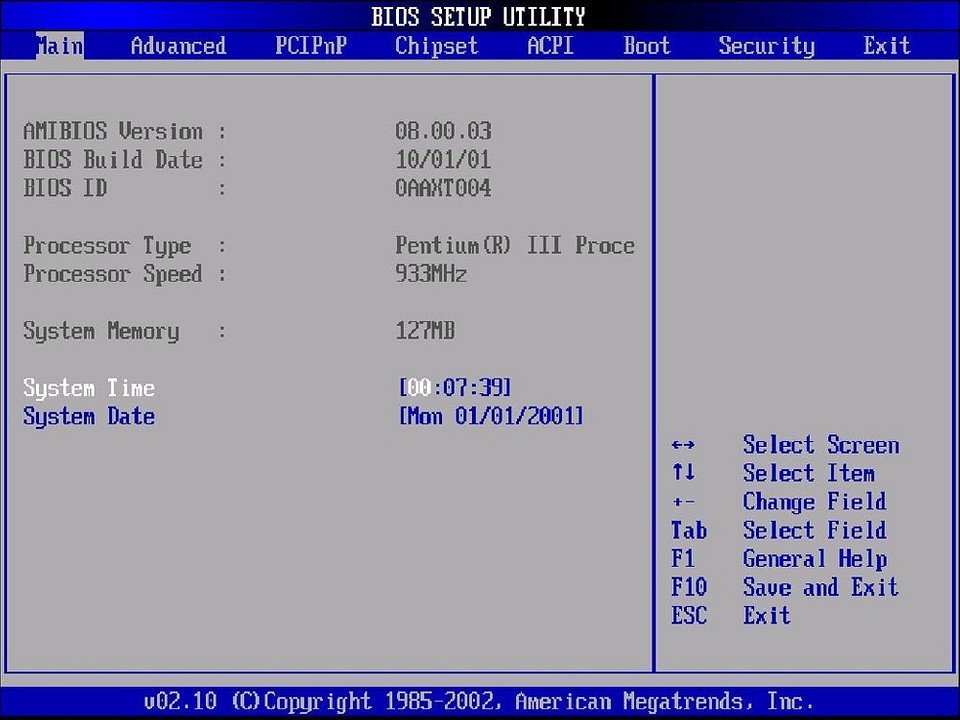
Стоит учесть, что мы описали процесс выбора флешки в качестве загрузочной лишь в самых популярных версиях BIOS. Помимо этого вам могут встретиться и другие варианты его исполнения. В некоторых из них нужно найти пункт External Device Boot и разрешить установку с внешних накопителей, переведя ползунок в положение Enabled. После этого перейдите в меню Boot Priority и установите External Device на первое место, тем самым отдав приоритет загрузке с флешки или другого внешнего накопителя.
Во всех случаях не забудьте вернуть прежние настройки после того, как установка или переустановка Виндовс 10 с флешки будет завершена, или просто отключите ее от компьютера. Конечно, если вы не хотите повторить весь процесс установки заново.
Выбор системного раздела
Если с установкой Windows на новый компьютер нет никаких проблем, то при ее переустановке стоит быть особенно аккуратным. Ведь неверный выбор системного раздела может удалить все ваши личные данные. Поэтому перед установкой операционной системы зайдите в «Управление дисками» и посмотрите, какой раздел используется в роли системного.
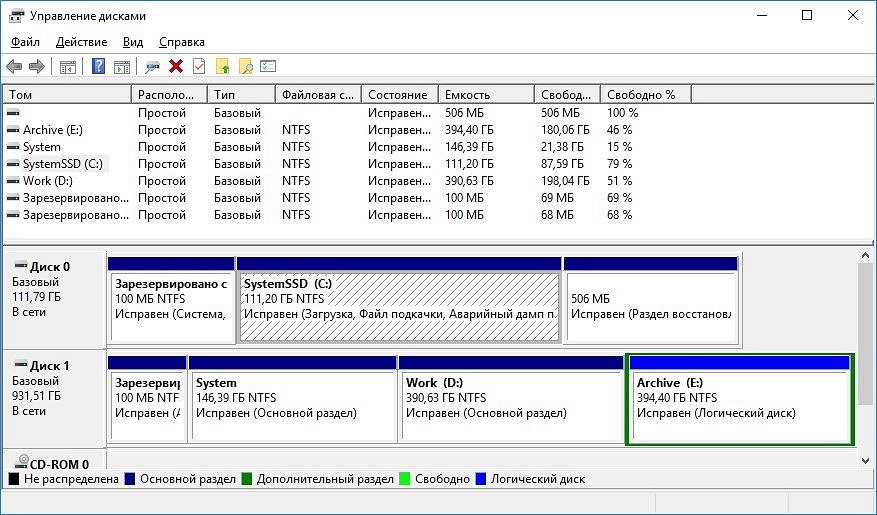
Для этого введите в поисковой строке операционной системы слово «раздел» и найдите в совпадениях «Создание и форматирование разделов жесткого диска». Запомните в каком разделе размещается ваша текущая операционная система (в нашем, да и в большинстве других случаев — это диск 0 (C)).
Теперь можно приступать непосредственно к установке Windows.
Установка Windows с флешки
Здесь вы можете пойти одним из нескольких путей: провести чистую установку Windows с удалением всей системной информации, установить чистую операционную систему с сохранением всех старых программ и файлов в качестве бэкапа или обновить операционную систему, оставив все ваши данные в неприкосновенности.
Чистая установка
В процессе установки операционной системы выберите требуемый язык, нажмите на «Далее», а затем на «Установить сейчас». После этого введите тот же ключ, что и для прежней версии Windows, а на этапе выбора типа установки кликните «Выборочная: только установка Windows (для опытных пользователей)».
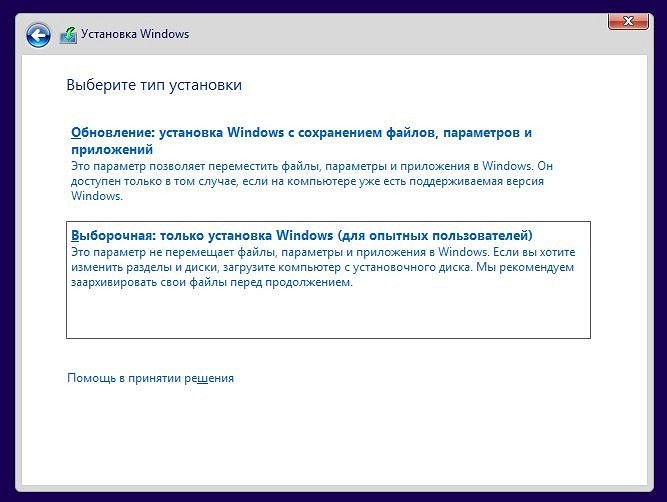
В следующем окне вы увидите разделы, в которые установлена Windows. Выберите нужный и нажмите на «Форматировать». После этого произойдет полное форматирование раздела с удалением всей хранящейся там информации.
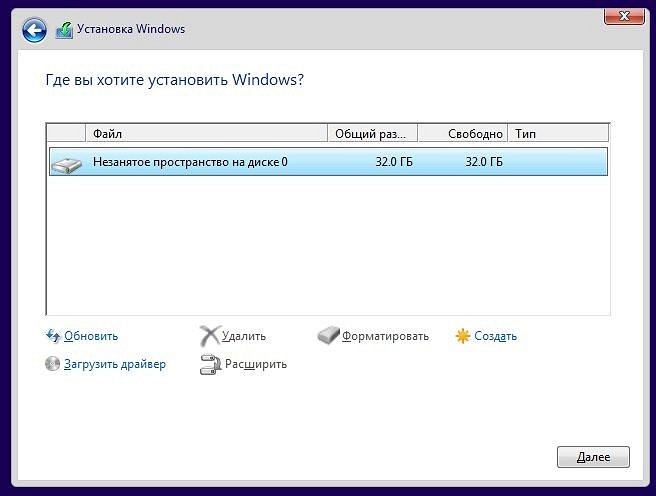
Чистая установка с бэкапами
Этот способ установить window с флешки во многом напоминает предыдущий. Разница лишь в том, что на этапе выбора раздела вам не нужно нажимать «Форматировать». Вместо этого кликните на кнопку «Далее». Установщик сообщит, что все старые файлы и папки из прежней версии будут перенесены в каталог под названием «Windows.old». Его вы найдете в Windows 10 в корневом каталоге раздела с операционной системой (как правило, это «C:\»).
Главное достоинство такого способа установки в том, что вам будут доступны все пользовательские файлы, фотографии, видео и другие данные, т.е. переносить их с раздела и копировать обратно после установки Windows не понадобится. Ну а недостаток способа в большом объеме памяти, который может занимать папка с бэкапами. Если системный раздел не слишком большой, его может просто не хватить.
Обновление операционной системы
Этот способ установки самый спорный и одновременно самый простой. На этапе выбора типа установки кликните не «Выборочная установка», а «Обновление». В этом случае новая установка операционной системы не просто не «убьет» ваши файлы, а сохранит их интегрированными в Windows. Иными словами, вы сможете полноценно пользоваться ОС сразу после ее установки, тогда как при других способах вам потребуется, как минимум, несколько часов на установку и настройку нужных программ, настройку самой операционной системы и перенос других данных.
Такой способ подойдет, если какие-то файлы операционной системы были повреждены. Они просто будут переписаны, и ОС начнет полноценно работать. С другой стороны он не поможет вам избавиться от вирусов, а само обновление может вызвать некоторые сбои в работе компьютера. Поэтому мы всегда рекомендуем проводить чистую установку операционной системы. Это более трудоемкий, но и одновременно более эффективный процесс.
Итого
Как вы видите, Microsoft сделала все, чтобы установка Windows с флешки не вызвала никаких проблем. Вам достаточно скачать специализированную утилиту с сайта компании, которая самостоятельно создаст загрузочную флешку. А дальнейший процесс происходит с помощью мастера установки, который за руку проведет вас по всем этапам инсталляции операционной системы.