Как изменить разрешение экрана на телефоне Samsung

Качественное разрешение экрана на смартфоне играет важную роль в повседневной деятельности каждого владельца устройства Samsung. Однако, в некоторых случаях может возникнуть необходимость изменить разрешение на экране, чтобы подстроить его под конкретные требования пользователя.
Для того чтобы изменить разрешение экрана на телефоне Samsung, вам понадобится пройти в настройки устройства. Для этого откройте меню “Настройки”, которое обычно находится на главном экране вашего телефона. Затем найдите в списке пункт “Дисплей” или “Экран” и нажмите на него.
В разделе “Дисплей” или “Экран” вы сможете изменить разрешение экрана. Вам предоставляется возможность выбрать такие параметры, как плотность пикселей, размер шрифта и размер элементов интерфейса. Выберите нужные настройки, подходящие вам по комфорту и нажмите кнопку “Применить”.
Помимо изменения разрешения экрана, также можно изменить ориентацию экрана, добавить или удалить значки на рабочем столе, изменить яркость и контрастность экрана и многое другое. Важно помнить, что изменение разрешения экрана может повлиять на производительность и автономность батареи телефона, поэтому рекомендуется выбирать параметры с учетом этих факторов.
Как изменить разрешение экрана на телефоне Samsung
Настройка разрешения экрана на телефоне Samsung позволяет вам изменить качество отображения изображений и текста на дисплее устройства. Это полезно, если вы хотите улучшить четкость или увеличить размер элементов интерфейса для удобства использования.
Изменение разрешения через настройки
1. Откройте меню на телефоне и перейдите в раздел “Настройки”.
2. В разделе “Дисплей” найдите и выберите опцию “Разрешение экрана”.
3. Под пунктом “Разрешение” вы увидите доступные опции, которые можно выбрать.
4. Выберите наиболее подходящее разрешение в зависимости от ваших предпочтений – высокое разрешение обеспечивает более четкое изображение, но может потреблять больше заряда аккумулятора.
5. Подтвердите изменение разрешения и перезапустите устройство для применения настроек.
Изменение разрешения через разработчикский режим
1. Откройте меню на телефоне и перейдите в раздел “Настройки”.
2. Прокрутите вниз до пункта “О телефоне” и нажмите на него.
3. В открывшемся разделе найдите и тапните семь раз на пункт “Номер сборки”.
4. Вернитесь в предыдущее меню и в нем появится пункт “Разработчикские параметры”.
5. В разделе “Окно приложения” найдите опцию “Минимальный макет ширины” и измените предложенное значение на желаемое разрешение или введите собственное.
6. Перезапустите устройство, чтобы изменения вступили в силу.
Независимо от метода изменения разрешения экрана на телефоне Samsung, будьте внимательны, чтобы не выбрать разрешение, которое превышает возможности вашего устройства, так как это может привести к проблемам с отображением и производительностью.
Настройки экрана
Разрешение экрана
В настройках экрана на телефонах Samsung можно изменить разрешение, чтобы улучшить качество отображения или сохранить заряд батареи.
Чтобы изменить разрешение, откройте меню Настройки, найдите раздел Экран и нажмите на него.
В разделе Экран найдите пункт Разрешение экрана и выберите нужную опцию: высокое (FHD+), стандартное (HD+) или экономичное (HD).
Режим экрана

На телефонах Samsung также есть возможность выбрать режим экрана, который наилучшим образом подходит для конкретных условий использования.
Чтобы изменить режим экрана, перейдите в раздел Экран в меню Настройки и найдите пункт Режим экрана.
Варианты режима экрана могут включать: Обычный, Адаптивный, Кинематографический или Профессиональный.
Яркость экрана
Настройка яркости экрана также доступна в разделе Экран в меню Настройки.
Вы можете регулировать яркость автоматически, используя ползунок, который позволяет установить яркость в соответствии с освещением окружающей среды.
Также есть возможность включить режим сохранения энергии, который автоматически снижает яркость экрана при понижении заряда батареи.
Цвета экрана

На телефонах Samsung можно настроить цвета экрана в соответствии с вашими предпочтениями.
Чтобы изменить настройки цветов экрана, найдите раздел Экран в меню Настройки и выберите пункт Цвета экрана.
Вы можете выбрать из нескольких вариантов, таких как Естественные цвета, Цветовой баланс, Оттенки или Операторы цветов.
Разрешение и масштабирование
Разрешение экрана на телефоне Samsung определяет количество пикселей, которые можно отобразить на экране при заданных размерах. Чем выше разрешение, тем более четкое и детализированное изображение можно увидеть на экране.
Важным аспектом разрешения является масштабирование контента. Когда разрешение экрана телефона не соответствует разрешению контента, на экране могут появиться проблемы с отображением, такие как неравномерное масштабирование, искажения изображения и потеря деталей. В таких случаях необходимо настроить масштабирование для оптимального отображения контента на экране телефона.
Одним из способов изменения разрешения экрана на телефоне Samsung является изменение настроек дисплея. В этих настройках можно выбрать оптимальное разрешение, которое соответствует размеру экрана вашего устройства и предлагает наилучшее качество изображения. В некоторых моделях Samsung также есть функция автоматического масштабирования контента в зависимости от разрешения экрана.
Кроме того, разработчики веб-сайтов могут использовать различные подходы для адаптации своего контента к разным разрешениям экранов. Например, они могут использовать адаптивный дизайн, который автоматически изменяет размер и расположение элементов в зависимости от разрешения экрана. Такой подход позволяет обеспечить оптимальное отображение контента на экране телефона Samsung и сделать его более удобным для пользователей.
В целом, разрешение и масштабирование играют важную роль в оптимизации отображения контента на экране телефона Samsung. Правильное настроение разрешения и масштабирования позволяет получить наилучшую четкость и детализацию изображения, а также обеспечить удобство использования устройства для пользователя.
Список разрешений
Разрешение экрана – это количество пикселей, отображаемых на экране телефона. Оно определяет качество и четкость изображения. В зависимости от модели телефона, устройства могут поддерживать различные разрешения экрана.
Некоторые из наиболее распространенных разрешений экрана на телефонах Samsung:
- 720 x 1280 пикселей: это разрешение является самым распространенным среди смартфонов Samsung. Оно обеспечивает хорошее качество изображения и яркость цветов.
- 1080 x 1920 пикселей: это разрешение оптимально для телефонов с большими дисплеями. Оно обеспечивает более четкое изображение и высокую плотность пикселей.
- 1440 x 2560 пикселей: это разрешение используется в флагманских моделях Samsung. Оно обеспечивает высокую четкость и детализацию изображения.
- 2400 x 1080 пикселей: это разрешение использовано в некоторых смартфонах Samsung, которые имеют узкий форм-фактор. Оно обеспечивает широкий обзор и высокое качество изображения.
Выбор разрешения экрана зависит от личных предпочтений и для каких целей будет использоваться устройство. Высокое разрешение обеспечивает более детализированное и четкое изображение, но может также сказаться на продолжительности работы аккумулятора.
Изменение разрешения
Разрешение экрана на телефоне Samsung можно изменить в нескольких простых шагах. Выбрав оптимальное разрешение, вы сможете настроить корректное отображение содержимого на экране и улучшить пользовательский опыт.
Шаг 1: Откройте настройки экрана

Для изменения разрешения экрана Samsung откройте настройки телефона. Это можно сделать, нажав на иконку “Настройки” на главном экране или в списке приложений.
Шаг 2: Найдите раздел “Дисплей” или “Экран”

В настройках экрана найдите раздел “Дисплей” или “Экран”. В этом разделе вы сможете настроить различные параметры экрана, включая разрешение.
Шаг 3: Выберите желаемое разрешение
В разделе “Дисплей” или “Экран” найдите опцию “Разрешение” или “Размер экрана”. Коснитесь этой опции, чтобы открыть список доступных разрешений.
Выберите желаемое разрешение из списка. Обратите внимание, что на экране будут отображены предупреждающие знаки о возможных изменениях в качестве изображения.
Шаг 4: Сохраните изменения

После выбора желаемого разрешения нажмите кнопку “Сохранить” или “Применить” (в зависимости от модели телефона). Ваши новые настройки разрешения экрана будут сохранены и применены к вашему телефону Samsung.
Обратите внимание, что изменение разрешения экрана может повлиять на производительность устройства и время работы от батареи. Рекомендуется выбирать разрешение, которое наилучшим образом соответствует вашим потребностям и требованиям.
Рекомендации по разрешению

Каждый телефон Samsung имеет определенное разрешение экрана, которое влияет на качество отображаемых на нем изображений и текста. Разрешение экрана определяется количеством точек или пикселей, по горизонтали и вертикали, которые могут отображаться на экране одновременно.
Выбор оптимального разрешения экрана зависит от индивидуальных предпочтений пользователя. Однако, существует несколько рекомендаций, которые помогут сделать правильный выбор.
- Увеличение разрешения экрана может улучшить четкость изображений и текста, особенно при просмотре фотографий или видео.
- Однако, более высокое разрешение также потребует больше ресурсов и может снизить производительность устройства.
- Если вы используете телефон для чтения текста, то рекомендуется выбрать разрешение экрана, обеспечивающее комфортное отображение текста без необходимости увеличивать его.
Также стоит обратить внимание на размер экрана. Более крупные экраны обычно имеют большее разрешение, что позволяет отобразить больше информации одновременно, но может делать устройство более громоздким.
В итоге выбор разрешения экрана на телефоне Samsung должен основываться на ваших предпочтениях и потребностях, учитывая баланс между качеством отображения и производительностью устройства.
Вопрос-ответ:
Как изменить разрешение экрана на телефоне Samsung?
Чтобы изменить разрешение экрана на телефоне Samsung, откройте настройки устройства и найдите раздел “Дисплей” или “Экран”. Затем выберите опцию “Разрешение экрана” и выберите нужное вам разрешение из предложенных вариантов. После этого подтвердите изменения и разрешение экрана будет изменено.
Какое разрешение экрана рекомендуется использовать на телефоне Samsung?
Рекомендуемое разрешение экрана на телефоне Samsung зависит от индивидуальных предпочтений и потребностей пользователя. Если вы хотите использовать наиболее четкое и детальное изображение, то рекомендуется использовать максимальное разрешение, которое поддерживается вашим устройством. Однако стоит учитывать, что более высокое разрешение может потреблять больше энергии и влиять на продолжительность работы батареи. Если вам важна экономия энергии, то можно выбрать более низкое разрешение экрана.
Можно ли изменить разрешение экрана только для определенных приложений на телефоне Samsung?
Да, на телефоне Samsung есть возможность изменить разрешение экрана только для определенных приложений. Для этого необходимо открыть “Настройки” устройства и найти раздел “Дисплей” или “Экран”. Далее нужно выбрать опцию “Разрешение экрана” и найти в списке установленные на устройстве приложения. После выбора нужного приложения можно изменить его разрешение экрана, чтобы оно отображалось в определенном режиме.
Как проверить текущее разрешение экрана на телефоне Samsung?
Чтобы проверить текущее разрешение экрана на телефоне Samsung, откройте “Настройки” устройства и найдите раздел “Дисплей” или “Экран”. Там будет указано текущее разрешение, которое используется на вашем устройстве. Если вам нужна более подробная информация о разрешении, вы можете также проверить это в спецификациях вашего телефона или на официальном сайте производителя.
Как увеличить разрешение экрана на телефоне


Сегодня у нас приложение Screen Shift — приложение, которое позволит Вам создать профили на основе внесенных изменений. Приложение существует для того, чтобы вы смогли изменить разрешение Вашего экрана, изменить его dpi, создать профили и применить эти профили для нужных Вам приложений.
Как изменить разрешение экрана и Андроид
Если у вас слабенький смартфон и большое разрешение экрана, некоторые игры, очень тяжелые приложение могут выдавать низкий fps. Это приложение поможет справиться с задачей, оно требует рут-права, работать с приложением довольно таки просто.
Во-первых, необходимо при первом запуске позволить приложению получить доступ к правам суперпользователя, и вы сможете загружать профили, которые уже есть, к примеру, если вы выберете Загрузить профиль, Вам будут предоставлены профили, которые существуют на официальных андроид устройствах, здесь не только разрешение изменено, но уже и dpi.
Создать профиль вручную. После того, как вы выберете Resoliution, Вам будет доступно изменить разрешение экрана, и внизу подкладочка, которая изменит плотность пикселей. То есть, если допустим у вас на планшете или смартфоне слишком маленькие значки, можно изменить плотность пикселей, изменить разрешение экрана, и Вы получите совсем другую картинку.
Выбираем ScreenShif и приложение предложит Вам сохранить эти настройки. Вот здесь очень Важный момент, если вы сделаете что-то неправильно, то приложение через 15 секунд само уберет эти настройки, дабы уберечь вас от неправильных применений. Просто подождите не пугайтесь, если что-то не так, и вы сможете отменить это. Если вы нажмете ОК, допустим все вас утроило в принятых изменения, тогда изменение будет сохранено, и вы сможете создать и отрегулировать этот профиль.
OVerscan — это подкладочка, которая позволит отсекать определенную часть экрана.
Если вы не хотите пользоваться программой, вы всегда можете ее выключить.
Пjмимо всего, не надо менять разрешение и плотность пикселей для всех приложений. Если вы перейдете во вкладку Per-App Profiles — отсканируются все ваши приложения. Вам будет доступно изменить разрешения и плотность пикселей для любого приложения, выбрать профиль для этого приложения и задать профиль. То есть, только при запуске данного приложения, будет меняться разрешение экрана. После того, как вы измените разрешение, нужно включить программу ScreeShift.
Все остальные приложения будут работать в том же режиме.
О настройках рассуждать много не надо. Здесь есть некоторые варианты. К примеру, в подкладке More Setting вы сможете установить программу в автозагрузку, установить галочку “Показывать уведомления от данного приложения, и задать, как будет выглядеть Ваш дисплей во время звонка.
Вот такое приложение позволит Вам облегчить работу Вашего андроид устройства при загрузке тяжелых приложений.
Как изменить разрешение экрана на телефонах Android
С течением времени все мобильные телефоны имеют все более совершенные аппаратные возможности. И без сомнения, разрешение экрана Эти устройства стали одним из пунктов, которые больше всего привлекают внимание покупателей при покупке нового терминала. И кажется невероятным, как панели в смартфонах эволюционировали с годами. Теперь они намного больше, с лучшим качеством и предлагают разрешение, которое раньше можно было только у телевизоров.
Однако теперь пользователи могут изменить тип разрешения своего мобильного . Или, по крайней мере, в большинстве устройств есть такая возможность. Хотя здесь возникает другой вопрос, есть ли смысл его менять? Поэтому мы покажем вам, как это сделать и действительно ли стоит вносить изменения в разрешение экрана наших терминалов.
Типы разрешений экрана на мобильных телефонах
Для тех, кто не знает, разрешение экрана указывает количество пикселей что наш смартфон способен показать нам в ширину и высоту. Что это значит? Что ж, чем больше у него пикселей, тем лучше разрешение, которое наше устройство предложит нам, когда мы его используем. Кроме того, нельзя отрицать, что резолюции прогрессивно увеличились по качеству среди смартфонов. Им даже удалось достичь определенного уровня качества, при котором для нас было бы практически невозможно различить все цвета, которые они предлагают, невооруженным глазом.

- QVGA: 240 × 320 пикселей
- WQVGA: 240 × 400 пикселей
- HVGA: 320 × 480 пикселей
- WVGA: 480 × 800 пикселей
- qHD: 540 × 960 пикселей
- HD: 720 × 1280 пикселей
- Full HD: 1080 × 1920 пикселей
- QHD: 1440 x 2560 пикселей
- 4K: 1644 x 3840 пикселей
Эти последние три варианта, Full HD QHD и 4K, будут более распространены на мобильных устройствах среднего и высокого класса. Поскольку они имеют большое технологическое превосходство для достижения наилучшего возможного разрешения.
Please enable JavaScript
Лучшее разрешение
Глядя на список, который мы только что показали вам, мы не могли сказать вам, что мы не можем сказать ранее, что одно разрешение лучше другого. Хотя очевидно, что чем выше разрешение, тем лучше будут результаты. И, следовательно, мы увидим более высокое разрешение экрана , но это не означает, что всем потребуется более высокое разрешение.
Различия между разрешением экрана и размером
Должно быть ясно, что оба термина совершенно разные, поскольку, когда мы говорим о размере экрана , мы ссылаемся на физические размеры, которые имеет указанная мобильная панель. И это, как правило, измеряется по диагонали через единицу измерения на дюйм (“), такую как клемма с 7.5”. Когда мы говорим о разрешении экрана, мы имеем в виду количество пикселей, которое содержит определенный экран.
Как это можно изменить?
Для того, чтобы изменение разрешения экрана , нам нужно будет выполнить следующие шаги. Сначала мы должны войти в меню «Настройки» и нажать «Экран и яркость». Оказавшись внутри, мы будем искать раздел «Разрешение экрана». Если вы не можете найти его, попробуйте найти его в поисковой системе вашего устройства.

Как только мы войдем, мы увидим, что » Режим Smart »Активирован по умолчанию. Хотя не у всех есть эта функция, просто появятся разные типы. В случае его наличия наш мобильный телефон даст нам возможность отключить эту функцию и вручную выбрать разрешение экрана, которое может поддерживать наш терминал. Поскольку не все мобильные телефоны будут иметь одинаковые возможности. И, как мы уже комментировали ранее, это правда, что есть модели с так называемым интеллектуальным разрешением, которое заставляет его настраивать для оптимизации энергопотребления. Однако многие сомневаются в его полезности и поэтому решают отключить его.
Разрешение экрана влияет на расход заряда батареи
Это кажется очевидным, но многие не знают, что чем выше качество видео и изображения, тем больше мощности требуется аппаратному обеспечению для воспроизведения видео с такими разрешениями. Например, если на нашем мобильном телефоне разрешение 4K , это будет заметно по потреблению нашей батареи намного больше, чем если бы у нас была опция QHD.

Итак, как и во многих других аспектах, никто лучше нас не знает, нужно ли нам изменять разрешение экрана. И конечно же, изменение этой опции не повлияет на приложения с точки зрения удобства использования . Однако, если это будет оценено по качеству, оно будет ниже по содержанию. Хотя и с хорошей стороны, в конечном итоге мы заметим, что батарея работает намного дольше, чем обычно.
Так есть ли в этом польза?
Ясно, что да. Хотя это также будет зависеть от того, как каждый человек использует свой мобильный телефон. Если вы один из тех, кто проводит целый день за просмотром видео в Интернете, просмотром социальных сетей, заходом в такие приложения, как WhatsApp и играть во всевозможные игры, которые потребляют много батареи , возможно, стоит попробовать более низкое разрешение с более высоким разрешением, чтобы мобильное устройство могло работать дольше, не заряжая его. Если же, с другой стороны, вы должны взять свой мобильный телефон на короткое время в день, и время от времени вы используете его, чтобы увидеть Twitter и другие социальные сети, возможно, ваш лучший вариант — оставить все как есть. Что ж, на батарее вашего устройства это тоже не сильно повлияет.
Как изменить разрешение экрана игры на Андроид
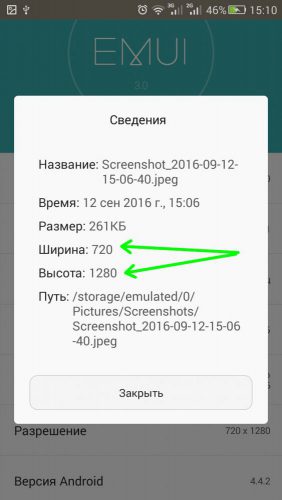
Если такой функции нет, поступаем следующим образом. Делам снимок экрана (нажимаем одновременно кнопки «PowerOff» и «Volume -»), сохраняем его и открываем в Галерее. В пункте «Сведения» дополнительного меню находим необходимую информацию.
В некоторых смартфонах разрешение экрана можно узнать из меню «Настройки» в разделе «О телефоне».
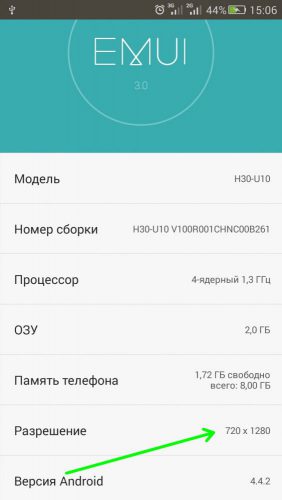
Если такой функции нет, поступаем следующим образом. Делам снимок экрана (нажимаем одновременно кнопки «PowerOff» и «Volume -»), сохраняем его и открываем в Галерее. В пункте «Сведения» дополнительного меню находим необходимую информацию.
Интересной новостью для опытных пользователей мобильных устройств стала возможность управления разрешением экрана в смартфонах Samsung Galaxy S7, представленных в конце 2016 года. Но этот случай является фактически единичным на рынке, и для других моделей и производителей изменить настройки дисплея можно только при наличии прав администратора и хороших знаний системы. Мы приведем ниже краткую инструкцию, но имейте в виду, что действуете на свой страх и риск.
Понятие разрешения экрана
 Не стоит путать разрешение с размером дисплея. На устройствах с одинаковым размером экрана картинка может существенно отличаться по яркости, контрасту, количеству цветов и другим критериям. Дело в том, что качество изображения в первую очередь определяет текущее разрешение экрана, и чем оно выше, тем нашему глазу приятнее его созерцать.
На техническом языке разрешение дисплея обозначает количество мелких точек (пикселей), которые помещаются на экране по высоте и ширине. Пиксели могут иметь квадратную, прямоугольную и шестигранную форму.
В качестве основных единиц измерения разрешения используют ppi (количество пикселей на дюйм), но есть и другие величины: dpi, spi и lpi, которые используют в других сферах, например, для определения качества печати.
Чтобы разобраться в том, что такое разрешение, на практике, попробуйте максимально близко приблизить любое изображение. Лучше всего ставить этот эксперимент на ПК в каком-то графическом приложении для рисования, тогда вы гарантированно увидите, как картинка распадается на отдельные точки. Такой же принцип используется при создании изображения на дисплее смартфона, и чем больше количество составных точек, тем лучше.
Screenshot делается путем нажатия кнопки громкости и клавиши питания. После этого, снимок автоматически сохраняется в галерее. На некоторых прошивках присутствует специальная клавиша, с помощью которой можно сделать снимок экрана. В любом случае результат будет аналогичным.
Разрешение экрана устанавливает сам производитель устройства. Этот параметр определяется исходя из размера устройства и ценовой политики. Зачастую пользователям не хватает того разрешения, которое предустановлено заводом изготовителем. В большей степени эта проблема касается гаджетов с маленькой диагональю экрана.
Из-за низкого разрешения экрана, пользователь сталкивается с рядом проблем. Например, на таком устройстве можно посмотреть далеко не каждое видео, многие фотографии хорошего качества могут не открываться, а некоторые сайты в браузере будут отображаться некорректно.
Столкнувшись с этими трудностями, пользователь невольно задается вопросом: как изменить разрешение экрана на андроид устройстве? Стоит сразу отметить, что стандартными функциями смартфона поменять его невозможно. Для этого понадобятся права суперпользователя и ряд сторонних программ.
Несмотря на все сложности, некоторые пользователи не желают мириться с огромными значками на экране и другими неудобствами, которые создает низкое разрешение. Если вас все устраивает, то проводить описанные действия лучше не стоит, так как они требуют определенных навыков и опыта.
Разрешение дисплея — это определенное количество пикселей, расположенных на одной единице площади. Чем больше этих пикселей, тем четче будет изображение на экране.
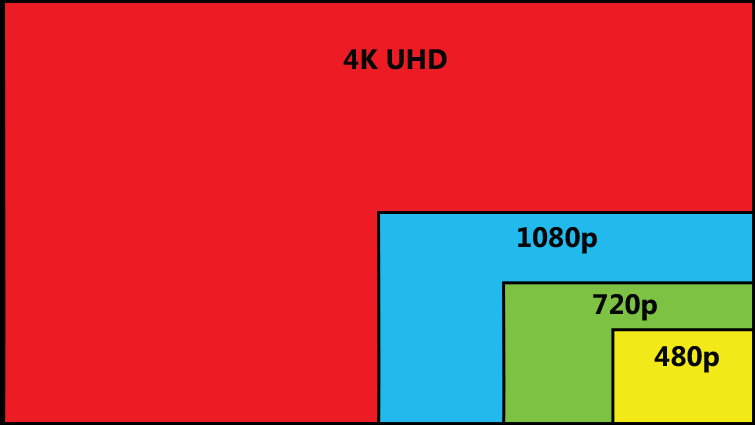
Для того, чтобы изменить разрешение экрана на андроид, необходимо узнать какое разрешение стоит по умолчанию. Узнать эту информацию можно несколькими способами:
- посмотреть руководство по эксплуатации;
- зайти на официальный сайт производителя и посмотреть описание модели;
- в некоторых устройствах информацию о разрешении дисплея можно посмотреть через главное меню, перейдя по вкладке «О телефоне»;
- сделать screenshot экрана и посмотреть свойства получившегося снимка (как сделать снимок экрана, читайте в нашей статье).
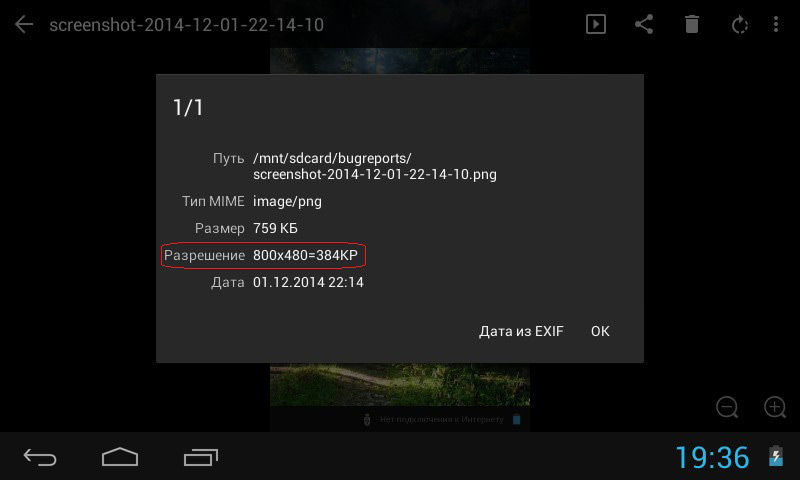
Screenshot делается путем нажатия кнопки громкости и клавиши питания. После этого, снимок автоматически сохраняется в галерее. На некоторых прошивках присутствует специальная клавиша, с помощью которой можно сделать снимок экрана. В любом случае результат будет аналогичным.
После того, как стало известно текущее разрешение экрана, можно переходить к установке необходимых программ.
LCD Density Modder Pro
Это одна из самых популярных программ, которая позволяет изменить разрешение экрана на андроид. Перед ее использованием необходимо получить права суперпользователя (root), иначе ничего не получится.
Прежде чем приступить к получению прав и увеличению разрешения, стоит позаботиться о сохранности данных и сделать резервную копию. Если пренебречь бэкапом, можно не только потерять все свои данные, но и вывести из строя сам гаджет, без возможности восстановления.
Утилита LCD Density Modder Pro обладает интуитивно понятным интерфейсом. Единственная сложность состоит в том, что приложение не русифицировано. Учитывая, что основная часть населения более-менее владеет английским языком, сложностей возникнуть не должно.
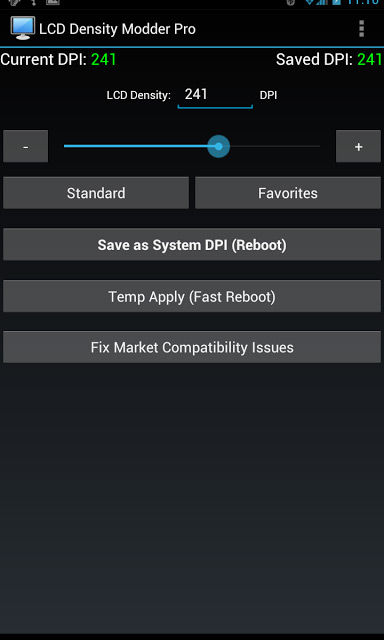 Фото: LCD Density Modder Pro
Корректировка разрешения при помощи этого приложения происходит очень легко. Главное не устанавливать предельные значения, которые устройство может не потянуть технически. К основным преимуществам приложения можно отнести очень низкие системные требования и возможность в любое время отменить изменения.
Изменение разрешения без сторонних программ
Разрешение дисплея можно изменить и без использования сторонних программ, но вот без root-прав обойтись не возможно. Если вы уже получили права суперпользователя, то для его изменения понадобится только файловый менеджер. В интернете можно найти множество таких менеджеров (читайте обзор файловых менеджеров на нашем сайте) и каждый из них прекрасно справится с поставленной задачей.
Необходимо произвести следующие действия:
- скачиваем файловый менеджер;
- среди всех файлов устройства, находим папку System;
- открываем файл build.prop;
- в строчке ro.sf.lcd_density меняем цифры, которые и являются разрешением экрана.
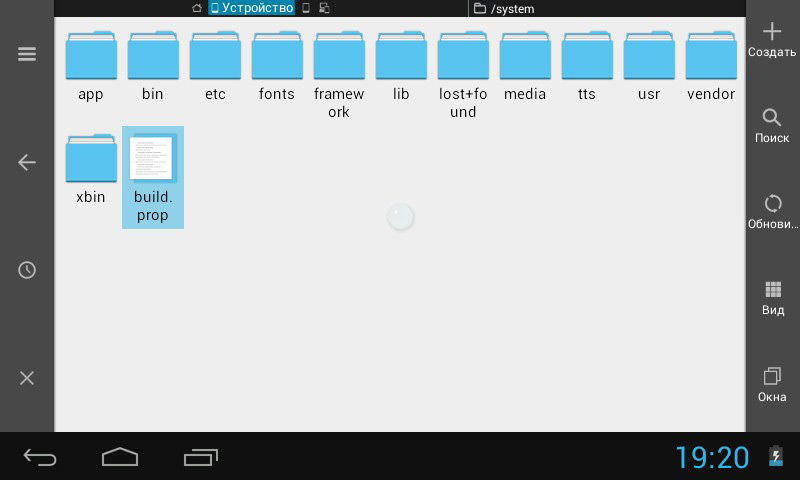
После корректировки значений, все изменения необходимо сохранить. После этого перезапустить устройство. Не стоит значительно изменять первоначальные значения. Это может привести к неправильной работе дисплея. Именно поэтому важно найти золотую середину.
Second Screen (Скачать)
Еще одним приложением, которое поможет расширить границы экрана является Second Screen. Принцип работы у подобных приложений идентичен. Для начала нужно обзавестись правами суперпользователя, а после этого при помощи приложения меняются настройки в системных файлах. Приложение можно установить абсолютно бесплатно. При этом оно имеет достаточно мощный функционал и ряд дополнительных функций. Среди недостатков – отсутствие русского языка.
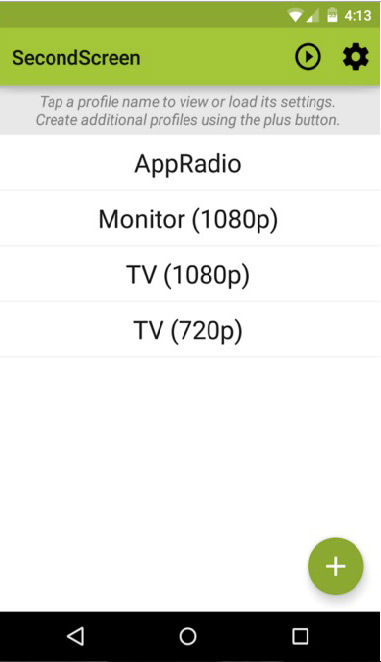 Фото: Second Screen
У многих устройств, которые работают под управлением системы Андроид, очень низкое разрешение экрана, которое не позволяет в полной мере использовать все возможности гаджета. Данную ситуацию можно исправить при помощи специального софта и файловых менеджеров. Вся процедура занимает немного времени. Главное правильно подобрать оптимальное разрешение дисплея, которое сможет поддерживать та или иная модель. Единственная сложность в этом процессе заключается в получении root-прав.
Уважаемые читатели! Если у вас остались вопросы или есть комментарии по теме статьи — пожалуйста, оставляйте их ниже.
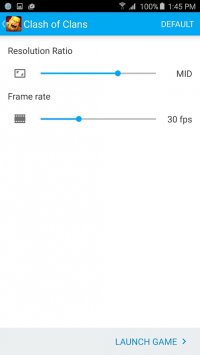
Сервис помогает менять разрешение экрана, чтобы герои и фон приложений не были растянуты или деформированы из-за различий в размерах дисплея. Также, у вас будет возможность менять производительность игрушек, чтобы сэкономить свою батарею. Данная функция поможет более экономно расходовать энергию, в то же время, не ущемляя себя в прохождении любимых уровней.
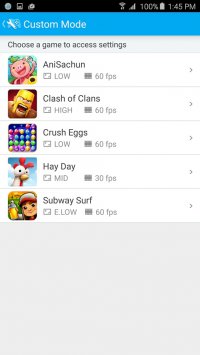
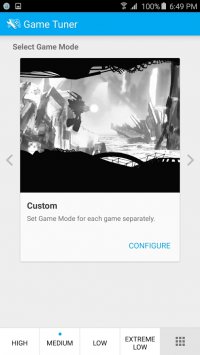
Game Tuner – это приложение, которое позволяет управлять настройками в своих играх. У вас будет возможность менять разрешение экрана, экспериментировать с качеством отображаемой картинки и подгонять параметры максимально под свой гаджет. Также, вы сможете уменьшать производительность игрушек, тем самым, максимально экономя заряд батареи. Приложение подходит к большинству Андроид-устройств и, при использовании официальных сервисов, оно не требует дополнительного доступа к смартфону или планшету.
На данный момент с интернет-просторов можно скачать практически любую игру и воспроизвести ее на своем мобильном гаджете. Но, иногда бывает так, что мобильное устройство не тянет любимое приложение и во время прохождения уровней девайс начинает зависать, подтормаживать и слишком сильно нагревать телефон.
Учитывая, что многие разработчики не особо заморачиваются настройками своих «детищ», то в большинстве случаев с такими тяжелыми играми сделать ничего нельзя и их приходится удалять из памяти гаджета. Но, приложение Game Tuner поможет решить эту проблему, и ваш девайс сможет воспроизводить то, что раньше ему было не под силу.
Работать с данным сервисом не составит особого труда даже для неопытных пользователей. После установки и запуска программы перед вами выпадет список всех доступных для редактирования игрушек, которые находятся в памяти вашего девайса. Просто выбирайте необходимый файл и приступайте к настройке производительности данных.
Сервис помогает менять разрешение экрана, чтобы герои и фон приложений не были растянуты или деформированы из-за различий в размерах дисплея. Также, у вас будет возможность менять производительность игрушек, чтобы сэкономить свою батарею. Данная функция поможет более экономно расходовать энергию, в то же время, не ущемляя себя в прохождении любимых уровней.
Программа работает в фоновом режиме, и во время прохождения игры вы сможете прерываться и устанавливать необходимые параметры для своего удобства. Здесь существуют 5 основных режимов, что дают возможность добавлять или убирать настраиваемые опции, позволяющие абсолютно по-разному управлять параметрами приложений.
Когда происходит слишком быстрая разрядка аккумулятора, даже с минимальными настройками, попробуйте уменьшить размер экрана до 4 дюймов. Здесь используется весьма полезная функция, что позволяет менять разрешение и границы дисплея, даже в неигровых приложениях. Установите Game Tuner на свой гаджет и у вас будет возможность корректировать опции игрушек, даже там, где это не было предусмотрено изначально.
Все варианты доступны практически на одном экране. Если вы хотите изменить разрешение, просто выберите опцию «Разрешение» и введите новые значения.
В настоящее время смартфоны имеют увеличенное разрешение экрана. Теоретически это плюс, но на практике, после превышения определенного уровня, изменения больше не видны невооруженным глазом. И более высокое разрешение означает производительность устройства, особенно в 3D-играх. Посмотрите, как уменьшить разрешение на Android, чтобы добиться большей ликвидности в играх.
Снижение разрешения на Android
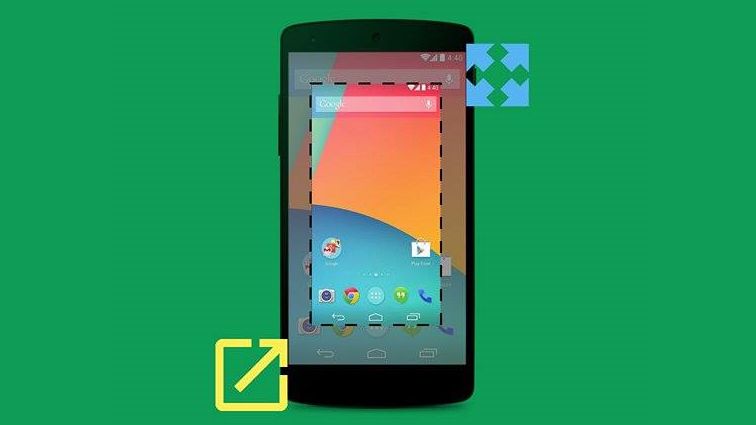
Простым решением является приложение Screen Shift, которое позволяет изменять разрешение экрана, плотность пикселей и функции сверхсканирования. Конечно, изменение разрешения будет связано с уменьшением резкости изображения, поскольку оно будет масштабировать (растягивать) изображение на экране, но в случае 3D-игр это увеличит эффективность и увеличит количество кадров в секунду.
Загрузка экрана
Screen Shift без root работает только на Android 2.3 (Gingerbread), 4.0.X (Ice Cream Sandwitch) и 4.1 и 4.2 (Jelly Bean). Если у вас Android 4.3 (также Jelly Bean) или любой другой более новый (KitKat, Lollipop), вам понадобится root для действия. Функция Overscan работает только на Android 2.3 и новее.
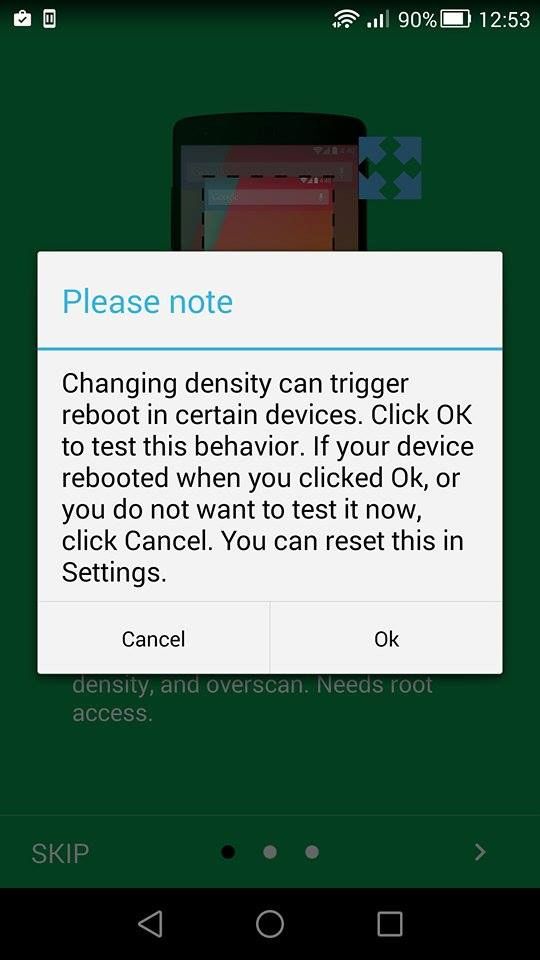
Само использование приложения простое — сразу же после запуска появится сообщение с просьбой выполнить тест. Если мы хотим выполнить тест, мы выбираем OK — приложение будет пытаться установить другие значения разрешения и т. Д. И проверить, совместим ли сменю экрана с устройством. Если мы хотим пропустить тест и перейти прямо к настройкам, мы выбираем Отмена.
Все варианты доступны практически на одном экране. Если вы хотите изменить разрешение, просто выберите опцию «Разрешение» и введите новые значения.
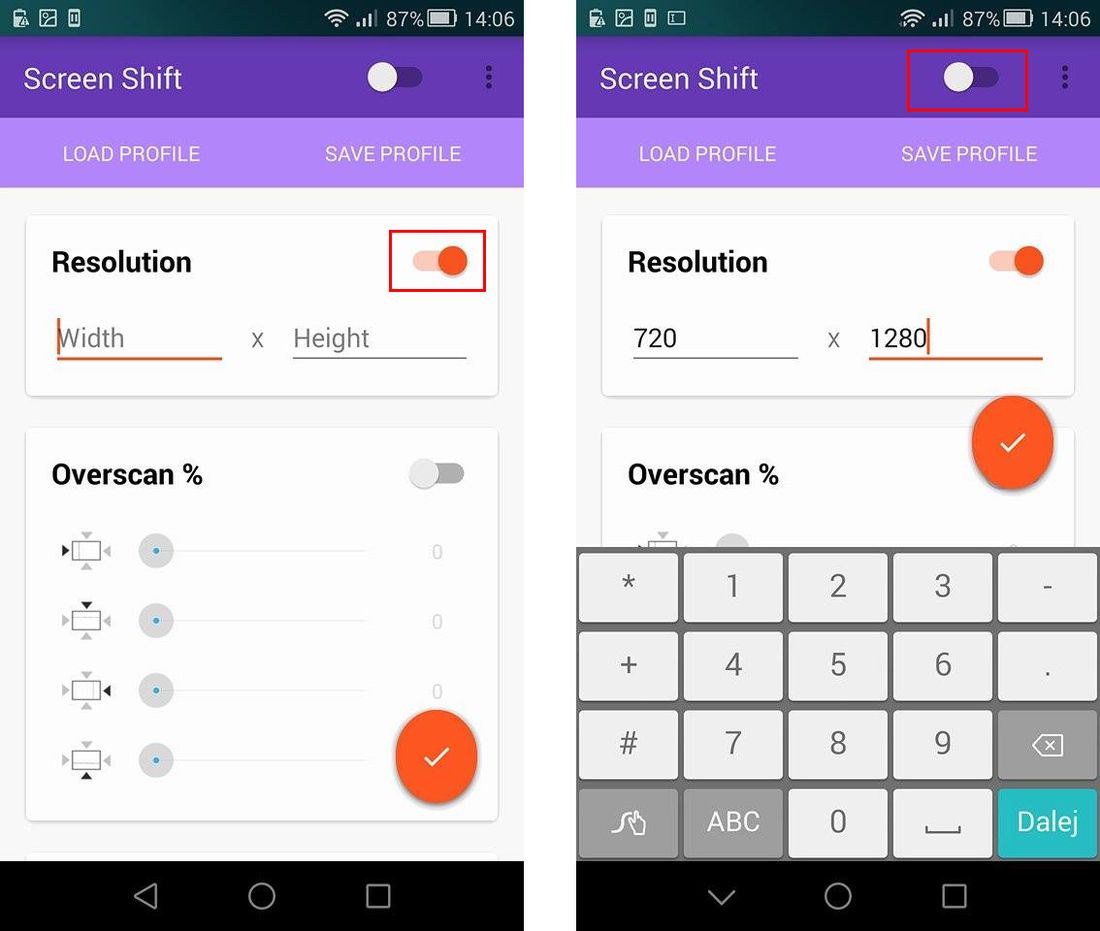
Вот одна заметка — введите их в обратном порядке, чем обычно указывается и сохраняется. Если у нас есть разрешение Full HD на телефоне (1920×1080), тогда его запись будет выглядеть так: 1080×1920. Если мы хотим изменить разрешение от Full HD, например, до 720p, мы не вводим только 1280×720 только 720×1280. Первое число — это ширина, вторая — высота.
На каких значениях изменить разрешение?
Сначала вам нужно проверить, какое родное разрешение у вас есть на телефоне — просто введите свою модель телефона в Google и найдите технические характеристики. Они доступны в первых результатах поиска. Самые популярные разрешения (согласно записи, используемой в Screen Shift): 1080×1920, 720×1280, 480×800.
Поэтому, если у нас есть разрешение 1080×1920, мы можем уменьшить его до 720×1280. Если мы имеем это в свою очередь изначально, мы можем уменьшить его до 480×800. Последний может быть уменьшен до 240×400. Это просто чистые примеры, основанные на предположении, что соотношение сторон экрана равно 16: 9. Если у вас есть планшет с разрешением 768×1024, вы можете уменьшить его до 600×800.
Как принять разрешения?
После ввода нового разрешения, а также после любых изменений в других параметрах, таких как плотность пикселей (overscan), просто активируйте операцию программы с помощью основного слайдера, который расположен в правом верхнем углу (на фиолетовой полосе). После перезапуска смартфона изменения вступят в силу.
Я протестировал описанные выше действия с Pokemon Go на своем Google Pixel 3 XL, так как изменение настроек дисплея – это самый популярный способ повысить производительность игры, судя по советам на игровых форумах. На моем смартфоне все работало очень хорошо и до изменения настроек, но после этого, на мое удивление, было хорошо заметно повышение частоты кадров и соответствующая плавность.
Как изменить разрешение экрана Android-устройства без root-доступа
Во-первых, вам нужно скачать и установить программу Android Debug bridge на ваш компьютер. После установки вам нужно будет перевести смартфон в Режим разработчика. Режим разработчика позволяет изменять недоступные по умолчанию настройки системного уровня на вашем смартфоне, но все, что нам сейчас нужно сделать, это включить отладку по USB.
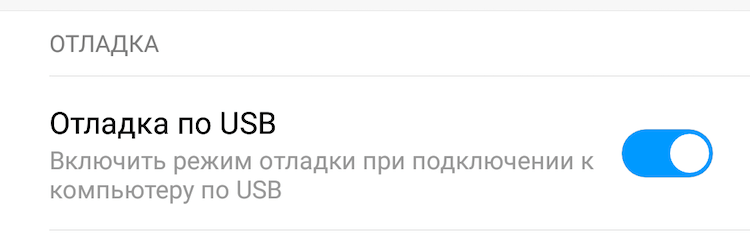
- Перейдите в «Настройки» > «О телефоне», затем пролистайте вниз и нажмите на строку «Номер сборки» примерно 7-10 раз подряд. Вы получите уведомление, когда Режим разработчика будет активирован.
- Теперь перейдите в “Настройки” > “Система” > “Расширенные настройки” > “Параметры разработчика”. Пролистните вниз до раздела «Отладка» и включите опцию «Отладка по USB».
Итак, как вы меняете разрешение и DPI? Мы будем использовать те же команды, что и на втором этапе, но на этот раз мы добавим к ним свои собственные параметры.
Шаг 2: Проверьте текущее разрешение и DPI
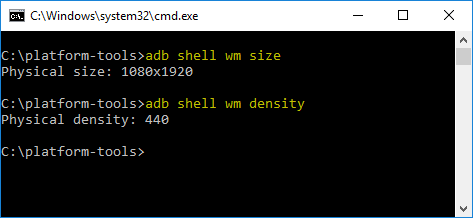
В самом начале вы должны проверить, какое исходное разрешение у вас есть на телефоне и какой DPI установлен. Вы можете сделать это, подключив свой телефон к компьютеру с помощью USB-кабеля и введя следующие две команды в окне командной строки:
Размер оболочки adb wm
adb-оболочка в m-плотности
Команда «wm size» отобразит разрешение (например, 1080×1920), а «плотность wm» отобразит заданное значение DPI (например, 440).
Сохраните эти настройки, чтобы при необходимости вернуться к исходным значениям.
С помощью софта можно увеличить параметр разрешения. Допустим, поднять с 720р до 1080р. Аналогичным образом программа позволяет уменьшить это значение. Например, это актуально в том случае, когда разрешение телевизора ниже, чем у планшета или смартфона.

Иногда бывают ситуации, когда возникает необходимость изменить разрешение экрана Android. Например, вы подключаете телефон к плазменному телевизору посредством протокола Wi Fi или кабеля HDMI. То есть вы хотите, чтобы у мобильного устройства появился второй дисплей.
Изменить разрешение экрана Android – простая задача, однако часто после ее реализации на дисплее появлялись полосы темных оттенков, что раздражало пользователей. Теперь эта проблема решена, поскольку появилось новое приложение для Android, которое называется SecondScreen. С его помощью вы сможете изменить разрешение экрана Android. При этом картинка будет четкой и без помех.
Для улучшения качества картинки в таких ситуациях разработчики создали программное обеспечение SecondScreen.
Возможности приложения позволяют управлять разрешением картинки. Кроме того, вы получаете возможность контролировать параметр DPI, установив оптимальное значение. Интерфейс операционной системы Android можно видоизменять, переводя его в режим планшета или смартфона. В зависимости от типа задач, которые необходимо решать.
С помощью софта можно увеличить параметр разрешения. Допустим, поднять с 720р до 1080р. Аналогичным образом программа позволяет уменьшить это значение. Например, это актуально в том случае, когда разрешение телевизора ниже, чем у планшета или смартфона.
Что касается остальных функций программы, которой пользуются любители полазить в интернете на большом экране, то внимания заслуживает опция отключения подсветки экрана на мобильном устройстве. Таким образом, остается функционировать только сенсорная панель. Также можно в автоматическом режиме задействовать работу протоколов Bluetooth и Wi Fi, чтобы реализовать оперативное подключение.
Согласитесь, что это очень удобно. Следует помнить, что для корректной работы программного обеспечения необходимо инсталлировать на мобильное устройство AOSP-прошивку. К ним относится софт, который по умолчанию стоит на гаджетах Nexus. И прошивки наподобие CyanogenMod.
Я ищу что-то вроде 1024х768. и т.д. Это потому, что я могу установить разрешение в unity и проверить его на своем экране.
Я строю игру для Android. Я хочу протестировать его для как можно большего количества разрешений телефона и планшета. Может ли кто-нибудь сказать мне, какие основные разрешения мне нужно протестировать, чтобы я мог быть уверен, что он отлично работает на всех поддерживаемых телефонах и таблицах Android.
Я ищу что-то вроде 1024х768. и т.д. Это потому, что я могу установить разрешение в unity и проверить его на своем экране.
2 ответа
Есть некоторые разрешения экрана, уже определенные в Android. Они являются: QVGA (240×320, низкая плотность, малый экран) WQVGA (240×400, низкая плотность, нормальный экран) FWQVGA (240×432, низкая плотность, нормальный экран) HVGA (320×480, средняя плотность, нормальный экран) WVGA800 (480×800.
Monogame, или XNA на самом деле, сообщает о неправильном разрешении экрана на моем Surface Pro 3. Использование GraphicsAdapter.DefaultAdapter.CurrentDisplayMode.Width и высоты возвращает размеры 800 x 600, что неверно. Поэтому я не могу правильно настроить размер своей игры. Я использую этот код.
я получил это здесь для android может быть, это поможет
Если вы хотите протестировать его внутри Editor , лучше установить соотношение сторон и настроить окно в соответствии с вашими потребностями. Это дает вам гибкий тестер вместо того, чтобы делать статические разрешения.
Похожие вопросы:
Это может показаться довольно глупым вопросом, но я хотел бы знать во время тестирования наших приложений, какое разрешение лучше всего использовать (HVGA/WVGA/QVGA?и т. д.)? Я спрашиваю об этом.
Привет я столкнулся с проблемой низкой памяти в моей игре из-за большого количества bitmaps.i я перерабатываю их, но есть ли способ уменьшить разрешение экрана(игры) для поддержки низкой памяти?
Чтобы поставить некоторый контекст, моя игра была разработана для android 1.5. Таким образом, он использовал самое низкое разрешение по умолчанию на любых телефонах android. Что было здорово, игра.
Есть некоторые разрешения экрана, уже определенные в Android. Они являются: QVGA (240×320, низкая плотность, малый экран) WQVGA (240×400, низкая плотность, нормальный экран) FWQVGA (240×432, низкая.
Monogame, или XNA на самом деле, сообщает о неправильном разрешении экрана на моем Surface Pro 3. Использование GraphicsAdapter.DefaultAdapter.CurrentDisplayMode.Width и высоты возвращает размеры.
Я почти закончил перенос игры 2D на Android и использую libgdx / Open GL, мое целевое разрешение экрана-800×480 (wvga, то же, что и оригинальная игра). Мой вопрос в том, когда я в конечном итоге.
Я хочу довести свой игровой движок с iphone до android. Все работает кроме разрешения экрана. Мой движок поддерживает несколько разрешений экрана. Но игры, сделанные для этого, имеют фиксированное.
Моя команда находится на пути к созданию нашей первой игры для Android, и мы обсуждаем много вещей, касающихся развития игры. У нас есть один человек, который будет тестировать игру на протяжении.
Я работаю над разработкой игр android, и я новичок в этом. Я хочу разработать игру, разрешение экрана которой будет бесплатным. Мне будет достаточно, если я узнаю, как поймать разрешение экрана.
Иногда пользователю смартфона или планшета может понадобиться изменение разрешения экрана на своем девайсе. Эта необходимость может появиться по ряду причин, включая банальное неудобство.
На сегодняшний день изменить разрешение экрана на Андроид реально с помощью целого ряда программ, как вариант с помощью приложения LCD Density Modder Pro. Скачать его можно на Play Market.
Изменить разрешение с помощью Android Studio
Чтобы изменить разрешение экрана на Андроид через командную строку, нужна программа Android Studio. Установить ее можно на одноименном сайте. После окончания загрузки надо запустить программу и принять условия соглашения. Затем следует просто нажимать «далее» до тех пор, пока не произойдет распаковка файлов, нажать «готово» и закрыть программу.
После этого необходимо следовать таким пунктам:
- подключить через USB Android к компьютеру;
- открыть командную строку;
- ввести команду «adb shell dumpsys display | grep mBaseDisplayInfo»;
- нажать Enter.
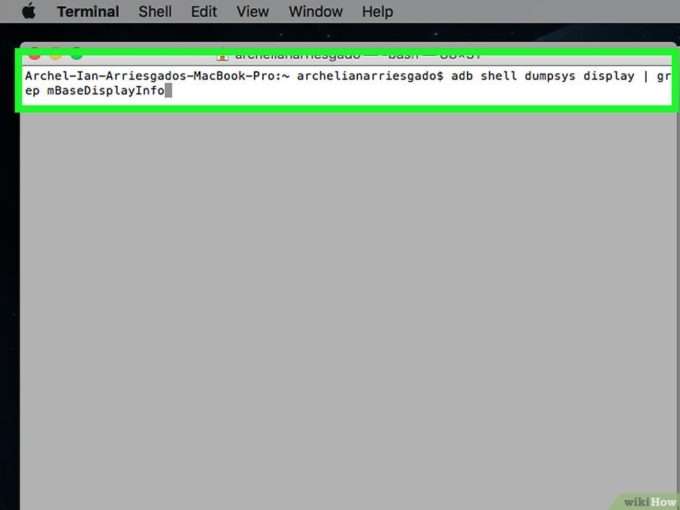
На экране монитора можно будет увидеть характеристики смартфона или планшета. Справа от слова «Density» находится цифра с расширением экрана. Необходимо вписать желаемое число, ввести команду «adb shell wm density DPI && adb reboot» и нажать Enter. Новое расширение экрана появится после перезагрузки устройства.
Несмотря на то что изменять разрешение экрана на андроиде можно разными способами, невозможно поменять его в большую сторону.
Увеличить количество пикселей нельзя из-за физических параметров дисплея.