Способы вывода изображения с экрана Android на Android
При использовании смартфона на платформе Android нередко приходится передавать данные между двумя и более устройствами с одинаковой операционной системой, чтобы получить доступ к определенной информации, и в этом, как правило, нет ничего сложного. В то же время, если требуется передать с одного телефона на другой не просто файлы, а изображение в реальном времени, может возникнуть масса вопросов. По ходу данной статьи мы расскажем о нескольких более или менее универсальных решениях.
Вывод изображения с Android на Android
Для реализации поставленной задачи существует несколько основных методов, однако чаще всего так или иначе придется воспользоваться сторонними программами. Дальше будут рассмотрены лишь наиболее известные примеры, но в Плей Маркете существуют и альтернативные решения.
Способ 1: Запись и передача
Проще всего произвести передачу изображения с экрана телефона на другое такое же устройство путем записи и последующей загрузки получившегося видео через Bluetooth или любой другой вид соединения. В данном случае получится продемонстрировать все, что было на экране во время записи, но только в прошедшем времени. Таким образом, если вам не требуется прямая трансляция со смартфона, способ является отличным вариантом.
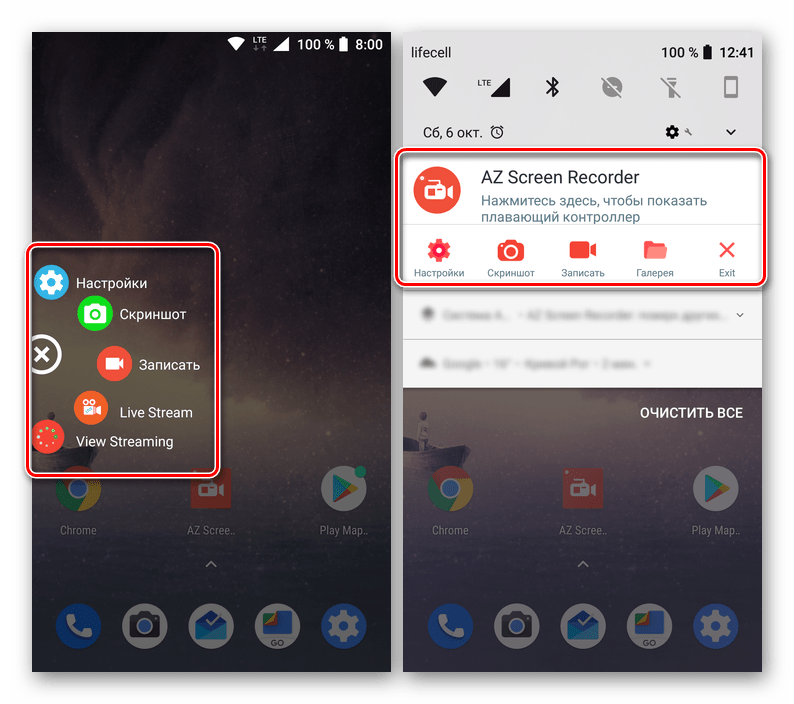
- Чтобы выполнить описанную выше процедуру, первым делом выберите приложение для записи видео с экрана смартфона и произведите его настройку. Более подробно процесс создания роликов был нами описан в отдельной инструкции. Кроме того, стоит учитывать, что некоторые модели смартфонов по умолчанию предоставляют нужные инструменты, равно как и в ситуации со скриншотами.
Представленных действий будет достаточно, чтобы произвести запись и передать готовый материал на другое устройство. Учтите, что зачастую получающиеся видео имеют слишком большой вес для некоторых видов соединения, из-за чего дополнительно придется выполнить сжатие или воспользоваться менее удобными способами вроде карты памяти.
Способ 2: Удаленное управление
По аналогии с предыдущим методом удаленное управление изначально предназначено несколько для других целей, однако по необходимо вполне может быть использовано для трансляции экрана с одного Android-устройства на другое. К тому же многие из соответствующих приложений предоставляют не только функцию удаленного управления, но и позволяют ограничить действия подключившегося пользователя одной лишь демонстрацией.
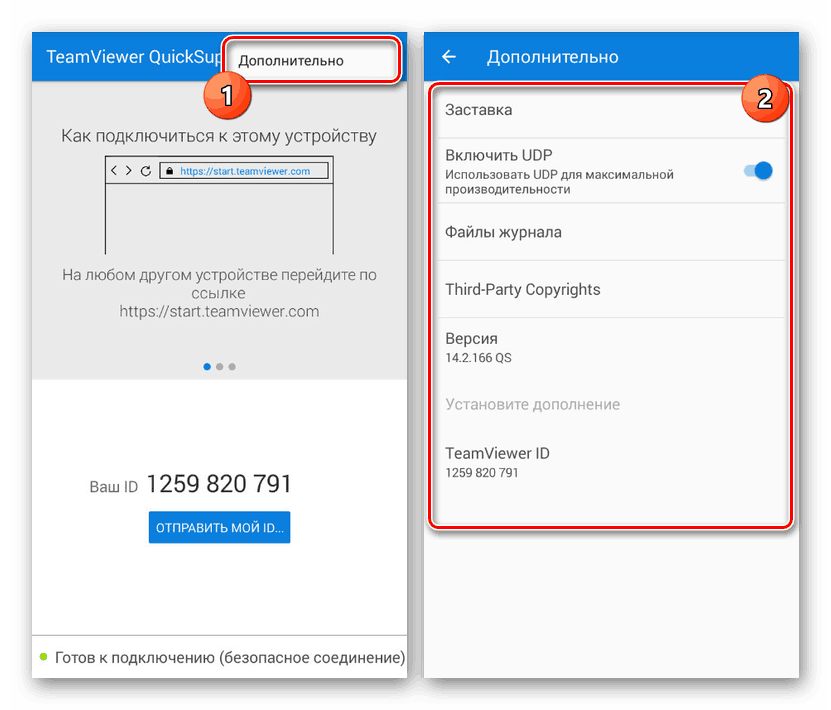
Лучшим вариантом из существующих станет TeamViewer, давно пользующееся популярностью среди пользователей на разных платформах. Его значимым преимуществом выступает бесплатный доступ к полному набору функций во время подключения, но с некоторыми временными ограничениями. К тому же в отличие от большинства аналогов программой гарантируется безопасное и достаточно устойчивое соединение.
Способ 3: Демонстрация экрана в Skype и его аналогах
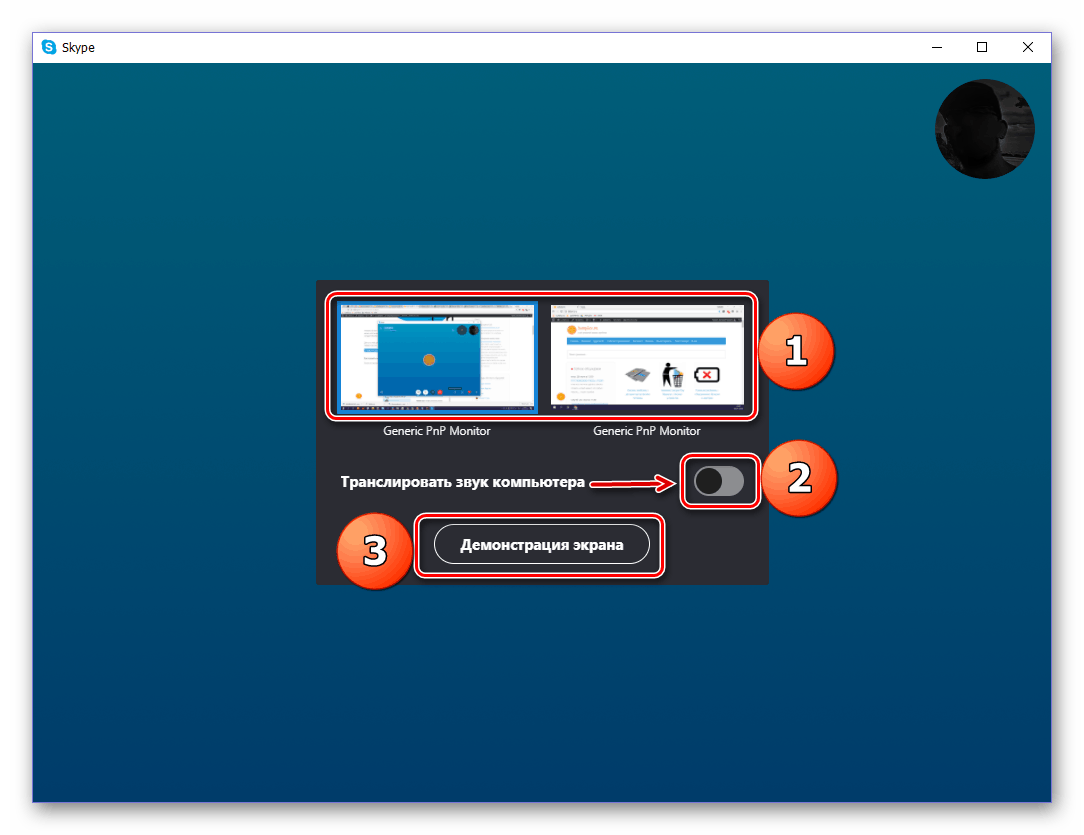
Один из достаточно удобных методов передачи изображения заключается в использовании программы Skype, выпущенной для большинства платформ, включая Android. Главные же преимущества метода сводятся к возможности голосового и текстового общения во время трансляции, высокое качество соединения и отсутствие каких-либо ограничений по времени. В целом действия практически идентичны с версией для ПК.
По сути данный метод лишь пример, так как существуют и другие, во многом более удобные, программы, точно так же поддерживающие трансляцию экрана со смартфона. Отличным примером будет Viber и более известный среди геймеров Discord.
Способ 4: Inkwire Screen Share
Данное приложение является одним из лучших сторонних средств для передачи изображения с экрана одного смартфона на другой, будь то устройства на разных операционных системах или только Android. ПО имеет много общего с другой известной и ранее упомянутой программой TeamViewer, тем самым немного упрощая работу и позволяя использовать удаленный контроль на рутованных девайсах.
Шаг 1: Подготовка клиента
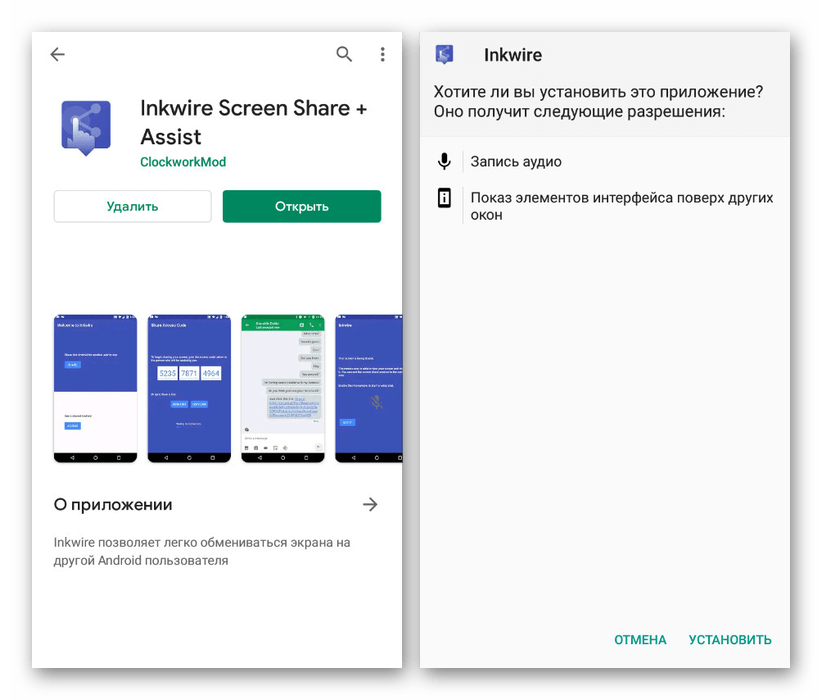
- Чтобы выполнить передачу изображения с экрана, первым делом следует установить и настроить приложение на телефоне, с которого впоследствии будет проводиться трансляция. Обратите внимание, что для установки ПО необходимы минимальные разрешения из возможных.
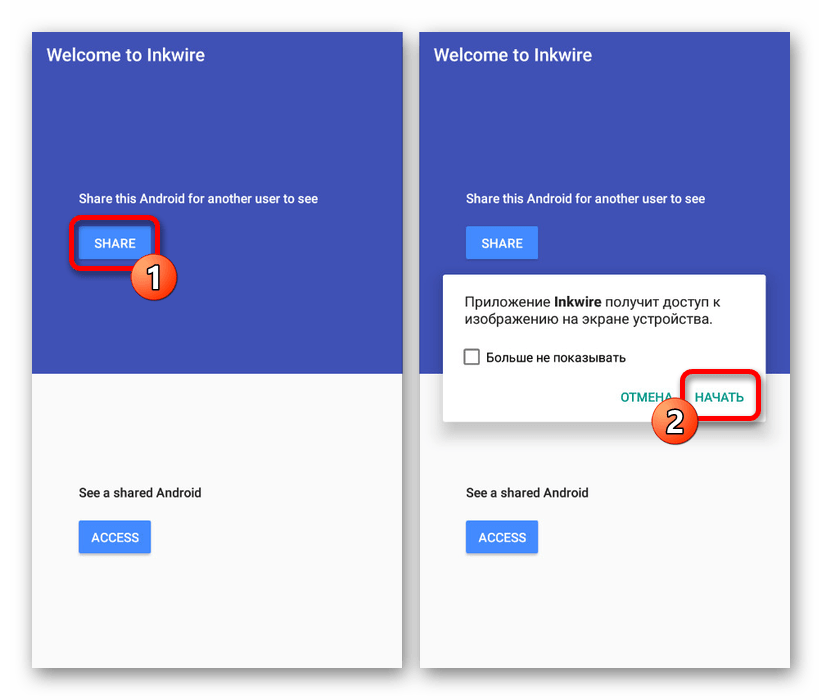
- После появления стартовой страницы отобразится всего два варианта без каких-либо параметров. Коснитесь кнопки «Share» в верхнем блоке и подтвердите предварительный запрос программы на доступ к изображению с экрана смартфона.
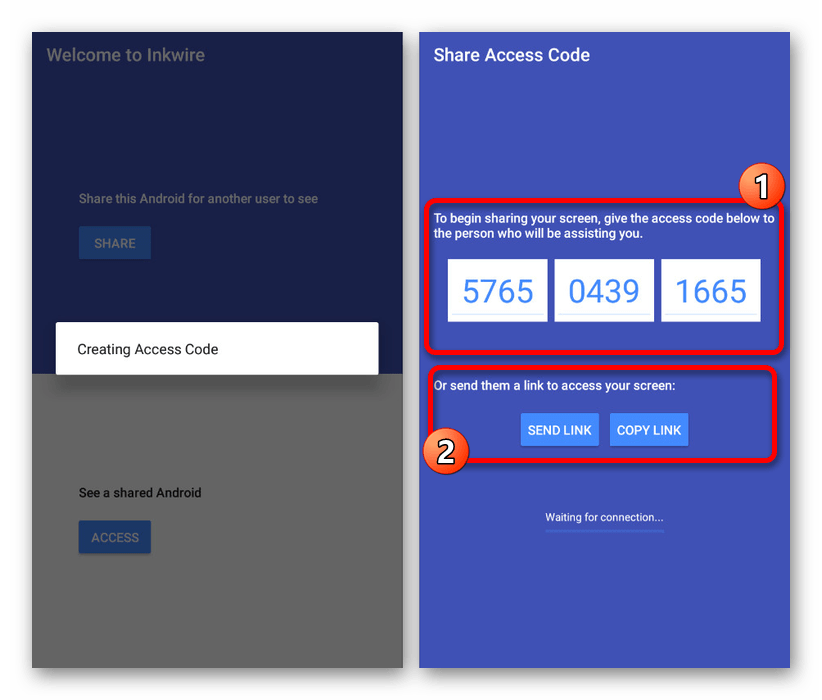
- Дождитесь завершения процедуры создания уникального идентификатора в сети приложения и, при появлении номера на экране, передайте код на другой телефон. Произвести передачу можно с помощью ссылок «Send Link» или «Copy Link».
Шаг 2: Получение трансляции
- Теперь необходимо снова установить приложение, но уже на другой Android-аппарат. Чтобы установить соединение с телефоном из предыдущего шага, на главной странице в нижней части воспользуйтесь кнопкой «Access».
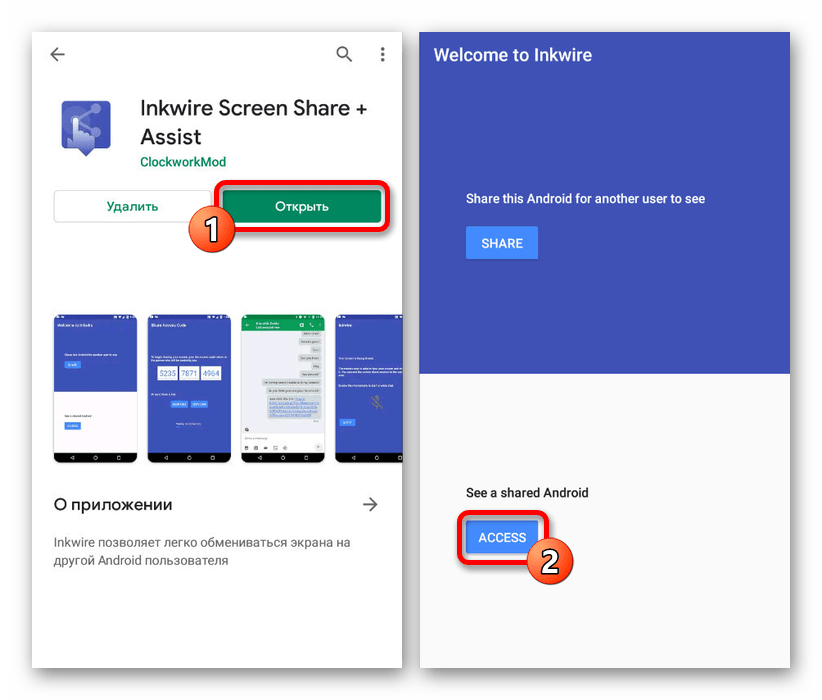
- В представленные на странице поля введите ранее полученные номера и тапните по кнопке «Access». Для успешной установки подключения нужно стабильное, хоть даже и медленное, интернет-соединение.
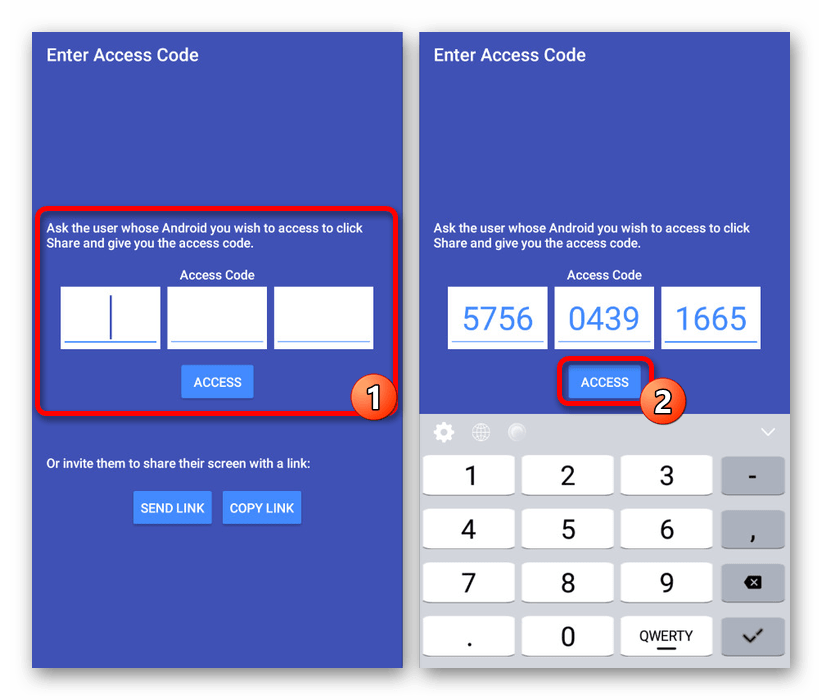
Как можно заметить, Inkwire Screen Share предоставляется полностью бесплатно и при этом не содержит внутренней рекламы, что позволяет с удобством транслировать изображение с экрана. Вместе с тем, к сожалению, обновления происходят довольно редко и потому на самых новых версиях ОС могут возникать неполадки.
Способ 5: Screen Stream Mirroring
Программа Screen Stream Mirroring, как видно из названия, предназначена для создания прямых трансляций, но для куда большего количества платформ. Таким образом, например, можно создать стрим на Twitch или YouTube с Android-устройства, что отчасти так же может стать дополнительным вариантом решения. Нами же будет рассмотрена трансляция изображения между одинаковыми гаджетами по локальной сети с помощью медиаплеера.
-
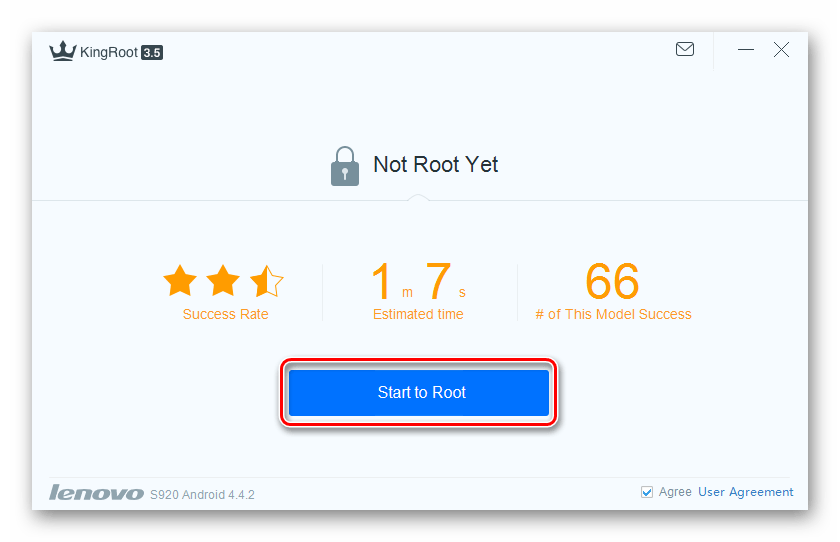
Сперва понадобится добавить на телефон рут-права, так как без них приложение не будет работать должным образом.
Данный метод, несмотря на необходимость покупки платной версии для доступа к полному ассортименту функций и отключения рекламы, по праву является одним из самых безопасных. К тому же, это единственный оптимальный вариант для трансляции экрана сразу многим людям.
Способ 6: BBQScreen
Как и в прошлых способах, приложение BBQScreen позволяет транслировать изображение с экрана одного девайса на другое, но уже с дополнительными параметрами. Для успешного же подключения следует заранее создать локальную сеть между смартфонами, так как здесь используется IP-адрес роутера.
Шаг 1: Скачивание и установка
- Для работы уже установленного приложения потребуются рут-права. Про его наиболее удобное получение было нами сказано в прошлом способе.
- Софт, к сожалению, отсутствует в Плей Маркете, из-за чего скачивание придется произвести со стороннего ресурса. Наиболее доверенным источником считается форум 4PDA.
Шаг 2: Работа с приложением
-
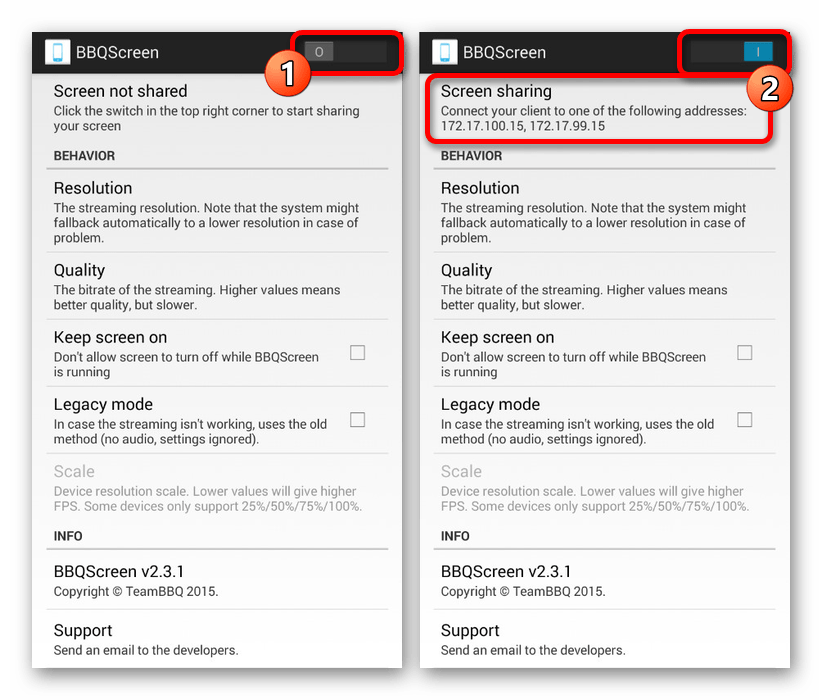
Разобравшись с загрузкой, откройте приложение на транслирующем устройстве и воспользуйтесь ползунком в правом верхнем углу страницы. В результате смартфон станет доступен в локальной сети как для другого управляющего смартфона, так и для компьютера.
Метод является отличной, хотя и частично устаревшей из-за редких обновлений, альтернативой прочим вариантам. Ко всему прочему ПО не требовательно к характеристикам системы и стабильно работает на Android 4.4+.
Способ 7: Функция трансляции
На многих смартфонах с рассматриваемой операционной системой по умолчанию присутствует функция трансляции Miracast. С ее помощью можно передать изображение с экрана девайса на большинство других девайсов, включая платформу Android, но при этом в большинстве ситуаций она используется в связке с телевизором. Более подробно данная функция была нами рассмотрена в отдельной инструкции на сайте.
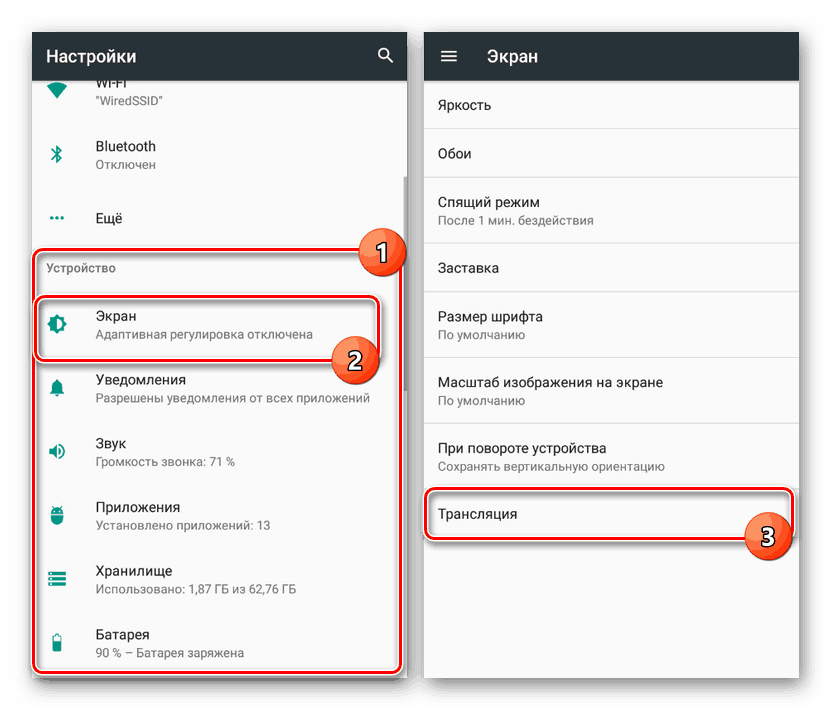
Учитывайте, что далеко не все смартфоны оснащены нужной возможностью, из-за чего потребуется поиск альтернативы. Выступать в качестве замены могут специальные приложения из Плей Маркета и прочих источников, представленные выше. Мы же на этом завершаем данную статью и надеемся, что у вас получилось провести передачу изображения.
Как можно видеть экран другого телефона
В нашей жизни порой возникают ситуации, когда необходимо посмотреть экран мобильного устройства другого человека. В некоторых случаях это может быть высокоэффективным способом тренировать новых пользователей, обучать студентов, отладку программного обеспечения и многое другое.
К сожалению, большинство способов посмотреть экран телефона другого человека не являются законными. Но есть несколько способов, которые легальны и могут использоваться для демонстрации экрана другого телефона.
Легальные способы получения удаленного доступа к экрану мобильного устройства
1. Разрешение владельца устройства
Самым легальным и этически правильным способом получения доступа к экрану телефона другого человека является получение его разрешения. Если владелец устройства дает полное разрешение на удаленный доступ к экрану, то это можно считать легальным способом. Обычно это возможно через специальные приложения управления экраном.
2. Функция Screen Sharing на iOS
Для iOS-устройств (iPhone, iPad) можно использовать функцию Screen Sharing, чтобы показать экран устройства на удаленной машине. Для этого нужно начать вызов FaceTime, нажать кнопку «Поделиться контентом» и выбрать «Общий экран».
3. Встроенная функция транслирования на Android
Для мобильных устройств, работающих на OS Android, есть встроенная функция транслирования. Для ее использования нужно убедиться, что ваш планшет или мобильный телефон подключен к той же сети Wi-Fi, что и устройство Chromecast, открыть приложение Google Home, перейти в раздел Favorites or Devices, нажать и удерживать карточку нужного устройства и затем нажать «Транслировать» и выбрать Транслировать экран.
4. Приложения для демонстрации экранов
Существуют разнообразные приложения, которые позволяют демонстрировать экран другого устройства в режиме реального времени. Некоторые из них — TeamViewer, AnyDesk, ScreenMeet и другие. Однако, не все они могут быть законными.
Как сделать демонстрацию экрана мобильного устройства
Демонстрация экрана мобильного устройства может быть полезна при дистанционном обучении, конференциях, отладке приложений и т.д. Чтобы демонстрировать экран мобильного устройства всем участникам видеовстречи, нужно:
1) Присоединиться к видеовстрече.
2) Коснуться экрана значок «Ещё».
3) Нажать на значок демонстрации экрана.
Как защитить свое мобильное устройство
Если вы беспокоитесь за безопасность своего мобильного устройства и не хотите, чтобы кто-то получил удаленный доступ к вашему экрану, то есть несколько основных мер безопасности, которые можно принять:
1) Не разрешайте доступ приложениям к вашему местоположению и личным данным без необходимости.
2) Установите на свое устройство пароль или использование фингерпринта для разблокировки.
3) Установите на свой телефон программу, которая сканирует наличие вредоносных программ и криминальных злоупотреблений.
Выводы
Демонстрация экрана мобильного устройства может быть полезным и эффективным способом обучения и отладки программного обеспечения. Однако, вам необходимо соблюдать этические и правовые параметры, чтобы избежать нарушения чьих-то прав. Для положительного опыта следует использовать легальные способы исследования экрана телефона другого человека и необходимые меры безопасности, чтобы защитить свое собственное устройство.
Как можно следить за чужим телефоном
Слежка за человеком через его телефон может быть запрещена законом, поэтому стоит быть осторожным, если вы хотите использовать такую возможность. Однако, существуют легальные приложения, которые позволяют следить за местонахождением другого человека. Эти приложения можно установить на смартфон друга, ребенка или другого родственника, если они дали свое согласие на такой вид слежки. Такие приложения называются GPS трекерами и они предоставляют информацию о местонахождении человека в режиме реального времени. Также есть функции, которые позволяют получать уведомления о перемещении человека в определенных местах или по определенным маршрутам. Важно помнить, что использование таких приложений должно быть осознанным и согласованным со всеми участниками, чтобы не нарушать их права на частную жизнь.
Как смотреть одно и тоже на двух айфонах
Существует простой способ посмотреть одно и то же видео на двух iPhone. Для этого можно использовать функцию SharePlay и приложения для воспроизведения потокового видео, поддерживающие это.
Во время вызова FaceTime нужно свайпнуть снизу вверх и открыть подходящее приложение. В нем выбрать фильм или телешоу, которые хотите посмотреть вместе с другим айфоном. Далее просто нажать кнопку воспроизведения. Если приложение запрашивает использование SharePlay, подтвердите его.
SharePlay позволяет синхронизировать проигрывание видео на двух iPhone и общаться в реальном времени во время просмотра. Эта функция доступна сравнительно недавно, но дает возможность провести время с друзьями или близкими, смотря одно и то же видео даже на расстоянии друг от друга.
Можно ли смотреть в чужой телефон без разрешения
Смотреть в чужой телефон без разрешения можно только в двух случаях: если у вас есть согласие обоих участников диалога или если вы имеете разрешение суда. Если у вас есть доступ к чужому телефону без разрешения владельца, то любые действия с данными на этом устройстве без согласия владельца являются незаконными и могут привести к серьезным последствиям. Даже если человек, чей телефон вы хотите посмотреть, является вашим близким родственником или супругом, согласие все равно должно быть получено. В целом, незаконный доступ к телефону другого человека является нарушением его конфиденциальности, частной жизни и личных прав. Поэтому, прежде чем вмешиваться в чужие личные дела и данные, стоит всегда получить разрешение владельца устройства.
Как вывести экран телефона на компьютер через USB если разбит экран
Если разбить экран своего смартфона на Android, то использование устройства может стать сложным. Но есть возможность выводить экран своего телефона на компьютер с помощью USB-подключения. Один из способов сделать это — установить расширение Vysor для браузера Chrome. После установки его на компьютер, нужно подключить телефон через USB и запустить утилиту. Далее, нажимаем кнопку «Find devices» и выбираем нужное устройство, после чего подтверждаем отладку по USB. Пользователь получает доступ к своему телефону через ПК, где может использовать его в дальнейшем. Этот метод — очень полезный для облегчения работы владельцев смартфонов, чьи экраны могут быть разбиты или повреждены.
Если вы хотите увидеть экран другого телефона, то есть несколько шагов, которые нужно сделать. На первом этапе вам необходимо убедиться, что ваш планшет или мобильный телефон подключен к той же сети Wi-Fi, что и устройство Chromecast. Далее нужно открыть приложение Google Home и нажать на кнопку Favorites or Devices. После этого нужно выбрать карточку нужного устройства и удерживать ее, после чего появится опция «Транслировать экран». Необходимо нажать на нее и экран выбранного устройства будет отображаться на вашем экране. Таким образом, вы сможете увидеть экран другого телефона, находящегося в той же сети Wi-Fi, что и ваше устройство Chromecast.
Все права защищены © 2023.
iOS — это операционная система, разработанная компанией Apple для своих мобильных устройств, таких как iPhone, iPad и iPod Touch. Она является одной из самых популярных и влиятельных мобильных платформ в мире. iOS отличается своей простотой, интуитивно понятным интерфейсом и богатыми возможностями, которые обеспечивают пользователям широкий спектр функций и удобство использования. Стильный дизайн, безопасность данных и высокая производительность — это лишь некоторые из преимуществ iOS, делающие его предпочтительным выбором для миллионов пользователей по всему миру. Операционная система регулярно обновляется и совершенствуется, внося новые функции, улучшая производительность и обеспечивая безопасность, чтобы удовлетворить все потребности современных мобильных пользователей.
Приложения стрим для Android

 FastCast
 SuperDisplay
 spacedesk
 SecondScreen
 AirDroid Cast
Мы используем собственные и сторонние файлы cookie для рекламы, доступа, аналитики и социальных сетей. Любое действие, кроме блокирования файлов cookie, а также и запрос услуг, связанные с файлами cookie, заключают соглашение для установки и использования данных файлов. Прочитайте нашу Политике Конфиденциальности.
Способы вывода изображения со смартфона на смартфон
Смартфоны обладают широкой функциональностью, которая почти сравнилась с возможностями настольных ПК и ноутбуков. Приложения позволяют использовать мобильное устройство для самых разнообразных целей. Одной из интересных функций является удаленное управление, методом дистанционной трансляции изображения с одного смартфона на другой. Существуют программы, которые позволяют зайти на другой смартфон, чтобы использовать его, как свой.
Необходимость вывести изображение с одного смартфона на другой может возникать в разных ситуациях. Самый простой вариант — это многопользовательские игры, использующие разделение экрана. Таким образом можно играть в шашки, шахматы, крестики-нолики, воздушный хоккей и другие игры, используя два устройства. Также удаленное управление позволяет подключиться к другому смартфону, чтобы помочь родственнику, другу или знакомому в решении какой-то проблемы.
Если близкий человек только знакомится с возможностями Android и ему нужно помочь разобраться с какими-то настройками или функциями программы, когда вы далеко — трансляция картинки с экрана позволяет наглядно показать, что и как настраивать. Транслировать изображение со смартфона можно и на SmartTV с Android, планшет или ПК. Если функция WiDi или Miracast по каким-то причинам недоступна, а MHL не поддерживается — программы позволяют просмотреть картинку с мобильного устройства на большом экране «умного» телевизора.
TeamViewer
Один из самых популярных кроссплатформенных клиентов для удаленного управления. Среди его возможностей — дистанционная трансляция изображения с одного Android устройства на другое, с ПК на ПК, с ПК на смартфон, и наоборот. Приложение бесплатно для некоммерческого использования. Перед тем, как вывести изображение со смартфона на смартфон, необходимо зарегистрироваться, создать учетную запись для управления функциями безопасности.
Существует два вида Android-приложения TeamViewer. На устройство, которое будет передавать изображение, нужно установить «TeamViewer Host». На аппарат, с которого будет осуществляться просмотр, нужно поставить клиентскую часть – «TeamViewer-удаленное управление». Затем на обоих телефонах следует запустить эти программы, войти в учетную запись, и на устройстве-клиенте (с которого производится просмотр) найти нужный смартфон, чтобы подключиться к нему.
К недостаткам TeamViewer можно отнести отсутствие поддержки управления. Можно лишь посмотреть, что происходит на дисплее и с помощью курсора указать пользователю нужный пункт. Для игр такой вариант не подходит, а вот помочь разобраться с какой-то проблемой — легко.
RemoDroid
RemoDroid — еще одна программа для трансляции изображения. Она отличается от предыдущей тем, что позволяет организовать еще и управление. Изображение на дисплее активно, при нажатии на кнопки и пункты меню — они срабатывают. Для игр — самое то, да и для управления подойдет.
Чтобы использовать RemoDroid, нужно установить ее на оба смартфона. Затем на том устройстве, которое будет передавать изображение, следует нажать клавишу «stream». При этом, может потребоваться доступ Root, и это — важный недостаток, так как получить его с каждым годом все сложнее. На принимающем гаджете следует нажать кнопку «connect» и ждать, пока не отобразится устройство, к которому надо подключиться.
Второй недостаток RemoDroid (кроме рут-доступа) — прямое взаимодействие устройств, без вмешательства стороннего сервера. Оно позволяет обойтись без регистрации и подключения учетных записей, но на 100 % работает, только если оба девайса находятся в одной локальной сети (подключены к одному роутеру). В противном случае — нужно иметь статический IP в сети, к которой подключен транслирующий изображение смартфон, и настроить на маршрутизации переадресацию (проброс) портов.
Если аппарат, который будет передавать изображение, подключен по 3G или 4G — тогда нужно узнать временный IP, присвоенный оператором (например, с помощью сервиса вроде 2IP). Подключение для получения изображения, в данном случае, нужно выполнять вручную, вводя IP-адрес хост-устройства.
Inkwire Screen Share + Assist
Программа Inkwire Screen Share + Assist очень похожа по функциональности на TeamViewer, но отличается от нее простотой и возможностью создания голосового чата. Чтобы передать изображение с одного смартфона на другой — не нужно регистрироваться и создавать учетные записи. Достаточно установить ее на оба устройства и запустить.
На передающем изображение смартфоне нужно выбрать «Share», на принимающем — «Access». Чтобы получить доступ, следует ввести 12-значный код, отображенный на хост-устройстве. После этого можно просматривать изображение с дисплея и общаться голосом. Это не самый удобный вариант для игр, но он хорошо подходит для удаленной помощи. Можно говорить другому человеку, что делать, дабы помочь разобраться с настройками или подсказать что-то еще.
MirrorOp
MirrorOp – программа, которая обладает схожей с предыдущими функциональностью и позволяет выводить изображение на смартфон. Программа условно бесплатная, но без активации время сеанса ограничивается 5 минутами. Для ее использования не нужно регистрироваться, но если смартфоны находятся в разных сетях — придется немного поколдовать с доступом по IP-адресу, как в случае с RemoDroid. Если оба аппарата подключены к одной сети — то создание подключение осуществляется в пару кликов.
На передающем устройстве нужно установить программу «MirrorOp Sender», на принимающем — «MirrorOp Receiver». После запуска приложений — принимающий аппарат увидит список передающих изображение девайсов, к нужному следует подключиться. Как и в RemoDroid, для поддержки удаленного управления может потребоваться Root-доступ.