Как удалить сохраненные пароли с iPhone
Во время онлайн-мероприятия WWDC Apple выпустила обновление iOS следующего поколения – iOS 14. Когда компания резюмировала функции iOS 14 на последнем слайде, одно изменение привлекло всеобщее внимание. Наконец-то пользователи могут изменить браузер и почтовое приложение по умолчанию на iPhone. Я с нетерпением ждал этой функции целую вечность, поскольку она позволяет мне использовать браузер Chrome по умолчанию на iPhone. Если вы находитесь в той же лодке, что и я, вам следует экспортировать и удалить старые данные, такие как история, закладки и сохраненные пароли Safari на iPhone.

Программы для Windows, мобильные приложения, игры — ВСЁ БЕСПЛАТНО, в нашем закрытом телеграмм канале — Подписывайтесь:)
Также рекомендуется удалить ненужные сохраненные пароли с iPhone. iPhone по умолчанию использует связку ключей iCloud для хранения всей информации для входа, которую вы добавляете из браузера Safari или приложений на iPhone и Mac. Предположим, вы выбираете другой браузер, такой как Chrome или Firefox на iPhone. В этом случае вам следует использовать их собственные решения для управления паролями, такие как диспетчер паролей Chrome и Firefox Lockwise, для беспрепятственного автоматического заполнения на всех подключенных устройствах.
Вам также следует удалить сохраненные пароли с iPhone, если вы планируете перейти с iCloud Keychain на расширенный сторонний менеджер паролей, такой как 1Password, Enpass или SafeInCloud.
В этом посте мы поговорим о том, как удалить сохраненные пароли с iPhone. Вы также можете выполнить трюк, используя MacBook. Давайте начнем.
Удалить сохраненные пароли с iPhone
Как я упоминал ранее, вся ваша сохраненная информация для входа сохраняется в цепочке ключей iCloud для удобного автозаполнения на всех устройствах Apple. Выполните следующие действия, чтобы удалить сохраненные пароли с iPhone.
Шаг 1: Откройте приложение «Настройки» на iPhone.
Шаг 2: Прокрутите вниз до меню «Пароли».
Шаг 3: Авторизуйтесь, используя пароль или Face ID.
Шаг 4: Воспользуйтесь строкой поиска, чтобы найти нужный элемент вверху.


Шаг 5: Нажмите на название веб-сайта и выберите «Удалить пароль» в следующем меню.
Вы также можете нажать и удерживать имя веб-сайта, и откроется всплывающее меню, предлагающее вариант удаления.
Иногда этот процесс может быть утомительным, особенно если вы сохранили сотни паролей на iPhone. Вы можете нажать кнопку «Изменить» в правом верхнем углу и выбрать несколько записей для входа в систему для удаления, а затем нажать кнопку «Удалить» выше.
Удалить сохраненные пароли из браузера Safari на Mac
Apple синхронизирует все данные с iPhone на Mac с помощью платформы iCloud. Вы также можете просматривать, управлять и удалять сохраненные пароли с Mac. Я предпочитаю этот трюк, так как он позволяет удалить все ненужные пароли одним щелчком мыши. Следуйте инструкциям, чтобы удалить сохраненные пароли с помощью Safari на Mac.
Шаг 1: Откройте браузер Safari на Mac.
Шаг 2: Нажмите на заголовок Safari в меню и перейдите в «Настройки». Кроме того, вы можете использовать сочетание клавиш Command + .

Шаг 3: Перейдите в меню «Пароль». Apple попросит вас пройти аутентификацию. Используйте Touch ID или пароль Mac для аутентификации и доступа к меню.

Шаг 4: Здесь вы увидите список сохраненных данных для входа на различные веб-сайты. Выберите веб-сайт, который вы больше не используете или который вам не нужен.
Шаг 5: Нажмите кнопку «Удалить» и подтвердите свое решение.

Если вы хотите удалить все сохраненные пароли, используйте сочетание клавиш Command + A, чтобы выбрать все записи, и нажмите «Удалить» внизу.
Храните сохраненные пароли в другом месте
Прежде чем удалять сохраненные пароли с iPhone, следует перенести данные для входа в другое место. В App Store полно сторонних менеджеров паролей с длинным списком функций и кросс-платформенной доступностью. Некоторые из популярных имен включают Dashlane, 1Password, LastPass, Enpass и SafeInCloud.

Что касается моих личных предпочтений, я недавно переключился с iCloud Keychain на 1Password. Хотя ручная настройка 1Password не была беспроблемной, этот переход позволил мне получать доступ, редактировать и добавлять пароли со всех платформ, таких как iOS, Windows и Mac. Я также могу использовать свой любимый веб-браузер с расширением 1Password для автозаполнения конфиденциальной информации.
Сторонние приложения для управления паролями предлагают дополнительные функции, такие как несколько хранилищ, совместное использование хранилищ, аудит паролей, генератор настраиваемых паролей, одноразовый пароль на основе времени (TOTP), легкий доступ через собственные приложения, поддержка носимых устройств, параметры темы и многое другое.
Установите сторонний менеджер паролей по умолчанию на iPhone
Начиная с обновления iOS 12, Apple открыла двери для сторонних менеджеров паролей на айфоне. Пользователи могут выбрать предпочтительное приложение для управления паролями в качестве способа автоматического заполнения данных для входа на веб-сайты и в приложения по умолчанию. Выполните следующие шаги, чтобы изменить менеджер паролей по умолчанию на iPhone.
Шаг 1: Откройте приложение «Настройки» на iPhone.
Шаг 2. Перейдите в меню «Пароли» > «Автозаполнение паролей».


Шаг 3: Убедитесь, что меню «Автозаполнение паролей» включено, и выберите предпочтительный менеджер паролей из меню ниже.
Отныне всякий раз, когда вы пытаетесь войти в любое приложение или на веб-сайт, iOS будет запрашивать автозаполнение данных для входа из выбранного менеджера паролей.
Управляйте паролями как профессионал на iPhone
Когда я переключился с Mac на Windows, я обнаружил, что связка ключей iCloud во многих отношениях ограничивает меня. Я перешел на 1Password и удалил ненужные пароли с iPhone. Почему вы хотите удалить сохраненные пароли на iPhone? Вы переходите на другую платформу или переходите на другой менеджер паролей на iPhone? Поделитесь своими причинами в разделе комментариев ниже.
Далее: ваш iPhone работает медленно в повседневной навигации? Прочтите наше специальное руководство, чтобы узнать, почему ваш iPhone работает медленно, и пошаговые инструкции по устранению неполадок.
Программы для Windows, мобильные приложения, игры — ВСЁ БЕСПЛАТНО, в нашем закрытом телеграмм канале — Подписывайтесь:)
Как удалить сохраненные пароли на iPhone и iPad: подробный гайд
Представьте себе, что утром вы проснулись, взяли свой iPhone или iPad, открыли браузер и заметили, что у вас автоматически заполнился пароль на сайт, который вы использовали вчера. Приятно знать, что iPhone автоматически сохраняет пароли для удобной работы, но что, если вы захотите удалить сохраненный пароль? Нет необходимости волноваться — это легко сделать.
При сохранении нового пароля в iPhone, он автоматически сохраняется в вашей учетной записи iCloud Keychain. Это означает, что вы можете удалить сохраненные пароли одновременно на всех устройствах, где у вас включена учетная запись iCloud Keychain, включая iPhone, iPad и Mac.
В этой статье мы расскажем, как удалить сохраненные пароли на iPhone и iPad, используя встроенную функцию iCloud Keychain и комбинацию настроек в браузере Safari.
Как удалить файлы cookie
Файлы cookie являются небольшими текстовыми файлами, которые создаются сайтами, на которые вы заходите. Они сохраняют различные данные, такие как предпочтения пользователя, пароли и другие личные данные. В то же время, они могут использоваться некоторыми сайтами для отслеживания действий пользователя в Интернете. Если вы хотите удалить файлы cookie на своем устройстве, вот несколько шагов, которые следует выполнить:
- Шаг 1: Откройте настройки на вашем устройстве.
- Шаг 2: Прокрутите вниз до настройки «Safari».
- Шаг 3: Найдите настройку «Очистить историю и данные сайтов».
- Шаг 4: Нажмите на эту настройку, чтобы удалить все файлы cookie на вашем устройстве.
- Шаг 5: Подтвердите действие, выбрав «Очистить историю и данные сайтов».
После выполнения этих шагов все файлы cookie на вашем устройстве будут удалены. Это может привести к тому, что некоторые сайты потребуют повторного ввода пароля или настройки предпочтений. Однако это также поможет защитить вашу конфиденциальность и предотвратить отслеживание ваших действий в Интернете.
Важно отметить, что файлы cookie могут быть использованы некоторыми сайтами для улучшения пользовательского опыта и рекламы. Поэтому вам, возможно, придется вводить свои данные еще раз, когда вы посетите эти сайты в следующий раз. Однако, если вы хотите защитить свою конфиденциальность в Интернете, удаление файлов cookie является необходимой процедурой.
Возможно ли взломать «В Контакте» при помощи логина
К сожалению, возможность взлома аккаунта в социальной сети «В Контакте» при помощи логина не может быть полностью исключена. Это связано с тем, что многие пользователи используют несложные пароли или используют один и тот же пароль для разных сервисов.
Взлом аккаунта может произойти как через неправильный выход из аккаунта, так и через компьютерные программы, которые могут совершать множество попыток входа, используя разные комбинации логина и пароля.
Чтобы предотвратить взлом, необходимо соблюдать правила безопасности при выборе паролей и никогда не используйте один и тот же пароль для разных аккаунтов. Также не следует использовать простые пароли, которые легко угадать.
- Используйте длинные пароли (более 10 символов)
- Используйте буквы в верхнем и нижнем регистрах, цифры и специальные символы
- Не используйте данные, которые легко получить из вашей жизни, например, день рождения, номера телефона и т.д.
В случае, если вам кажется, что кто-то пытается взломать ваш аккаунт или вы заметили неправильный вход, немедленно смените пароль на более сложный и уведомите службу поддержки «В Контакте».
Как удалить пароль в ВКонтакте
Удаление сохраненных паролей на любом устройстве – задача несложная. Но иногда возникают трудности в поиске нужных настроек на разных сайтах и приложениях. В данной статье мы рассмотрим, как удалить хранящийся в VK пароль на iPhone.
Для начала зайдите в приложение VK на своем устройстве. Затем выберите настройки (иконка шестеренки) в правом верхнем углу экрана.
В открывшемся меню выберите пункт “Безопасность”. Здесь вы найдете раздел “Авторизация”. Нажмите на него, чтобы перейти к списку всех авторизаций, которые происходили в VK на вашем устройстве.
В списке нажмите на “Управление доступом”. Затем выберите тот аккаунт, чей пароль вы хотите удалить. Нажмите на “Удалить доступ”, чтобы удалить все сохраненные данные.
Важно: после удаления доступа вы будете вынуждены вводить логин и пароль при следующей авторизации в приложении VK.
Также следует отметить, что процесс удаления пароля в VK на андроид и на других платформах может отличаться в некоторых случаях. Но в целом, он аналогичен и не составит особых трудностей.
Как сохранить пароль в ВК на iPhone и iPad в новой iOS?
В новой iOS сохранение паролей стало еще проще и удобнее. Чтобы сохранить пароль от своей страницы на ВКонтакте на Айфоне или Айпаде, необходимо выполнить несколько простых шагов:
- Войдите в свой аккаунт ВКонтакте через официальное мобильное приложение.
- После того как вы вошли в аккаунт, нажмите на кнопку «Запомнить пароль», которая находится под полем для ввода пароля.
- Введите вашу учетную запись iCloud, чтобы сохранить пароль в iCloud keychain, который позволяет хранить и синхронизировать пароли на всех ваших устройствах Apple.
Теперь вы безопасно храните свой пароль ВКонтакте в iCloud keychain, и вам не нужно запоминать его или вводить каждый раз, когда вы входите в свой аккаунт.
Для того чтобы удалить сохраненный пароль на Айфоне или Айпаде, пройдите по следующим шагам:
- Откройте настройки Айфона или Айпада и выберите пункт «Пароли».
- Найдите в списке приложений ВКонтакте и нажмите на него.
- Нажмите на кнопку «Удалить пароль», чтобы удалить сохраненный пароль.
Таким образом, вы можете легко сохранить и удалить пароль на ВКонтакте на Айфоне и Айпаде, используя новую iOS.
Простой способ удалить сохраненные пароли на Айфоне и Айпаде
Все гениальное просто
Если вы хотите удалить сохраненные пароли на своем Айфоне или Айпаде, то не переживайте, это очень просто. Все, что вам нужно сделать, это следовать нескольким простым шагам.
Шаг 1:
Перейдите в настройки вашего устройства и выберите вкладку «Пароли и аккаунты».
Шаг 2:
Выберите учетную запись или сервис, для которого вы хотите удалить пароли.
Шаг 3:
Нажмите на опцию «Просмотреть информацию об учетной записи» и выберите опцию «Пароли».
Шаг 4:
Здесь вы можете видеть все сохраненные пароли для данной учетной записи или сервиса. Чтобы удалить пароли, вам нужно нажать на них и выбрать опцию «Удалить».
Вы также можете удалить все сохраненные пароли для данной учетной записи, нажав на опцию «Удалить все пароли».
Вот и все! Таким простым способом вы можете удалить все сохраненные пароли на Айфоне или Айпаде. Не забудьте, что удаление паролей также удаляет их из вашего облачного хранилища, так что будьте осторожны при удалении.
Удаление сохраненных паролей на iPhone и iPad по времени сохранения
iPhone и iPad сохраняют ваши пароли, чтобы сделать их использование более удобным. Однако, если вы предоставляете свое устройство друзьям или продаете его, ваши сохраненные пароли могут стать уязвимостью.
Если вы хотите удалить сохраненные пароли на iPhone или iPad, можно воспользоваться возможностью удаления по времени сохранения. Для этого:
- Откройте приложение «Настройки».
- Найдите раздел «Пароли и аккаунты».
- Выберите «Показать пароли».
- Введите пароль или используйте метод аутентификации, если он установлен.
- Нажмите на кнопку «Редактировать» в правом верхнем углу.
- Выберите «Изменить порядок» внизу экрана.
- Нажмите на значок справа от каждого пароля, которые вы хотите удалить, и выберите «Удалить».
- Нажмите на кнопку «Готово» в правом верхнем углу.
Вы также можете удалить все сохраненные пароли, нажав на кнопку «Удалить все» вместо их поочередного удаления.
Как удалить сохраненный пароль ВКонтакте в браузере Яндекс?
Если вы используете браузер Яндекс на вашем устройстве, и у вас сохранен пароль ВКонтакте, может возникнуть необходимость удалить его. Это можно сделать за несколько простых шагов:
-
Откройте браузер Яндекс
Первым шагом нужно открыть браузер Яндекс на вашем устройстве (Айфон или Айпад).
Когда вы находитесь в браузере, нажмите на кнопку настроек, которая находится в правом верхнем углу экрана. Далее нужно выбрать пункт «Настройки» из выпадающего меню.
После того, как вы перешли в настройки браузера, найдите опцию «Сохраненные пароли». Нажмите на эту опцию, чтобы увидеть список всех ваших сохраненных паролей.
Найдите пароль ВКонтакте в списке сохраненных паролей и нажмите на него. После этого выберите опцию «Удалить», чтобы удалить пароль из списка сохраненных паролей.
Теперь пароль ВКонтакте удален из списка сохраненных паролей в вашем браузере Яндекс.
Удаление пароля в браузере
Когда вы используете браузер для посещения сайтов, то часто появляется окно с запросом на сохранение пароля. Это делается для удобства пользователя, чтобы он не вводил пароль каждый раз при входе на сайт. Однако, иногда возникает необходимость удалить сохраненный пароль.
Чтобы удалить пароль в браузере на компьютере, нужно открыть настройки браузера и найти раздел «Пароли». В этом разделе можно выбрать нужный сайт и нажать на кнопку «Удалить» или «Удалить все».
На мобильных устройствах, например на iPhone или iPad, процесс удаления сохраненных паролей несколько отличается. Для удаления пароля на iPhone нужно перейти в настройки, выбрать пункт «Пароли», найти нужный сайт и нажать на кнопку «Удалить пароль». Также можно удалить все сохраненные пароли сразу, нажав на кнопку «Удалить все пароли».
При удалении пароля в браузере нужно быть осторожным, потому что при сохранении пароля на сайте, вы также сохраняете данные входа на этот сайт. Если вы случайно удалили пароль, то при следующем посещении сайта придется вводить данные авторизации снова.
Есть еще вопросы по удалению сохраненного пароля?
Если у вас возникают дополнительные вопросы по удалению сохраненных паролей на устройствах Apple, вам следует обратить внимание на следующие моменты:
- Сохраненные пароли хранятся в браузере Safari, а также в некоторых приложениях;
- Чтобы удалить сохраненный пароль в Safari, вам нужно перейти в настройки браузера и выбрать раздел «Пароли». Там вы можете удалить пароль для определенного сайта или все сохраненные пароли сразу;
- Чтобы удалить сохраненные пароли в других приложениях, вам нужно зайти в настройки каждого приложения и найти соответствующий раздел. Некоторые приложения могут не хранить пароли в открытом виде, тогда их удаление может потребовать дополнительных действий;
- Некоторые пользователи предпочитают использовать менеджеры паролей, которые позволяют сохранять и управлять паролями всех учетных записей в одном месте. В таком случае удаление пароля может потребовать дополнительных действий в приложении менеджера;
- Не забудьте, что удаление сохраненных паролей также может привести к потере доступа к важным данным. Поэтому перед удалением пароля необходимо убедиться, что вы запомнили новый или имеете возможность восстановления доступа.
Если у вас возникли дополнительные вопросы или проблемы с удалением сохраненных паролей, обратитесь за помощью к поддержке Apple или на форумы сообщества пользователей.
Механизм выполнения визуализации данных
Процесс визуализации данных на iPhone и iPad основан на использовании различных графических библиотек, которые в сочетании с инструментами iOS дают возможность создавать качественную и быструю визуализацию. Одной из таких библиотек является Core Graphics, которая позволяет создавать и манипулировать векторными и растровыми изображениями.
Визуализация данных на iOS-устройствах также осуществляется за счет использования Core Animation. Эта библиотека предоставляет мощные инструменты для создания и анимации слоев визуализации, таких как кнопки, переходы между экранами и других элементов пользовательского интерфейса.
Одной из ключевых особенностей механизма выполнения визуализации данных на iOS-устройствах является глубокая интеграция с ядром операционной системы. Это обеспечивает высокую скорость и производительность визуализации, а также даёт возможность создавать непрерывные анимации и сложную графику.
В целом, благодаря использованию современных библиотек и технологий, iOS-устройства способны обеспечивать качественную и высокоэффективную визуализацию данных для пользователей.
Как удалить номер телефона в контакте при входе в Google Chrome и Opera?
Если вы заходили на сайт ВКонтакте через браузер Google Chrome или Opera, возможно, что ваш номер телефона был сохранен в автоматически заполненном поле. На этот случай есть несколько способов удаления.
- Способ 1: Если вы залогинены в ВКонтакте через браузер, зайдите в свой профиль и нажмите на «редактировать профиль». Найдите поле с номером телефона и удалите его. Нажмите кнопку «сохранить изменения».
- Способ 2: Очистите кэш браузера. Для этого зайдите в настройки браузера и найдите раздел «очистить историю». Убедитесь, что выбрано удаление кэша, и выберите период времени, за который хотите удалить данные.
- Способ 3: Используйте инкогнито-режим. Если вы не хотите, чтобы ваш номер телефона сохранялся на компьютере, используйте режим инкогнито. В этом режиме браузер не сохраняет данные о посещенных сайтах, в том числе и номера телефонов.
Мы рекомендуем использовать все три способа для максимальной защиты своих персональных данных.
Как удалить сохраненные пароли на iPhone тремя простыми способами
 Размещено от Лиза Оу / 03 июля 2023 г., 09:00
При работе в Интернете и входе в свои учетные записи ваш iPhone часто спрашивает, хотите ли вы сохранить свои пароли. Эта функция удобна для автоматического ввода учетной записи и пароля, если у вас есть разные учетные записи, которые вы используете на своем телефоне. Однако существуют риски, с которыми вы можете столкнуться. Кто-то, у кого есть ваш телефон, может получить доступ к вашим паролям с помощью Face ID, Touch ID или даже кода доступа iPhone.

Если вас беспокоит эта ситуация или проблема, вы можете удалить сохраненные пароли на своем iPhone. Не волнуйтесь, потому что мы будем направлять вас! Мы подготовили 3 ведущих метода, которые могут вам помочь. Пожалуйста, продолжайте просматривать эту статью, чтобы узнать больше полезной информации. Пожалуйста, продолжайте.
FoneEraser для iOS — лучший очиститель данных iOS, который может легко и безвозвратно стереть все содержимое и настройки iPhone, iPad или iPod.
- Удалите ненужные данные с iPhone, iPad или iPod touch.
- Стереть данные быстро с одноразовой перезаписью, которая может сэкономить ваше время для большого количества файлов данных.
Часть 1. Как удалить сохраненные пароли на iPhone через приложение «Настройки»
Если вы хотите внести изменения и настройки в свой iPhone, настройки — это наиболее подходящее приложение, которое вы можете использовать. Если вы хотите удалить сохраненные пароли на своем iPhone, перейдите прямо к нему. Это самый простой способ удалить сохраненные пароли на вашем телефоне.
Если вы также хотите узнать, как удалить сохраненные пароли в Safari, используйте этот метод. Но сохраненные пароли из Safari также будут удалены из приложения настроек. Вы не можете удалить их в самом приложении Safari.
Если вы не знаете, где найти и удалить сохраненный пароль в приложении настроек, обратитесь к руководству ниже.
Шаг 1 Откройте приложение Настройки приложение на вашем iPhone. После этого коснитесь свайпа до упора вниз и найдите пароли кнопка. Коснитесь его, чтобы увидеть сохраненные пароли от разных учетных записей, в которые вы вошли на своем iPhone.
Шаг 2 Учетные записи будут перечислены в алфавитном порядке в нижней части основного интерфейса. Пожалуйста, выберите пароль учетной записи, которую вы хотите удалить со своего телефона. Позже нажмите кнопку Удалить пароли в нижней части.
FoneEraser для iOS — лучший очиститель данных iOS, который может легко и безвозвратно стереть все содержимое и настройки iPhone, iPad или iPod.
- Удалите ненужные данные с iPhone, iPad или iPod touch.
- Стереть данные быстро с одноразовой перезаписью, которая может сэкономить ваше время для большого количества файлов данных.
Часть 2. Как удалить сохраненные пароли на iPhone в Google Chrome
Некоторые люди предпочитают использовать Google Chrome, а не встроенный веб-браузер iPhone. Этот раздел посвящен вам, если у вас есть это приложение на вашем iPhone. Чтобы удалить сохраненные пароли из Google Chrome, вам необходимо получить доступ к разделу настроек приложения. Для получения дополнительной информации ознакомьтесь с приведенным ниже руководством по удалению сохраненных паролей в Google Chrome.
Шаг 1 Запустите Google Chrome на вашем iPhone. После этого коснитесь значка «Три точки» в правом нижнем углу основного интерфейса. На телефоне появится новый экран. Пожалуйста, выберите Настройки кнопка среди всех.
Шаг 2 Проведите вниз и коснитесь пароли кнопку, как только вы ее увидите. Позже найдите сохраненные пароли в веб-браузере. Коснитесь их и выберите Удалить кнопку, чтобы стереть его на вашем iPhone.
Часть 3. Как удалить сохраненные пароли на iPhone с помощью FoneEraser для iOS
Чтобы навсегда удалить сохраненные пароли на вашем iPhone, пришло время использовать сторонний инструмент. FoneEraser для iOS является наиболее эффективным из всех. Хотите знать, почему?
FoneEraser для iOS — лучший очиститель данных iOS, который может легко и безвозвратно стереть все содержимое и настройки iPhone, iPad или iPod.
- Удалите ненужные данные с iPhone, iPad или iPod touch.
- Стереть данные быстро с одноразовой перезаписью, которая может сэкономить ваше время для большого количества файлов данных.
Удаленные данные из этого инструмента не могут быть восстановлены даже профессионалами. Убедитесь, что вы создали резервную копию своих данных. До этого ПО стирает данные на вашем iPhone, он предлагает вам 3 уровня безопасности. Это Низкий, Средний и Высокий уровни. В вашем случае вы должны использовать высокий уровень безопасности, чтобы сохраненные пароли на вашем iPhone никогда не возвращались. Пожалуйста, ознакомьтесь с приведенным ниже руководством для FoneEraser для iOS.
Шаг 1 Загрузите программное обеспечение, нажав кнопку Бесплатная загрузка кнопка. Чтобы найти кнопку, вам нужно всего лишь посетить официальный сайт FoneEraser для iOS. После этого вы не должны прерывать процесс загрузки. Позже щелкните загруженный файл и немедленно настройте его, в зависимости от ваших предпочтений. Нажмите на Установить кнопку, и компьютер немедленно запустит программное обеспечение.
Шаг 2 Пожалуйста, подключите iPhone к компьютеру. В процессе можно использовать USB-кабель. После этого коснитесь Доверять кнопку на вашем iPhone, чтобы программное обеспечение имело доступ к данным вашего iPhone. Позже вы увидите имя iPhone в левой части основного интерфейса. Это означает, что вы успешно подключили iPhone к программному обеспечению.
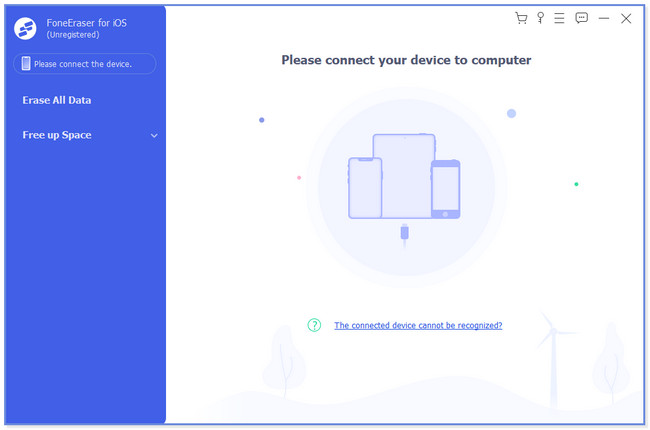
Шаг 3 Пожалуйста, введите пароль вашего iPhone, если потребуется. С левой стороны нажмите кнопку Стереть все данные кнопку.
Шаг 4 После этого на вашем экране появятся 3 уровня безопасности. Пожалуйста, выберите High кнопка, указанная на 3-м месте. После этого нажмите кнопку Start кнопку в нижней части программного обеспечения. После этого инструмент начнет удалять данные на вашем iPhone, включая сохраненные пароли, которые вы вводите при использовании iPhone или его браузера. Вам нужно только дождаться окончания процесса удаления. После этого настройте iPhone.
Часть 4. Часто задаваемые вопросы о том, как удалить сохраненные пароли на iPhone
1. Почему все мои пароли исчезли на iPhone?
Возможно, вы случайно удалили все сохраненные пароли на своем iPhone. Но если вы уверены, что это не так, проверьте функцию «Связка ключей iCloud» на вашем телефоне. Если он отключен, это основная причина, по которой ваши сохраненные пароли на вашем iPhone исчезли. Чтобы включить его, перейдите в Настройки приложение вашего iPhone. После этого коснитесь Имя вашего iPhone и выберите ICloud кнопка. Позже нажмите кнопки «Пароли» и «Связка ключей», чтобы просмотреть дополнительные настройки паролей. Включите Связку ключей iCloud, и телефон запросит пароль вашего Apple ID. Пожалуйста, введите его.
2. Сохраняет ли резервная копия iPhone пароли?
Это зависит от того, как вы создаете резервные копии файлов на своем iPhone. Если вы используете незашифрованную резервное копирование данных вашего iPhone, пароли на вашем телефоне не сохраняются. Но если вы зашифруете резервную копию, пароль от вашего телефона будет включен. Помимо сохраненных паролей, зашифрованные резервные копии могут включать настройки Wi-Fi, историю веб-сайтов, данные о состоянии и историю звонков, которые не могут включать незашифрованные резервные копии.
3. Потеряю ли я сохраненные пароли, если перезагрузлю свой iPhone?
Да. Вы потеряете все сохраненные пароли, если сбросить ваш iPhone, После сброс к заводским настройкам, настройки и данные вашего iPhone будут удалены. Телефон будет таким же новым, как вы его купили.
Это все 2 метода, которые этот пост готовит для вас, чтобы удалить сохраненные пароли на вашем iPhone. Если вы новичок в этой теме, мы надеемся, что шаги вас не смутили.
FoneEraser для iOS — лучший очиститель данных iOS, который может легко и безвозвратно стереть все содержимое и настройки iPhone, iPad или iPod.
Как удалить сохраненные пароли и имена пользователей на iPhone, iPad или iPod touch
Когда вы входите в приложения и веб-сайты на своем устройстве, вы можете сохранить свои данные. Это ускоряет вход в следующий раз, но может поставить под угрозу вашу безопасность. Узнайте, как удалить сохраненные пароли и имена пользователей на вашем iPhone, iPad или iPod touch.
Имена пользователей и пароли на ваших устройствах Apple хорошо защищены. Вам нужно использовать Face ID, Touch ID или другой пароль, чтобы разблокировать их, иначе никто не сможет их просмотреть. Но многие из нас делятся этими подробностями с близкими членами семьи.
Вы можете удалить эти данные со своего iPhone, iPad или iPod touch в приложении «Настройки». Вы можете сделать это, чтобы удалить неправильные записи, чтобы в противном случае повысить безопасность ваших учетных записей.
Инструкции для этого одинаковы для любого устройства, которое вы используете: iPhone, iPad или iPod touch. А поскольку безопасность так важна, мы также включили инструкции для более старых версий iOS.
- Связанный:
- Отключите автозаполнение в iOS 11 или новее:
- Отключите автозаполнение в iOS 10.3 или более ранней версии:
- Отключите iCloud Связка ключей iCloud:
- Удалите пароли и имена пользователей на iOS 11 или новее:
- Удалите пароли и имена пользователей на iOS 10.3 или более ранней версии:
- Похожие сообщения:
- Как мне изменить свой Apple ID и пароль на моем iPhone, iPad или iPod?
- Как удалить веб-сайт из настройки пароля Safari «Никогда не сохранять»
- В iPhone отсутствуют пароли Safari, как исправить
- Перейти к Настройки> Пароли и учетные записи.
- Выключать Автозаполнение паролей.

- Перейти к Настройки> Safari> Пароли и автозаполнение.
- Выключать Имена и пароли.
- Перейти к Настройки> [Ваше имя]> iCloud.
- Прокрутите вниз и выключите Брелок.

- Перейти к Настройки> Пароли и учетные записи> Пароли веб-сайтов и приложений.

- Разблокируйте пароли с помощью Face ID или Touch ID.

- Проведите пальцем влево по веб-сайту, чтобы открыть Удалить кнопка.

- Нажмите Редактировать в правом верхнем углу, чтобы выбрать и удалить несколько паролей.

- Перейти к Настройки> Safari> Пароли и автозаполнение

- Нажмите Сохраненные пароли.

- Нажмите Редактировать в правом верхнем углу, чтобы выбрать и удалить несколько паролей.

- Введите свой пароль, чтобы подтвердить удаление.

Связанный:
Как отключить автозаполнение на iPhone, iPad или iPod touch
Вместо того, чтобы удалять все сохраненные пароли и имена пользователей с вашего устройства, вы можете просто отключить функцию автозаполнения.
Когда вы отключите автозаполнение, Safari и приложения больше не смогут получить доступ к вашим сохраненным паролям. Вместо этого вам нужно ввести их вручную.
Отключите автозаполнение в iOS 11 или новее:
Отключите автозаполнение в iOS 10.3 или более ранней версии:

Как отключить Связку ключей iCloud на iPhone, iPad или iPod touch
Если вы не хотите, чтобы данные для входа и платежная информация синхронизировались с другими устройствами, вам также следует отключить Связку ключей iCloud.
Эта служба надежно сохраняет ваши данные и синхронизирует их на одобренных вами устройствах. Вы можете отключить Связку ключей в настройках iCloud.
Отключите iCloud Связка ключей iCloud:
Как удалить сохраненные пароли и имена пользователей на iPhone, iPad или iPod touch
Вы можете полностью удалить имена пользователей и пароли из приложения «Настройки». При этом ваши данные будут удалены из Safari и других приложений на вашем iPhone, iPad или iPod touch.
По мере того, как вы продолжаете использовать свое устройство, вам будет предложено снова сохранить ваши данные. Не делайте этого, если не хотите, чтобы они продолжали сохранять.
Удалите пароли и имена пользователей на iOS 11 или новее:
Удалите пароли и имена пользователей на iOS 10.3 или более ранней версии:
Нам интересно узнать, почему вы хотите удалить пароли со своего iDevice и помогли ли эти инструкции. Пожалуйста, дайте нам знать свою историю в комментариях, чтобы мы могли продолжать улучшать этот пост!

Дэн пишет учебные пособия и руководства по устранению неполадок, чтобы помочь людям максимально эффективно использовать свои технологии. Прежде чем стать писателем, он получил степень бакалавра в области звуковых технологий, руководил ремонтом в Apple Store и даже преподавал английский язык в Китае.