Почему беспроводные наушники выключаются при использовании дискорда и как это исправить
Беспроводные наушники — удобное устройство, позволяющее слушать музыку и общаться по телефону без проводов и кабелей. Однако, многие пользователи сталкиваются с проблемой — при использовании приложения Discord наушники выключаются.
Почему это происходит
Эта проблема вызвана особенностью работы приложения. Когда пользователь запускает Discord, программа захватывает аудиоустройства, включая беспроводные наушники. При этом все звуки идут через приложение.
Многие беспроводные наушники имеют функцию автоматического отключения при отсутствии звука в течение нескольких минут. Это происходит именно в тех случаях, когда Discord захватывает звуковое устройство и не происходит передача звука на наушники.
Как исправить эту проблему
Есть несколько способов, которые помогут избежать выключения беспроводных наушников во время использования Discord:
- Изменить настройки Discord — в настройках приложения можно отключить функцию приоритета приложения для аудиоустройств. Это позволит звуковым устройствам работать параллельно с приложением и избежать автоматического отключения наушников.
- Настроить наушники — некоторые модели наушников имеют настройки автоматического отключения. Проверьте настройки и отключите эту функцию, если она есть.
- Использование устройства длительное время — если вы постоянно общаетесь через Discord в течение нескольких часов, то можно попробовать перетаскивать окно приложения по экрану каждые 30 минут, чтобы не дать наушникам выключиться.
Заключение
Использование Discord не должно стать препятствием для удобного и комфортного использования беспроводных наушников. Если вы столкнулись с проблемой выключения наушников, попробуйте исправить ее с помощью указанных выше способов.
Дискорд не видит наушники, что делать?
Одна из ситуаций, с которой сталкиваются многие пользователи мессенджера — не работают наушники в Дискорде. Ошибка большинства в том, что они сразу обращаются в службу поддержки или отправляются на поиски другой программы для общения. Такие действия являются ошибкой, ведь в 99% случаев проблема лежит на поверхности и решается без привлечения специалистов.
Причины
Для начала разберемся в причинах, которые приводят к проблемам с оборудованием. Если Дискорд не видит наушники, определитесь, на каком именно устройстве возникает проблема.
Причины неисправности на компьютере:
- сбои в работе звуковой карты;
- поломка оборудования (штекер, наушники);
- неправильные настройки;
- неполадки с сервером Discord.
Причины поломки на смартфоне:
- проблемы в работе системы;
- неправильная работа мессенджера Дискорд;
- ошибка в установке настроек;
- аппаратные проблемы.
В ситуации, когда не работают наушники в Дискорде на ПК или смартфоне, важно сразу найти причину, а уже после приниматься за восстановление нормальной работы программы.
Что делать
Зная основные причины, проще разобраться со следующим вопросом — что делать при появлении неисправности. Инструкция к действию отличается в зависимости от применяемого устройства.
На компьютере
Для начала рассмотрим, что делать, когда не работают на наушники на компьютере. Для исправления ситуации не торопитесь сразу лезть в настройки или обращаться в службу поддержки. Во многих случая трудности решаются одним из следующих шагов.
Перезапустите программу и приложение
Если не работают наушники, попробуйте просто перезагрузить оборудование. Сделайте следующие шаги:
- Закройте программу Дискорд.
- Войдите в приложение заново и авторизуйтесь.
- Подключитесь к трансляции и проверьте, работают наушники или нет.
Если ошибка вызвана временными системными сбоями, такие действия помогают восстановить работоспособность всех устройств.
Проверьте наличие драйвера
Если не работают уши на ПК, убедитесь в наличии программного обеспечения и его обновлении. Опыт пользователей показывает, что в большинстве случаев трудности возникают из-за сбоев ПО. Алгоритм действий:
- Найдите на рабочем столе иконку Мой компьютер.
- Жмите правой кнопкой мышки.
- Перейдите в пункт Свойства.

- Войдите в раздел Диспетчер задач.
- Проверьте, есть ли в перечне название звуковой карты.
- Обратите внимание на специальные знаки. Если возле надписи стоит восклицательный знак, обновите или загрузите ПО с помощью встроенных возможностей или с применением специальной программы.
- Перезапустите ПК.

Теперь еще раз проверьте, работают ли наушники в Discord. Если рассмотренные действия не дали результата, переходите к следующему шагу.
Проверьте работу Bluetooth
Этот шаг актуален для ситуации, когда не работают Блютуз наушники на Дискорд. Сделайте следующие шаги:
- Перезапустите Bluetooth на телефоне и компьютере.
- Попробуйте заново найти устройство.
- Проверьте девайс на другом оборудовании, если он не работает именно на этом ПК.
Эти действия спасают, когда сбои возникают из-за неисправности блютуз-адаптера.
Проверьте устройство на исправность
Пользователи Дискорд часто паникуют и отправляют запросы в службу поддержки, не проверив оборудование на факт исправности. Алгоритм проверки следующий:
- Достаньте наушники из разъема ПК и подключите его к другому устройству, к примеру, ноутбуку или компьютеру.
- Сделайте необходимые настройки и проверьте, работает оборудование или нет.
Если наушники оказались неисправными, поменяйте их. Возможно, проблема связана с поломкой штекера, обрывом динамика или повреждением провода.
Сделайте правильные настройки
Одна из распространенных ошибок — незнание правил настройки наушников на ПК. Сделайте следующие шаги:
- Войдите в программу Дискорд на ПК.
- Жмите на символ шестеренки внизу.

- Войдите в раздел Голос и Видео.

- Проверьте, чтобы в секции устройства вывода были установлены наушники.
- Поставьте громкость звука на требуемый уровень.
- Установите другие параметры (если это требуется).
Если вы задали настройки, но не уверены в их правильности, жмите на ссылку Сбросить голосовые настройки (находится в самом низу). После этого приложение возвращается к первоначальным данным.
На телефоне
Если человек привык работать с Дискорд на смартфоне, трудности с наушниками могут возникнуть и на мобильном устройстве. Действия в таких обстоятельствах похожи на те, что рассмотрены выше.
Перезапустите приложение и телефон
Восстановление работоспособности начните с перезапуска приложения и мобильного устройства. Иногда причиной возникшей ситуации являются системные сбои, и в таком случае перезапуск — возможность быстро устранить неисправность.
Задайте правильные настройки
Проблема многих пользователей в том, что они не знают, как настроить Дискорд на телефоне под наушники. В результате даже исправные «уши» не работают. Сделайте следующие шаги:
- Зайдите приложение под логином и паролем.
- Кликните на три полоски слева вверху.

- Жмите на символ Дискорд справа в нижней части (вход в настроечный режим).
- Войдите в пункт Голос и видео.

- Поставьте в режим ввода Активацию по голосу.
- Установите правильную чувствительность микрофона и проверьте оборудование.

На этом этапе внимательно выставьте все настройки и проверьте, работают после этого наушники или нет.
Измените сервер
Одним из решений проблемы является замена сервера. Сделайте следующее:
- Войдите в приложение на телефоне под логином и паролем.
- Выберите сервер Дискорд справа.
- Жмите на три точки возле названия.

- Кликните на кнопку с символом шестеренки.
- Войдите в раздел Обзор.

- Кликните на кнопку Регион сервера.
- Измените его.

После этого еще раз попробуйте, работают наушники в Дискорде или нет.
Проверьте девайс на исправность
Распространенная причина сбоев в работе наушников — физическая поломка штекера, повреждение провода или динамика. Попробуйте подключить устройство к другому телефону или компьютеру. Если «уши» нигде не работают, значит, причина в них. Если на другом оборудовании все нормально слышно, можно искать другую причину.
Подключите заново блютуз
Как и в случае с ПК, проблема может быть связана с Bluetooth модулем. Перезапустите телефон и подключитесь заново. Бывает, что проблемы носят временный характер и связаны с повреждением ПО.
Альтернативные шаги
Бывают ситуации, когда рассмотренные выше действия не дали результата, и наушники все равно не работают. В таком случае свяжитесь с поддержкой. Для этого войдите по ссылке support.discordapp.com/hc/ru и перейдите в раздел Помощь и поддержка. Там сформируйте письмо и опишите возникшие трудности. Расскажите, что не работают наушники в Discord, и попросите помочь в решении проблемы. Помните, что чем точнее рассмотрена проблема, тем проще специалистам найти причину.
Итоги
Теперь вы знаете, как включить наушники в Дискорд, и что делать, если они не работают на телефоне или компьютере. Если вдруг возникают проблемы в работе, начните с обычной перезагрузки, проверьте правильность настроек и исправность аппаратуры. При отсутствии результата всегда есть альтернативный вариант — обратиться в поддержку Дискорд.
Не работают наушники в Дискорд на телефоне
Discord — это отличная программа, которую сегодня используются повсеместно: в играх, в качестве мессенджера, на конференциях. Но не всегда это приложение способно функционировать стабильно. Например, иногда на мобильном телефоне могут не работать наушники в чате Дискорд. Что делать в таком случае, сможете узнать в данной статье.
Почему не работают наушники в мобильном Discord
Наушники в программе для общения Discord могут не работать по причине неправильных параметров. Преимущественно именно эта причина самая распространённая. Но решается она достаточно просто — через настройки . Часто встречаются элементарные причины — в программе не включены наушники, в настройках системы они выключены или устройство вообще не подключено. Давайте рассмотрим все способы решить проблемы в Дискорде.
Что делать, если нет звука в чате на телефоне
При подключении гарнитуры или наушников в Discord, они отказываются работать. Довольно распространённая ситуация. Первое, что вам необходимо сделать — это проверить, работают ли наушники на другом устройстве . Если они работают, то проверьте, слышны ли звуки в наушниках при запуске других программ, музыки, радио. Если и здесь всё в порядке, наушники работают, значит что-то случилось именно в Дискорде. Прочитайте также эту статью.
Запустите программу с телефона и проверьте, активированы ли наушники .
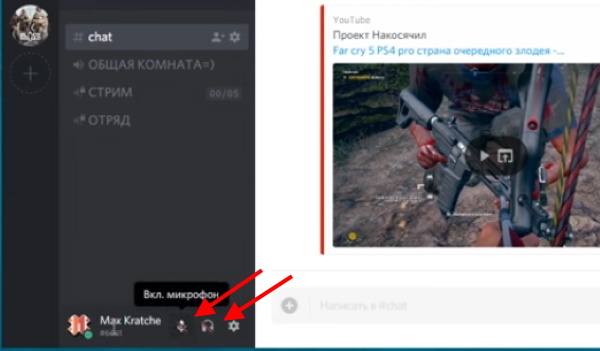
Обратите внимание на значок внизу главного окна программы. Если иконка с микрофоном или наушниками перечёркнута, значит устройство в программе выключено . Нажмите по этому значку, чтобы снова включить его. Это кнопки быстрого доступа. Они помогают деактивировать устройство, если вы, к примеру, решили отлучиться ненадолго. И не хотите, чтобы друзья слышали, что происходит у вас в комнате.
Настраиваем наушники в мобильном приложении
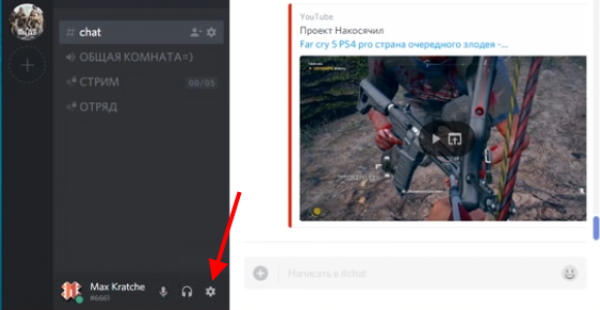
Если с кнопками в главном окне Дискорда всё хорошо, и они активны, переходим в окно настроек. Для этого нужно нажать на кнопку с шестерёнкой .
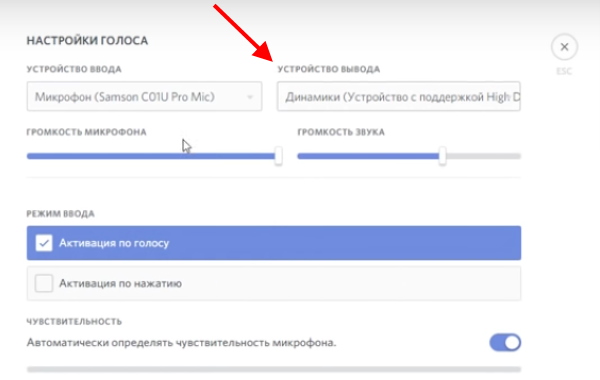
И обратите внимание на блок с названием « Устройство вывода ». Здесь в блоке должно быть выбрано ваше устройство. К примеру, если ваши наушники от популярного бренда, в окне должно отображаться именно это имя.
Под этим блоком находится бегунок или регулятор громкости.
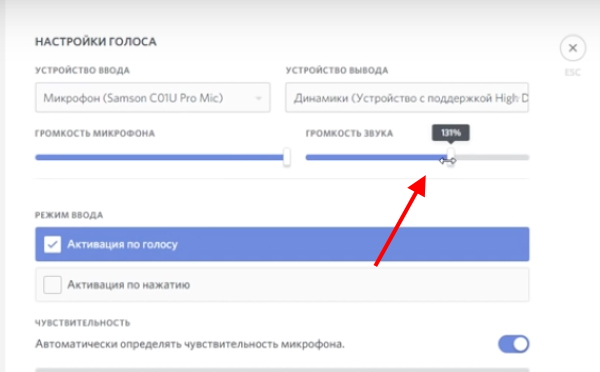
То есть громкость звука в наушниках на телефоне. Убедитесь, что он выкручен на всю или более 50%. Регулятор не должен быть полностью убавлен. Утверждать настройки нет необходимости. Теперь попробуйте выйти в главное меню программы и поговорить с кем-нибудь, чтобы проверить, работают ли в данный момент наушники в Дискорде на смартфоне.
Если эти действия не помогли устранить проблему с наушниками, попробуйте выбрать кнопку « Сбросить параметры голоса » в настройках программы.
Другие способы возобновления работы наушников в Дискорде на телефоне
Наушники для мобильных устройств имеют тонкий провод, а корпус «раковины» с динамиком достаточно хрупок.
Поэтому причины могут быть следующими:
| Причины: | Особенности и способы решения: |
|---|---|
| Наушники в Дискорде могут перестать работать даже из-за незначительных повреждений. | Перепроверьте работоспособность устройства. Переподключите штекер, которым подключаются наушники к смартфону. В мобильных устройствах оно отображается при подключении в верхней строке экрана. Если такого значка на вашем мобильном устройстве нет, значит с наушниками проблема. Возможно они не работают. |
| У многих пользователей бывает так, что наушники в чате на компьютере работают, а на телефоне нет. | Попробуйте открыть Discord на ПК, если проблемы на мобильном устройстве. Или откройте программу на смартфоне, если проблемы появляются в мессенджере на компьютере. Многие неисправности и ошибки часто помогает решить смена серверов. |
Смена региона сервера, если не работают наушниками в Discord
Если вы являетесь администратором сервера в Discord, нужно открыть его настройки и поменять регион на ближайший или свой . Что значит выбрать страну пребывания. Это поможет устранить многие проблемы с программой.
В том числе проблему с наушниками, если они не подключаются только в приложении Дискорд:
-
Для этого выберите в главном меню слева свой сервер;


Эти настройки можно выполнить только в компьютерной версии Discord. Откройте через ПК свой сервер и настройте соответственно. После этого вернитесь в мобильную версию. И попробуйте связаться с друзьями для проверки работоспособности устройства в приложении.
Обращение в техническую поддержку Дискорда
Если ни один из этих методов не помог вам решить ошибку с наушниками, попробуйте обратиться в техническую поддержку программы .
- Нужно авторизоваться в системе, если вы вошли как гость;
- И нажать на ссылку вверху — « Отправить запрос »;

Опишите здесь свою проблему и обязательно укажите платформу, на которой у вас не играют наушники в вашем Дискорде: на мобильном телефоне, ПК, планшете.
Звук Discord не проходит через наушники Bluetooth
 Проблемы
Проверенные решения для случаев, когда вы не слышите звук Discord на гарнитуре Bluetooth.
Представьте, что вы открываете Discord, чтобы поговорить с друзьями или транслировать игру для своего сообщества, но вы ничего не слышите на своей Bluetooth-гарнитуре. Это очень раздражает, если ваши наушники начинают барахлить только при использовании Discord, но прекрасно работают с другими приложениями.
Чтобы избавить вас от этой проблемы, вот список проверенных решений, когда вы не слышите звука на гарнитуре Bluetooth при использовании Discord.
Установите аудиоустройство по умолчанию
Обычно к ПК с Windows подключено несколько аудиоустройств. В дополнение к гарнитуре Bluetooth, ваш компьютер может быть подключен к таким устройствам, как проводные колонки, веб-камеры, микрофоны или даже встроенные динамики вашего компьютера.
Помните, что при подключении нового аудиоустройства к компьютеру оно автоматически устанавливается в качестве устройства по умолчанию.
Если ваша Bluetooth-гарнитура не является аудиоустройством по умолчанию, вы можете не слышать звука. Вот как вы можете настроить гарнитуру Bluetooth в качестве аудиоустройства по умолчанию в Windows 11:
- Откройте приложение «Настройки«.
- Затем перейдите на вкладку Звук в окне настроек. На этой вкладке находится панель вывода со списком доступных устройств вывода.