Восстановление удаленного WhatsApp на iPhone
Пожалуй, нет большей неприятности для пользователя WhatsApp, чем непреднамеренное удаление приложения с устройства. Если вы столкнулись с необходимостью восстановления удаленного случайно или в результате сбоя либо поломки девайса мессенджера на iPhone, в следующем материале найдёте необходимые для эффективного проведения операции инструкции.
Программу WhatsApp для iOS восстановить на iPhone несложно, также стоит учитывать, что при деинсталляции мессенджера остаётся в целости и сохранности ваша учётная запись, включая сведения об участии в группах. Что касается содержимого сформированных за время эксплуатации сервиса чатов, вернуть эти сведения в девайс получится только при условии, что было обеспечено резервное копирование информации в iCloud!
Вариант 1: Восстановление сразу после удаления
Когда удаление ВатсАп произошло по чистой случайности (или, к примеру, в результате чьей-то шутки), к восстановлению программы и накопленных в ней данных можно и лучше переходить сразу после деинсталляции.
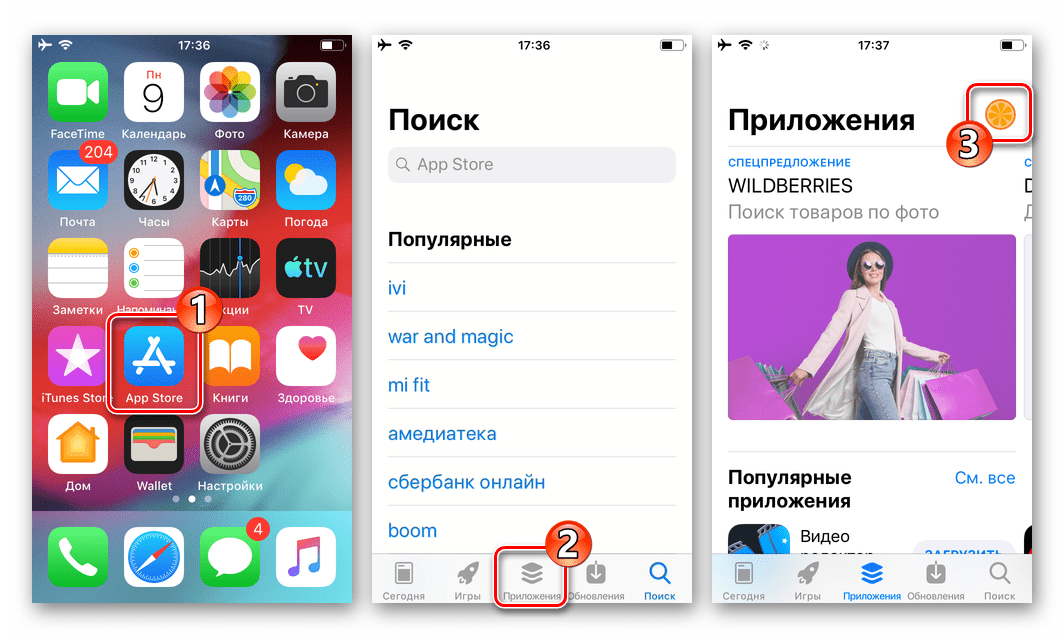
- Откройте Apple App Store, на вкладке «Сегодня» или «Приложения» тапните по расположенному вверху справа присвоенному вашему Apple ID фото.
- На открывшемся экране нажмите «Покупки», затем коснитесь «Мои покупки». Пролистайте отобразившийся перечень ранее устанавливаемого с помощью текущего Эппл АйДи софта и найдите «WhatsApp Messenger». Нажмите на расположенное справа от названия программы облачко со стрелкой.

Если до удаления вы активировали в своём мессенджере опцию двухшаговой проверки, вместо верификации идентификатора потребуется всего лишь ввести установленный вами проверочный код.
Вариант 2: Восстановление после сброса или замены iPhone
Если ВатсАп был удалён с девайса в результате стирания контента и настроек iOS, переустановки операционки после устранения аппаратных неисправностей и в других подобных случаях, а также при необходимости восстановить мессенджер на другом (новом) iPhone, процедура производится по следующему алгоритму:
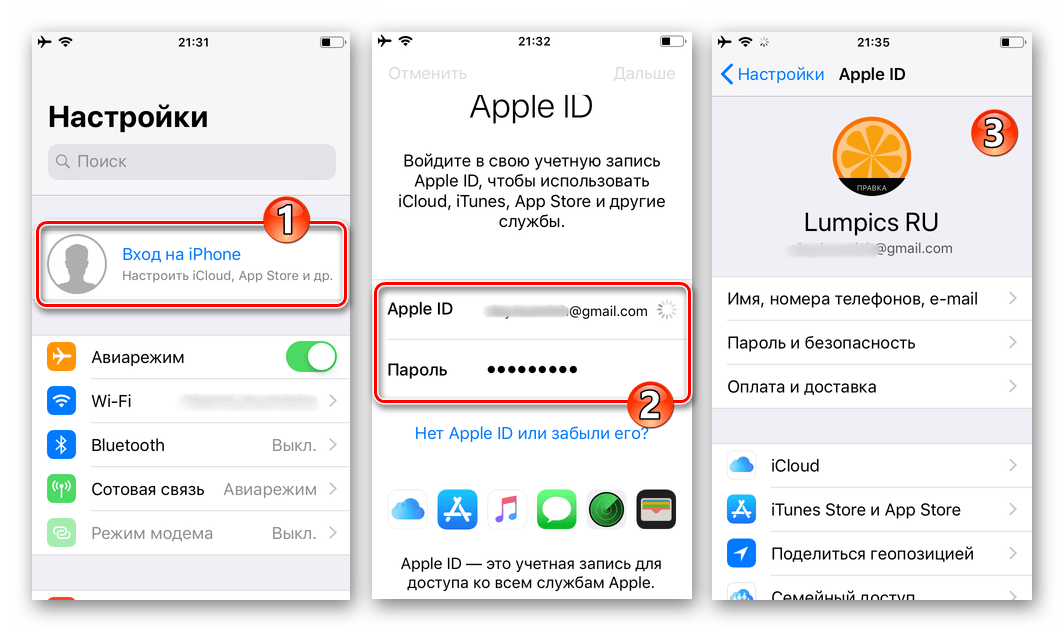
-
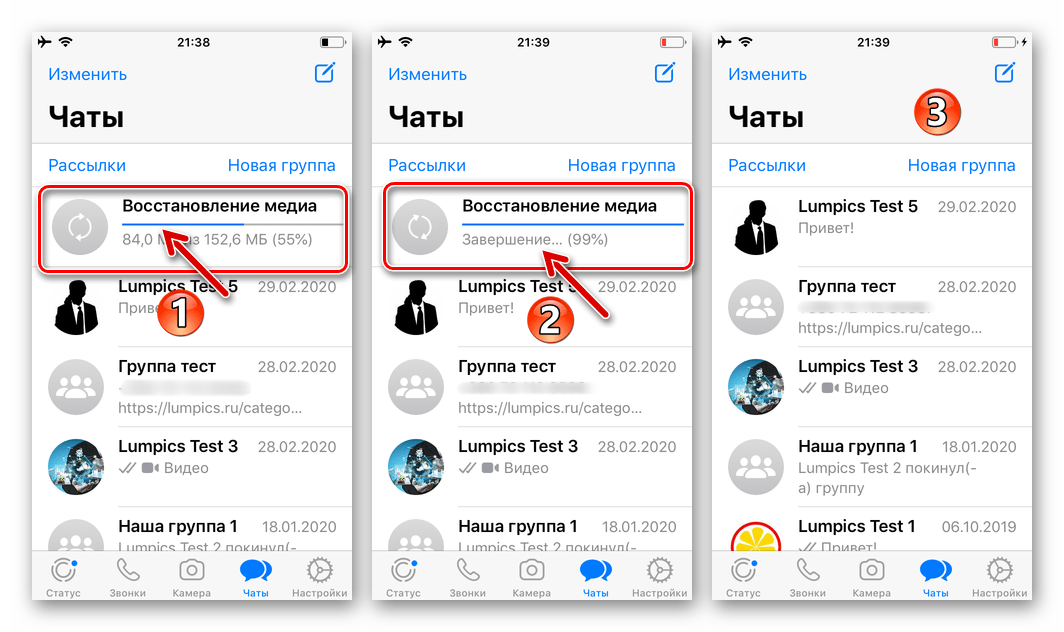
Полностью настройте операционную систему айФона. Обязательно войдите в айКлауд, используя тот Эппл АйДи, авторизовавшись под которым эксплуатировали девайс ранее, когда ВатсАп был установлен и функционировал.
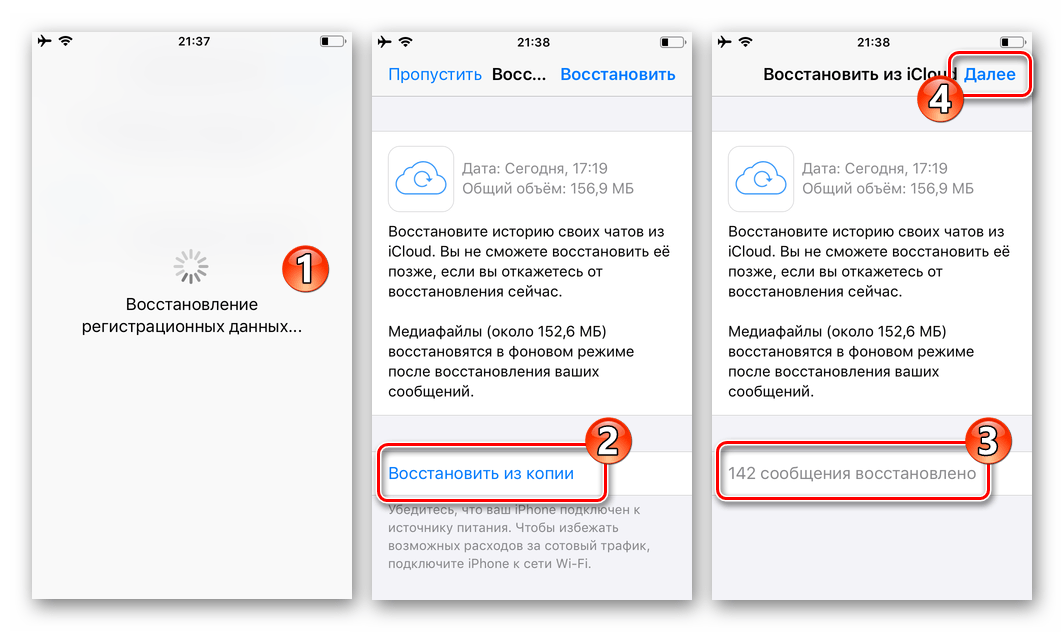
из предыдущей инструкции в этой статье.
Резервное копирование и восстановление данных с помощью Tenorshare UltData
Для того чтобы исключить проблемы с восстановлением мессенджера WhatsApp на iPhone и предотвратить возможную потерю важных данных, необходимо своевременно создавать резервные копии или, что более предпочтительно, автоматизировать данный процесс. Помимо стандартной функции приложения, а лучше даже в дополнение к ней, это можно сделать с помощью стороннего программного обеспечения – Tenorshare UltData, которое позволяет сохранить бэкап на компьютер.
-
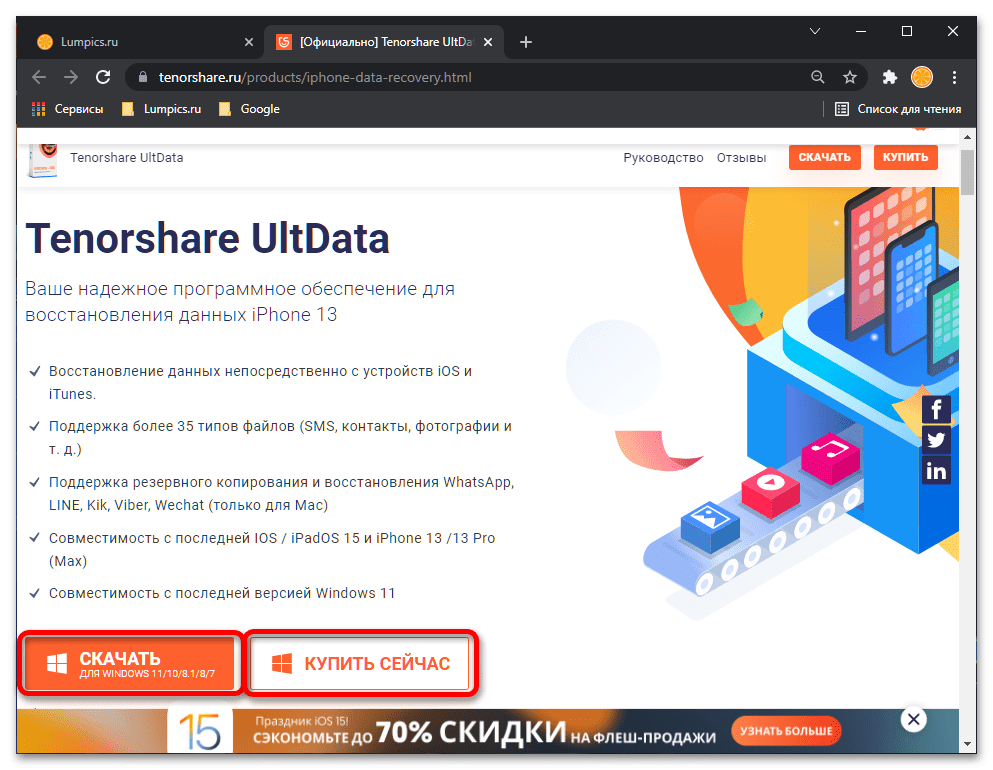
Перейдите по указанной выше ссылке и воспользуйтесь кнопкой «Скачать» или «Купить сейчас». Последнее придется выполнить в любом случае, так как решить озвученную в заголовке статьи задачу можно только при наличии полной версии программы.
Выберите предпочтительный вариант лицензии,
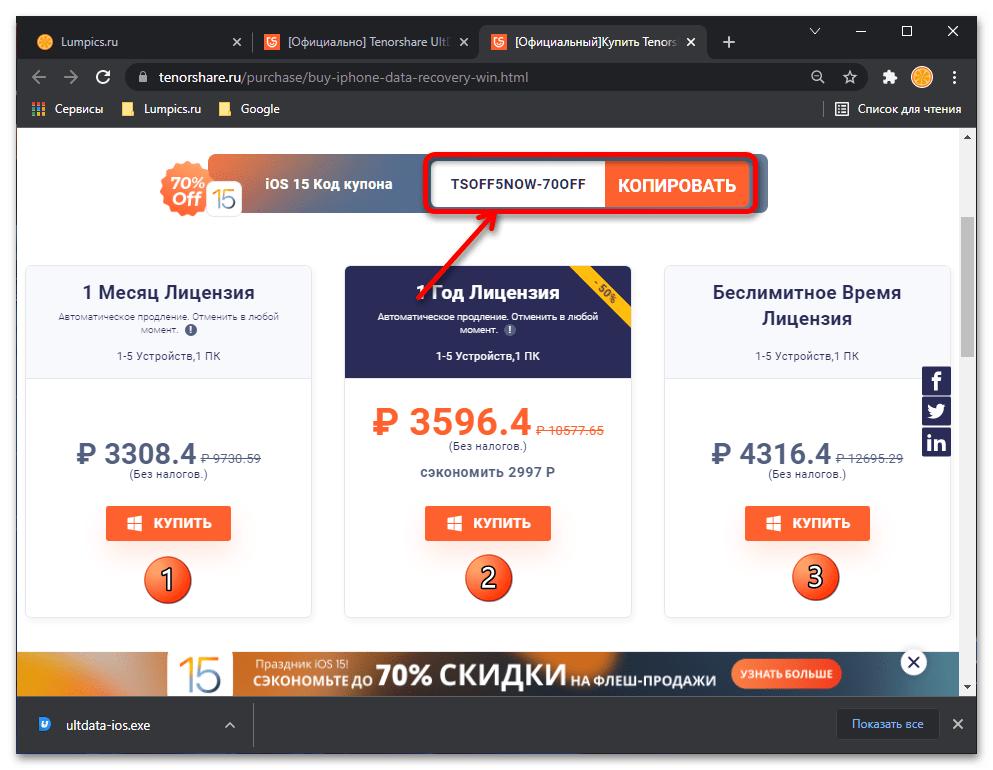
укажите адрес электронной почты, на который желаете получить регистрационный ключ, и следуйте дальнейшим рекомендациям для осуществления оплаты. Обязательно воспользуйтесь скидочным купоном, если таковой будет предложен.
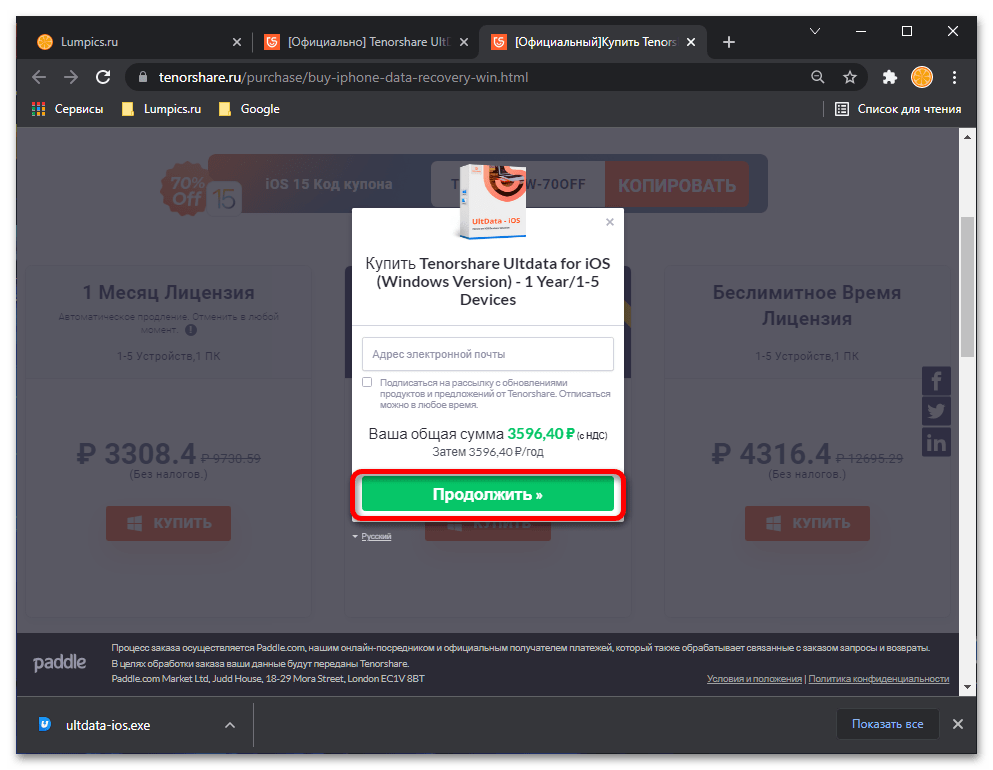
пока программа установится на компьютер,
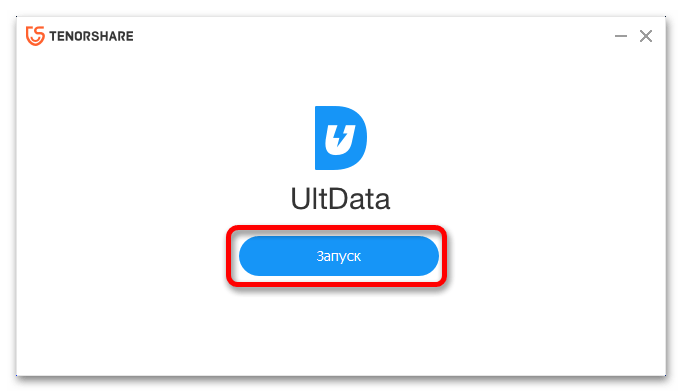
после чего выполните ее «Запуск».
Первый раз этот процесс может затянуться.
Убедитесь в успешности выполнения данной процедуры и закройте всплывающее уведомление.
Если устройство не будет распознано, кликните по соответствующей ссылке, последовательно выполните все предложенные рекомендации,
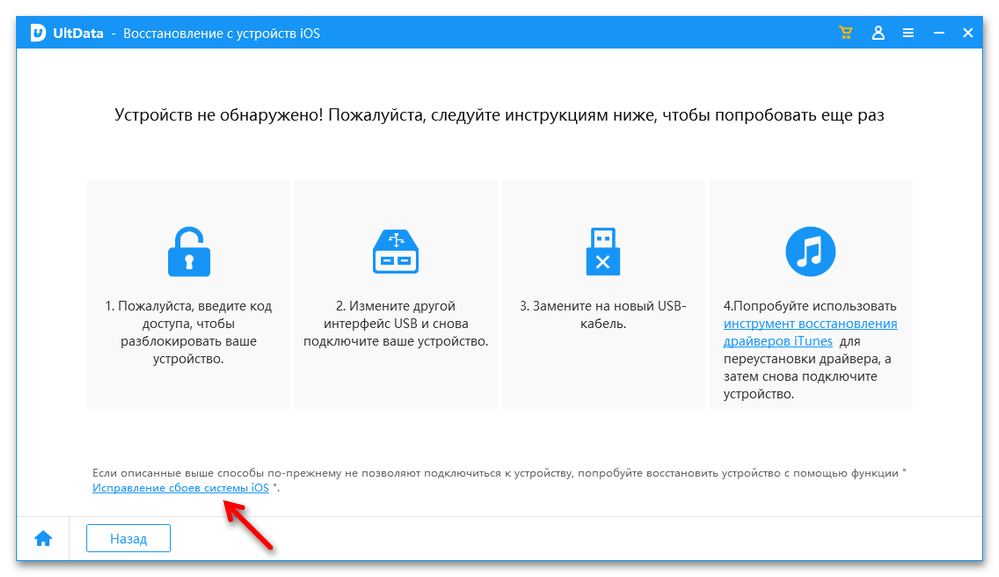
а если это не поможет, воспользуйтесь функцией «Исправление сбоев системы iOS» и подтвердите свое желание «Начать исправление».
после чего вы сможете их «Просмотреть…».
- в главном окне Tenorshare UltData перейдите к разделу «Резервное копирование и восстановление приложений»;
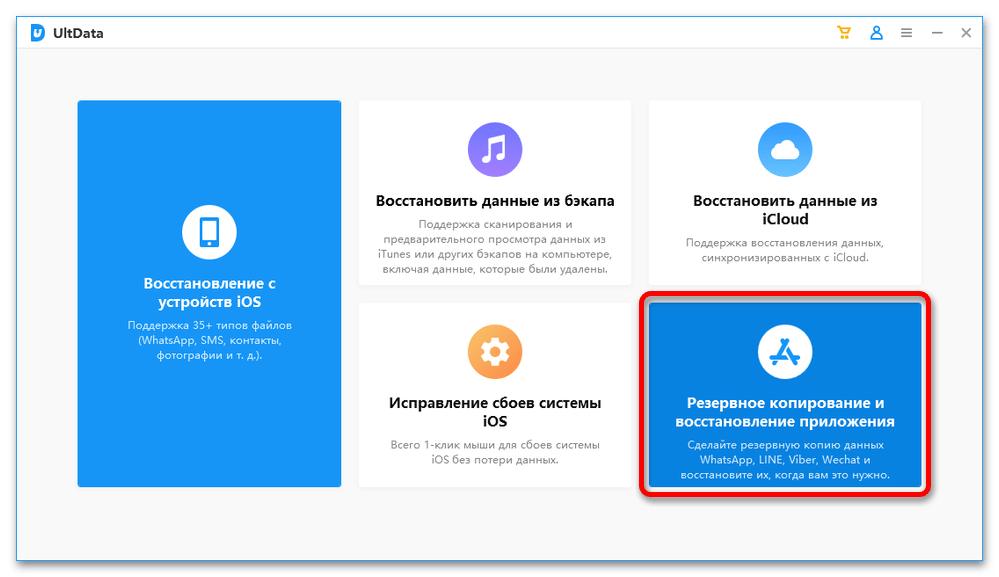
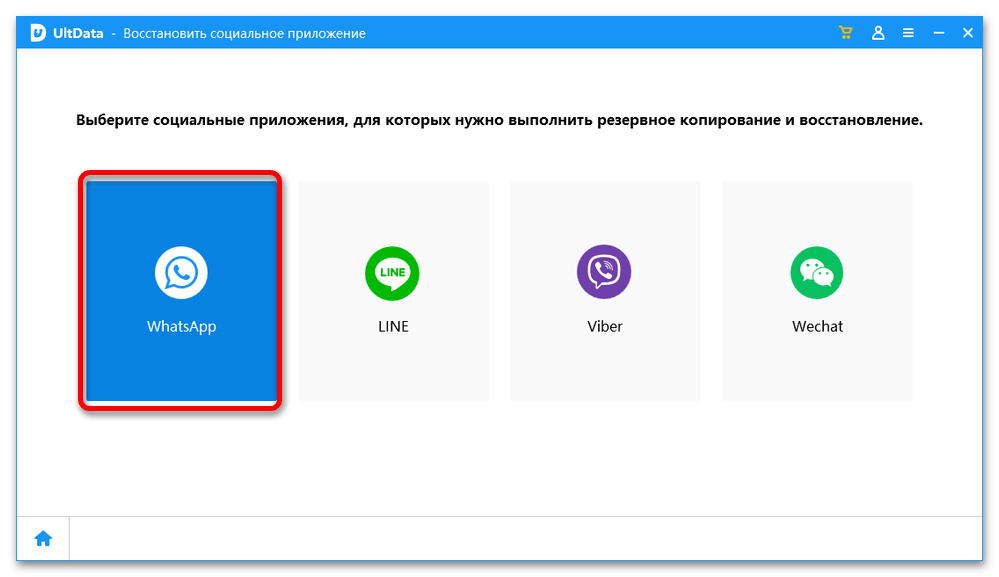
- выберите в списке мессенджеров WhatsApp;
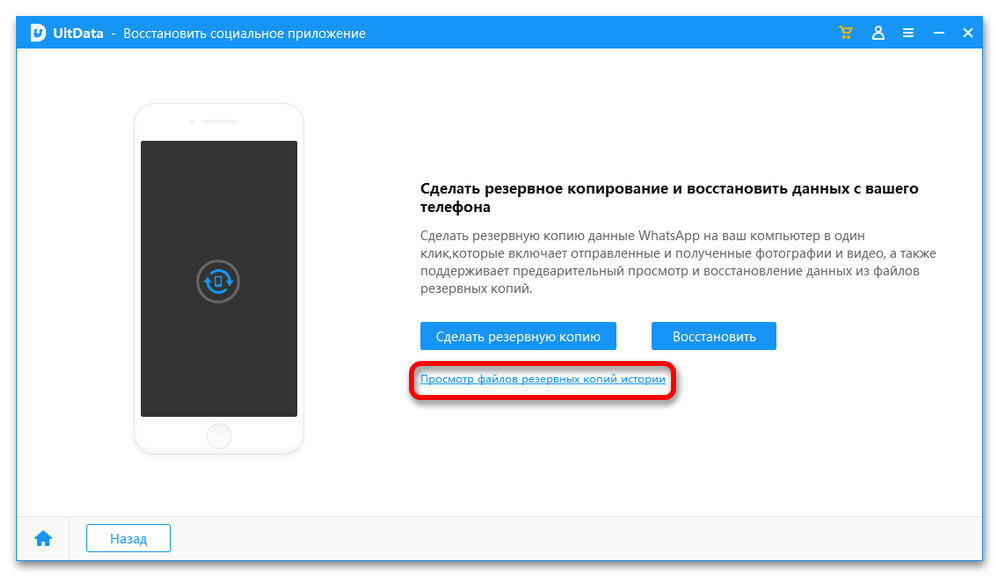
- кликните по ссылке «Просмотр файлов резервных копий истории»;
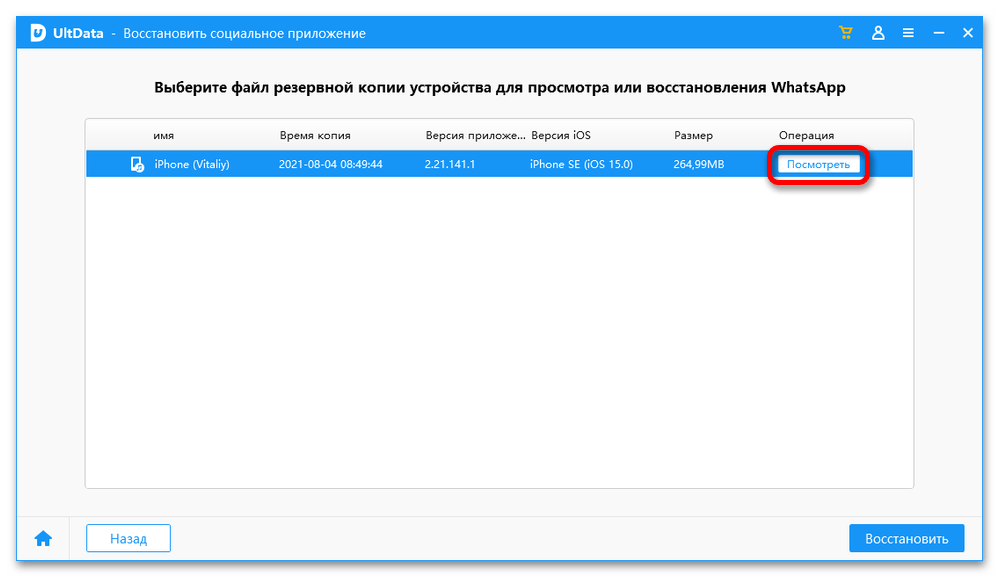
- нажмите на кнопку «Посмотреть»;
- ожидайте, пока будет выполнено сканирование;
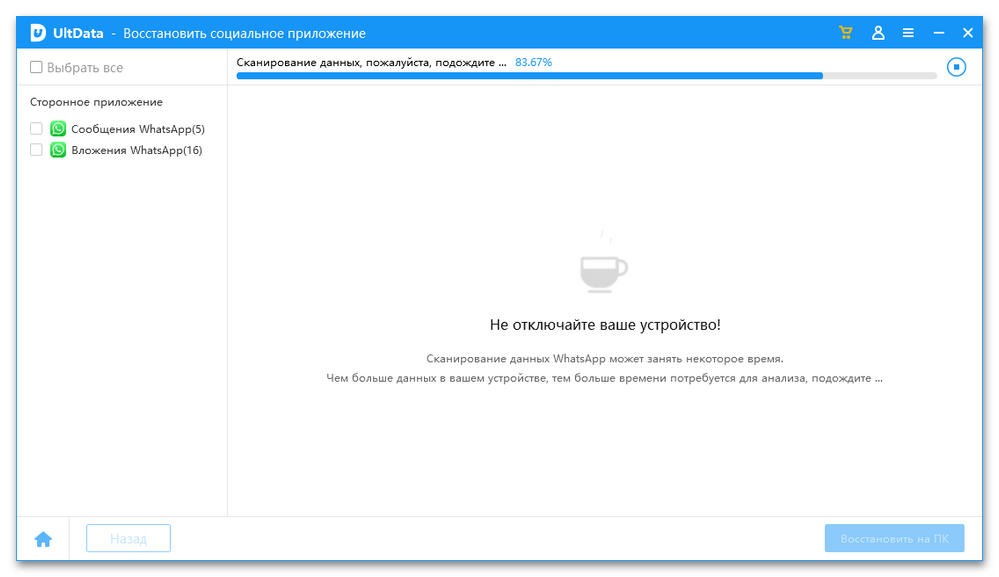
- ознакомьтесь с содержимым чатов WhatsApp –
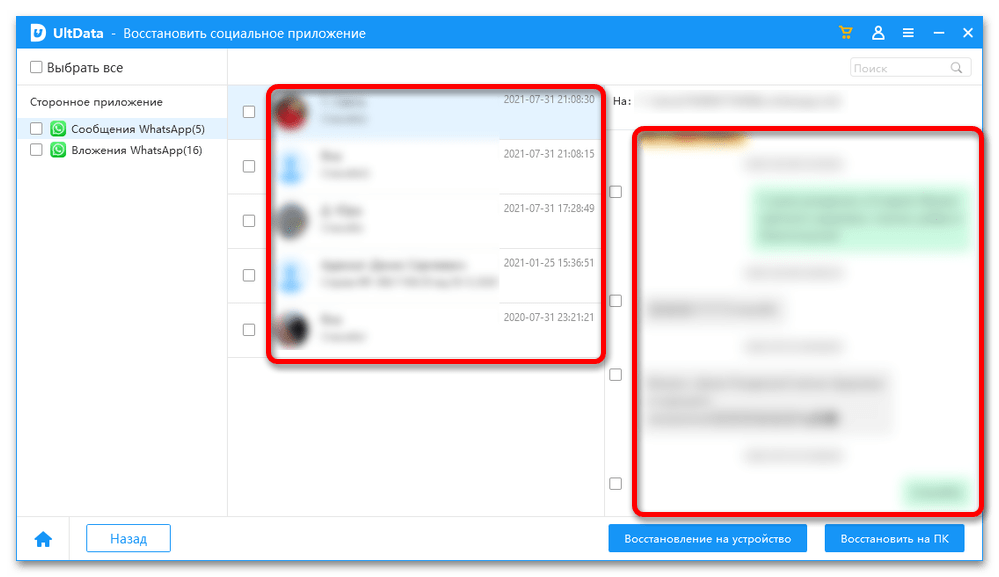
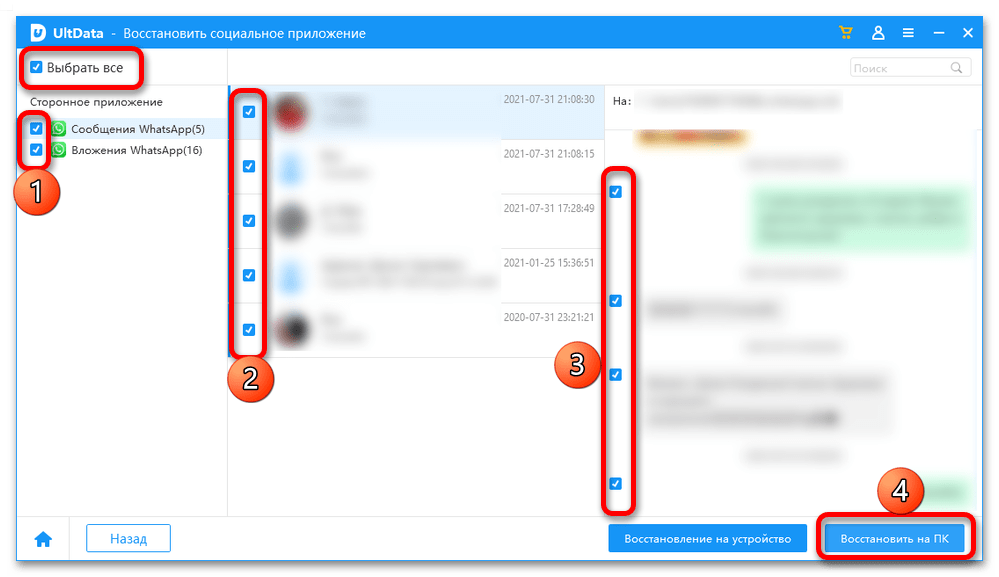
- Повторите все шаги из предыдущего пункта инструкции, установите галочку около пункта «Выбрать все» либо самостоятельно отметьте только нужные сообщения и вложения, после чего воспользуйтесь кнопкой «Восстановить на ПК».
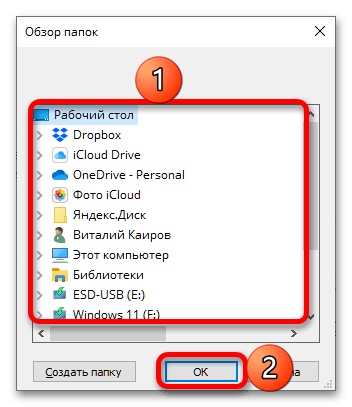
- В открывшемся средстве «Обзор папок» укажите место на диске, куда желаете поместить данные.
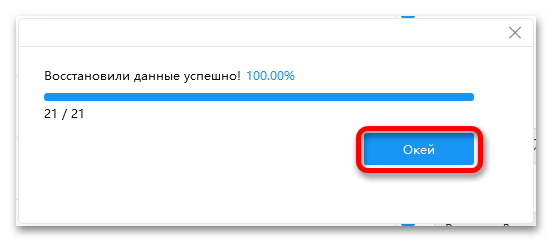
- Ожидайте, пока они будут восстановлены, после чего нажмите «Окей» во всплывающем окне.
- Папка с сохраненным бэкапом автоматически откроется в «Проводнике», но если этого не произойдет,
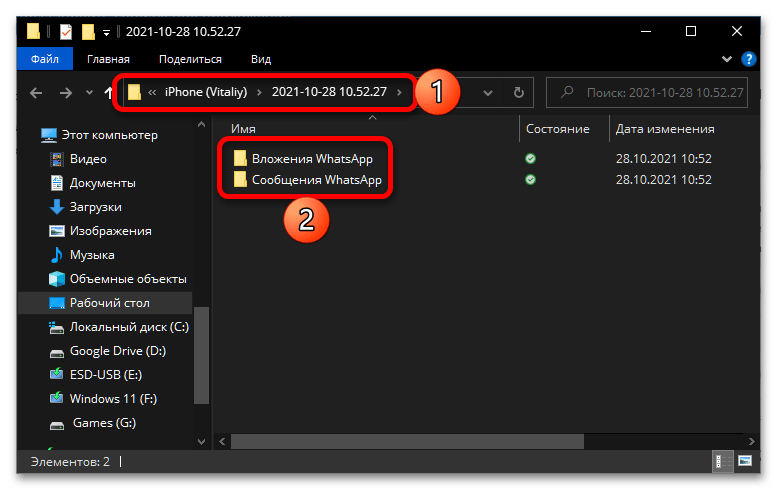
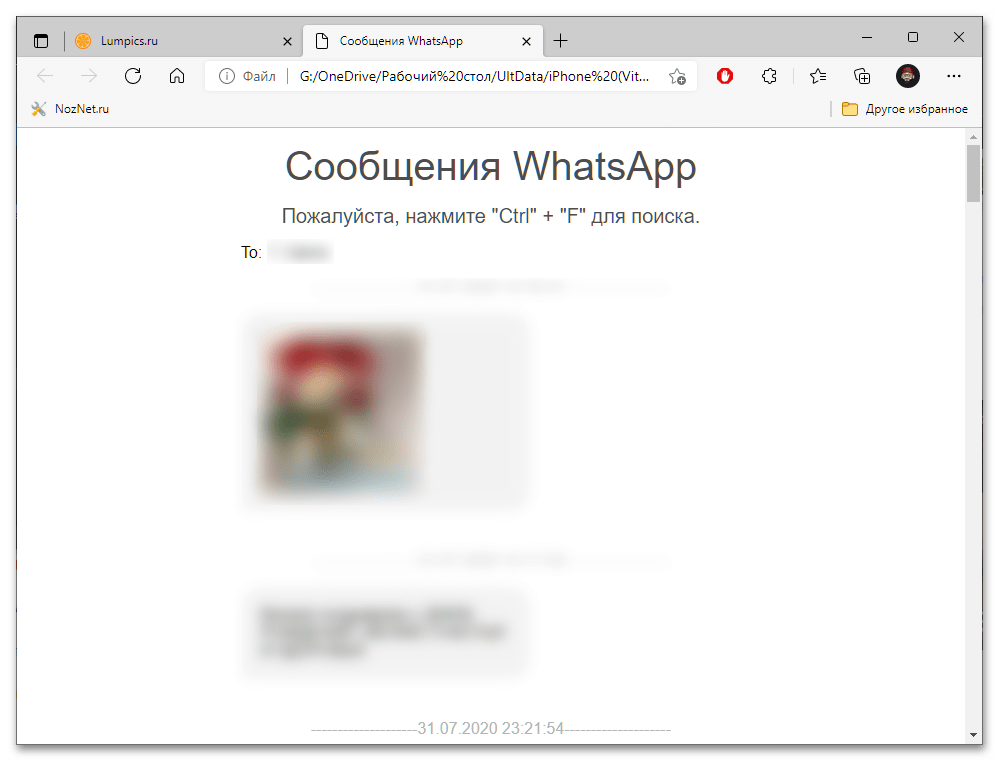
Все чаты будут представлены единым HTML (открывается в браузере),
Восстановление на устройство
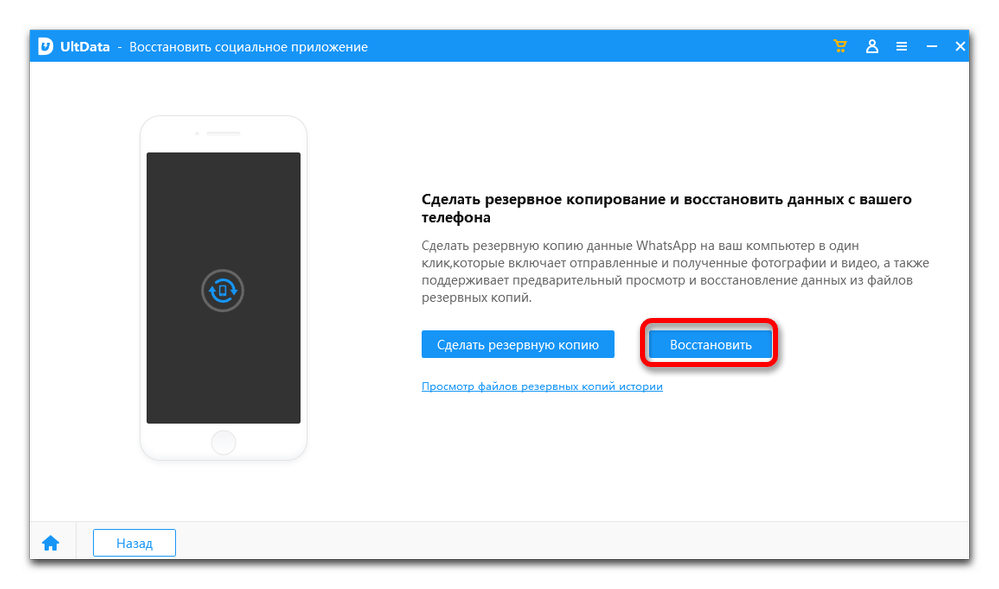
- После перехода к разделу «Резервное копирование и восстановление приложений» на домашнем экране UltData и выбора в списке мессенджеров WhatsApp нажмите на кнопку «Восстановить».
- Подтвердите свое намерение «Восстановить сейчас».
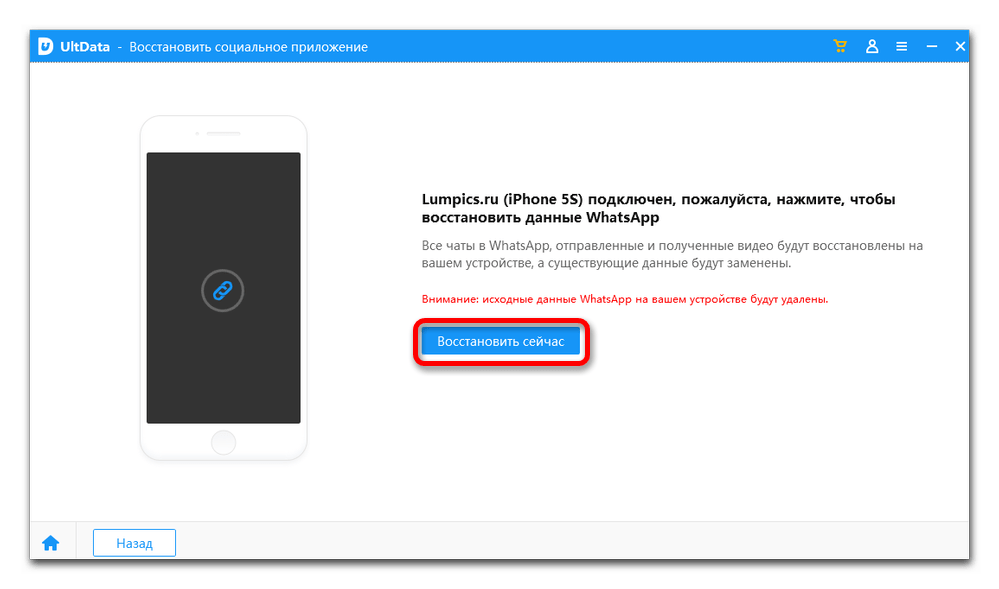
- Ознакомьтесь с предупреждением о том, что исходные данные WhatsApp на iPhone при этом будут перезаписаны, и нажмите «Да».
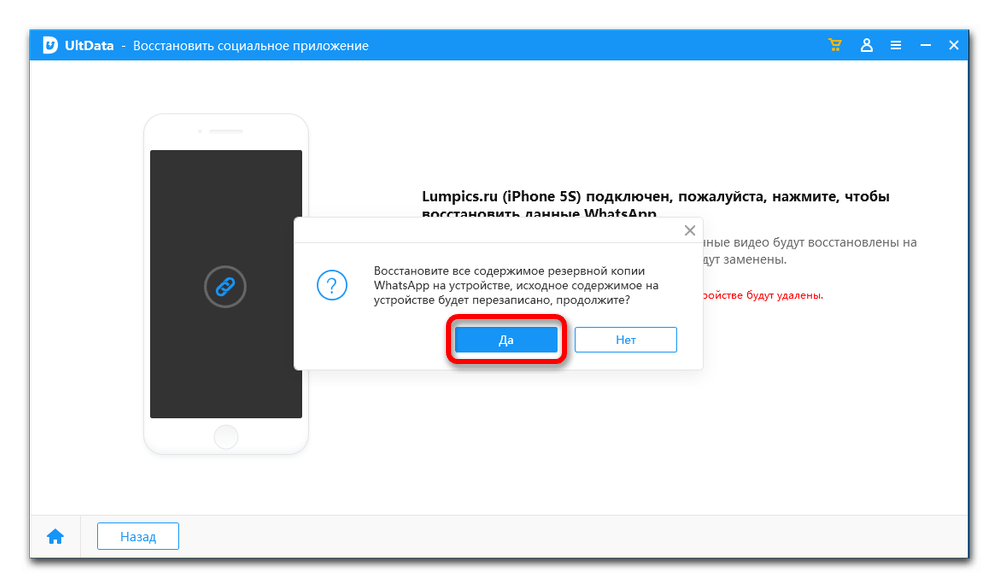
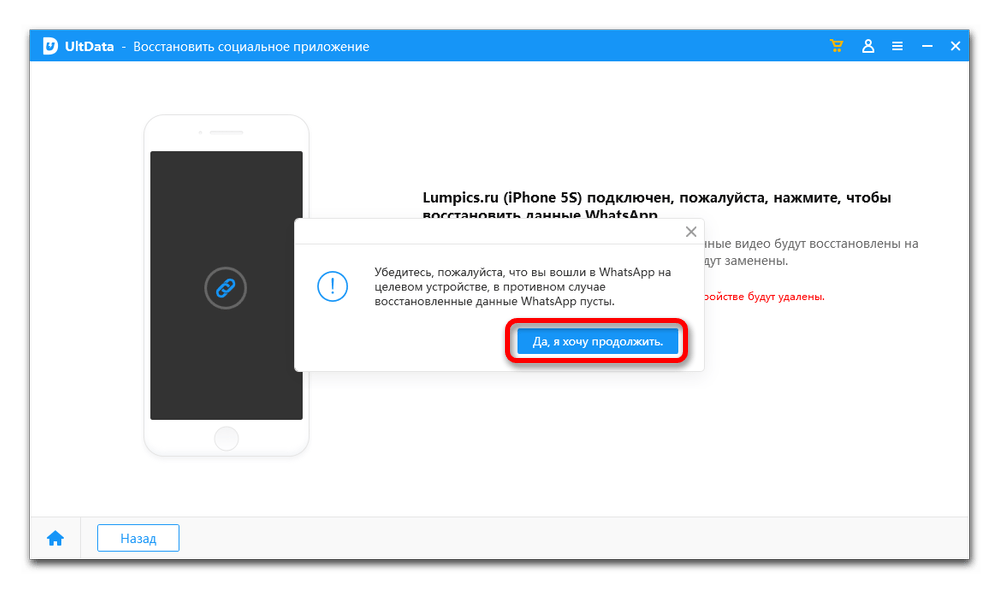
- Убедитесь, что вы вошли в свой аккаунт в мессенджере, после чего воспользуйтесь кнопкой «Да, я хочу продолжить».
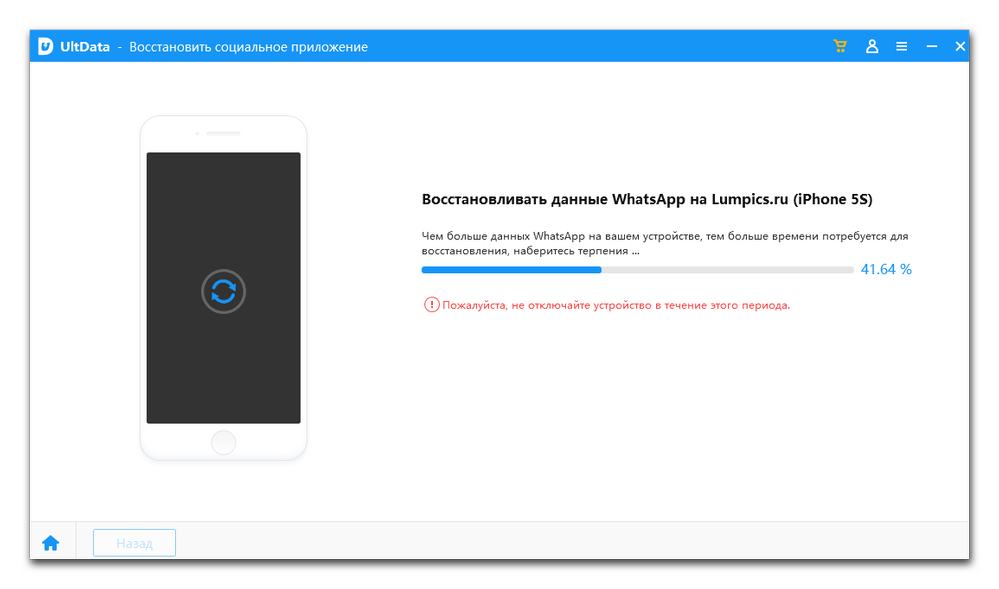
- Ожидайте, пока данная процедура будет выполнена,
Создание резервных копий и восстановление данных мессенджеров (не только WhatsApp) — далеко не единственная функция Tenorshare UltData. Так, с ее помощью можно вернуть ранее удаленные файлы на iPhone и исправить различные ошибки в работе iOS, о чем мы ранее писали в отдельной статье.
Из вышеизложенного можно сделать вывод о том, что эффективное и полноценное восстановление WhatsApp на iPhone возможно только теми пользователями, которые приняли некоторые превентивные меры, то есть обеспечили регулярное резервное копирование информации из мессенджера в iCloud. В противном случае на Apple-девайс могут быть возвращены только клиент WhatsApp и задействованный в нём ранее аккаунт, но не чаты, сформированные за предшествующий удалению программы и данных период эксплуатации сервиса.
WhatsApp продолжает вылетать или не загружается на iPhone 11, 11 Pro и 11 Pro Max: решение
WhatsApp может бесплатно использовать приложение или службу обмена сообщениями, которые безупречно работают на мобильных телефонах и настольных компьютерах. Это кроссплатформенная онлайн-служба обмена сообщениями, которая предлагает сообщения чата, голосовые вызовы, видеозвонки, обмен мультимедиа, документами или местоположением и т. Д. Этот принадлежащий Facebook сервис имеет огромное количество пользователей по всему миру. Однако иногда WhatsApp также может вызывать ошибки на смартфонах. Узнайте, как исправить сбой или перегрузку WhatsApp на iPhone 11, 11 Pro и 11 Pro Max.
В этом мире нет ничего постоянного, и, как и каждый смартфон, приложения или службы могут иметь некоторые проблемы, будь то технические проблемы или ошибки, связанные с программным обеспечением. Итак, если вы также сталкиваетесь с подобными проблемами на своем устройстве iOS i, e; iPhone 11 устройства серии, а затем ознакомьтесь с этим полным руководством.

-
1 Устранение неполадок: WhatsApp продолжает давать сбой или не загружается на iPhone 11, 11 Pro и 11 Pro Max
- 1.1 1. Закройте WhatsApp и перезагрузите iPhone.
- 1.2 2. Обновить ожидающие приложения
- 1.3 3. Сбросить все настройки
- 1.4 4. Удалите WhatsApp и переустановите его, чтобы исправить сбой WhatsApp на iPhone 11
- 1.5 5. Восстановите заводские настройки на своем iPhone
Устранение неполадок: WhatsApp продолжает давать сбой или не загружается на iPhone 11, 11 Pro и 11 Pro Max
Иногда программное обеспечение устройства может быть повреждено или содержать ошибки после обновления до новой версии. Между тем, ожидающее обновление приложения или любое другое стороннее мошенническое приложение может в основном вызывать проблемы с принудительным закрытием или сбоем других приложений. Здесь мы поделились некоторыми распространенными и возможными обходными путями, которые вы должны попробовать на своем iPhone, чтобы решить эту проблему.
1. Закройте WhatsApp и перезагрузите iPhone.
- Проведите вверх от нижней части главного экрана и удерживайте, чтобы открыть карточки предварительного просмотра приложений.
- Проведите пальцем вправо или влево, чтобы перейти к карточкам предварительного просмотра приложений.
- Затем проведите вверх по карточке предварительного просмотра WhatsApp, чтобы принудительно закрыть ее.
- Вы можете закрыть все запущенные в фоновом режиме приложения одно за другим.
- Затем перезагрузите iPhone.
Теперь, чтобы перезагрузить устройство, выполните следующие действия:
- Нажмите и удерживайте кнопку питания / боковую + кнопку увеличения / уменьшения громкости в течение нескольких секунд.
- Теперь появится полоса перехода к выключению питания.
- Перетащите ползунок, чтобы выключить устройство.
- Затем подождите около 30 секунд и нажмите и удерживайте кнопку питания / сбоку в течение нескольких секунд.
- Отпустите кнопку, когда появится логотип Apple.
- Ваш iPhone автоматически перезагрузится.
- Наконец, проверьте, нормально ли работает мессенджер WhatsApp.
2. Обновить ожидающие приложения
- Перейдите в App Store на своем iPhone >> нажмите значок профиля пользователя в правом верхнем углу.
- Перейдите к Обновлениям >> нажмите на опцию Обновить все, чтобы установить все ожидающие обновления приложения.
- После этого снова проверьте WhatsApp.
3. Сбросить все настройки
- Зайдите в Настройки iPhone >> Выберите Общие >> Выберите Сброс.
- Нажмите на Сбросить все настройки.
- Если будет предложено, введите пароль вашего устройства.
- Чтобы продолжить, снова нажмите Сбросить все настройки.
- Перезагрузите iPhone.
- Затем откройте WhatsApp и проверьте, нет ли проблемы.
4. Удалите WhatsApp и переустановите его, чтобы исправить сбой WhatsApp на iPhone 11
- Зайдите в меню настроек >> Нажмите на Общие.
- Перейдите в Хранилище >> Выберите WhatsApp из списка.
- Затем нажмите на опцию Удалить приложение.
- Готово.
В качестве альтернативы есть еще один способ удалить приложение. Давайте взглянем.
- На главном экране нажмите и удерживайте значок WhatsApp в течение нескольких секунд.
- Значок WhatsApp начнет покачиваться с крестиком (x).
- Просто нажмите на крестик (x), чтобы подтвердить процесс удаления.
- Наконец, приложение будет удалено.
Теперь, чтобы снова переустановить приложение, выполните следующие действия.
- Перейдите в App Store >> найдите WhatsApp >> нажмите на результат WhatsApp.
- Затем перейдите к значку Облака или кнопке Получить, чтобы снова загрузить и установить приложение.
- После этого запустите приложение и проверьте, решена ли проблема.
5. Восстановите заводские настройки на своем iPhone
- Запустите меню «Настройки» на вашем iPhone >> Выберите «Общие» >> Нажмите «Сброс».
- Нажмите на Стереть все содержимое и настройки.
- Теперь введите пароль и подтвердите, если будет предложено.
- Эта опция удалит все данные, приложения и настройки на вашем iPhone, и ваше устройство будет перезагружено.
- Затем вам нужно будет снова настроить свой iPhone, как новый.
- Введите все учетные данные, такие как Apple ID, и переустановите мессенджер WhatsApp.
- Наконец, проверьте, правильно ли работает приложение.
Вот и все, ребята. Надеемся, вы нашли это руководство полезным. Если у вас возникнут вопросы, дайте нам знать в комментариях ниже.
Субодх любит писать контент, будь то технический или иной. Проработав год в техническом блоге, он увлекается этим. Он любит играть в игры и слушать музыку. Помимо ведения блога, он увлекается сборками игровых ПК и утечками информации о смартфонах.
Не могу открыть ватсап на айфоне
Многие пользователи недовольны тем, что на айфоне перестал работать Ватсап. Неисправность проявляется в каждом случае по-разному. При возникновении неполадок в работе мессенджера стоит выяснить причины данного явления. В этой статье рассмотрим, почему не работает Ватцап на айфон.
Не запускается (не открывается) Whatsapp на Iphone

Вацап на iphone не открывается по следующим причинам:
- отсутствия стабильного соединения с Интернетом;
- сбоя настроек в услуге передачи мобильных данных;
- использование не обновленной версии мессенджера.
Завис Ватсап либо глючит что делать?
В ситуации, когда Whatsapp завис, нужно сделать несколько операций:
- Перезагрузить айфон.
- Включить/выключить вручную устройство.


- Активировать/деактивировать режим полета в настройках айфона.
- Проверить настройки ARN.
Также в последнюю очередь можно полностью сбросить настройки wifi-соединения: выбрать «Настройки»—найти «Основные»—кликнуть на функцию «Сброс»—«Сбросить все настройки». Данная опция очистит в памяти гаджета все пароли и прочие сведения.
Другие проблемы и ошибки

В Воцапе могут встречаться и другие ошибки. К примеру, мессенджер не запускается после обновления. Решить проблему можно при помощи следующих действий:
- Загрузить Вацап.
- Выполнить «Резервное копирование данных».
- Удалить приложение.
- Скачать и установить мессенджер.
Если ошибка появится снова, вероятно, причина кроется в низкой скорости мобильного интернета. Значит нужно попробовать осуществить обновление через wifi.
В случае, когда пользователи не могут самостоятельно устранить неисправность, следует обратиться за помощью к специалистам.
Почему не работает Ватсап на Айфоне
Неисправности, из-за которых не работает Ватсап на Айфоне 4, возникают достаточно часто. Это связано с системными ошибками, слабостью интернет-соединения, отсутствием возможности автоматического обновления программ. Большинство ошибок можно устранить своими силами.
Почему не получается установить приложение
Проблемы с установкой возникают при использовании некачественного мобильного интернета, невозможности синхронизации с каталогом приложений.
Слабое подключение к интернету
Отсутствие связи – главная причина проблем в установке мессенджера. Если сигнал сети хороший, проверяют качество интернет-подключения. Открывают браузер, переходят на любую страницу. Если обозреватель работает корректно, проблемы с соединением отсутствуют.
При использовании функции передачи данных возникают следующие неполадки:
- Слабость сигнала. Скорость загрузки приложения снижается временно. Нужно переставить телефон на другое место, дождаться улучшения сигнала.
- Полное отсутствие соединения. При попытке скачать «Ватсап» возникает ошибка загрузки. Когда проблема не исчезает в течение длительного времени, обращаются к оператору, выясняя причины ухудшения качества связи. Перед этим проверяют баланс или остатки трафика. Возможно, имеющихся ресурсов недостаточно для установки приложений.
- Блокировка скачивания оператором связи. Если другая страница открывается нормально, обращаются в службу технической поддержки.
Переход с мобильного интернета на Wi-Fi и обратно
Иногда «Вацап» не скачивается из-за изменения типа подключения во время загрузки. В таком случае появляется ошибка загрузки страницы. Нужно перезапустить AppStore, повторить установку программы. Перед этим проверяют мощность Wi-Fi-сигнала. При снижении качества соединения загрузка приложения замедляется или прекращается. Те же шаги выполняют при переходе с Wi-Fi на мобильный интернет.
Синхронизация с iTunes
При попытке скачивания мессенджера с iTunes может появляться сообщение об ошибке. Неполадки возникают и во время загрузки «Ватсапа».
В таком случае выполняют следующие действия:
- Проверяют соединение. Подключение к сети интернет должно быть устойчивым. Если при включенном Wi-Fi сигнал отсутствует, перезагружают маршрутизатор.
- Проверяют состояние сервиса. Для этого используют тестовую страницу Apple, оценивающую работу службы в той или иной стране.
- Обновляют аккаунт. Если доступ к iTunes ограничен, сбрасывают пароль учетной записи. Если код был изменен недавно, выходят из системы, авторизуются повторно. Чтобы воспользоваться новым аккаунтом на Айфоне 4, выбирают раздел «Настройки», пункт iTunes. Нажимают на идентификатор Apple ID, выполняют выход. Задают логин и пароль, переходят на главную страницу каталога.
- Обновляют операционную систему, магазин приложений. После этого повторно входят в iTunes, начинают установку мессенджера.
- Проверяют правильность введенных даты и времени. Для этого в списке виджетов находят раздел «Настройки», пункт «Основные». Если дата и время введены неправильно, их устанавливают вручную.
Способ установки WhatsApp на Айфон 4
Инструкция по установке описывает выполнение таких шагов:
- Подключение телефона к сети. Соединение устанавливают с помощью передачи мобильных данных или Wi-Fi.
- Открытие каталога. Нужный значок находят в главном меню смартфона. Открыв AppStore, начинают авторизацию.
- Поиск «Вацапа». Название программы вводят в поле, находящееся в верхней части окна.
- Покупка приложения. После внесения денежных средств дожидаются загрузки инициализатора.
- Запуск установочного файла. Загрузку осуществляют, следуя появляющимся на экране подсказкам.
Установить мессенджер можно через iTunes. Для этого выполняют такие действия:
- Запускают программу iTunes. Подсоединяют телефон к компьютеру с помощью USB-кабеля.
- Скачивают подходящую версию WhatsApp. Делают это с помощью iTunes Store.
- Открывают на компьютере iFunBox, синхронизируют приложение с телефоном. Нажав кнопку «Установить», открывают мастера инсталляции. В списке программ находят «Вацап». Нажимают клавишу «Установить» или «Открыть».
Почему WhatsApp не работает
Проблемы могут возникнуть и на этапе использования приложения. Способ устранения зависит от вида неисправности.
Старое обновление
Разработчики регулярно выпускают обновления, необходимые для оптимизации работы программного обеспечения, устранения «лагов», обеспечения совместимости «Ватсапа» с операционной системой.
Если функция автоматической загрузки надстроек отключена, скачивание выполняют вручную. Если обновления не происходит, приложение перестает поддерживаться операционной системой. Появляются сбои в работе мессенджера.
Слабое подключение к интернету или его отсутствие
В этом случае не работает не только «Ватсап», но и другие программы, функционирующие в режиме онлайн. В таком случае проверяют активность опции передачи данных, отключают телефон от сети, устанавливая соединение повторно.
Массовый сбой
Сбой в работе самого приложения – редкое явление. Оно возникает при проведении профилактических мероприятий, неполадках в работе сервера, массовом «баге». Большинство неисправностей исчезает через несколько часов.
Еще несколько советов
При неэффективности указанных выше действий пробуют перезагрузить телефон, переустановить мессенджер, очистить кеш.
Перезагрузите телефон
На характер работы приложения влияют сбои в работе операционной системы. Несмотря на максимальную совместимость с iOS, мелкие неисправности все же возникают. Особенно это касается старых моделей iPhone.
Чтобы устранить проблему, нужно отключить телефон и вновь запустить его. Для этого удерживают клавишу питания, в открывшемся списке выбирают пункт «Перезагрузка».
Почистите реестр приложения
Архивы сообщений и медиафайлов, кеш-файлы занимают свободное пространство внутренней памяти, становясь причиной сбоев в работе «Ватсапа».
Существуют следующие варианты чистки реестра:
- Выборочное удаление сообщений. Переходят в нужный чат, нажимают на подлежащие удалению объекты. Используют появившийся в верхней части окна значок корзины. Этим способом выделяют и удаляют другие сообщения.
- Устранение чатов. Открывают список диалогов. Проводят пальцем по нужной беседе. В открывшемся меню выбирают пункт «Удалить». При удалении группы сначала выходят из чата, потом нажимают на значок корзины.
- Очищение всей истории. В разделе настроек выбирают пункт «Чаты». В нижней части списка находится кнопка «Очистить все». Удаляют все беседы, не выходя из групп.
- Очистка кеша. Для этого заходят в диспетчер приложений. В списке выбирают WhatsApp, нажимают на него. В контекстном меню выбирают нужный пункт.
Переустановите WhatsApp
Если сбои не исчезают, приложение удаляют. Делают это с помощью менеджера файлов или магазина AppStore. После этого в каталоге находят последнюю версию программы, начинают установку. В конце подтверждают номер телефона.
Чем мы можем помочь?
Если вы не можете подключиться к WhatsApp, то, как правило, это вызвано проблемами с Интернетом или связано с настройками вашего телефона. Возможно, удалять и переустанавливать WhatsApp необязательно.
Устранение проблем
Большинство проблем с подключением можно устранить, выполнив следующие действия:
- Перезагрузите телефон, выключив и снова включив его.
- Обновите WhatsApp до последней версии из Apple App Store.
- Откройте Настройки
iPhone, включите и затем выключите Авиарежим.
Откройте Настройки
iPhone > нажмите Сотовая связь и включите Сотовые данные.
Откройте Настройки
Если у вас возникли вопросы, касающиеся уведомлений о сообщениях в WhatsApp, прочтите данную статью.
Не работает WhatsApp на iOS 11/12, сбой WhatsApp: как исправить?
WhatsApp, как и любая другая программа, не застрахована от внезапных сбоев в работе. В какой-то момент мессенджер может попросту закрыться, выдав сообщение об ошибке. Бывают и другие ситуации, когда приложение не прекращает свою работу, просто перестает выполнять некоторые функции, как было до этого. В этой статье будут разобраны часто встречаемые проблемы Ватсап и предложены пути их решения.

Самые распространённые проблемы с WhatsApp
Если не повезёт, то неприятности с программой могут возникнуть в самом начале. Если вы решили загрузить установочный файл с официального сайта, тогда для инсталляции понадобится включить специальную опцию в настройках.
- Откройте настройки телефона.
- Раздел «Безопасность».
- Активируйте пункт «Неизвестные источники».
Если проблемы возникают при установке WhatsApp через Play Маркет, то в большинстве случаев причиной этому становится несовместимость программы с версией Android. Обратите внимание, что мессенджер работает, начиная с версии 2.1.
Установив программу, при авторизации также могут возникать трудности. Если такое произошло, тогда рекомендуется поочередно выполнить несколько действий, которые направлены на устранения неполадки:
- проверьте обновления приложения;
- проверьте установлено ли подключение по Wi-Fi, 3G или LTE;
- просканируйте смартфон на вирусы;
- очистите кэш программы;
- если это не поможет, тогда удалите, а затем повторно установите Вотсап из Play Маркета.
Авторизовавшись и проработав в программе какое-то время, может появится ошибка примерно со следующим сообщением: «В приложении произошла ошибка». Это говорит о проблемах в работе Google Play. Есть несколько методов ее устранения:
- почистите кэш приложения «Сервисы Google Play»;
- переустановите WhatsApp на смартфоне;
- почистите кэш «Google Services Framework»;
- проверьте время, установленное на смартфоне, если она не соответствует действительности, измените.
Это были наиболее распространенные ошибки, которые не имеют идентификатора. Далее речь пойдет о конкретных случаях появления неполадок с конкретным порядком действия для их устранения.
Основные ошибки с номерами
Большая часть ошибок приложения пронумерованы, чтобы пользователю было проще их идентифицировать и, соответственно, найти решение по устранению. Сейчас поговорим о самых распространенных.
Error №24
Встречается при установке программы на смартфонах, на которых уже был установлен WhatsApp. Причиной появления становится неудаленная часть данных предыдущей версии мессенджера. Решение довольно трудоемкое: необходимо получить root-права, с помощью файлового менеджера Root Explorer перейти в папку «data», которая находится в каталоге «android», и удалить оттуда все устаревшие файлы.
Error №101
Появляется в Play Маркете при попытке установить или обновить программу. Причиной становится отсутствие нужного количества свободного объема памяти на телефоне. Соответственно, для решения проблемы понадобится лишь удалить некоторые файлы со смартфона.
Error №413
Возникает при использовании прокси-сервера. Чтобы устранить ошибку, необходимо почитсить кэш веб-обозревателя и всех приложений от Google.
Error №481
Связана со сбоями в работе аккаунта. Решение довольно простое: удалите созданный до этого профиль в настройках смартфона, перезапустите устройство и создайте аккаунт Google Play вновь.
Error №920
Встречается при сбоях в работе сети Wi-Fi. Чтобы ее устранить, переподключитесь к беспроводной сети и попытайтесь запустить приложение Ватцап через Play Маркет. Может помочь также очистка кэша сервисов Google.
Ошибки при обновлении WhatsApp
Нередко возникают проблемы при обновлении Ватсап. Зачастую они происходят из-за невнимательности самого пользователя. Прежде всего проверьте, хватает ли на вашем устройстве памяти для установки. Важно также понимать, что установка происходит не на внешний накопитель, а непосредственно в память устройства. Поэтому вы можете попробовать переместить часть данных на SD-карту. Если это не помогает устранить проблему, тогда очистите кэш приложения Play Маркет:
- Войдите в настройки.
- Перейдите в раздел «Приложения и уведомления».
- Выберите пункт «Сведения о приложениях».
- Выберите из списка Play Маркет.
- Нажмите по кнопке «Очистить кэш».
- Подтвердите свои действия и перезапустите устройство.
Бывает и другая ситуация: когда приложение попросту несовместимо с устройством. Такое случается редко, но разработчики в угоду новым функциям отказываются от части аудитории и лишают приложение совместимости с ранними версиями Android.
Если сообщения доходят с задержкой
Есть проблемы в приложении, когда оно не прекращает свою работу, но функции, которые до этого функционировали нормально, перестают это делать. В какой-то момент вы можете заметить, что сообщения, приходящие на ваш номер, поступают с задержкой. Порой, интервал между отправкой и получением довольно большой, из-за чего пользоваться мессенджером становится попросту некомфортно.
Первое, что нужно сделать, – проверить скорость интернет-соединения. Сделать это можно с помощью специальных приложений либо сервисов в сети. Однако, если устанавливать софт нет желания, тогда достаточно будет открыть в браузере любой сайт. Если его загрузка длится долго, тогда проблема именно в соединении. В этом случае позвоните провайдеру и опишите проблему.
Для решения проблемы можно также попробовать внести изменения в параметры роутера, предоставив права на подключения типа Socket и Web. Проверьте данные настройки у себя, и если они отличаются от верных, исправьте.
При использовании WhatsApp на компьютере и телефоне можно столкнуться с таким недостатком, как торможение и выключение приложения без видимой причины. Когда “вылетает” «Ватсап», сообщения могут теряться, поэтому для нормального функционирования мессенджера с ошибкой нужно разбираться. Есть разные варианты решения проблемы в зависимости от устройства.
Что делать, если вылетает «Ватсап» на компьютере
В этом случае можно предпринять следующее:
- Выключить программу, использовав способ закрытия на панели задач.
- Кликнуть правой кнопкой мыши по значку WhatsApp, выбрать «Закрыть».
- Перейти по ярлыку на рабочем столе, запустить меню работы со значком.
- Выбрать «Свойства», затем перейти в «Совместимость».
- Отметить галочкой «Запустить в режиме совместимости с Windows».
- Выделить флажком «Запуск с правами администратора».
- Сохранить изменения.
- Убрать ярлык и создать новый.
- Проверить работу приложения.
В некоторых случаях помогает удаление программы и ее повторная установка.
Андроид
Возможные причины нарушения работы WhatsApp на Android и их решение:
- Отсутствие подключения к интернету. Необходимо перезагрузить роутер или модем, отключить и снова включить передачу данных при использовании мобильного интернета.
- “Зависание” приложения. Следует перезапустить программу, а если не помогает, то полностью перезагрузить телефон.
- Полная загрузка памяти телефона. Рекомендуется почистить кэш приложений на смартфоне, удалить ненужные программы и файлы.
Что делать, если «Ватсап» просто завис и не реагирует
При “зависании” «Ватсапа» нужно перезагрузить телефон или выключить программу на компьютере через диспетчер задач. Если ситуация повторяется регулярно, нужно проверить память устройства и обновить WhatsApp до последней версии.
На Андроид
Варианты решения проблемы, когда мессенджер “зависает” на Android:
- повторно подключиться к сети или выбрать другое интернет-соединение;
- перезагрузить «Ватсап»;
- обновить мессенджер;
- удалить приложение и установить еще раз;
- перезагрузить смартфон.
Когда ничего не помогает, остается последний вариант – сбросить телефон до заводских настроек. Перед этим нужно сохранить все важные файлы и приложения. Для этого хорошо использовать синхронизацию с аккаунтом Google.

Почему может вылетать при запуске WhatsApp и что делать
Чтобы найти решение проблемы, необходимо понять, в чем она заключается.
Возможные причины того, что Ватсап глючит:
- Устаревшая версия WhatsApp. Если WhatsApp не был обновлен соответствующим образом, это может привести к тому, что приложение продолжит закрываться.
- Ошибки в ПО. Неисправность может быть вызвана ошибками в программном обеспечении.
- Вредоносное ПО.
- Системные конфликты между устройством и приложением.
- Нехватка памяти. Если память устройства забита, это может привести к тому, что приложения будут работать аномально, ватсап вылетит.
Зная факторы, которые могут спровоцировать вылетание Whatsapp, можно начать исправление с зависания, глюков и т. д.

На Андроиде
Если вылетает ватсап на Андроид, эти решения, перечисленные ниже, помогут разобраться.
WhatsApp регулярно обновляется для исправления ошибок. Если телефон не настроен на автоматическое обновление приложений, можно проверить наличие новых версий, чтобы увидеть, не является ли это причиной вылетания.
Перезапуск приложения является полезным трюком, когда ватсап перестал работать.
Вот шаги по перезапуску WhatsApp на Android:
- Нажать соответствующую иконку внизу (имеет форму квадрата или двух перекрывающихся прямоугольников, зависит от модели устройства Android).
- В разделе многозадачности прокрутить открытые приложения, пока не найдется WhatsApp, нажать на значок X, закончить работу.
- Повторять вышеперечисленные 2 операции, пока приложение не перезапустится нормально.
Удаление и переустановка программы может помочь, если в приложении WhatsApp произошла ошибка. Рекомендуется сделать резервную копию на Android, прежде чем переустанавливать ватсап. Если, к сожалению, данные WhatsApp были утрачены после переустановки, можно восстановить удаленные сообщения WhatsApp с телефона Android.
Следующий шаг — это очистить кэш, если WhatsApp постоянно дает сбои на Android. Это приведет к удалению временных файлов в приложении и обновлению памяти.
На Айфоне
Если вылетает ватсап на айфоне, то многие действия тут совпадают с андроидом. Если установлена старая версия Whatsapp, нужно обновить мессенджер. Подключиться к сети повторно или попробовать другое соединение. Учётная запись может быть взломана, рекомендуется проверить историю входов и сменить пароль. Простой способ восстановить WhatsApp при вылетании на смартфоне — это удалить программу и переустановить.
Можно восстановить WhatsApp из резервной копии после переустановки. Если копии нет, есть шанс восстановить сообщения ватсап с iPhone без резервной копии.
Рекомендуется всегда следить за обновлением приложения на устройстве. Если используется старая версия, при запуске iphone могут быть проблемы.
Можно попробовать перезапустить приложение несколько раз, если ватсап завис на айфоне.
Шаги по перезапуску приложения WhatsApp на iPhone:
- На iPhone X или выше провести пальцем вверх и сделать паузу. Для iPhone 8 или более ранней версии быстро дважды нажать кнопку Home.
- Коснуться значка минус (-) в верхней левой части окна предварительного просмотра приложения.
- Повторять вышеуказанные 2 операции, пока приложение WhatsApp не перезапустится нормально.
Сброс всех настроек на iPhone является эффективным способом устранения проблем, в том числе сбоя приложения. Таким образом, рекомендуется сделать этот шаг, если вышеупомянутые методы не смогли помочь решить проблему.
Нужно открыть приложение «Настройки» на iPhone, нажать «Общие». Затем выбрать «Сброс» и нажать «Сбросить все настройки». Подтвердить действие, чтобы завершить эту процедуру. Устройство перезагрузится, можно открыть приложение, чтобы проверить, не выходит ли оно из строя.
Что делать, если Ватсап завис и не реагирует
Иногда при входе в приложение пользователь не замечает, что оно зависло. Но можно отличить это от других глюков и сбоев.
- В приложении висит статус ожидание.
- Звук уведомлений повторяется многократно.
- Чаты в приложении не переключаются.
Причин много — отсутствие доступа к сети, использование устаревшей версии, проблемы с приложением и сбои смартфона. Пользователю необходимо проверить сеть, перезагрузить смартфон, сбросить настройки или обновить ватсап.
Причины вылетания на компьютере
Чаще всего вылетание связано с нестабильным соединением. Другие причины — неполадки со стороны ПК или сбой в приложении. Проблемы синхронизации с телефоном также настигают пользователей. Чтобы исправить проблему, нужно проверить интернет и при необходимости перезагрузить модем. Если это не помогло, то следует включить синхронизацию с мобильным приложением.