5 признаков того, что ваш жесткий диск выходит из строя
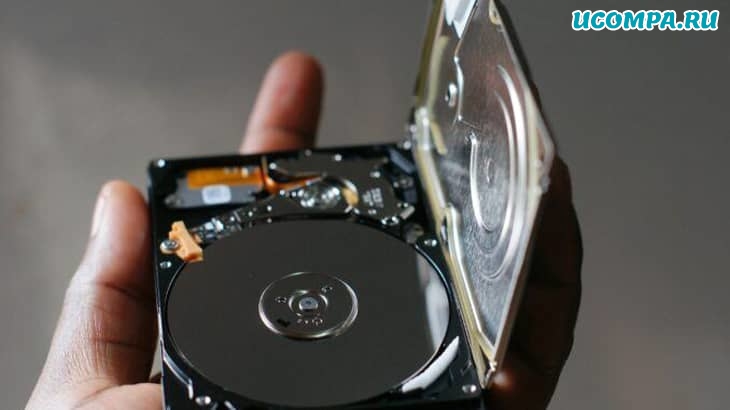
Вечер пятницы, вы только что вернулись с работы, и у вас один план: поиграть до двух утра.
Вы включаете компьютер и замечаете, что он очень медленно запускается, но загружается через несколько мучительных минут.
Итак, вы пытаетесь запустить Steam или Epic, но ничего не происходит.
Затем вы открываете браузер, чтобы устранить проблему, и… ужасный синий экран смерти заполняет ваш экран.
Вы пытаетесь перезагрузить компьютер, но видите на экране загрузки еще более серьезную ошибку: «Загрузочные устройства не найдены».
Ваш жесткий диск мертв.
Возможно, ваш сценарий был другим, но геймер и опытный пользователь ПК, вероятно, в какой-то момент столкнулись с неисправным жестким диском.
Устройства хранения, будь то дисковые или флеш-накопители (SSD), в конечном итоге выйдут из строя.
Однако, если вы знаете, какие предупреждающие знаки указывают на неисправный жесткий диск, вы можете принять меры, чтобы либо исправить диск, либо, что более вероятно, иметь достаточно времени для переноса или клонирования данных на новый диск.
В этой статье мы собрали список из 5 основных признаков того, что ваш жесткий диск выходит из строя, почему диски выходят из строя и что вы можете с этим сделать.
Почему выходят из строя жесткие диски?
Причины сбоя диска зависят от ситуации, но есть несколько общих причин, которые мы можем изучить.
Во-первых, одна из наиболее частых причин выхода из строя дисков, особенно жестких дисков — это просто повреждение при падении.
Ноутбуки и другие мобильные устройства чаще становятся жертвами повреждений при падении, но настольные компьютеры не полностью застрахованы от этого тоже.
Даже если может показаться, что снаружи ничего не повреждено, а компьютер все еще может работать, головка чтения/записи, возможно, была неправильно настроена или пластины могли быть поцарапаны.
Хотя может потребоваться некоторое время, чтобы повреждения проявились, в конечном итоге они обнаружатся.
Другой распространенный физический отказ может быть вызван отключением электроэнергии или скачком напряжения.
Контроллер или другие компоненты могли перегореть при скачке напряжения.
Хотя данные на пластинах жесткого диска все еще могут быть восстановлены центром восстановления, ваш диск фактически отработал.
Вредоносное ПО не может физически повредить диск, но оно может сделать данные настолько бесполезными, что они могут показаться неисправным диском.
Это может полностью повредить вашу операционную систему и данные до такой степени, что восстановить их будет невозможно.
Как правило, диск можно стереть и использовать снова, но пользователи часто, по понятным причинам, не решаются повторно использовать диск, который был так поврежден.
Заводские дефекты тоже не так уж редки, как все думают.
Даже накопитель, прослуживший более десяти лет, мог покинуть завод с несколькими поврежденными секторами на плате или модулях памяти, слабой точкой пайки или пылинкой на пластине.
Невозможно полностью избежать дефектов, но вы можете покупать их у брендов, которые доказали свою надежность и производительность.
Наконец, независимо от того, насколько вы хороши в обслуживании, в конечном итоге выйдут из строя накопители, даже твердотельные накопители.
Все диски имеют ограниченный объем операций чтения/записи, которые они могут обрабатывать.
Эта сумма будет широко варьироваться в зависимости от марки и типа приобретаемого вами накопителя, но всегда есть предел.
Например, накопитель для видеонаблюдения предназначен в первую очередь для записи данных с минимальным воспроизведением.
NAS или серверный диск предназначен для обработки данных при интенсивном использовании в течение нескольких недель без сбоев, по сравнению с обычным диском, который рассчитан только на часы постоянного использования.
Ключевым моментом является покупка дисков для правильных приложений и постоянное резервное копирование данных на внешний диск или в облачный сервис.
5 признаков того, что ваш диск выходит из строя
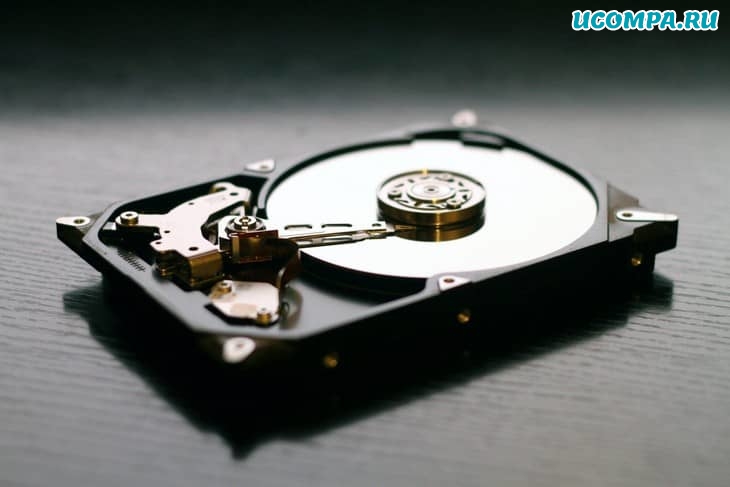
Мы только что узнали несколько причин, по которым диски могут выйти из строя, но есть ли реальные признаки отказа, которые можно обнаружить, пока не стало слишком поздно?
Независимо от того, есть ли у вас жесткий диск или твердотельный накопитель, накопители часто предупреждают о надвигающемся отказе.
Очевидно, это исключит полное физическое повреждение, такое как скачок напряжения или перевернутый на него стакан воды, но старение обычно дает несколько признаков.
Если вы знаете, что искать, как правило, вы можете сделать резервную копию своих данных, пока не стало слишком поздно.
Наш список, конечно, не является исчерпывающим, но мы привели пять из наиболее распространенных признаков неудач.
Прежде чем мы начнем, следует отметить, что первые три признака не являются исключительными для неисправного диска.
Они часто могут быть признаками поврежденной ОС/программ или какой-либо формы вредоносного ПО.
Продолжайте читать, чтобы узнать несколько советов о том, как определить, указывают ли ваши признаки на неисправный диск или что-то еще.
1. Низкая производительность
Один из наиболее распространенных признаков неисправности диска — значительное снижение производительности за относительно короткий период времени.
Если кажется, что время запуска увеличилось в течение нескольких недель, а программы кажутся медленными, возможно, ваш диск выходит из строя.
По мере старения диска начинают появляться механические и логические (программные) поврежденные сектора.
Головка должна искать дольше, чтобы прочитать или записать запрошенные данные.
Этот поиск означает более низкую производительность.
Плохой сектор — это раздел на диске, к которому головка больше не имеет доступа.
Эти поврежденные сектора могут возникать из-за дефекта производителя, физического повреждения или поврежденных данных.
Механические поврежденные сектора не могут быть восстановлены, и если количество поврежденных секторов слишком велико, диск в конечном итоге выйдет из строя.
С другой стороны, логические поврежденные сектора часто можно исправить с помощью определенных программ восстановления.
Однако низкая производительность также может быть вызвана множеством других причин.
Слишком много программ, работающих в фоновом режиме, фрагментированный жесткий диск (только жесткие диски), заражение вредоносным ПО, поврежденная установка Windows или «забитый» жесткий диск — все это может существенно повлиять на производительность вашего компьютера.
Если вы определили, что с вашим диском все в порядке (смотрите ниже), то вы также захотите устранить эти потенциальные причины.
2. Отсутствующие или поврежденные файлы и папки
Как упоминалось выше, сектора на жестком диске могут выйти из строя из-за возраста, повреждения или дефекта производителя.
Это может не только привести к снижению производительности, но и к повреждению или отсутствию файлов.
Плохой сектор содержит данные, которые больше не могут быть прочитаны и недоступны для ОС.
Некоторые программы или операции, такие как «chkdsk», могут восстанавливать логические или программные поврежденные сектора и пытаться скопировать данные в хороший сектор.
Однако механические или жесткие поврежденные сектора не подлежат ремонту, и в будущем их просто удастся избежать.
Как упоминалось выше, это также может быть признаком вредоносного ПО или поврежденного образа Windows, поэтому обязательно изучите эти возможности.
Запустите сканирование безопасности и при необходимости восстановите и обновите образ Windows 10.
3. Программы больше не работают правильно
В связи с нашим предыдущим пунктом, если определенные программы не открываются или перестают работать правильно, это может быть признаком неисправности жесткого диска.
Когда файлы или папки повреждаются, мы обычно думаем только о наших личных данных, но это в равной мере относится и к файлам и папкам, которые необходимы программе.
Если программа не может найти важный файл, она либо не запустится, либо вылетит из-за аварии, либо будет иметь общие проблемы с производительностью.
Возможно, вы сможете решить проблемы, переустановив программу.
Однако, если ваш диск действительно выходит из строя, это только временное исправление.
В какой-то момент он снова испортится.
4. Windows не запускается
Если ваш компьютер загружается, но Windows 10 не загружается, это может быть признаком неисправности жесткого диска.
Даже если Windows загрузится после нескольких попыток, если проблема не исчезнет, скорее всего, это ваш жесткий диск или повреждение Windows 10.
При тестировании этой проблемы лучше сначала проверить работоспособность жесткого диска, а затем восстановить Windows 10, если с диском все в порядке.
5. Постоянные BSOD
Если вы получаете постоянные сбои «Синий экран смерти», то, скорее всего, у вас неисправный жесткий диск или какой-либо другой неисправный компонент.
Windows 10 не может получить доступ к данным, которые необходимы для запуска, это вызывает принудительный сбой, известный как BSOD.
Когда диск достигает этой точки, часто становится трудно создать безопасное резервное копирование данных до того, как диск полностью выйдет из строя.
Вам или кому-то, кому вы доверяете, может потребоваться физически извлечь диск из устройства, использовать док-станцию для жесткого диска или USB-адаптер и создать резервную копию данных с помощью отдельного компьютера.
Последнее, что вы хотите сделать при резервном копировании данных — это BSOD, поскольку он может необратимо повредить данные.
Использование отдельного устройства гарантирует безопасное восстановление любых доступных данных.
Как определить, что ваш жесткий диск выходит из строя?
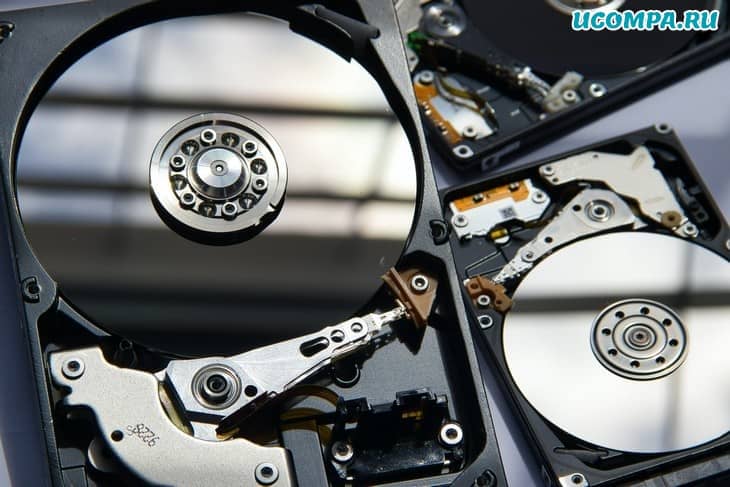
Мы рассмотрели 5 распространенных признаков отказа жесткого диска, но, как вы могли заметить, многие признаки отказа могут быть связаны с другими проблемами.
Самый быстрый способ определить, выходит ли из строя ваш жесткий диск — это использовать стороннюю программу для проверки работоспособности вашего диска.
Хотя доступно множество фантастических программ, одна из наших любимых — «CrystalDiskInfo».
«CrystalDiskInfo» — это бесплатная программа, которая в течение многих лет была стандартным ресурсом для проверки работоспособности дисков.
«CrystalDiskInfo» — это очень маленькая и легкая программа, которая быстро сканирует ваши диски на наличие различных вещей, таких как количество сбойных секторов или количество перераспределений, и предоставляет подробный отчет о состоянии вашего диска.
Если он вернется с оценкой «Хорошо», то вы, скорее всего, не в курсе — ваша проблема может заключаться в проблеме с ОС, программой или вредоносным ПО.
Если вы получили оценку «Осторожно» или «Плохо», вам нужно будет быстро создать резервную копию данных или клонировать диск на новый диск.
Хотя «CrystalDiskInfo» фантастичен и чрезвычайно надежен, сделайте резервную копию своих данных, если у вас есть какие-либо вопросы по результатам.
Сделайте резервную копию своих данных, даже если вы доверяете отчету.
Неожиданные скачки напряжения могут вывести из строя даже самый исправный привод.
Можно ли восстановить данные с вышедшего из строя диска?
Короткий ответ: это зависит от степени отказа.
Если диск вышел из строя из-за того, что рычаг привода головки чтения/записи на жестком диске сломался или пластины были повреждены, вы ничего не можете сделать, кроме как отправить его в центр восстановления данных и надеяться на лучшее.
Однако, если ваш загрузочный раздел просто вышел из строя и с вашими разделами данных все в порядке, вы, вероятно, сможете восстановить свои данные.
Вам нужно будет извлечь диск из вашего ПК и перенести данные на другое устройство или NAS с помощью док-станции для жесткого диска или USB-адаптера.
Даже если вы можете получить данные, нет гарантии, что ваши данные не повреждены.
Вот почему так важно делать резервные копии ваших данных и следить за признаками надвигающегося сбоя.
Что делать, чтобы предотвратить сбой?
Мы рассмотрели 5 наиболее распространенных признаков неисправности жестких дисков, как определить, неисправен ли диск, и можно ли восстановить данные с неисправного диска.
Последнее, что мы хотим рассказать — это то, что вы можете сделать, чтобы предотвратить сбой диска.
Хотя ваш диск в конечном итоге выйдет из строя, вы можете периодически предпринимать несколько простых шагов, чтобы продлить срок его службы.
- Раз в месяц запускайте «SFC/scannow» и «chkdsk/r» в командной строке — функции «SFC scannow» будут сканировать все ваши системные файлы Windows 10 и заменять любые отсутствующие или поврежденные файлы из кэшированной копии. Это обеспечит правильную работу Windows 10. Вместо этого функция «chkdsk» просканирует ваш жесткий диск и либо восстановит поврежденные сектора, либо пометит их как поврежденные и предотвратит их использование. Обе эти функции командной строки необходимы для поддержания вашего диска в хорошем состоянии.
- Ежемесячно проверяйте наличие обновлений Windows 10 и драйверов. Хотя Windows 10 выполняет автоматические обновления для себя и ваших дисков, важно регулярно проверять вручную, так как эти обновления могут не происходить время от времени.
- Удалите неиспользуемые программы — неиспользуемые программы не только занимают место на вашем диске, но и могут быть еще одним потенциальным источником повреждения данных.
- Никогда не заполняйте диски на полную или близкую к ней емкость — полный диск работает медленнее и не может перераспределить данные из поврежденных секторов. Если вам не хватает места, перенесите неиспользуемые данные на внешний диск или обновите диск. Вы также можете перейти на два или более дисков, если у вас есть место. Геймеры часто используют отдельный загрузочный диск с Windows 10 и диск с данными. Это помогает предотвратить переполнение диска и гарантирует, что ваши данные не исчезнут в случае выхода из строя загрузочного диска. Этот метод также дает ощутимое повышение производительности.
- Наконец, делайте резервные копии еженедельно, если не ежедневно — это технически не продлит срок службы вашего диска, но это необходимо. Все знают, что они должны это делать, но на самом деле мало кто это делает. Создавайте резервные копии данных сегодня, а не завтра.
И под конец
Надеемся, эта статья вам помогла.
Этот список не был исчерпывающим, это ресурс для обычного пользователя.
Как всегда, обращайтесь к нам, если у вас есть какие-либо вопросы по этой или любой другой теме, касающейся компьютера, и мы сделаем все возможное, чтобы помочь.
Из-за чего ломаются жесткие диски (HDD) и тверд. накопители (SSD). Что проверить и предпринять, чтобы не потерять данные
 Доброго дня!
Этот пост «вынудил» меня написать один знакомый, у которого за месяц вышло из строя 3 HDD! И, если первый диск «спасти» было нельзя, то вот вторые два — вполне, если бы он сразу же присмотрелся к блоку питания. (/либо переспросил меня пораньше 😉)
Собственно, в сегодняшней заметке решил привести основное на что нужно обратить внимание, чтобы минимизировать риск выхода из строя HDD/SSD и потерю данных (так сказать, указать основные причины поломок, и как этого избежать).
Сразу же предупрежу: 100% гарантию не может дать никто, кроме Господа Бога! Однако, предупрежден — значит вооружён! 👌
📌 Кстати!
Причины выхода из строя дисков
Мех. воздействия
Пожалуй, это первая и самая распространенная причина проблем с жесткими дисками (при сильных воздействиях — и с SSD тоже!). HDD очень «тяжело» переносят удары, толчки, падения, вибрации и т.д. (тем более, во время работы).
Кстати, многие пользователи считают, что ничего «такого» с дисками они не делают (не бьют же они их!), однако, приведу «парочку» примеров, как это обычно «бывает» в жизни:
- ноутбук (с HDD) используется в машине, где во время езды есть и тряска, и вибрации и пр.; 🚗 (впрочем, многие ноутбук небрежно «швыряют» и в домашних условиях. );
- системный блок размещается под столом и его постоянно «пинают» (задевают) ногами (это всё благодаря современной «модной» мебели);
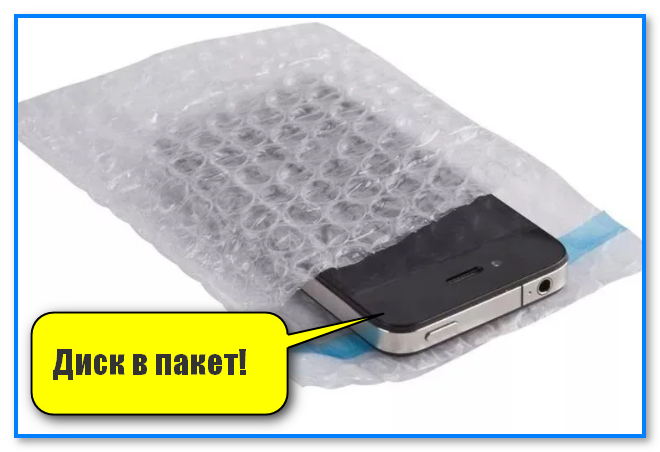
- диск не аккуратно переносится (многие не используют спец. ударо-защитный пузырчатый пакет и переносят диск просто в сумочке, которую как попало кидают, когда приходят домой. 😥);
- в системном блоке диск не фиксируется надежно винтами, и в процессе переноски (и работы ПК) — могут наблюдаться вибрации, постукивания и пр. (желательно помимо фиксации винтами, использовать спец. прорезиненные прокладки/шайбы).
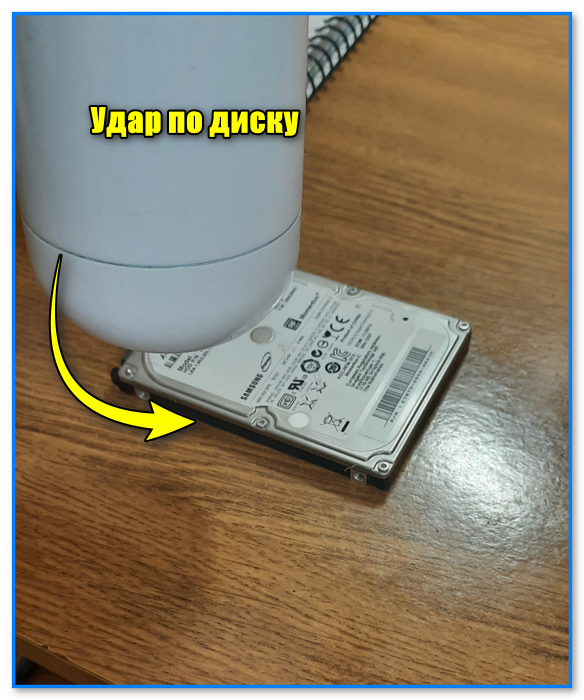
📌 Что можно посоветовать: если у вас ноутбук (и он постоянно переносится с одного места на другое) — замените HDD на SSD (они более устойчивы к мех. воздействиям).
Системный блок разместите так, чтобы его нельзя было случайно задеть (по крайней мере, точно не ставить его под ноги).
Для постоянной переноски/перевозки диска — приобретите ударо-защитный пузырчатый пакет // можно сразу 2: один в другой. (он рекомендуется и для SSD). От многих незначительных случайных мех. воздействий — он точно защитит, и продлит жизнь вашему HDD! См. фото ниже. 👇
Температура / перегрев
Наиболее благоприятная температура для современных HDD/SSD — 30-45°С . Однако, нередко она поднимается выше, что неблагоприятно сказывается на устройстве ( в помощь : как узнать температуру диска).
Из-за чего это может происходить:
- 👉 высокая температура в помещении , в котором работает устройство (например, летом в жаркую пору температура в помещении легко может быть 30-35+°С — а добавьте к этому запылённость устройства, прямые солнечные лучи, не очень хорошую обдуваемость, нагрузку на устройство и пр. — температура диска может уйти за 50+°С);
- 👉 слишком близкое размещение дисков к друг другу (или диск размещается близко к др. компонентам компьютера, которые могут греться). Обычно, проблема возникает, когда к ней добавляется плохая вентиляция (отсутствие доп. кулеров);
- 👉 запыленность устройства (когда она мешает нормальной циркуляции воздуха внутри системного блока / ноутбука);
- 👉 высокая нагрузка на накопитель + отсутствие спец. кулера /радиатора для охлаждения (это больше относится к SSD).
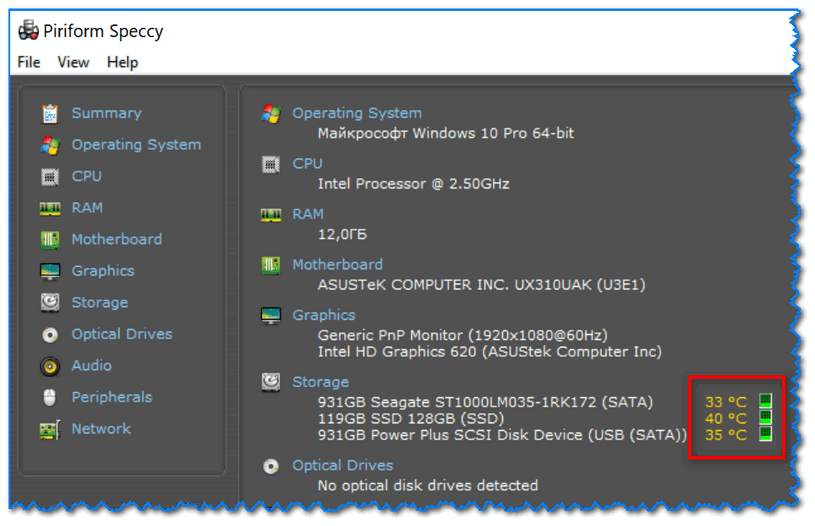
Speccy — главное окно программы — просмотр температуры накопителей
📌 Что можно посоветовать:
- на новом для вас устройстве (когда покупаете ПК, ноутбук, или подключаете еще один диск) — понаблюдайте 📌денек-другой за температурой компонентов. Проверьте, не выходит ли она за пределы оптимальной;
- если температура слишком высокая: попробуйте установить в системный блок доп. кулер, разместите диски подальше друг от друга. Для ноутбука можно приобрести охлаждающую подставку (хотя, в них HDD гораздо реже перегреваются);
- проверьте, не создает ли какое-нибудь ПО «липовую» нагрузку на диск. Некоторые вирусы, ошибки в ОС, «кривые» драйвера и пр. — могут 📌создавать высокую нагрузку на накопитель, что неблагоприятно сказывается на отзывчивости компьютера в целом, и на температуру диска в частности.
Стабильность электропитания
Этот пункт (в первую очередь) относится к системным блокам (ПК).
Дело в том, что от качества питания напрямую зависит долговечность HDD/SSD! Например, из-за скачка напряжения по линии питания диска (либо замыкания) — контроллер жесткого диска может перегореть ( прим. : это такая «зеленая» плата с микросхемами, которая работает с механикой диска. ) .
Как «понять» что с блоком питания что-то не так: обратите внимание не перезагружается ли произвольно ПК (например, 📌при стресс-тесте), не появляются ли «синие» экраны. Нет ли такого, что компьютер включается через раз. Прислушайтесь, насколько громко шумит БП — как обычно или сильнее? ( прим. : дело в том, что при сильной нагрузке — вентилятор у многих БП начинает набирать обороты и сильно гудеть // это может косвенно указывать на то, что блок работает на максим. нагрузке).
Если из строя вышло какое-либо устройство (тот же диск) — внимание к кабелям, шлейфам и блоку питания двойное! Крайне желательно провести диагностику БП.
Из-за чего питание диска может быть не стабильным:
- неправильно подобранный блок питания (например, слишком «слабый» для текущей сборки). Сюда же можно отнести дешевые блоки без «каких-либо» защит (по тому же напряжению);
- разъемы низкого качества // с большими «зазорами» (тоже обычно присутствуют на самых дешевых блоках);
- скачки в электросети (если отсутствует сетевой фильтр с предохранителем и в БП нет степеней защиты — риски возрастают многократно!);
- использование ПК в непогоду: гром, молния (далеко не у всех качественно выполнено заземление!).
-
если у вас пришли в негодность сразу 2 диска (как у автора вопроса) — рекомендую в обязательном порядке поменять SATA-кабели; блок питания на диагностику // как минимум проверить напряжения под нагрузкой (если это дешевый блок, я бы посоветовал не тратить время и приобрести что-нибудь понадежнее: Seasonic, be quiet! и пр. с современными степенями защиты: OPP, OCP, OVP, OTP, UVP, SCP);

Устройство для проверки напряжения БП // можно приобрести в китайских интернет-магазинах
Нагрузка (кол-во записанных данных)
Этот пункт относится в первую очередь к SSD.
Дело в том, что у SSD-накопителей есть такой параметр, как TBW (сколько ТБ\терабайт записи выдержит диск).
Например, на скрине ниже у накопителя от Silicon Power TBW составляет 800 ТБ. Если вы каждый день на него будете записывать 1 ТБ информации (что вряд ли сможет сделать большинство пользователей) — то он вам прослужит ∼800 дней (очень грубая оценка).
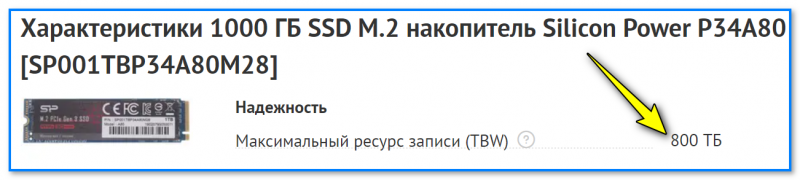
Параметр, отвечающий за надежность (долговечность) SSD
Параметр TBW можно узнать либо на офиц. сайте вашего производителя диска, либо прямо при покупке (📌на сайте комп. магазинов).
👉 Важно!
Нагрузка на диск также может влиять на температуру (вести к перегреву)! Об этом было рассказано чуть выше.
👉 Что можно порекомендовать:
- во-первых , при покупке SSD-диска обратить внимание на параметр TBW (и лучше заплатить за диск чуть больше, но получить более качественную «начинку»);
- во-вторых , используйте современные ОС Windows 10/11, которые «знают» о существовании SSD (при использовании Windows 7 не исключено, что она будет создавать повыш. нагрузку на диск, например, дефрагментируя его. ) ;
- в-третьих , если вы ежедневно загружаете из сети сотни гигабайт информации (торренты, например) — вероятно, вместо SSD вам будет выгоднее приобрести HDD;
- в-четвертых , при установке и настройке ОС и драйверов — обратите внимание, нет ли нагрузки на диск // при простое диспетчер задач обычно показывает 0-2% (что я имею ввиду: например, одно время служба «Nvidia Container» многократно перезаписывала на диск информацию до 10-15 МБ/с, чем заметно «сокращала» жизнь SSD).
«Правильность» хранения накопителей
Кратко о нескольких важных моментах (многие пользователи не учитывают это или даже не знают):
- 👉 диски лучше не хранить в гаражах, чердаках, предбанниках и т.п. (пыль, частые температурные перепады, избыточная влажность и пр. — всё это не прибавит «жизни» диску). Лучше всего и для SSD, и для HDD подойдут обычные комнатные условия (где-нибудь «тихое место» на полочке. 😉);
- 👉 накопители необходимо защищать от прямых солнечный лучей, магнитных полей, мех. воздействий (как уже сказал выше), даже, если они не работают! Поэтому долгосрочно хранить диск в багажнике машины (например) — не лучшее место!
- 👉 для перевозки (переноса) диска — предварительно поместите его в пакет из пузырчатой (ударо-защитной) пленки;
- 👉 не забывайте, что информация с SSD-накопителя может «пропасть», если его длительное* время не подключать к ПК (* зависит от модели диска, проблемы могут возникнуть после 3-18 мес. «простоя без использования»). Для долгосрочного хранения выбирайте HDD/CD/DVD диски;
- 👉 информацию с дисков старше 12-15 лет — рекомендую перезаписать (продублировать) на более современные устройства (благо, что один современный «средний» HDD-диск на 6-12 ТБ, например, «вместит в себя» 15-30+ дисков по 250-300 ГБ, которые были популярны 15 лет назад).
Качество изготовления
Я думаю, никто не будет спорить, что есть как удачные модели (серии) дисков, так и крайне ненадежные. Многое, конечно, зависит от производителя диска, комплектующих (использованных при изготовлении), технологии (насколько она отработана) и пр.
Нередко, когда китайские «no-name» производители забывают «покрыть» некоторые контакты на плате, что приводит к их окислению, или используют пенополиуретановые вкладыши, которые не отводят тепло. (или вообще может встретиться какая-нибудь «дичь» 👇).
Как работает жесткий диск и основы диагностики на примере HDDScan

Низкая производительность компьютера не всегда исчисляется возрастом процессора или видеокарты. На мощность сборки могут влиять и другие комплектующие. Например, отзывчивость компьютера сильно зависит от качества дисков. Пусть в нем будет хоть дюжина ядер — если диск не может «прокормить» столько ртов, то комфортной работы в таких условиях не добиться. Эту проблему полностью решили с помощью твердотельных накопителей с высокими скоростями, но основной сегмент объемных накопителей все еще населяют старые добрые винчестеры. Их особенность такова, что со временем они начинают «сыпаться» и значительно снижают производительность. Чтобы отловить подлеца и вернуть свежесть рабочей лошадке, положимся на специальный софт. В нашем примере это утилита HDDScan. Заодно посмотрим, что она умеет делать с SSD.
Скорость работы диска прямо пропорционально влияет на производительность компьютера. Все потому, что на диске хранятся не только фотографии и музыка, но и тысячи мелких системных файлов, к которым бесконечно обращается процессор во время работы. Соответственно, чем быстрее он получает необходимые данные, тем счастливее пользователь.
Вообще, специфику доставки файлов с диска можно сравнить с работой курьера. Если дорога ровная, пустая и без пробок, то товар доберется до покупателя мгновенно. Когда курьер каждый раз попадает на красный сигнал светофора или просто физически не может ехать быстрее из-за ям и кочек, доставка пиццы или видеокарты затягивается.

Так и со скоростью работы диска: чем меньше препятствий найдется на пути к оперативной памяти и процессору, тем быстрее работает компьютер. Только вместо светофоров и дорог здесь свои нюансы, а такое примитивное сравнение помогает легко разобраться в том, как работают накопители, и для чего нужно проверять диски на битые секторы. Начнем с классики.
Как работает жесткий диск
Обойдем дебри радиоэлектроники стороной и поверхностно рассмотрим конструкцию жесткого диска. Обычный винчестер состоит из четырех основных деталей:
- Плата с управляющей электроникой
- Двигатель
- Магнитные диски (пластины)
- Считывающие головки

На пластинах содержится информация в виде намагниченных секторов. Каждый сектор может содержать от 512 байт данных. Он находится в связке с другими на треке. Треков у пластины тоже несколько, их количество зависит от плотности. Для чтения информации используются магнитные «головки», которые молниеносно двигаются по всей поверхности пластины и считывают сектор за сектором.
В идеальных условиях головка должна последовательно считывать каждый сектор в одном треке и плавно переезжать на следующий по мере чтения информации, как это происходит при проигрывании виниловых пластинок. Но дело в том, что информация на диске раскидана по всей поверхности, что значительно усложняет скорость доступа к определенным секторам.
Представим, что нужно собрать 100 яблок. В саду растет 100 деревьев и между ними расстояние 100 метров. Условие такое: один человек собирает яблоки только с одного дерева, другой собирает только по одному с каждого. Конечно, первый наберет нужное количество в несколько раз быстрее, потому что не будет затрачивать время на беготню между деревьями.

То же самое происходит и в жестком диске — только вместо людей там магнитные головки, вместо яблок — секторы, а за стометровку принят трек. Впрочем, работу диска лучше посмотреть вживую:
Так работает подвижная часть устройства, которая управляется материнской платой. На ней расположены основные элементы:
- Процессор
- Оперативная память
- Чип с прошивкой
- Контроллер управления двигателем

Система управления диском работает подобно настоящему компьютеру: чем мощнее процессор и больше оперативной памяти у диска, тем быстрее он обрабатывает данные с магнитных пластин. Соответственно, у таких устройств бывают сбои и проблемы аппаратного характера.
Как ломается жесткий диск
Бить нельзя ронять
Конечно, физически сломать диск пополам не так просто, а вот повредить некоторые детали во время работы можно легко. Первое, чего боится винчестер, это удар или падение во время работы. Считывающая головка находится прямо над магнитной пластиной и при резком ударе обязательно коснется ее поверхности, потому что зазор между ними меньше, чем отпечаток пальца человека:

А пластина в это время вращается со скоростью 7200 об/мин. После такого «касания» диск можно выкидывать:

Чтобы исключить случаи с «запилами» на пластинах, производители научили головки парковаться. Теперь считывающее устройство при отсутствии задания на чтение и запись отъезжает в безопасное место и не «нависает» над вращающимся диском. И тогда бей, пинай — диску все равно (шутка).

Количество включений и заклинивание шпинделя
На продолжительность безотказной работы диска также влияет количество раскручиваний шпинделя, который вращает магнитные пластины. При включении двигатель потребляет повышенные токи по сравнению с рабочим состоянием, поэтому драйвер, который управляет его скоростью, может запросто вылететь от перегрузки.

Это вряд ли грозит новому диску, но легко может подкосить пожилой накопитель. Поэтому для «послуживших» рекомендуют отключать функции энергосбережения и сна, чтобы не провоцировать технику повышенным потреблением.
Обратная сторона такого подхода — нагрев. Если не следить за рабочими температурами винчестера, можно довести его до ручки и перегреть. Из-за этого уменьшается тепловой зазор в движущихся частях двигателя и, как следствие, выдавливается смазка. Работа без масла и охлаждения приводит к заклиниванию шпинделя.

«Посыпался»
Диск рассыпается, конечно, не в прямом смысле, просто выходят из строя секторы с данными. Те, которые содержат по 512 байт информации и располагаются в треках. Причиной повреждения секторов может быть физическое воздействие на пластины — запилы от головок или попадание и растаскивание грязи по дискам. Также на целостность магнитной поверхности влияет температурный режим накопителя и просто количество часов наработки.

При считывании информации каждому сектору необходимо время, чтобы намагнититься или размагнититься. Свежие и шустрые секторы (блоки) делают это очень быстро, поэтому новый диск всегда работает заметно шустрее. Когда реакция блоков на изменения состояния снижается, то время, которое необходимо для полного считывания информации из сектора, увеличивается. А за ним снижается и скорость.
Модифицируем наш пример с яблоками. фрукты, висящие на нижних ветках, собирать легче и быстрее, а те, которые поспели на верхушке, достать тяжело. Соответственно, чем быстрее достает до яблока сборщик, тем быстрее наберется нужное количество. А тот, кто полезет за фруктом на вершину, будет тормозить весь процесс.
Если блоки не отвечают на запросы считывающих головок, их считают битыми или бэдами (сокращение от bad block — «плохой блок»). Такие блоки появляются на всех винчестерах без исключения и даже попадаются на новых дисках с завода. Это издержки технологии производства магнитных накопителей. Тем не менее, это и единственная частая поломка, которую можно найти самостоятельно в домашних условиях. Для этого существуют специальные утилиты, к одной из которых мы и обратимся за помощью.
Находим и устраняем BADы
Для поиска «плохишей» на поверхности магнитных пластин используется разный софт. Некоторые программы работают только в системе DOS, другие можно запустить в Windows. Одна из таких утилит HDDScan. Это очень простая программа и она заточена под быстрый прогон дисков и поиск битых секторов, чем мы и займемся. Для этого нам нужны добровольцы — это винчестер 3.5 для настольных компьютеров и старый ноутбучный 2.5 диск. Посмотрим, у кого из них завелись «плохиши».
S.M.A.R.T
При первом запуске программы необходимо выбрать, над каким устройством будем ставить эксперименты.

Затем можно перейти во вкладку SMART, чтобы узнать о состоянии диска, которое мониторится с помощью программы самотестирования в прошивке диска. Для этого щелкаем первую кнопку в программе и смотрим на вывод.

Зеленые точки — все классно. Желтые восклицательные знаки обращают внимание на недочеты в работе. Именно в этом диске система SMART говорит о превышении переназначенных секторов и множественных ошибках чтения информации. Коды ошибок — 005, 197 и 198.
Что такое переназначенный сектор — это область, которая выпала из магнитной пластины и была переназначена на дополнительное место, где для таких случаев производитель оставляет некоторое количество запасных секторов. Их запас ограничен, поэтому при исчерпании лимита диск ругается на превышение.
Так выглядит SMART исправного винчестера:

Тест поверхности диска
Отлавливать плохие блоки интересно, но очень долго. Причем длительность проверки поверхности будет зависеть от объема жесткого диска. Хорошо, что для тестов к нам в руки попали модели с небольшим объемом, а один диск — еще и битый до чертиков. Другими словами, то, что нужно для наглядного тестирования. Итак, выбираем нужный накопитель в программе и щелкаем по кнопке «Tests».

Программа предложит четыре варианта тестирования:
- Verify — диск будет считывать блоки и записывать информацию к себе в буфер (та самая ОЗУ на плате диска);
- Read — то же самое, только информация о блоках будет передаваться через SATA в компьютер;
- Butterfly — аналогично тесту Read, но блоки считываются попарно: первый блок участка и последний, и так пока не будут проверены все секторы на треке;
- Erase — название говорит само за себя: при тестировании блоки будут перезаписаны нулями (это нужно для полного форматирования диска без возможности восстановления данных).
Для наших экспериментов достаточно Verify. Щелкаем и запасаемся терпением: спим, гуляем, работаем, играем.

Во время теста программа будет рисовать квадраты. Это блоки. Каждый заполняется определенным цветом исходя из скорости отклика: чем быстрее блок, тем меньше времени ему нужно на отклик. Время отзыва измеряется в миллисекундах и указывается справа в окне программы. Там же указано общее количество блоков. Этот диск исправен и блоки в нем довольно отзывчивые, основная часть из них работает быстрее 10 миллисекунд. Три — самые быстрые и еще три отзываются за 20 мс. Такой диск посыпаться не должен.
Теперь проверим другой накопитель, который был снят с ноутбука из-за низкой производительности. Включаем тот же тест:

Вот они, «плохиши». Буквально с самого запуска посыпались бэды. А еще кучка разноцветных блоков. Это самые ленивые точки на поверхности диска, которые очень долго реагируют на команды и скоро превратятся в Bads — блоки, которые вышли из строя полностью и являются фактически пробоинами на поверхности пластин.
Для сравнения, вот что показывает пятилетний SSD в этом же тесте:

Почти все блоки отвечают за 5 мс и меньше. Это не удивительно, ведь SSD-диски твердотельные и не имеют намагниченных пластин. Они менее склонны к деградации от физических воздействий и не реагируют на попадание грязи. Зато у них есть микросхемы памяти, которые непременно начнут терять «банки» после преодоления заводского лимита на перезапись. Для каких-то дисков это 100 терабайт, для каких-то — больше. Этот SSD сыпется из-за большого пробега:

Прочие возможности
Программа умеет показывать температуру накопителей. При тестировании винчестеры работают на износ и ощутимо нагреваются, поэтому необходимо обязательно следить за температурой и создавать хорошие условия для охлаждения дисков:

В разделе Tools -> Features есть несколько функций для тонкой настройки:

- Automatic Acoustic Management — позволяет установить скорость передвижения головок, чтобы уменьшить шум ценой снижения производительности.
- Advanced Power Management — то же самое, только регулирует скорость шпинделя.
- Power Management — время, через которое диск уйдет в сон.
- Spindle Control — принудительное управление шпинделем (двигателем).
Поддержка этих функций зависит от накопителя, поэтому некоторые из них могут быть недоступны для регулировки.
Когда нужно подыскивать замену
Программа позволяет быстро проверить состояние накопителей, причем не только HDD, но и современных SSD. Это пока доступно не всем утилитам, а HDDScan в этом плане удобна и интуитивна. Тем более, что утилита запускается из под работающей системы и не требует создания загрузочного диска.
Очевидный вопрос читателя — как понять, что диск скоро начнет сыпаться и когда начинать поиск замены. Для этого ориентируемся на количество разноцветных блоков:

Видно, что диск еще не теряет секторы, но несколько цветных блоков портят картину и указывают на то, что поверхность пластин уже изнашивается. При интенсивном использовании этого накопителя красные и зеленые блоки превратятся в бэды. Эти блоки, между прочим, очень заметны в играх и проявляют себя как фризы или даже вылеты. Так диск начинает сыпаться. Крайне не рекомендуется хранить на нем важную информацию.
Поэтому стоит подумать о замене старого доброго винчестера на новый или переехать на современный твердотельный диск с высокой скоростью. К слову, последние все чаще становятся доступны даже для сборки бюджетных систем.
Наиболее частые случаи выхода из строя жестких дисков и способ возврата утраченных данных
Мы остановимся на представлении наиболее частых источников развития различных видов неполадок при работе накопителей HDD и озвучим вариант решения, направленный на возврат потерянных данных с поврежденных разделов жестких дисков.
Причин, способных привести к поломке жесткого диска и как следствие отсутствию возможности производить операции чтения/записи данных непосредственно как для всего устройства, так и для отдельных его разделов, довольно много. Они делятся на внутренние и внешние, аппаратные и программные, логические, системные и другие. Наиболее частым поводом для невозможности получить востребованный доступ к информации на запоминающем устройстве безусловно выступает повреждение файла дисковых сведений, который содержат информацию о структуре носителя, порядке записи и способах расположения информации.
Если при обращении к разделу или диску не удается получить искомые данные, не стоит паниковать. Ведь отсутствие доступа не всегда связано с безвозвратной утратой. Часто файлы все еще расположены на носителе и практически все объекты можно восстановить.
Если система не может отобразить данные какого-нибудь раздела жесткого диска, то она может маркировать данную область как неразмеченную или предлагать пользователю выполнить операцию форматирования носителя. Воздержитесь от предложения. Ограничьте, а лучше полностью исключите возможность дальнейшего использования диска. Это поможет сохранить область хранения данных от повторной записи на нее дополнительных сведений или системных материалов и позволит если не вернуть работоспособность, то избежать безвозвратной потери пользовательских файлов.
Таблица разделов на диске ответственна за хранение всех основных сведений о логических разделах накопителей, общее количество которых почти всегда не ограничивается лишь одним по причине массового использования высокообъемных дисковых устройств. Она воссоздается в процессе инициализации диска и его подготовки к дальнейшему применению. На ее основе операционная система взаимодействует с дисковым пространством в процессе чтения/записи данных. Развитие ошибок в таблице сделает раздел нечитаемым, а данные недоступными.
Стандарты и способы организации дискового построения известных операционных систем различаются между собой (например, Windows и Linux). И соответственно отличаются файловые системы. Поэтому, использование накопителя с несовместимой ОС приведет к проблеме определения носителя и, как выход, предложению выполнить операцию формирования неизвестного накопителя. Согласие с форматированием приведет к утрате данных.
Неверное использование команд в консоли командной строки, ошибки в определении раздела для форматирования, неумелое применение сторонних программ по настройке, организации и управлению доступным дисковым объемом и ряд других возможных операций способны привести к стиранию дискового раздела или программной очистке заполненного пространства логической области по вине пользователей. Пропажа даже небольшой доли системных сведений или сбой в работе части секторов может весь диск обозначить поврежденным. Как следствие, раздел будет потерян и взаимодействовать с данными не удастся.
Операция по форматированию, как известно, размечает области электронных носителей и готовит разделы и диск в целом к хранению различной информации, как системной, которая требуется для успешного выполнения безошибочных операций чтения/записи, так и пользовательской. Не зависимо от вида форматирования (быстрый или полный), на выходе диск будет готов к записи новых данных.
В процессе деления накопителя на отдельные разделы часть важных сведений о существующей конструкции может располагаться непосредственно в первом из них. И его преобразование под новую файловую систему способно привести к проблемам доступа к остальным разделам. Как вариант, после форматирования одного раздела другие станут недоступны, а информация утеряна.
Или может произойти повреждение системной информации во время перераспределения разделов, что также приведет к проблемам с доступом.
Реорганизация, которая включает такие действия, как воссоздание новых томов или их удаление, укрупнение путем объединения или дополнительное разбиение логических областей носителя также способна привести к утрате части разделов или всего дискового пространства в целом.
Поверхности пластин диска HDD содержат специальные дорожки, разделенные секторально, непосредственно предназначенные для записи данных. В случае неспособности системы выполнить операцию чтения/записи в отдельный сектор, он маркируется как неисправный для исключения дальнейшего к нему обращения. Чем больше таких секторов на диске, тем выше риск повреждения всего накопителя, а при достижении критического объема плохих блоков – поломка диска неизбежна. Однако спасти данные с такого устройства все еще возможно при условии применения мощного ПО.
Отдельно подключаемые жесткие диски уязвимы к перепадам электричества или сбоям операционной системы в процессе своего использования, например, при сохранении данных на внешний носитель, реорганизации дискового пространства и т.д. Негативное воздействие, вызванное системными проблемами или сбоем питания, может привести к прекращению доступа к накопителю, повреждению внутренней структуры и утрате сохраненных данных.
Примечание. Чтобы снизить риск при использовании внешних носителей обязательно используйте функцию, обеспечивающую безопасное извлечение устройства из компьютера. Она позволит завершить все операции и исключит развитие царапин на поверхности дисковых пластин, которые могут возникнуть от раннего прерывания исполняемых процессов.
Не всегда Windows присваивает букву тому, особенно подключаемым носителям. А без такой отметки взаимодействовать с содержимым накопителя не удастся, его наполнение будет скрыто. Присвойте букву самостоятельно вручную и все файлы должны быть доступны для использования.
Для восстановления утраченных данных с недоступных или поврежденных разделов можно воспользоваться несколькими способами.
Один из них подразумевает использование резервной, предварительно воссозданной, копии. Если архивное сохранение данных настроено, хоть на отдельный внутренний или внешний накопитель, облачное хранилище или локально по сети на выделенный сервер, то восстановить всю искомую информацию не составит труда.
Следующий способ подразумевает применение специального программного обеспечения, основной силы которого направлены на восстановление данных. Предпочтительно отключить проблемный диск и подключить его к другому компьютеру, на котором программа для восстановления уже установлена. Просканируйте носитель, отыщите требуемые данные и восстановите их. Важно, чтобы программа умела точно идентифицировать накопитель и поддерживала работу с разными видами файловых систем, обладала широким набором функций, например, позволяла создавать образ диска для дальнейшего восстановления, отображала предварительно содержимое файлов любого расширения по выбору, предлагала разные виды сохранения и др.
Еще один способ подразумевает использование специализированных сервисных центров для восстановления данных. Но подобный метод довольно затратный и часто результат не стоит своих вложений.
Полную версию статьи со всеми дополнительными видео уроками смотрите в источнике. Если у вас остались вопросы, задавайте их в комментариях.