Как играть с другом в Minecraft по сети через Xbox Live?
 andrey
18:12, 13 декабрь 2021
Аккаунт Microsoft всегда важен для игроков Minecraft, так как с помощью учётной записи Xbox, мы сможем получить полный доступ к онлайн-серверам, товарам, просматривать свой опыт, сохранить свои скины и многое другое. Если вы удалите Minecraft или переустановите систему, ваши покупки синхронизируется и будут по-прежнему доступны в вашей учётной записи Microsoft, так что терять аккаунт окончательно не стоит.
Содержание статьи
Регистрация и вход в Xbox Live
Зайдите в настройки и перейдите в раздел «Профиль» , нажмите «Бесплатный вход!»
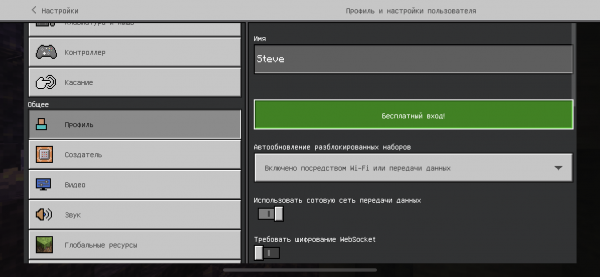 Введите данные (логин и пароль), затем нажмите «Вход».
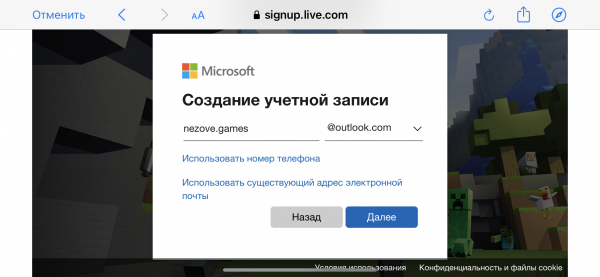
Для тех кто регистрируется, нажимаем «Создайте её!», затем «Получить новый адрес электронной почты».
Теперь вводим любой ник, желательно запоминающий и короткий. С помощью ника друг найдёт вас и отправит запрос в друзья. Использовать мобильное приложение Xbox необязательно.
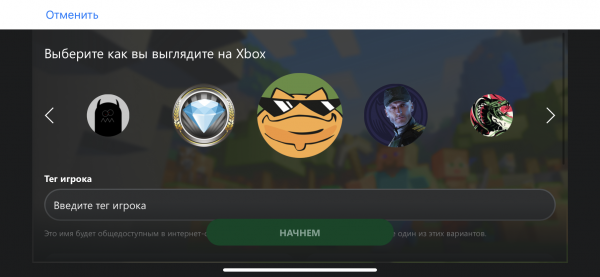 После успешной регистрации, будет возможно заходить на сервера и покупать товары в маркетплейсе.
Не могу войти в свой аккаунт
Для этого нам нужно убедиться, что игра официально куплена из Google Play или App Store. Это делается для усиленной защиты от пиратств. Но если вам жалко 690 рублей, скачайте игру с другого пиратского майнкрафт-сайта.
Как отправить приглашение?
Создаём мир и переходим в главное меню, нажимаем «Пригласить друга»;
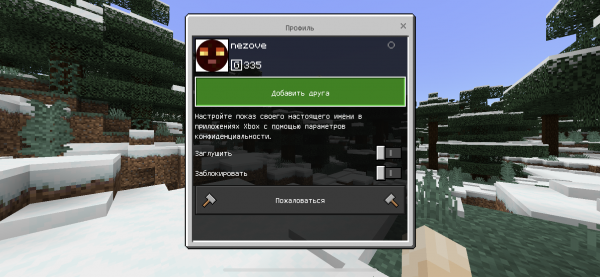
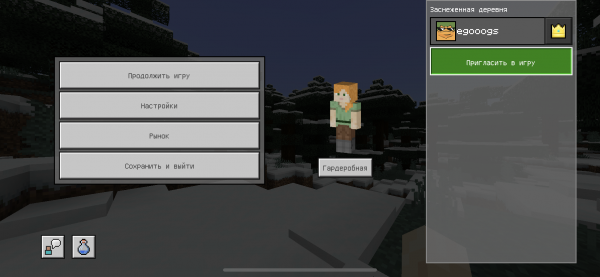 В правом углу нажимаем «Добавить друга», пишем ник друга и добавляем его в друзья;
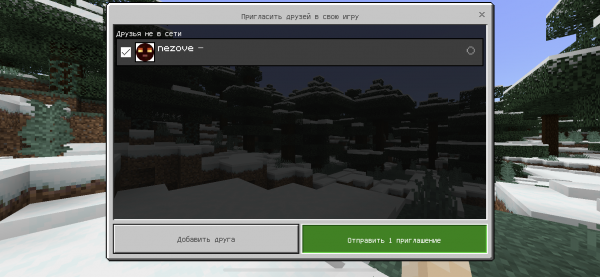
 После добавления, отправляемся назад и отправляем приглашение;
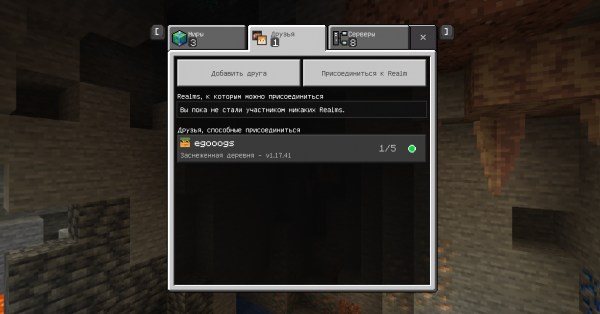
 В соответствующем разделе появится сервер, заходим и наслаждаемся игрой.
Сервер не появляется
- Проверьте интернет на скорость. Достаточно от 30 мб/сек для комфортной игры.
- Версия должна совпадать. Например, если ваша версия игры 1.17.41, значит у друга тоже должна быть 1.17.41.
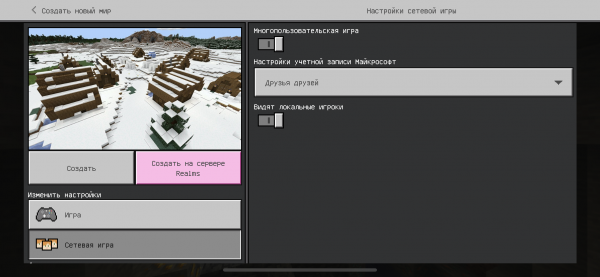
- В настройках мира проверьте правильные настройки. В разделе «Сетевая игра» все функции должны быть активные.
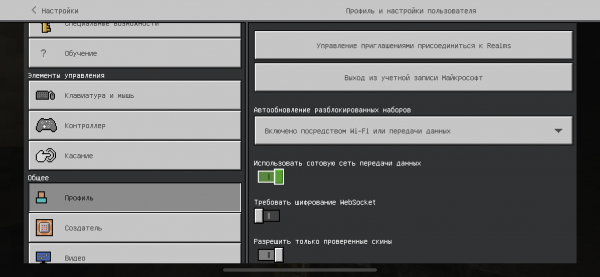
- Если используете мобильную сеть: зайдите в настройки, проверьте что ползунок находится в активном состоянии.
- Перезагрузите игру и попросите снова отправить приглашение.
Вот такая небольшая статья на сегодня. Если останутся вопросы или проблемы, связаться со мной можно ниже в комментариях. Постараюсь помочь каждому, если вы сможете внятно сформулировать проблему.
Как играть по сети на Xbox Series X/S
Если у вас есть Xbox Series X/S, но вы еще не играли в онлайн, вам следует начать это делать, потому что онлайн-игра дает вам возможность встречаться и общаться с людьми со всего мира.

Опыт не идеален, поскольку в сети Xbox, ранее известной как Xbox Live, есть несколько злоумышленников. Однако вы можете просто сообщить об этих игроках в Xbox, а затем игнорировать их навсегда. Команда Xbox разберется с ними, чтобы сделать онлайн-игры безопасными для всех.
Как играть по сети на Xbox Series X/S
Чтобы играть онлайн на Xbox, создайте учетную запись Microsoft, а затем настройте консоль Xbox Series X/S, подписавшись на Xbox Game Pass для полноценной сетевой игры.
Программы для Windows, мобильные приложения, игры — ВСЁ БЕСПЛАТНО, в нашем закрытом телеграмм канале — Подписывайтесь:)
Создайте учетную запись Майкрософт
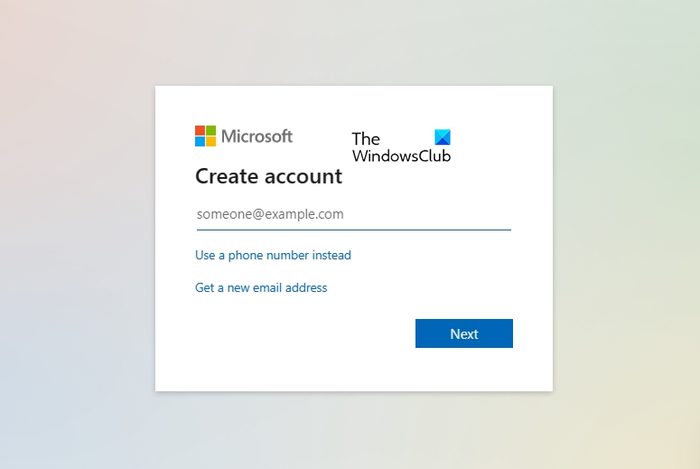
Первое, что вам нужно сделать, это создать учетную запись Microsoft, если вы еще этого не сделали. Это легко, поэтому давайте объясним, что нужно сделать.
- Откройте веб-браузер и перейдите к account.microsoft.com.
- Прокрутите вниз и нажмите на Завести аккаунт.
- На этой странице вы можете ввести адрес электронной почты для создания учетной записи.
- Кроме того, вы можете запросить новый адрес электронной почты или использовать свой номер телефона.
- Имейте в виду, что при создании нового адреса электронной почты вы будете перенаправлены на Outlook.com.
Следуйте инструкциям, и вскоре у вас появится новая учетная запись Outlook, которую можно использовать для Xbox.
Подпишитесь на Xbox Game Pass
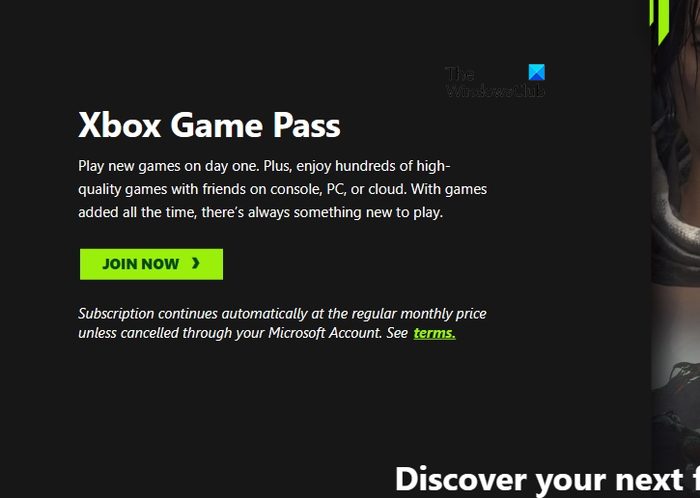
Нужно подписаться на подписку, чтобы получить максимальную отдачу от Xbox Series X, когда речь идет об онлайн-играх.
Вы можете подписаться через официальный Веб-сайт Xbox, или сделайте это через консоль после входа в свою официальную учетную запись. Обратите внимание, что когда вы подписываетесь, услуга будет автоматически вычитать ежемесячную плату с вашей кредитной карты каждый месяц, если вы не отмените ее.
Играть в игры онлайн
После подписки на Xbox Game Pass вы сможете играть в большинство многопользовательских онлайн-игр без дополнительных затрат. Вы можете использовать всплывающее меню или перейти в раздел «Главная», чтобы открыть игру оттуда.
Если у вас есть игра, которая еще не установлена на консоли, перейдите в раздел «Полная библиотека» > «Все принадлежащие игры», а затем установите ее оттуда.
ЧИТАЙТЕ: Xbox Series X/S не позволит мне играть в автономном режиме
Можно ли играть онлайн бесплатно на Xbox Series X?
Да, технически вы можете играть онлайн бесплатно на Xbox. На платформе доступно несколько бесплатных игр, но вам все равно нужно будет подписаться на Xbox Game Pass, чтобы играть в них, так что по большому счету это не 100-процентный бесплатный опыт.
Почему я должен платить за онлайн-игру на Xbox?
Xbox взимает с вас плату за онлайн-игру, потому что многопользовательский режим маршрутизируется через серверы Microsoft, а поскольку обслуживание обходится недешево, пользователям имеет смысл платить лишь небольшую ежемесячную плату за то, чтобы играть в любую онлайн-игру сколь угодно долго.
Программы для Windows, мобильные приложения, игры — ВСЁ БЕСПЛАТНО, в нашем закрытом телеграмм канале — Подписывайтесь:)
Как играть в майнкрафт по сети на телефоне с Xbox с другом
Minecraft — популярная игра в жанре песочницы, где вы можете строить и создавать всё, что угодно. Играть в неё самостоятельно — уже интересно, но вдвоём — гораздо веселее! Если у вас есть телефон под управлением операционной системы Android и Xbox, вы можете играть вместе со своим другом, используя локальную сеть передачи данных!
В этой статье мы расскажем о том, как играть в Minecraft по сети на телефоне с Xbox. Для начала, необходимо убедиться, что оба телефона подключены к одной локальной Wi-Fi сети. Затем, необходимо настроить конфигурацию подключения Xbox Live на обоих телефонах и открыть Minecraft. После этого вы сможете подключиться друг к другу и начать играть вместе!
В данной статье мы подробно распишем каждый шаг настройки и подключения, чтобы вы смогли наслаждаться игрой вместе со своим другом без проблем!
Шаг 1: Установка Minecraft на Xbox и телефоне
На Xbox:
- Подключите консоль к интернету
- Зайдите в Microsoft Store и найдите Minecraft
- Нажмите на кнопку «Установить»
- Дождитесь окончания установки
На телефоне:
- Зайдите в App Store или Google Play и найдите Minecraft
- Нажмите на кнопку «Установить»
- Дождитесь окончания установки
Важно: Чтобы играть в Minecraft по сети с другом на телефоне с Xbox, оба устройства должны иметь одинаковую версию игры.
Шаг 2: Регистрация и вход в учетную запись Xbox Live
Для того, чтобы играть в Minecraft по сети с другом на телефоне с Xbox, вам необходимо зарегистрироваться в Xbox Live и войти в свою учетную запись.
Чтобы зарегистрироваться в Xbox Live, на вашем телефоне необходимо запустить приложение Xbox, ввести свой адрес электронной почты, а затем следовать инструкциям на экране для создания учетной записи.
После того, как вы зарегистрировались, войдите в свою учетную запись Xbox Live, чтобы иметь возможность играть в Minecraft по сети с другом. Для этого в приложении Xbox найдите кнопку «Вход» и введите свой адрес электронной почты и пароль, которые вы использовали при регистрации.
Ваша учетная запись Xbox Live позволит вам не только играть в Minecraft по сети с другом, но и присоединяться к другим игрокам в многопользовательской игре, общаться с друзьями и многое другое.
- Запустите приложение Xbox на вашем телефоне
- Введите свой адрес электронной почты и создайте учетную запись Xbox Live
- Найдите кнопку «Вход» и введите свои учетные данные
- Наслаждайтесь игрой в Minecraft по сети с другом на телефоне с Xbox!
Шаг 3: Создание сервера и подключение друга
1. Создание сервера
Для игры в Minecraft по сети, вам необходимо создать сервер. Для этого вам нужно нажать на кнопку «Создать новый мир» и выбрать параметры вашего будущего сервера.
Важно выбрать параметры сервера, которые подойдут и вашему другу. Убедитесь, что у вас есть достаточно мощный интернет-канал, чтобы поддерживать устойчивое соединение.
2. Подключение друга
Теперь вы готовы позвать своего друга в свой мир. Для этого вам нужно будет сказать ему ваш IP-адрес. Лучший способ это сделать — пригласить вашего друга в Xbox Live Party.
- Нажмите на кнопку главного меню в правой части экрана;
- Выберите пункт «Друзья»;
- Найдите своего друга в списке и выберите «Пригласить в Xbox Live Party».
Когда ваш друг будет в Xbox Live Party, выберите ваш созданный мир и начинайте игру вместе.
Вопрос-ответ
Как подключиться к серверу Minecraft на телефоне с Xbox?
Для этого необходимо запустить игру Minecraft на своем устройстве и выбрать раздел «Играть», далее на экране появится кнопка «Присоединиться к серверу» и выбрать сервер, на котором вы хотите играть. Затем введите адрес сервера и нажмите кнопку «Присоединиться».
Как создать свой сервер в Minecraft на телефоне?
Для создания своего сервера необходимо установить приложение Minecraft: Bedrock Edition и выбрать раздел «Многопользовательская игра» в меню настроек. Затем в разделе «Создать сервер» нужно выбрать параметры сервера и при желании установить пароль доступа. После этого можно запустить сервер и пригласить друзей по играть.
Как добавить друга в список друзей в Minecraft на Xbox?
Откройте меню игры, выберите раздел «Поиск друзей» и введите имя пользователя друга. Затем отправьте запрос на добавление в друзья и дождитесь подтверждения. После этого вы сможете приглашать своего друга в игру и играть вместе по сети.
Можно ли играть в Minecraft по сети без подключения к интернету?
Да, если все устройства находятся в одной локальной сети, то можно создать свой сервер и играть между устройствами без доступа в интернет. Для этого можно использовать приложение Minecraft: Bedrock Edition на своем телефоне и подключиться к серверу с другого устройства в вашей локальной сети.
Какой минимальный интернет-скорости необходим для игры в Minecraft по сети на телефоне?
Минимальная скорость интернета для игры в Minecraft по сети на телефоне должна быть не менее 3 Мбит/сек на каждое устройство. Однако, для качественной игры рекомендуется использовать скорость не менее 5 Мбит/сек на каждое устройство.
Какие игровые режимы поддерживает Minecraft при сетевой игре на телефоне с Xbox?
При сетевой игре на телефоне с Xbox в Minecraft поддерживаются все игровые режимы, включая выживание, творчество и приключения. Также доступны режимы Mini-games, в которых игрокам предлагаются различные миссии и задания на прохождение.
Как играть по сети через Xbox в Minecraft PE?
Многие приложения таких как blockman multiplayer for minecraft и multiplayer master удалили свои приложения, так как этими приложениями многие игроки Майнкрафт отказались ими пользоваться, потому что за место их встал Xbox! Но многие создают панику, как играть по сети через xbox и вообще, возможно ли это? Краткий ответ — да, и очень даже просто, на изучение вам нужно примерно 2-3 минуты.
С чего начать?
Скачайте Xbox с Google Play или с App Store
Зайдите в приложение и перейдите к поиску друзей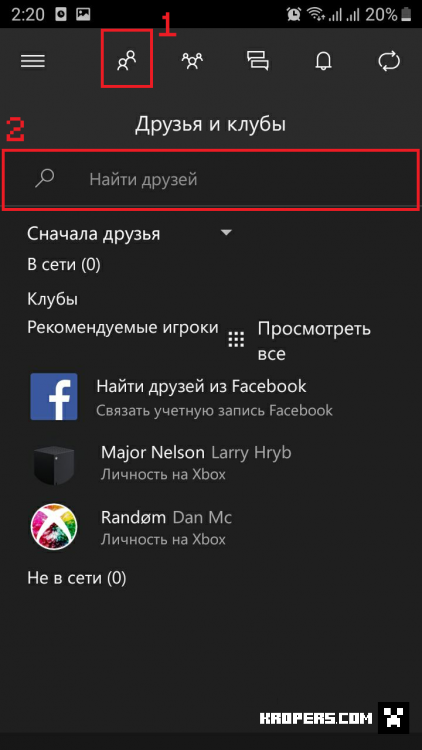
Вы должны написать ник друга, чтобы ваш друг отправил ник вам, попросите друга развернуть меню в правой части как показано на скриншоте ниже: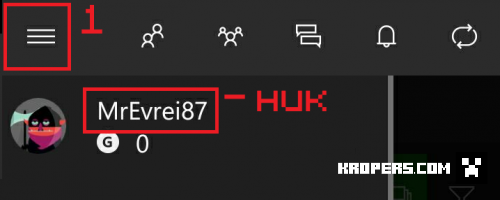
Вы должны перейти к странице друга, добавьте его в друзья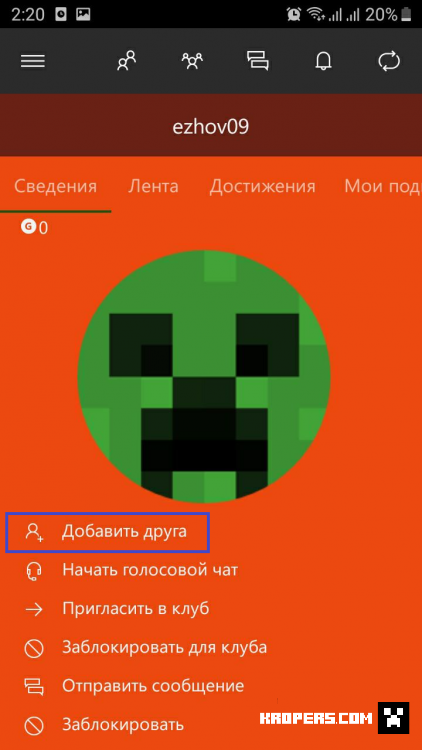
Далее ваш друг должен подписаться на вас, должно произойти так, чтобы вы у друг-друга были в друзьях. Как только ваш друг подписался на вас, заходите в майнкрафт. Убедитесь что вы вошли xbox в майнкрафте!
Теперь кто-то из вас должен создать мир или войти уже в существующий мир. Также вас предупрежу на всякий случай. У вас в настройках мира, должно быть настроено именно так: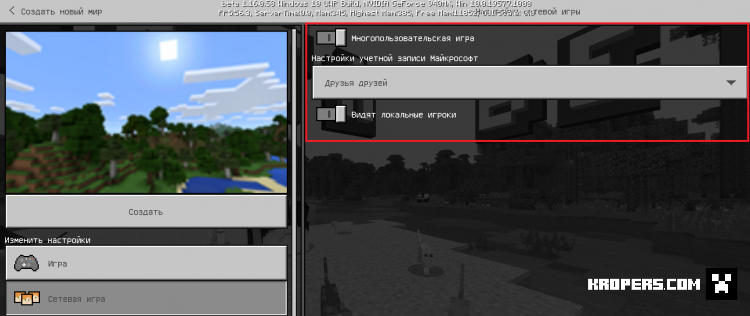
Как только зашли в мир друг должен зайти в майнкрафт, перейти в раздел «друзья» и присоединиться к игре: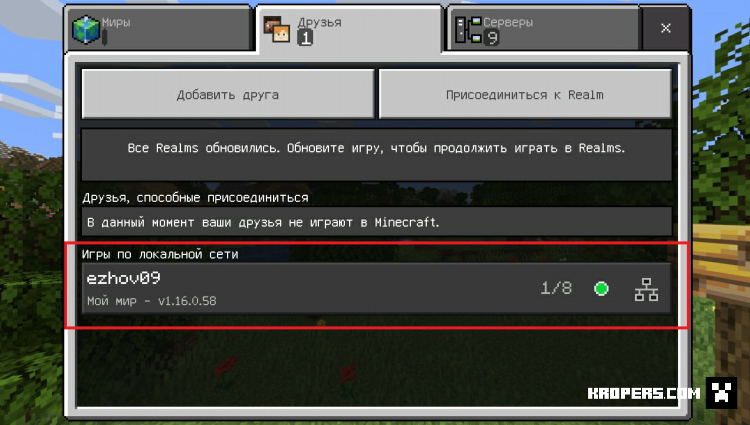
Наслаждайтесь игрой!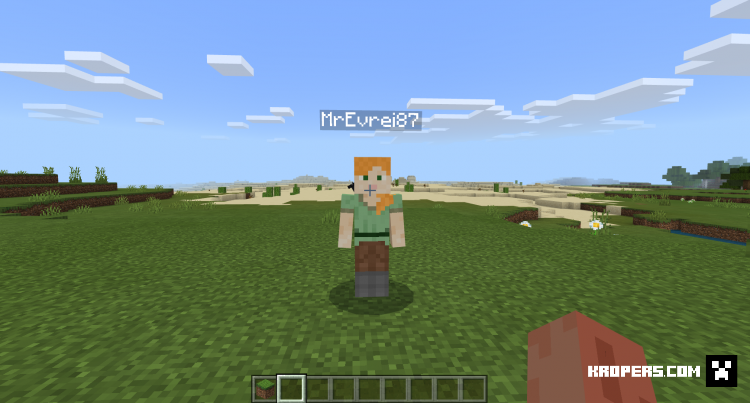
Что делать если у меня не появляется сервер?
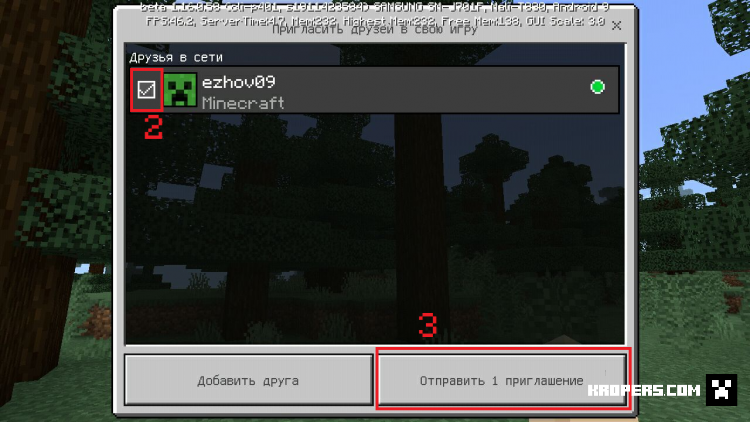
Попросите друга чтобы он вас пригласил, делается это вот так: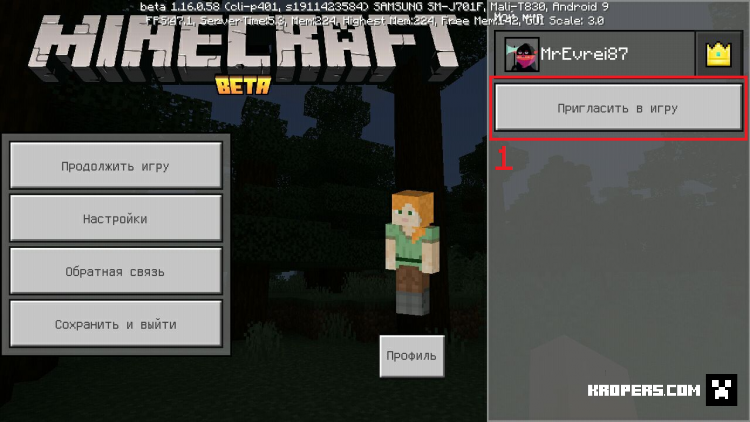
У меня происходит ошибка клиента
У вас должны версии Minecraft совпадать. То есть, у вашего друга версия Minecraft 1.16.0.58 — значит вы должны скачать такую же версию.