Как удалить Hi.ru
Здравствуйте, гости блога «Чо?! Чо?!». В сегодняшней статье мы рассмотрим что такое Hi.Ru и как удалить его со стартовой страницы вашего браузера, будь то Гугл Хром, Опера, Firefox или же других.
В наше время современный человек все больше и больше пользуется всемирной паутиной, и все бы хорошо, но очень часто простые пользователи становятся обладателями вирусных програм. Сторонние утилиты не только проникают в операционную систему, но и начинают активно проявлять себя без ведома участия пользователя.
Очень часто такие вредоносные программы попадают в операционную систему по вине самого пользователя. Иногда такое вирусные расширения интегрируется в инсталляторы других программ. Пользователь начинает устанавливать к себе на компьютер обычную программу, однако иногда по невнимательности или же по незнанию он забывает убрать галочку напротив хитрого расширения.
Симптомы заражения
После открытия своего браузера «юзер» обнаруживает, что стартовая страница поменялась. Через некоторое время обозреватель начинает самопроизвольно открывать новые вкладки, которые не несут в себе ничего полезного помимо рекламных баннеров. Одной из причин такого поведения является приложение «Hi.ru».
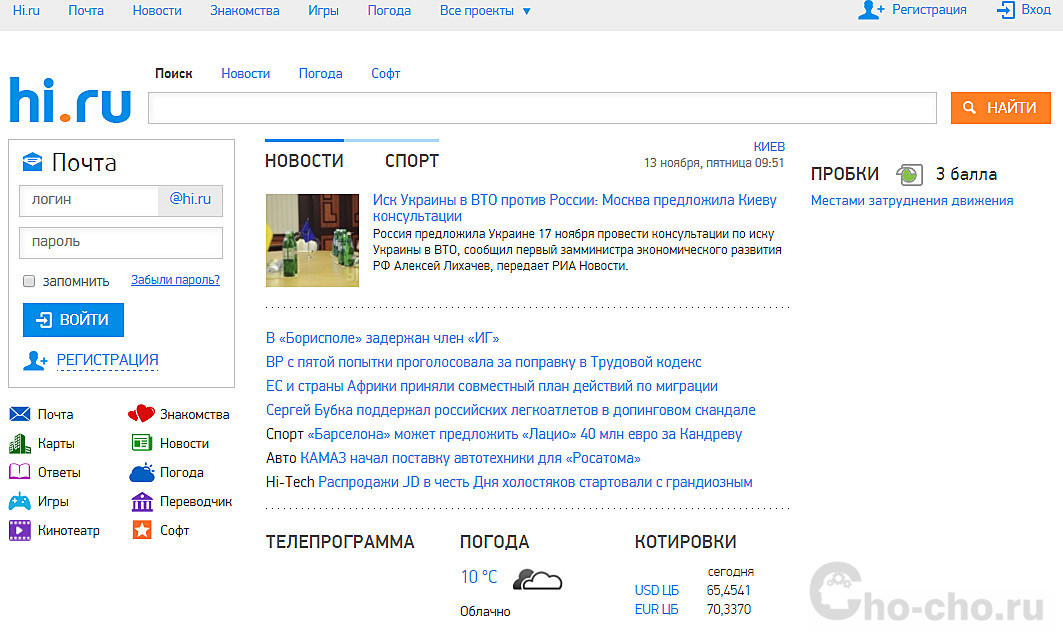
Не обладая особыми знаниями или же попросту по невнимательности, пользователи устанавливают скрытое ПО «Hi.ru», с этого и начинается головная боль. «Моя страница» или же стартовая страница меняется на «http://www.Hi.ru». Кроме всего прочего, браузер начинает перенаправлять пользователя на сомнительные сайты и открывает различные рекламные окна безо всякого разрешения.
Сайт «Hi.ru» представляет из себя развлекательный портал, который визуально очень похож на «mail.ru». Но самое противное в том, что разработчики и владельцы навязывают услуги своего сайта посредством вирусного приложения. Избавиться от такого навязчивого приложения нужно как можно скорее, даже если, на первый взгляд, это расширение не несет никакого вреда вашему компьютеру.
Вся беда в том, что ваша операционная система может нахвататься других вирусов во время открытия рекламных сайтов, да и насильно установленное расширение не принесет никакой пользы.
Как удалить Hi.ru со стартовой страницы браузера
Антивирус
Первое, что нужно сделать, это проверить операционную систему антивирусом. Однако, некоторые антивирусные программы попросту не находят браузерный угонщик «Hi.ru». К ним не относятся:
- SpyHunter;
- FixerBro;
- ADWCleaner;
- и Drweb.
Все эти программы в большинстве случаев способны устранить проблему. Плюс ко всему они надежно защитят операционную систему в будущем.
Убрать Hi.ru вручную
Если антивирус не смог ликвидировать «Hi.ru», то есть другие способы. Удаляем вручную данное расширение:
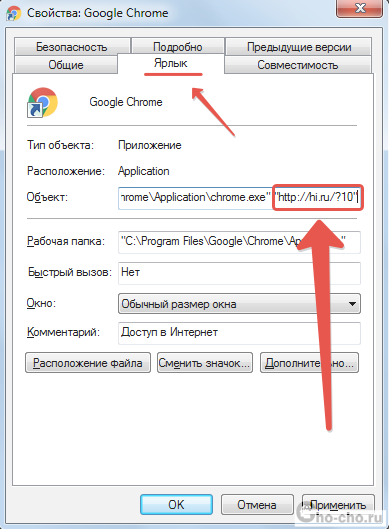
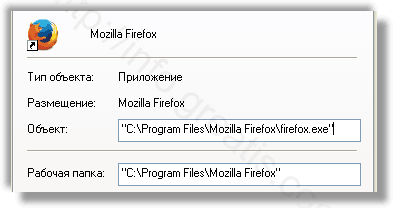
- Находим ярлык вашего браузера;
- Нажимаем правую кнопку мыши и нажимаем “Свойства”;
- Переходим на вкладку “Ярлык”;
- Ищем поле «Объект» — строчка должна заканчиваться на «…\ваш браузер.exe» безо всяких hi.ru;
- Если подобная надпись будет найдена, необходимо ее удалить.
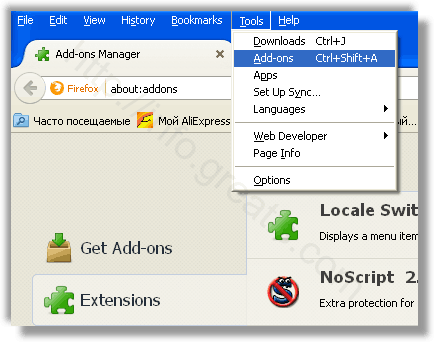
Также стоит проверить расширения в вашем браузере. Если вы найдете что-то совсем незнакомое и подозрительное, вполне вероятно, что корень беды именно в этом. Смело удаляйте их.
Удаляем Hi.ru в реестре
Если все указанные методы не устранили проблему, то можно воспользоваться очисткой реестра. Для этого:
- Заходим в операционную систему в безопасном режиме;
- Нажимаем пуск — выполнить или же вызываем окно сочетанием клавиш Win+R;
- В строке поиска вбиваем “regedit” и нажимаем «ENTER»;
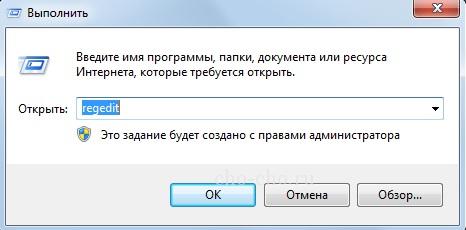
- Открывается редактор реестра, здесь нужно нажать CTRL+F;
- Откроется окно поиска, где нужно вставить «hi.ru» и нажать «Найти далее»;

- Если в процессе поиска удастся найти вредоносные записи с пометкой «hi.ru», то смело удаляем их.
После удаления записей, закрываем вкладки и перезагружаем ПК.
Ну и последний вариант — это переустановка самого браузера. Для начала удаляем софт через «Установку и удаление программ». Далее нужно очистить все данные программы: ярлыки, историю и прочие временные файлы. Также выполнить очистку реестра с помощью софта «CCleaner» и заново установить браузер.
Скачивать программное обеспечение только с проверенных сайтов, внимательно смотреть, чтобы при установке программ не устанавливались бесполезные навязчивые приложения.
Что такое HI.RU?
HI.RU — это рекламный вирус, при заражении которым браузер вашего компьютера начинает перенаправлять вас на сайты с рекламой вне зависимости от используемого вами браузера.
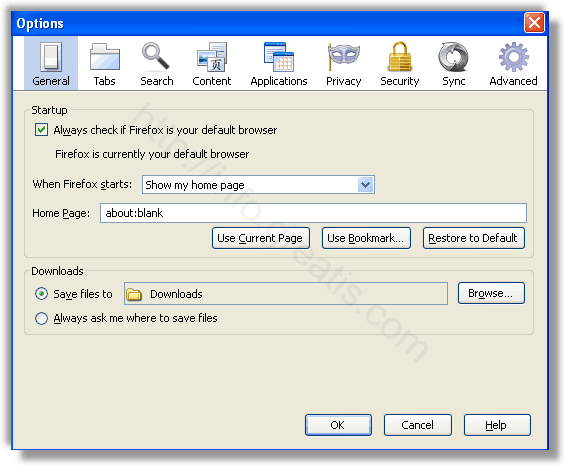
Вирусы, подобные HI.RU, как правило занимаются подменой домашних страниц вашего браузера, меняют поисковый сайт, создают собственные задания в расписании, видоизменяют свойства ярлыков ваших браузеров. 
Как происходит заражение рекламным вирусом HI.RU?
Как всегда — суббота. Как всегда — запарка. Опять магазины, беготня по городу, нервотрепка, и прочие прелести большого города. И вот наконец вечер. Я расслаблен, сел почитать новости и послушать музыку… Да просто хотел расслабиться, черт возьми! Но снова эта назойливая реклама, нигде нет спасенья. На этот раз эти помои начали литься на меня с сайта HI.RU. На любой открытой страничке мне предлагалось либо воспользоваться их фейковым поисковиком, либо откровенно доставало рекламой. Ничего приятного, в общем. Поэтому я решил не откладывать лечение в долгий ящик. 
На самом деле HI.RU — обычный вирус перенаправитель, каких сейчас пруд пруди. И деятельность у него тоже — традиционная: подмена стартовой страницы, замена поисковика, заражение свойств ярлыков браузеров, создание заданий в расписании. Ну как обычно, в общем.
И этот поток вирусов, подобных рекламному вирусу HI.RU в последнее время просто переходит все границы. Ребята, вы реально достали.
Церемониться не буду даже, сразу лечить. И да, я не собираюсь в субботний вечер сидеть и ковыряться в реестре и прочих вещах, у меня для этого всего UnHackMe есть. Но если вы фанат, вкратце и про ручное удаление я конечно вам расскажу.
И все же, прежде чем бросаться рыть в реестре, в каталогах, в ярлыках руками и тратить на это нервы (а они, как известно, не железные), рекомендую дочитать про удаление вируса HI.RU до конца. Ну а там уж решайте.
Инструкция по ручному удалению рекламного вируса HI.RU
Для того, чтобы самостоятельно избавиться от рекламы HI.RU, вам необходимо последовательно выполнить все шаги, которые я привожу ниже:
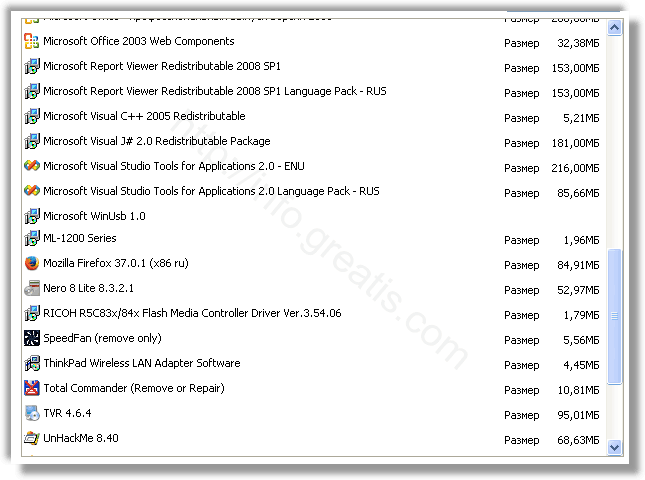
-
Поискать «HI.RU» в списке установленных программ и удалить ее.
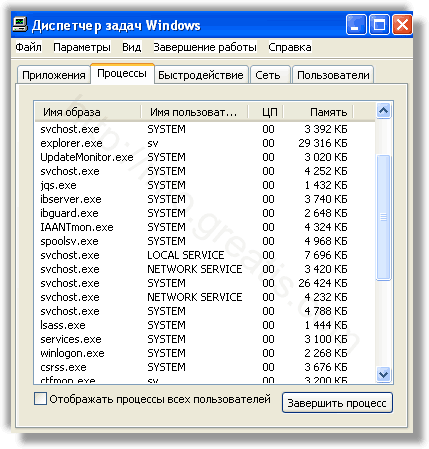
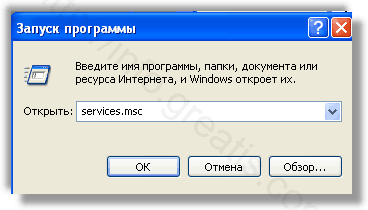
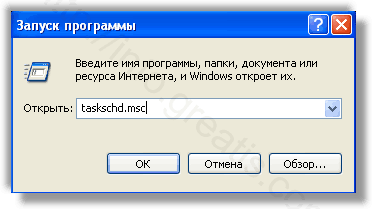
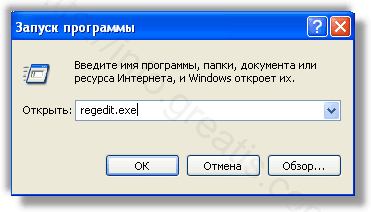
И все же автоматика лучше!
Если ручной метод — не для вас, и хочется более легкий путь, существует множество специализированного ПО, которое сделает всю работу за вас. Я рекомендую воспользоваться UnHackMe от Greatis Software, выполнив все по пошаговой инструкции.
Шаг 1. Установите UnHackMe. (1 минута)
Шаг 2. Запустите поиск вредоносных программ в UnHackMe. (1 минута)
Шаг 3. Удалите вредоносные программы. (3 минуты)
UnHackMe выполнит все указанные шаги, проверяя по своей базе, всего за одну минуту.
При этом UnHackMe скорее всего найдет и другие вредоносные программы, а не только редиректор на HI.RU.
При ручном удалении могут возникнуть проблемы с удалением открытых файлов. Закрываемые процессы могут немедленно запускаться вновь, либо могут сделать это после перезагрузки. Часто возникают ситуации, когда недостаточно прав для удалении ключа реестра или файла.
UnHackMe легко со всем справится и выполнит всю трудную работу во время перезагрузки.
И это еще не все. Если после удаления редиректа на HI.RU какие то проблемы остались, то в UnHackMe есть ручной режим, в котором можно самостоятельно определять вредоносные программы в списке всех программ.
Итак, приступим:
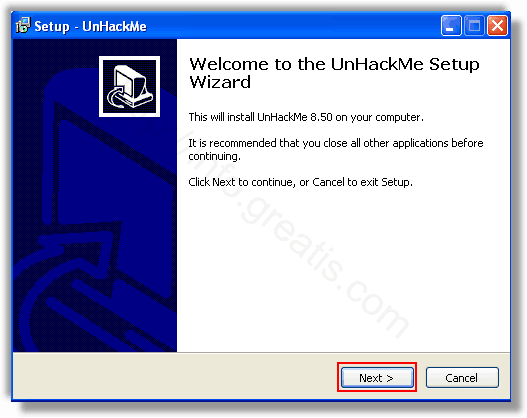
Шаг 1. Установите UnHackMe (1 минута).
- Скачали софт, желательно последней версии. И не надо искать на всяких развалах, вполне возможно там вы нарветесь на пиратскую версию с вшитым очередным мусором. Оно вам надо? Идите на сайт производителя, тем более там есть бесплатный триал. Запустите установку программы.
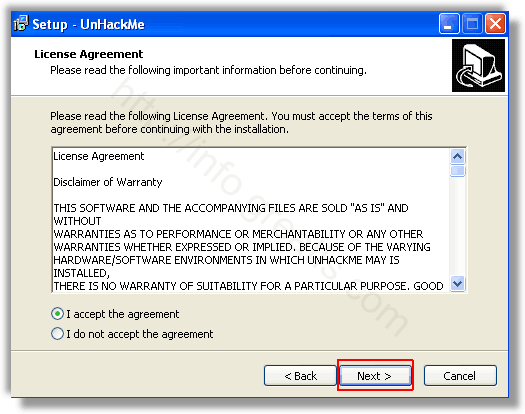
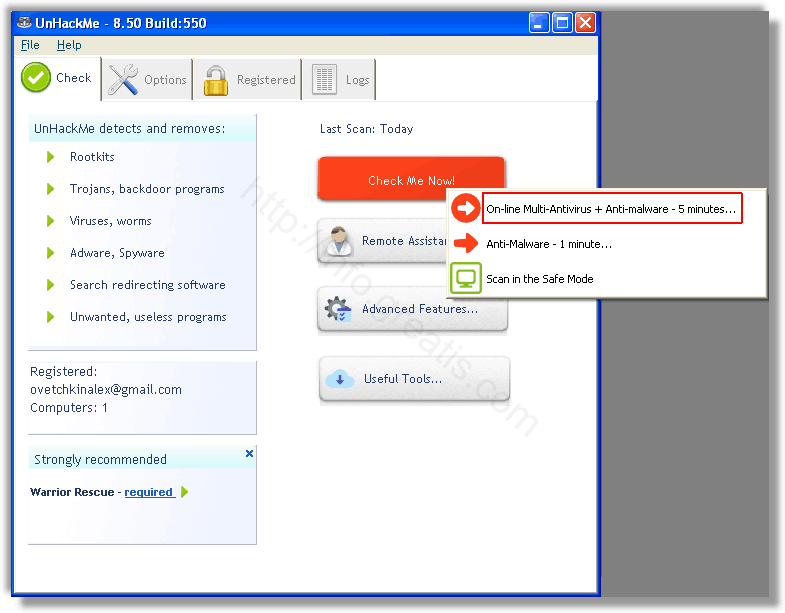
Шаг 2. Запустите поиск вредоносных программ в UnHackMe (1 минута).
- Итак, запускаем UnHackMe, и сразу стартуем тестирование, можно использовать быстрое, за 1 минуту. Но если время есть — рекомендую расширенное онлайн тестирование с использованием VirusTotal — это повысит вероятность обнаружения не только перенаправления на HI.RU, но и остальной нечисти.
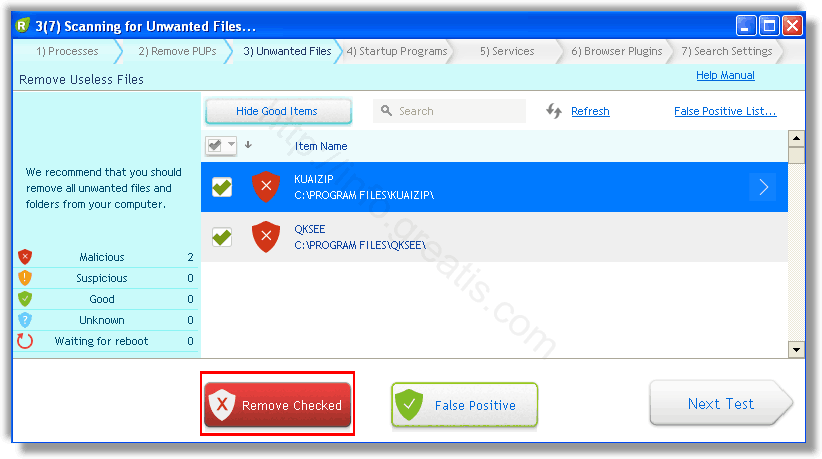
Шаг 3. Удалите вредоносные программы (3 минуты).
- Обнаруживаем что-то на очередном этапе. UnHackMe отличается тем, что показывает вообще все, и очень плохое, и подозрительное, и даже хорошее. Не будьте обезьяной с гранатой! Не уверены в объектах из разряда “подозрительный” или “нейтральный” — не трогайте их. А вот в опасное лучше поверить. Итак, нашли опасный элемент, он будет подсвечен красным. Что делаем, как думаете? Правильно — убить! Ну или в английской версии — Remove Checked. В общем, жмем красную кнопку.
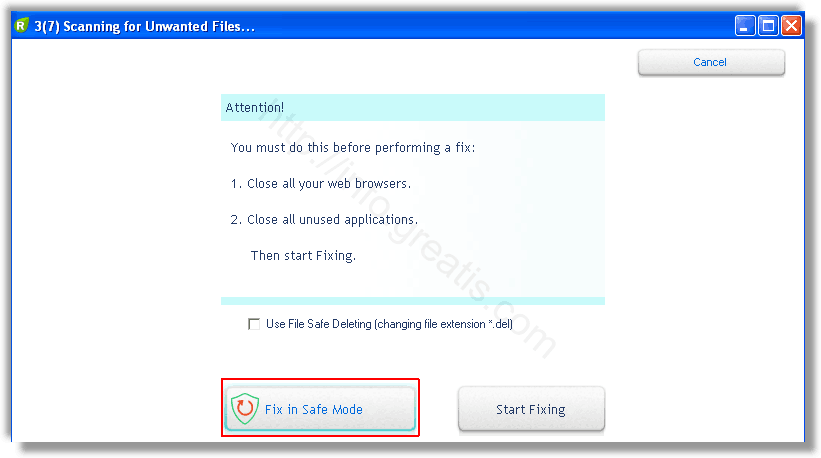
Итак, как вы наверное заметили, автоматизированное лечение значительно быстрее и проще! Лично у меня избавление от перенаправителя на HI.RU заняло 5 минут! Поэтому я настоятельно рекомендую использовать UnHackMe для лечения вашего компьютера от любых нежелательных программ!
Андрей «Вирусолог»
Андрей — обычный парень, который пользуется компьютером каждый день, и ненавидит, когда неприятности наполняют его жизнь. А еще он любит петь. Но не переживайте, его голос не будет досаждать вам. Только текст )
Об авторе

Андрей — обычный парень, который обожает компьютеры и пользуется ими каждый день. Он ненавидит, если в его размеренную жизнь врываются неприятности. Еще он очень любит петь. Но не переживайте, он не будет доставать вас своим пением. Только текстом.
Как убрать hi.ru из стартовой страницы google chrome
Некоторые пользователи могут столкнуться с такой проблемой, когда во время запуска браузера, автоматически откроется новое окно с сайтом hi.ru. Он является аналоговым ресурсом площадок Яндекс и Mail.ru. Удивительно, но эта проблема появляется именно по вине самого пользователя. К примеру, установка новых параметров для запуска сайта может быть из-за установки каких-то приложений. После этого сайт входит в пакет загрузки и устанавливается в браузер. Именно по этой причине стоит разобраться, как вообще можно убрать это недоразумение.
В этой статье рассмотрим как удалить hi ru на примере веб-обозревателя Google Сhrome.
Очистить браузер от hi.ru
Этот ресурс может быть установлен в качестве стартовой страницы браузера. Однако создается не только изменение программы, но и застревают данные в реестре. Как правило, происходит это из-за других программ. Собственно, по этой причине может появится огромное количество рекламы на сайтах, а также падать производительность компьютера. Именно по этой причине стоит, как можно скорее удалить все с компьютера.
Проверить изменение параметров
Для начала необходимо попытаться проверить наличие изменение в ярлыке браузера. Здесь можно будет отключить стартовую страницу. Для этого необходимо:

- Запустить хром и правой кнопкой мыши кликнуть по ярлыку, который находится в закрепленной панеле задач. Перейти в Свойства.
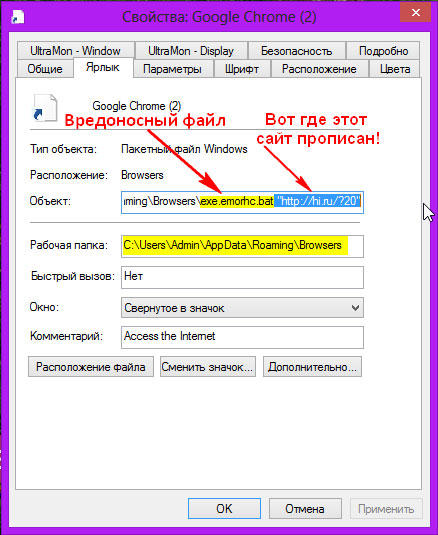
- В новом окне нужно изучить информацию в пункте «Объект». Так не должен быть упоминания «http://hi.ru/?10». Если оно есть, то его необходимо просто удалить и сохранить изменения.
- Теперь нужно открыть браузер и перейти в меню, а потом в настройке.
- Во вкладке «При запуске» нужно кликнуть «Добавить».
- Удалить страницу «http://hi.ru/?10».
Таким образом можно удалить запуск сайта, если были внесены изменения в ярлык браузера.
Удалить программу
Если через браузер не получилось добиться нужного результата, то придется использовать следующий вариант:
- Зайти в «Мой компьютер» и перейти в раздел «Удалить или изменить программу».
- В новом окне будет перечислено абсолютно все, что установлено на компьютере: начиная с игр и заканчивая разнообразными пакетами для системы. Там необходимо будет найти пункт «hi.ru 1.00».
- Кликнуть ПКМ по строке и выбрать пункт «Удалить программу».
После этого остается только перезагрузить компьютер и проверить все ли в порядке.
Очистка реестра
Если даже удаление не принесло результатов, значит, проблема сидит в реестре. Придется полностью очистить реестр от расширений. Для этого необходимо:
Быстрое и эффективное удаление hi.ru с компьютера
В последнее время особенно часто встречаются ситуации, когда пользователь, по обыкновению запуская браузер, вместо привычной стартовой страницы видит рекламный поисковик, которым считается http://hi.ru. Несмотря на то, что по официальной версии, этот веб-ресурс является весьма респектабельным и максимально полезным для интернет-пользователей порталом, он нисколько не отличается от такого же продукта компании mail.ru (go.mail.ru). Веб-портал hi.ru позволяет юзерам пользоваться поисковиком, регистрировать почту, узнавать о новых отечественных и зарубежных новостях, заводить новые знакомства. На первый взгляд, как может показаться, ничего криминального сайт-вредоносец не делает, по большому счёту предоставляя идентичные другим поисковикам услуги.
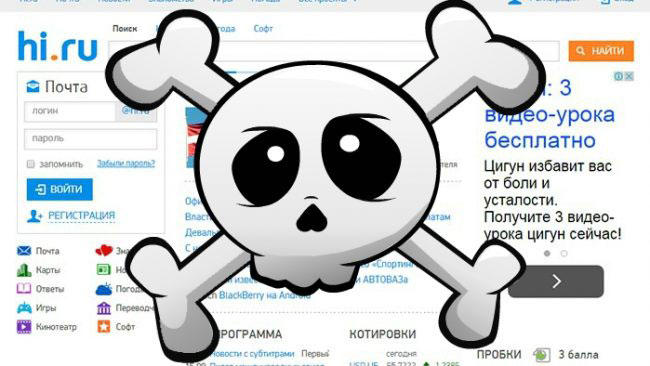
Программа способна изменить стартовую страницу любого браузера
Создатели hi.ru, как и разработчики go.mail.ru и searchstart.ru, прибегают к одному и тому же методу. Благодаря внедрённому коду, hi.ru незаметно для пользователя проникает абсолютно в любой браузер, который установлен в тот момент на компьютере. Вирусное приложение, хоть и не особо влияет на ОС, самопроизвольно интегрируется в установочные пакеты различных программ, которые с ним не связаны никоим образом. Естественно, владелец девайса должен удалить приложение, чтобы хитро продуманное расширение не смогло навредить, изменяя стартовую страницу любого браузера.
Почему необходимо избавляться от рекламного поисковика?
Ни один здравомыслящий человек не будет терпеть навязанной рекламы, которая самостоятельно попросту «лезет» из всемирной сети, мешая нормальному функционированию компьютера. Если вместо стартовой страницы, на мониторе появляется hi.ru, нет смысла пользоваться этим порталом. Такая категоричность обусловлена несколькими причинами:
- сайт завладевает веб-сёрфингом пользователя. Проверенные поисковые системы, такие как Google и Yandex, пропадают из поля зрения, а на их месте появляется совершенно незнакомый поисковый сервис;
- размещённые в великом множестве на страницах сайта рекламные посты со ссылками представляют собой небезопасные вирусы и фишинг;
- автоматическую перенастройку стартовой страницы любого браузера, которая произошла без участия владельца устройства, не удалишь в два клика. Проблема кроется в том, что использование стандартных методов здесь бессмысленно — после перезагрузки ОС, в качестве первого сайта непременно загрузится hi.ru.
Несколько методов, способствующих полной очистке ПК
Очистка ярлыков
Удалить hi.ru в любом браузере можно посредством очистки ярлыков. Произвести такую манипуляцию можно либо вручную, либо через стороннюю утилиту.
Чтобы убрать hi.ru вручную, необходимо в «Свойствах» ярлыка, расположенного на рабочем столе, найти подкатегорию «Ярлык», и в ней, в строке «Объект» удалить ссылку, которая добавлена к исполняемому файлу. Если на компьютере пользователя в качестве основного браузера установлена Опера, поле должно заканчиваться словами «Opera.exe».
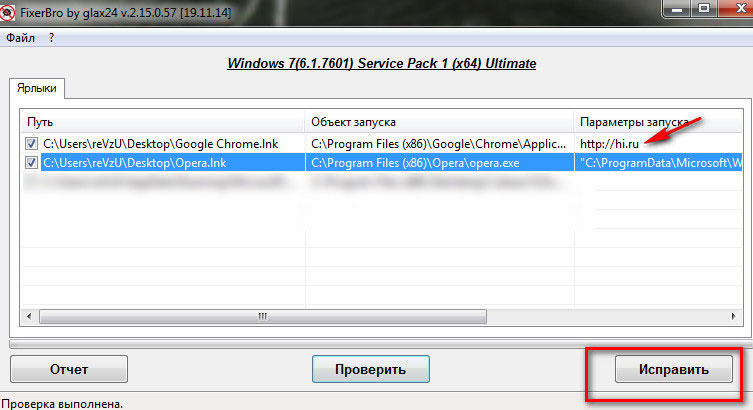
Убрать из браузера hi.ru поможет эффективная утилита FixerBro. Предпочтительно останавливаться на этом приложении, если на компьютере установлен не один браузер и пользователю предстоит чистить от вирусной программы несколько ярлыков.
После установки FixerBro (скачать приложение с официального сайта можно по следующему адресу: https://www.safezone.cc/resources/fixerbro.106/, в открывшемся окне приложения нужно найти кнопку «Проверить», таким образом, утилита сможет самостоятельно просканировать все имеющиеся на рабочем столе ярлыки. После обнаружения вирусных рекламных сайтов напротив их имён нужно поставить «галочки» и нажать кнопку «Исправить».
Полная очистка реестра
Чтобы удалить hi.ru после перезагрузки ОС в безопасном режиме (посредством удержания кнопки «F8») нужно войти в меню девайса с помощью кнопки «Пуск», в расположенной в самом низу поисковой строке необходимо ввести слово regedit.
В появившемся перед глазами пользователя редакторе реестра следует перейти в поле поиска (вкладка «Правка» подкатегория «Найти»), ввести ссылку на страницу сайта, который мы желаем впоследствии обезвредить (в нашем случае hi.ru) и нажать «Найти далее». При обнаружении, удалить запись посредством кнопки «Удалить».
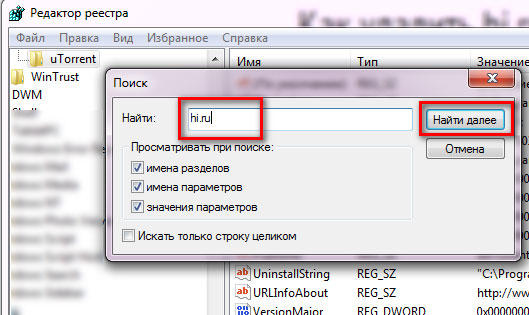
Однако не стоит на этом расслабляться и останавливаться — чтобы полностью очистить компьютер, следует несколько раз провести цикл проверки, чтобы были просмотрены абсолютно все ветки реестра.
Окончательным этапом процесса должно стать закрытие редактора и перезагрузка системы.