Как очистить историю поиска в Яндексе на телефоне Андроид?

Яндекс является одной из самых популярных поисковых систем в России, и многие пользователи предпочитают использовать его на своих мобильных устройствах. При этом многие люди знают, что история их поисковых запросов в Яндексе сохраняется, и беспокоятся, что ее могут увидеть другие люди. Именно поэтому владельцы смартфонов довольно часто интересуются, как очистить историю поиска в Яндексе на телефоне Андроид. Сегодня мы подскажем, как очистить историю поиска Яндекса самыми простыми способами, причем рассмотрим особенности очистки истории в разных ситуациях – в зависимости от используемого на телефоне браузера.
Содержание
Как очистить историю поиска в Яндекс Браузере
Если вы используете Яндекс Браузер на своем телефоне, вам потребуется выполнить следующие шаги для очистки истории поиска:
- Откройте Яндекс Браузер на вашем телефоне.
- Нажмите на значок «Три горизонтальные полоски» в верхнем правом углу экрана.
- В открывшемся меню выберите «Настройки» и найдите раздел «Конфиденциальность».
- Нажмите «Очистить данные» и выберите опцию «Локальная история» (также можно выбрать другие пункты для очистки, если это вам нужно).
- Нажмите «Очистить данные » и подтвердите действие.
После выполнения этих шагов история поиска в Яндекс Браузере будет полностью удалена.

Как очистить историю поиска Яндекса в других браузерах
Если вы используете другой браузер на своем телефоне, такой как Google Chrome, Mozilla Firefox, Opera или Safari, процесс очистки истории поиска может немного отличаться. Чтобы очистить историю поиска Яндекс на телефоне в большинстве браузеров обычно надо выполнить такие действия:
- Откройте браузер на вашем телефоне.
- Найдите меню браузера, которое обычно представлено значком «Три точки» или «Три горизонтальные полоски» в верхнем правом углу экрана.
- В открывшемся меню выберите пункт «История» или «Настройки».
- В разделе «История» или «Личные данные» найдите опцию очистки истории или удаления поисковых данных.
- Выберите соответствующие параметры для удаления истории поиска и подтвердите свое действие.
Пожалуйста, имейте в виду, что точные названия и расположение опций могут отличаться в зависимости от браузера и его версии. Если вы не можете найти опцию очистки истории поиска, вы можете воспользоваться функцией поиска в настройках браузера или найти инструкцию для конкретного браузера.

Рекомендации по очистке истории поиска Яндекс и сохранению конфиденциальности при использовании браузеров
Вне зависимости от браузера, есть несколько общих рекомендаций, которые могут помочь вам поддерживать приватность и безопасность ваших поисковых данных:
- Регулярно очищайте историю поиска. Возможно, стоит создать привычку чистить историю поиска Яндекс на телефоне Андроид через определенные промежутки времени, чтобы избежать накопления большого объема данных.
- Используйте режим инкогнито (приватный режим) при необходимости. Это позволит вам выполнять поисковые запросы без сохранения истории.
- Обратите внимание на настройки конфиденциальности и безопасности в выбранном браузере. Многие браузеры предлагают дополнительные функции для защиты вашей конфиденциальности и предотвращения сохранения данных.
Если вы вообще не хотите сохранять историю поиска, то самым простым решением станет скачивание браузера с такой опцией или функцией автоматической очистки истории поиска. На втором месте по удобству находится использование режима инкогнито в браузере. В режиме инкогнито никакая информация о поисковых запросах не сохраняется.
Чтобы войти в режим инкогнито, откройте браузер на своем телефоне и нажмите на иконку меню в верхнем правом углу. Там вы найдете опцию «Новое окно/вкладка инкогнито» или «Режим инкогнито» (в зависимости от браузера). Перейдите в этот режим, и все ваши поисковые запросы будут сохраняться только на время текущей сессии. После закрытия окна инкогнито история поиска будет автоматически очищена.

Заключение
Очистка истории поиска в Яндексе на телефоне позволяет сохранить вашу конфиденциальность и убедиться, что ваши поисковые запросы не доступны другим пользователям. Выберите наиболее удобный способ для вас и регулярно проводите очистку истории поиска, чтобы поддерживать свою приватность в интернете.
Используя эти советы и инструкции, вы сможете очистить историю поиска в Яндексе на своем телефоне и поддерживать приватность ваших поисковых данных. Помните, что очистка истории поиска не только помогает вам сохранить конфиденциальность, но и освобождает память устройства от ненужных данных.
Никто не узнает: как очистить историю поиска на смартфоне
На основе истории запросов браузер создает подсказки в поисковой строке. Вводите букву — он дописывает за вас слово или целую фразу (и часто угадывает). Браузер запоминает сайты, которые вы открывали, выводит часто посещаемые на главный экран, помнит ваш логин для входа в интернет-магазин и сам добавляет электронный адрес в анкету. Удобно, но иногда не нужно. Рассказываем, как всё стереть.
Яндекс.Браузер
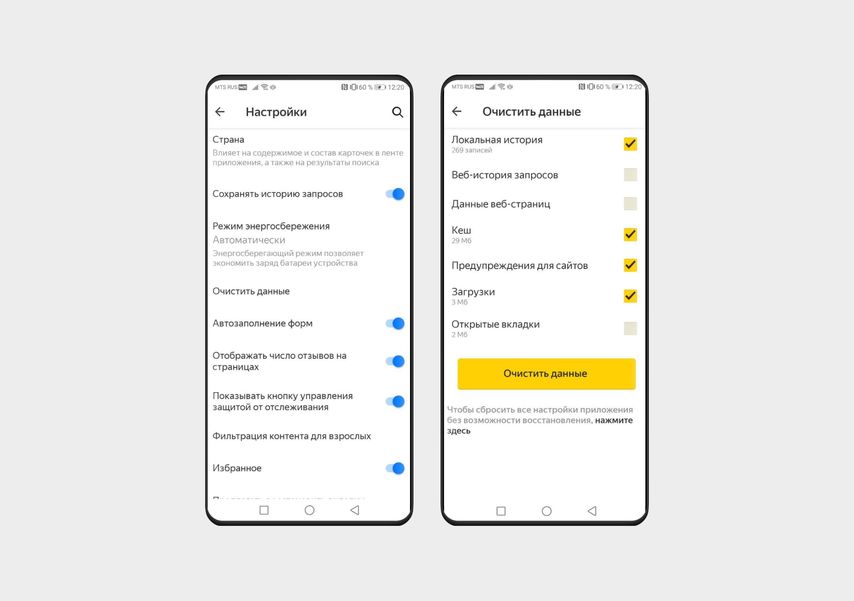
- Нажмите на аватарку профиля в правом нижнем углу.
- Выберите меню Настройки (шестеренка в правом верхнем углу).
- Найдите раздел Очистить данные.
Выберите, что хотите стереть: локальную историю (на конкретном смартфоне), историю запросов (сотрутся данные для автозаполнения), кеш, предупреждения для сайтов, загрузки или открытые вкладки.
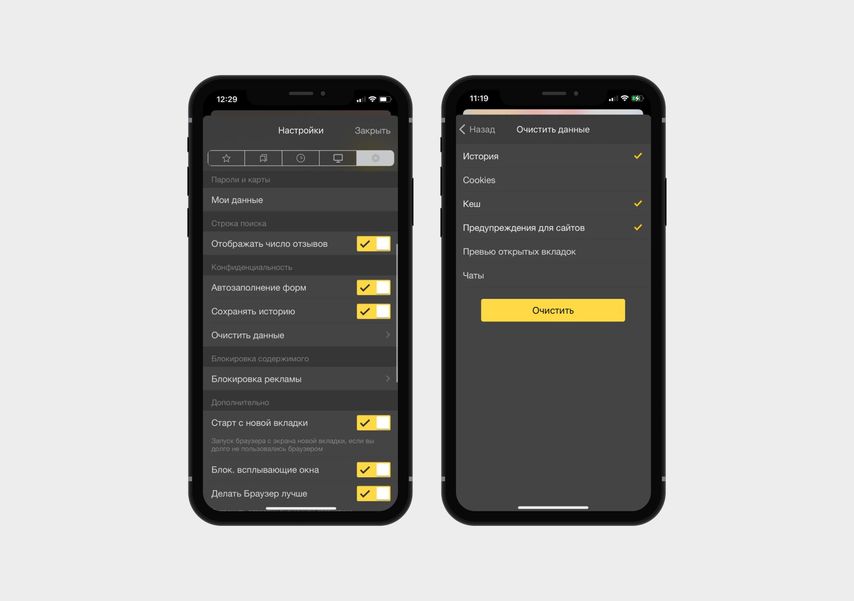
- Нажмите на три вертикальные точки справа от строки поиска.
- Найдите шестеренку в правом верхнем углу — по клику на нее откроется меню Настройки.
- Зайдите в раздел Очистить данные.
Осталось поставить галочки напротив нужных пунктов: история (список запросов на конкретном смартфоне), cookie и данные сайтов, кеш, предупреждения для сайтов, превью открытых вкладок и чаты. И нажать кнопку Очистить.
Safari
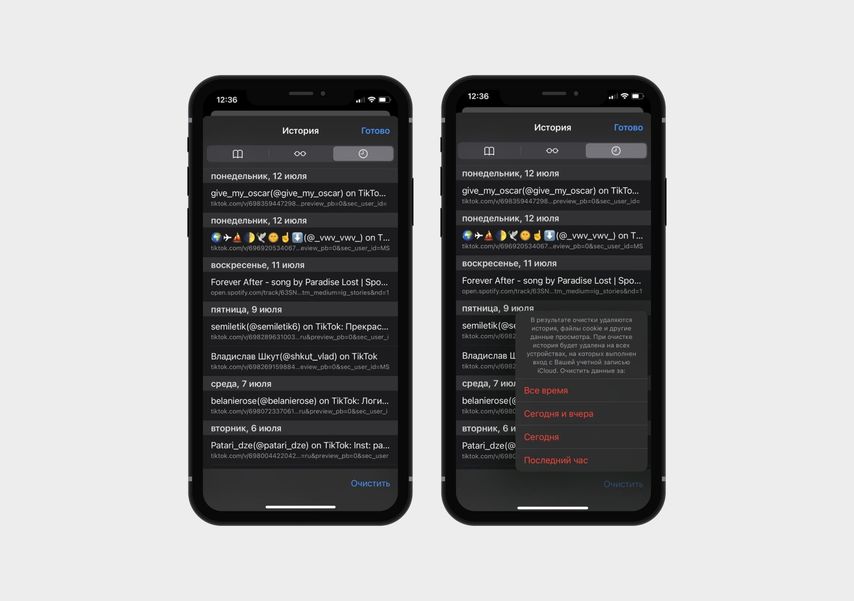
Браузер по умолчанию на всех устройствах Apple. Чтобы удалить историю просмотров, откройте меню, кликнув по иконке-книжке в нижнем меню, и нажмите на значок часы сверху справа.
Снизу вы увидите кнопку Очистить. Нажмите на нее и выберите, за какое время хотите удалить данные: за всё время, за последние два дня, за сегодня или последний час.
Еще один способ удалить историю Safari — через Настройки:
- Найдите Настройки на рабочем столе iPhone, зайдите в них и выберите Safari — он будет в списке установленных программ.
- Прокрутите список настроек приложения до пункта Очистить историю и данные.
- Нажмите на него и подтвердите свои действия, нажав повторно Очистить историю и данные в появившемся окне.
Google Chrome
Еще один популярный браузер, который по умолчанию установлен на многих Android-смартфонах, но и на iPhone его тоже часто используют.
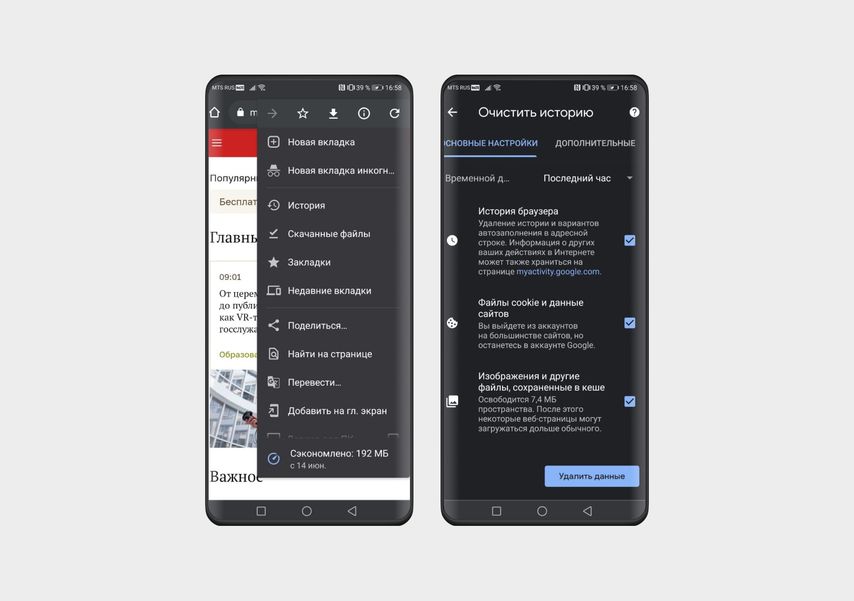
- Откройте вкладку в Chrome и зайдите в настройки браузера, нажав на три точки в правом верхнем углу.
- Выберите пункт История.
- Чтобы удалить данные о просмотрах, нажмите кнопку Очистить историю.
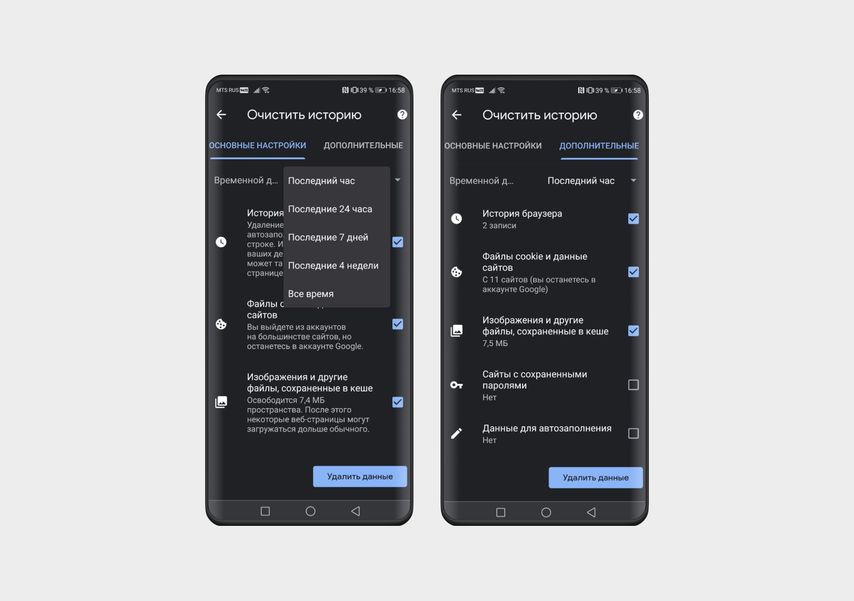
На экране появятся две вкладки — с основными и дополнительными настройками. На первой можно сразу удалить историю просмотров и автозаполнений, cookie и данные сайтов, изображения и другие файлы из кеша. Во вкладке Дополнительные находятся все те же параметры, но с подробностями, и они разбиты более детально. Например, здесь вы можете удалить только историю, а данные автозаполнения оставить.
Также браузер Google Chrome позволяет очистить историю не только за всё время, но и выбрать диапазон: за последний час, 24 часа, 7 дней, 4 недели.
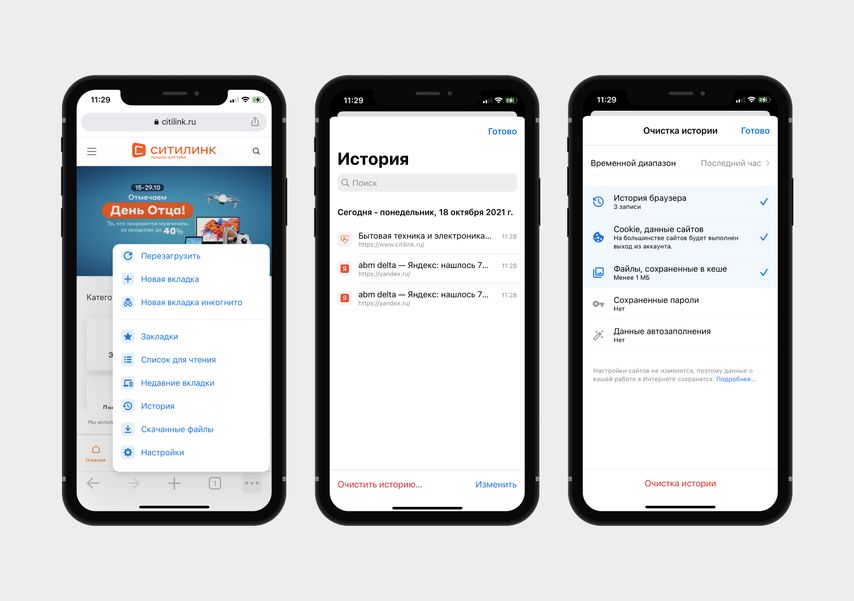
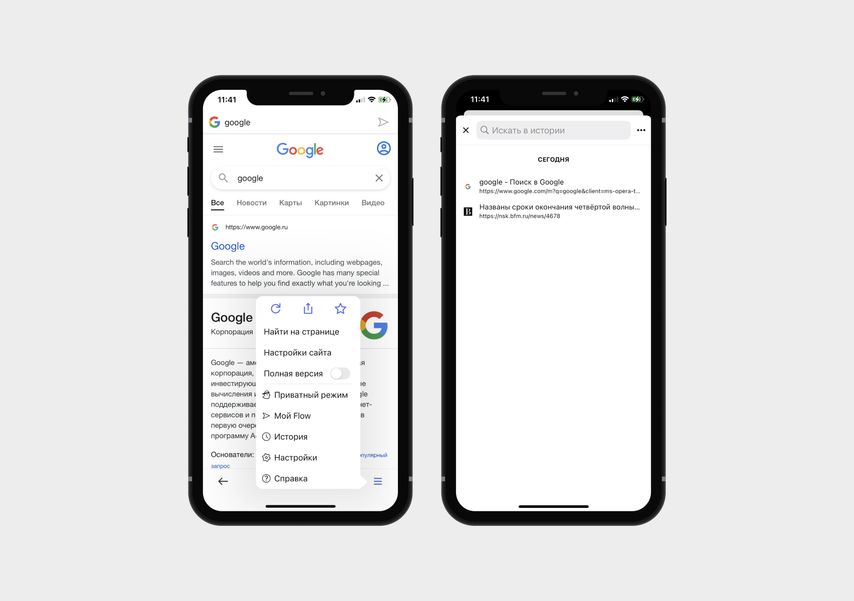
- Нажмите на три горизонтальные точки в нижней правой части экрана.
- Выберите пункт История.
- Вы увидите список последних посещений и кнопку Очистка истории в самом низу — нажмите на нее.
Теперь останется выбрать время, за которое вы хотите удалить данные (первая строка в новом окне) и элементы: история браузера, cookie и данные сайтов, кеш, сохраненные пароли и данные автозаполнения. Отметьте нужные пункты галочками и нажмите Готово в верхней правой части экрана.
Vivaldi
Менее популярный, но вполне безопасный браузер, который отличается от других встроенным блокировщиком рекламы. Пока доступен только для смартфонов на Android. Чтобы удалить в нем историю, сделайте следующее:
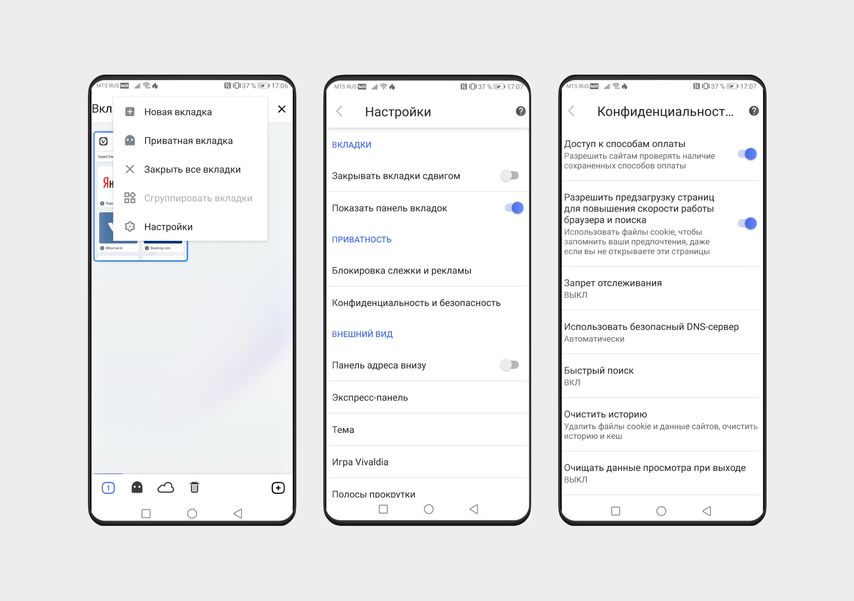
- Кликните по иконке с количеством вкладок, чтобы перейти в меню браузера.
- Нажмите на три вертикальные точки в верхней части экрана и выберите Настройки.
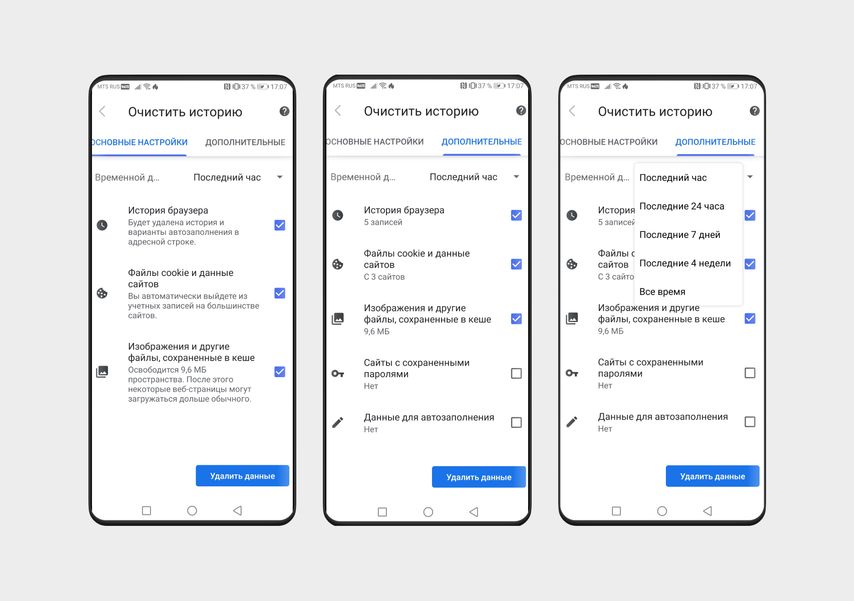
- В разделе Приватность откройте пункт Конфиденциальность и безопасность — Очистить историю.
Вы увидите две вкладки, в которых можно отметить, что удалить: историю, кеш, cookie, данные сайтов или сохраненные пароли. Здесь же можно выбрать временной интервал: удалить все данные за последний час, сутки, неделю, 4 недели или за всё время.
Mozilla Firefox
Проще всего удалить историю в Firefox.
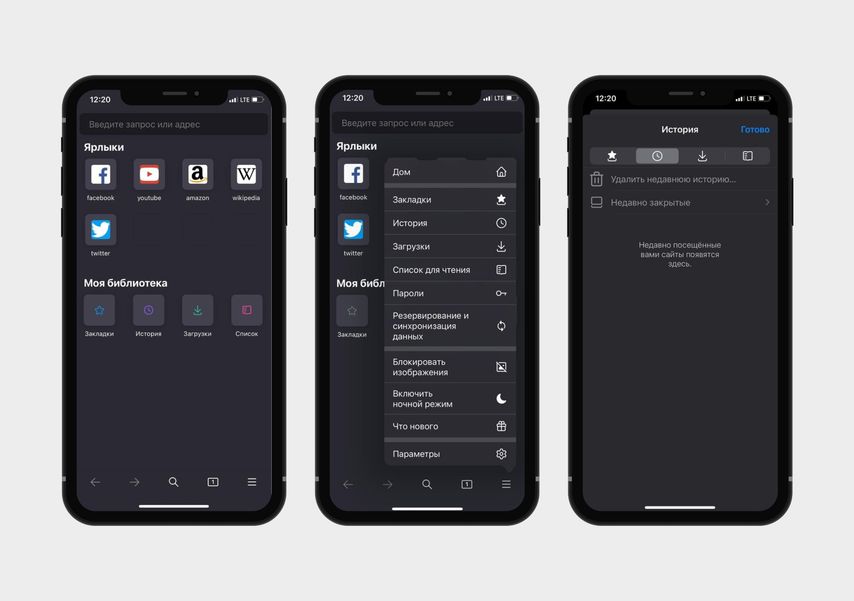
- На любой вкладке нажмите на три вертикальные точки в нижней части экрана.
- В открывшемся меню выберите раздел История.
- Нажмите кнопку Удалить историю.
- Нажмите на три горизонтальные полосы в нижней области экрана и откройте раздел История.
- Нажмите Удалить недавнюю историю и выберите временной промежуток: за последний час, сегодня, сегодня и вчера или за весь период.
Opera
- Нажмите на самую правую кнопку в нижнем меню с аватаркой.
- В верхнем правом углу вы увидите кнопку включения. Нажмите на нее, если хотите очистить историю и закрыть браузер. Если планируете продолжить пользоваться браузером, нажмите на кнопку История со значком часов, а затем — на корзину (сверху справа).
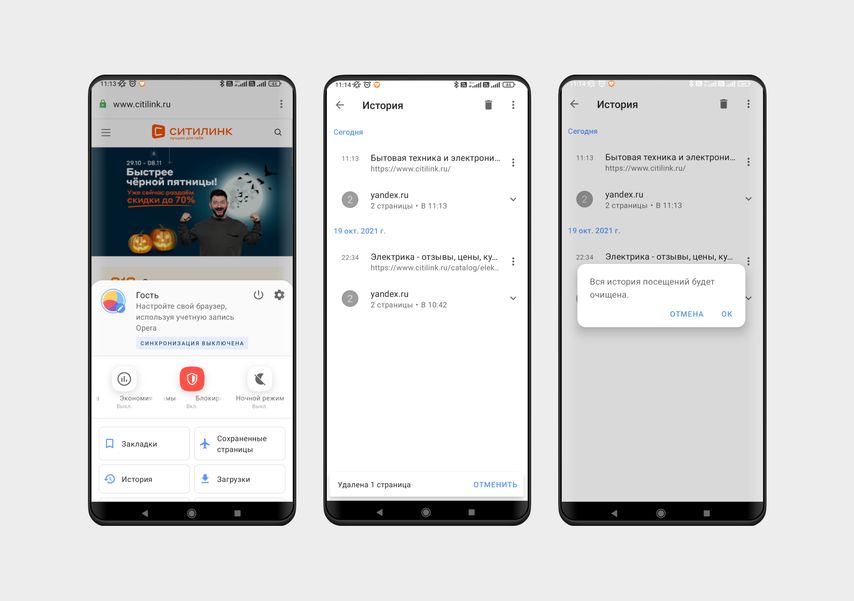
- Нажмите кнопку с тремя горизонтальными линиями в нижнем правом углу экрана.
- Выберите пункт История.
- В новом окне нажмите на три точки рядом с поисковой строкой (вверху справа).
- Подтвердите действие, нажав Очистить историю.
Microsoft Edge
На Android и iOS последовательность действий одинаковая — разница только в названии последних пунктов:
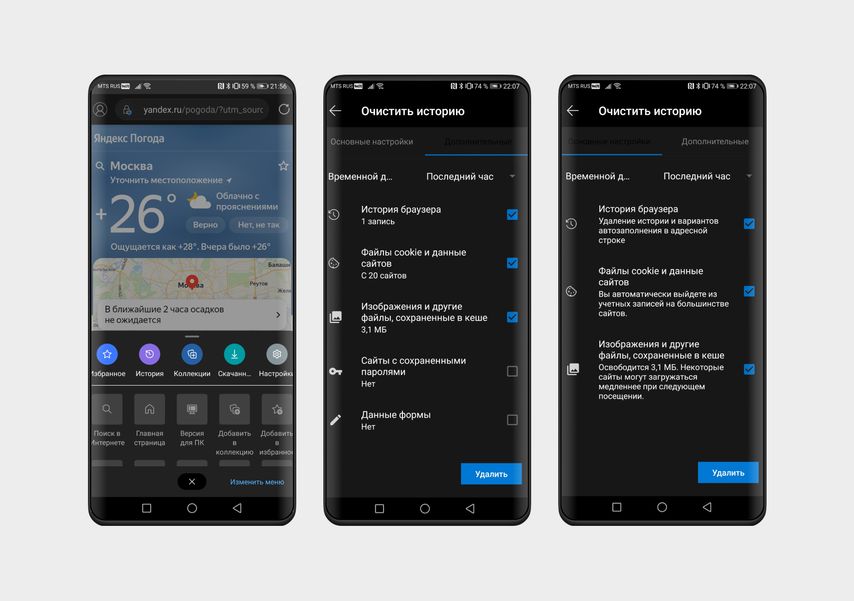
- Нажмите на три точки в нижней части экрана и выберите иконку Журнал.
- Чтобы удалить историю, нажмите на значок с урной.
- В новом окне выберите, что именно хотите удалить: историю браузера, файлы cookie и данные сайтов, кеш, сайты с паролями или данные форм (отметьте нужные пункты галочками).
- В верхней строке также можно выбрать период, за который вы стираете данные: за последний час, 24 часа, 7 дней, 4 недели или за всё время.
- Подтвердите действие: нажмите кнопку Удалить данные (на Android) или Удалить сейчас (на iPhone).
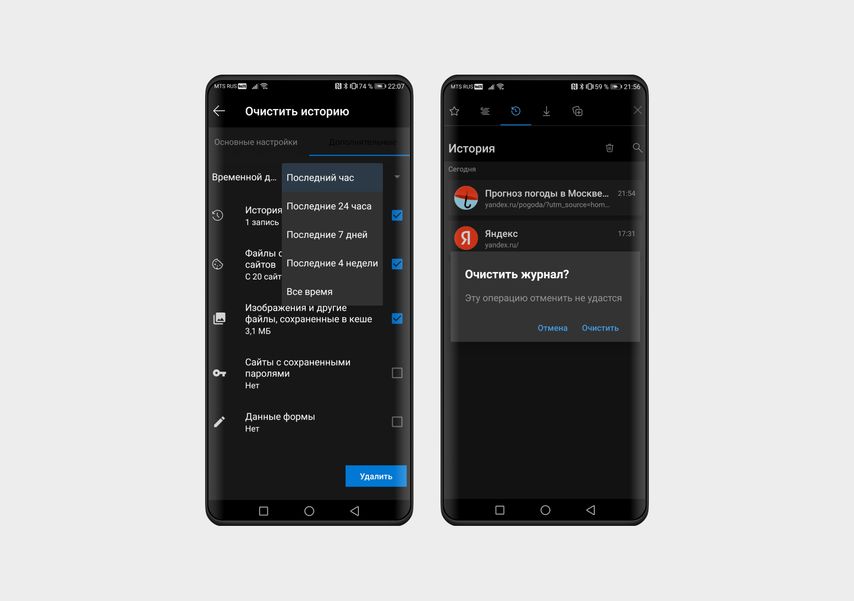
Samsung Internet
Этот браузер по умолчанию установлен на смартфонах Samsung. Порядок действий такой:
Как удалить историю поиска в Яндексе на мобильном устройстве
Каждый раз, когда мы забиваем в поисковую строку Яндекса на телефоне что-то новое, наша история поиска обновляется. Со временем эта история может начать накапливаться, занимая место на нашем устройстве, и выдавать неудобные результаты в поиске. Если вы хотите быстро и легко очистить свою историю поиска в Яндексе на телефоне, то в этой статье мы покажем вам, как это сделать.
Во-первых, вы можете просто очистить всю историю за раз. Для этого нужно открыть поисковую строку Яндекса на телефоне, нажать на значок «микрофон» в правой части экрана и зайти в настройки. Здесь вам нужно выбрать элемент «Очистить историю запросов», подтвердить свои действия и всё. Очищенная история не будет появляться в поисковых результатах Яндекса на вашем телефоне.
Во-вторых, вы можете выбрать конкретные запросы для удаления. Для этого нужно нажать на значок меню в поисковой строке Яндекса на телефоне, выбрать «История поиска» и затем в одну из двух доступных категорий: «Запросы» или «Закладки». Здесь вы можете выбрать несколько запросов и удалить их путем нажатия на значок «корзины».
Как избавиться от истории поиска в Яндексе на телефоне
Сталкивались ли вы со ситуацией, когда ваша история поиска на Яндексе содержит слишком много информации, которую вы хотели бы удалить? Не беспокойтесь, этот процесс не сложен и возможен на любом устройстве.
Шаг 1: Откройте приложение Яндекса на вашем телефоне.
Шаг 2: Найдите значок меню в левом верхнем углу экрана и нажмите на него.
Шаг 3: Выберите настройки и прокрутите экран вниз, чтобы найти “История поиска”.
Шаг 4: Нажмите на “Очистить историю”, чтобы удалить всю историю поиска на своем телефоне.
Если вы хотите удалить только конкретные элементы из истории поиска, нажмите и удерживайте пункт, который вы хотите удалить, и выберите “Удалить”.
Следуя этим простым шагам, вы можете быстро и легко очистить историю поиска на Яндексе на своем телефоне, сохраняя свои личные данные в безопасности.
Как быстро очистить историю в Яндексе
1. Используйте функцию очистки истории
Для быстрой и простой очистки истории в Яндексе на телефоне, вы можете воспользоваться функцией очистки истории, доступной в настройках приложения. Чтобы ее найти, откройте Яндекс или Яндекс.Браузер, перейдите в главное меню, выберите «Настройки» и далее «Очистить историю». Вы можете выбрать конкретные категории, которые нужно очистить, и нажать на кнопку «Очистить».
2. Очистите историю поисковых запросов
Если вы хотите очистить только историю поисковых запросов в Яндексе на телефоне, вы можете это сделать через файл «История». Найдите его в настройках Яндекса или Яндекс.Браузера и выберите «Очистить». Это позволит удалить все поисковые запросы, которые вы вводили в Яндексе.
3. Удалите кэш и данные
Если вы хотите удалить все данные, связанные с Яндексом, вы можете очистить кэш и данные с помощью стандартных настроек телефона. Для этого найдите «Управление приложениями» или «Приложения и уведомления» в настройках телефона, найдите Яндекс или Яндекс.Браузер и выберите «Удалить данные» или «Очистить кэш». Это позволит удалить все данные, связанные с Яндексом на вашем телефоне.
Как очистить историю поиска в приложении Яндекс на телефоне
Шаг 1: Откройте приложение Яндекс на своем телефоне.
Шаг 2: Нажмите на значок меню (три горизонтальные линии в верхнем левом углу экрана).
Шаг 3: Выберите пункт «История поиска» в меню.
Шаг 4: Выберите те записи, которые вы хотите удалить из истории поиска. Для этого необходимо нажать и удерживать палец на записи, после чего появится возможность выбрать несколько записей с помощью чекбоксов.
Шаг 5: В правом верхнем углу экрана выберите значок корзины.
Шаг 6: Нажмите «Очистить историю» для удаления всех записей в истории браузера или «Удалить выбранное», чтобы удалить только выбранные записи.
В итоге история поиска будет полностью очищена в приложении Яндекс на вашем мобильном устройстве, и вы сможете продолжить поиск без каких-либо ограничений.
Как очистить память в Яндексе
Удаление истории поиска
Одним из способов освободить память в Яндексе является удаление истории поиска. Для этого нужно:
- Открыть приложение Яндекс на телефоне
- Нажать на значок «Меню» в верхнем левом углу
- Выбрать «История»
- Нажать на значок «Корзина» возле каждого пункта истории, который вы хотите удалить
- Нажать на кнопку «Очистить всю историю»
- Подтвердить удаление нажатием кнопки «Да»
Очистка кэша
Как и другие приложения, Яндекс хранит кэш, который занимает место на телефоне. Этот кэш может быть очищен, чтобы освободить память. Чтобы очистить кэш в Яндексе, нужно:
- Открыть приложение Яндекс на телефоне
- Нажать на значок «Меню» в верхнем левом углу
- Выбрать «Настройки»
- Нажать на «Очистить кэш» внизу страницы
- Подтвердить удаление нажатием кнопки «Очистить»
Ограничение объема хранения
Яндекс может хранить в памяти большое количество данных, если вы этого не ограничите. Чтобы ограничить объем хранения в Яндексе:
- Открыть приложение Яндекс на телефоне
- Нажать на значок «Меню» в верхнем левом углу
- Выбрать «Настройки»
- Перейти на вкладку «Хранение»
- Выбрать «Ограничить объем хранения»
- Выбрать необходимый объем памяти для хранения данных
Что произойдет после очистки данных в Яндексе?
Когда вы очищаете данные в Яндексе, это означает, что вся информация, которую Яндекс запомнил о вас и вашей активности, будет удалена. Это может включать в себя историю поиска, историю просмотра, куки, сохраненные пароли и другие данные, хранящиеся на вашем устройстве.
В результате, после очистки данных, вы больше не увидите рекомендации, которые Яндекс показывал вам на основании вашей предыдущей активности. Также вы потеряете доступ к некоторым сайтам, где вы использовали сохраненные пароли из Яндекса. Кроме того, не исключено, что вы можете забыть важные данные, которые Яндекс сохранял для вас.
Тем не менее, очистка данных в Яндексе может быть полезной, если вы хотите убедиться в защите своей конфиденциальности и безопасности. Это может также помочь избежать проблем с замедлением работы приложения Яндекс, а также уменьшения использования оперативной памяти на вашем устройстве.
- Все ваши сохраненные поисковые запросы и данные о посещаемых вами сайтах будут удалены.
- Вы потеряете доступ к сохраненным паролям, которые Яндекс предлагает использовать.
- Ваши настройки, связанные с использованием Яндекса, будут сброшены.
- Вы не сможете пользоваться рекомендациями, основанными на вашей истории поиска.
- Вы потеряете возможность управлять тем, что Яндекс запоминает о вас и отключать определенные функции.
В целом, очистка данных в Яндексе может оказаться полезной, но необходимо помнить, что это может привести к потерям некоторых данных и настроек. Поэтому рекомендуется заблаговременно скопировать и сохранить важную информацию, если вы планируете очищать данные в Яндексе на своем устройстве.
Как очистить историю посещения сайтов в Яндексе на телефоне
Шаг 1: Открыть Яндекс
Первым шагом, чтобы удалить историю посещения сайтов в Яндексе на телефоне — нужно открыть приложение Яндекс на телефоне.
Шаг 2: Перейти в «История»
Нажмите на иконку «История», которая находится в нижней части экрана. Здесь вы увидите список всех сайтов, которые вы посещали.
Шаг 3: Удалить историю
Чтобы удалить историю посещения сайтов, нажмите на иконку корзины рядом с каждым сайтом, который хотите удалить. Также можно выбрать «Очистить историю» в самом низу экрана, чтобы удалить все записи истории сразу.
Важно знать: Если вы хотите избежать сохранения истории в будущем, перейдите в настройки приложения Яндекс и отключите опцию «Хранить историю поисковых запросов и запросов в приложениях».
Как найти историю в Яндексе на телефоне
Использование поиска в Яндексе
Если вы хотите найти свою историю просмотров в Яндексе на своем телефоне, вы можете воспользоваться поиском. Для этого зайдите на главную страницу Яндекса на своем телефоне и введите запрос «моя история поиска в яндексе». Далее вы увидите соответствующее предложение «Ваша история поиска в Яндексе». Нажмите на эту фразу, чтобы перейти на страницу с историей вашего поиска.
Навигация по меню
Вы также можете найти свою историю поиска в Яндексе на своем телефоне, используя меню приложения. Найдите значок трех горизонтальных линий в верхнем левом углу экрана и нажмите на него. Далее выберите раздел «История поиска» в меню и увидите список своих последних запросов в Яндексе.
Использование Яндекс.Браузера
Если вы используете Яндекс.Браузер на своем телефоне, вы можете также найти свою историю поиска в браузере. Для этого откройте браузер и выберите значок трех горизонтальных линий в верхнем правом углу экрана. В меню выберите раздел «История» и найдите нужную вам запись. Вы также можете очистить всю историю просмотров в браузере, нажав на соответствующую опцию в этом же меню.
Удаление истории запросов в Яндексе
Как очистить поисковую историю в Яндексе на телефоне
Удаление истории запросов может быть полезным, чтобы скрыть ваши предыдущие поисковые запросы в Яндексе на телефоне. Чтобы удалить историю запросов, выполните следующие шаги:
- Откройте приложение Яндекс на вашем телефоне.
- Нажмите на значок «три точки», который расположен справа от строки поиска.
- Выберите «История поиска».
- Нажмите на значок «корзины» в правом верхнем углу экрана.
- Подтвердите удаление истории запросов, выбрав «Да».
Вы также можете удалить отдельные запросы в истории поиска. Чтобы это сделать, выполните следующие шаги:
- Откройте приложение Яндекс на вашем телефоне.
- Нажмите на значок «три точки», который расположен справа от строки поиска.
- Выберите «История поиска».
- Для удаления отдельных запросов, перейдите к ним в истории поиска и нажмите на иконку «корзина».
- Подтвердите удаление выбранных запросов.
Удаление истории запросов в Яндексе поможет сохранить вашу конфиденциальность, и вы никогда не должны беспокоиться о том, что ваши предыдущие запросы могут быть найдены кем-то другим.
Удаление истории поисковых запросов в Яндексе на телефоне
1. Удаление истории поиска за определенный период времени
Для удаления поисковой истории за определенный период времени, необходимо открыть приложение Яндекса на своем телефоне и перейти в раздел «История». В правом верхнем углу экрана расположена иконка с тремя точками, по нажатию на которую откроется меню. Необходимо выбрать пункт «Очистить историю» и выбрать период времени, за который нужно удалить историю поисковых запросов.
| Шаг | Действие |
|---|---|
| 1 | Открыть приложение Яндекса на телефоне и перейти в раздел «История» |
| 2 | Нажать на иконку с тремя точками в правом верхнем углу экрана |
| 3 | Выбрать пункт «Очистить историю» |
| 4 | Выбрать период времени, за который нужно удалить историю |
2. Удаление истории всех поисковых запросов
Для удаления всей истории поисковых запросов в Яндексе на телефоне, нужно перейти в раздел «История» в приложении Яндекса. Затем необходимо нажать на иконку с тремя точками в правом верхнем углу экрана, выбрать пункт «Очистить историю» и подтвердить удаление всех запросов.
- Открыть приложение Яндекса на телефоне
- Перейти в раздел «История»
- Нажать на иконку с тремя точками в правом верхнем углу экрана
- Выбрать пункт «Очистить историю»
- Подтвердить удаление всех запросов
Таким образом, вы сможете удалить историю поисковых запросов в Яндексе на телефоне, что будет полезно для сохранения приватности и увеличения скорости работы приложения.
Как очистить историю в Яндексе на андроид
Шаг 1: Открыть Яндекс
Чтобы очистить историю в Яндексе на андроид, нужно открыть приложение Яндекс на вашем устройстве. После этого нажмите на иконку профиля в правом верхнем углу.
Шаг 2: Выбрать «История»
В открывшемся меню выберите «История». После этого вам будет показан список всех запросов и посещенных сайтов, связанных с вашим аккаунтом.
Шаг 3: Очистить историю
Чтобы очистить историю в Яндексе на андроид, нужно нажать на значок «Корзина» в верхней части экрана. Затем выберите период, за который вы хотите удалить историю поиска, и нажмите «Удалить».
Также вы можете удалить отдельные элементы в списке, нажав на значок «Три точки» рядом с каждым элементом. Выберите «Удалить» и подтвердите свой выбор.
После выполнения этих действий история в Яндексе на андроид будет очищена.
Как посмотреть историю действий на телефоне
На телефоне можно легко посмотреть историю действий, которые были совершены на устройстве. Для этого необходимо перейти в настройки телефона и открыть раздел «История». Здесь можно увидеть список всех действий, которые были выполнены на телефоне.
Если нужно более подробно изучить историю, то можно воспользоваться специальными приложениями для анализа действий на телефоне. Одним из таких приложений является Xnspy, которое поможет легко найти нужную информацию в большом списке действий на телефоне.
Также можно использовать стандартные возможности телефона, такие как история браузера, история поиска или список загруженных приложений. В них можно найти информацию о том, какие сайты были посещены, что искали пользователи, и какие приложения использовали на телефоне.
В целом, процесс просмотра истории действий на телефоне не сложен и не занимает много времени. Главное это знать, где искать нужную информацию и как ее анализировать, чтобы получить полезные данные.
Как удалить историю поиска в Яндексе на телефоне
Удаление истории полностью
Если вы хотите удалить всю историю поиска в Яндексе на телефоне, то вам нужно выполнить следующие действия:
- Откройте приложение «Яндекс» на телефоне
- Найдите значок гамбургер в верхнем левом углу (три горизонтальные линии)
- Выберите «Настройки» в меню
- Нажмите на «История поиска»
- Нажмите на кнопку «Очистить историю»
- Подтвердите удаление нажатием на «Да»
После этого весь список ваших поисковых запросов будет удален.
Удаление конкретной записи
Если вы хотите удалить только одну или несколько записей из истории поиска, то для этого вам нужно выполнить следующие действия:
- Откройте приложение «Яндекс» на телефоне
- Найдите значок гамбургер в верхнем левом углу (три горизонтальные линии)
- Выберите «Настройки» в меню
- Нажмите на «История поиска»
- Найдите нужную запись в списке
- Свайпните запись влево (или нажмите на значок «корзина»)
После этого только выбранная запись будет удалена из списка поисковых запросов.
Как очистить кэш в телефоне
Кэш — это набор данных, которые сохраняются на устройстве для более быстрого доступа к сайтам или приложениям в будущем. Однако, со временем кэш может занимать слишком много места на устройстве и замедлять его работу. Поэтому, очистка кэша может быть полезна для ускорения работы телефона и освобождения дискового пространства.
На Android-устройствах очистить кэш можно следующим образом:
- Настройки приложений. Откройте настройки устройства и найдите пункт «Приложения». В списке установленных приложений выберите нужное и нажмите на него. Далее выберите опцию «Очистить кэш».
- При помощи специальных приложений. В Google Play Store можно найти множество приложений для очистки кэша, например, Clean Master или SD Maid. Скачайте их из магазина приложений и запустите.
- Режим восстановления. Для очистки кэша системы можно использовать режим восстановления. Для активации этого режима нужно включить отладку USB на устройстве и подключить его к компьютеру. После этого следует запустить командную строку и ввести нужную команду.
Однако, стоит учитывать, что после очистки кэша устройство может временно замедлиться, так как данной информации нет в кэше и её придётся загружать снова.
Важно отметить, что очистка кэша не сбивает настройки и не влияет на сохраненную информацию, такую как пароли, история и т.д.
Что произойдет после очистки кэша браузера на телефоне?
Что такое кэш браузера?
Кэш браузера — это временные файлы, которые сохраняются на устройстве при посещении интернет-сайтов. Браузер использует эти файлы для быстрого доступа к сайтам при последующих посещениях. Кроме того, кэш может сохранять информацию о логинах, паролях и других данных, которые вы вводили на сайтах.
Что произойдет после очистки кэша?
Очистка кэша браузера на телефоне удалит все временные файлы из памяти вашего устройства. Это может привести к следующим последствиям:
- Вам потребуется ввести заново логины и пароли на всех сайтах.
- Некоторые сайты могут загружаться медленнее.
- Вы можете потерять доступ к некоторым сайтам, если они используют кэш для безопасности или адаптации содержимого.
Как положительно повлиять на устройство после очистки кэша?
Очистка кэша браузера может помочь увеличить свободное место на устройстве и придать ему дополнительную скорость. Однако, не всегда очистка кэша будет полезна, поэтому ее нужно делать с осторожностью. Лучше очистить кэш, когда браузер начинает глючить или когда на устройстве заканчивается свободное место.
Как очистить память в мобильнике
Удаление ненужных приложений
Одним из самых эффективных методов очистки памяти в мобильном устройстве является удаление ненужных приложений. Это может быть приложение, которое вы больше не используете или которое занимает слишком много места.
Для удаления приложения необходимо нажать на его значок, удерживать несколько секунд и выбрать «Удалить». Для более удобного и быстрого удаления нескольких приложений можно воспользоваться функцией «Множественный выбор» (обычно доступна при долгом нажатии кнопки «Удалить»).
Очистка кеша
Кеш приложений — это некоторые данные, которые они сохраняют на вашем устройстве, чтобы при повторном использовании не загружать всю информацию снова. Однако, эти данные могут занимать слишком много места на устройстве, и их стоит удалить время от времени.
Чтобы очистить кеш приложения, необходимо зайти в настройки — приложения — выбрать приложение, которое вы хотите очистить — нажать «Очистить кеш».
Использование встроенной функции очистки памяти
Многие мобильные устройства имеют встроенную функцию очистки памяти, которая удаляет временные файлы, ненужные данные и другие ресурсы, которые занимают место на вашем устройстве. Обычно эта функция доступна в разделе настроек «Хранилище» или «Очистка».
Чтобы использовать эту функцию, необходимо зайти в раздел настроек устройства, выбрать соответствующую функцию для очистки памяти и следовать инструкциям на экране.
Очистка кэша и куков в Яндексе
Что такое кэш и куки в браузере Яндекс?
Кэш — это временные данные, которые сохраняются на устройстве пользователя после посещения веб-сайта. Это позволяет ускорить доступ к страницам с уже загруженной информацией. Куки — это текстовые файлы, которые используются веб-сайтом для хранения информации о посетителе, такой как настройки и данные авторизации.
Зачем нужно очищать кэш и куки в Яндексе?
Очистка кэша и куков в Яндексе может быть полезна, когда возникают проблемы со входом в систему, когда сайт не загружается правильно или когда старые данные мешают отображению новой информации.
Как очистить кэш и куки в Яндексе на телефоне?
Для очистки кэша и куков в Яндексе на телефоне нужно открыть приложение, зайти в раздел «Настройки», выбрать «Приватность» и нажать на «Очистить историю». Здесь можно выбрать, что именно нужно очистить: кэш, куки или историю просмотров. После выбора нужных параметров, нужно нажать на кнопку «Очистить» и подождать, пока процесс завершится.
Как настроить автоматическую очистку кэша и куков в Яндексе?
Для настройки автоматической очистки кэша и куков в Яндексе на телефоне нужно также зайти в раздел «Настройки», выбрать «Приватность» и нажать на «Очистить историю». Здесь нужно выбрать пункт «Установить автоматическую очистку» и задать период, через который будут очищаться данные. Далее нужно выбрать, что именно нужно очищать: кэш, куки или историю просмотров. После настройки нужных параметров, нужно нажать на кнопку «Готово».
Как открыть историю в приложении Яндекс на Android
Шаг 1: Откройте приложение Яндекс на телефоне
Для того чтобы открыть историю в приложении Яндекс на Android, найдите иконку приложения на главном экране телефона, коснитесь ее пальцем и дождитесь запуска приложения.
Шаг 2: Откройте меню приложения Яндекс
Чтобы открыть историю поиска в приложении Яндекс на Android, откройте главное меню приложения. Для этого коснитесь значка «Главное меню» в верхнем левом углу экрана.
Шаг 3: Выберите «История» в меню приложения Яндекс
После открытия главного меню приложения Яндекс на Android выберите «История» из списка доступных вам функций. Как только вы выполните это действие, вы увидите список всех запросов, которые ранее были выполнены через приложение Яндекс на вашем телефоне.
Если вы хотите удалить историю поиска в приложении Яндекс на Android, просто коснитесь и удерживайте любой запрос в списке, затем выберите «Удалить». Вы можете также удалить всю историю, нажав на значок корзины в верхней части списка.
Как посмотреть сохраненные страницы в Яндекс
Кэш-память
Если вы хотите узнать, что было сохранено в кэше Яндекса при посещении определенной страницы, вы можете воспользоваться кэш-памятью. Чтобы это сделать, вам нужно зайти на страницу результатов поиска, нажать на название страницы и выбрать «Как выглядела эта страница в прошлом».
Важно знать! Конфиденциальность пользователей является приоритетом Яндекса, поэтому не все страницы сохраняются в кэше.
История посещений
Кроме кэш-памяти, в Яндексе сохраняется история посещений. Чтобы просмотреть её, откройте боковое меню приложения Яндекс, выберите «История» и найдите интересующую вас страницу. Вы также можете использовать поиск по истории.
Совет: Если вы не хотите, чтобы ваши поисковые запросы сохранялись в истории, вы можете включить режим «Инкогнито».
Синхронизация истории
При использовании Яндекса на нескольких устройствах (например, на компьютере и на телефоне) история посещений синхронизируется между ними. Для этого необходимо авторизоваться в аккаунте Яндекса на всех устройствах. Если вы не хотите, чтобы история синхронизировалась, вы можете отключить эту функцию в настройках приложения Яндекс.
Удаление истории Яндекса на айфоне
Владельцы айфонов могут столкнуться с проблемой, когда неправильно или случайно сохраненные данные могут повлиять на их конфиденциальность и безопасность. А именно, сохраненная история поисковых запросов в приложении Яндекс может остаться доступной для посторонних. Как удалить историю в Яндексе на айфоне?
- Шаг 1: Запустите приложение Яндекс на айфоне
- Шаг 2: Нажмите на иконку меню в нижней левой части экрана
- Шаг 3: Выберите пункт «Настройки» в меню
- Шаг 4: В открывшемся окне нажмите на «История поиска»
- Шаг 5: На экране будет список всех сохраненных запросов, нажмите на «Очистить историю»
- Шаг 6: Подтвердите свой выбор, нажав на «Очистить»
После выполнения всех шагов, история поисковых запросов будет удалена из приложения Яндекс на айфоне. Не забывайте удалять ее периодически, чтобы сохранить конфиденциальность своих данных.
Где хранится история посещений сайтов
Внутри браузера
История посещения сайтов хранится внутри браузера на вашем мобильном устройстве. Она содержит информацию о том, какие страницы были посещены и когда это произошло. Эти данные могут быть использованы для того, чтобы быстрее открывать ранее посещенные страницы.
Разные браузеры могут хранить историю по-разному, но обычно вы можете найти ее в настройках самого браузера.
В сервисах поиска
Если вы используете поисковую систему, такую как Яндекс или Google, то они также хранят историю ваших поисковых запросов. Это делается, чтобы улучшить релевантность поисковых результатов и предложить вам более подходящие результаты в будущем.
Вы можете контролировать, какие данные хранит поисковый движок и удалять не нужную информацию.
Как сделать так, чтобы История не сохранялась
Часто бывает нужно оставаться анонимным во время работы в интернете, чтобы не оставлять следов своего пребывания в сети. В программе Яндекс браузер на телефоне можно настроить так, чтобы История не сохранялась. Таким образом, никакие данные о посещаемых вами веб-сайтах не будут храниться на вашем мобильном устройстве.
Способ 1: Включение режима инкогнито
Если вам нужно временно сделать так, чтобы История не сохранялась, то в меню браузера выберите режим инкогнито. В этом режиме история браузинга и другие данные, связанные с сеансом работы, не сохраняются. Для включения этого режима нажмите на три вертикальные точки в правом верхнем углу экрана и выберите «Вкл. режим инкогнито».
Способ 2: Отключение сохранения истории
Для того чтобы отключить сохранение истории в программе Яндекс браузер, нужно перейти в настройки браузера и найти пункт «Приватность». Там нужно выбрать «Очистка истории браузера» и настроить все параметры по своему усмотрению. Вы можете выбрать, какую информацию нужно очистить, например, историю браузера, файлы cookie, пароли и др. Для завершения процедуры нажмите на кнопку «Очистить».
Следуя этим простым инструкциям, вы сможете легко настроить браузер Яндекс на телефоне так, чтобы История не сохранялась. Это даст вам большую конфиденциальность во время поиска информации в сети.
Как посмотреть историю в Яндексе, если она удалена на телефоне
Часто случается, что мы случайно удаляем историю поиска в своем браузере на телефоне. Однако не всегда это означает, что данные удалились окончательно. Некоторые браузеры и поисковики, включая Яндекс, могут сохранять копии истории поиска и на серверах компании.
Чтобы восстановить удаленную историю поиска в Яндексе на телефоне, вы можете воспользоваться следующими шагами:
- Зайдите на сайт Яндекс в своем мобильном браузере;
- Нажмите на значок «Главное меню» в левом верхнем углу экрана;
- В открывшемся меню выберите «История поиска»;
- На экране появится список всех запросов, которые были выполнены в Яндексе на этом устройстве. Если вы не нашли нужный запрос, попробуйте использовать поиск;
Если вы пользовались Яндексом в своем аккаунте, то история поиска будет доступна вам через любое устройство. Для этого:
- Зайдите на сайт Яндекса с настольного компьютера или другого мобильного устройства;
- Авторизуйтесь в своем аккаунте, используя логин и пароль;
- Перейдите в меню настроек своего аккаунта;
- Нажмите на пункт «История поиска».
В этом разделе вы сможете просмотреть всю историю поиска, которая была сохранена на сервере Яндекса в течение нескольких месяцев.
Как удалить просмотренное видео из истории Яндекса на телефоне
Бывает, что после просмотра видео на Яндексе вы не хотите, чтобы это видео сохранялось в вашей истории просмотров. Чтобы удалить просмотренное видео, следуйте данной инструкции:
- Откройте приложение Яндекс на своем телефоне.
- В правом верхнем углу экрана найдите кнопку с тремя горизонтальными полосками и нажмите на нее.
- В выпадающем меню выберите «История».
- На открывшейся странице вы увидите список всех просмотренных видео. Чтобы удалить определенное видео, продолжайте следовать инструкции.
- Найдите видео, которое вы хотите удалить, и нажмите на него.
- Откроется страница с детальной информацией о видео. Нажмите на кнопку «Еще».
- В появившемся меню выберите «Удалить из истории».
- Подтвердите удаление видео, нажав на кнопку «Да».
После этого выбранное вами видео будет удалено из истории просмотров Яндекса на вашем телефоне. Теперь вы знаете, как легко и быстро удалять просмотренные видео из истории.
Где можно найти историю браузера на телефоне?
История браузера — это просмотренные вами веб-страницы за определенный период времени. Если вы хотите удалить историю браузера, нужно сначала найти ее. Вот несколько путей, как это сделать на вашем мобильном устройстве.
- В самом браузере: находите иконку браузера на экране устройства, открываете его и смотрите в меню. Часто кнопка меню представлена тремя точками. Заходите в историю браузера и можете увидеть список просмотренных страниц с датами.
- В настройках браузера: если вы не можете найти иконку браузера, выберите на экране меню приложений настройки телефона и перейдите к настройкам браузера. Обычно история находится в разделе «Конфиденциальность» или или «Личные данные».
- С помощью других приложений: есть различные приложения, которые могут помочь вам найти историю браузера на вашем устройстве. Вы можете загрузить приложение, которое автоматически делает скриншоты страниц, или использовать специализированные программы для управления историей на телефоне.
Не забудьте, что хранение большого количества данных может замедлить работу вашего телефона. Чтобы сохранить мобильное устройство в хорошем состоянии, рекомендуется регулярно очищать историю браузера.
Что хранится в кэш памяти
Кэш память – это временное хранилище данных, которые используются часто или недавно. Она увеличивает скорость работы приложений и интернет-браузеров, так как данные загружаются не с сервера, а из кэша, что занимает меньше времени.
В кэш память сохраняются различные данные, например, картинки, видео, аудио файлы, HTML страницы и другие объекты, с которыми взаимодействовал пользователь. Также в кэше могут храниться файлы черновиков, копии загрузок приложений и другие данные.
Кроме того, приложения могут использовать кэш память для сохранения настроек и других важных данных, которые должны быть доступны при следующем запуске программы.
Однако, с тех пор как в кэше хранится большое количество данных, она может занимать большое пространство на устройстве и искажать работу приложений. Поэтому, для оптимизации работы устройства, рекомендуется периодически очищать кэш память, особенно если устройство начинает работать медленно.
Очистка кэша на айфоне: несколько простых шагов
Шаг 1: Зайдите в настройки телефона
Первый шаг — открыть главное меню и найти значок «Настройки». Щелкните на этом значке, чтобы перейти к настройкам телефона.
Шаг 2: Перейдите в раздел «Сафари»
В меню настроек найдите вкладку «Сафари». Щелкните на нее, чтобы перейти в настройки веб-браузера.
Шаг 3: Очистите кэш и историю
В разделе «Сафари» найдите подраздел «Очистить историю и данные сайтов». Щелкните на этом пункте, чтобы открыть меню очистки.
Выберите опцию «Очистить историю и данные» и подождите, пока произойдет очистка. Это может занять несколько секунд или минут, в зависимости от объема данных, хранившихся в кэше.
После очистки вернитесь в главное меню настроек или в приложение Сафари, чтобы проверить, что история и кэш были успешно удалены. Этот шаг поможет ускорить работу вашего телефона и обеспечить максимальную приватность.
Как посмотреть всю историю поиска в Яндексе на телефоне
С помощью приложения Яндекс
Чтобы посмотреть всю свою историю поиска в Яндексе на телефоне, следует открыть приложение Яндекс и нажать на иконку «Три полоски», расположенную в верхнем левом углу экрана. Далее нужно выбрать пункт «История» и пролистать до конца, чтобы увидеть все запросы поиска, которые были сделаны ранее.
С помощью поисковой системы Яндекс в браузере
Для того чтобы посмотреть все запросы поиска в Яндексе на телефоне через браузер, нужно перейти на главную страницу поисковой системы и нажать на иконку с тремя полосками. Затем следует выбрать вкладку «История» и просмотреть все предыдущие запросы.
С помощью сохраненных вкладок
Иногда запросы поиска сохраняются в отдельных вкладках в браузере. Чтобы увидеть историю поиска таким образом, нужно открыть браузер, нажать на иконку вкладки и пролистать до самого конца. Там будут отображены все сохраненные вкладки, включая запросы поиска.
Как удалить историю заказов в Яндекс Еда
Яндекс Еда — это удобное приложение, позволяющее быстро и легко заказать еду в местных ресторанах. Но что делать, если вы хотите удалить свою историю заказов?
Вначале зайдите в свой профиль в приложении Яндекс Еда. Далее вам нужно нажать на иконку «История заказов». Здесь вы увидите список всех своих заказов, начиная с самого нового.
Чтобы удалить конкретный заказ, просто свайпните его влево. Появится кнопка «Удалить», нажмите на нее, и ваш заказ будет удален из истории.
Если вы хотите удалить всю вашу историю заказов, нажмите на иконку «Очистить историю». Появится окно подтверждения, где вам нужно нажать на кнопку «Да». После этого вся ваша история заказов будет удалена навсегда.
Не забудьте, что после очистки истории заказов, вы не сможете восстановить ее. Будьте осторожны и удаляйте только ту информацию, которую вы действительно хотите удалить.
Как удалить историю поиска на айфоне
Шаг 1: Открыть настройки Сафари
Чтобы очистить историю поиска на вашем айфоне, необходимо открыть настройки приложения Сафари. Для этого на главном экране телефона найдите иконку Сафари и кликните на нее.
Важно: перед удалением истории поиска рекомендуется закрыть все вкладки и страницы в приложении Сафари.
Шаг 2: Прокрутка до раздела «Очистить историю и данные сайтов»
В меню настроек Сафари прокрутите до раздела «Очистить историю и данные сайтов».
Шаг 3: Очистить историю поиска
В этом разделе выберите «Очистить историю» и подтвердите свой выбор, если увидите запрос на подтверждение. После этого вся история поиска будет удалена с вашего айфона.
Tip: Также, если вы хотите, чтобы ваше приложение Сафари не сохраняло историю поиска в будущем, в этом же разделе можно включить функцию «Блокировать файлы cookie».
Как очистить кэш в приложении Яндекс
1. Перейдите в настройки приложения Яндекс
Для того чтобы очистить кэш в приложении Яндекс, необходимо открыть его на своем телефоне и перейти в настройки приложения. Для этого можно произвести свайп вниз от верхнего края экрана и нажать на значок шестеренки в правом верхнем углу экрана.
2. Найдите раздел кэш и очистите его
Далее нужно найти раздел кэш и нажать на него. В открывшемся меню необходимо выбрать опцию очистить кэш. После этого приложение Яндекс удалит все временные данные и файлы, сохраненные в кэше на вашем телефоне.
3. Перезагрузите приложение Яндекс
После того, как вы очистили кэш в приложении Яндекс, рекомендуется перезагрузить его. Это поможет обновить приложение и убедиться, что все изменения вступили в силу. Для перезагрузки приложения достаточно свернуть его и заново открыть снова.
Таким образом, очистка кэша в приложении Яндекс не займет много времени и позволит ускорить работу приложения, а также освободить место на вашем телефоне.
Как удалить записи о поездках в Яндексе
Хранение истории поездок в приложении Яндекс.Такси может приносить неудобства. Например, если другой человек обращается за помощью к вашему телефону или вы продаёте его — новый владелец получит доступ к вашим поездкам, что нежелательно.
Чтобы удалить записи о поездках в Яндексе, следуйте этим инструкциям:
- Откройте приложение Яндекс.Такси на своём телефоне;
- Перейдите в меню «История поездок»;
- Найдите необходимые поездки, которые хотите удалить;
- Свайпните выбранные поездки влево;
- Нажмите на кнопку «Удалить».
Если удалить все записи о прошлых поездках необходимо целиком, то в меню «История поездок» есть кнопка «Очистить историю». Но помните, что это действие необратимо, поэтому важно передумать перед удалением.
Как удалить Яндекс из своего телефона
Если вы решили полностью избавиться от Яндекса и удалить его из своего телефона, есть несколько способов это сделать.
- Первый способ — удаление приложения из настроек телефона. Найдите приложение Яндекс в списке установленных приложений и нажмите на кнопку «Удалить». Этот способ доступен на большинстве Android-устройств, но может отличаться в зависимости от производителя телефона.
- Второй способ — отключение приложения Яндекс. Если вы не хотите полностью удалять Яндекс, но хотите отключить его, перейдите в настройки приложений, найдите Яндекс и выберите опцию «Отключить». Таким образом, приложение перестанет работать, но не будет удалено с вашего телефона.
Независимо от того, какой способ вы выберете, убедитесь, что удаляете или отключаете только те приложения, которые вам действительно не нужны. Приложения могут быть полезными и оказывать различные сервисы — поэтому перед удалением или отключением приложения обдумайте, действительно ли оно вам не нужно.
Как очистить историю поиска на телефоне
Не нужно быть продвинутым пользователем, чтобы знать о существовании истории браузера. За каждым шагом в Сети следит умный алгоритм, который запоминает скачанные файлы и открытые страницы. Сведения лежат в специальном месте. Как спрятаться от «большого брата», если хотите сохранить анонимность, — читайте в статье.
В статье рассказывается:
- От любви до ненависти один шаг: как удалить историю Google-аккаунта
- На базаре нос оторвали: удаляем историю поиска в Яндекс.Браузере
- Худший запрос в жизни: как удалить историю в Safari
- Тому виднее, у кого нос длиннее: чистим историю поиска в Mi Браузере
- В каких случаях удалять историю браузера бесполезно
Наверняка каждый из нас попадал в эпичные ситуации, связанные с историей браузера. Так уж вышло, что в XXI веке она может поведать о человеке больше, чем этого хотел бы владелец телефона.
Я собрала самые смешные и неловкие истории друзей, которые забывали удалить поисковые запросы в своем телефоне. На их примере расскажу, как избежать конфузных ситуаций и очистить историю поиска на телефоне.

От любви до ненависти один шаг: как удалить историю Google-аккаунта
Мой коллега Семен всегда считался образцовым семьянином. В его отношениях с женой царили гармония и доверие. Но однажды что-то пошло не по плану.
Жена взяла телефон Семена, чтобы проверить дату предстоящего путешествия. Их авиарейс перенесли за день до отлета, и муж одолжил супруге смартфон без задней мысли.
То ли Семен дал повод для ревности, то ли женское праздное любопытство оказалось сильнее. В общем, возлюбленная тайком залезла в историю Google-аккаунта и увидела, как муж искал в Сети программу для обработки снимков.
Возможности фоторедактора были неоднозначными — он позволял загрузить любое фото человека и увидеть его в чем мать родила. Невинная шалость обошлась Семену слишком дорого. Супруга устроила скандал и обвинила его во всех смертных грехах.
Раньше моему коллеге даже не приходило в голову чистить историю поисковых запросов на телефоне. У него не было мысли об измене. Ему просто хотелось покуражиться и повеселиться, глядя на смешной фотоколлаж.
Перед тем, как собрать вещи и уехать к маме, жена заявила, что Семен изменил ей с пикселями на мониторе и разбил сердце. Теперь расстроенный коллега ждет ее возвращения из командировки и придумывает, как растопить ее сердце.
Любой браузер позволяет удалить историю загрузок и посещения веб-страниц. Герой мог избежать семейного скандала, если бы знал, как пользоваться «глубинными» настройками.
Чтобы удалить историю всего Google-аккаунта, нажмите на иконку аккаунта. Перейдите по вкладке вверху «Управление аккаунтом Google». Пролистайте до меню «Данные и персонализация».
Уберите галочку «История приложений и веб-поиска». То же самое действие можно сделать по аналогии с данными YouTube и вашим местоположением.

Если «провалиться» в настройки, система предложит прекратить сохранять историю в браузере Chrome, данные в приложениях, сайтах и других устройствах. Снимите галочки и с этих пунктов.
Далее нажмите «Приостановить действия». На всякий случай выберите функцию автоматического удаления информации. С ней данные не будут храниться дольше 18 месяцев.
Выберите последний пункт «Управление историей», перейдите в «Поиск действий» и нажмите на три точки справа. Перед вами появится всплывающее меню.
Можно удалить поисковые запросы за конкретный период. Если хотите стереть все — выберите третий пункт «За все время».
Чтобы явки и пароли были надежно защищены, понадобится современный телефон с настройками конфиденциальности. Если денег на покупку не хватает, Совкомбанк знает, как воплотить мечту в реальность.


На базаре нос оторвали: удаляем историю поиска в Яндекс.Браузере
После просмотра культового фильма «12 лет рабства» мой друг Антон настолько впечатлился, что решил подготовить проект по истории для школы.
Для наглядной иллюстрации многовековой тирании он прошерстил весь интернет в поисках подходящих фото. Но мама не оценила стараний сына по достоинству.
Найти душераздирающие снимки ему было непросто. Для этого он максимально точно сформулировал поисковый запрос. Пытался найти афроамериканок, которые в поте лица трудились на южных плантациях и изнемогали под лучами палящего солнца. Без задней мысли Антон вбил запрос «грязные потные чернокожие рабыни».
Когда друг прервался на обед, как назло, в комнату пришла его мама, чтобы забрать кружки. Рядом с ними лежал его разблокированный телефон. В итоге «грязной» была названа не только посуда, но и фантазия Антона.
В тот вечер бедняга услышал много неприятных слов. Самым безобидными ругательствами в его адрес были «извращенец» и «горе в семье». На целый месяц Антона лишили мобильного телефона и запретили пользоваться интернетом. Школьный проект товарищ провалил, так как не успел сдать его в срок.
Самые изощренные запросы Яндекс.Браузера легко удалить из смартфона на Android. Для этого тапните (нажмите) на изображения аккаунта справа внизу. В «Настройках» найдите раздел «Очистить данные».
Браузер предложит стереть запросы на одном мобильном устройстве, пароли и данные информации для автозаполнения, а также кеш, загрузки и открытые вкладки.
Если пользуетесь iPhone, кликните в приложении Яндекс.Браузера по трем точкам. Они находятся справа от поисковой строки. Вверху в правом углу нажмите на шестеренку. Перед вами откроется меню «Настроек».
Перейдите в раздел «Очистить данные». Выберите отметки напротив данных, которые хотите очистить. Это могут быть запросы конкретного смартфона, кеш или пароли и открытые вкладки, чаты. Нажмите «Готово».

Худший запрос в жизни: как удалить историю в Safari
В старших классах моя подруга Кристина сидела за одной партой с очень странным парнем по имени Никита. На одном из уроков Кристина случайно заметила, как он, смущаясь, очень медленно что-то ищет в iPhone.
Краем глаза подруга прочитала поисковый запрос Никиты в Safari «как помыть козу в квартире, чтобы ей было не больно». Первая мысль, пришедшая в ее голову была: «Господи, что здесь происходит?! Почему ты ищешь это в школе?» Больше на других уроках они не сидели рядом друг с другом.
Владельцы iPhone могут удалить историю браузера в телефоне двумя способами. Для этого зайдите в Safari. Этот браузер установлен на всех гаджетах Apple по умолчанию.
Перейдите в меню и спуститесь до нижней строки. Найдите иконку в виде часов вверху справа и кликните по ним. Выберите, за какой временной промежуток хотите удалить историю.
Очистить историю поиска в iPhone можно в системных настройках телефона. Для этого на экране «Домой» найдите иконку приложения «Настройки».
В списке установленных программ найдите браузер Safari и спуститесь до пункта «Очистить историю и данные». Во всплывающем окне появится кнопка «Готово». Нажмите по кнопке.

Тому виднее, у кого нос длиннее: чистим историю поиска в Mi Браузере
Мой знакомый Паша только переехал в новую квартиру и еще не успел подключить Wi-Fi роутер. Его двоюродный брат Костя как-то раз пришел в гости и попросил на десять минут дать ему мобильник. Сказал, нужно срочно посмотреть важное сообщение на почте от начальника.
После того, как Костя ушел, Паша нагло залез посмотреть историю поиска. Потом он, конечно, каялся, что поступать так было подло с его стороны. Хочется верить, что он сделал глупость из чистого любопытства.
Он никогда не мог подумать, что серьезный, взрослый и умный мужик, как его брат, гуглит в интернете запрос «как отбелить зубы перекисью водорода и содой».
Паша решил не падать в глазах Кости окончательно и подарил ему бесплатный визит к стоматологу. Довольный брат еще потом долго удивлялся проницательности родственника и сердечно благодарил его за полезный презент.
Если хотите, чтобы народные методы лечения остались только между вами и вашим Mi браузером на Xiaomi, выполните четыре простых действия. Для этого нажмите на силуэт (внизу справа). Вам откроется доступ к профилю.
Кликните в верхнем правом углу по шестеренке, чтобы перейти в «Настройки». В разделе «Прочее» выберите очистку данных.
Смартфон предложит удалить файлы выборочно или все сразу. Если заморачиваться не хотите, то нажмите «Очистить всю историю» в нижней части экрана.

Источник: piqsels.com
В каких случаях удалять историю браузера бесполезно
Тяжело жить в наше время, если не знать принцип работы компьютера и интернета. Очередной плохой пример — американец Брайан Уолш, который попал под подозрения полиции зимой 2023 года.
4 января жена Брайана исчезла при загадочных обстоятельствах. Муж утверждал, что супруга уехала в срочную командировку, а потом пропала. Следователям удалось отследить, что телефон женщины остался дома. Это заставило следователей изучить внимательно действия Уолша накануне преступления.
Камеры видеонаблюдения засняли, как горе-муж выкидывал большие мусорные пакеты в бак. Выяснилось, что американец за день до пропажи девушки закупился чистящими средствами на сотню долларов и интересовался в Сети, в каком штате США развестись будет быстрее.
Подозреваемый до последнего отстаивал свою невиновность. Точку в расследовании поставили полицейские, которые изучили историю поисковых запросов Брайана Уолша. Не будем перечислять их содержание. Скажем одно — у присяжных и судей не осталось сомнений, что Брайан Уолш виновен в пропаже своей жены.
Если вы переступили черту закона и надеетесь, что «пустая» история браузера защитит вас от возможных обвинений, то не надейтесь остаться безнаказанным.
Полицейские и следователи найдут способ выяснить вашу причастность к преступлению. Добропорядочным пользователям советуем лишний раз не подставляйте себя нелепыми и компрометирующими запросами в Сети.
Вся информация о ценах и партнерах актуальна на момент публикации статьи. Действующие магазины-партнеры Халвы