Как изменить фокусное расстояние на айфоне
Фокусировка камеры на iPhone является важным элементом получения качественных фотографий. Если вы столкнулись с проблемой фокусировки на близких объектах или хотите настроить фокус и экспозицию вручную, следуйте нашей подробной инструкции.
Как изменить фокус на фото айфон
Для настройки фокуса и экспозиции камеры выполните следующие действия:
- Откройте Камеру на своем iPhone.
- Коснитесь экрана, чтобы отобразить область автоматической фокусировки и настройки экспозиции.
- Коснитесь места, на котором нужно установить точку фокусировки.
Чтобы настроить экспозицию, просто перетащите вверх или вниз значок рядом с областью фокусировки. В результате вы получите качественное фото с точно установленным фокусом.
Как изменить фокус на айфоне
Если вы хотите изменить настройки фокусировки на вашем iPhone, следуйте инструкции:
- Выберите «Настройки» на домашнем экране вашего iPhone.
- Найдите в списке пункт «Фокусирование» и выберите его.
- Выберите вариант фокусировки, который требуется настроить.
- Выберите экран блокировки. Создайте новый экран блокировки, выберите существующий экран блокировки или выберите несколько экранов блокировки, которые необходимо связать с этим фокусированием.
- Нажмите «Готово».
Почему айфон не фокусирует близко
Если ваш iPhone не фокусируется на близких объектах, причиной может быть механическое повреждение защитного стекла (потертости, сколы) или простая запыленность линзы. Если проблема не устраняется, лучше обратиться в сервисный центр.
Какое фокусное расстояние в айфоне
Фокусное расстояние на iPhone зависит от модели телефона. Например, сверхширокоугольная камера iPhone 14 Pro и iPhone 14 Pro Max имеет фокусное расстояние 13мм, но большая матрица (1/2,55″ против 1/3.4”) улучшает качество фотографий в плохом освещении.
Полезные советы
- Для получения наилучшего качества фотографий на iPhone настройте фокус и экспозицию вручную.
- Не забывайте чистить линзу на камере iPhone, чтобы избежать механических повреждений и помех на изображении.
- Если ваш iPhone не фокусируется на объектах, проверьте настройки и обратитесь в сервисный центр, если проблема не устраняется.
Как сбросить обновление iOS 16
Если вы случайно обновили свой iPhone до версии iOS 16 и хотите вернуться к предыдущей версии, то вы можете сделать это, сбросив свое устройство на iOS 15. Для этого нужно скачать последнюю доступную версию iOS 15 с сайта ipsw.me и подключить ваш iPhone к компьютеру по кабелю. Далее откройте программу Finder или iTunes и выберите ваше устройство. Зажмите клавишу Option (или alt на ПК), а затем нажмите на опцию «Восстановить». После этого ваш iPhone начнет перезагрузку и установку iOS 15. Важно отметить, что все данные на вашем устройстве будут удалены, поэтому перед процедурой необходимо сделать резервную копию данных.
Как поставить пароль на приложения на айфоне IOS 16
Создание пароля для приложений на iPhone с IOS 16 не так уж и сложно. Необходимо выполнить вход на сайте appleid.apple.com, зайти в раздел «Вход в учетную запись и безопасность» и выбрать «Пароль для приложения». Далее нажать на кнопку «Создать пароль для приложения» или «Добавить». После этого нужно ввести или вставить пароль для приложения в поле, предназначенное для этого. Как только пароль создан, можно его использовать для запуска приложений на iPhone. Защита своих данных и личной информации на мобильном устройстве должна быть приоритетной задачей для каждого пользователя. Создание пароля для приложений на iPhone с IOS 16 — один из способов защиты ваших данных от несанкционированного доступа.
Как настроить набор текста в айфоне
Если вы владеете айфоном, то вам обязательно пригодится функция «Предиктивный набор». С помощью нее вы сможете ускорить процесс набора текста, так как система сама будет предлагать вам слова. Для того, чтобы включить эту функцию, нужно открыть «Настройки», затем перейти в раздел «Основные», выбрать «Клавиатура» и перевести включатель «Предиктивный набор» в активное положение. После этого в верхней части клавиатуры появится панель с тремя вариантами слов, которые предлагаются автоматически в соответствии с начатой фразой. Вы можете выбрать подходящее слово, одним нажатием добавить его в текст или просто продолжить ввод собственного слова. Таким образом, настройка этой функции позволит вам работать быстрее и более удобно с вашим айфоном.
Почему пишет недостаточно места в iCloud но место есть
Владельцы устройств Apple иногда сталкиваются с проблемой, когда при попытке создать резервную копию устройства в iCloud, появляется сообщение о том, что недостаточно места в облачном хранилище, несмотря на то, что места есть достаточно. Оказывается, это связано с лимитом на размер резервной копии, который составляет 5 ГБ. Если размер последующей копии больше этого лимита, то создать ее не получится. Эту информацию можно проверить, открыв вкладку «Резервные копии» в Хранилище iCloud. Таким образом, чтобы решить эту проблему, нужно либо уменьшить количество данных, которые входят в резервную копию, либо приобрести дополнительное место в iCloud, чтобы увеличить лимит на размер резервной копии.
Как изменить фокусное расстояние на айфоне: существует несколько простых шагов, чтобы настроить фокус и экспозицию вручную. Сначала следует открыть приложение Камера на iPhone. Далее нужно коснуться экрана, чтобы отобразилась область автоматической фокусировки и настройки экспозиции. После этого можно коснуться места, на которое необходимо сдвинуть область фокусировки. При помощи этой функции можно изменять фокусное расстояние, переходить с одного объекта на другой, изменять экспозицию, контрастность, яркость и другие параметры. Это позволяет добиться более качественных и интересных снимков. Описанные выше действия просты в исполнении и помогут получить хорошие и настроенные под задачи снимки.
Все права защищены © 2023.
iOS — это операционная система, разработанная компанией Apple для своих мобильных устройств, таких как iPhone, iPad и iPod Touch. Она является одной из самых популярных и влиятельных мобильных платформ в мире. iOS отличается своей простотой, интуитивно понятным интерфейсом и богатыми возможностями, которые обеспечивают пользователям широкий спектр функций и удобство использования. Стильный дизайн, безопасность данных и высокая производительность — это лишь некоторые из преимуществ iOS, делающие его предпочтительным выбором для миллионов пользователей по всему миру. Операционная система регулярно обновляется и совершенствуется, внося новые функции, улучшая производительность и обеспечивая безопасность, чтобы удовлетворить все потребности современных мобильных пользователей.
Как изменить фокусное расстояние на айфоне
Если у вас возникла необходимость изменить фокусное расстояние на своем iPhone, то вам доступно несколько различных методов для настройки фокуса и экспозиции вручную. В этой статье мы рассмотрим, как изменить фокус на айфоне и какие параметры можно настроить при фокусировке.
Как регулировать фокус на айфон
Шаг 1. Откройте настройки фокусирования на айфоне
Для начала вам необходимо перейти в настройки фокусирования, которые находятся в меню «Настройки». Затем вы должны выбрать режим фокусирования, который нужно настроить, находящийся в верхнем левом углу.
Шаг 2. Добавьте расписание для фокусировки
Когда вы откроете выбранный режим фокусирования, вы сможете добавить расписание для включения этого режима автоматически. Вы можете выбрать время, геопозицию или приложение для активации этого режима.
Как настроить фокус камеры на айфоне
Если вы хотите изменить фокус на конкретном снимке, то это очень просто.
Шаг 1. Откройте камеру
Откройте приложение «Камера» для начала настройки фокуса фотографии.
Шаг 2. Коснитесь экрана
Коснитесь экрана, чтобы отобразить область автоматической фокусировки и настройки экспозиции.
Шаг 3. Сдвиньте область фокусировки
Коснитесь места, на которое необходимо сдвинуть область фокусировки. Теперь вы можете изменить фокус расстояния.
Шаг 4. Перетащите значок экспозиции
Чтобы настроить экспозицию, перетащите вверх или вниз значок рядом с областью фокусировки. Вы сможете увидеть изменения экспозиции в зависимости от положения значка.
Как настроить фокусировку на айфоне
Настройка фокусировки на айфоне осуществляется через «Настройки» > «Фокусирование». Здесь вы сможете выбрать режим фокусировки, который вы использовали ранее, и настроить его параметры. Вы можете открыть и настраивать параметры всех режимов, таких как «Не беспокоить», «Личное», «Сон» или «Работа».
Параметры фокусировки
Для выбранного режима фокусирования можно настроить следующие параметры:
- Не беспокоить
- Личное
- Работа
- Сон
Вы можете выбрать все параметры для настройки фокусировки или настроить только некоторые из них, в зависимости от ваших потребностей в настройке фокуса.
Как поменять фокус на готовом фото айфон
Если вы хотите изменить фокус расстояния на уже существующей фотографии, откройте ее в приложении «Фото». Затем вы должны выполнить следующее:
Шаг 1. Откройте фото в приложении «Фото»
Откройте фотографию, которую вы хотите изменить, в приложении «Фото».
Шаг 2. Коснитесь «Изменить»
Коснитесь кнопки «Изменить» в верхней части экрана, чтобы начать изменение фото.
Шаг 3. Перетащите бегунок регулятора глубины резкости
Коснитесь кнопки редактирования, которая находится в центре внизу экрана. Теперь вы увидите на экране бегунок регулятора глубины резкости. Перетащите его влево или вправо, чтобы изменить эффект глубины резкости. Затем нажмите кнопку «Готово», чтобы сохранить изменения.
Как сделать фокус на айфоне профессиональным
Чтобы сделать фокус на айфоне профессиональным, эксперты рекомендуют следующие советы:
- Старайтесь держать телефон как можно ближе к объекту, на котором хотите сделать фокус.
- Используйте несколько линейных точек фокусировки, чтобы сделать точный, красивый снимок.
- Попробуйте использовать ручную настройку фокуса, чтобы получить более точный и эстетически приятный снимок.
- Используйте всевозможные функции и настройки фокусировки и экспозиции, чтобы раскрыть потенциал своей камеры.
Изучите и используйте все возможности своей камеры, чтобы делать качественные и профессиональные фотографии. Надемся, эта статья помогла вам разобраться в настройках фокусов на вашем айфоне и научиться делать красивые и качественные снимки.
Как разрешить установку из неизвестных источников айфон iOS 16
Если вы хотите установить приложения на свой айфон iOS 16 из неизвестных источников, то вам нужно выполнить несколько простых шагов. Первым делом откройте Настройки вашего телефона, затем перейдите в раздел Конфиденциальность и безопасность. Найдите и активируйте опцию Режим разработчика. После этого перезагрузите телефон. Теперь вы сможете запускать любые приложения, даже те, которые установлены из неофициальных источников. Однако, помните, что установка таких приложений может нести определенные риски для безопасности вашего телефона. Всегда старайтесь загружать приложения только из проверенных источников, чтобы не подвергать свой айфон опасности от вирусов и других зловредных программ.
Как включить верхнюю шторку на айфоне
В данной инструкции описывается, как включить верхнюю шторку на айфоне. Для этого нужно открыть «Пункт управления». Для того, чтобы открыть «Пункт управления», необходимо смахнуть вверх от нижнего края экрана. Далее на экране появится панель с различными функциями, в том числе и с верхней шторкой. Для того, чтобы верхняя шторка стала доступна, необходимо нажать на соответствующую иконку в Пункте управления. После этого на экране появится верхняя шторка, которой можно пользоваться для управления музыкой и другими функциями в айфоне. Если нужно закрыть «Пункт управления», необходимо нажать на кнопку «Домой» или просто свайпнуть вверх в верхней части экрана. Отключение верхней шторки производится аналогичным образом.
Как разрешить скачивать файлы на айфоне
Для того чтобы разрешить скачивание файлов на iPhone, нужно открыть приложение «Настройки», после чего прокрутить вниз страницы и найти раздел Safari. Далее необходимо выбрать опцию «Загрузки» и нажать на нее. Появится возможность выбрать, где сохранять скачанные файлы, например, на устройство iPhone или iPad, а не в iCloud Drive. Вы также можете выбрать другой каталог по своему выбору, нажав на опцию «Другая. ». Таким образом, настройка загрузок на iPhone станет доступной, и вы сможете сохранять любые файлы из интернета на своем устройстве, а также открывать их в различных приложениях на iPhone. Эти простые шаги помогут вам упростить работу с устройством и скачивать нужные файлы на свое устройство без каких-либо проблем.
Как переключить звук с разговорного динамика на основной на айфоне
Если у вас возникли проблемы с настройкой звука на вашем iPhone, то вы можете легко переключить звук с разговорного динамика на основной. Чтобы это сделать, откройте раздел «Настройки» на вашем устройстве и выберите раздел «Звуки». Если вы не можете найти этот раздел, то вам нужно нажать на «Настройки» и далее перейти в «Звуки, тактильные сигналы». После этого вы увидите ползунок «Звонок и предупреждения», который можно перетаскивать назад и вперед несколько раз, пока звук не переключится на нужный вам режим. Например, если вы хотите использовать динамик во время звонка, то переместите ползунок на месте основного звука, а если вы хотите услышать звонок через громкие колонки, тогда перетащите ползунок на место разговорного динамика. Это легко и просто!
Для того, чтобы изменить фокусное расстояние на айфоне, необходимо открыть Камеру и коснуться экрана, чтобы отобразить область автоматической фокусировки и экспозиции. Затем нужно коснуться места, на которое следует сдвинуть область фокусировки. Если Вы предпочитаете настраивать каждый параметр вручную, этот метод Вам подойдет. При желании можно также настроить яркость и контрастность и подобрать другие параметры, которые лучше соответствуют условиям съемки. Этот способ позволяет получить более яркие и четкие фотографии, так как область фокусировки будет точно настроена на нужный объект или плоскость. Если Вы часто делаете снимки, рекомендуется изучить этот метод, чтобы получить наилучший результат.
Как включить камеру 0 5 на айфон
Камера на Айфоне — это одна из самых важных и популярных функций этого устройства. Благодаря ей вы можете делать потрясающие фотографии и видео. Но чтобы использовать камеру на Айфоне настолько эффективно, насколько это возможно, вам нужно знать несколько секретов. В этой статье мы разберем, как включить камеру 0,5 на Айфоне, объясним, почему камера не фокусирует вблизи и как включить макро-камеру на Айфоне. Кроме того, мы расскажем о профессиональной камере на Айфоне и о том, как использовать камеру на Андроид-устройствах.
Почему камера на Айфоне не фокусирует вблизи
Если ваша камера на Айфоне не фокусирует вблизи, есть несколько возможных причин. Это могут быть механические повреждения защитного стекла, такие как потертости и сколы. Также, камера может быть запылена и требует чистки. В любом случае, лучше всего обратиться к профессиональному сервисному центру, чтобы они посмотрели на вашу камеру и исправили проблему.
Как включить сверхширокоугольную камеру на Айфоне 11 и 12
Чтобы включить сверхширокоугольную камеру на Айфоне 11 и 12, следуйте этим шагам:
- Откройте приложение Камера.
- Нажмите на значок «0,5» над кнопкой съемки, чтобы переключиться на сверхширокоугольную камеру.
- Сделайте фото и старайтесь не двигать ваш Айфон.
- Вы также можете зажать кнопку «1» или «0,5», чтобы вручную изменить фокусное расстояние.
Как включить макро-камеру на Айфоне
Многие Айфон-модели имеют макро-камеру, которая позволяет снимать очень близкие объекты. Чтобы включить режим макро-камеры, следуйте этим шагам:
- Откройте «Настройки» на вашем Айфоне.
- Найдите и выберите «Камера».
- Включите параметр «Автомакро».
- Откройте приложение Камера и приблизьтесь к объекту съемки, чтобы включить макро-камеру.
Как включить профессиональную камеру на Айфоне
Чтобы включить профессиональную камеру на Айфоне, следуйте этим шагам:
- Откройте приложение Камера на вашем Айфоне.
- Найдите и выберите режим «Киноэффект».
- Вы теперь можете снимать видео, используя профессиональный режим камеры.
Как использовать камеру на Андроид-устройствах
Чтобы использовать камеру на Андроид-устройствах, следуйте этим простым шагам:
- Откройте приложение Камера на вашем Андроид-устройстве.
- Выберите режим «Фото».
- Наведите камеру на нужный объект съемки.
- Чтобы отрегулировать масштаб, переместите бегунок шкалы масштабирования или сведите/разведите два пальца на экране камеры.
Выводы
Камера на Айфоне — это очень мощный инструмент, который позволяет создавать красивые и профессиональные фотографии и видео. Но чтобы использовать ее на полную мощь, необходимо понимать все ее функции и возможности. Следуя нашим советам, вы сможете настроить и использовать камеру на Айфоне и Андроид-устройствах максимально эффективно. Не забывайте также следить за состоянием камеры и обращаться к профессионалам, если у вас возникнут проблемы с фокусировкой.
Как сделать камеру на 0 5 на андроид
Для тех, кто не знает, как сделать камеру на 0.5 на Андроид устройстве, есть несколько простых шагов. Во-первых, нужно открыть приложение «Камера». Затем выбрать режим «Фото» и навести камеру на объект, который собираетесь сфотографировать. Для того чтобы настроить масштаб, можно использовать бегунок шкалы масштабирования или сделать жест сведения или разведения двух пальцев на экране камеры. Это даст возможность регулировать приближение на объект, который вы хотите сфотографировать. Если вы выполните эти простые указания, сможете получить качественные и яркие фотографии, которые можно будет сохранить на устройстве или отправить друзьям.
Если вам нужно включить сверхширокоугольную камеру на iPhone 11 и 12, то для начала нужно открыть приложение Камера. Затем вы увидите значок «0.5» над кнопкой съемки. Нажмите на эту иконку, чтобы переключиться на ультраширокоугольный режим съемки. Когда вы подготовитесь к съемке, сделайте фотографию, стараясь не трясти свой iPhone. Если вы хотите ввести фокусное расстояние вручную, то можете зажать кнопку «1» или «0.5», чтобы отрегулировать настройки съемки под свои потребности. Эти простые инструкции помогут вам легко включить и использовать сверхширокоугольную камеру на вашем iPhone.
Правильные настройки камеры iPhone
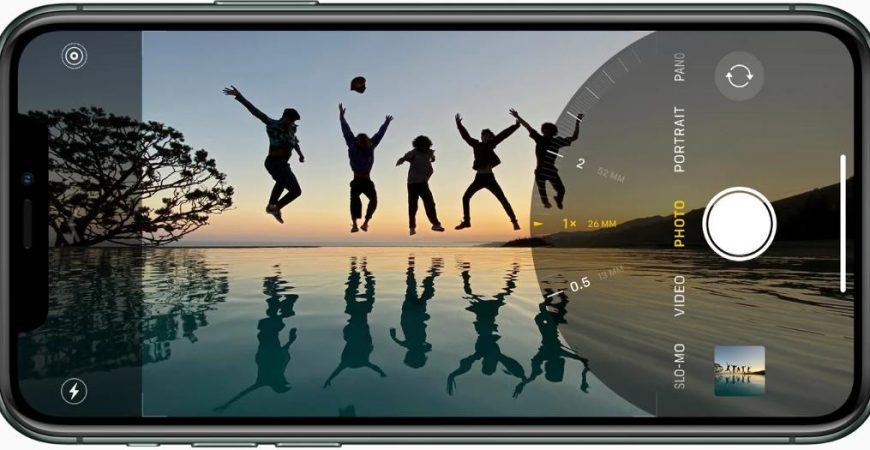
Как правильно настроить камеру iPhone, чтобы ваши фото и видео стали еще лучше? Настроек стандартного приложения Камера не так и много, но не все так однозначно.
Во-первых, не все пункты понятны и логичны, а на качество фото и видео они влияют существенно. Во-вторых, у владельцев все равно возникает вопросы по использованию, а кто-то мог только недавно перейти на iPhone с Android. И в-третьих, в iOS 17 появилось пару крутых фич
Сетка и уровень
В основных настройках камеры обязательно включаем Сетку и Уровень (новая фишка iOS 17).
Технически сетка – это эталонные горизонтальные и вертикальные линии, которые помогут правильно выстроить композицию кадра, чтобы снимок выглядел более профессионально.
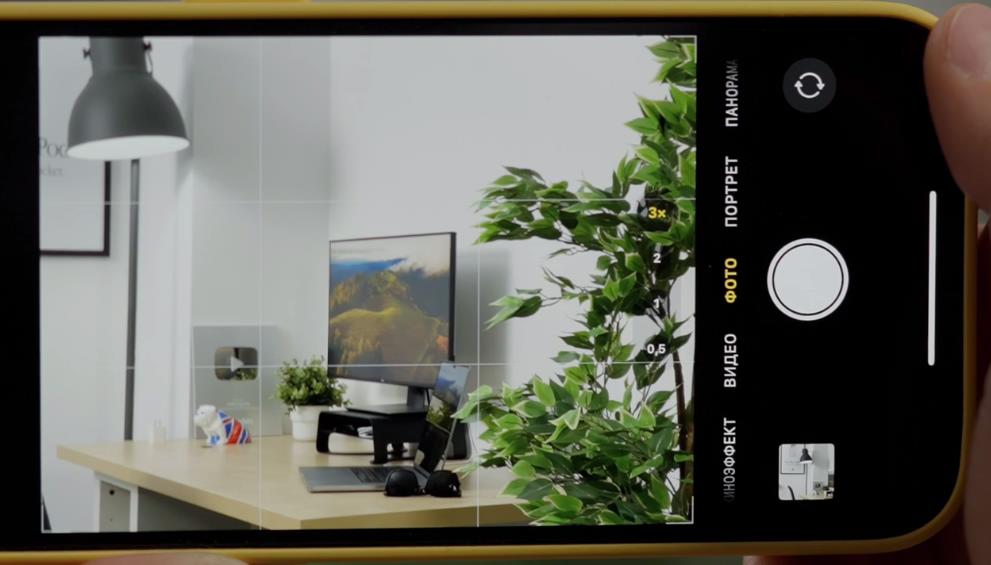
Есть такая штука, как “правило третей”. Правило утверждают, что важные части снимка должны быть расположены вдоль этих линий или на их пересечении.
Или например при съемке пейзажей линия горизонта обычно располагается так, чтобы делить кадр в соотношении 1:2, то есть две трети кадра будут занимать море или небо.
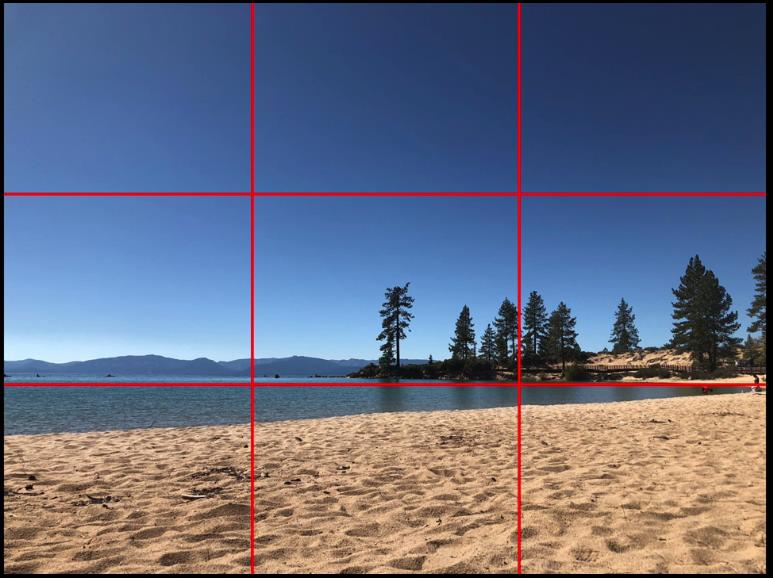
В общем, с сеткой намного удобнее делать правильные кадры, но это всего лишь рекомендация
Уровень – штука не менее полезная, чтобы понимать, ровно ли вы держите смартфон.
Передняя камера зеркально
Эта опция переворачивает снимок и показывает нам селфи, как будто мы смотримся в зеркало. Так как если не переворачивать селфи, то для нас это может выглядеть непривычно и немного странно, как будто мы смотрим на себя со стороны. Но имейте ввиду, что надписи на заднем фоне могут тоже переворачиваться.
Показ вне кадра
Эта опция помогает понять, что можно снять другим объективом с более широким углом обзора. Тут включайте, как вам больше нравится. Иногда может быть полезно, но лично у меня выключено.
Фотографические стили
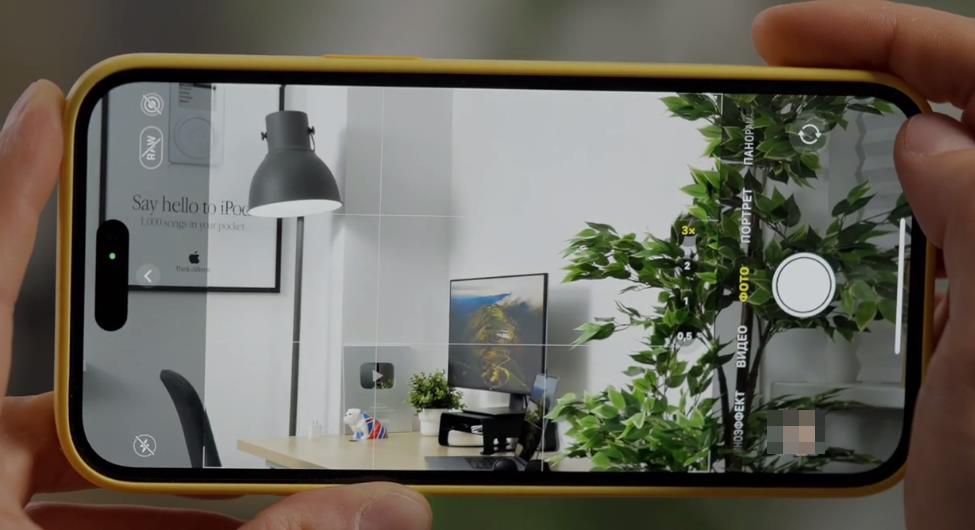
Они появились в iPhone 13 и 14 и очевидно, что никуда не денутся в более новых моделях. Штука специфическая, но может пригодиться. По сути – это умные фильтры, которые через нейросеть анализируют кадр, чтобы затем изменить цвет и контраст, сохраняя естественным небо и людей.
Включить фотографические стили можно, свайпнув вверх в приложении Камера, выбрав соответствующую иконку. доступно 4 стиля, каждый можно редактировать под себя и даже смешивать их друг с другом, тогда их получается еще больше.
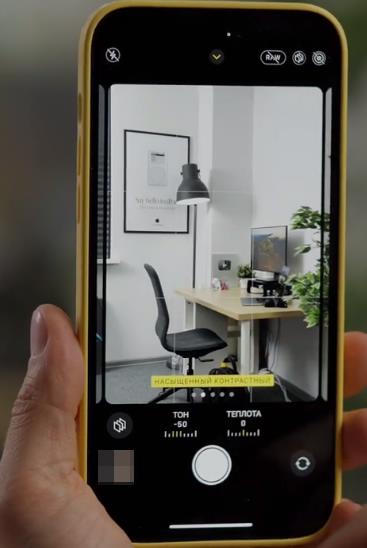
В общем это такой встроенный умный Фотошоп в вашем iPhone, который не просто делает снимок теплее или холоднее, а делает это с умом, редактируя отдельные участки кадра.
Поэкспериментировать с фотографическими стилями определенно стоит, но помните, что после съемки отредактировать стиль уже нельзя.
Более быстрое срабатывание затвора
Описание этой функции на сайте Apple звучит так: “Функция изменяет способ обработки изображений. Это дает возможность еще быстрее делать снимки, отрывисто нажимая кнопку затвора”.
Почему для этого нужно отдельная функция, и что будет, если ее выключить? Простыми словами, вам нужно выбрать, что для вас важнее: чтобы iPhone максимально быстро делал снимки подряд или качество этих снимков.
Но это не значит, что если выключить быстрое срабатывание, то iPhone будет по минуте обрабатывать каждый кадр – все равно это происходит достаточно быстро. А вот при очень детальном рассмотрении качества снимка все же лучше, если эту функцию выключить. Но разница может быть очень незначительной, но она будет.
Коррекция объектива
Опция касается только объектива передней и сверхширокоугольной камеры. Суть в том, что при съемке на сверхширокоугольную камеру могут появляться искажения по краям или эффект рыбьего глаза. Как раз из-за того самого широкого угла обзора. То же самое касается и расширенного угла на передней камере.

Как раз для устранения таких искажений и существует функция коррекции объектива. В 99% случаев хуже не будет, так что рекомендую включить эту фишку.
Автомакро
Почему камера начинает автоматически переключаться туда-сюда на разные объективы при сильном приближении объекта съемки? Как раз такое переключение и включает тот самый макро режим.
Но такое автоматическое переключение больше раздражает и бесит, чем приносит реальной пользы. Как раз для этого и нужно обязательно включить автомакро в настройках. Теперь при включении макро режима будет отображаться соответствующая иконка, и при необходимости можно просто выключить эту функцию на время съемки.
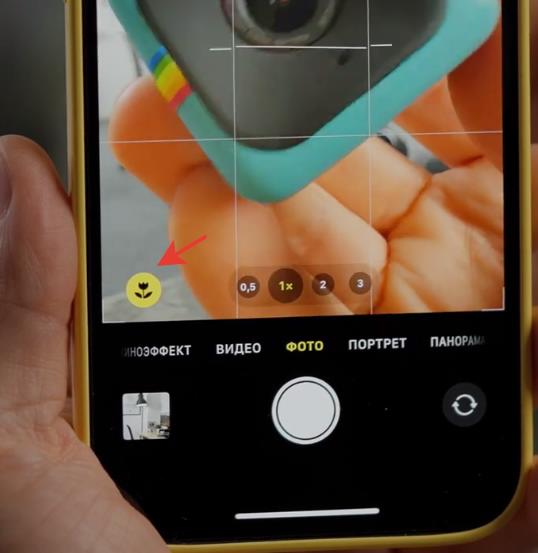
Сохранение настроек
В этом пункте можно сохранить настройки камеры, что и так понятно из названия, чтобы после выхода из приложения настройки не сбрасывались на стандартные. Сохранить можно в том числе настройки фильтров, глубину, экспозицию, ночной режим, автомакро.
Настройки видео
Переходим к настройкам записи видео. Очевидно, что нам надо 4К, но в чем разница 24/30/60 кадров в реальной жизни?
Исторически сложилось так, что 24 к/с стали стандартной частотой кадров для фильмов и телевидения, потому что при этом использовалось наименьшее количество пленки, и картинка при этом выглядела естественно для человеческого глаза. Многие предпочитают использовать 24 кадра как раз для достижения такого “киношного” эффекта. Но картинка 30 к/с выглядит более плавной и больше подойдет для социальных сетей. В большинстве случаев именно 30 кадров можно использовать каждый день для съемки видео на смартфон.
Съемка видео 60 к/с не всегда актуальна.Картинка может выглядеть слишком гиперреалистичной и слишком четкой в обычной жизни. 60 кадров отлично подойдет для съемки динамических сцен, спортивных событий, гонок или к примеру если вы хотите замедлить в 2 раза видео на постобработке без потери качества.
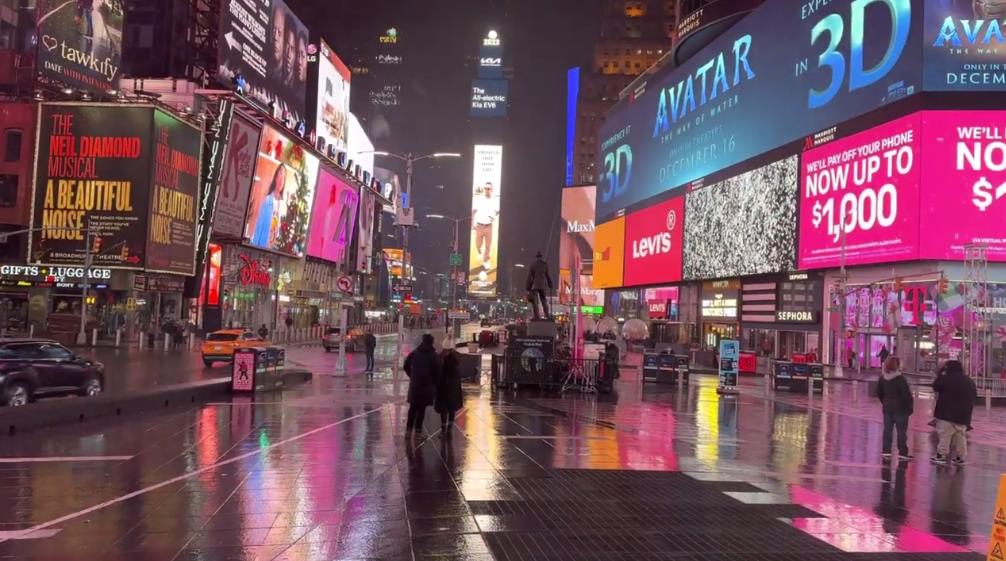
Суть в том, что если мы попробуем замедлить в 2 раза видео, снятое в 30 к/с, то оно будет выглядеть, как прерывистое замедленное движение, потому что в нем просто нет лишних кадров.
В общем советую выбирать по ситуации, по вашей задумке, о чем будет видео, как оно будет смонтировано. Но совершенно не обязательно снимать все в 60 к/с. Помните, что более высокая частота кадров не означает более высокое качество видео и не улучшает разрешение вашего видео, но занимает почти в 2 раза больше места.
Если включить показ форматов PAL, то у нас еще появится несколько вариантов частоты кадров, но глобально это исключительно региональные нюансы различных стран, можно выключать.
Что касается остальных настроек, таких как улучшенная стабилизация, неяркий свет в экшен режиме и фиксация режимов камеры, то все это можно смело в значениях по умолчанию.
HDR-видео, то есть расширенный динамический диапазон. Такие видео получаются слишком “вырви глаз” и выглядят искусственно. Очень ярко, картинка получается более сочная при съемке пейзажей, но в реальной жизни я предпочитаю эту функцию выключить.
Автовыбор частоты кадров
Опция позволяет вам сделать выбор для съемки видео в условиях плохого освещения. Так себе качество видео или так себе качество видео, которое выглядит ярче. Скажу, что оба варианта получаются средненькими, но выбор зависит опять же от задумки автора ролика.
Если нужно передать максимум информации, то включайте эту функцию – телефон вытянет все возможное из кадра при плохом освещении. А если нужно снять видео в том виде, как это выглядит на самом деле, то есть темно, тогда выключайте.
Блокировка баланса белого
Крутая фишка, которая появилась в iOS 17 – это блокировка баланса белого.
В чем смысл? Ранее при съемке видео баланс белого настраивался автоматически в зависимости от освещения. Особенно хорошо заметно, если попытаться снять экран другого Айфона – баланс белого меняется, и видео выглядит не особо профессионально.
Теперь баланс белого можно заблокировать, и это позволить снять разные сцены с одними теми же настройками. Лично для меня это одна из топ фишек iOS 17. Думаю, что любители снять видео на iPhone тоже оценят эту возможность.
Форматы
Высокоэффективный и наиболее совместимый – что лучше? В большинстве случаев вы не заметите разницу между этими двумя вариантами. Но если вы будете фотографировать что-то с большим количеством деталей, а потом под микроскопом рассматривать и сравнивать снимки, то качество будет лучше, если выбрать вариант “наиболее совместимый”.
Высокоэффективный немного уменьшает размер файла, но и теряет в качестве. Хотя разница на практике может быть очень незначительной.
Обратите внимание, что для записи видео 4К 60 кадров требуется включение формата Высокоэффективный. Так что либо можете переключаться между режимами при необходимости, либо просто оставить высокоэффективный, если вам нужна съемка видео 4K 60 кадров.
ProRAW и ProRes
Если у вас iPhone с поддержкой ProRAW и ProRes, то определенно стоит включить эту фишку. При съемке в ProRAW передается намного больше деталей, но занимают такие кадры существенно больше места, намного больше места.
Съемка в ProRAW может пригодиться, если вы собираетесь заморочиться с самостоятельной обработкой снимков, но этим мало кто занимается. А вот более реальное применение высокого разрешения заключается в том, что вы можете обрезать кадр при необходимости без потери качества этого кадра. И вот это уже реально полезно.
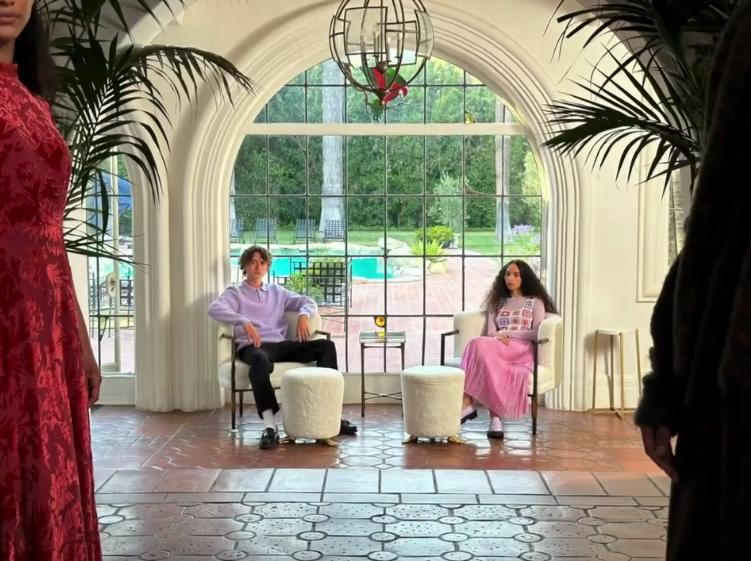
Именно так работает фишка с двойным увеличением на моделях iPhone 14 Pro и 14 Pro Max. Но конечно в реальной жизни нет смысла снимать в высоком разрешении какие-то бытовые фотографии, которые мы делаем каждый день просто на память.
При этом стоит помнить, что 48 Мп камера IPhone выдает исключительно в режиме ProRAW, а не в стандартном, как думают некоторые пользователи из-за различных рекламных кампаний.
Формат Apple ProRes для съемки профессиональных видео я оставлю без комментариев. Одна минута видео ProRes занимает 6 Гб, если снимать 4K 60 кадров. На самом деле, за все время я пользовался этой штукой максимум раз 5. В реальной жизни для обычных пользователей от ProRes нет никакого смысла.
Запись стереозвука
Опция позволяет записывать звук на видео с нескольких микрофонов, которых в Айфоне целых 4.
Кнопка громкости для серий, сканер QR-кодов
Кнопка увеличения громкости для серии позволяет сделать серию снимков нажатием и удержанием этой самой кнопки. А кнопка уменьшения громкости позволяет записать короткое видео, пока вы держите кнопку. Эта фишка называется Quick Take.
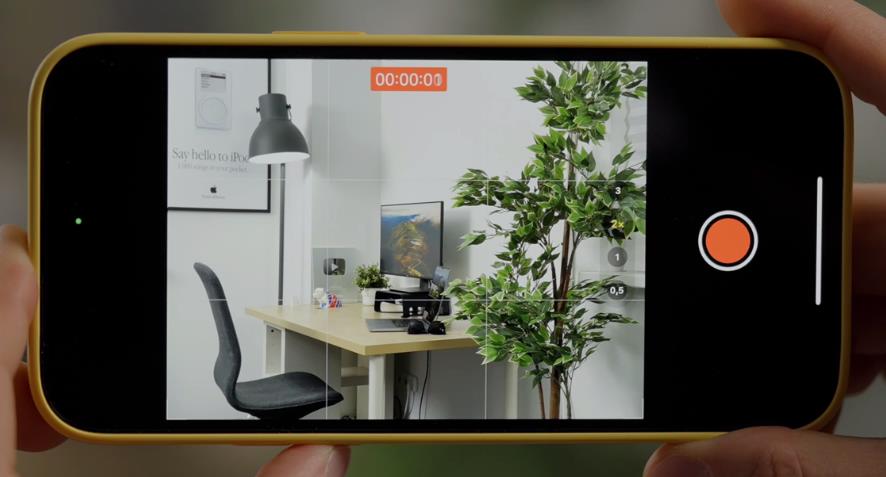
Со сканированием QR-кодов все понятно. А показ обнаруженного текста позволяет выделить текст прямо в приложении Камера, если такой попался в ваш кадр.
Две эти фишки чисто функциональны, но полезные.
Фишки приложения Камера
В режиме Видео можно быстро переключаться между разрешением и частотой кадров, включать режим Action либо ProRes.
В режиме Фото можно включать ProRAW, выбирать фотографические стили, размер кадра, регулировка экспозиции. Совершенно не обязательно нажимать для этого на экран и блокировать фокус, как раньше. Плюс можно установить таймер, выбрать фильтры или включить ProRAW.
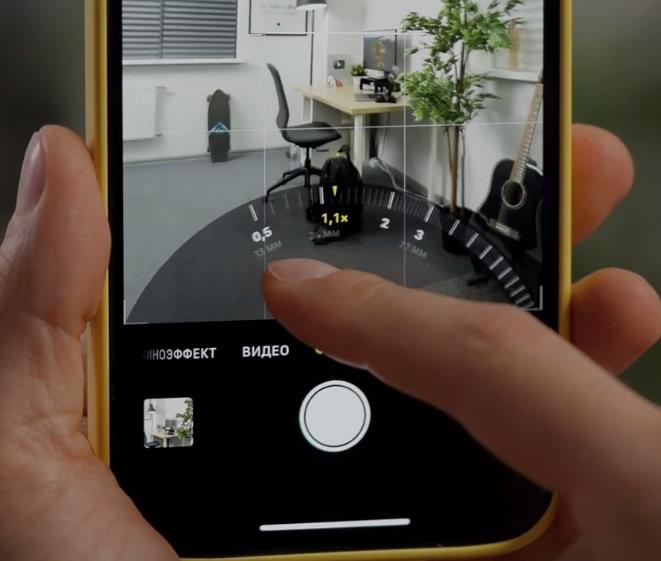
Переключаться между камерами можно как касанием иконки, так и через колесико где сразу отображается эквивалентное фокусное расстояние объектива. Тоже полезно, особенно если нужно сделать плавный зум.
Включить режим Quick Take для быстрой съемки видео можно удержанием кнопки затвора, либо можно потянуть кнопку в сторону и сделать серию снимков. И не забывайте что в режиме Портрет можно изменять не только объективы или эффекты, но и глубину размытия фона – иногда может пригодиться. Размытие фона, кстати, можно редактировать и после съемки.