3.5.3. Выбор материала
При работе с деталью можно выбрать материал, из которого она должна изготавливаться. Через контекстное меню выбора команды Свойства необходимо вызвать Панель свойств, переключиться на вкладку Параметры МЦХ и нажать кнопку Материал (рис. 3.13).
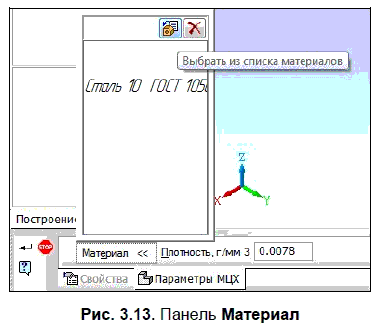
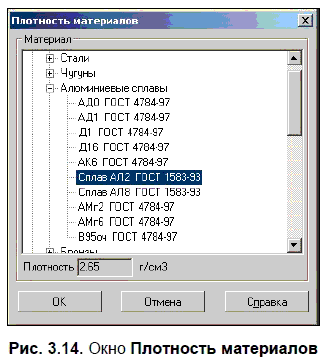
На появившейся панели кнопка Выбрать из списка материалов позволяет выбрать материал из справочного файла плотностей. В окне Плотность материалов (рис. 3.14) можно раскрыть нужный раздел и указать марку материала.
В профессиональной версии системы, расположенная на панели Материал кнопка Выбрать из справочника материалов позволяет обратиться к справочнику материалов и сортаментов.
Данный текст является ознакомительным фрагментом.
Продолжение на ЛитРес
Читайте также
1.4.1. Задание на закрепление материала
1.4.1. Задание на закрепление материала Задание 1.1. Начертите схему электрической цепи из последовательно соединенных резистора, катушки индуктивности и конденсатора, изображенную на рис. 1.21. Сохраните свой чертеж в папке Projects под именем RLC_MIX1.sch. Рис. 1.21. Схема цепи из
2.2.1. Задания на закрепления материала
2.2.1. Задания на закрепления материала Задание 2.8. Сравните сведения о результатах моделирования из выходного файла (Output-File) Ex1.out с результатами, которые вы получили при первом моделировании и вызвали их индикацию непосредственно на чертеж своей электросхемы. Сходятся ли
3.1.1. Задания на закрепление материала
3.1.1. Задания на закрепление материала Задание 3.1. Подумайте, к чему относится угол фазы конденсатора -68.3°, установленный программой PSPICE: к общему напряжению или, как это часто бывает в электротехнике, к току в цепи последовательного включения конденсатора и
4.4.1. Задания на закрепление материала
4.4.1. Задания на закрепление материала Задание 4.1. Создайте диаграмму входного и выходного напряжения для электросхемы RC_TRANS.sch в сокращенном временном интервале от 0 с до 1 мс. Задание 4.2. Уменьшите ширину шага вычислений (поле Step Ceiling) для моделирования электросхемы RC_TRANS.sch
5.3.1. Задания на закрепление материала
5.3.1. Задания на закрепление материала Задание 5.1. Поэкспериментируйте с различными вариантами линейного и логарифмического форматирования координатных осей диаграммы частотной характеристики электросхемы последовательного включения с резистивно-емкостной связью.
6.6.3. Задание на закрепление материала
6.6.3. Задание на закрепление материала Задание 6.4. Загрузите на экран редактора SCHEMATICS схему последовательной цепи RLC.sch (рис. 6.1) и проведите для нее анализ AC Sweep в диапазоне частот 100 Гц–1 МГц. По окончании моделирования выведите на экран PROBE диаграмму частотных характеристик
7.5.1. Задание на закрепление материала
7.5.1. Задание на закрепление материала Задание 7.1. Проведите для каждой из схем U_I.sch (Ri=1 кОм и Uq=10 В) и I_U.sch (Rp=1 кОм и Iq=10 мА) анализ DC Sweep, при котором в качестве дополнительной изменяемой переменной будет служить значение сопротивления нагрузки RH (от RH=1 кОм до RH=10 кОм), и тем
8.5.1. Задание на закрепление материала
8.5.1. Задание на закрепление материала Задание 8.1. Проведите для схемы фильтра нижних частот с крутизной фронта 12 дБ, изображенной на рис. 8.22, анализ Transient Analysis + Parametric Sweep, чтобы исследовать ее переходную характеристику при различных уровнях импеданса.Для этого выполните в
Выбор заполняющего материала для газонов
Выбор заполняющего материала для газонов Необходимо выбрать материал, которым будут заполнены созданные формы газона. Все материалы, доступные в Landscaping and Deck Designer, сосредоточены в библиотеке в правой части окна программы в папке Materials (Материалы). Если щелкнуть кнопкой
Свойства материала
Свойства материала Для задания параметров текущего материала используются командыvoid glMaterial[i f](GLenum face, GLenum pname, GLtype param)void glMaterial[i f]v(GLenum face, GLenum pname, GLtype *params)С их помощью можно определить рассеянный, диффузный и зеркальный цвета материала, а также цвет степень зеркального
Редактирование материала
Редактирование материала Хотя в AutoCAD присутствует большая библиотека материалов, если вас по каким-либо причинам полностью не устраивает ни один из них, можно создать собственный материал, взяв за основу готовый.Основные настройкиОтредактировать основные свойства
Основные характеристики материала типа Standard (Стандартный)
Основные характеристики материала типа Standard (Стандартный) Рассмотрим параметры материала типа Standard (Стандартный).Начнем со свитка Shader Basic Parameters (Основные параметры раскраски). Самый значимый параметр данного свитка – раскрывающийся список, в котором по умолчанию
Глава 29. Процесс сканирования и распознавания печатного материала
Глава 29. Процесс сканирования и распознавания печатного материала • В программе ABBYY FineReader имеется специальная кнопка Scan and Read, которая дает возможность произвести полную обработку текста: отсканировать. распознать. проверить. сохранить результаты распознавания. После
Редактирование материала
Редактирование материала Хотя в AutoCAD присутствует большая библиотека материалов, если вас по каким-либо причинам полностью не устраивает ни один из них, то можно создать собственный материал, взяв за основу готовый.Основные настройкиОтредактировать основные свойства
3.2. Добавление и удаление материала детали
3.2. Добавление и удаление материала детали Добавление материала детали — это создание в ней новых тел, а также приклеивание к имеющемуся телу (телам) новых элементов. Тело детали — это область, ограниченная гранями детали. Считается, что эта область заполнена однородным
КОМПАС-3D v21
Вы можете изменить свойства модели (детали, сборки) или ее исполнения, а также свойства тела, построенного в ней. Для этого вызовите команду редактирования свойств и выполните необходимые действия с помощью элементов Панели параметров.
Команды редактирования свойств
• Свойства модели  — редактирование свойств модели.
 |
Способы вызова команды «Свойства модели» |
• Двойной щелчок мыши по корневому объекту Дерева построения модели
• Контекстное меню корневого объекта Дерева построения модели: команда Свойства модели
• Инструментальная область: Управление — Отчеты и свойства — Свойства редактируемой модели
• Главное меню: Управление — Свойства редактируемой модели
• Контекстное меню в графической области модели (если ни один из объектов модели не выделен): команда Свойства модели
• Контекстная панель корневого объекта Дерева построения модели: кнопка Свойства модели
• Найдите и запустите команду Свойства редактируемой модели с помощью поля поиска в строке Главного меню
• Свойства исполнения — редактирование свойств исполнения модели.
Команда вызывается из контекстного меню исполнения в Дереве исполнений.
• Свойства тела — редактирование свойств тела, построенного в модели.
Команда вызывается из контекстного меню или с контекстной панели тела в Дереве построения модели (Дерево должно иметь вид структурного представления), а также из контекстного меню выделенного тела в графической области.
Обозначение и наименование
Для задания обозначения и наименования модели (исполнения, тела) используются элементы Основного раздела Панели параметров.
Чтобы изменить обозначение, установите курсор в поле Обозначение . На экране появится панель, содержащая элементы формирования обозначения — поля ввода частей обозначения и кнопку вставки кода документа.
Сформируйте обозначение и нажмите клавишу <Enter> .
Вы также можете выбрать обозначение из внешнего справочника (Классификатора ЕСКД), нажав кнопку Справочник  рядом с полем Обозначение . Справочник должен быть подключен к КОМПАС-3D.
Наименование модели (исполнения, тела) вводится в поле Наименование .
Включение в спецификацию (для тел в сборке)
При работе со свойствами тела в сборке на Панели параметров присутствует переключатель Включить в спецификацию .
Он позволяет передать в спецификацию значения свойств составной части изделия, которой соответствует редактируемое тело.
Если переключатель находится в состоянии I (включено), то строка, содержащая сведения о составной части, появляется в спецификации. В этом можно убедиться, войдя в подчиненный режим работы с объектами спецификации или подключив сборку к спецификации. Подробнее о создании спецификации на основе данных, имеющихся в документе.
Материал и параметры штриховки
Материал модели (исполнения, тела) и параметры штриховки, используемые для отображения на разрезах/сечениях в ассоциативных видах чертежей, отображаются в секции Материал Панели параметров. Обозначение материала содержится в поле Материал , а параметры штриховки (стиль, угол и цвет) — в полях группы Графическое отображение материала .
При необходимости вы можете выбрать другой материал и изменить параметры штриховки.
Для выбора материала используются следующие кнопки:
•  Выбрать материал из списка — позволяет выбрать материал из справочного файла плотностей, который используется системой КОМПАС-3D по умолчанию; при выборе материала данным способом параметры штриховки задаются автоматически;
•  Выбрать материал из справочника — позволяет выбрать материал из внешнего Справочника, подключенного к системе КОМПАС-3D.
Параметры штриховки задаются с помощью полей группы Графическое отображение материала .

Тело, построенное в модели, по умолчанию имеет тот же материал, что и сама модель. При этом элементы секции Материал недоступны, а способом расчета МЦХ является По данным источника (о способах расчета МЦХ см. ниже).
Чтобы задать другой материал, необходимо раскрыть секцию Расчет МЦХ и выбрать способ расчета МЦХ По плотности .
Станут доступными поля задания параметров штриховки, а рядом с полем Материал появятся кнопки выбора материала.
Для выбора способа расчета МЦХ модели (исполнения, тела) и выполнения расчета используются элементы секции Расчет МЦХ .
Выберите нужный способ из списка Способ расчета и задайте параметры для выбранного способа. Доступны следующие варианты.
•  По данным источника (только для тела)
Значение массы вычисляется по данным модели: фактическому объему тела и плотности, заданной в свойствах модели.
•  По плотности
Для расчета МЦХ задается плотность материала. Значение плотности вводится в поле Плотность, г/мм3 или передается из справочника (в зависимости от состояния кнопки Значение из справочника  ). При расчете МЦХ модели или ее исполнения заданная плотность используется для всех тел, построенных в модели, которым не задана собственная плотность.
•  По массе
Значение массы задается вручную в поле Масса, г . При этом центр масс вычисляется по текущим массам компонентов и тел. Если требуется вручную задать координаты центра масс объекта (кроме тела), установите переключатель Центр масс в положение I (включено) и введите нужные значения координат в поле Координаты . Для тела положение центра масс вычисляется по его геометрии, изменение координат недоступно.
Чтобы выполнить расчет МЦХ, нажмите кнопку Пересчитать МЦХ  . По окончании расчета на экране появляется Информационное окно с результатами расчета.
Задание МЦХ подробно описано в разделе Задание и пересчет МЦХ.
Настройка параметров отображения включает выбор цвета и задание оптических свойств поверхности модели (исполнения, тела).
Для модели и ее исполнений параметры отображения задаются вручную в секции Отображение .
Для тела параметры отображения могут быть заданы вручную, а также переданы из модели или слоя. Нужный вариант выбирается из списка Способ задания в секции Отображение . При ручном способе задания на Панели параметров доступны элементы настройки цвета и оптических свойств.
Список свойств модели (исполнения, тела) содержится в секции Список свойств . Элементы секции предназначены для просмотра свойств и выполнения различных настроек.
Список свойств отображается в виде таблицы. Он содержит системные и дополнительные свойства текущего документа, отображение которых включено. Ячейки свойств, недоступные для редактирования, имеют серый фон. Ячейки с белым фоном можно использовать для изменения значений свойств.
Вы можете включить/отключить отображение свойства в списке. Для этого нажмите кнопку Настройка списка свойств  и включите/отключите опцию в строке нужного свойства в появившемся диалоге настройки списка свойств.
Аналогичные действия можно выполнить в диалоге Управление свойствами , вызываемом одноименной кнопкой  Панели параметров. Данный диалог позволяет не только управлять отображением свойств в списке, но и редактировать набор свойств текущего документа.
Завершение изменения свойств
Чтобы завершить изменение свойств модели (исполнения, тела), нажмите кнопку Создать объект  в заголовке Панели параметров. Изображение модели будет перерисовано и/или модель перестроится в соответствии с новыми свойствами.
При изменении свойств модели и ее исполнений имейте в виду следующее.
• Изменение свойств модели действует только на объекты этой модели. Во вновь создаваемых моделях объекты будут иметь умолчательные свойства.
• Изменения, произведенные для текущего исполнения, частично передаются в его зависимые исполнения, уже имеющиеся в модели. Подробнее об особенностях передачи изменений свойств между исполнениями.
Если в дальнейшем из данного исполнения создаются новые исполнения, как зависимые, так и независимые, эти исполнения наследуют все измененные свойства.
Если требуется отказаться от произведенных изменений, нажмите кнопку Завершить  .
© ООО «АСКОН-Системы проектирования», 2022. Все права защищены. | Единая телефонная линия: 8-800-700-00-78