Как обновить андроид на телефоне sony xperia

Добрый день уважаемые читатели и подписчики блога, сегодня вам расскажу свое хождение по мукам с техникой Sony Xperia, вчера я решил обновить свой планшет Xperia Z2 Tablet sgp521, до последней прошивки, так как он мне об этом периодически напоминал. Вроде бы дело то нормальное, свежая прошивка да и времени с ее выпуска прошло уже много, короче решился, ниже я вам расскажу сам процесс как обновить sony xperia, но после этого я поймал глюк постоянной перезагрузки планшета, у вас загружается заставка, появляется рабочий стол и только вам стоит, что то нажать ваш sony xperia уходит в перезагрузку и все повторяется по новой, ниже я так же расскажу как я с этим боролся.
Причины желания обновить свой sony xperia
- За счет новой прошивки вы хотите решить какие то проблемы присутствующие в текущей версии
- Хотите расширить функционал
- Кто то посоветовал
- Предложил обновить, не заморачиваясь согласились
Регистрация устройств на сайте sony
Прежде чем начать обновлять свой sony xperia планшет или телефон, я вам советую зарегистрировать эти устройства в личном кабинете sony,
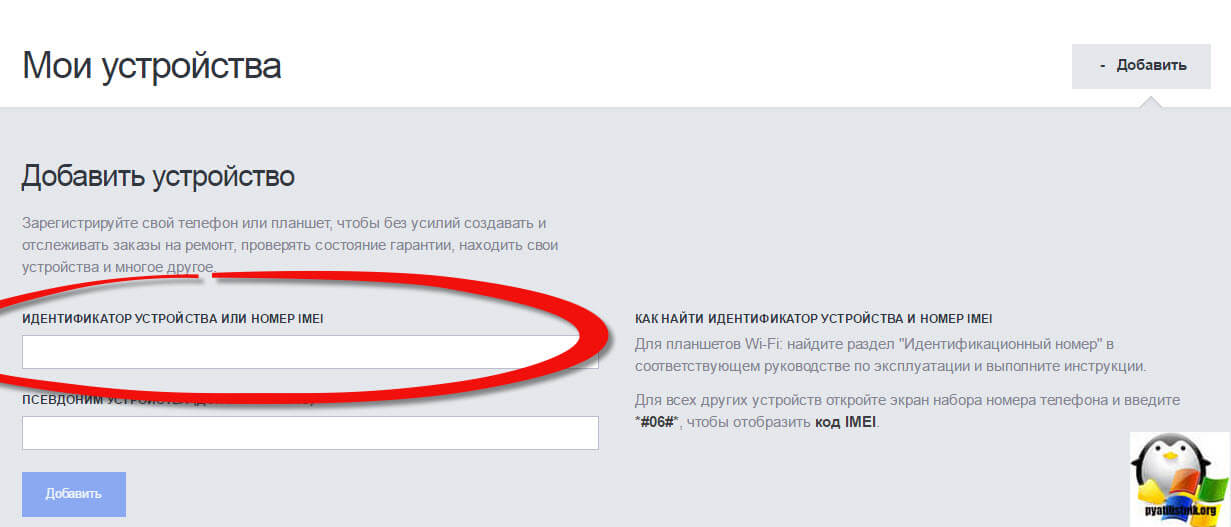
регистрация там быстрая, можно использовать свою учетную запись от Google+ или facebook. Как только вы попадете в личный кабинет нажмите кнопку Добавить, у вас откроется вот такое окно, от вас потребуется указать либо идентификатор устройства либо номер IMEI.
Как узнать IMEI android
И так, что же такое IMEI если расшифровать эту аббревиатуру, то получиться International Mobile Equipment Identifier, а по русски международный идентификатор мобильного оборудования, есть некий формат GSM, и в нем это как раз уникальный серийный номер каждого телефона. Помните как в кино, пробивают нахождение человека по телефону, именно благодаря IMEI, так что отслеживать украденные телефоны вполне реализуемая вещь, но заморачиваться ей сотовые операторы не хотят. Узнать IMEI android очень просто, если мы говорим про мобильный телефон, то тут три варианта:
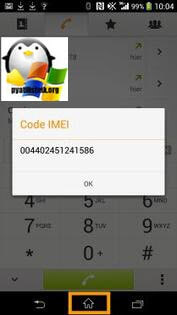
- Узнать IMEI в андроид телефоне можно введя *#06#
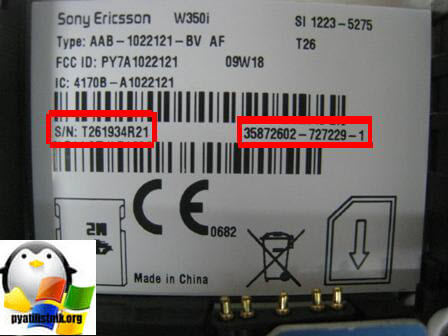
- Посмотреть IMEI можно на батареи, рядом с S/N, справа от него
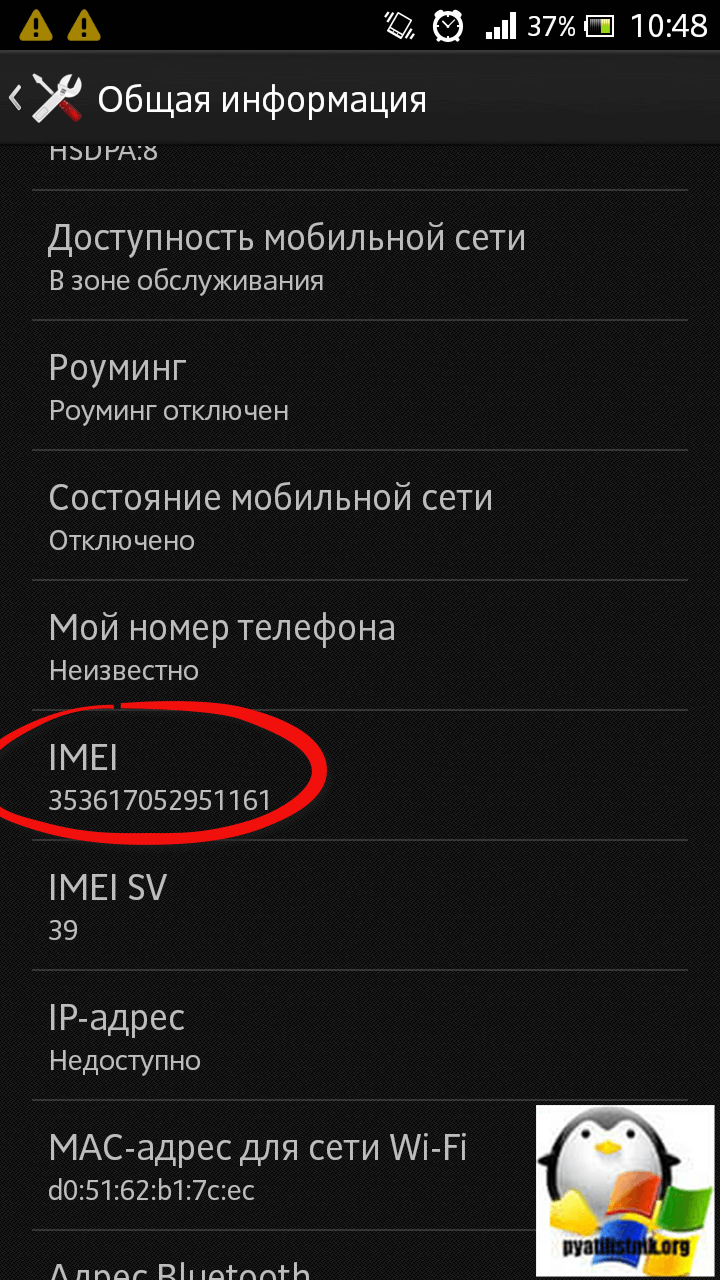
- Ну и естественно в меню, переходите Настройки > О телефоне > Общая информация
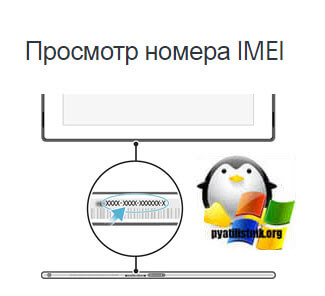
На планшете IMEI можно посмотреть сбоку
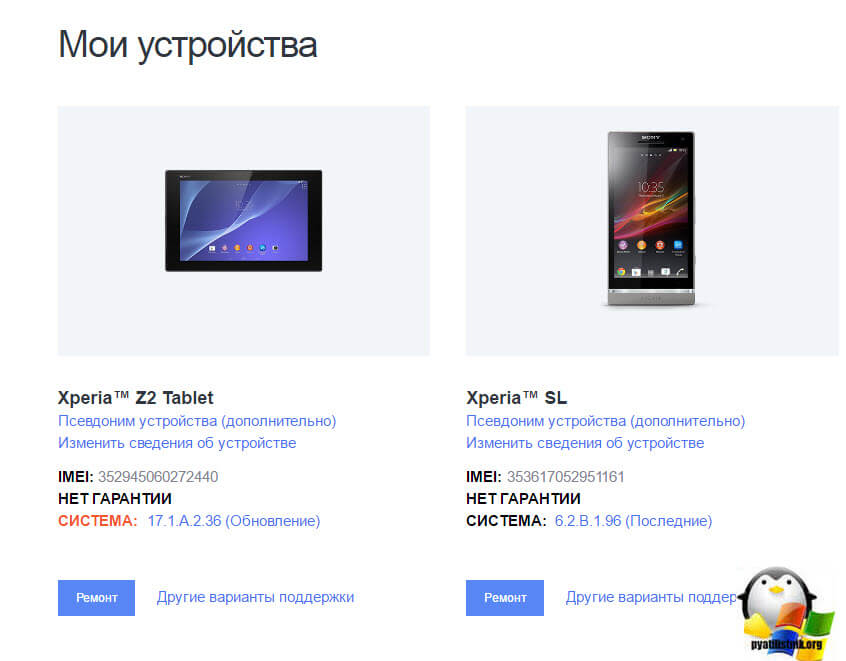
В итоге я добавил в личном кабинете свой телефон и планшет Xperia Z2 Tablet sgp521, как видите мне сразу подсвечивается, что есть новая версия для него.
Как обновить android sony xperia
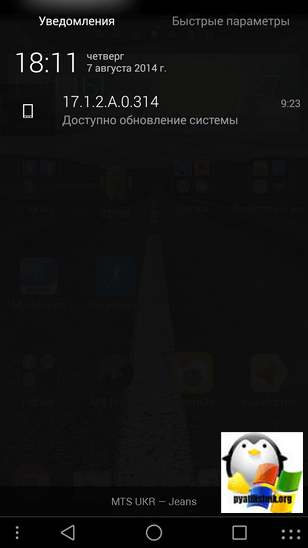
Давайте рассмотрим теперь вопрос как обновить android sony xperia, тут три варианта, первый у вас может быть уведомление, о доступности свежей версии по.
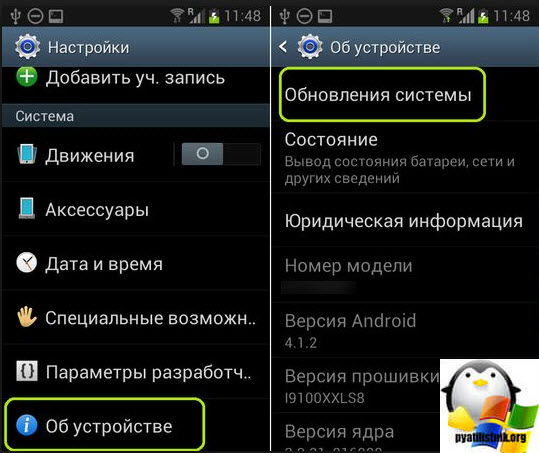
Второй вариант, это самому зайти в настройки > Об устройстве > Обновление системы, его можно установить от сюда, но не всегда.
Бывают случаи когда обновить андроид на sony xperia, можно только с помощью компьютера и специального ПО.
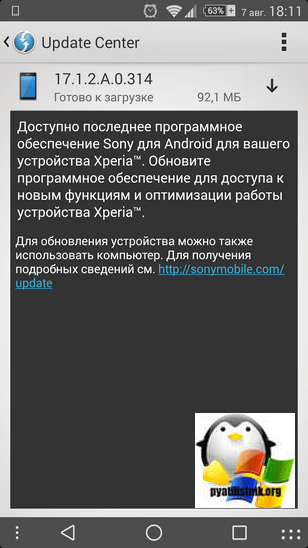
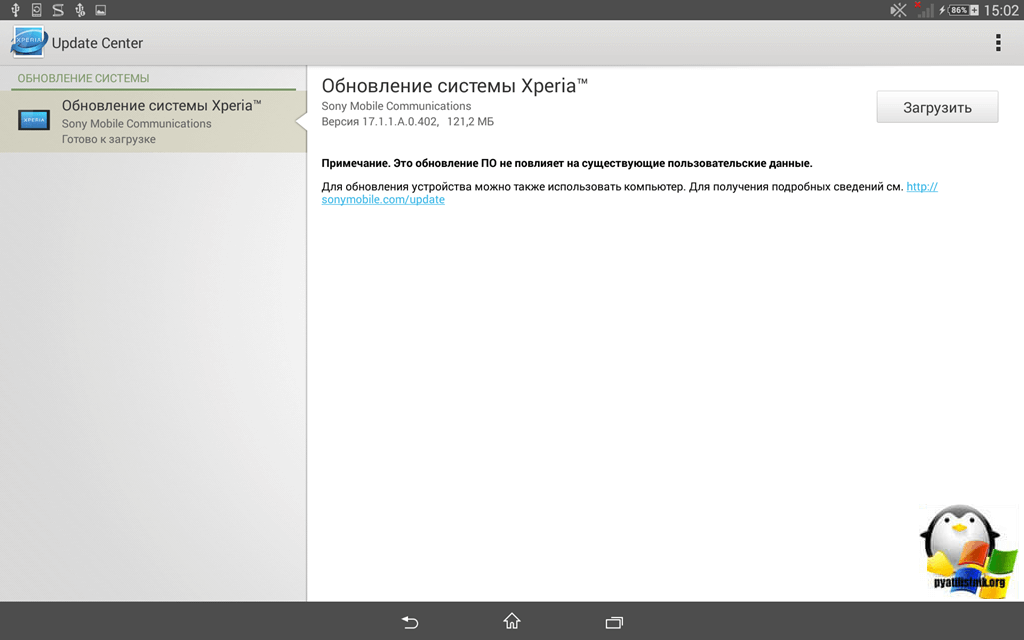
На планшете Xperia Z2 Tablet sgp521, у меня было как раз требование использовать Xperia Campanion
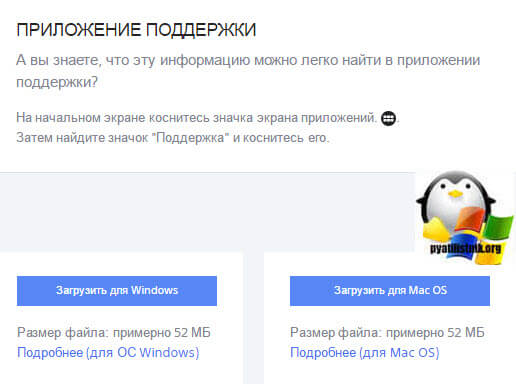
Чтобы скачать Xperia Campanion перейдите по ссылке http://support.sonymobile.com/ru/xperiaz2tablet/software/ тут два дистрибутива, один под MS системы, второй под Mac OS, данный софт свободно ставится на Windows 10.
давайте немного расскажу, что из себя представляет Xperia Campanion, приложение позволяющее безопасно и без труда обновить ваш планшет или телефон, запомните слово безопасно и без труда, позволяет делать резервную копию данных и восстанавливать их в случае необходимости.
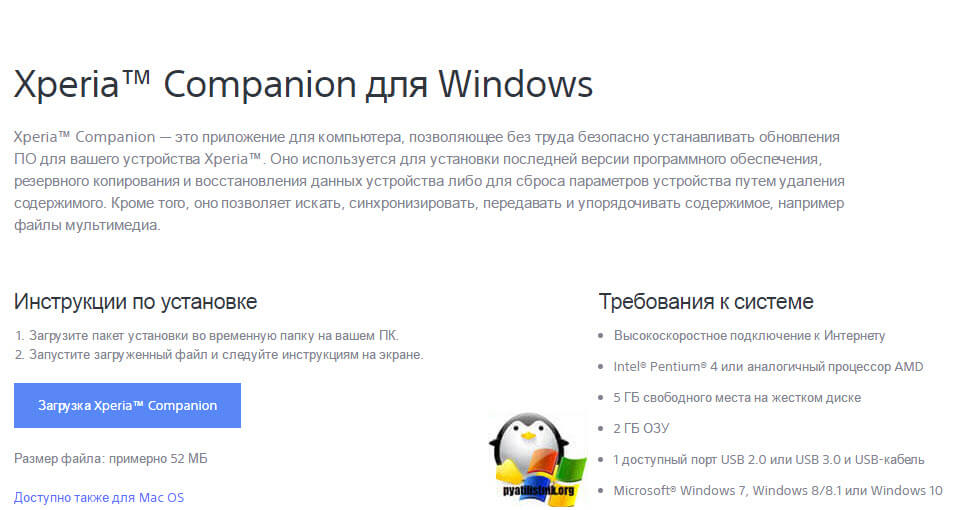
Как устанавливать Xperia Campanion думаю смысла нет, там всего то нужно пару раз нажать вперед.
Как обновить sony xperia через компьютер
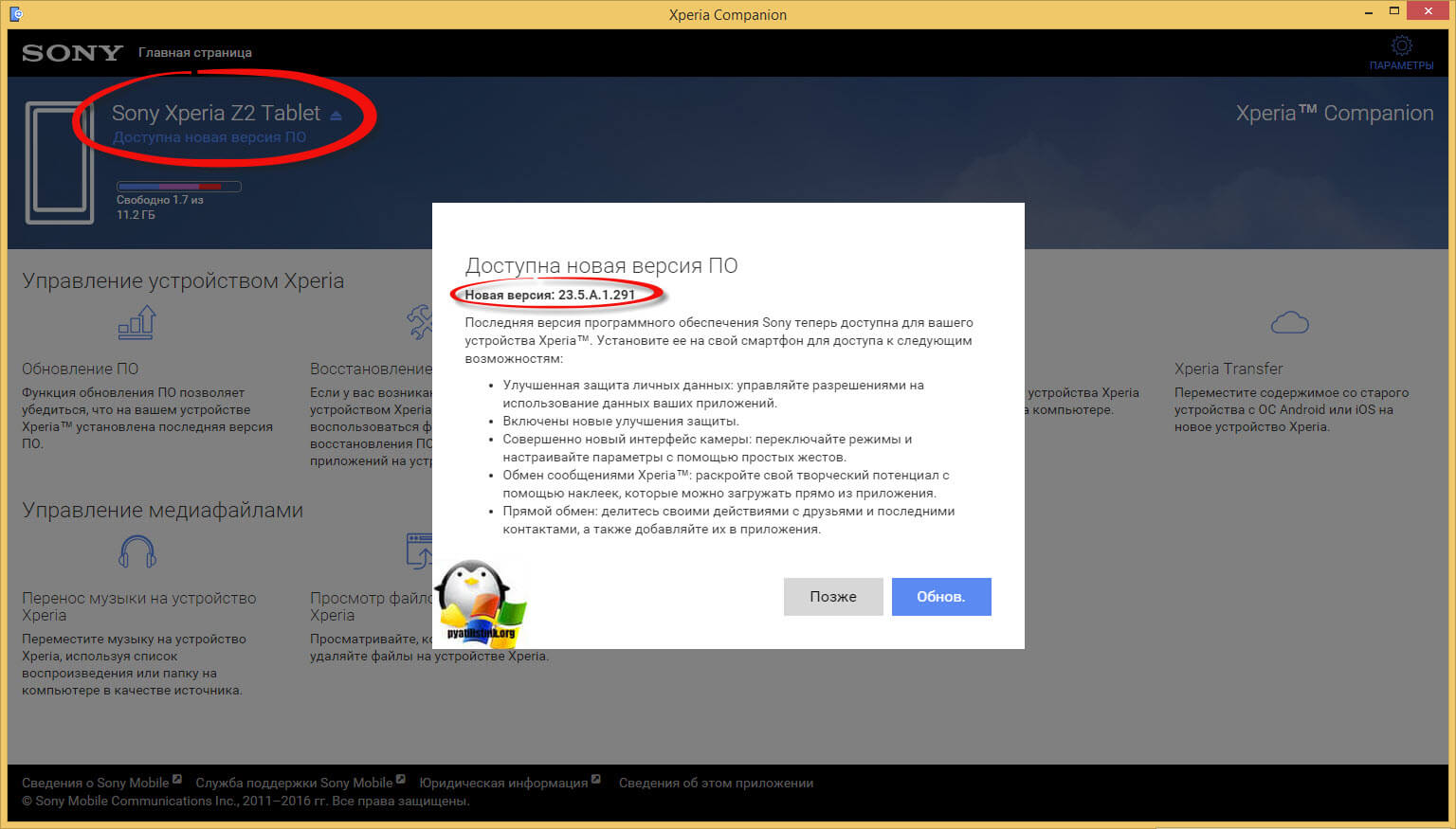
Для того, чтобы обновить sony xperia через компьютер запускаем Xperia Campanion и подключаем ваше устройство к компьютеры через USB провод, я прошивать буду Xperia Z2 Tablet sgp521. Xperia Campanion автоматически его определила и предложила установить обновления. Хочу отметить, что сразу предлагается поставить прошивку Android 6.0.1 с номером сборки 23.5.A.1.291. Жмем обновить. Вам еще раз напомнят про новую версию и предложат нажать обновить.
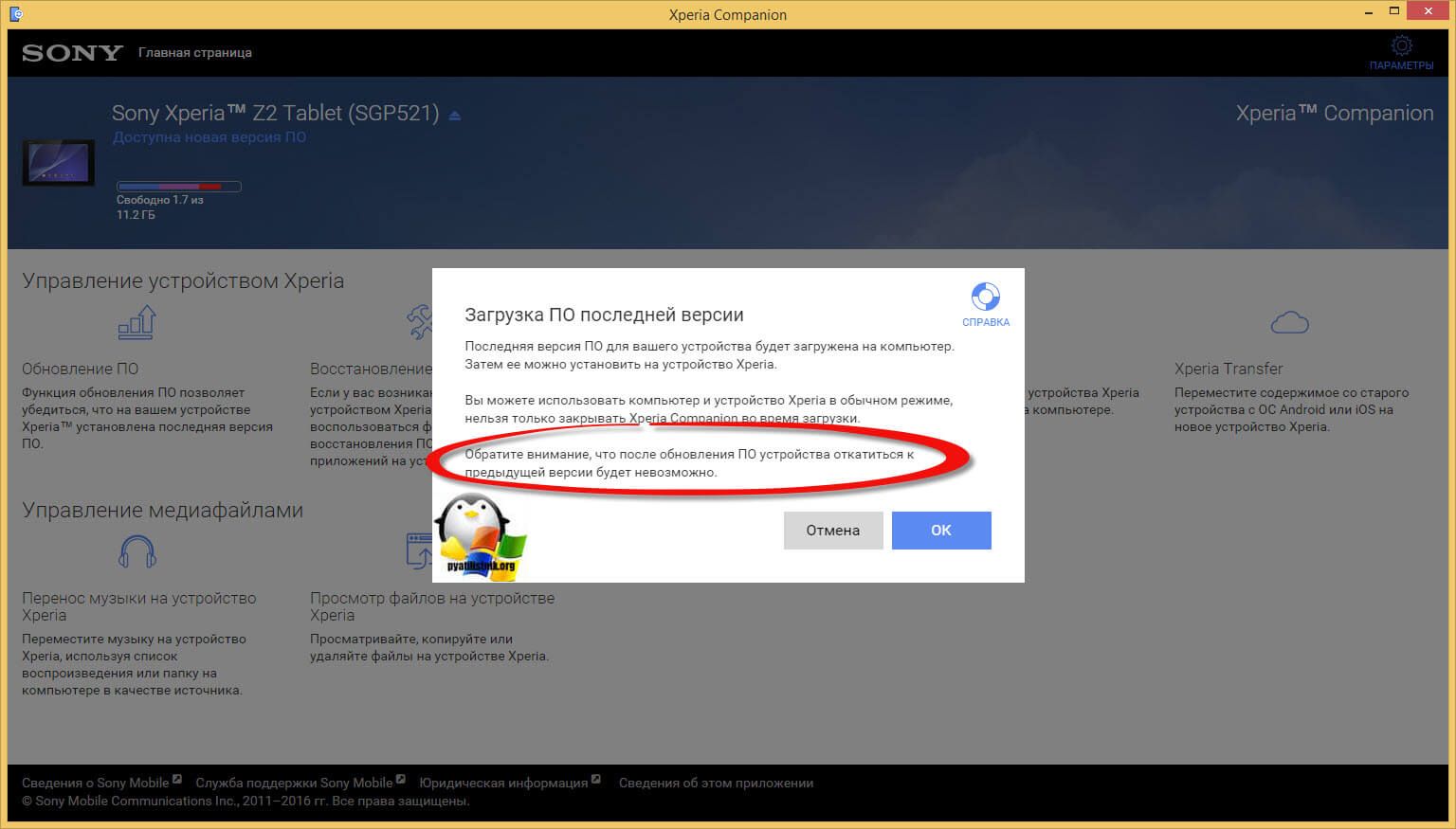
Обратите внимание, что после обновления андроид, откатиться на предыдущую версию у вас не получиться.
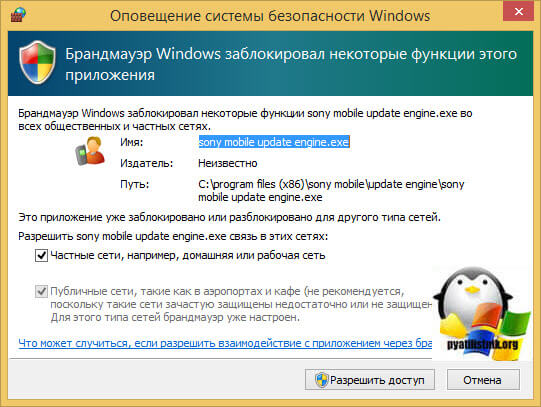
Если выскочит уведомление от брандмауэра Windows, то нажмите разрешить.
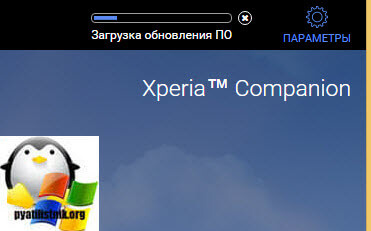
В правом верхнем углу начнется прогресс бар скачивания прошивки для Sony Xperia.
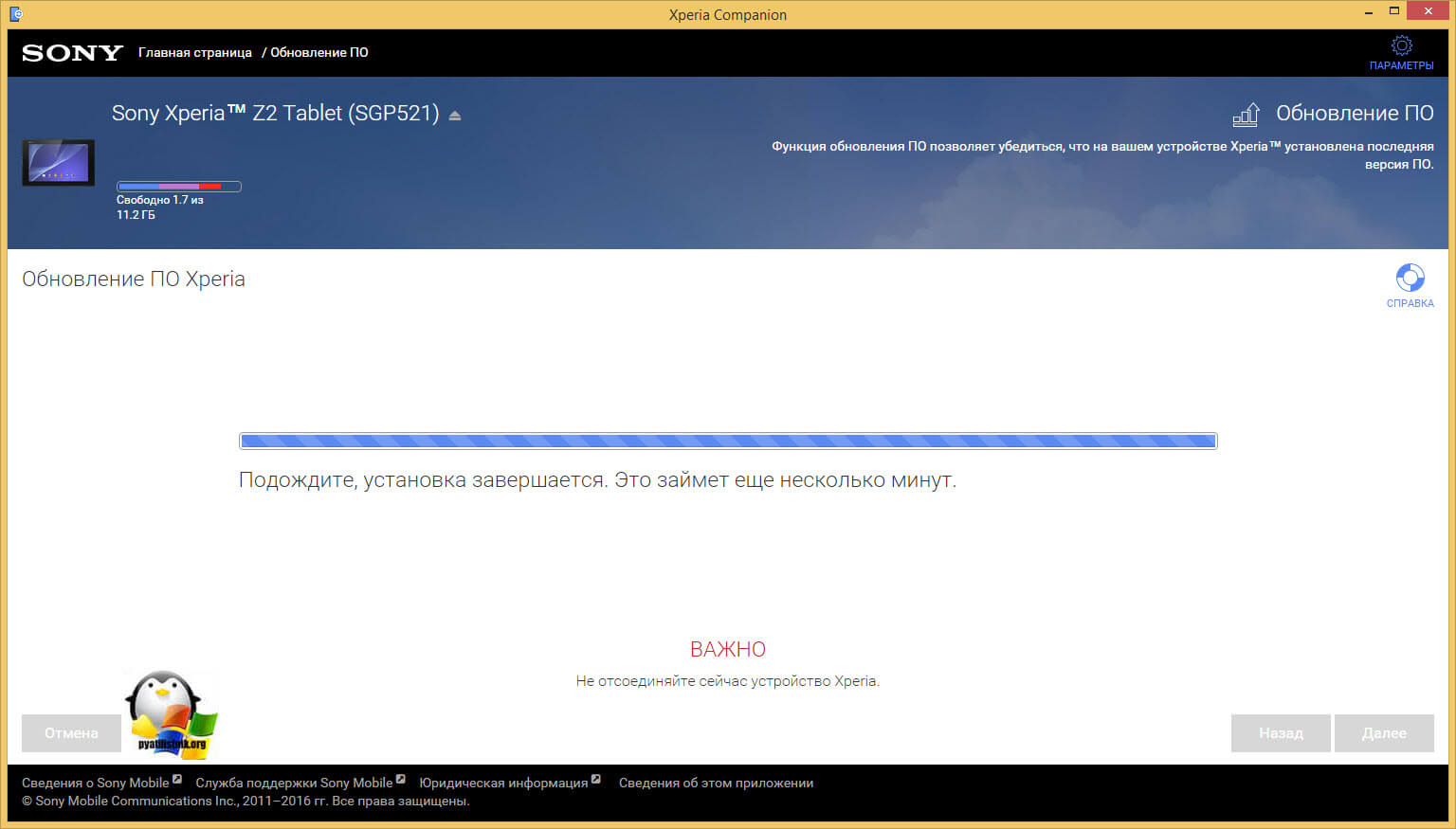
Как только прошивка будет скачана, вас уведомят, чтобы вы ни в коем случае не отключали ваше устройство во время обновления, иначе получите потом кирпич.
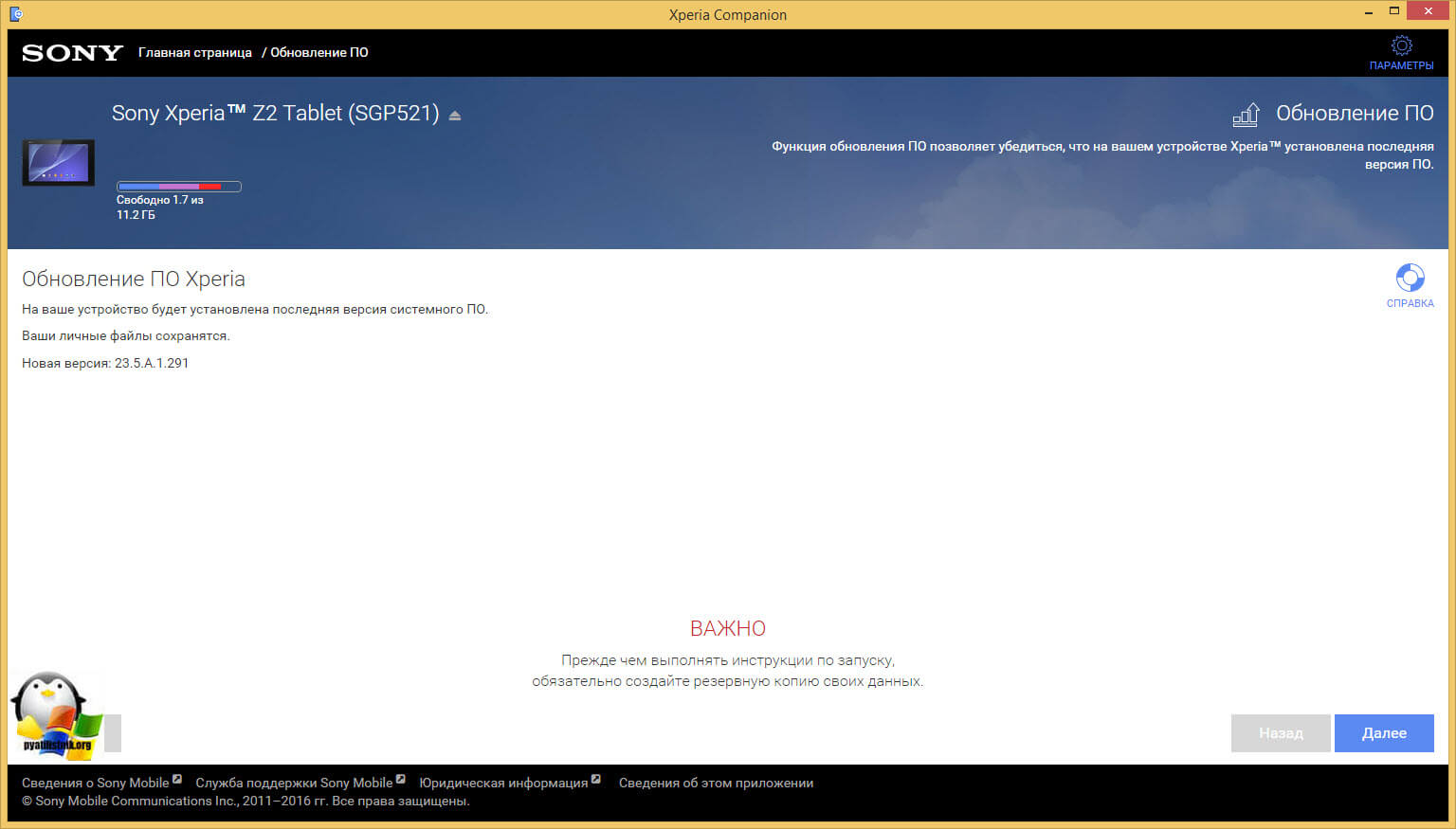
Начинается подготовка обновления андроид на sony xperia.
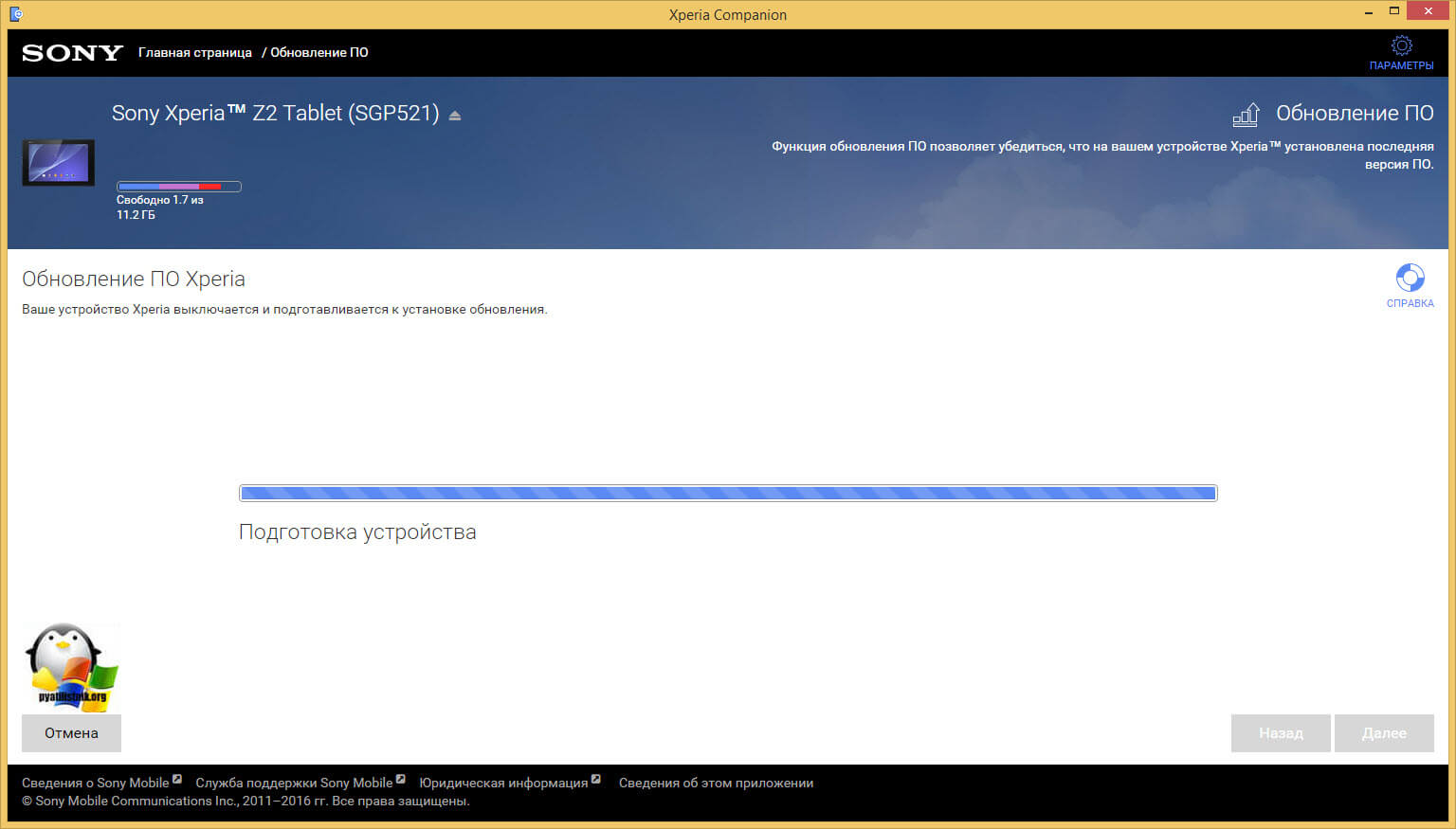
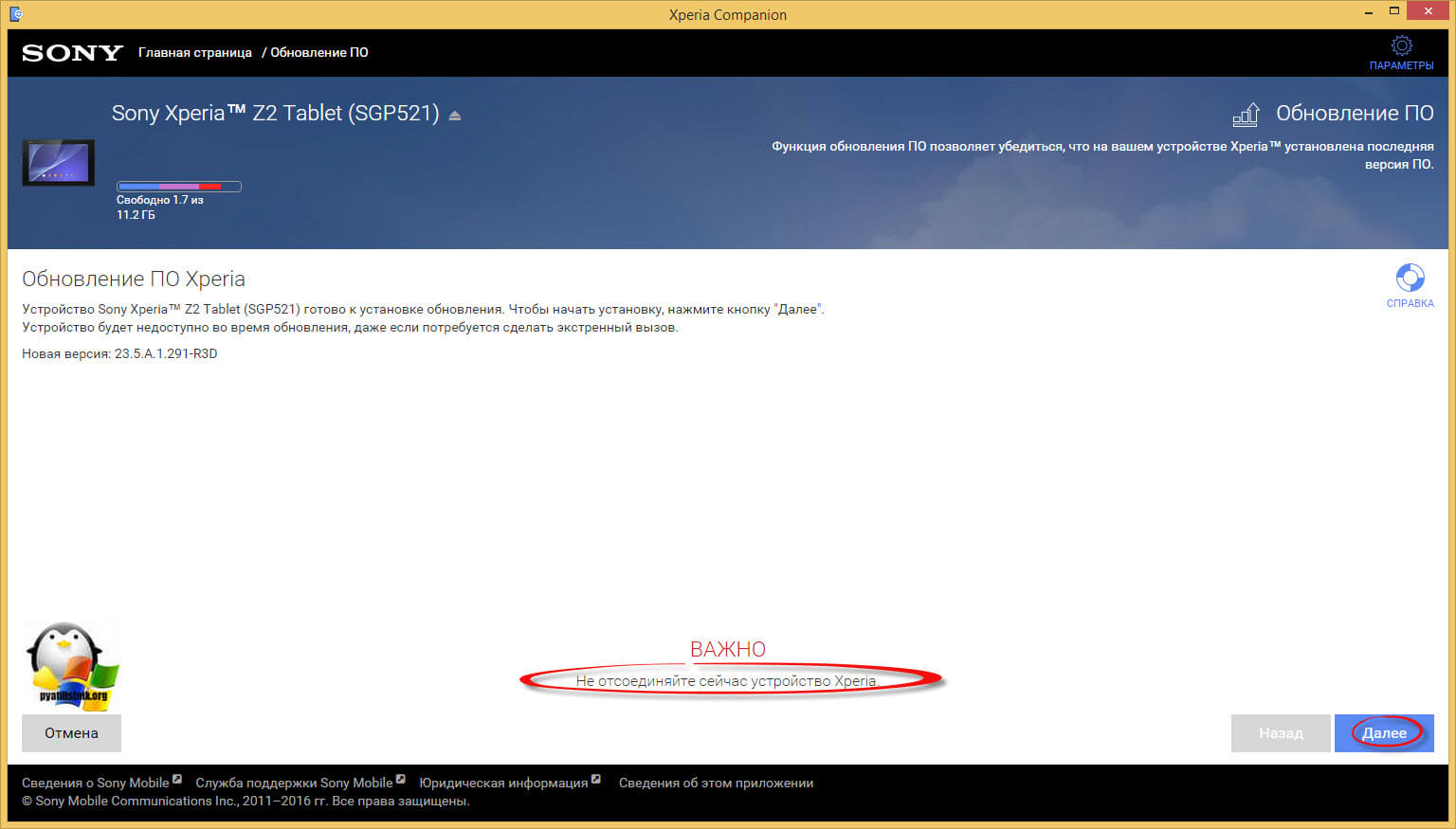
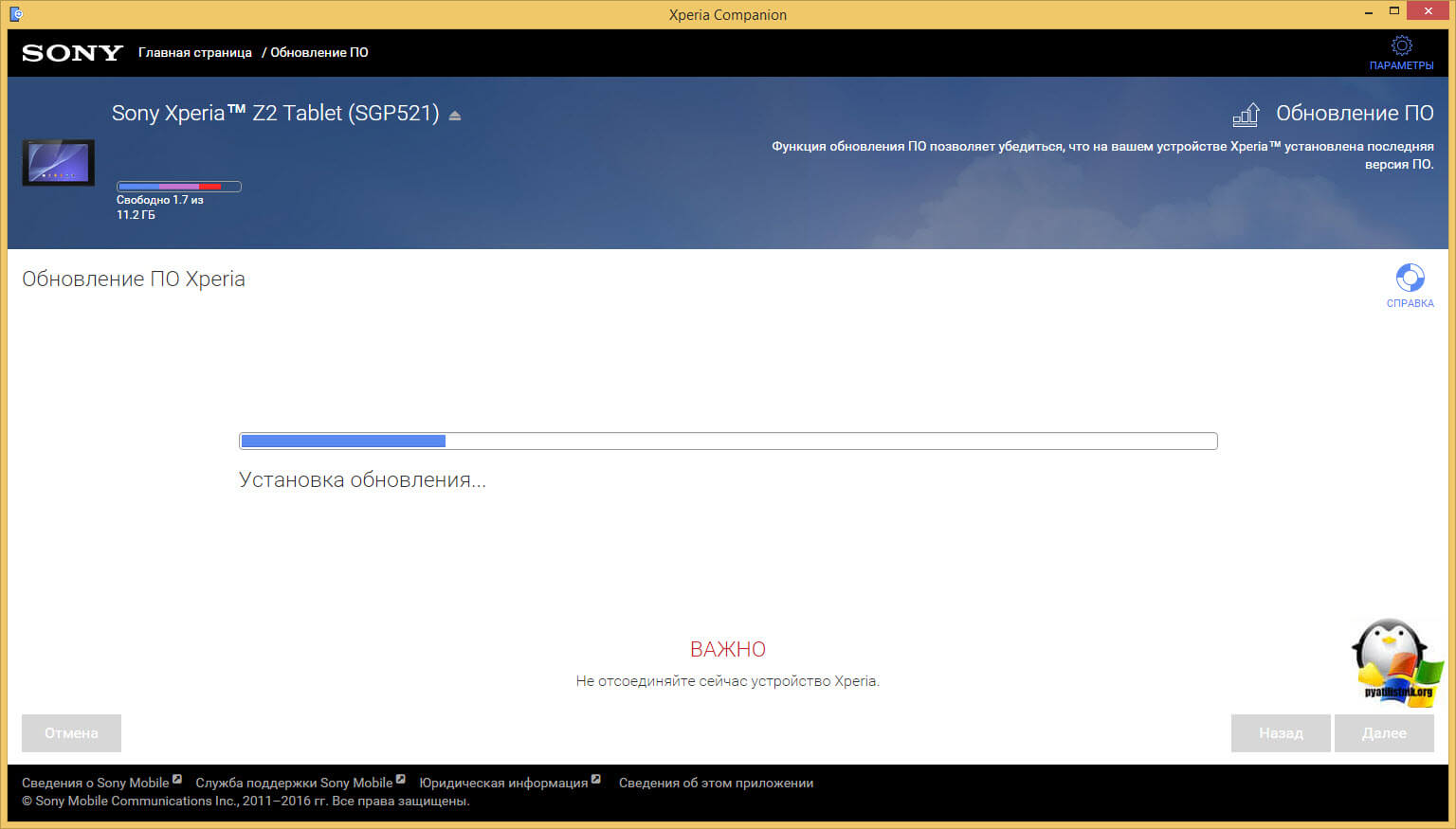
Немного придется подождать на завершающем этапе.
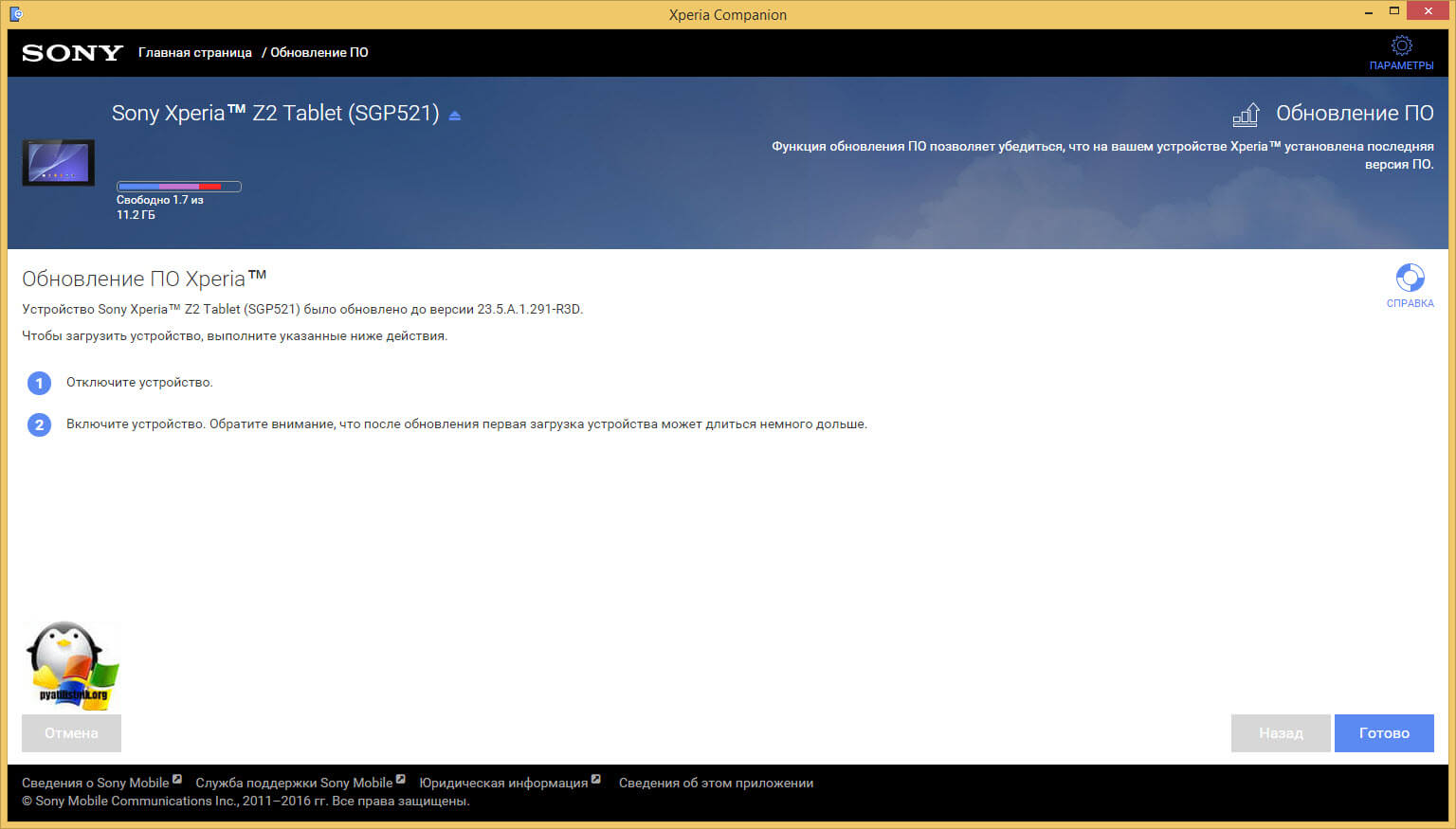
Все Android 6.0.1 с номером сборки 23.5.A.1.291 установлен, отсоединяем USB и включаем устройство.
Циклическая перезагрузка Sony Xperia Z2 Tablet sgp521
У меня к сожалению Android 6.0.1 с номером сборки 23.5.A.1.291 принес только глюки и расстройства, обновился он до него нормально, но в момент включения моего Xperia Z2 Tablet sgp521 проходит заставка и появляется окно с ознакомлением новых функций и куда бы я не нажал на экране, мой планшет уходит в перезагрузку и так по циклу, что делаем в первую очередь.
В sony xperia циклическая перезагрузка является следствием криво установленной прошивки или поврежденной прошивки, первым делом попытайтесь это исправить в Xperia Campanion. Но для начала выключите ваше устройство, у меня обычно через кнопку не получилось, он сам включался по новой, выручила комбинация
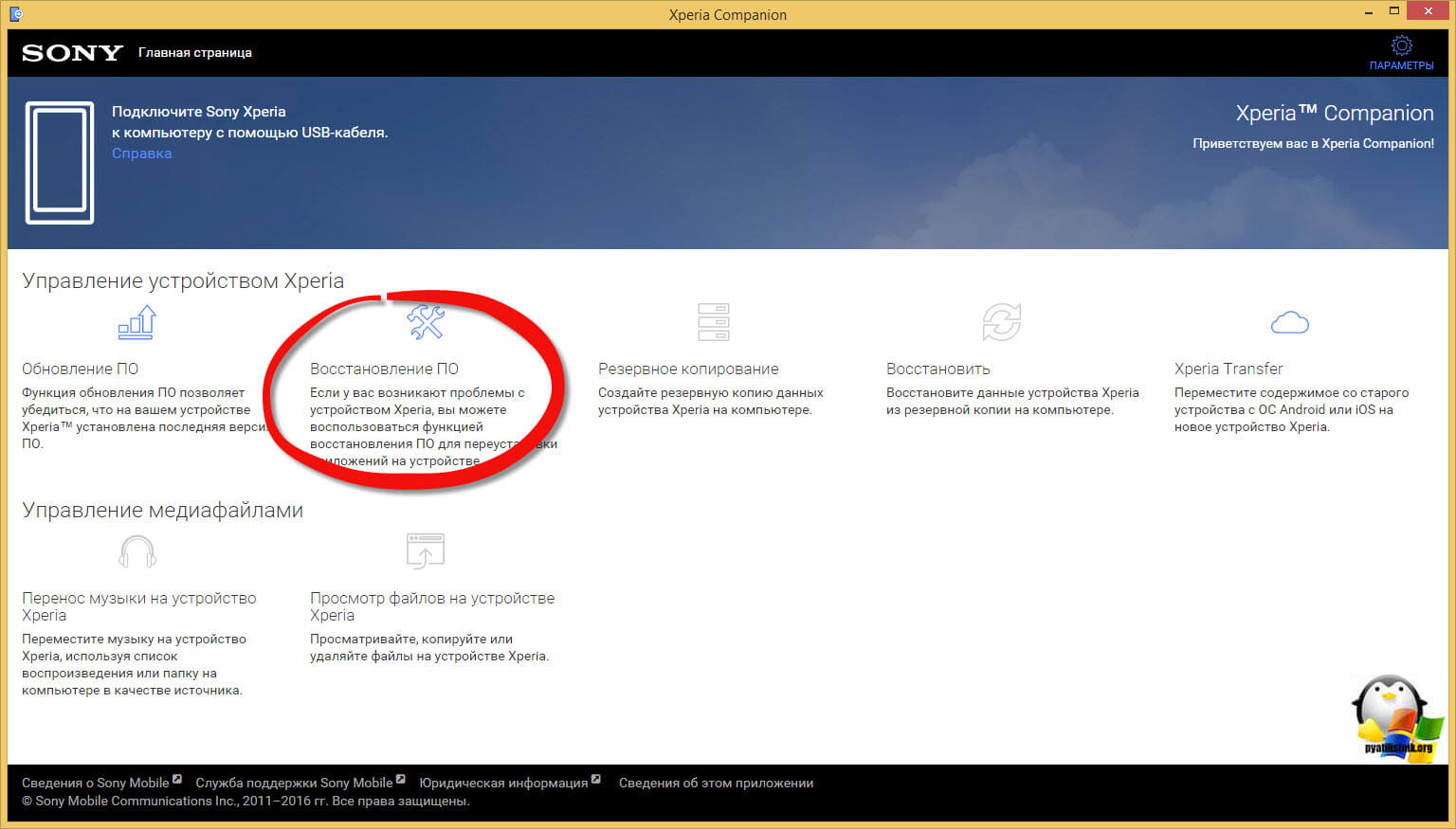
Открываем Xperia Campanion и находим пункт Восстановление ПО он как раз для таких целей и служит.
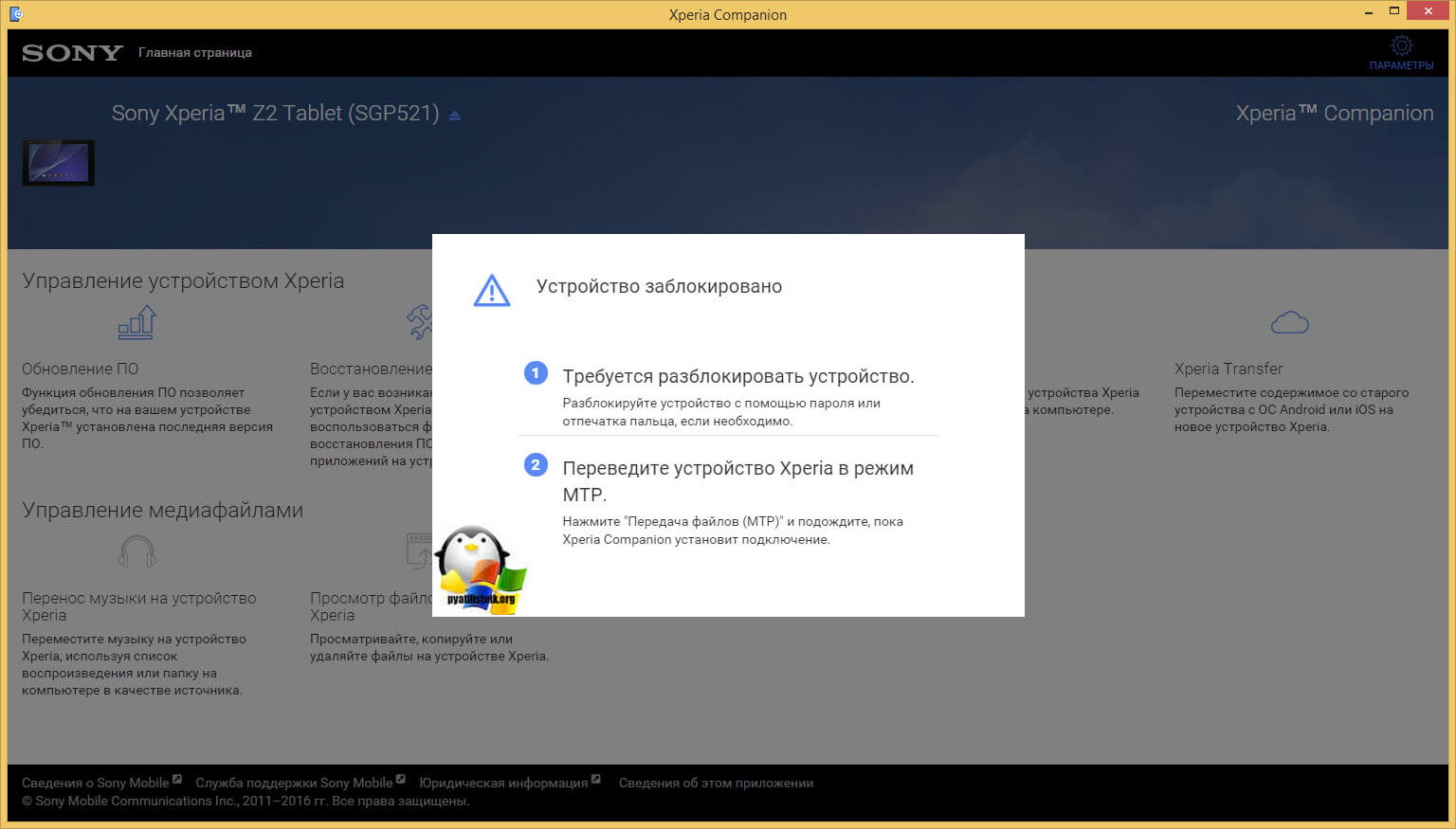
Если вы подключите к компьютеру включенное устройство, то можете получить ошибку
- Требуется разблокировать устройство
- Переведите устройство Xperia в режим MTP
Так, что для того, чтобы восстановить прошивку андроид на Sony Experia, выключите устройство, особенно если у вас циклическая перезагрузка. Далее жмем здесь на против восстановить телефон или планшет.
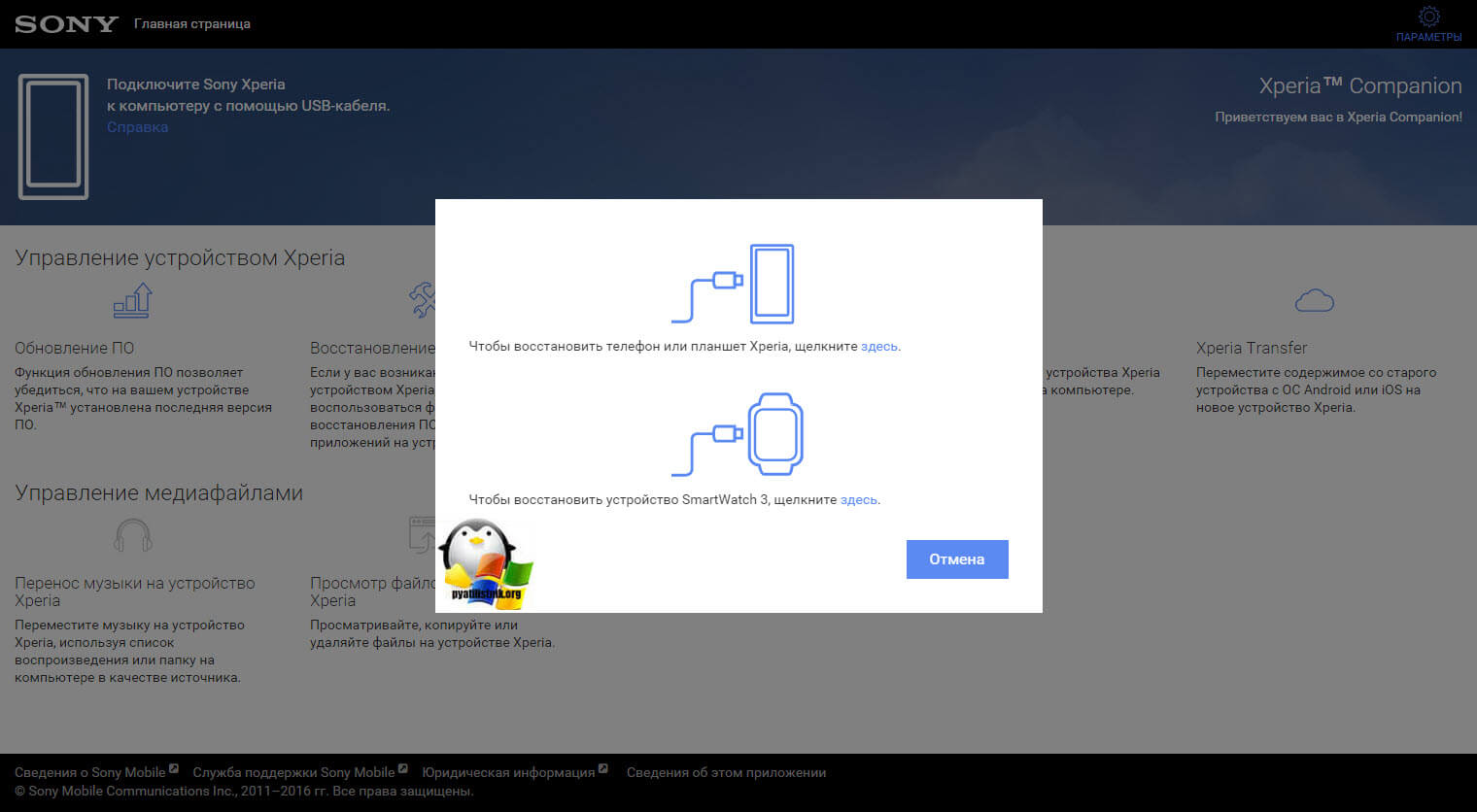
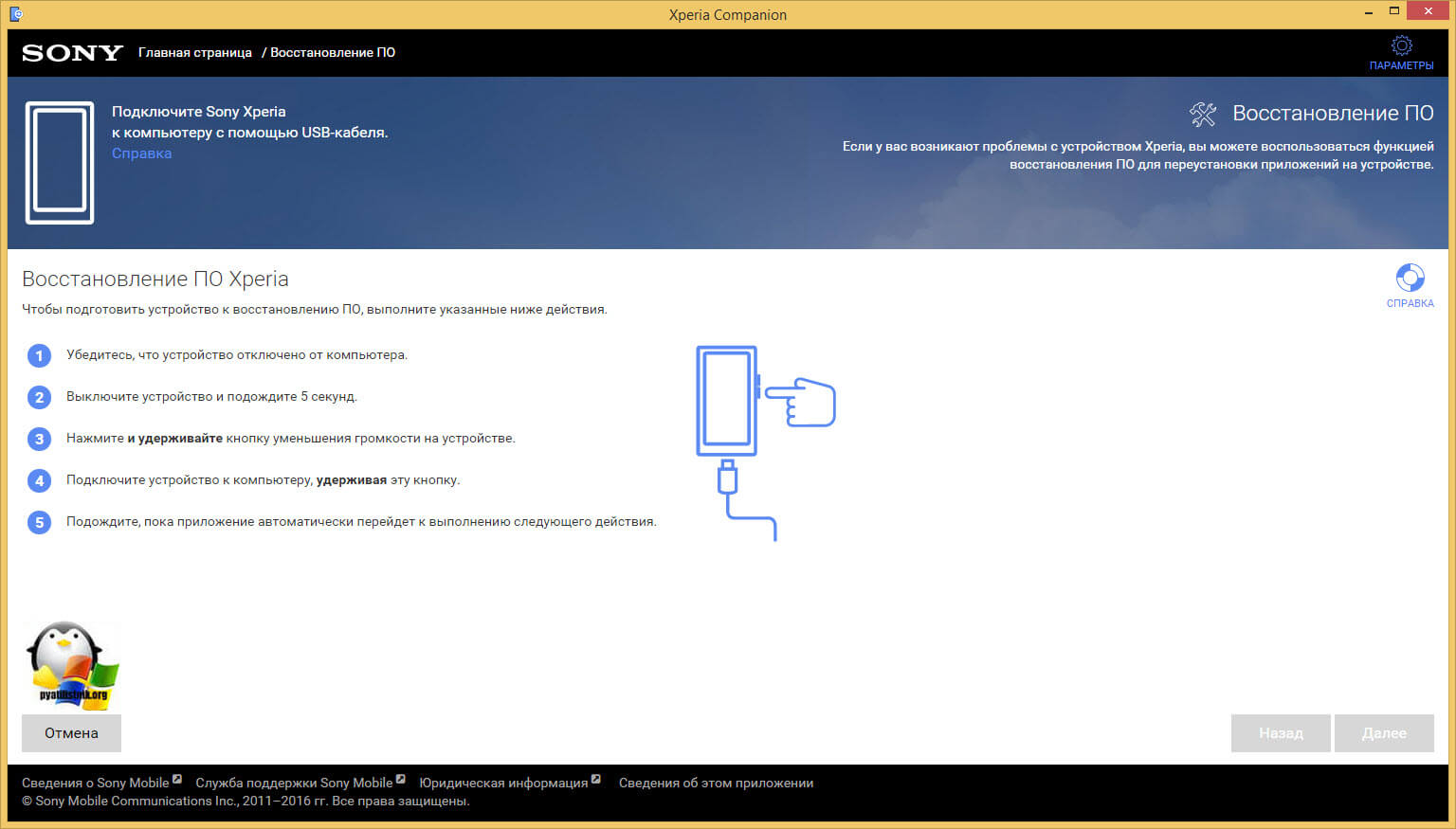
теперь когда вы убедились, что устройство выключено от компьютера, зажимаем кнопку уменьшения громкости и подключаем его снова к компьютеру через USB, начнется продолжение мастера восстановления прошивки android.
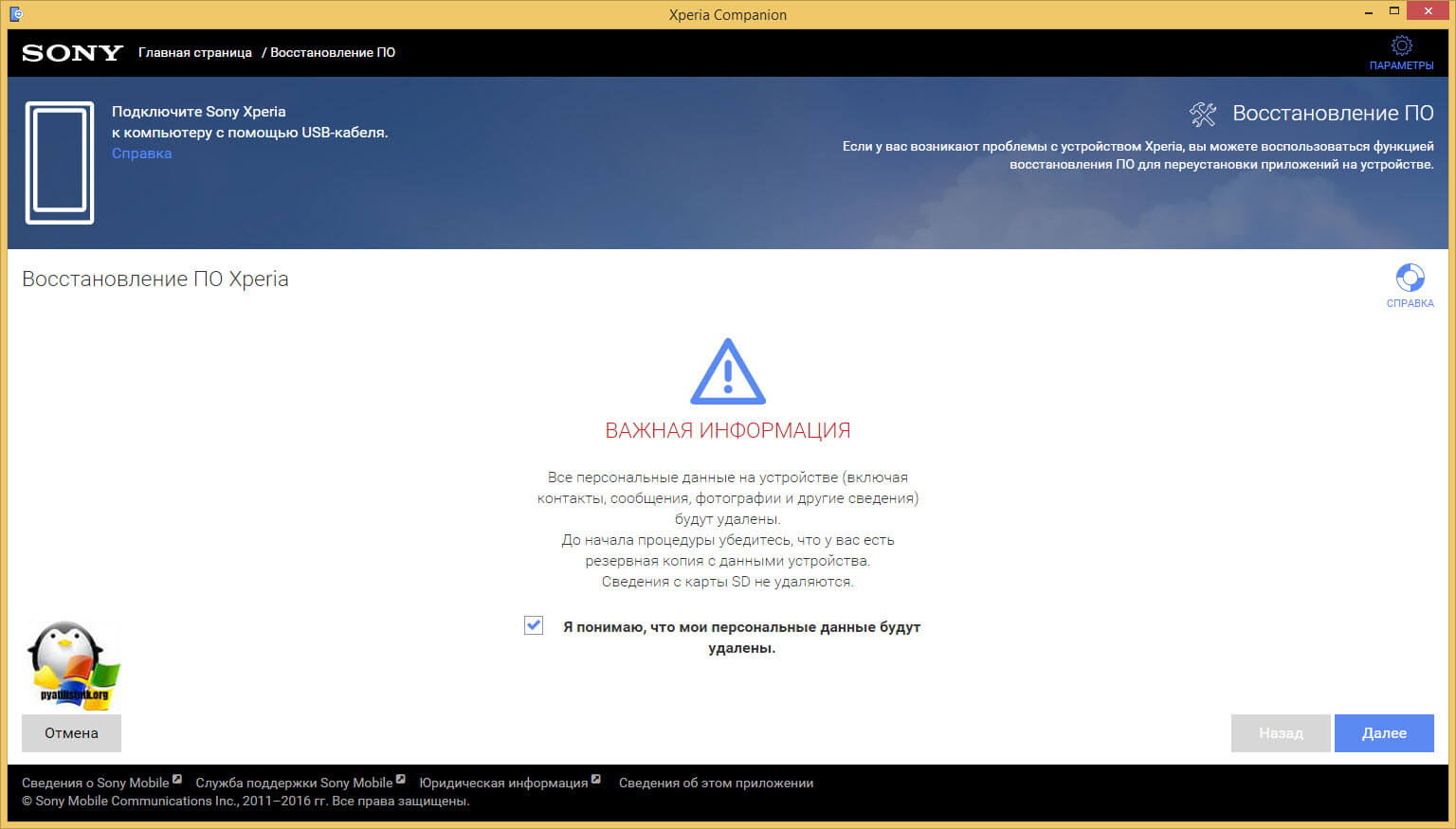
вы должны будите согласиться что ваши персональные данные будут удалены.
видим, что устройство готово к восстановлению.
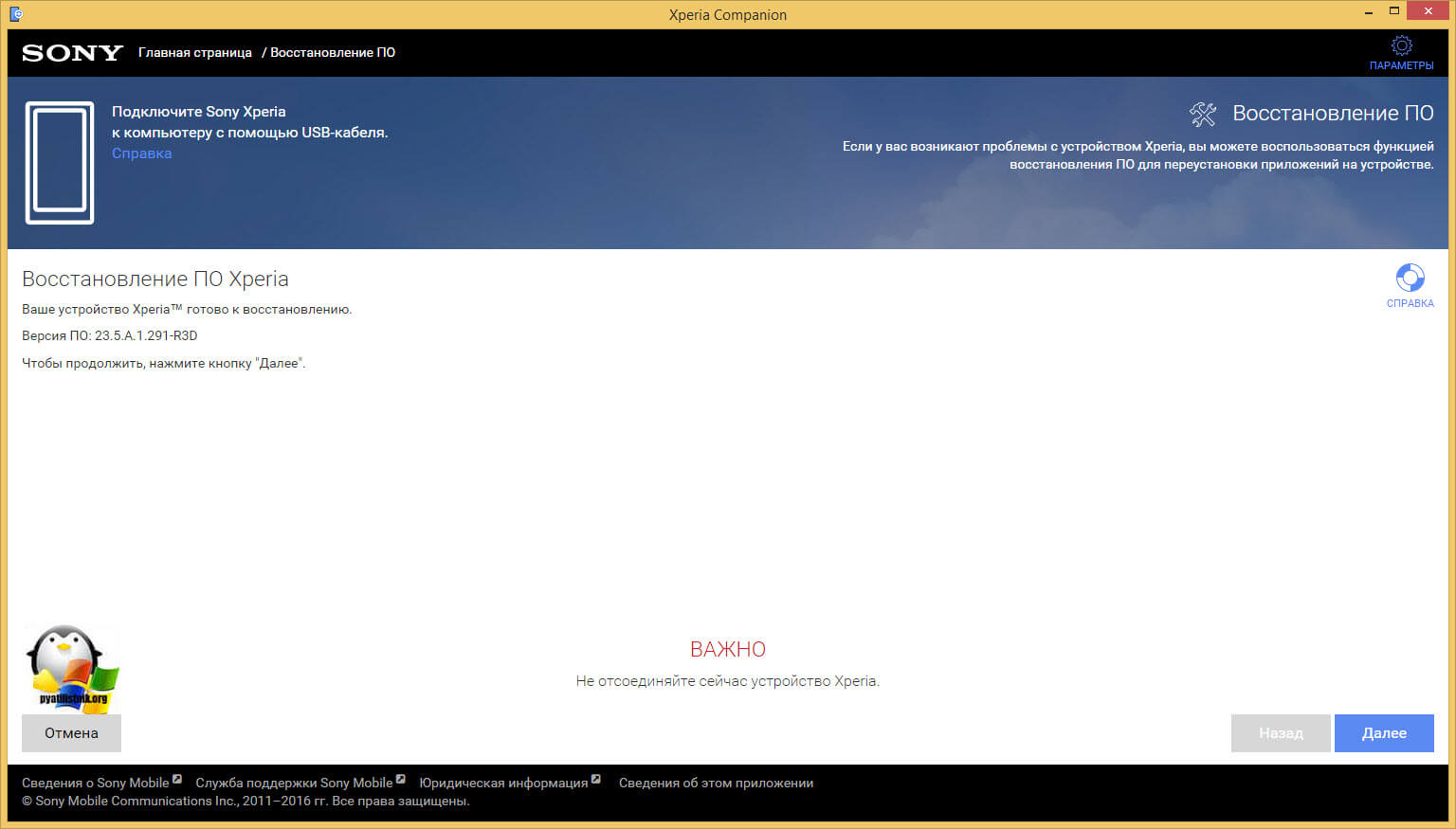
ждем минуты две.
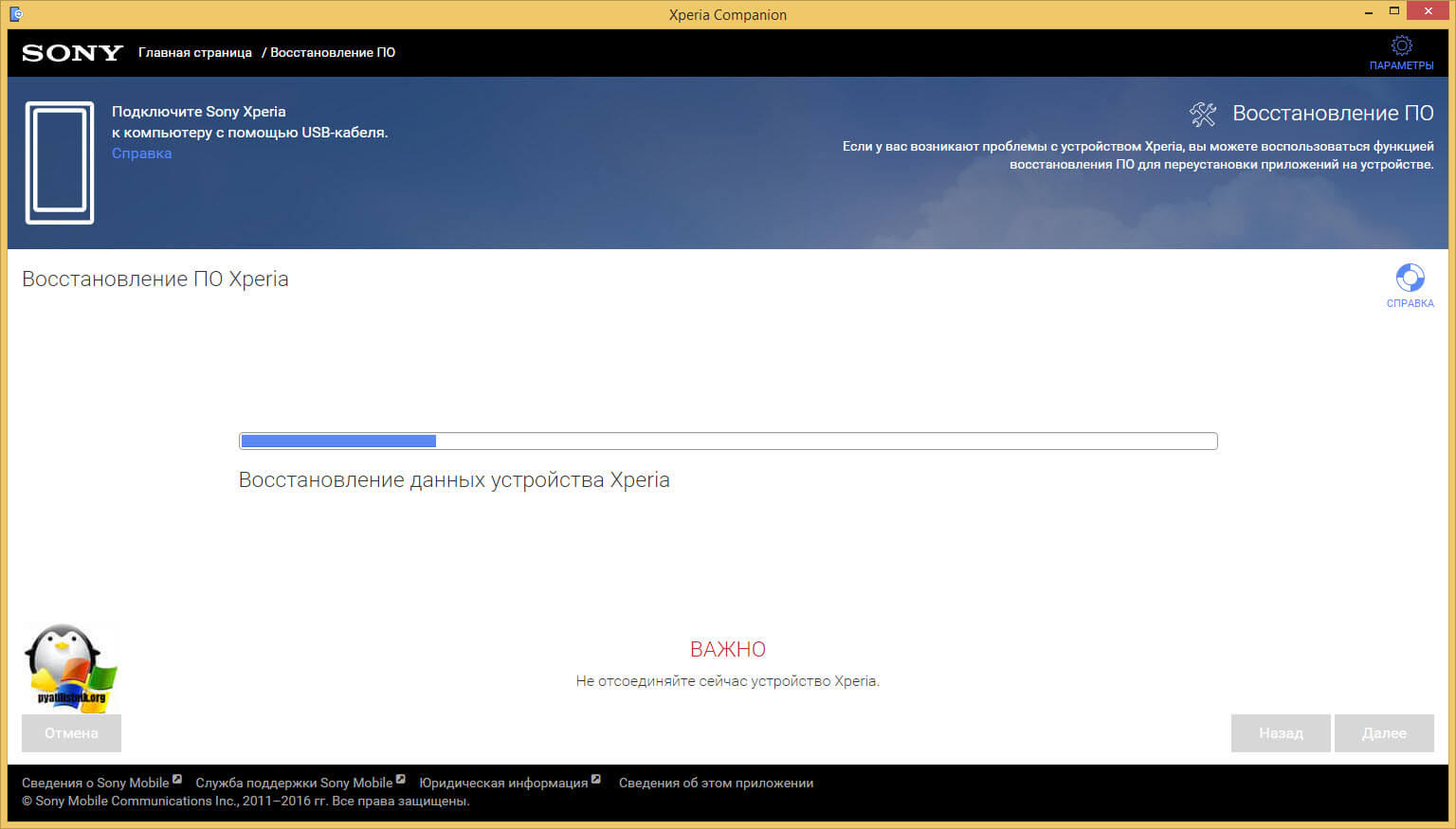
Отключаем устройство от компьютера и пробуем включать.
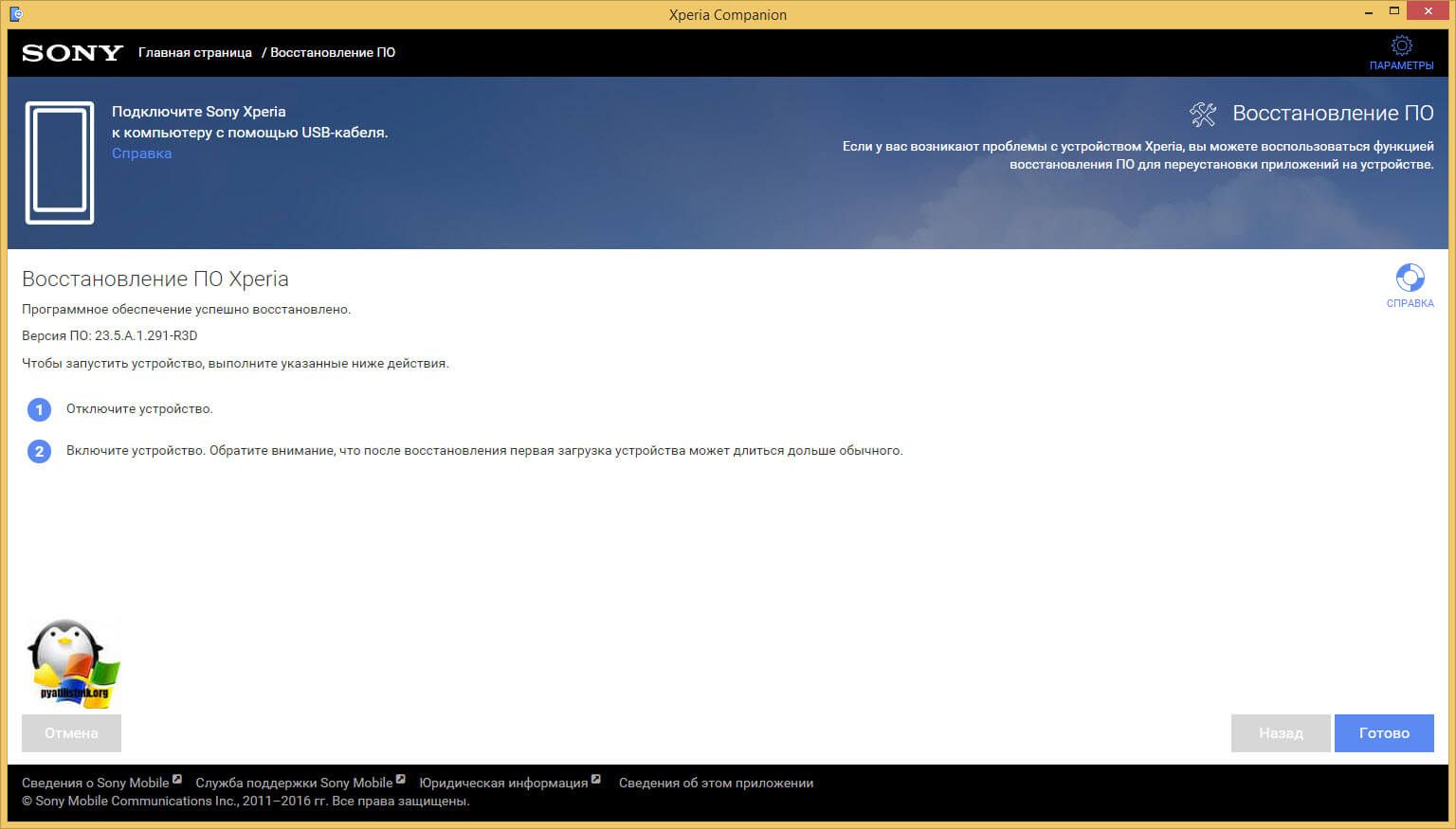
Восстановить прошивку xperia с помощью XperiFirm и FlashTool
Если утилита Xperia Campanion вам как и мне не помогла и у вас в sony xperia циклическая перезагрузка, то пробуем связку программ XperiFirm и FlashTool. XperiFirm нужна для того, чтобы вы могли скачать нужную прошивку вам на компьютер, а FlashTool применит эту прошивку.
Утилита XperiFirm
Скачать утилиту XperiFirm можно по ссылке http://4pda.ru/forum/index.php?showtopic=592813 на текущий момент актуальная версия 5.0.0. Для ее работы в Windows XP потребуется компонент NET Framework 4.0, а для Windows 7 NET Framework 4.6, в 8 и 10 уже все стоит. Данная программа поможет вам скачать последнюю официальную версию прошивки, как стянуть более старые я напишу ниже.
Открываем XperiFirm, находим ваше устройство, выбираем прошивку под свой регион и нажимаем Download.
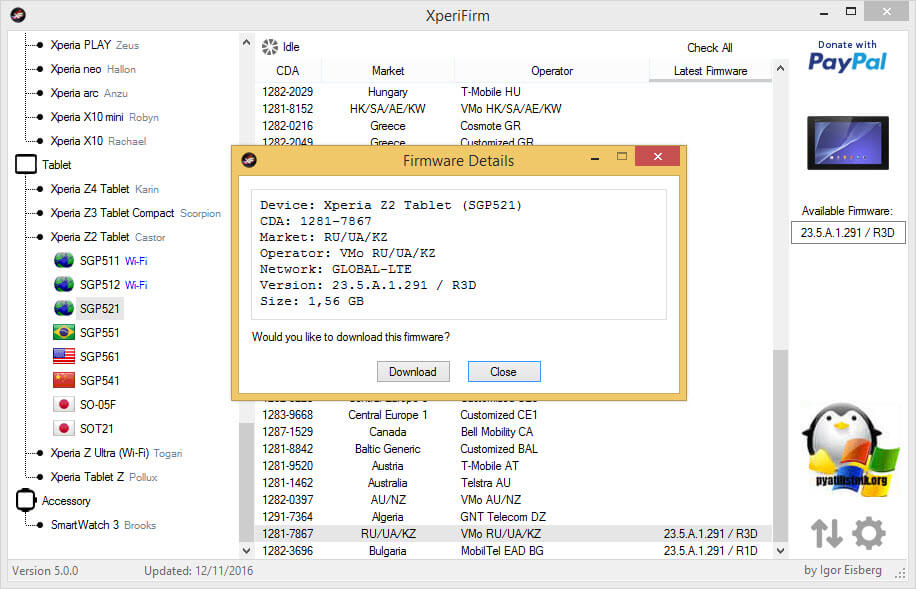
Для того, чтобы скачать более поздние, официальные прошивки, я вам даю ссылку на известный портал http://4pda.ru/forum/index.php?showtopic=567703 в данном случае тема посвящена Sony Xperia Tablet Z2. По своему устройству вы так же там поиском сможете найти.
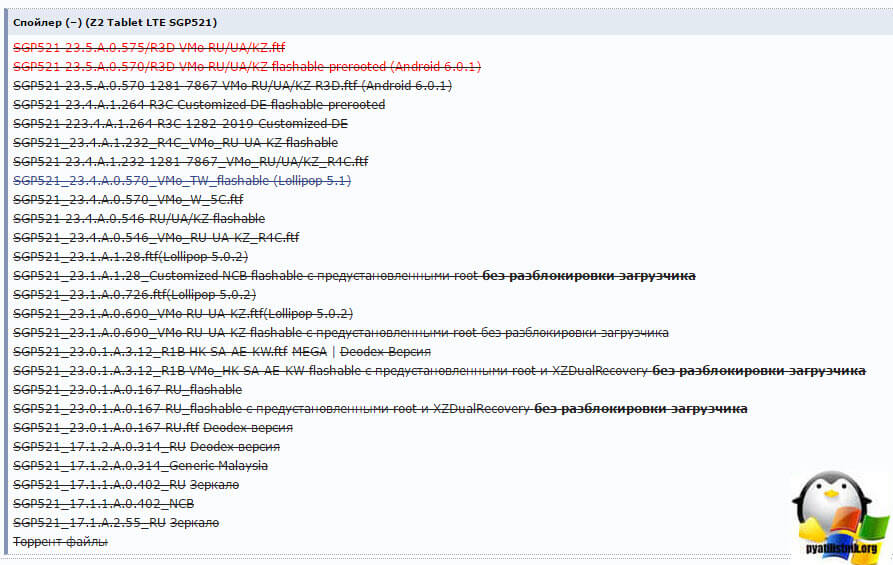
Утилита Flashtool
Затем вам нужно загрузить Flashtool программа для прошивки стока на любые аппараты (http://4pda.ru/forum/index.php?showtopic=468628&st=0#entry22496817), а также для установки различных частей прошивки, найти можно по ссылке выше. Как устанавливать Flashtool я не вижу смысла рассказывать, там пару раз далее нажать. Запускаем ее.
Тут у нас два варианта работы с программой, первое это создание файла прошивки форматом .ftf, и применение прошивки к вашему устройству.
Создаем .ftf файл
В sony xperia циклическая перезагрузка лечится перепрошивкой, создадим ее из исходных файлов. Дожидаемся загрузки базы данных устройств.
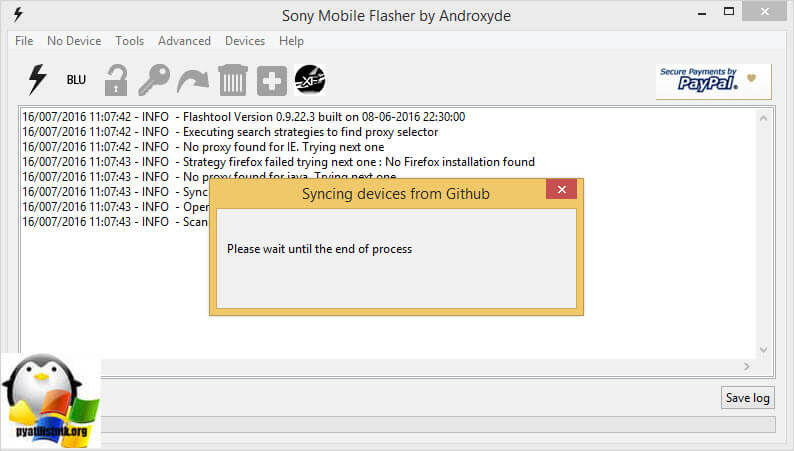
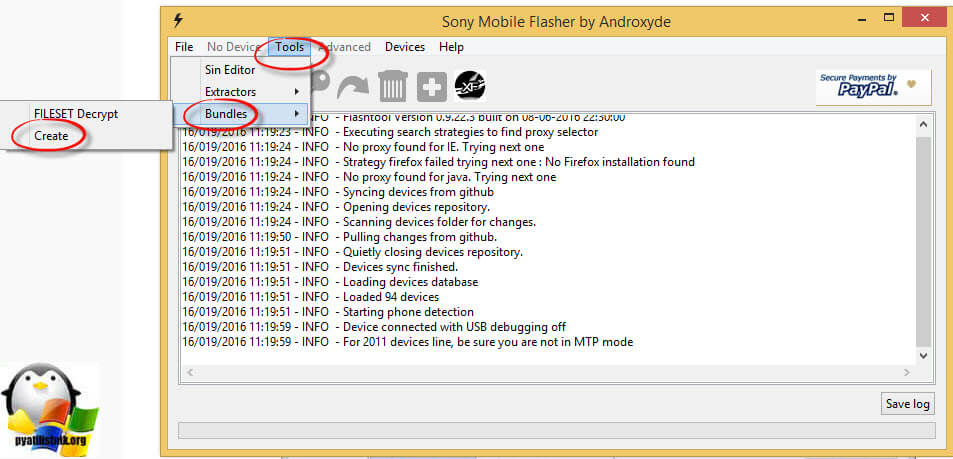
Нажимаем Tools > Bundles > Create
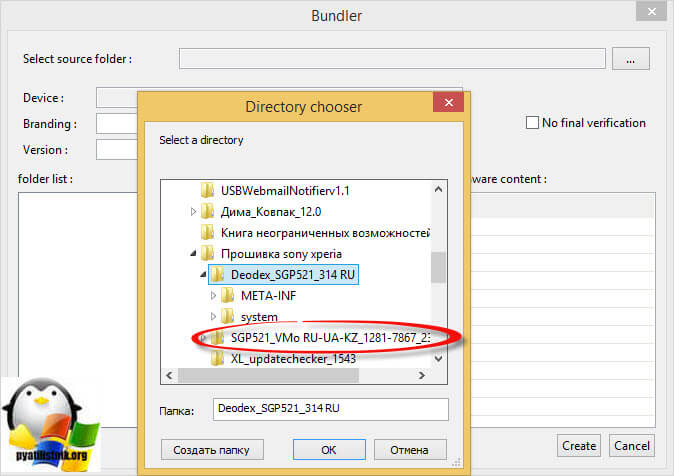
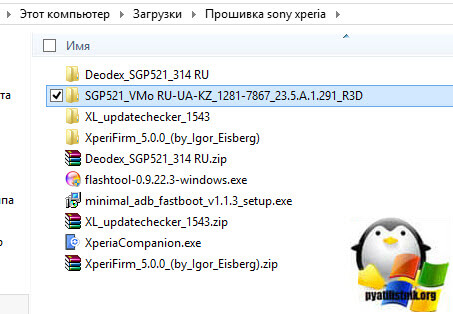
В поле Select source folder указываем где у вас папка скачанная через XperiFirm
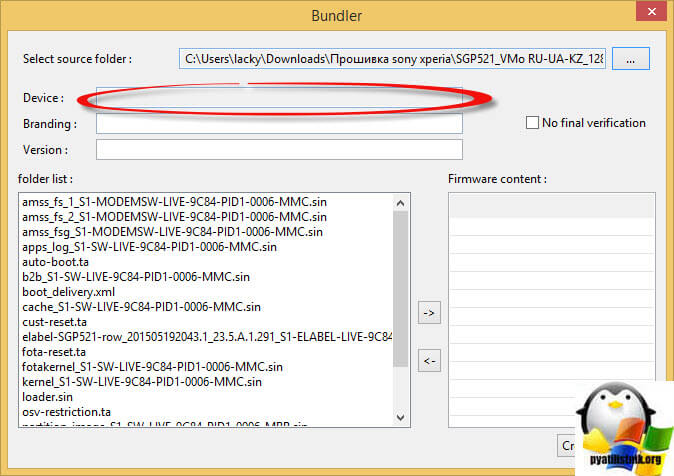
У вас должны добавиться файлы в folder list, теперь вам нужно нажать на поле Device, для того, чтобы выбрать ваше устройство, которое будите прошивать.
Выбираете свой серию у меня это SGP5XX (у меня же Xperia Z2 Tablet sgp521)
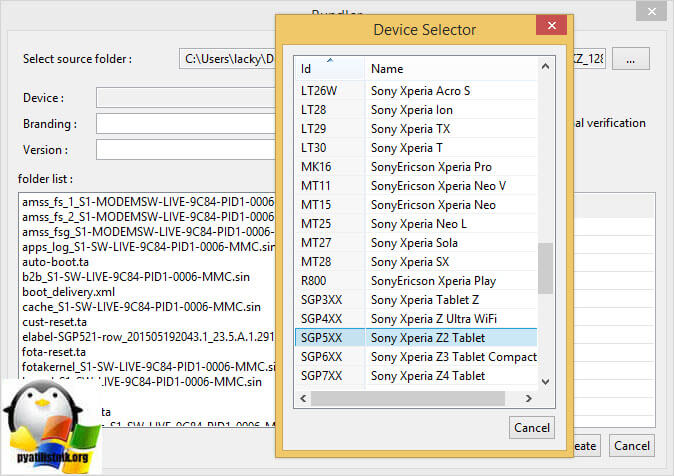
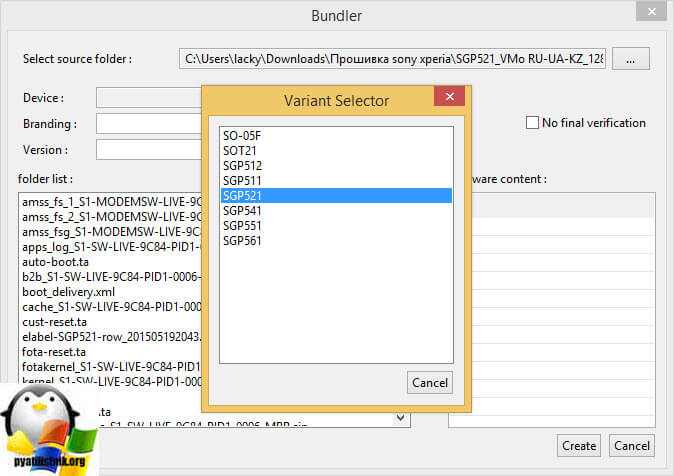
далее более точный выбор устройства.
Теперь важным моментом является заполнение двух полей:
- Branding > тут локализация сборки
- Version > версия прошивки
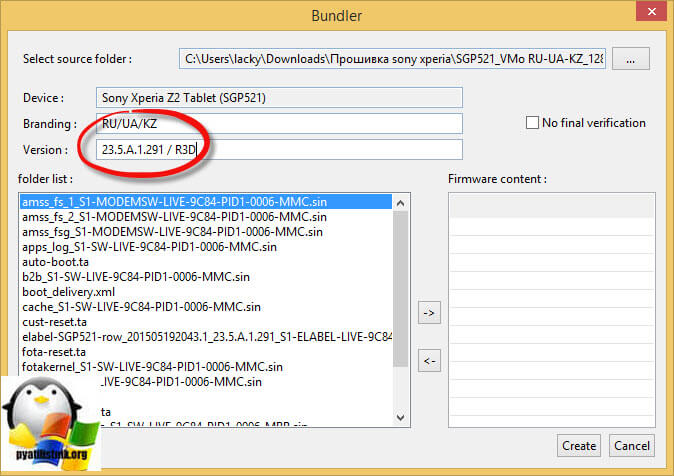
Выделяем все файлы в пункте folder list и жмем стрелку вправо.
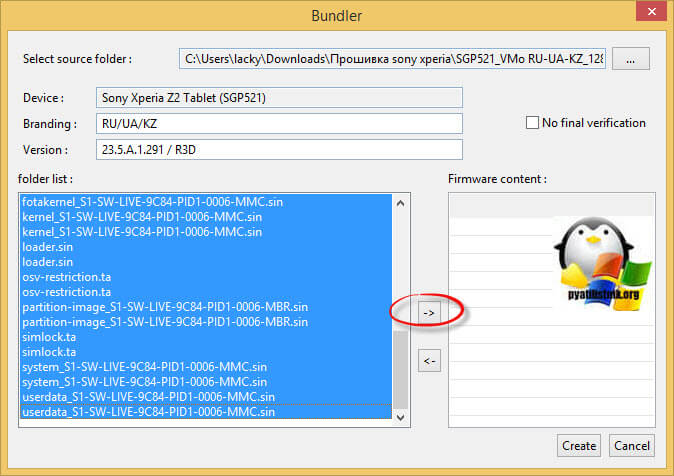
в поле firmware content вы увидите список папок из состава прошивки и жмем Create. Начнется сборка .ftf файла который поможет восстановить sony xperia.
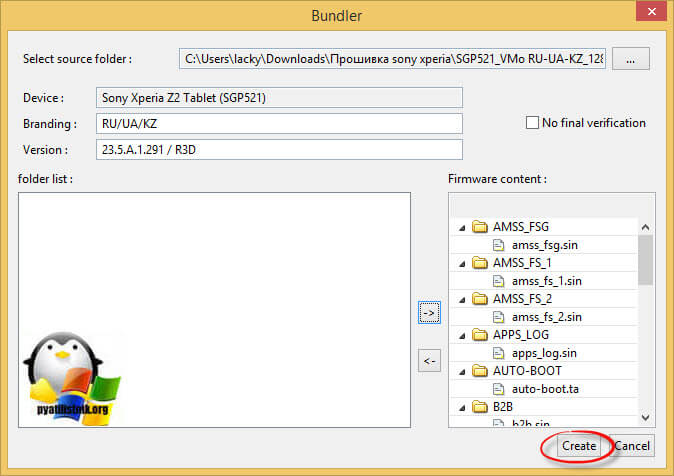
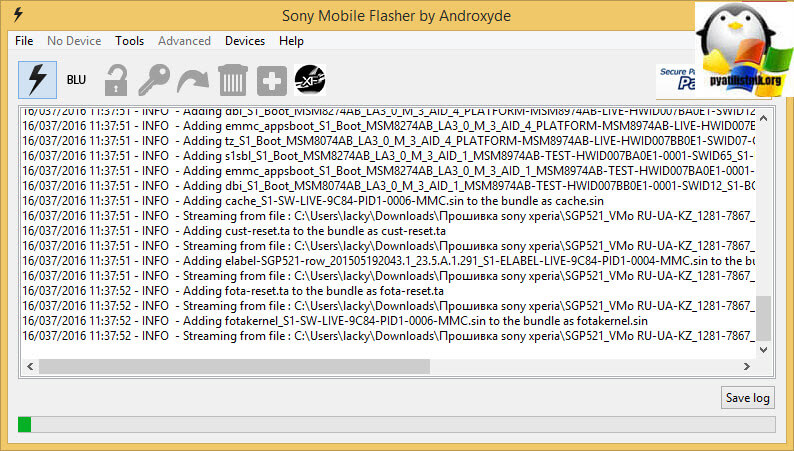
Сам процесс сборки занимает минуты полторы.
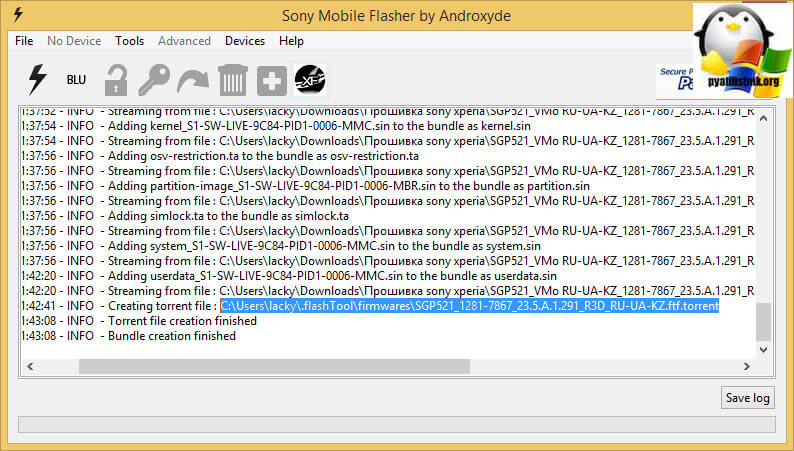
Ждем когда появится строка Bundle create finished и вам покажут путь до прошивки.
Как восстановить sony xperia
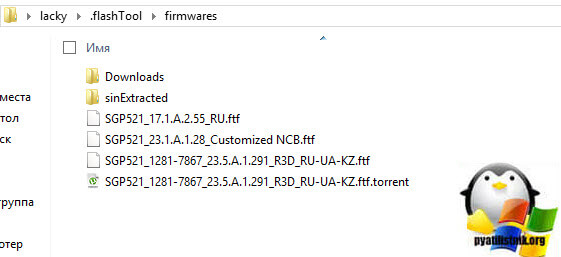
Как восстановить sony xperia и убрать постоянную перезагрузку. Первый этап мы выполнили, подготовили .ftf файл прошивки, хотя вы спокойно его могли и скачать если нашли в интернете. Найти его можно по пути C:\Users\имя вашего пользователя\.flashTool\firmwares.
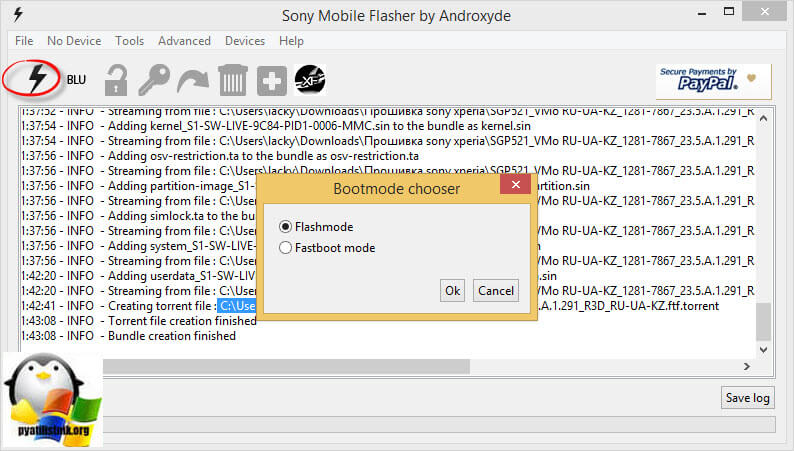
Все начинаем прошивать, нажимаем значок молнии и выбираем режим flashmode
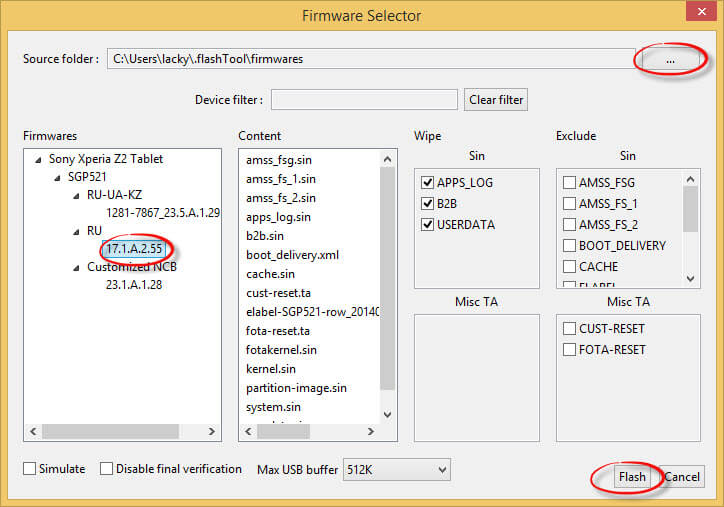
В поле source folder задаем папку с вашими прошивками, указываем какую будите заливать. В поле Wipe если выделить: APPS_LOG, B2B, USERDATA, то вы при обновлении прошивки sony xperia удалите все ваши личные данные, жмем flash.
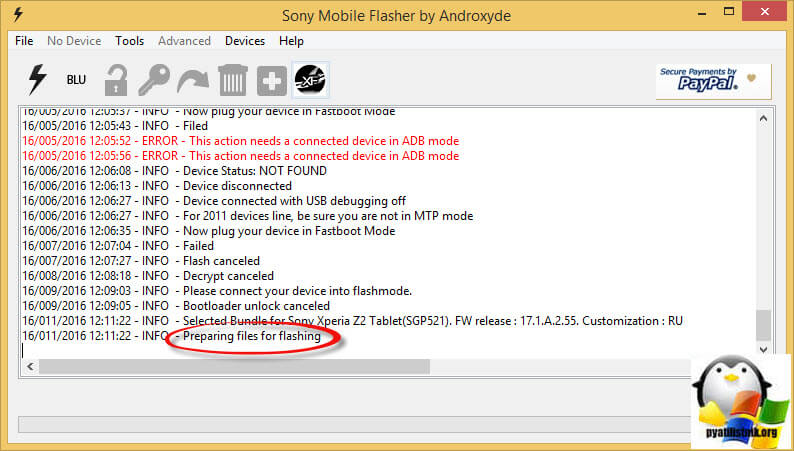
У вас появится надпись Preparing files for flashing, началась подготовка.
Дожидаемся окна в котором вам скажут, чтобы вы зажали кнопку вниз и подключили к USB.
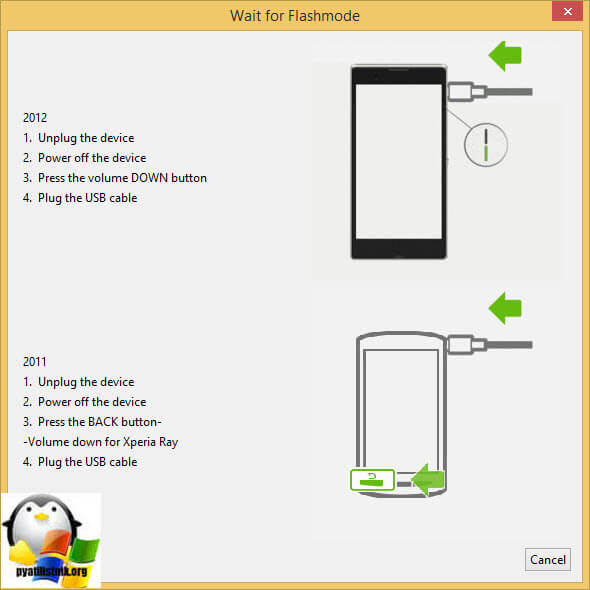
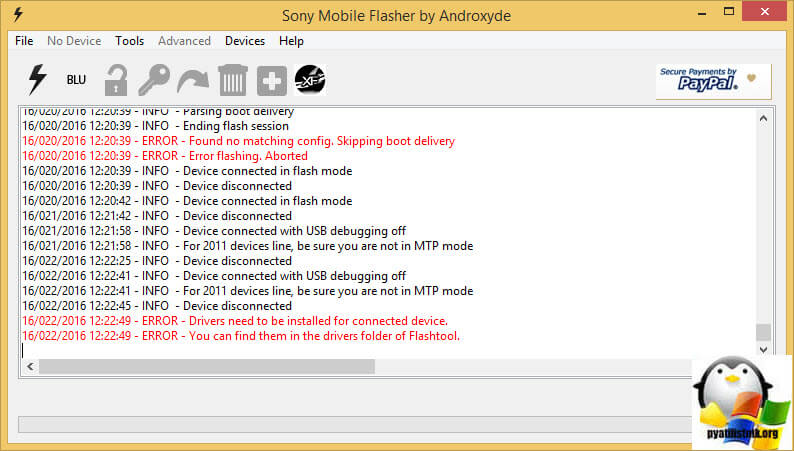
У вас начнется процесс прошивки устройства. Если у вас появилась ошибка:
You can find them it the drivers folder of Flashtool
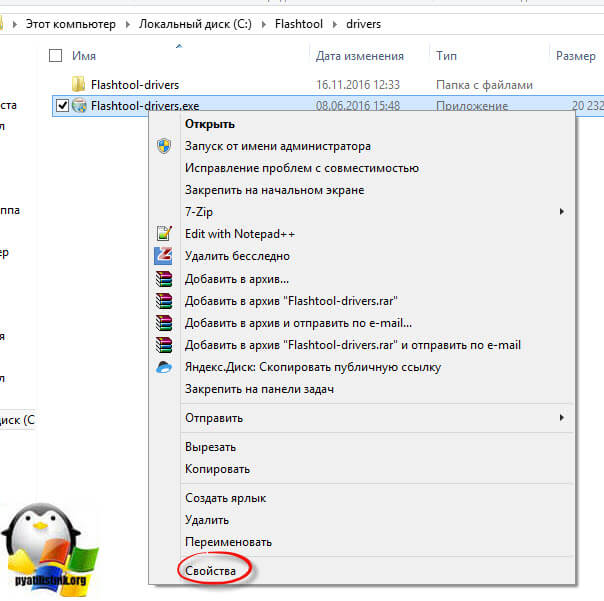
То у вас в системе не стоят драйвера на flashmode, найти их можно на своем компьютере, по пути C:\Flashtool\drivers
Устанавливаем драйвера, если у вас операционная система Windows 7, 8, 10, то щелкаем по Flashtool-drivers.exe правым кликом и выбираем свойства.
переходим на вкладку совместимость и ставим две галки:
- Запускать программу в режиме совместимости > Windows Vista
- Выполнять эту программу от имени администратора
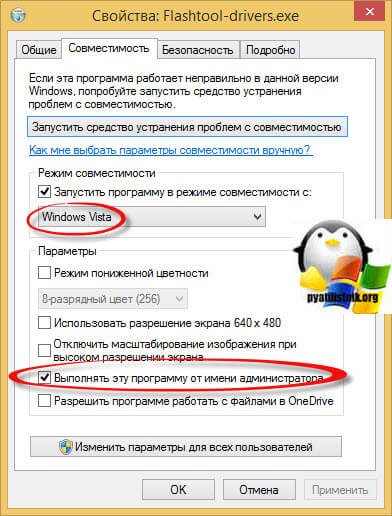
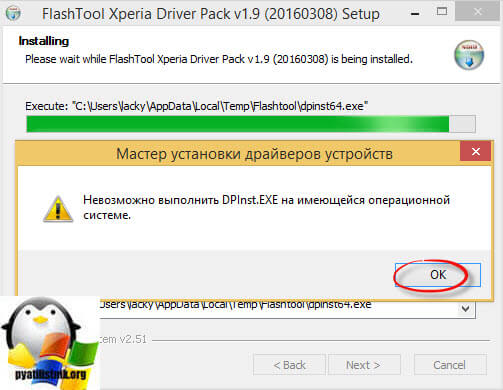
Если вы этого не сделаете, то во время установки драйверов получите ошибку DPinst.exe
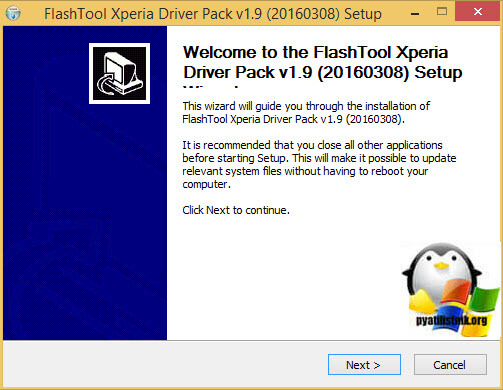
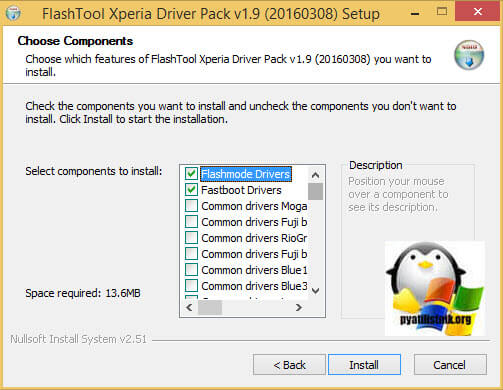
Выбираем Flashmode Drivers, Flashboot Drivers и драйвера под ваше устройство.
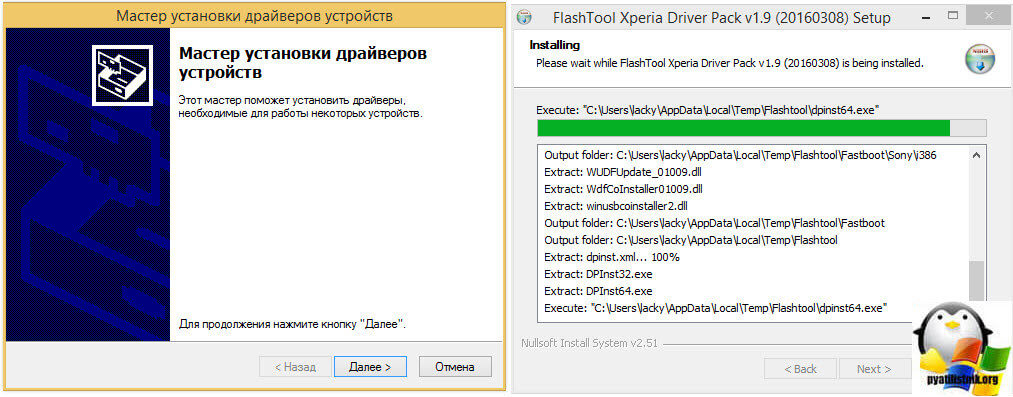
В итоге у вас выскочит окно с мастером установки драйвера, нажмете там далее и согласитесь с установкой.
Пробуем прошивать дальше,у меня еще была ошибка:
ERROR — Error flashing . Aborted.
Толком я не понял почему это происходит, но расскажу как я вышел их этого.
ERROR — Found no matching config. Skipping boot delivery я обошел таким методом, я прошил только Kernel, Partition, и System с удалением всех пользовательских данных, если не получится так, то можно в начале только kernel перепрошить, а потом Kernel, Partition, и System.
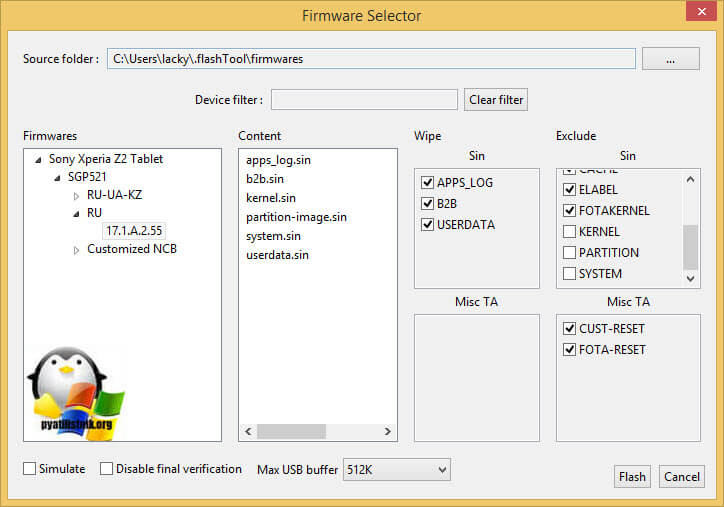
Все в итоге у меня понеслась прошивка sony xperia.
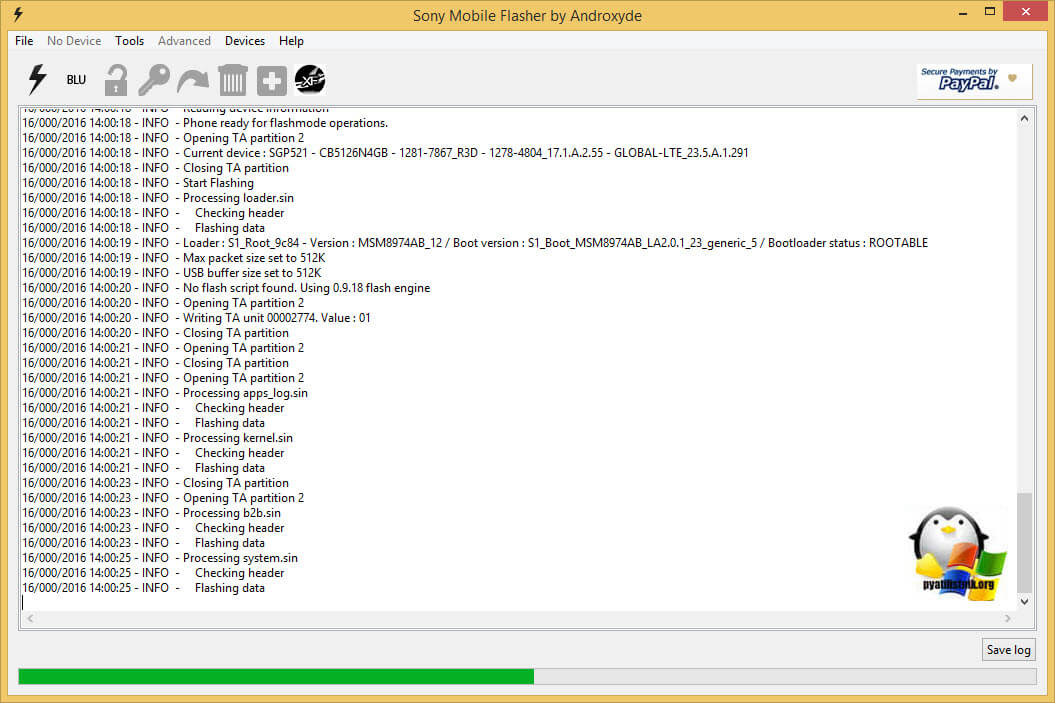
Все ждем окончательной фразы Flashing finished.
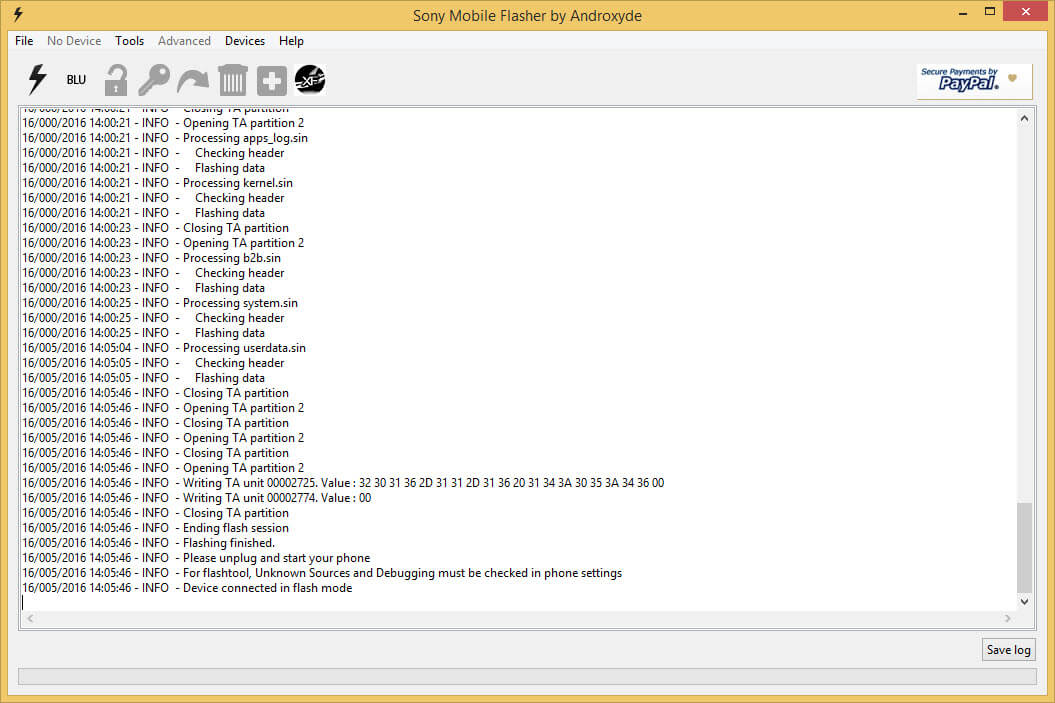
Все включаем ваше устройство и проверяем, у меня все заработало, даже сим карта стала видеться.
New Android 13 software available for Xperia 1 III
Software updates are released at different times depending on the carrier, market, or country.
Therefore, we can only give you an approximate date for when a specific update will be available for your device. In addition, network operators and specific markets may choose not to use the updates for a specific model.
Please accept Youtube cookies to watch this video
Access your cookie preferences below and make sure to switch on the Youtube cookie under the 'Functional' section.
Обновление и восстановление программного обеспечения
С помощью Xperia Companion можно установить новые обновления, а также восстановить ПО, если требуется решить проблемы с производительностью устройства.
Примечание
- Функцию обновления ПО приложения Xperia Companion невозможно использовать со смартфонами Xperia, выпущенными в мае 2022 года или позднее.
- Для смартфонов Xperia, выпущенных в мае 2022 года или позднее, необходимо настроить передачу данных на самом смартфоне Xperia при подключении к компьютеру. После подключения смартфона к компьютеру с помощью кабеля USB найдите и коснитесь [Настройки] > [Подключение устройства] > [USB], а затем выберите [Передача файлов] для [Режим работы USB].
- С июня 2020 года мы прекращаем поддержку функции «Резервная копия iCloud», использовавшейся для переноса данных с телефонов на iOS на смартфоны Xperia, выпущенные до 2018 года. Вы по-прежнему можете использовать функцию «Резервная копия iTunes» для переноса данных с телефонов на iOS на смартфоны Xperia, выпущенные до 2018 года.
- На смартфонах Xperia начиная с 2019 года выпуска нельзя использовать Xperia Companion для восстановления данных. Для резервного копирования и восстановления данных используйте Google Диск.
Xperia Companion доступно для Windows и Mac OS. Нажмите одну из ссылок ниже, чтобы просмотреть системные требования и соответствующие инструкции по установке.
Инструкции по установке
- Загрузите установочный пакет во временную папку на компьютере.
- Запустите загруженный файл и следуйте инструкциям на экране.
Системные требования
- Широкополосное интернет-соединение
- Intel ® Pentium ® 4 или аналогичный процессор AMD
- 5 ГБ свободного места на диске
- 2 ГБ оперативной памяти
- 1 доступный порт USB 2.0 или USB 3.0 и USB-кабель
- Microsoft ® Windows ® 10 (64-разрядная) или Windows ® 11 (64-разрядная)
Инструкции по установке
- Загрузите образ DMG во временную папку на Mac.
- Откройте образ DMG перетащите значок Xperia Companion в папку с приложениями.
- Запустите Xperia Companion из папки с приложениями.
Системные требования
- Широкополосное интернет-соединение
- Двухъядерный процессор Intel ® Core TM 2,0 ГГц или выше
- 5 ГБ свободного места на диске
- 2 ГБ оперативной памяти
- 1 доступный порт USB 2.0 или USB 3.0 и USB-кабель
- Mac OS ® 11 или более поздние версии
Xperia Companion поддерживает
- iTunes ® 11.0 или более поздние версии
Для просмотра этого видео в Youtube примите все файлы cookie.
Зайдите в настройки файлов cookie ниже и включите сохранение файлов cookie для Youtube в разделе «Функциональные».
Обновление телефона Sony Xperia X
На протяжении нескольких лет с момента выпуска смартфоны продолжают поддерживаться производителем. Все это время пользователь получает обновления, которые добавляют новые функции. Чтобы обновить Андроид на телефоне Sony Xperia X, нужно не только выполнить несколько простых действий, но и подготовиться к процедуре.
Как узнать текущую версию Android на Sony Xperia X
Прежде чем устанавливать обновления, рекомендуется проверить действующую версию прошивки. Возможно, на телефоне уже установлен актуальный Андроид, и обновление не требуется.
Для просмотра текущей версии нужно:
- Открыть настройки смартфона.
- Перейти в раздел «О телефоне».
В данном разделе будет указана действующая версия прошивки. В начале 2020 года актуальной ОС является Android 10, но уже совсем скоро Google выпустит очередное обновление Андроид 11.
Подготовительный этап
Несмотря на то, что каждая следующая версия прошивки несет в себе массу новых функций, после обновления некоторые смартфоны работают нестабильно. Это происходит в случае, когда пользователь игнорирует подготовительный этап.
Перед установкой обновлений на Sony Xperia X нужно соблюсти 2 основных требования:
- зарядить смартфон минимум на 30%;
- выполнить сброс до заводских настроек.
И если с первым пунктом все понятно, то второй у некоторых людей вызывает много вопросов. Сброс до заводских настроек приводит к полному удалению файлов из памяти смартфона. Это позволяет избежать возникновения ошибок при установке обновлений.
Конечно, никто не хочет потерять личные данные, поэтому перед сбросом необходимо создать резервную копию:
- Откройте настройки.
- Перейдите в раздел «Память и резервные копии».
- Кликните по заголовку «Google Диск».
- Активируйте сохранение резервной копии.
Выполнение указанных действий приведет к тому, что файл бэкапа будет залит на облачное хранилище. После обновления Андроида его можно будет восстановить.
В случае, если на Google Drive не хватает места для сохранения всех данных, рекомендуется создать резервную копию через пункт «Копирование и восстановление». Получившийся файл на время перепрошивки следует переместить на другое устройство (например, компьютер), в после завершения процесса вернуть его обратно в память телефона.
Если бэкап успешно создан, можно смело переходить к откату телефона до заводских параметров:
- Запустите настройки устройства.
- Перейдите в раздел «Восстановление и сброс».
- Выберете пункт «Сброс настроек».
- Нажмите кнопку «Сбросить настройки телефона».
- Подтвердите выполнение операции.
Теперь необходимо перезагрузить смартфон, а затем непосредственно перейти к процессу установки новой прошивки.
Способы обновления Android на телефоне Sony Xperia X
Операционная система Андроид может быть обновлена разными способами. Существуют как классические, так и альтернативные варианты. Рекомендуется рассматривать методы обновления в том порядке, в котором они представлены в данном материале.
По воздуху
Это самый простой и наиболее распространенный способ обновления телефона. Главное условие помимо выполнения подготовительных процедур – наличие подключения к интернету.
Чтобы установить новый Андроид, понадобится:
- Зайти в настройки устройства.
- Перейти в раздел «О телефоне».
- Выбрать пункт «Обновление системы».
- Нажать кнопку «Обновить».
Далее телефон начнет в автоматическом режиме искать обновления. Если они будут доступны для данной модели, будет предложено загрузить файл прошивки и нажать кнопку «Установить». После этого устройство перезагрузится и будет готово к дальнейшему использованию.
Вручную через настройки
Этот вариант подойдет для тех случаев, когда смартфон не может найти обновление по воздуху. Для установки актуальной версии прошивки сначала потребуется загрузить установочный файл с официального сайта разработчика. Поместив zip-файл в память устройства, нужно выполнить следующие действия:
- Открыть настройки телефона.
- Перейти в раздел обновления системы.
- Нажать кнопку с тремя точками, а затем кликнуть по заголовку «Выбрать файл прошивки».
- Указать папку, куда был сохранен zip-файл.
- Подтвердить установку обновлений.
Дальнейший процесс не будет отличаться от того, который был представлен ранее в обновлениях по воздуху. То есть смартфон перезагрузится, а после установки прошивки будет готов к использованию.
Вручную через Recovery Mode
Данный вариант похож на предыдущий способ из-за того, что файл прошивки нужно предварительно загрузить на телефон. Но в остальном процесс будет сильно отличаться, так как для установки потребуется перейти в инженерное меню (Recovery Mode).
Для перехода в рекавери необходимо выключить устройство и зажать на несколько секунд кнопку питания и верхнюю качель регулировки громкости. Если ничего не произошло, следует изменить комбинацию на кнопку питания и нижнюю качельку.
При условии, что все сделано правильно, на экране загорится меню рекавери. Для перемещения в нем используются кнопки регулировки громкости, а подтверждение действия – нажатие кнопки питания.
Нужно выбрать пункт «Reboot system now», если требуется выполнить обновление по воздухе. Параметр «Apply update from ADB» отвечает за установку прошивки из внутреннего хранилища, а «Apply update from SD card» – с карты памяти. Выбрав соответствующий пункт, останется подтвердить выполнение операции и дождаться окончания процесса.
Что делать после установки обновлений
Как только процесс перепрошивки устройства будет успешно выполнен, нужно включить смартфон и проверить, насколько стабильно он работает. Если все в порядке, можно восстанавливать файл резервной копии.
В случае, когда бэкап заливался через Google Диск, достаточно пройти авторизацию на телефоне под своим аккаунтом Гугл. Данные восстановятся автоматически. Если файл резервной копии на время обновлений был помещен в память другого устройства, его необходимо закинуть обратно на мобильный девайс.
Когда бэкап не восстанавливается в автоматическом режиме, следует выполнить операцию вручную. Потребуется открыть настройки, перейти в раздел «Система» и активировать функцию загрузки резервной копии.