Как подключить AirPods к ноутбуку с Windows 8/8.1?

На ноутбуке откройте откройте боковое меню комбинацией Win + C и введите “Параметры Bluetooth” и перейдите:
Включите Bluetooth на ноутбуке:
На iPhone перейдите в Настройки — Bluetooth и включите ползунок:
2. Задержите кнопку на корпусе AirPods на 5–7 секунд.
3. Снова перейдите в “Параметры Bluetooth” на ноутбуке и нажмите кнопку “Связать” на устройстве Наушники . После прохождении некоторого времени (дождитесь, не очень быстро) устройство будут называться как в вашем iPhone, например, AirPods (Иван)
4. Затем перейдите на рабочий стол на панель задач, кликните правой кнопкой мыши по иконке звука и выберите “Устройства воспроизведения”:
5. Из предложенного списка выберите “Наушники Стерео AirPods”. Именно с припиской “Стерео”, “Hands-Free” искажает звук.
Готово! Теперь звук будет передаваться на ваши AirPods. Вернуть прежние настройки можно выбрав по умолчанию устройство “Громкоговоритель и наушники”.
Подключение наушников AirPods к компьютеру на Windows 10

AirPods – беспроводная гарнитура, которая изначально «заточена» под устройства компании Apple. Тем не менее, использовать ее можно и со сторонними операционными системами. Из данной статьи вы узнаете о том, как корректно подключить AirPods к устройствам на базе ОС Windows 10.
Подключаем AirPods в Windows 10
Сразу обратим внимание на тот факт, что при подключении к Виндовс 10 у упомянутых наушников будут доступны не все имеющиеся функции. К примеру, не будет работать сенсорное нажатие на устройство для управления мультимедийным воспроизведением. Напомним, что AirPods, как и любая другая беспроводная гарнитура, подключаются посредством Bluetooth-соединения. Поэтому наличие соответствующего адаптера обязательно. Если такового не имеется, его придется приобрести и установить самостоятельно.
Кроме того, для наиболее корректной работы гарнитуры желательно иметь в компьютере или ноутбуке Bluetooth версии 4.0 или выше. О том, как узнать эту информацию, мы расскажем дальше.
Использование системных параметров
Прежде чем приступить к подключению наушников, мы настоятельно рекомендуем зарядить их. Это поможет избежать возможных проблем с поиском и сопряжением гарнитуры с системой. Сам процесс подключения будет выглядеть на практике следующим образом:
-
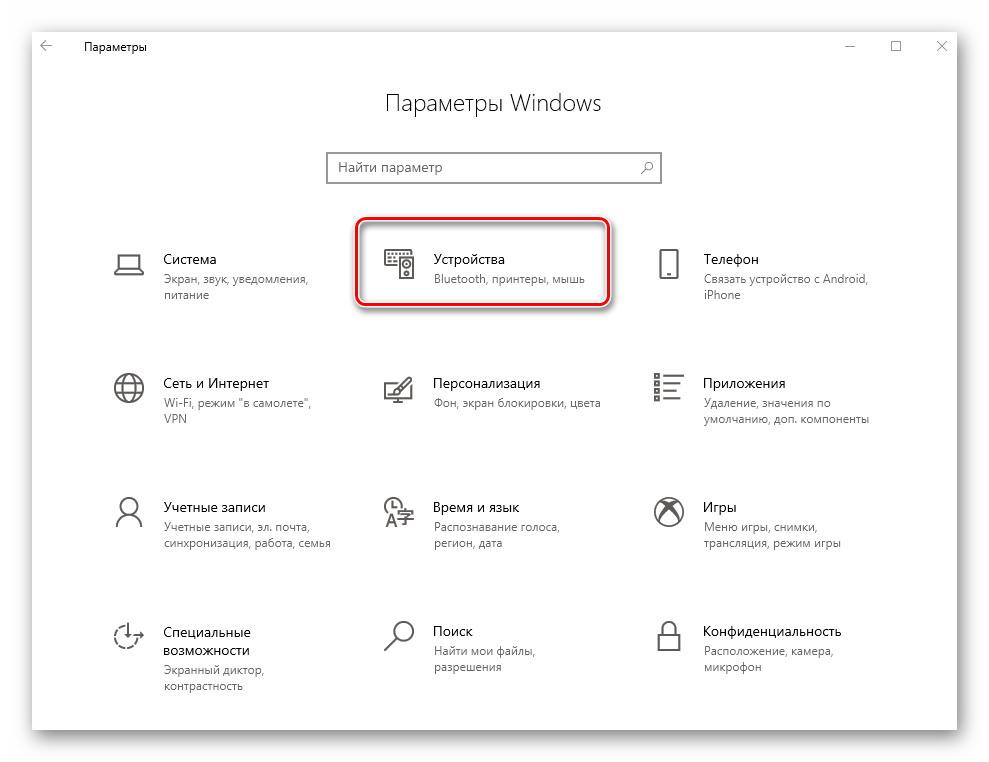
Нажмите на клавиатуре одновременно «Windows» и «I». Таким образом вы откроете стандартное окно «Параметры». В нем кликните по разделу «Устройства».
Проверка версии Bluetooth
Как мы писали ранее, наиболее корректно гарнитура работает с адаптерами версии 4.0 и выше. На более ранних версиях проблемы с использованием могут возникать гораздо чаще. Особенно этот факт следует учитывать, если планируете покупать для стационарного компьютера внешний адаптер. Чтобы узнать версию уже подключенного устройства, выполните следующие действия:
-
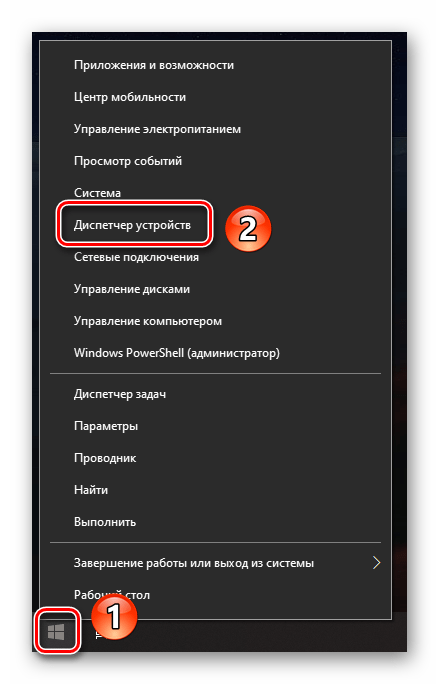
Кликните по кнопке «Пуск» на «Панели задач» правой кнопкой мышки. Из открывшегося контекстного меню выберите пункт «Диспетчер устройств».
Таким образом, вы узнали о том, как правильно подключить гарнитуру AirPods к любому устройству под управлением Windows 10. Напомним, что помимо этого их также можно с легкостью подключить практически к любому смартфону на Android. Этому вопросу мы посвятили отдельное руководство.
можно ли подключить airpods к ноутбуку леново
Убедитесь, что Bluetooth включен. Поместите оба наушника AirPods в зарядный футляр и откройте крышку. Нажмите и удерживайте кнопку настройки на обратной стороне чехла до тех пор, пока индикатор состояния не замигает белым. Выберите наушники AirPods в списке устройств и нажмите кнопку «Подключить».
Можно ли подключить Аирподс к ноутбуку Леново?
Можно ли использовать AirPods с компьютером Windows 10, 8.1 или Windows 7? Да, можно: достаточно, чтобы компьютер или ноутбук имел Bluetooth адаптер, и он исправно работал — после подключения AirPods их можно будет использовать как наушники с микрофоном.
Как подключить беспроводные наушники к ноутбуку Леново?
Как подключить AirPods к Windows 10?
Держим ее нажатой, пока индикатор внутри кейса не начнет мигать белым цветом. В параметрах Windows нажмите на «Добавление Bluetooth или другого устройства» и в новом окне выберите «Bluetooth». Компьютер должен увидеть наши Аирподсы. Нажимаем на них и сразу пойдет процесс подключения.
Как подключить AirDots к ноутбуку?
AirDots не подключаются к компьютеру
Можно ли подключить беспроводные наушники к ноутбуку?
Вашу любимую гарнитуру для смартфона можно подключить и к ноутбуку или десктопному компьютеру. … Чтобы подключить наушники к компьютеру по Bluetooth, переведите их в режим сопряжения. Сделать это несложно: обычно достаточно нажать и удерживать одну из кнопок.
Как подключить наушники AirPods к Android?
Как подключить AirPods к Android
Как подключить беспроводные наушники к ноутбуку Windows 7?
Прежде всего убедитесь, что ваш компьютер с Windows 7 поддерживает Bluetooth.
Как полностью удалить блютуз с ноутбука?
Можно ли подключить AirPods к ps4?
Хотя PlayStation 4 не поддерживает Bluetooth, есть возможность использовать AirPods, AirPods Pro или любые другие Bluetooth наушники с Playstation 4.
Как включить Bluetooth на компьютере Windows 10?
Для этого, нажмите правой кнопкой мыши на кнопку «Пуск», и выберите в списке Диспетчер устройств. Дальше, находим вкладку Bluetooth и нажимаем на нее. Там должно быть одно, или несколько устройств. Если у вас возле адаптера есть значок (в виде стрелки), то нажмите на него правой кнопкой мыши, и выберите Задействовать.
Подключение AirPods к компьютеру или ноутбуку на Windows 7, 8, 10
Беспроводная гарнитура Apple AirPods является одной из самых продаваемых на рынке, ведь эти наушники практичные и удобные, по сравнению со своими аналогами. Они выдают звук высочайшего качества и стабильно работают с девайсами от компании Apple, но их также можно подключить к Android устройствам. Легко произвести подключение AirPods к компьютеру. Они отлично будут работать с ПК на базе операционной системы Windows, если в нем имеется Bluetooth-модем.
Что понадобится для подключения AirPods к ПК
Инструкция по подключению AirPods к компьютеру или ноутбуку на Windows 7, 8, 10
Недостатки подключения к ПК
В принципе, как подключить AirPods к Windows 7, 8, 10, мы разобрались, но в процессе могут возникнуть некоторые неприятности. Ведь когда AirPods подключены к устройствам, не принадлежавшим компании Apple, они получают ограниченный функционал. Пользователь не сможет:
Если подключать AirPods к Apple и Android-устройствам, то можно использовать функционал сенсорной панели, а вот в случае с ПК или же ноутбуком – сенсорная панель работать не будет. Но несмотря на это, наушники в любом случае будут работать стабильно, и качество звука будет на высоте.
К каким еще устройствам можно подключить AirPods
Также, помимо устройств на Windows, вы можете подключить свои беспроводные наушники от Apple к любому другому устройству, имеющему функцию Bluetooth. Будь то планшет, iWatch, КПК, телефон на Android или другой ОС.
Что делать, если возникли неполадки
Хоть Apple и обещает нам стабильную работу AirPods даже при сопряжении их с другими устройствами, но могут возникать различные неполадки. Дабы избавиться от этих неполадок, нужно перезагрузить ваши наушники. Алгоритм перезагрузки данной модели наушников:
Теперь вы знаете, как подключить наушники Apple AirPods к ноутбуку или же ПК и использовать их по максимуму.
Как подключить AirPods к компьютеру и ноутбуку на Windows?
В компании Apple сделали действительно классные и простые наушники AirPods, которые вообще без проблем, за несколько секунд можно подключить к другим устройствам от Apple. Если у вас есть эти наушники, то вы уже наверное убедились, как просто они подключаться к тому же iPhone. Самые новые на рынке – AirPods 2 и AirPods Pro. Но сегодня я хочу рассказать вам не о самих наушниках, а о том, как подключить их к компьютеру, или ноутбуку, который работает на Windows 10, Windows 8, или Windows 7. Так же разберемся, можно ли использовать эти наушники как гарнитуру.
Если на вашем ноутбуке, или компьютере нет Bluetooth, или он не работает, то подключить AirPods не получится. Поэтому:
Подключаем AirPods к Windows 10
Можно нажать на соответствующую иконку в трее и выбрать «Добавление устройства Bluetooth», либо зайти в «Параметры» – «Устройства» – вкладка «Bluetooth и другие устройства».

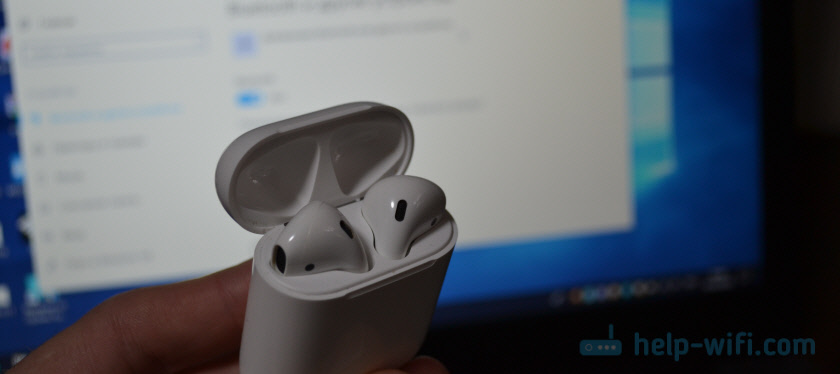
Окно с параметрами оставляем открытым, берем наши наушники AirPods, открываем кейс и на задней стороне кейса на секунды три зажимаем круглую кнопку. Держим ее нажатой, пока индикатор внутри кейса не начнет мигать белым цветом.

В параметрах Windows нажмите на «Добавление Bluetooth или другого устройства» и в новом окне выберите «Bluetooth».
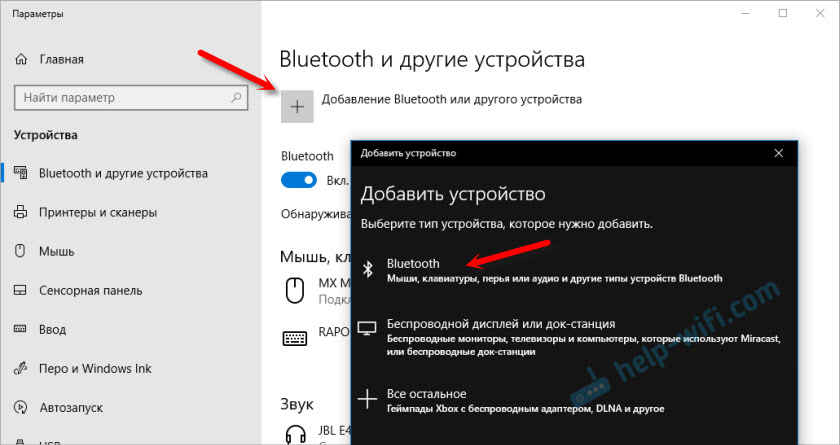
Компьютер должен увидеть наши Аирподсы. Нажимаем на них и сразу пойдет процесс подключения. По завершению нужно просто нажать на кнопку «Готово».

Все готово! Windows уже транслирует звук на наши беспроводные наушники. Их статус в настройка: AirPods – «Подключенный голос, музыка». Там же их можно вручную либо отключить, либо удалить. После удаления нужно будет повторить процесс подключения заново.

Достаем их из зарядного кейса, вставляем в уши и наслаждаемся музыкой. Можно использовать только один наушники.
Когда мы прячем оба наушника в кейс и закрываем его, то наушники автоматически отключаются (статус соединения – «Сопряжено») и звук начинает воспроизводится через динамики ноутбука, или акустическую систему. Как только открываем кейс с Аирподсами, то они автоматически подключится к компьютеру и звук идет на наушники.
Настройка микрофона, работа в качестве гарнитуры
В этом плане все так же, как и с другими Bluetooth наушниками. У меня в Windows 10 не получилось настроить AirPods таким образом, чтобы можно было слушать музыку в хорошем качестве (Stereo) и при этом работал микрофон.
В параметрах звука можно выбирать устройство ввода и вывода. Если выбрать «Головной телефон AirPods», то наушники будут работать в режиме гарнитуры.
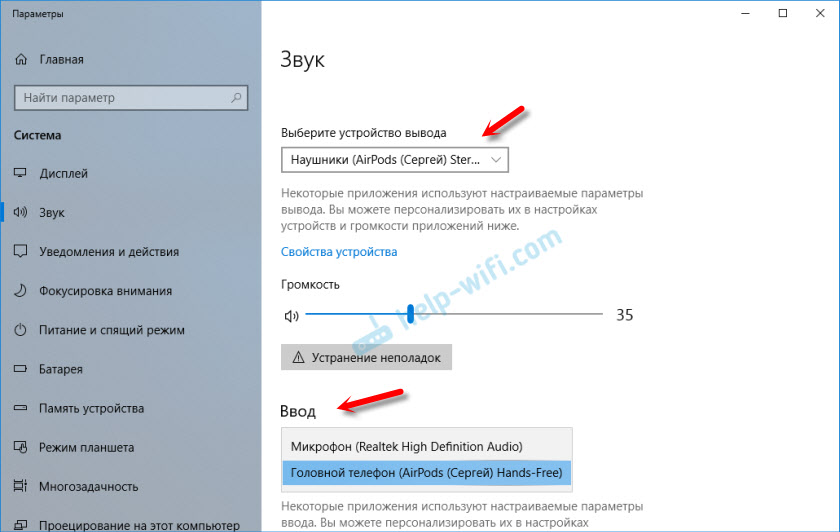
Если вы подключили Аирподс для общения через Скайп, то прямо в настройках программы можно задать настройки. Выбрать эти наушники в качестве микрофона и динамиков.
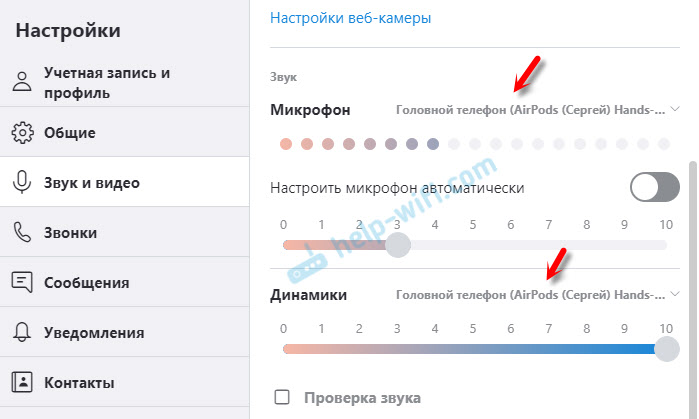
Но тогда система не будет воспроизводить звуки через наушники. Нужно вернуть все настройки обратно. Возможно, у вас получится иначе это все настроить. Можете поделится с нами в комментариях.
Вообще, в этом плане все далеко не идеально. Если просто слушать музыку, смотреть фильмы и т. д., то да, все работает хорошо. Но чтобы настроить микрофон – придется повозится. Да и то не факт, что все получится.
Подключение и настройка Аирподс на компьютере с Windows 7
Так как у меня на ноутбуке рядом с десяткой установлена еще и Windows 7, то я и к ней решил попробовать приконектить AirPods. Так как там с подключением таких новых устройств бывают проблемы.
Все сделал как и в Windows 10. Просто подключаем новое устройство. Не забудьте активировать режим подключения на наушниках. С помощью отдельной кнопки на кейсе.

Но как я и ожидал, Windows 7 не смогла найти драйвера.
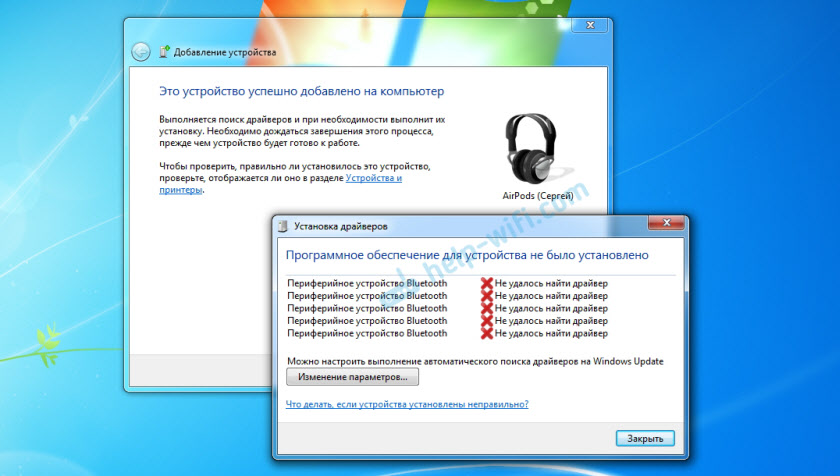
Аирподсы подключились, но с ошибкой (возле них был желтый восклицательный знак) и они просто не работали.
Как я решил эту проблему?
Обновил драйвер Bluetooth модуля. Зашел в диспетчер устройств, открыл свойства Generic Bluetooth Adapter и увидел, что драйвер еще от 2006 года. Который Windows 7 сама установила.

После обновления драйвера:

Дальше я просто удалил AirPods из списка уже подключенных устройств (так как я уже пробовал их подключить) и установил соединение заново. И уже в этот раз Windows 7 установила практически все драйвера. Кроме «Периферийное устройство Bluetooth». Но наушники без проблем начали работать, несмотря на то, что возле них остался желтый восклицательный знак.

В устройствах воспроизведения нужно присвоить им статус «по умолчанию».
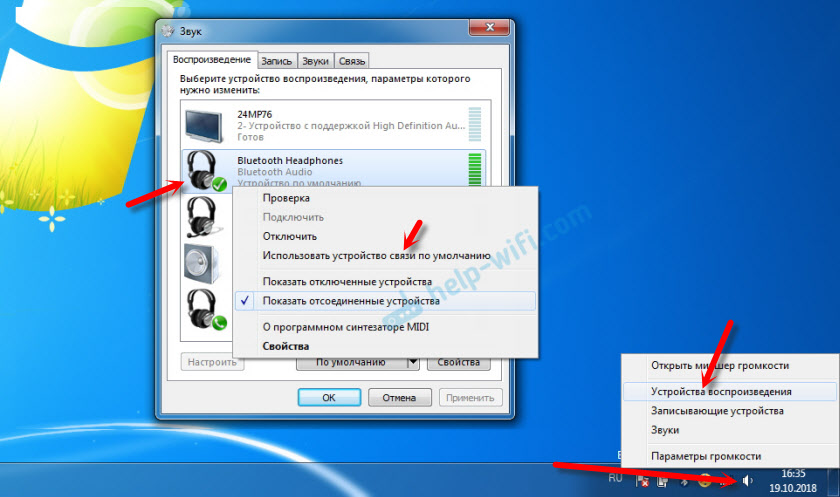
Вот так я подружил новые наушники от Apple с не очень новой операционной системой от Microsoft. В Windows 10 это все подключается и настраивается намного проще. Не так как на iOS и Mac OS устройствах, но все же без таких танцев с бубном.
Разные проблемы, настройки, решения и т. д. по этой теме мы можем обсуждать в комментариях. Оставляйте там свои сообщения.
Могу ли я подключить свои AirPods к ноутбуку Lenovo?
Чтобы подключить AirPods к ПК, поместите AirPods в чехол, откройте его и нажмите кнопку на задней панели. Когда индикатор состояния на передней панели корпуса AirPods мигает белым, вы можете отпустить кнопку. Затем вы можете подключить AirPods к ПК, открыв настройки Bluetooth в меню Windows.
Как подключить наушники Bluetooth к ноутбуку Lenovo?
Шаги по добавлению устройства через Bluetooth в Windows 10
Почему я не могу подключить свои AirPods к ноутбуку?
Если у вас возникли проблемы с подключением AirPods, убедитесь, что ваши AirPods заряжены, Bluetooth включен для устройства, которое вы хотите подключить, и перезагрузите устройство перед повторной попыткой. Если ни один из этих шагов не помог, вам следует отключить AirPods от устройства, сбросить настройки AirPods и попытаться повторно подключить их.
Можно ли использовать наушники Bluetooth на ноутбуке Lenovo?
В разделе «Устройство и принтеры» нажмите «Добавить устройство». Убедитесь, что для гарнитуры Bluetooth установлен режим сопряжения. В окне «Добавить устройство» выберите гарнитуру Bluetooth, и должно появиться уведомление «Подключение к устройству». … Выберите Динамики — Bluetooth Hands-Free Audio, затем выберите Установить по умолчанию.
Как подключить Bluetooth к ноутбуку Lenovo?
Зайдите в Панель управления. Найдите Bluetooth. Щелкните Изменить настройки Bluetooth. Включите параметр Разрешить устройствам Bluetooth обнаруживать этот компьютер.
Как подключить свои AirPods к ноутбуку с Windows 10?
Положите AirPods в футляр и откройте крышку. Нажмите и удерживайте кнопку на задней стороне корпуса, пока не увидите, что индикатор состояния между двумя AirPods начнет мигать белым, а затем отпустите. Ваши AirPods должны появиться в окне «Добавить устройство». Нажмите, чтобы создать пару и подключиться.
Как подключить наушники Bluetooth к ноутбуку?
Как подключить AirPods к ноутбуку?
Чтобы подключить AirPods к ПК, поместите AirPods в чехол и нажмите и удерживайте маленькую кнопку на задней панели, пока индикатор состояния не начнет мигать белым. После этого ваши AirPods должны появиться в окне «Добавить устройство» в настройках Bluetooth вашего ПК, где вы можете щелкнуть для сопряжения и подключения.
Как подключить AirPods к компьютеру?
Убедитесь, что Bluetooth включен. Поместите оба AirPods в зарядный футляр и откройте крышку. Нажмите и удерживайте кнопку настройки на задней стороне корпуса, пока индикатор состояния не замигает белым. Выберите свои AirPods в списке «Устройства», затем нажмите «Подключиться».
Как мне добавить AirPods на мое устройство?
Откройте крышку кейса «AirPods». Держите чехол «AirPods» с открытой крышкой рядом с «iPhone» или «iPad». Ваше устройство iOS распознает «AirPods», и вы увидите всплывающее окно для подключения ваших «AirPods». Коснитесь «Подключиться».
Как установить bluetooth на свой ноутбук?
На вашем ПК выберите Пуск> Настройки> Устройства> Bluetooth и другие устройства> Добавить Bluetooth или другое устройство> Bluetooth. Выберите устройство и следуйте дополнительным инструкциям, если они появятся, затем выберите Готово.
Как использовать наушники на моем ноутбуке Lenovo?
Устройства воспроизведения в разделе «Свойства звука» (выбрав «Панель управления» (вид с большим значком)> «Звук»> «Устройства воспроизведения») и проверьте, установлены ли наушники в качестве устройства воспроизведения по умолчанию. Если нет, щелкните по нему и установите его в качестве устройства воспроизведения по умолчанию, попробуйте воспроизвести образец звука и понаблюдайте.
Почему у моего ноутбука Lenovo не работает Bluetooth?
Убедитесь, что драйвер Bluetooth установлен правильно или отключен (что означают значки в диспетчере устройств). Попробуйте удалить все устройства Bluetooth в диспетчере устройств и все программы, связанные с Bluetooth, в разделе «Программы и компоненты». Перейдите на веб-сайт поддержки Lenovo, чтобы загрузить последний драйвер Bluetooth, а затем установите его.
Есть ли в ноутбуках Lenovo Bluetooth?
Проверьте возможности Bluetooth
Щелкните правой кнопкой мыши значок Windows, затем щелкните Диспетчер устройств. Найдите заголовок Bluetooth. Если элемент находится под заголовком Bluetooth, ваш ПК или ноутбук Lenovo имеет встроенные возможности Bluetooth.
Как включить Bluetooth на моем Lenovo?
Как включить Bluetooth на моем ноутбуке Lenovo t420?
Как подключить airpods к ноутбуку?
Ни для кого не секрет, что наушники Apple не имеют конкуренции на рынке беспроводных гарнитур. Они удобны в использовании и имеют маленький размер в чехле, который также выполняет функцию powerbank.
AirPods быстро синхронизируются с телефоном, но бывают ситуации, что нужно «присоединить» наушники к ноутбуку.
Как подключить AirPods к ноутбуку на операционной системе Windows?


Если ваши наушники до этого были сопряжены с телефоном, то перед тем как подключать их к ноутбуку, нужно открыть кейс и нажать кнопку, которая находиться на задней части кейса и подержать 3-5 секунд, до момента, пока индикатор подключения не станет белым.
Подключение AirPods к компьютеру MAC
Если ваша беспроводная гарнитура уже была сопряжена с iPhone, а на Mac’e выполнен вход в тот же Apple ID что и на iPhone, то создание пары с компьютером очень простое. Просто вставьте вашу гарнитуру в уши, а на Mac’e нажмите на значок Bluetooth в строке меню и выберите ваши наушники из появившегося списка.
Что делать если способ выше не сработал?


Очень надеемся, что чем-то помогли вам. Если же вас не устраивает звук AirPods при воспроизведении с iPhone, то в этой статье вы можете узнать, как настроить эквалайзер на iPhone.
Можно ли подключить Аирподс к ноутбуку Леново?
Как подключить AirPods к компьютеру или ноутбуку Windows
Да, можно: достаточно, чтобы компьютер или ноутбук имел Bluetooth адаптер, и он исправно работал — после подключения AirPods их можно будет использовать как наушники с микрофоном.
Как подключить Эирподс к виндовс 10?
Откройте настройки Bluetooth компьютера с Windows 10. Прокрутите окно вниз до раздела «Аудио» в списке «Bluetooth и другие устройства», нажмите на список AirPods. Нажмите Подключиться . Вы услышите звуковое подтверждение, а на экране настроек Bluetooth под списком AirPods будет указано «Подключённый голос, музыка».
Как подключить блютуз наушники к ноутбуку Леново?
Для этого достаточно открыть Пуск и нажать на «Параметры». Там откроется раздел «Устройства». Найдите вкладку «Bluetooth и другие устройства», нажмите «Добавление Bluetooth или другого устройства» и включите беспроводной адаптер. Достаньте беспроводные наушники.