Ставим знак ударения над буквой в Microsoft Word
Большинство пользователей крайне редко сталкиваются с необходимостью поставить знак ударения в Word – зачастую это «требование» просто игнорируется. Но иногда все же наличие соответствующего акцента в словах (а точнее, над конкретной буквой) является предпочтительным или обязательным, например, если текстовый документ создается для прочтения ребенком.
Делаем ударение в Ворде
К сожалению, в Microsoft Word отсутствует возможность автоматизации процесса постановки ударений, то есть нельзя сделать так, чтобы программа ставила их сама, как это она может делать, например, с переносами слов. Точнее, в текстовом редакторе можно только самостоятельно, вручную проставить каждое ударение над буквой там, где оно должно быть. Обо всех возможных способах выполнения этого действия мы расскажем далее.
Примечание: Вариант автоматической расстановки ударений в Word все же существует, но для этого нужно создать специальный макрос. Данная функциональность текстового редактора, во-первых, ориентирована на весьма опытных пользователей, а во-вторых, является потенциальной уязвимостью. Именно по этим двум причинам мы не будем рассматривать этот вариант решения задачи, озвученной в теме статьи. Однако вы можете попробовать сделать это самостоятельно, предварительно ознакомившись с представленной по ссылке ниже инструкцией.
Способ 1: Вставка символа
Несмотря на то что ударение — это некое дополнение к букве (в визуальном плане), в Word оно представлено в виде отдельного символа, добавить который можно через соответствующее меню.
- Установите курсор сразу после буквы в слове, на которую требуется поставить ударение (в слове «энтузиастов», указанном в нашем примере, курсор установлен после буквы «а»).
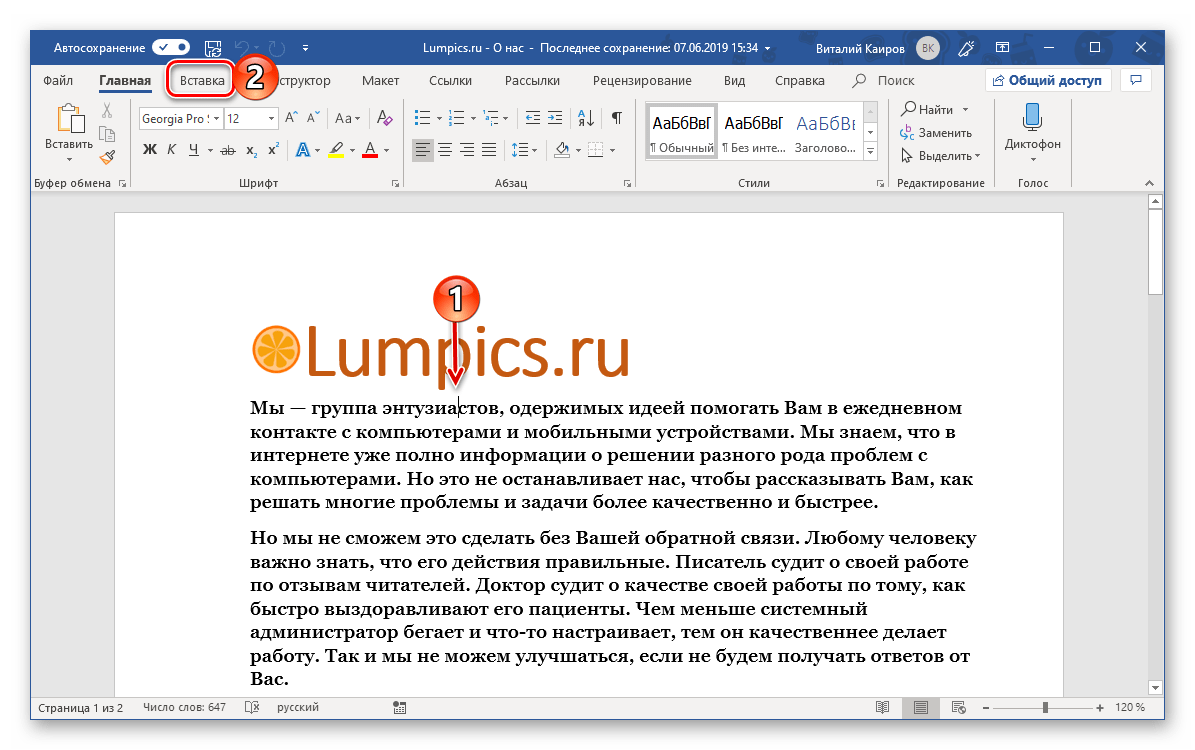
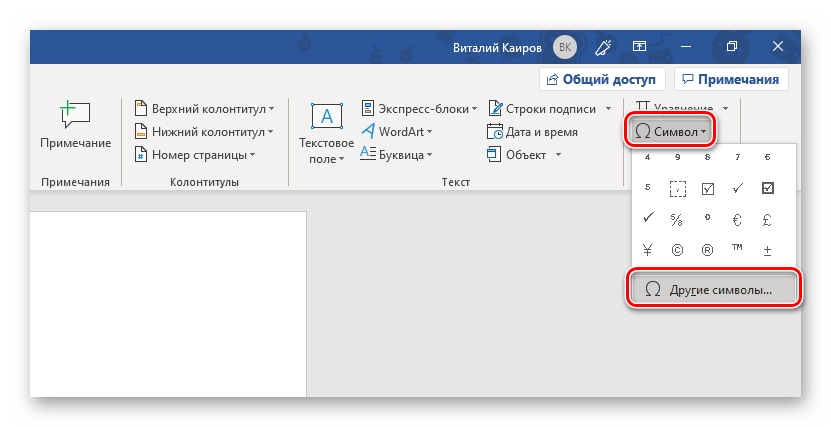
- Перейдите во вкладку «Вставка» и нажмите кнопку «Символы», в появившемся меню выберите пункт «Другие символы».
- В открывшемся окне «Символ» разверните меню пункта «Набор» и выберите там опцию «объединенные диакр. знаки».
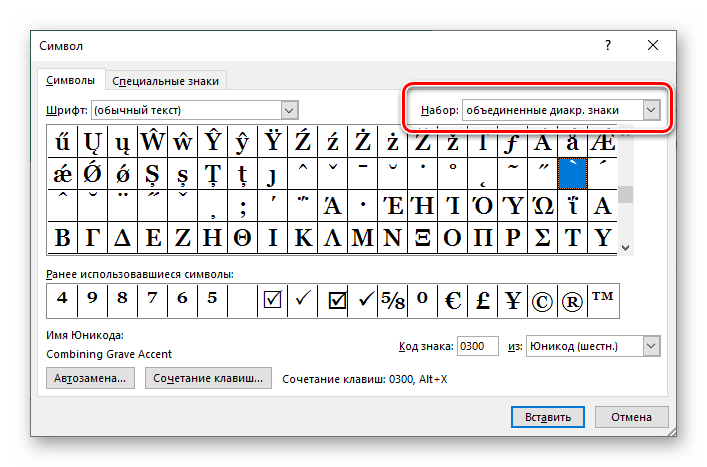
- Выберите символ ударения и нажмите «Вставить», а затем нажмите «Закрыть».
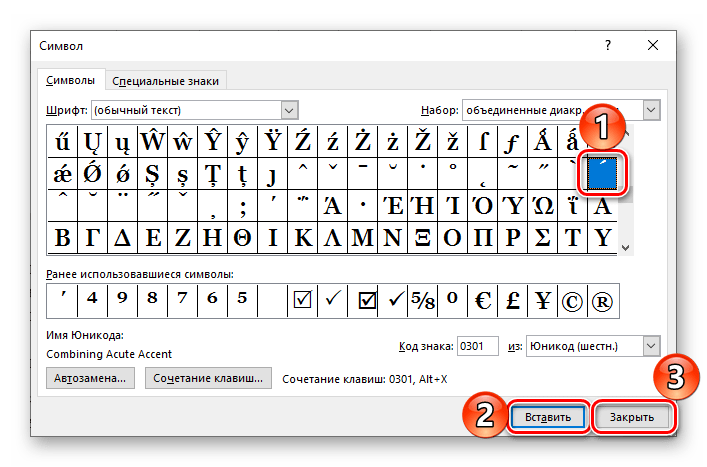
Примечание: Для некоторых шрифтов знак ударения добавляется некорректно — он появляется не над буквой, а справа от нее. Эта проблема характерна и для используемого нами в качестве примера шрифта Georgia, а потому решение в данном случае всего одно — сначала выбрать другой шрифт (хотя это можно сделать и после), а затем уже добавить необходимый знак.
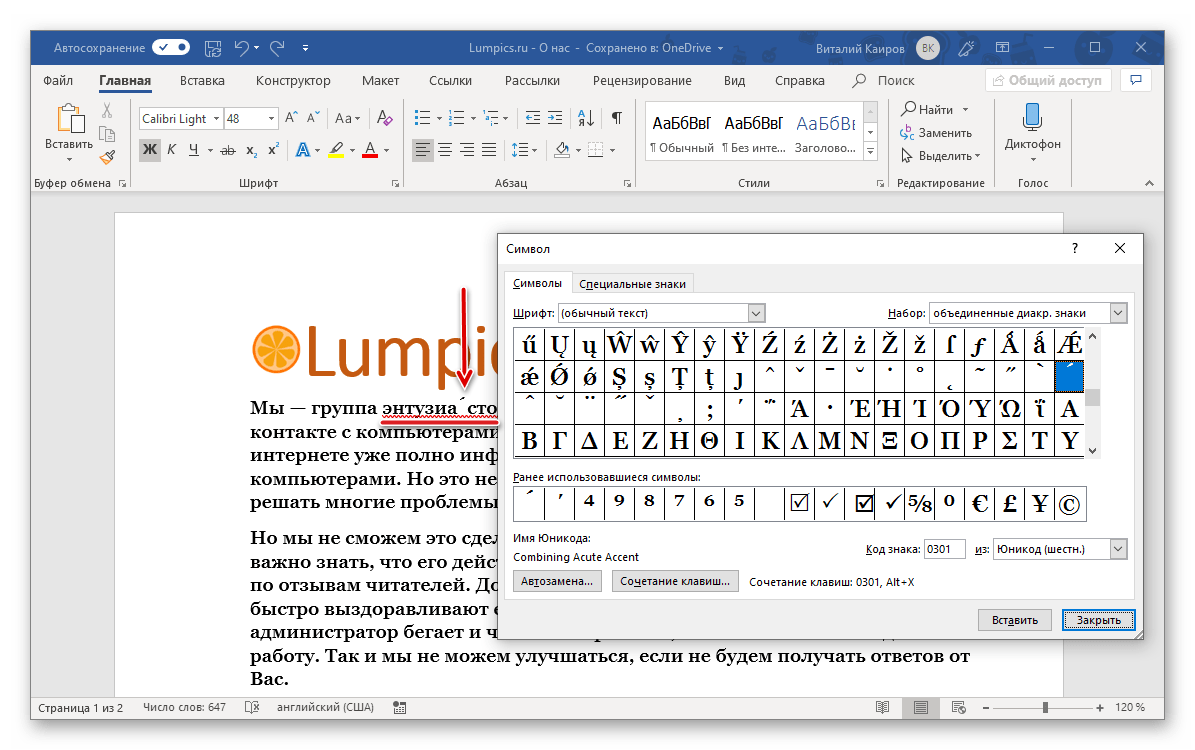
Совет: Добавьте слово в словарь или пропустите исправление, чтобы убрать красное подчеркивание.
Способ 2: Преобразование кода
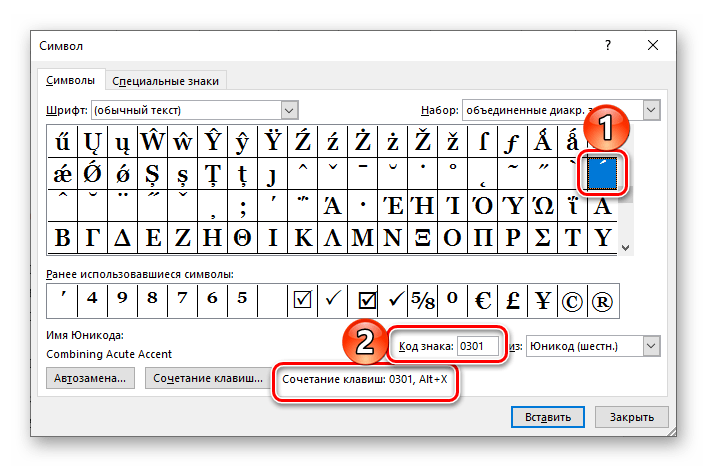
При добавлении знака ударения предыдущим способом вы наверняка заметили то, что у него есть код, а также закрепленное за ним сочетание клавиш. Указав первое и нажав второе, можно преобразовать числовое значение в интересующий нас знак.
- Установите указатель курсора после той буквы в слове, на которую должно падать ударение. (например, в слове «ежедневном» курсор нужно установить после третьей буквы «е»).
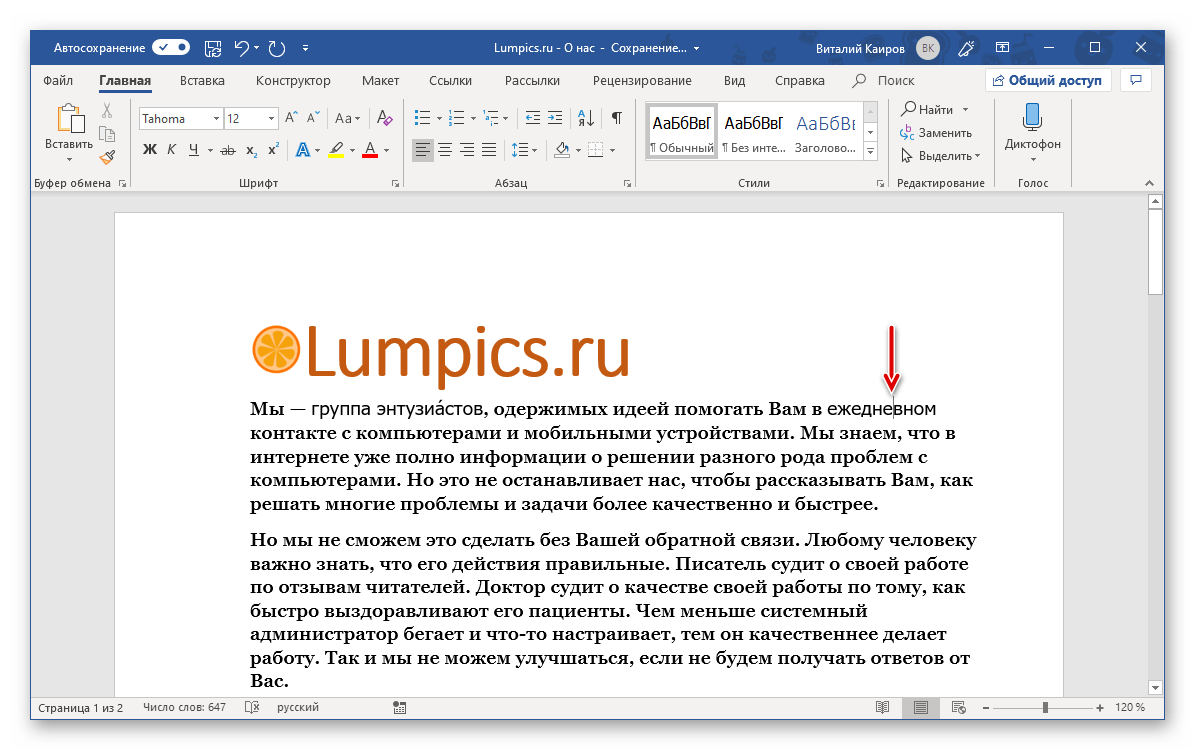
- Введите сразу за этой буквой цифры «0301» без кавычек.
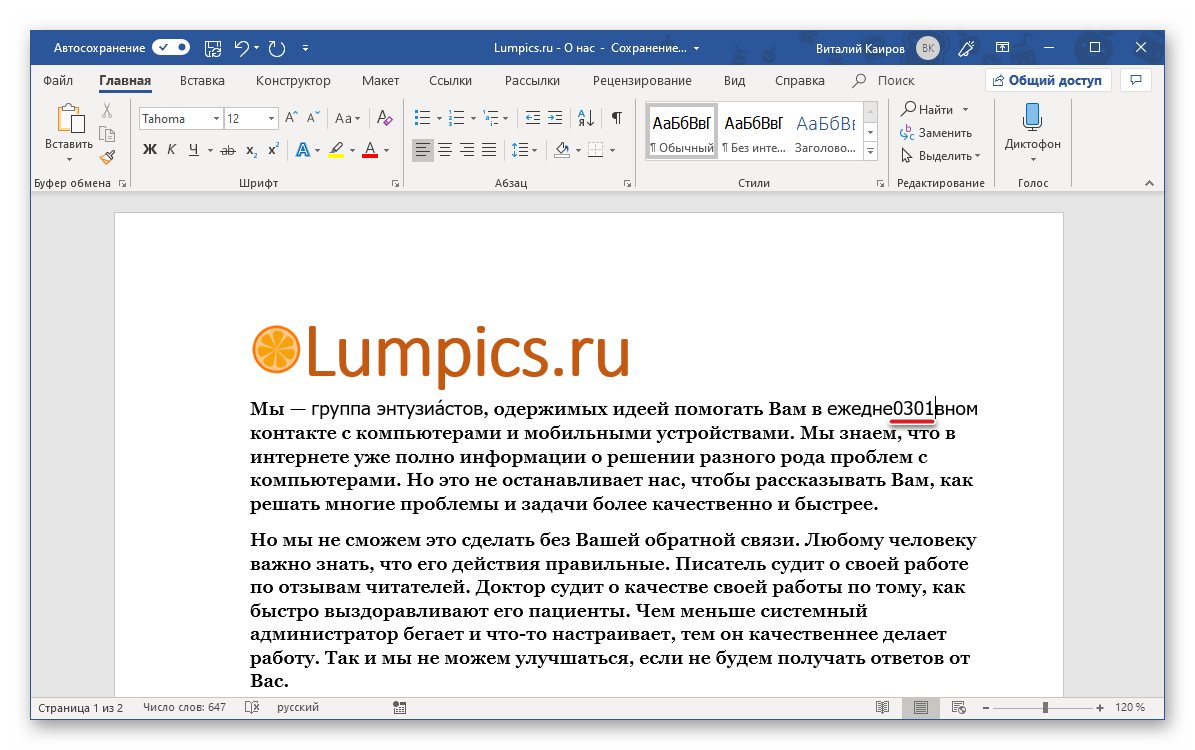
- Нажмите комбинацию клавиш «Alt+X», после чего над первой буквой «е» в слове «ежедневном» появится знак ударения.
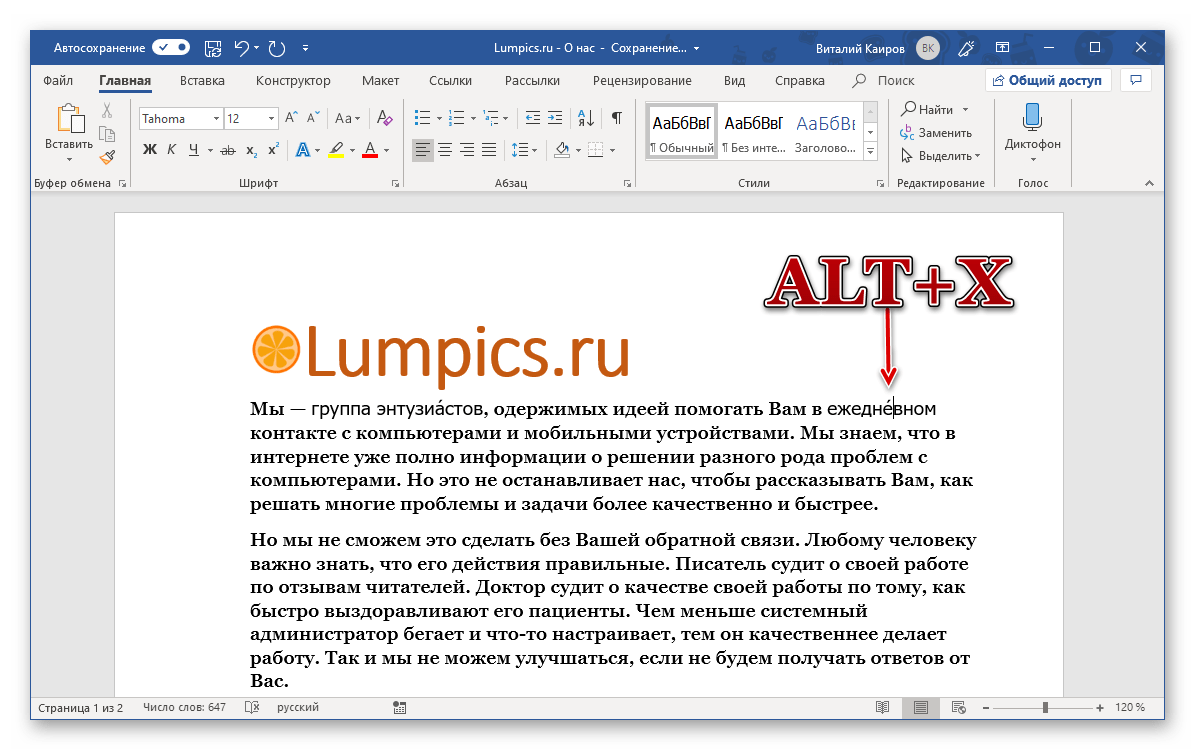
Примечание: После того как вы добавите знак ударения в слове, программа Ворд будет воспринимать это слово, как неправильное, подчеркивая его красной волнистой линией. Чтобы ее убрать кликните на слове правой кнопкой мышки и выберите пункт «Орфография», а затем «Пропустить все» или «Добавить в словарь».
Способ 3: Комбинация клавиш
Есть еще один простой метод, позволяющий поставить ударение над нужной буквой в слове. Алгоритм его выполнения мало чем отличается от рассмотренного выше, с той лишь разницей, что вместо ввода и преобразования кода, мы будем использовать комбинацию клавиш, которую тоже отчасти можно назвать кодовой.
Примечание: Данный метод работает только на клавиатурах с цифровым блоком (NumPad).
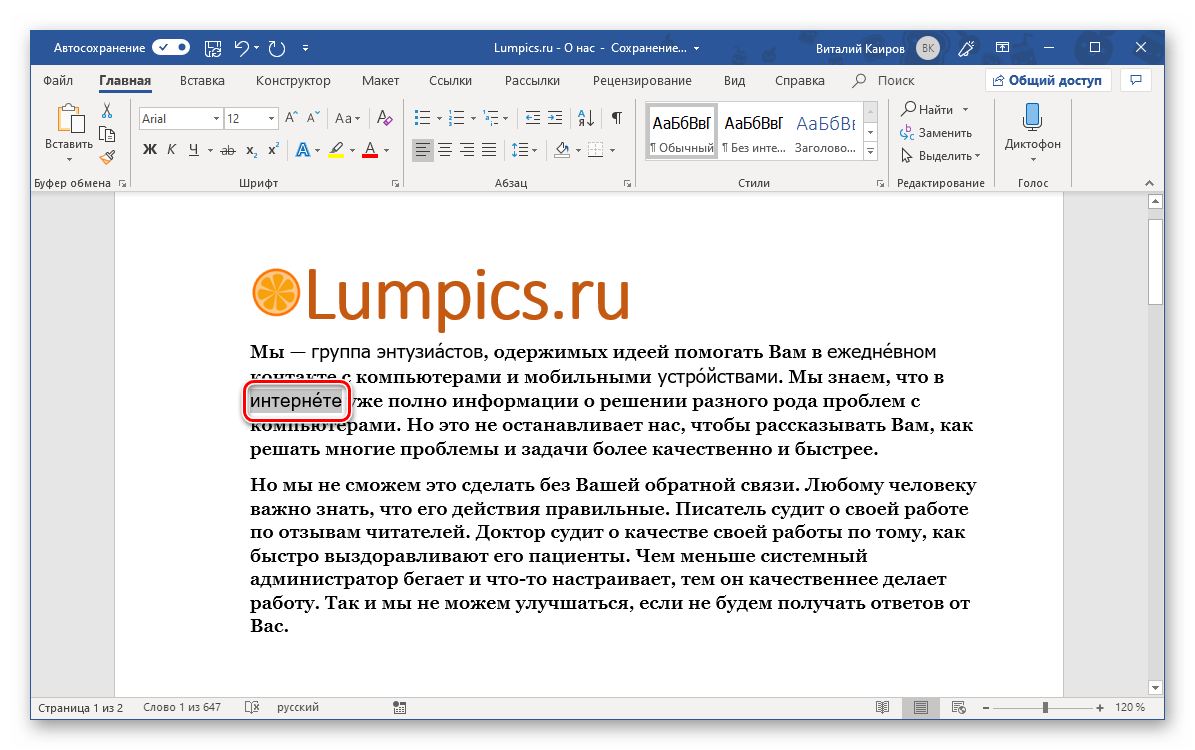
- Как и в предыдущих случаях, поместите каретку за той буквой, на которую требуется сделать ударение (в нашем примере это буква «о» слова «устройствами».
Из всех рассмотренных нами способов постановки ударения в Ворде именно этот можно смело назвать наиболее простым, но даже с учетом этого его можно еще немного упростить – вместо «ALT+769» можно назначить любую другую, удобную для вас комбинацию клавиш. Главное, чтобы она не была закреплена ни за какой другой функцией или инструментом текстового редактора.
-
Повторите действия, описанные в шагах №1-3 первого способа настоящей статьи. Оказавшись в окне «Символ», выделите знак ударения.
Совет: Лучше всего назначать для выполнения этой функции (как и любых других) простую комбинацию, состоящую из двух клавиш – «CTRL+Символ» или «ALT+Символ» (в данном случае под символом подразумевается буква, цифра или знак), причем лучше выбирать именно второй вариант, потому как за первой «парой» зафиксировано довольно много сочетаний, отвечающих за вызов основных инструментов и выполнение функций в MS Word.
Использование горячих клавиш существенно упрощает и ускоряет работу с документами в Ворде. Как именно, можно узнать из представленной по ссылке ниже статьи.
Заключение
Теперь вы знаете о том, как поставить ударение над буквой посредством исключительно стандартных возможностей Майкрософт Ворд.
Как поставить ударение над буквой в ворде 2007, 2010
 Не часто бывают случаи, когда в популярном офисном приложении Word нужно поставить ударение над буквой в слове или в целом предложении. Обычно читатель сам интуитивно знает, о чем идет речь, но бывает, попадаются редкие слова, об ударении в которых известно не всем пользователям. В таких и подобных случаях и возникает необходимость поставить ударение над буквой в ворде.
Способ 1-й. Используем вкладку «Вставить»
Перед нами напечатано слово, выделяем букву, над которой нужно установить ударение, и идем во вкладку «Вставка».
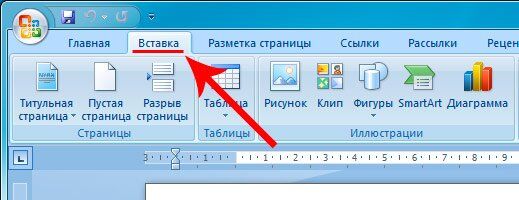
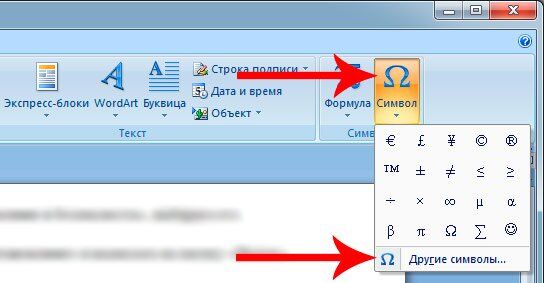
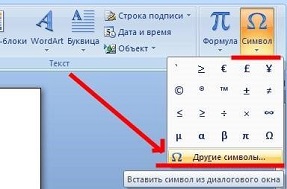
В правом верхнем углу нажимаем на кнопку «Символ» и внизу выбираем «Другие символы».
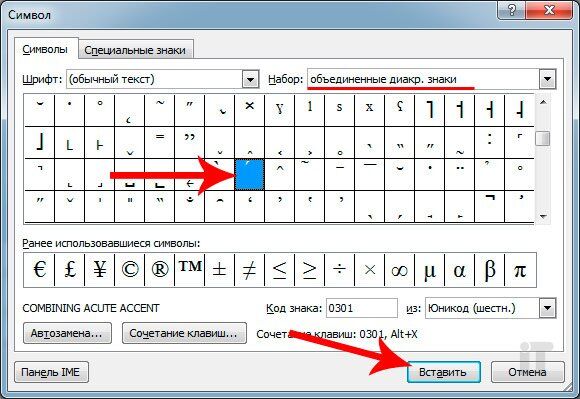
Перед нами откроется окно символов, где возле пункта «Набор» нужно выбрать «объединенные диакр. знаки». Теперь осталось найти знак ударения, выбрать его и нажать на кнопку «Вставить».
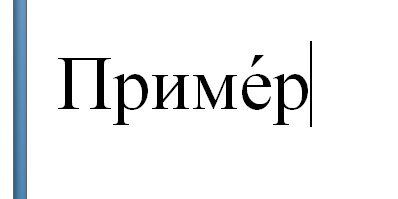
После этих действий над нужной буквой появится знак ударения, то, что нам и нужно.
Способ 2-й. Использование горячих клавиш
Этот способ можно осуществить благодаря макросам в офисном приложении. Чтобы установить ударение над любой буквой в слове в программе ворд достаточно написать после такой буквы цифры 0301 или 0312 и нажать комбинацию кнопок на клавиатуре «Alt+X». Как только Вы нажмете эти кнопки, как сразу же вместо цифр появится знак ударения. Когда нужный знак появился, можно допечатать слово.
Как поставить ударение в Ворде?
Иногда возникает ситуация, когда в текстовом документе Ворд пользователю требуется поставить ударение в слове. Это могут быть какие-либо научные работы, например, курсовая, реферат или диплом. Также ударение иногда используется при написании иностранных слов. Например, слова французского языка. В нашей статье мы рассмотрим несколько простых способов, как поставить ударение в Ворде. Их смогут применять даже начинающие пользователи данной программы.
Как поставить ударение в Ворде: способ № 1
В способе, о котором мы сейчас расскажем, будет использован команда под названием «Вставить символ». Итак, что же необходимо сделать пользователю?
- Первое, что необходимо это поставить курсор перед буквой, над которой необходимо поставить ударение.
- Следующее действие: необходимо найти в меню программы раздел под названием «Вставка».
- После – выбираем команду «Символ».
- На экране появится диалоговое окно, в нем будут представлены все символы текстового редактора Ворд, распределенные по группам.
- Выбираем набор символов под названием «Объединенные диакр. знаки».
- После в списке ищем значок ударения, затем нажимаем кнопку «Вставить».
- После всех проведенных действий ударение появится над нужной буквой.
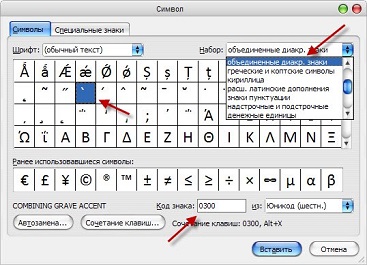
Для справки уточним, что объединенные диакритические знаки – это знак при какой-либо букве, которые ставится над ней, после нее и т.д. Он указывает на то, что без его постановки данная буква может читаться иначе. Именно к этой группе и относится знак ударения, о котором идет речь в нашей статье.
Постановка ударения: способ № 2
Как поставить ударение в Word другим способом? Сейчас мы разберем еще один простой способ. В нем пользователь будет использовать сочетания клавиш и макроса, т.е. без использования имеющихся функций Ворда.
Итак, пользователю нужно напечатать слово именно до той буквы, над которой требуется разместить знак ударения. Либо печатается слово целиком, а курсор ставится уже перед нужной буквой. Уже после пользователь должен набрать следующую комбинацию: 0300 или 0301. После – необходимо нажать одновременно сочетание двух клавиш. Первая — «Alt», вторая — английская буква «Х». Если все было сделано правильно, то значок ударения расположиться над буквой в выбранном слове.
Ставим ударение в программе Word: способ № 3
В данном разделе мы рассмотрим один из популярных и простых способов, как поставить ударение в Ворде, но уже при помощи варианта выделения. Итак, что для этого нужно сделать?
- Выделяем нужную нам букву, где потребуется поставить знак ударения.
- Далее, зажимаем кнопку ALT.
- Следующий шаг — набираем комбинацию цифр на клавиатуре 769.
- Необходимый значок ударной буквы должен появиться в документе. Если же пользователь наберет иную комбинацию цифр, например, 0768, то ударение также появится, но уже под другим наклоном.
Такой способ особенно удобен тем, кто не преследует четких правил постановки ударения и когда абсолютно неважен наклон самого знака.
Ворд 2007 года и новее: как поставить ударение?
Сейчас мы расскажем, как поставить ударение в Ворде, если пользователь предпочитает работать в версии текстовой программы, выпущенной в 2007 году и позже. Здесь тоже нет ничего сложного. Пользователь должен разместить курсор в той части слова, где это необходимо. Далее, в контекстном меню текстового редактора Ворд найти раздел под названием «Вставка». Далее перейти во вкладку «Символ». В меню, которое появится на экране, выбрать раздел «Другие символы». После выбрать нужный символ ударной буквы, нажать кнопку «Сочетание клавиш». В появившемся диалоговом окне сделать постановку курсора в окошке «Новое сочетание клавиш». После – набрать сочетание следующих клавиш «Alt+X». Затем нажать кнопку «Назначить». После окно необходимо закрыть, затем зажать сочетание кнопок «Alt+X».
В данной статье мы предложили пользователю несколько вариантов, как можно поставить ударение в Ворде. На самом деле, эти способы применимы для любой версии русскоязычного Wordа, будь он 2003 года или 2016 года. При этом ударение таким образом можно размещать как над русскими словами, так и над иностранными. Все, что требуется от пользователя персонального компьютера это четко следовать всем указаниям, только в этом случае результат оправдает все ожидания, а сам процесс выполнения всей работы не займет много времени.
Как поставить знак ударения набирая текст на клавиатуре?
Для того, чтобы в Word 2007,2010, 2013 поставить ударение над определенной буквой делаем следующее:
- Пишем слово до той буквы, на которой будет ударение;
- Сразу за словом набираем код 0301, и нажимаем комбинацию клавиш ALT+X;
- На экране появляется буква с ударением и мы продолжаем писать слово дальше.
Если речь идёт о наборе текста в Ворде, то все эти танцы с бубнами — таблицу из служебных программ вытаскивать, коды запоминать — совершенно не нужны.
В Word’e есть встроенная таблица символов (во вкладке Вставка — Символ — Другие символы). Открыв эту таблицу (это нужно будет сделать всего один раз), находим там знак ударения, который имеет код 0301 и называется Combining Acute Accent. Нажимаем на кнопку Сочетание клавиш.

И выбираем удобное сочетание клавиш. У меня, как видите, это Ctrl и знак точки. Далее во всех документах Вам достаточно будет вводить только это сочетание, не открывая больше никаких таблиц и не вводя сложные коды, и знак ударения будет везде проставляться. То есть напечатали слово "окно", набрали Ctrl и выбранный Вами знак, получилось окно́. Нужно нажать всего две кнопки.
Я тоже для того, чтобы поставить ударение или апостроф, пользуюсь таблицей символов. Конечно, это более хлопотно и занимает чуть дольше времени, чем с клавиатуры, зато не нужно запоминать кучу цифр и кнопок.
Чтобы поставить в тексте ударение над буквой, проделываем такой путь — Пуск — все программы — стандартные — служебные — таблица символов —

Открываем эту таблицу —

Выбираем символ ударения, он будет выделен, нажимаем сначала кнопочку "выбрать", а следом "копировать". Теперь мы можем поставить ударение сразу в нескольких словах подряд, не копируя символ для каждого слова отдельно. Пишем слово, после буквы, на которой будет ударение кликаем правой кнопкой мыши, выбираем "вставить", вставляем символ и дальше печатаем слово. Например — осно́́ва, ба́́шня, магази́́н, тради́́ция и т. п.
Для этого в Windows используется специальный инструмент: "Таблица символов" (пуск->программы->стандартные->служебные->таблица символов).
- После запуска выбирайте любой юникод шрифт.
- Ставте галочку "Дополнительные параметры"
- Выбирайте набор символов "Юникод"
- В поиске наберите "0301" выделиться символ ударения, выберите его и скопируйте.
- Перед набором буквы с ударением просто вставьте скопированный символ и он объединиться с буквой.
Таблицу символов можно держать свёрнутьй, на случай затирания буфера другим текстом при копировании, развернул, снова скопировал и всё.

У меня в этом вопросе наиболее подробно объяснено с примером, из которого можно выделить гласную с ударением, и скопипастить в свой текст, и не только.
Для удобства, и многие не любят ходить по ссылкам, я их скопирую сюда. Вот они:
Á á Ó ó É é ý и́ ы́ э́ ю́ я́
а́ е́ и́ о́ у́ ы́ э́ ю́ я́
Тире для прямой речи, когда ставишь короткое — оно превращается в точку для перечисления.
Кавычки разнообразные для внутренних вложений вместо апострофа:
А вот и апостроф — ’
Многоточие — … … (не простое, а волшебный символ, не три точки, а как один символ — его стирают как один символ)
° — градус, мечта любителей горячительного или описателей погоды, медикам тоже пригодится для обозначения температуры тела.
Остальные хитрости, вы можете найти сходя по ссылке, написанной выше в моём ответе. Главное, что они копируются с помощью мыши и/или клавиатуры. Умники и умнички могут себе сохранить весь текст моего ответа, и вставлять гласные буквы без ссылок на меня. Я не автор, но мне будет приятно и радостно, что, кто-то ими воспользовался.
Необходимость поставить знак ударения с помощью клавиатуры возникает в том случае, когда мы печатаем текст, посвящённый правилам орфоэпии.
Чтобы поставить знак ударения, можно воспользоваться ALT-кодами. Для символа ударения этот код будет:
0769
Порядок действий:
1) Нужно напечатать часть слова до той буквы, где нужно поставить ударение.
2) Нажимаем клавишу "Alt" и одновременно на цифровой клавиатуре набираем комбинацию "0769".
В результате этих несложных действий над выбранной буквой появится знак ударения.
Также можно в программе Microsoft Word вставить соответствующий символ. Нужно в главном меню выбрать "Вставка" -> "Символ".
Здесь Alt-код будет "0301" — вам нужно найти в таблице символов этот код. А затем вставить его сразу после того, как вы напечатали ударную букву.
Для удобства данному символу можно назначить особое сочетание клавиш.
А мне интересно, как делать ударение на клавиатуре обычного телефона Android. Здесь можно просто те буквы, что под ударением, делать большими, можно также напечатать их жирным шрифтом, и они будут выделяться на общем фоне.
Если русская согласная по внешнему виду совпадает с одной из английских букв, то достаточно перейти на английскую раскладку (есть несколько способов, например, нажать с задержкой на пробел, держать пока не появится окно с предложением выбрать раскладку. Нажимаем на латиницу).
Находим букву (éÉýúóÓáÁ) без пробела, зажимаем её пока не появится всплывающие меню. Не отрывая палец от экрана, вырираем букву с ударением.
Можно просто скопировать символ отсюда: А́Е́И́О́У́Ы́Э́Ю́Я́ а́е́и́о́у́ы́э́ю́я́
На одном из моих телефонов изначальная установлена клавиатура с ударениями на русских буквах (клавиатура gboard, её можно скачать с google play).