Multitrack clip stretching
Select multiple clips to stretch them proportionately.
To customize stretch settings for selected clips, adjust the following Stretch options in the Properties panel:
Choose from the following:
- Off disables stretching, reverting the clip to its original length.
- Realtime lets you hear the results of stretching as you drag clips. This mode is a good choice during the editing process.
- Rendered (High Quality) requires longer processing but can avoid audible artifacts. Choose this mode if you encounter slow playback or performance with Realtime mode.
Choose from the following:
- Monophonic is best for solo musical instruments or dialogue.
- Polyphonic is best for music with multiple instruments or complex ambient sounds.
- Varispeed changes pitch in addition to duration, similar to slowing down or speeding up analog tape machines.
To quickly apply the same mode to all clips, choose Clip > Stretch > Realtime All Stretched Clips or Render All Stretched Clips .
Duration, Stretch, and Pitch
Provide numeric entries for more precise adjustments than dragging clips in the Editor panel allows.
Set the following:
- Transient Sensitivity (available in Polyphonic mode) Sets sensitivity to transients such as drum hits and note beginnings, which are used as anchor points for stretching. Increase if transients sound unnatural.
- Window Size Sets the size, in milliseconds, of each chunk of processed audio. Adjust only if echo or flanging artifacts occur.
- Precision settings (available in Rendered mode) determine the tradeoff between quality and processing speed.
- Preserve Formants (available when Rendered and Monophonic are selected) adjusts the timbre of instruments and voices, maintaining realism during pitch shifts.
To make high voices sound low, or vice versa, select Preserve Formants and dramatically shift pitch.
Как пользоваться Adobe Audition
Adobe Audition — многофункциональное средство для создания качественного звука. С его помощью можно записывать собственные акапеллы и объединять их с минусами, накладывать различные эффекты, обрезать и вставлять записи и многое другое.
С первого взгляда программа кажется невероятно сложной, за счет наличия различных окон с многочисленными функциями. Немного практики и вы легко будете ориентироваться в Adobe Audition. Давайте разберемся как пользоваться программой и с чего начинать.
Как пользоваться Adobe Audition
Сразу хочу отметить, что рассмотреть все функции программы в одной статье вряд ли получиться, поэтому разберем основные действия.
Как добавить минуса для создания композиции
Для того, чтобы начать наш новый проект нам понадобиться фоновая музыка, иначе говоря «Минус» и слова, которые называют «Акапеллы».
- Запускаем Adobe Audition. Добавляем наш минус. Для этого открываем вкладку «Multitrack» и перетягиванием перемещаем выбранную композицию в поле «Track1».
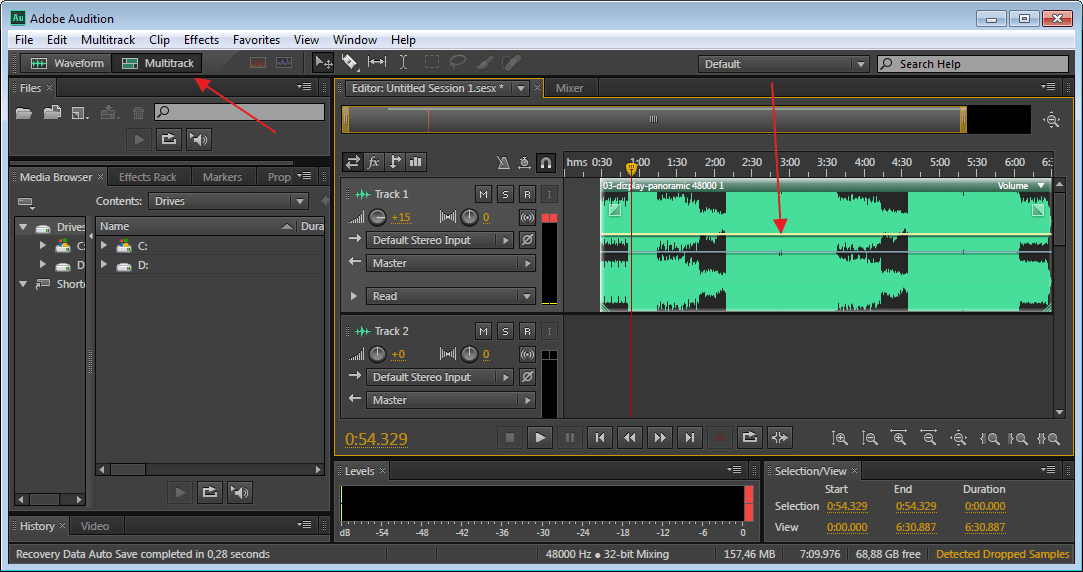
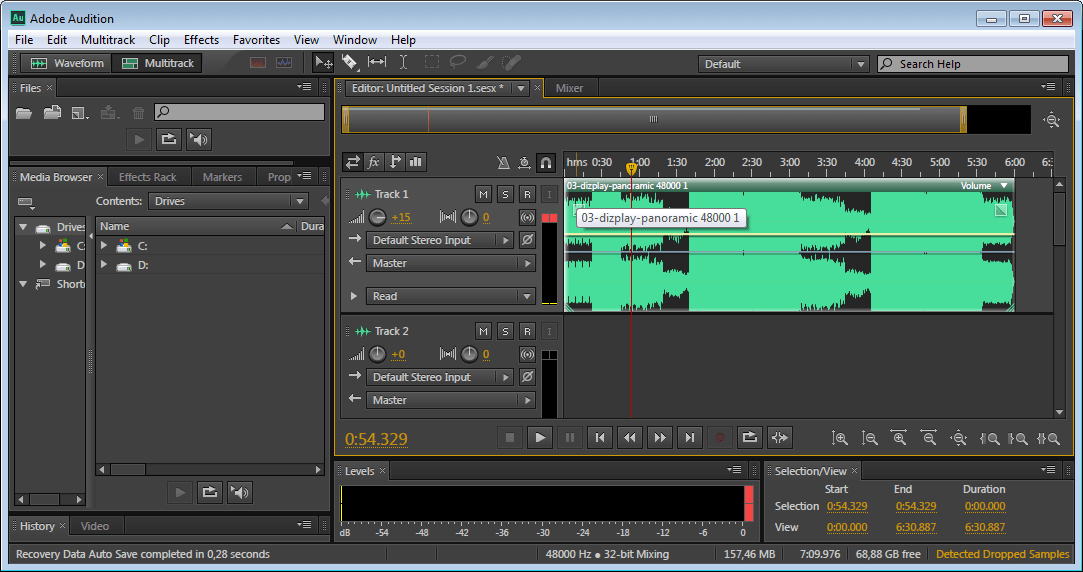
- Наша запись разместилась не самого начала и при прослушивании сначала слышна тишина и только через какое-то время можем услышать запись. При сохранении проекта у нас будет тоже самое, что нас не устраивает. Поэтому, при помощи мышки, мы можем перетянуть музыкальную дорожку в начало поля.
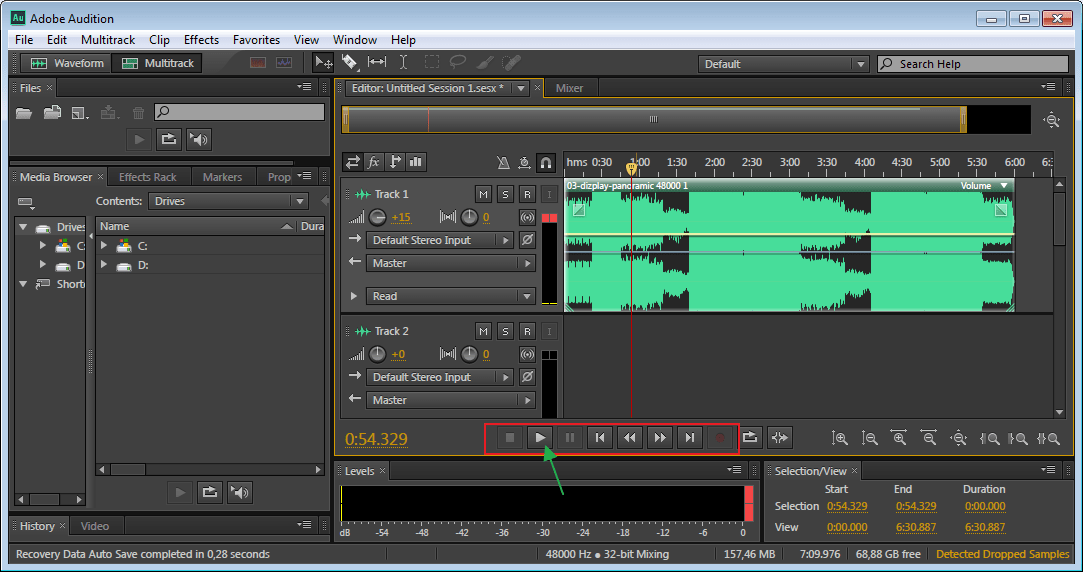
- Теперь прослушаем. Для этого в нижней части имеется специальная панель.
Настройки окна «Трек»
Если, композиция очень тихая или наоборот громкая, тогда вносим изменения. В окне каждого трека, есть специальные настройки.
-
Находим значок громкости. Движениями мыши в право и в лево, настраиваем звук.

Затухание или увеличение громкости
При прослушивании записи может показаться, что начало слишком громкое, поэтому, мы имеем возможность настроить плавное затухание звука. Или наоборот усиление, что применяется гораздо реже. Для того, чтобы это сделать, тянем мышкой за полупрозрачный квадрат в области звуковой дорожки. У вас должна появится кривая, которую лучше размещать плавно в начале, чтобы нарастание не было слишком грубым, хотя все зависит от задачи.

Тоже самое можем сделать и в конце.
Обрезка и добавление отрывков в звуковых дорожках
Постоянно при работе со звуковыми файлами, требуется что-то отрезать.
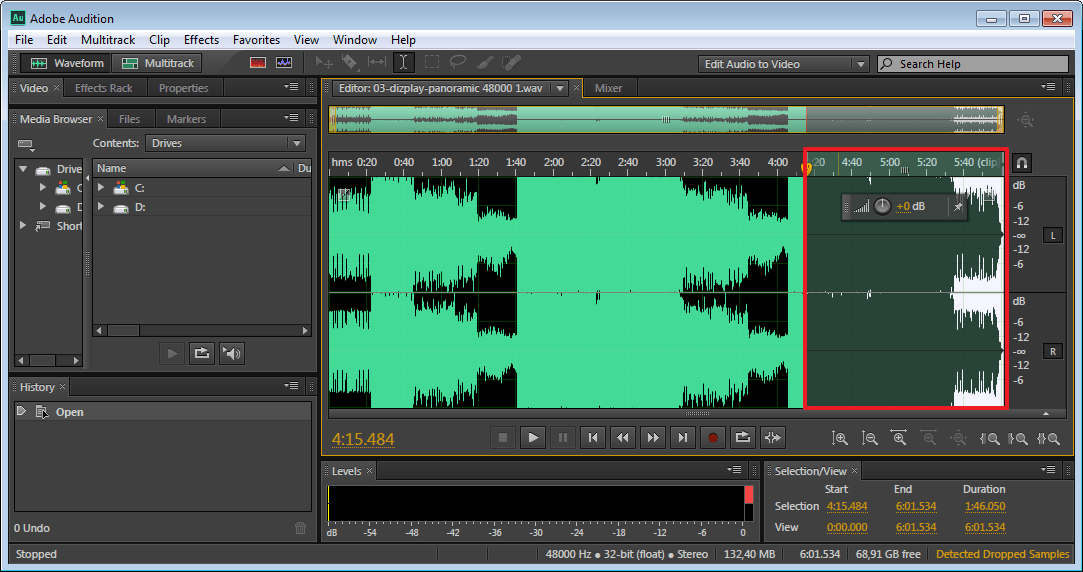
- Сделать это можно кликнув мышкой на области трека и протянуть до нужного места. Затем нажимаем клавишу «Del».
- Для того, чтобы вставить отрывок, необходимо добавить запись в новый трек, а затем с помощью перетягивания поместить его на нужную дорожку.
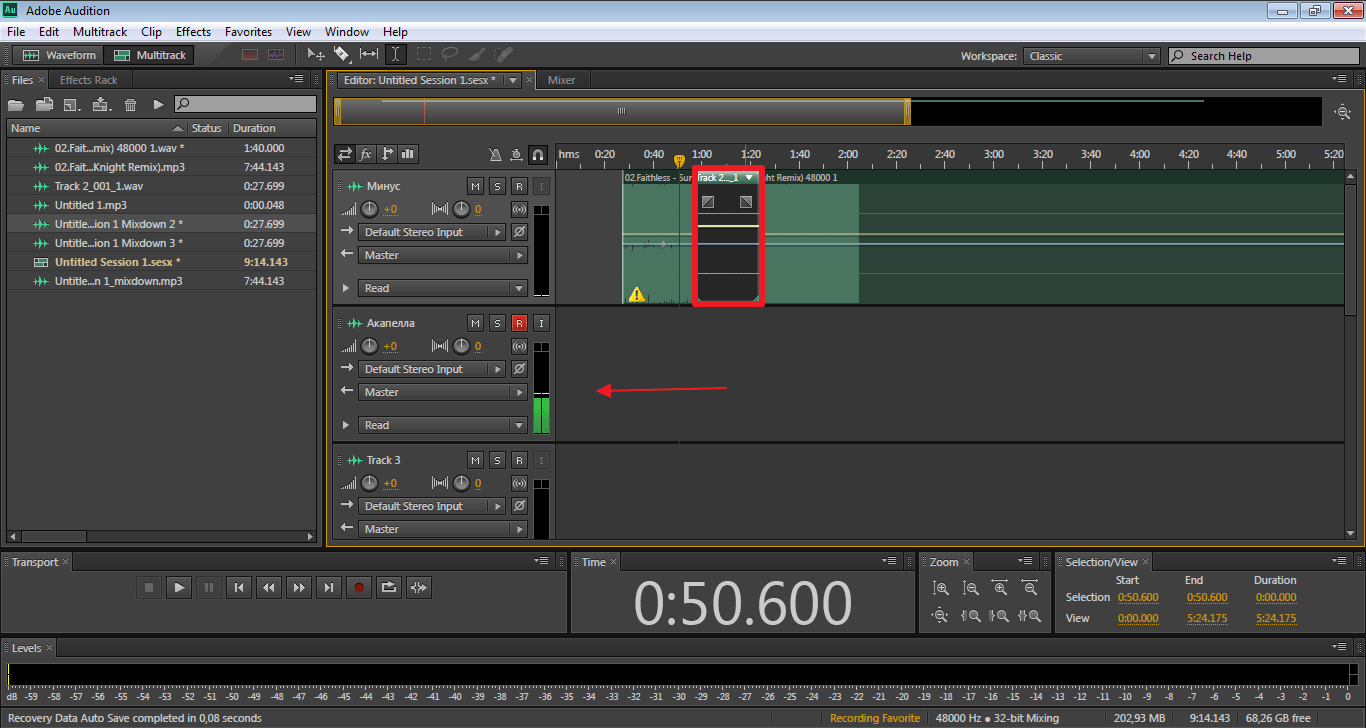
- По умолчанию, в программе Adobe Audition имеется 6 окон для добавления трека, но при создании сложных проектов этого мало. Для того, чтобы добавить необходимые, прокручиваем все треки вниз. Последним будет окно «Master». Перетянув в него композицию, появляются дополнительные окна.

Растянуть и уменьшить дорожку трека
С помощью специальных кнопок, запись можно растянуть в длину или ширину. При этом воспроизведение дорожки не изменяется. Функция предназначена для редактирования мельчайших частей композиции, чтобы она звучала более естественно.

Добавление собственного голоса
- Теперь возвращаемся в предыдущую область, где будем добавлять «Акапеллу». Переходим в окно «Трека2», переименуем его. Для того, чтобы записать собственный голос, достаточно нажать на кнопку «R» и значок записи.

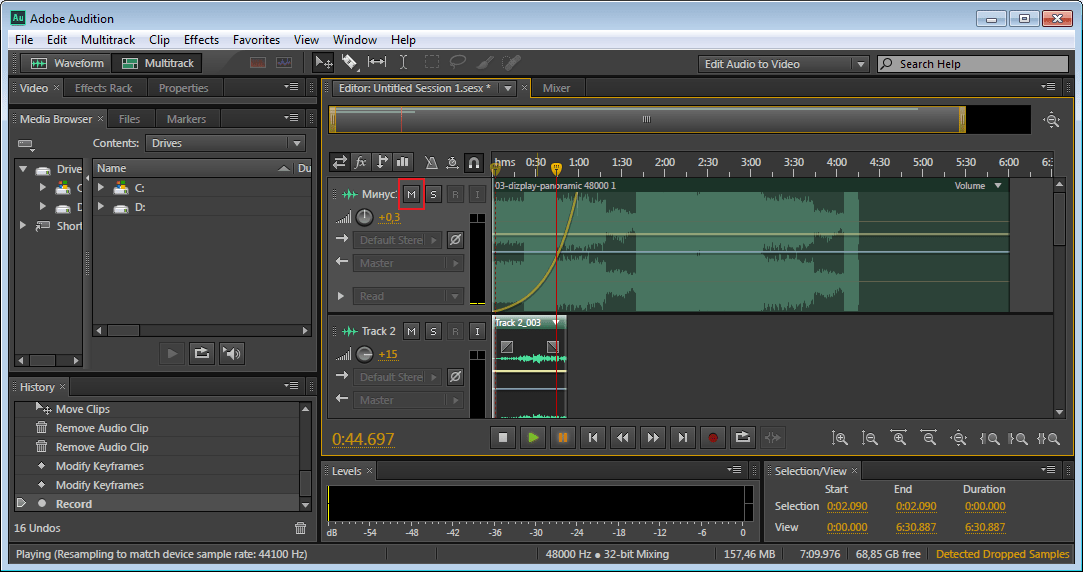
- Теперь прослушаем, что получилось. Слышим две композиции вместе. Мне к примеру, хочется услышать, то, что я только что записал. Я в минусе нажимаю значок «M» и звук пропадает.
- Вместо записи нового трека, можно воспользоваться заранее подготовленным файлом и просто перетянуть его в окно дорожки «Трек2», как добавляли первую композицию.
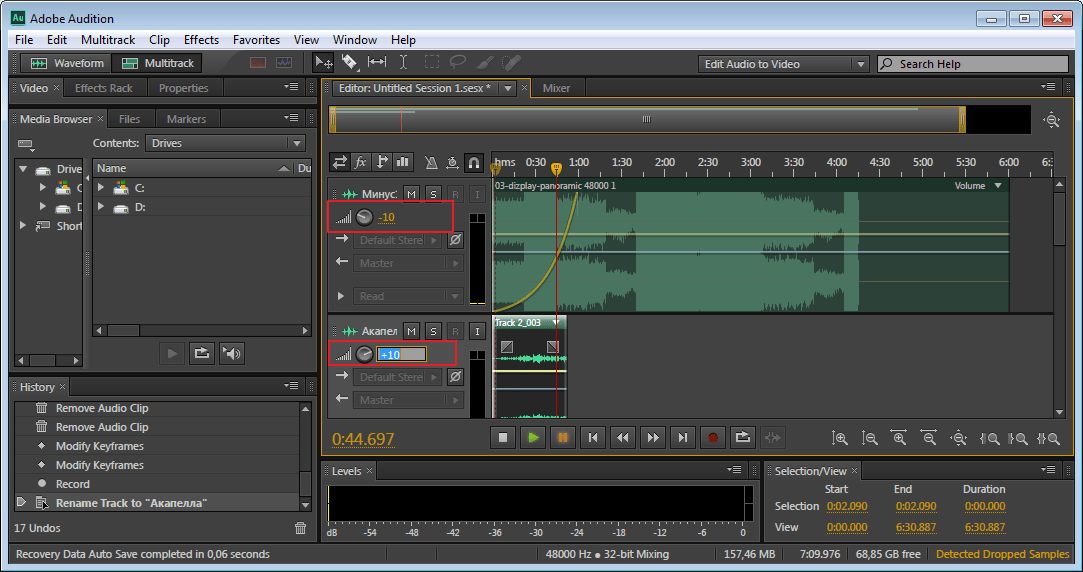
- Прослушивая два трека вместе, можем заметить, что один из них заглушает другой. Для этого корректируем их громкость. Один делаем громче и слушаем, что вышло. Если, все равно не нравиться, тогда во втором уменьшаем громкость. Здесь нужно экспериментировать.
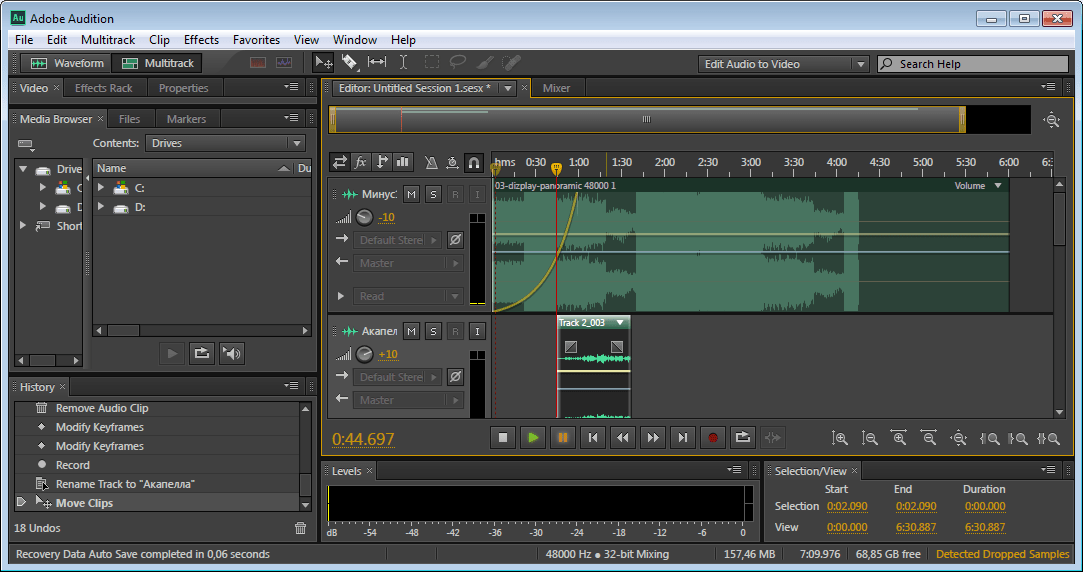
- Довольно часто «Акапеллу» требуется вставить не в начало, а в середину дорожки например, тогда просто перетягиваем отрывок в нужное место.
Сохранение проекта
- Теперь, для того, чтобы сохранить все треки проекта в формат «Mp3», нажимаем «Сtr+A». У нас выделяется все дорожки.
- Нажимаем «File-Export-Multitrack Mixdown-Entire Session». В появившемся окне нам необходимо выбрать нужный формат и нажать «Ок».
Если, у вас не работает выделение дорожки, а вместо этого она перемещается вместе с курсором, вам необходимо зайти в «Edit-Tools» и выбрать там «Time Selection». После этого проблема исчезнет.
Применение эффектов
Сохраненный последним способом файл попробуем немножечко изменить.
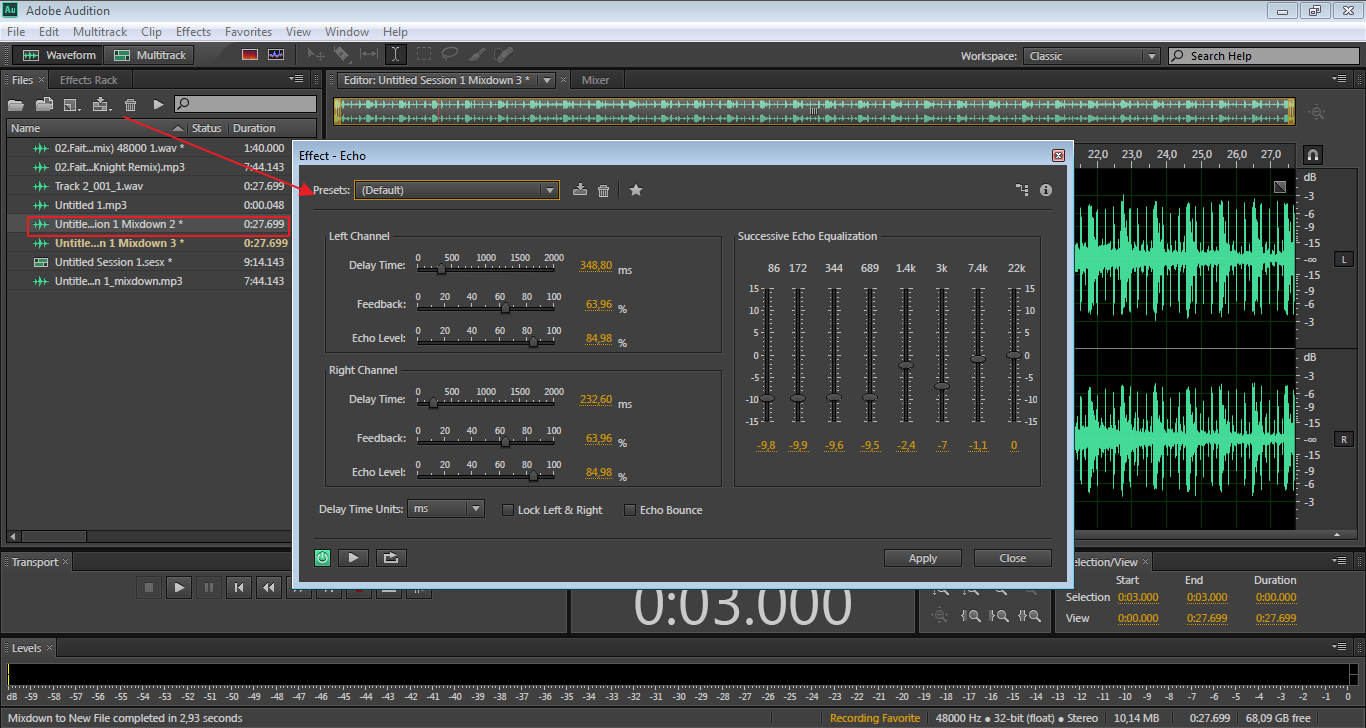
- Добавим к нему «Эффект Эхо». Выделяем нужный нам файлик, затем переходим в меню «Effects-Delay and Echo-Echo».
- В появившемся окне видим множество различных настроек. Можно с ними поэкспериментировать или согласиться со стандартными параметрами.
Помимо стандартных эффектов, существует еще масса полезных плагинов, которые легко встраиваются в программу и позволяют расширить ее функции.
И еще, если вы экспериментировали с панелями и рабочей областью, что особо актуально для новичков, вернуться в исходное состояние можно перейдя «Window-Workspace-Reset Classic».
Adobe Audition Stretch and Pitch (process)
Эффект позволяет изменять тональнсть звукового сигнала, темп, или то и другое. Например, вы можете использовать эффект для переноса песни на более высокий ключ, не меняя темпа, или вы можете использовать его, чтобы замедлить диктора без изменения тональности.
Примечание: Этот эффект требует автономной обработки. В то время как до открытия, вы не можете редактировать сигнал, настроить выделение, или переместить индикатор текущего времени.
Стретчинг в Adobe Audition 1.5
Поговорим сегодня о том, как реализована функция стретчинга в Adobe Audition 1.5. Стретчинг — это растягивание или сжатие клипа или выделенного фрагмента.
Применяется он в дубляже, если нужно подогнать длину фразы дубляжа под оригинал. Бывает, что в закадровом переводе, если фраза слишком быстро сказана, можно немного растянуть или наоборот, если текста много, и во времени она не укладывается, то можно немного её сжать.
Скажу сразу, что стретчинг в пределах 10-20% в любую сторону от исходника — будет звучать сносно. Без искажений, а если сильно сжимать, будут слышны артефакты. Так что этим не следует увлекаться.

Стретчинг можно делать в Adobe Audition 1.5 2 способами. Первый — это в сессии. Выделаем нужный клип, жмём кнопку на панели Clip Time Stretching. Тянем за край клипа в нужную нам сторону, растягиваем или сжимаем.
Можно воспользоваться горячими клавишами Ctrl+Alt, зажать их и подвести на выделенный клип мышку, снизу справа. Появится значок с циферблатом, что означает, что если потянем за клип, то он будет растягиваться. С горячими клавишами удобнее.
 Какой минус в Adobe Audition 1.5 , что касается стретчинга клипов, так это то, что если длинный файл разрезать на клипы, то обработка применяется ко всему файлу. Поэтому нужно для разрезанного клипа создать КОПИЮ. Иначе будет стретчиться весь файл, а нам это не нужно.
- Выделяем клип, жмём ctrl и правой кнопкой мыши тянем вниз на нижний трек.
- Получаем копию клипа. Теперь этот клип никак не связан с предыдущим файлом.
- Через сочетание клавиш, делаем стрейтчинг.
В этом есть своё неудобство, если нужно много и часто делать такие манипуляции, то появляется много копий. Но и есть плюс в том, что исходник никак не разрушается.
Применение плагина stretch
Второй способ делать стретчинг — это пойти в окно Правки (Edit) найти нужный фрагмент , выделить его и к нему применить действие плагина stretch

Этим плагином можно делать стретчинг, а также pitch shift.
Каким способом лучше пользоваться, первым или вторым, выбирать вам. Я поступаю просто.
Если работаю в окне Сессии, делаю монтаж и вижу, что нужно что-то быстро подогнать, то делаю копию и тут же подгоняю.
А если работаю в Edit и вижу, что что-то нужно деструктивно изменить, то применяю плагин. Опять же, если я уверен в том насколько и куда нужно изменить длину файла, то делаю это деструктивно в Edit. А если не уверен, и нужно прикинуть попробовать в сессии, то делаю с помощь копии и горячих клавиш.
В сравнении с версиями Adobe Audition СС, там, насколько я помню, все тоже самое, за исключением того, что не нужно делать копию клипа. Там стретчинг стразу применяется к выделенному клипу.
Поэтому, если таких правок нужно делать много, например при дубляже, то лучше использовать Adobe Audition СС . Или Reaper, потому что в Рипере — эта функция также удобно реализована.
Ну, а если таких правок немного, то Adobe Audition 1.5 вполне с этим справится. Я же поступаю так. Дубляж делаю в Рипере . При чем саму подгонку, а закадровый перевод в Adobe Audition 1.5, так как монтаж там делается удобно и на лету. Минимум движений.