Обрезаем изображение в Adobe Illustrator
Графический редактор Adobe Illustrator — продукт тех же разработчиков, что и Photoshop, но первый больше предусмотрен для нужд художников и иллюстраторов. Он имеет как функции, которых нет в Фотошопе, так и не имеет тех, которые в нём есть. Обрезка изображения в этом случае относится к последнему.
Редактируемые графические объекты можно легко переносить между программными продуктами Adobe, то есть, можно обрезать изображение в Фотошопе, а затем перебросить в Иллюстратор и продолжить с ним работу. Но во многих случаях быстрее будет обрезать картинку в самом Иллюстраторе, пускай это будет сложнее.
Инструменты для обрезки в Иллюстраторе
ПО не имеет такого инструмента, как «Обрезка», но убрать лишние элементы от векторной фигуры или от изображения можно при помощи других инструментов программы:
- Artboard (изменение размера рабочей области);
- Векторные фигуры;
- Специальные маски.
Способ 1: инструмент Artboard
С помощью этого инструмента можно обрезать рабочую область вместе со всеми объектами, находящимися там. Данный способ отлично подходит для простых векторных форм и несложных изображений. Инструкция выглядит следующим образом:
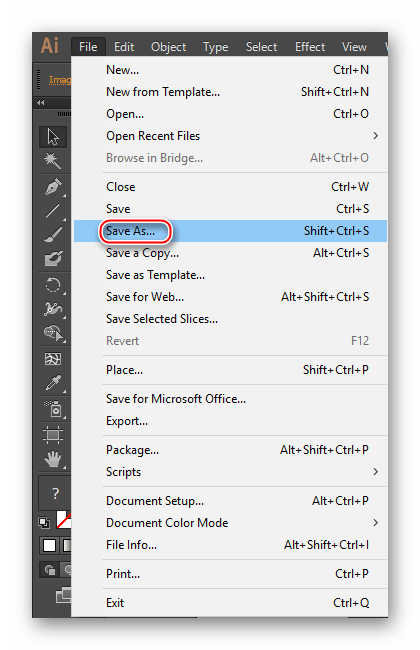
- Перед тем, как приступить к обрезке монтажной области, желательно сохранить вашу работу в одном из форматов Иллюстратора — EPS, AI. Чтобы сохраниться, перейдите в раздел «File», расположенный в верхней части окна, и из выпадающего меню выберите «Save as…». Если же вам просто нужно обрезать какое-либо изображение с компьютера, то сохранение делать необязательно.
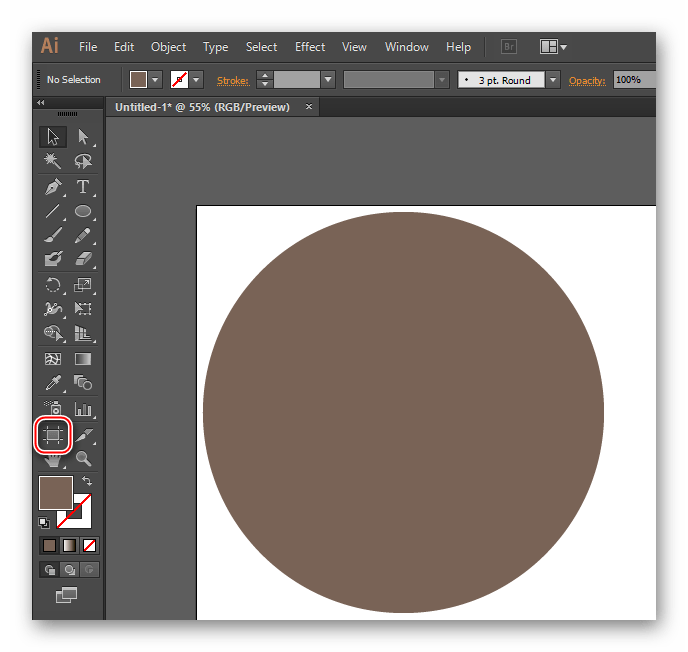
- Для удаления части рабочей области выберите нужный инструмент в «Панели инструментов». Его иконка выглядит как квадрат с исходящими из углов небольшими линиями. Также можно воспользоваться комбинацией клавиш Shift+O, после чего инструмент будет выбран автоматически.
Следует понимать, что данный метод подходит только для самых примитивных работ. Пользователи, которые часто работают с Иллюстратором, предпочитают использовать другие способы.
Способ 2: другие фигуры для обрезки
Данный способ несколько сложнее предыдущего, поэтому его стоит рассмотреть на конкретном примере. Предположим, от квадрата нужно отрезать один угол, чтобы при этом место среза было округлое. Пошаговая инструкция будет выглядеть следующим образом:
- Для начала нарисуйте квадрат при помощи соответствующего инструмента (вместо квадрата может быть любая фигура, даже которая сделана при помощи «Карандаша» или «Пера»).
- Поверх квадрата поместите круг (вместо него можно также поместить любую нужную вам фигуру). Круг нужно поместить на тот угол, который вы планируете удалить. Границу окружности можно подогнать прямо до центра квадрата (Иллюстратор отметит центр квадрата при соприкосновении с границей окружности).
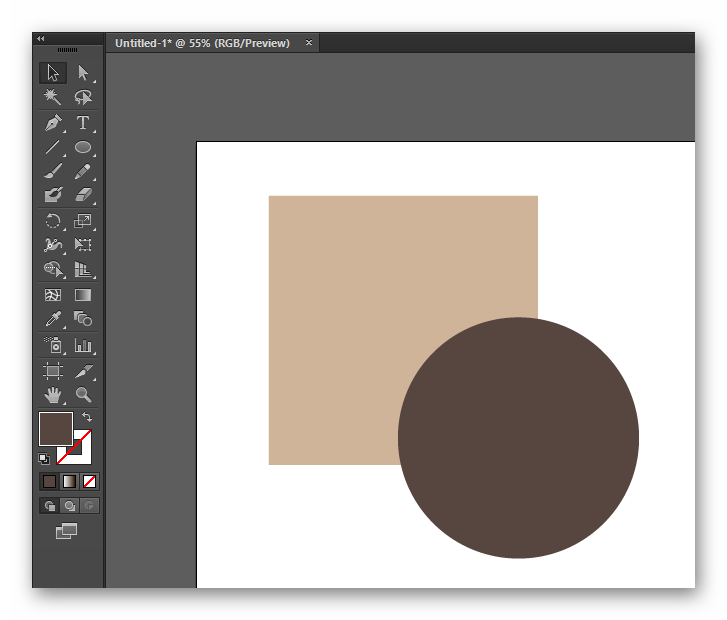
С помощью данного способа можно обрабатывать фигуры средней сложности. При этом, рабочая область не уменьшается, а после обрезки можно продолжить работать с объектом дальше без ограничений.
Способ 3: обтравочная маска
Данный способ также рассмотрим на примере круга и квадрата, только сейчас нужно будет обрезать ¾ от площади круга. Так выглядит инструкция для этого способа:
-
Нарисуйте квадрат, а поверх него круг. У обоих должна быть какая-либо заливка и желательно обводка (нужна для удобства при дальнейшей работе, её можно будет убрать при необходимости). Сделать обводку можно двумя способами – в верхней или в нижней части левой панели инструментов выбрав второй цвет. Для этого нужно нажать на серый квадрат, который будет расположен либо за квадратом с основным цветом, либо правее от него. В верхней панели в пункте «Stroke» задайте толщину обводки в пикселях.
С помощью данного способа можно обрезать более сложные фигуры. Как раз те, кто профессионально работает с Иллюстратором, предпочитают использовать маски для обрезки изображений внутри программы.
Способ 4: маска прозрачности
Этот способ тоже подразумевает наложение маски на изображения и в некоторых моментах похож на предыдущий, но является более трудозатратным. Пошаговая инструкция выглядит следующим образом:
- По аналогии с первыми шагами из предыдущего способа, необходимо нарисовать квадрат и круг (в вашем случае это могут быть другие фигуры, просто способ рассматривается на их примере). Рисуйте данные фигуры так, чтобы круг перекрывал квадрат. Если у вас так не получилось, то нажмите правой кнопкой мыши по кругу, из выпадающего меню выберите «Arrange», а затем «Bring to Front». Отрегулируйте размер и расположение фигур так, как вам нужно, чтобы избежать проблем в последующих шагах. Обводку задавать необязательно.
- Залейте круг чёрно-белым градиентом, выбрав его в палитре цветов.
Обрезать какое-либо изображение или фигуру в Иллюстраторе имеет смысл только в том случае, если вы с ней уже работаете в этой программе. Чтобы обрезать обычное изображение в формате JPG/PNG, лучше использовать другие графические редакторы, например, MS Paint, установленный по умолчанию в ОС Windows.
Как распределить векторные объекты по окружности в Illustrator
Share this.
Сегодняшний урок мы посвятим тому как легко можно распределить векторные объекты на окружности.
Шаг 1.
Для примера мы будем использовать встроенные символы в иллюстраторе.

Шаг 2.
Разместив объект на рабочей поверхности дублируем его. Удерживая Alt перетягиваем его в сторону.

Выделяем оба объекта и нажимаем Alt+Ctrl+B, тем самым создаем переход между объектами.

Для того что бы задать желаемое количество переходов открываем панель «Параметры перехода».

Шаг 3.
Рисуем окружность на которой хотим разместить наши объекты. Для этого используем инструмент «Эллипс».

Шаг 4.
Выделяем наши объекты и окружность. Переходим Объект — Переход — Заменить траекторию.

Наши объекты размещаются по кругу окружности.

Шаг 5.
Что бы равномерно распределить объекты по окружности выбираем инструмент «Ножницы». После этого нажимаем в верхней точке нашей окружности.

Шаг 6.
Для того что бы можно было редактировать или заменить объекты на окружности ее надо разобрать.

Шаг 7.
Что бы заменить объект на окружности выбираем инструмент прямое выделение, нажимаем на объект, после в панели символов выбираем на что мы будем менять. В меню панели символов выбираем пункт «Заменить символ».

Важно что бы символы или объекты которые вы будете использовать были одного размера.
Как вырезать фигуру в Illustrator
Adobe Illustrator — это ведущее приложение для создания и редактирования векторной графики (vector graphics) , такой как логотипы, которые можно увеличивать или уменьшать без потери деталей. Отличительной чертой Illustrator является то, что существует множество способов достижения одной и той же цели. Итак, если вы хотите научиться вырезать фигуру в Illustrator , есть несколько способов сделать это.
В этой статье мы рассмотрим несколько способов вырезания фигуры в Illustrator . Это руководство было написано с использованием Adobe Illustrator CC 2020 , но эти инструкции должны работать независимо от того, какая у вас версия Illustrator , если вы используете векторные элементы, а не растровое изображение (raster image) .

Как использовать фигуру в качестве формочки для печенья (Cookie Cutter)
Представьте (Imagine) , что у вас есть две фигуры на монтажной области в Illustrator — (Illustrator–a) прямоугольник и круг. Если вы используете команду « Разделить объект ниже (Divide Object Below) », вы можете использовать одну фигуру как формочку для печенья, создавая вырез через другую фигуру и удаляя фигуру, которую вы использовали в качестве формочки для печенья. Это отличный метод для начинающих, потому что он очень простой.
- Используйте инструмент « Выделение (Selection ) », чтобы переместить круг поверх прямоугольника. Примечание. Чтобы быстро активировать инструмент « Выделение » (Selection) , используйте сочетание клавиш V.

- Не снимая выделения с круга, выберите « Объект (Object) » > « Путь» (Path ) > « Разделить объекты ниже» (Divide Objects Below) . Желтый круг исчезнет, оставив на прямоугольнике круговую траекторию.
- На панели « Слои » выберите круговой путь. (Layers)
- Затем используйте инструмент « Выделение (Selection ) », чтобы переместить слой с кругом за пределы прямоугольника.
Как вырезать фигуру с помощью инструмента «Нож » (Knife Tool)
- Найдите инструмент « Ластик (Eraser) » на панели инструментов и обратите внимание на крошечную стрелку в углу, указывающую, что кнопка содержит дополнительные инструменты в подменю, когда вы удерживаете кнопку или щелкаете ее правой кнопкой мыши. Удерживая кнопку, вы увидите инструменты « Ножницы » и « (Scissors) Нож (Knife) » . Выберите инструмент Нож . (Knife)
- Если инструмент «Нож» отсутствует, вероятно, это связано с тем, что вы используете рабочее пространство Essentials . Переключитесь на Essentials Classic или другое рабочее пространство в правом верхнем углу окна Illustrator , и инструмент ножа будет восстановлен.
- Используйте инструмент « Нож (Knife) », чтобы вырезать фигуру так же, как если бы вы использовали нож Exacto на физическом листе бумаги или картона.
- На панели « Слои » выберите один из слоев, которые вы создали, разрезав фигуру (Layers ) ножом (Knife) .
- С помощью инструмента « Выделение (Selection) » отодвиньте только что выбранный слой от остальной части фигуры.

Вы можете использовать инструмент « Нож (Knife) » , чтобы нарезать несколько фигур. Инструмент « Нож (Knife) » будет резать его, если слой или фигура не заблокированы.
Как вырезать фигуру с помощью инструмента «Ножницы»
Мы уже научили вас, как найти инструмент « Ножницы (Scissors) » (он скрыт в подменю под инструментом « Ластик (Eraser) » на панели « Инструменты »). (Tools) Вы также можете использовать сочетание клавиш C , чтобы активировать инструмент «Ножницы».
- Выбрав инструмент « Ножницы (Scissors) », щелкните край фигуры, чтобы создать опорную точку.
- Создайте вторую опорную точку, щелкнув край другой области той же формы.
- На этом этапе вы можете использовать инструмент « Выделение (Selection) », чтобы перетащить одну часть фигуры в сторону от остальных.

- Вы можете добавить третью опорную точку с помощью инструмента « Ножницы », и (Scissors ) Illustrator сделает два разреза.

Как вырезать фигуру с помощью инструмента кадрирования (Crop Tool)
В Illustrator инструмент « Обрезка (Crop) » отсутствует на обычной панели инструментов. Вместо этого вы можете найти его на панели Pathfinder . Откройте панель Pathfinder , выбрав Windows > Pathfinder или используя сочетание клавиш Shift + Ctrl + F9 или Shift + Command + F9 на Mac.
Используя инструмент « Обработка (Pathfinder) контуров», вы можете поместить фигуру поверх другого объекта и указать Illustrator , какую часть объекта вы хотите сохранить или удалить.
Давайте поместим круг поверх прямоугольника и воспользуемся инструментом Crop , чтобы создать новую фигуру.
- Поместите фигуру поверх другого объекта, который вы хотите обрезать.
- Выберите обе фигуры.
- На панели Pathfinder выберите инструмент Crop .
- Объект будет обрезан, как только вы выберете инструмент « Обрезка ». (Crop)
- Попробуйте другие параметры на панели Pathfinder для достижения различных эффектов. Например, при выборе параметра «Вычитание переднего» объект впереди (Minus Front) будет вычтен из объекта позади него.

Вы можете обнаружить, что вместо того, чтобы вырезать фигуру, может быть проще создать фигуру с помощью инструмента « Создание фигур ». (Shape Builder) Мы рассмотрим это в следующем уроке.
Как использовать обтравочную маску (Clipping Mask) , чтобы вырезать фигуру
Если вы уже знаете, как добавить маску в Photoshop (how to add a mask in Photoshop) , это будет вам очень знакомо. В этом примере давайте представим, что у нас есть фигура, окрашенная градиентом. Мы можем использовать другую фигуру в качестве обтравочной маски, чтобы были видны только области внутри второй фигуры. Другими словами, вы можете использовать обтравочные маски, чтобы скрыть части фигур.
- Создайте объект, который вы будете использовать в качестве маски. В нашем примере выше мы использовали инструмент « Эллипс (Ellipse) » (сочетание клавиш L ), чтобы создать овал, который мы теперь будем использовать в качестве маски. Объект, который вы используете в качестве маски, называется обтравочным контуром (clipping path) .
- В порядке размещения на панели « Слои (Layers) » переместите обтравочный контур над объектом, который вы хотите замаскировать.

- Инструментом (Direct Selection Tool) « Прямое выделение» переместите обтравочный контур поверх объекта, который хотите замаскировать.
- На панели « Слои (Layers) » выберите обтравочный контур и объект, который вы хотите замаскировать.
- В меню выберите « Объект (Object ) » > « Обтравочная маска (Clipping Mask) » > «Создать (Make) » .
Много вариантов с Adobe
Все приложения Adobe Creative Cloud (Adobe Creative Cloud) предлагают несколько способов достижения одного и того же эффекта. Итак, ознакомьтесь с нашими учебными пособиями по Illustrator и статьями об Adobe Photoshop и InDesign . С практикой ваши графические проекты будут идеальными до пикселя!
How to Cut Out a Shape in Illustrator
Adobe Illustrator is the premier appliсation for creating and editing vector graphics like logos which can be scaled up or down without losing detail. A defining characteristic of Illustrator is that there are many ways of achieving the same goal. So, when you want to learn how to cut out a shape in Illustrator, there are multiple ways to go about it.
In this article, we’ll review several ways to cut out a shape in Illustrator. This tutorial was written using Adobe Illustrator CC 2020, but these instructions should work no matter which version of Illustrator you have, as long as you’re using vector elements and not a raster image.
How to Use a Shape as a Cookie Cutter
Imagine you have two shapes on the artboard in Illustrator–a rectangle and a circle. If you use the Divide Object Below command, you can use one shape like a cookie-cutter, creating a cutout through the other shape and deleting the shape you used as the cookie cutter. This is a great method for beginners because it’s so simple.
- Use the Selection tool to move the circle on top of the rectangle. Note: To quickly activate the Selection tool, use the keyboard shortcut V.
- With the circle still selected, select Object > Path > Divide Objects Below. The yellow circle will disappear, leaving a circular path on the rectangle.
- In the Layers panel, select the circle path.
- Then use the Selection tool to move the circle layer off the rectangle.
How to Cut Out a Shape Using the Knife Tool
- Locate the Eraser tool on the toolbar and notice the tiny arrow in the corner indicating the button contains more tools in a submenu when you hold down or right-click the button. Holding down the button reveals the Scissors tool and the Knife tool. Select the Knife tool.
- If the knife tool is missing, it’s probably because you’re using the Essentials workspace. Switch to Essentials Classic or another workspace in the upper-right corner of the Illustrator window, and the knife tool will be restored.
- Use the Knife tool to cut out a shape just like you’d use an Exacto knife on a physical piece of paper or cardboard.
- In the Layers panel, select one of the layers you created by cutting the shape with the Knife.
- Using the Selection tool, move the layer you just selected away from the rest of the shape.
You can use the Knife tool to slice multiple shapes. The Knife tool will cut it as long as a layer or shape isn’t locked.
How to Cut Out a Shape With the Scissors Tool
We’ve already taught you how to find the Scissors tool (it’s hidden in the submenu beneath the Eraser tool in the Tools panel). You can also use the keyboard shortcut C to activate the Scissors tool.
- With the Scissors tool selected, click on the edge of a shape to create an anchor point.
- Create a second anchor point by clicking on the edge of another area of the same shape.
- At this point, you can use the Selection tool to drag one part of the shape away from the rest.
- You can add a third anchor point with the Scissors tool, and Illustrator will make two cuts.
How to Cut Out a Shape With the Crop Tool
In Illustrator, the Crop tool isn’t on the regular toolbar. Instead, you can find it on the Pathfinder panel. Display the Pathfinder panel by selecting Windows > Pathfinder or using the keyboard shortcut Shift + Ctrl + F9 or Shift + Command + F9 on a Mac.
Using the Pathfinder tool, you can put a shape on top of another object and tell Illustrator what part of the object you want to keep or eliminate.
Let’s put the circle on top of the rectangle and use the Crop tool to create a new shape.
- Place a shape on top of another object you want to crop.
- Select both shapes.
- In the Pathfinder panel, select the Crop tool.
- The object will be cropped as soon as you select the Crop tool.
- Try the other options on the Pathfinder panel to achieve different effects. For example, selecting Minus Front will subtract the object in front from the object behind it.
You may find that instead of cutting out a shape, it might be easier to build a shape using the Shape Builder tool. We’ll cover that in a future tutorial.
How to Use a Clipping Mask to Cut Out a Shape
If you already know how to add a mask in Photoshop, this will be very familiar. In this example, let’s imagine we have a shape colored with a gradient. We can use another shape as a clipping mask so that only areas inside the second shape are visible. In other words, you can use clipping masks to hide parts of shapes.
- Create the object you’ll use as the mask. In our example above, we used the Ellipse tool (keyboard shortcut L) to create the oval which we’ll now use as the mask. The object you use as the mask is called the clipping path.
- In the Layers panel’s stacking order, move the clipping path above the object you want to mask.
- With the Direct Selection Tool, move the clipping path on top of the object you want to mask.
- In the Layers panel, select the clipping path and the object you want to mask.
- From the menu, select Object > Clipping Mask > Make.
Many Options With Adobe
All the Adobe Creative Cloud apps offer multiple ways of achieving the same effect. So, check our Illustrator tutorials and articles about Adobe Photoshop and InDesign. With practice, your graphic designs will be pixel-perfect!

Алина Разумовская
About the author
Я компьютерный техник с более чем 10-летним опытом, в том числе 3 года в качестве 店員. У меня есть опыт работы с устройствами Apple и Android, и я особенно хорошо разбираюсь в ремонте и обновлении компьютеров. Я также люблю смотреть фильмы на своем компьютере и использовать свой iPhone для съемки фотографий и видео.
Можно ли обрезать фото в иллюстраторе?
А без фотошопа, что ни как. Ну не может быть! Такая мощная программа, а такую простую операцию сделать не может?
В работе над каким либо макетом может понадобиться одну и туже фотку несколько раз по разному обрезать, и что тогда, каждый раз в фотошоп лезть экспериментировать с оригиналом и сохранять кучу обрезанных вариантов.
Seerge
Активный участник
дело в том, что такие манипуляции с фотографией не должны проводиться в векторной программе. Именно поэтому мощная программа Илл избежала такого новшества. А кореловцам по-барабану насколько криво их программа передаст такое произведение в postscript — уже пора привыкнуть.
Для проб в работе над макетом clipping mask — самое удачное решение, в котором и точки добавлять можно, и крутить, и загибать, и все, что хочешь. А уже окончательный вариант по замерам вырезать в фотошопе и импортировать в Илл.
Shlyapa
Почётный пользователь
AI — мощный векторный редактор с кое-какими возможностями для работы с текстом и растровыми картинками.
PhS — мощный растровый редактор с кое-какими возможностями для работы с векторами и текстом.
InD — мощная программа вёрстки с развитыми возможностями для работы с текстом и кое-какими возможностями для работы с векторами и растрами.
Вместе они — пакет программ, с помощью которого можно решить практически любую задачу.
Выбирайте инструмент правильно, и будет вам счастье.
Guest
Guest
>несколько раз по разному обрезать
что то не понятно выбирай либо несколько раз и clipping mask (маскирование) либо один с прозрачным объектом сверху и флатерн трансперенси после.
Описано выше. Кстати
Причем тут корел? А если речь о нем то он режит и восстанавливает в одну секунду. Факт!
Mike Udin
Активный участник
Shlyapa
Почётный пользователь
Мне очень сложно представить себе человека, привыкшего к отдльно взятому AI.
А вот человека, привыкшего к связке AI + PhS очень легко.
Также легко представить человека, привыкшего к связке AI + InD + PhS + Acrobat.
Выбирайте интструмент, соответсвуюющий решаемой задаче, и не морочьте голову себе и другим!
Mike Udin
Активный участник
Shlyapa
Почётный пользователь
Guest
По-моему, очень не хватает кнопочки/флажка в меню View,
обозванного, например, так:
Show/Hide bounding box for unvisible clipping region
Guest
Guest
Пользователь сайта
Пользователь сайта
Anton299
Активный участник
Всегда говорил и буду говорить:
Корел — для наружной рекламы (вывески и т.п., в дальнейшем плоттерная порезка и т.д.)
(+ лично мне в нем удобно работать с кривыми/точками и т.п. — отрисовывать логотип сложный, например. В иллюстраторе когда это делаю — хочется послать весь Адоб, вместе взятый, за "удобство" работы с кривыми, очень далеко..) Поэтому сдерживаюсь, никого никуда не посылаю, отрисовываю корелом, экспортирую в Иллюстратор если надо.
Иллюстратор (+ ИнДиз, Кварк и прочее ненавистное корелщикам (и мне, как человеку, терпеть не могущему многостраничную верстку) — для полиграфии и верстки.
В кореле макеты в типографию не здают и не принимают (есть исключения, конечно, но слава богу — их немного).
А из иллюстратора не режут пленку на плоттере, для поклейки вывески.
А Фотошоп — для всего растрового )
Andrey Kirillov — а чем клиппинг маск в илле такой уж неудобный? Те же телодвижения, что и с Павер Клипом в кореле.
Чисто визуально — просто аналог одной комманды, по разному называющийся в разных программах.
Вставил фото, обвел контур нужный поверху, применил комманду. Вот проблема то.
И сама фотка, ни при клипинг маск, ни при павер клип — ФИЗИЧЕСКИ не образается. Подвиньте точки обратно — и все вернется на место.