Упоминание человека в беседе ВКонтакте

Беседы в соцсети ВКонтакте являются отличным средством постоянной связи между многими пользователями сайта, предоставляя некоторые уникальные функции, недоступные в обычных диалогах. Одним из таких вариантов выступает упоминание человека, состоящего в групповой беседе, с целью привлечения к дискуссии или хотя бы к прочтению конкретных сообщений. В сегодняшней инструкции мы как раз-таки расскажем, как сделать подобное.
Упоминание человека в беседе ВК
Рассматриваемая функция по сути является скрытой возможностью без специально отведенных графических элементов, но при этом по желанию ею может воспользоваться каждый юзер, состоящий в беседе. Кроме того, упоминание можно сделать вне зависимости от используемой платформы, будь то веб-сайт или приложение.
Способ 1: Веб-сайт
В полной версии веб-сайта ВКонтакте принцип создания упоминаний пользователя в беседе имеет много общего с другой похожей темой по интеграции ссылок в текст. При этом для реализации данной задачи так или иначе нужный юзер должен состоять в списке участников беседы, даже если с его стороны отсутствует какая-либо активность.
-
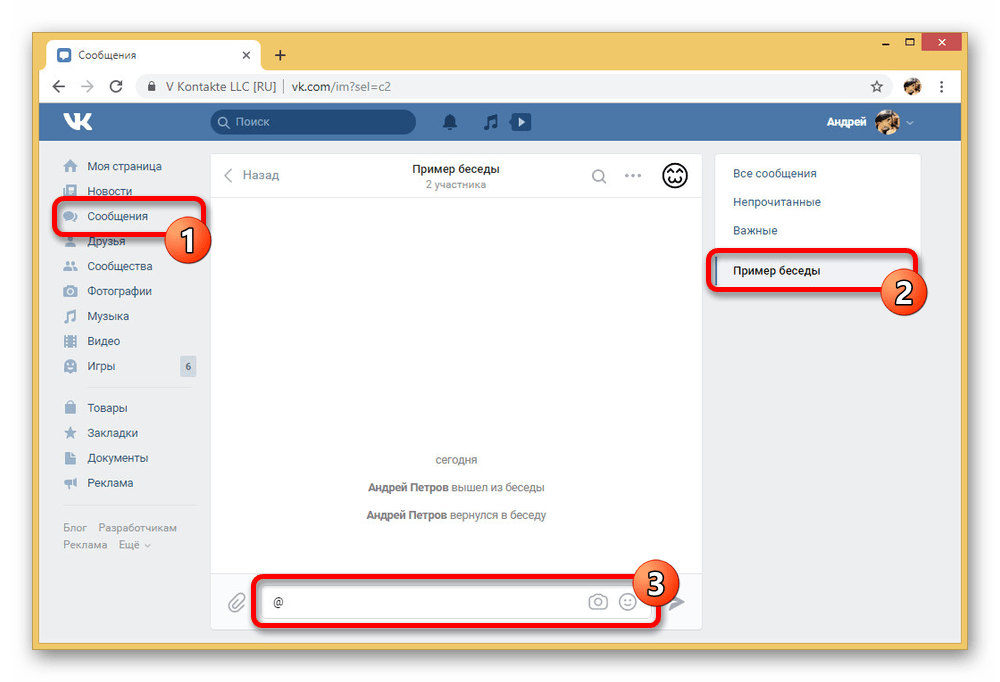
Перейдите в беседу через раздел «Сообщения» и кликните по блоку «Напишите сообщение». Для начала необходимо вставить символ «@», как показано на скриншоте.
Из-за того, что упоминание создается в несколько коротких шагов, процедура не должна вызвать затруднений. Тем более здесь присутствует гибкость в лице использования как индивидуальной ссылки, так и номера ID.
Способ 2: Мобильное приложение
Из-за специфики рассматриваемой функции, как можно догадаться, в официальном приложении ВК для мобильных платформ эта задача выполняется схожим образом. Одно из главных отличий в данной версии заключается в невозможности добавления ссылки на людей, не состоящих в беседе.
- Разверните приложение ВКонтакте, с помощью панели в нижней части экрана перейдите на вкладку «Сообщения» и тапните по нужной беседе. Здесь необходимо добавить символ «@» в поле «Напишите сообщение».

- После этого шага над указанным блоком появится список людей, участвующих в групповом диалоге. Выберите нужного пользователя, чтобы добавить ссылку в текстовое поле, и опубликуйте сообщение.
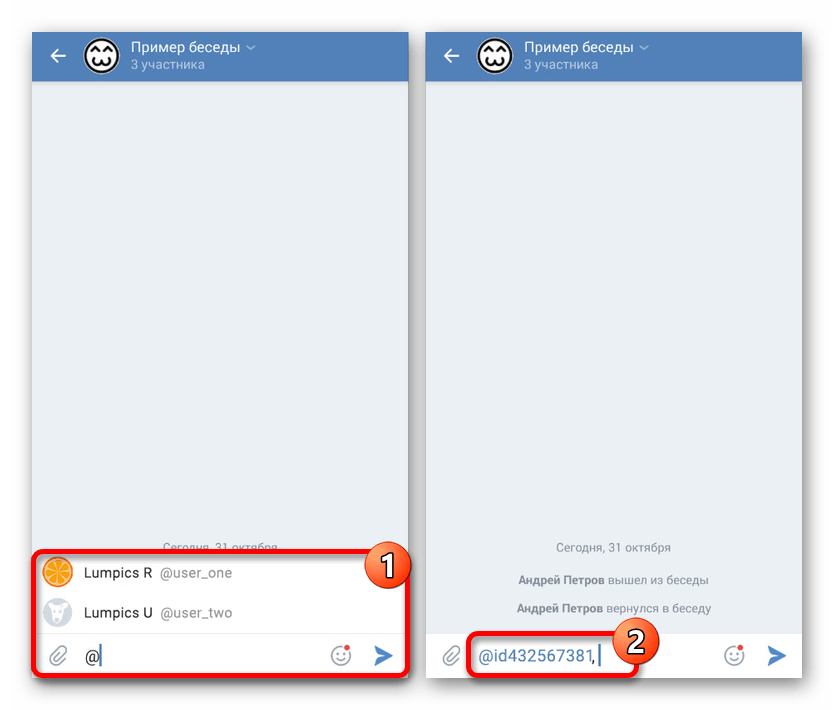
- В отличие от ПК-версии, где в списке присутствуют все пользователи, включая вас, для упоминания собственной страницы придется самостоятельно указать идентификатор или короткий адрес. По желанию так же можно сделать с любым другим человеком.

- Для просмотра уведомления в мобильном приложении потребуется выйти из диалога и с помощью нижней панели открыть страницу «Уведомления». Именно здесь будет размещена соответствующая запись.
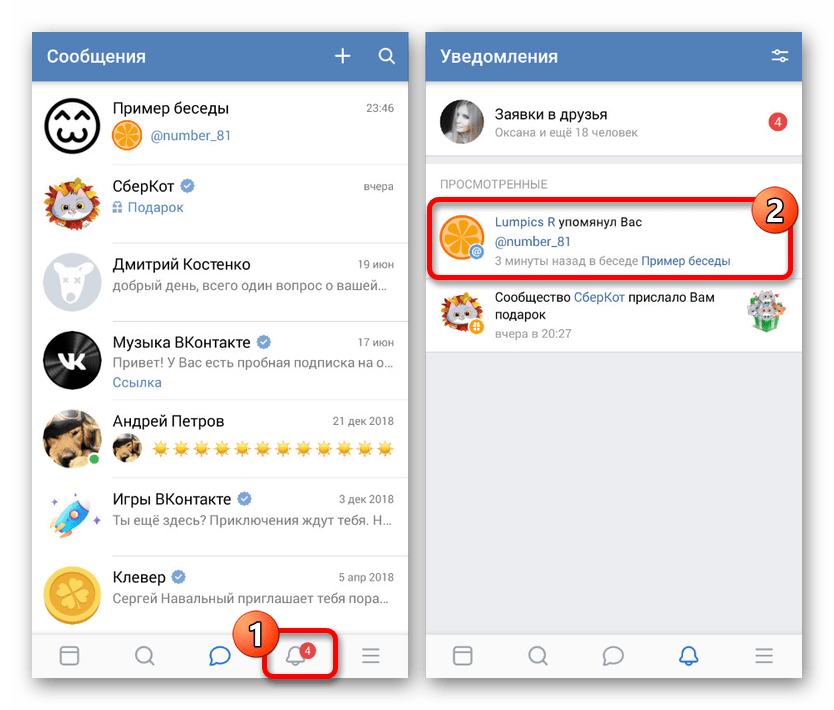
Оповещения об отметке будут доступны только тем участникам беседы, в настройках страницы которых включена опция уведомлений. Учитывайте это, так как совершенно никакого значения не играет параметр «Отключить уведомления» в самой беседе.
Способ 3: Мобильная версия
Во многих аспектах как на ПК, так и с телефона, мобильная версия сайта идентична приложению и потому многие функции здесь реализованы не менее удобным образом. Для создания упоминания точно так же придется воспользоваться специальным символом в текстовом поле.
- На странице «Сообщения» откройте беседу и в текстовое поле «Ваше сообщение» вставьте символ «@».
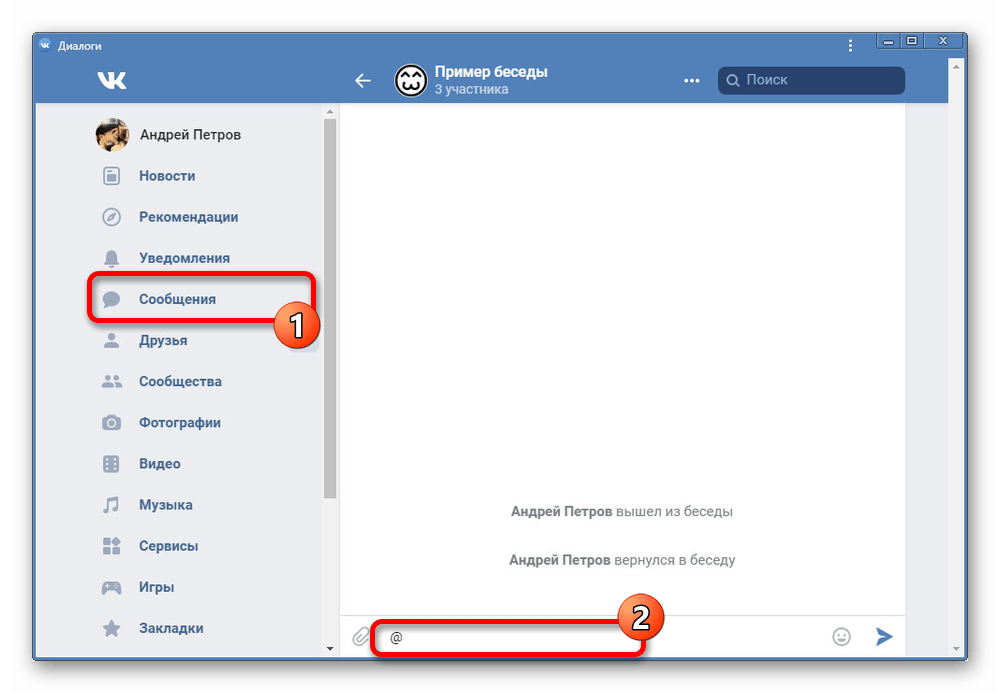
- При появлении всплывающего блока с пользователями выберите нужного, кликнув левой кнопкой мыши.
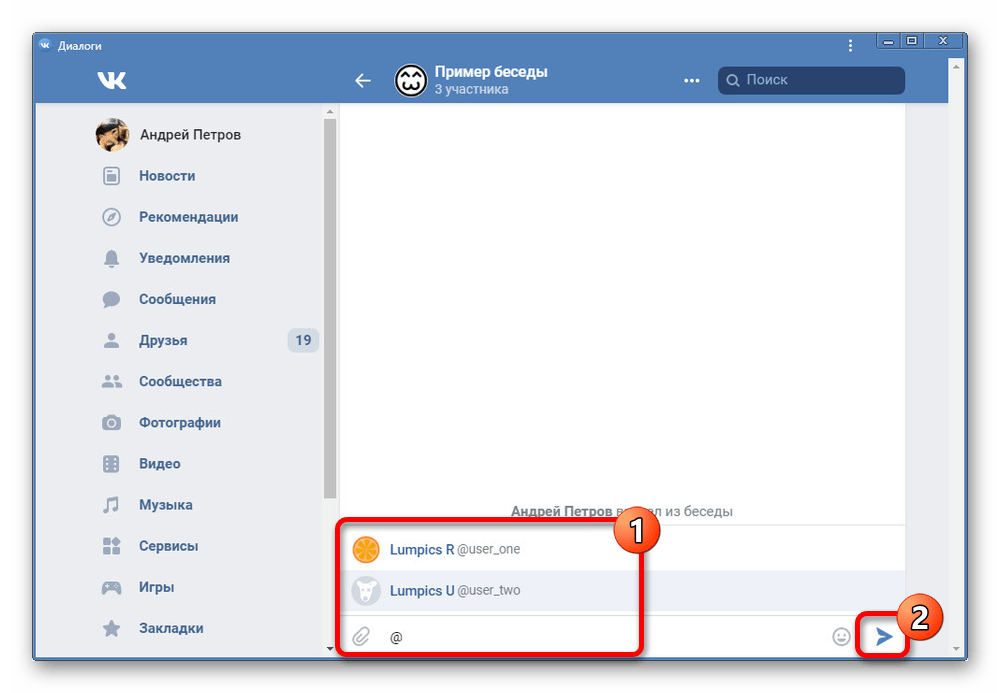
- Выполните отправку сообщения, по необходимости добавив текст. Содержимое сразу же станет кликабельной ссылкой.
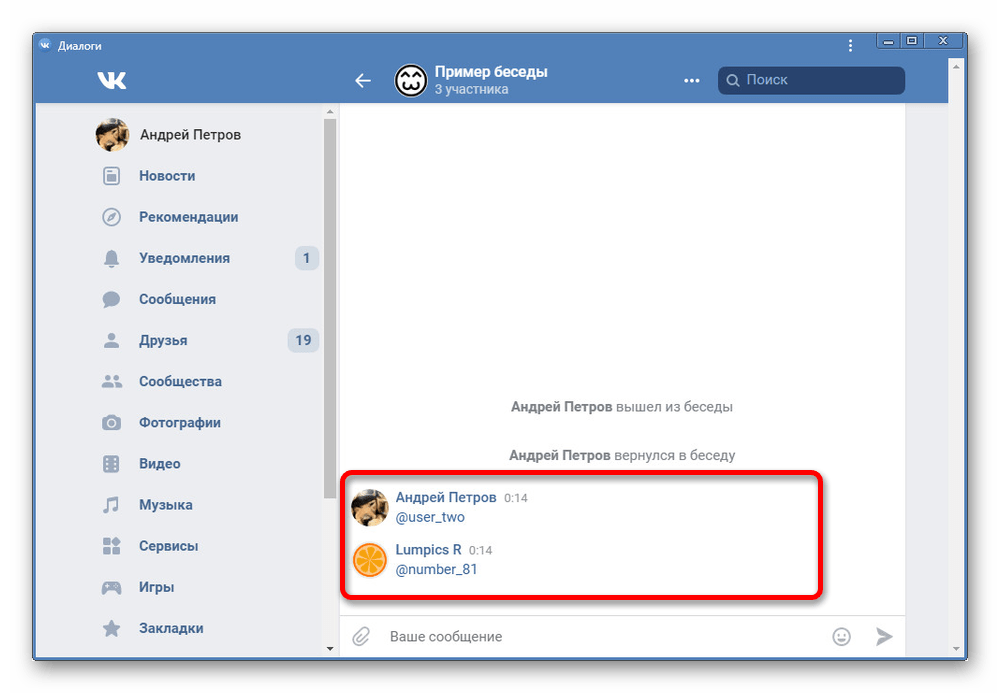
- По аналогии с прочими версиями сайта, после публикации сообщения пользователь получит оповещение. Для просмотра остается воспользоваться разделом «Уведомления», доступным через главное меню.

Во всех случаях каждое сообщение вмещает неограниченное количество ссылок, из-за чего можно упомянуть и привлечь внимание сразу всех участников. При этом указание ID стороннего юзера не повлияет на появление уведомлений.
В рамках инструкции мы постарались рассмотреть все возможные варианты упоминаний в беседе, так что при должном изучении материала вряд ли возникнут вопросы.
Как отметить человека в вк в сообщении?
Подскажите инструкцию, как отметить человека в вк в сообщении? Например, в общей беседе, как отметить участника в моём сообщении, как бы вставить живую ссылку на его страницу?
В социальной сети "ВКонтакте" если вы хотите отметить другого пользователя в своём сообщении, стоит иметь ввиду, что пользователь, которого вы отметили так или иначе узнает об этом, получив оповещение! Точно так же как и с отметками на фотографиях.
Для того, отметить человека в сообщении, можно воспользоваться одним из двух способов.
Первый способ (ручной)
Для данного способа нам понадобится уникальный идентификатор пользователя (УИП) ВК, благодаря которому можно не только указать в сообщении какого-либо конкретного человека, но и даже целое сообщество.
Для начала выберите запись, в которой хотите отметить человека (или создайте новую), затем определитесь с местом в котором и будет отображаться имя пользователя и на этом месте напечатайте квадратные скобки, содержащие в себе вертикальную черту — [|].
Далее откройте страницу нужного вам пользователя и скопируйте в адресной строке его УИП. Например, если в адресной строке — https://vk.com/id0 00000000, то нужно скопировать только id000000000. Теперь вставьте этот УИП в первую часть квадратных скобок (до палочки) — [id000000000|].
Затем нужно написать (или скопировать и вставить) в квадратные скобки после черты имя человека, которого вы хотите отметить! Например, вот так: [id000000000|Yurah aU]. То свободное место, которое располагается до или после квадратных скобок, может быть использовано для ввода вашего текста!
Например: Это мой парень [id000000000|YurahaU ], познакомьтесь!
При этом вы можете сделать несколько таких отметок!
Вот собственно и всё. Данный способ хорошо тем, что таким образом вы можете отметить пользователя или сообщество в ВК, которых нет в вашем списке друзей.
Второй способ (выбор из списка)
Для этого способа вам необходимо будет сделать ещё меньше "телодвижений"! В данном способе связь вашего аккаунта и отмечаемой страницы пользователя отсутствует, вы можете указать любую ссылку, благодаря поиску в базе данных ВК.
В месте, где хотите вставить отметку на другого человека напечатайте символ "@" (собака) или "*" (звёздочка). Затем начните вводить имя пользователя или сообщества, в результате чего ниже появится строка поиска УИП по вашему списку друзей. После того, как нужный вам человек найден, кликните по нему мышкой и нужный для вставки код создастся автоматически — @id000000000. Соответственно пустое место до и после данного кода можно использовать для ввода своего текста! А в скобках после этого кода можно указать имя человека, например вот так: @id000000000(Yurah aU).
Как отметить человека в беседе ВК и призвать его к ответу
Сегодня будем разбирать, как отметить человека в беседе ВК. На самом деле, все просто:
- Чтобы упомянуть человека в диалоге ВК, используйте значок «@». Введите его в поле набора текста и система отобразит список всех участников беседы. Если чат ооочень большой и искать нужного пользователя — долго, после «собаки» начните печатать его имя или id (формата @id12345678);
- Если вас интересует, как отметить в беседе ВК всех участников, после «собачки» наберите «All»;
- Также соцсеть позволяет отмечать в общем диалоге только тех пользователей, которые в данный момент Online — после «@» введите «online».
Как мы уже указали выше, отмечать людей в ВК в сообщениях следует через значок «@». Он находится на клавише «2», в английской раскладке клавиатуры. Для набора следует одновременно зажимать кнопку «Shift». Если лень переключать раскладку, можете воспользоваться альтернативным значком, полностью дублирующим функцию «собаки» — «*». Для набора звездочки одновременно нажмите Shift+8.
С помощью этой инструкции вы сможете упомянуть человека в ВК в сообщениях как с компьютера, так и в телефоне. Вся разница — в расположении значков на клавиатуре. Опции на обоих устройствах работают одинаково.

Про упоминание
Функция упоминания очень удобна, когда нужно в большом чате обратить на себя внимание конкретного собеседника. Например, если требуется именно его ответ или мнение, или крайне важно, чтобы он не пропустил важное сообщение в большом потоке.
Что значит «упомянуть человека в беседе ВКонтакте»? По сути, это отправка в общий чат активной ссылки на профиль, которая выглядит, как его имя или произвольный текст. При наведении курсора на такую ссылку любой участник беседы увидит во всплывающем окне краткую информацию об упомянутом аккаунте (имя, дата последнего посещения, сколько у вас общих друзей, подписаны ли вы на него, кнопка «написать сообщение»).
- Отметить можно как частный профиль, так и сообщество.
- Ссылаться разрешено только на аккаунты из ВК, сторонние ссылки так упоминать нельзя;
- Упоминать можно только тех пользователей, которые состоят в данной беседе;
Пользователь, которого вам удалось отметить, получит соответствующее уведомление (есть нюансы, о них — ниже).

Как отметить пользователя текстом?
Чтобы в беседе ВК отметить человека именем, нужно лишь набрать его после * или @. Между тем, есть еще одна прикольная фишка.
Немногие знают, как упомянуть человека в беседе ВК не именем, а текстом. Это очень прикольно, особенно, если использовать эту плюшку с фантазией. И удобно, например, если хотите просклонять имя.
Итак, чтобы отметить человека в беседе ВК словами, используйте следующую формулу:
- * id12345678 (текст упоминания) Enter. Набирайте без пробелов. Пример: *id12356478(Насть, прочитай обязательно!);
- И еще один вариант формулы (более сложный, потому что для квадратных скобок нужно менять раскладку): *[id12345678|Насть, прочитай обязательно!].
Обе формулы работают одинаково, вместо звездочки можно использовать «собачку». В результате, ссылка будет представлять собой ваше сообщение после скобок. Упомянуть всех участников беседы в ВК (или только тех, кто онлайн) произвольным текстом, нельзя.

Про уведомления
Итак, мы рассмотрели, как отметить человека в сообщении ВК, рассказали, как это сделать произвольным текстом или стандартно, именем. Теперь обсудим нюансы оповещений, с помощью которых пользователь узнает, что кто-то отметил его в беседе.
Уведомление может не прийти:
- Если оно было сделано группой, в которой человек не состоит;
- Если человека пытается отметить пользователь из его черного списка (они могут числиться в общем диалоге);
- Если пользователь отключил все оповещения об упоминаниях себя (Профиль — Настройки — Уведомления);
Если человек отключил уведомления только от данного чата, оповещение, что его отметили, он все равно получит. Сообщение поступит в «колокольчик».
Как посмотреть все упоминания о себе в соцсети?
Многие пользователи знают, как отметить человека в беседе ВКонтакте и успешно применяют эту возможность. Возможно, ваши друзья пользуются ею ооочень часто. Как быть, если вам срочно нужно найти какое-то упоминание, но вы не помните, когда и в каком чате оно было отправлено?
- Зайдите в соцсеть и перейдите во вкладку «Новости»;
- В поисковой строке введите *id12345678 (вместо цифр — свой id);
- Щелкните по «Показать все»;
- Не благодарите!

На этом заканчиваем наш обзор опции упоминания. Теперь вы знаете, как отметить человека в беседе ВК именем или текстом, сможете сделать это и на компьютере, и на телефоне. К слову, таким же методом (@ или *) можно отметить пользователя в комментарии или в записи. Внутренние ссылки — крутой инструмент, позволяющий сделать общение в соцсети более удобным и качественным. Если вы до сих пор не начали ими пользоваться — сейчас самое время!
Как в ВК отметить человека разными способами
Часто у пользователей платформы ВКонтакте возникает вопрос — как отметить человека в ВК на стене, в комментариях, записях или фото. Такая функция считается очень полезной тогда, когда требуется отметить кого-то из друзей или незнакомого человека в любом контенте сети. Существует 2 варианта, которые позволяют упоминать человека в записях VK — вручную или автоматически. Отмечать пользователей в ВКонтакте можно как с компьютера, так и с телефона. Далее в статье рассмотрим как:
- Работает данная опция;
- Платформа информирует человека в том случае, если его кто-то отметил.
Отмечаем пользователя в постах ВКонтакте
Как отметить человека в посте ВК? Рассмотрим это в разделе далее. Вводим необходимый нам текст, и когда нам потребуется отметить какого-то человека, вписываем значок собачки «@», а потом вбиваем его айди или имя.
Платформа после этого автоматически откроет список ваших друзей, в котором надо будет выбрать нужного нам человека. В таком случае прописывать полный айди не надо. Вы просто кликаете мышкой по нужному человеку в предложенном списке. В записи он будет выделяться синим цветом.

Когда пользователь в Контакте не входит в список ваших друзей, определить его айди можно на личной страничке.
Отмечаем человека, которого нет в списке друзей
Иногда требуется сделать отметку в записях человека, который является незнакомым вам человеком. Выполнить это можно очень легко и просто. Все это займет примерно две-три минуты. Для начала начинаем новую запись или используем ранее подготовленный пост. Разницы в дальнейших действиях не будет никакой. В нужном нам месте поста вставляем значок собачки «@» и указываем ID, который планируем указать в записях. Тут же у вас может возникнуть вопрос — как можно упомянуть человека, которого нет среди моих друзей?
Как мы узнали ранее, отметить друга в записях очень легко. Теперь попробуем выделить в записи абсолютно незнакомого нам человека. Чтобы выделить такого человека, нужно только знать его ID. Открываем в браузере профиль данного человека, а затем надо скопировать веб-ссылку его странички. С помощью данной ссылки мы получим необходимый ID пользователя.
Так же ID пользователя можно узнать через мобильное приложение в смартфоне. Чтобы это сделать, находим его профиль через поисковик и затем переходим на страничку данного пользователя. Кликаем по его никнейму и копируем ссылку на его профиль в буфер обмена.

После этого вставляем скопированную ссылку в поле ввода после @. После вставки необходимо удалить ту часть ссылки, которая относится к адресу домена ВКонтакте. Оставляем только id и цифры.
Далее система автоматически найдет по ID нужного нам человека и отобразит его. Кликаем по нему левой кнопкой мыши и потом жмем кнопку «Опубликовать».

Вот такой результат видим на экране после последнего действия.

Сразу после того как вы разместите публикацию на своей страничке или паблике, у отмеченного вами пользователя отобразится уведомление об этом действии. Иногда в данном механизме происходят сбои и уведомление человек может не получить.
Важно! Данным способом можно отмечать ВКонтакте как единичных пользователей, так и целые сообщества. Одно отличие при отметке группы ВКонтакте — вместо имени аккаунта надо вставить ID группы.
Отмечаем человека из списка друзей
Чтобы отметить человека, который у вас в друзьях, используется значок собачки. Сразу за данным символом начинаем писать ID или имя того пользователя, которого мы планируем отмечать в ВКонтакте. После слов отступы и пробелы допустимы, но их нельзя использовать после символа «@».
Когда мы начинаем только вводить айди или имя человека, система автоматически откроет лист потенциальных пользователей, которых можно отметить. Кликаем по тому пользователю, которого надо отметить. После этого система автоматически отметит его. Выдаваемое имя можно заменить на любое удобное – это изменение не повлияет на прямую ссылку.

Финальное действие – нажимаем кнопку «Опубликовать». ID или имя пользователя будут преобразованы в ссылку на профиль, а гиперссылка будет фигурировать в имени упомянутого друга. Переход на отмеченный аккаунт в вашем посте можно будет сделать через один клик мышкой.
Отмечаем пользователей ВКонтакте на ПК и смартфоне
Делать отметку пользователей в ВК можно в собственных постах и комментах, на фото и в месседжах. Когда мы хотим отметить человека в записи через компьютер, то используем символ собачки «@», прописываем ID человека или группы. Данный вариант можно применять не только при написании постов и сообщений, а так же при создании комментариев под видеороликами, фотографиями и так далее.
Конечно такие действия по отметке пользователя на фотографии покажутся вам неудобными и допотопными, ведь в ВКонтакте давно уже есть опция, которая позволяет мгновенно отмечать людей на фото.
Аналогичным образом всё происходит на Андроид или Айфоне. Открываем нужный чат, пишем текст послания и когда мы хотим отметить какого-то человека, используем символ «собачки». Затем выбираем имя или ID пользователя. Мобильное приложение отобразит список доступных пользователей для отметки и поэтому вводить полностью имя человека не потребуется.
Ручной ввод
Отметить пользователя можно как вручную, так и автоматически, используя функционал, предоставляемый сетью ВК. Ручной ввод хоть и будет сложнее, но не намного. Для примера, создадим новую запись на стене с помощью мобильного приложения. Для этого надо будет выполнить следующие шаги:
- Кликаем по иконке в виде карандашика «Создать запись».

- Прописываем в тексте символ собачки.

- Прописываем айди или имя человека, которого планируется отметить.

- Вводим нужный нам текст и нажимаем галочку вверху экрана.

- После этого система отметит нужного человека на записи, и он получит push-уведомление об этом.

Выбор из перечня
Далее будет рассмотрена автоматическая отметка пользователей. Её также можно сделать в общей беседе, посте или комментарии под материалом. Отличие данного варианта от ввода вручную понятное — нет необходимости вписывать полное имя пользователя или его айди. ВКонтакте всё сделает за нас сама и предоставит нам список имеющихся друзей. Нам остается только выбрать необходимого пользователя, которого мы хотим отметить.
Отмечаем человека в сообщениях в ВКонтакте
Как можно отметить человека в сообщениях ВК? Если нам надо отметить пользователя в беседе, то надо понимать, что он обязательно получить push-уведомление о таком действии. Push-уведомления расположены в верхней панели и отображаются в виде колокольчика. На компьютере и смартфоне данный значок располагается вверху экрана.
Для того чтобы отметить пользователя в диалоге ВК, надо будет сделать следующее:
- Открываем диалог и начинаем ввод сообщения.
- В том месте, в котором мы планируем сделать отметку, вставляем символ «@».
- После данного символа ВКонтаке автоматически предложит нам список возможных пользователей для отметки.
- Выбираем нужного нам человека.
- Кликаем по нему и отметка на него вставится в текст.
Если по какой-то причине возникла проблема и список пользователей не отображается, то вводим ID человека полностью.
Отмечаем пользователя ВКонтакте на фото
Как можно в ВК отметить на фото человека? В VK можно отмечать людей на фотографиях в различных фотоальбомах. Не только в ваших, но и в фотоальбомах друзей. Главное условие — вы или ваши друзья являются авторами фото, то есть, сделали загрузку её на личную страницу в ВК. Процедура отметки себя или любого другого пользователя на фото достаточно простая. Чтобы сделать отметку, надо будет выполнить следующее:
- Кликаем по разделу «Фотографии» в левой части экрана.

- Выбираем нужное фото и потом кликаем по кнопке «Отметить человека» внизу экрана.

- Потом выделяем область на фото, выбираем пользователя из предложенного списка и нажимаем «Готово» в верхней части экрана.

- После этого отметка будет добавлено на фото, а человек, которого отметили, получит push-уведомление об этом.

ВКонтакте можно отмечать на фото только тех пользователей, которые есть в списке ваших друзей. Отметку можно поставить только на самой фотографии, в фотоальбоме с сохраненными фотографиями это сделать не получится.
Заключение
В статье был рассмотрен вопрос — как отметить человека в ВК в тексте. Отметить любого человека в записях довольно просто. Нужно только следовать приведенным инструкциям и помнить, что сначала нужно добавить символ собачки или звездочки. Если все делать правильно, то у вас всегда получится отметить человека или группу.