Масштаб, чтобы соответствовать варианту
С Microsoft Publisher у меня есть документ, который 16 «х 20». Я хотел бы напечатать это на бумаге 11 «x 17», масштабированной, чтобы соответствовать.
Однако, когда я выбираю печать вместо обычного параметра Одна страница на лист, мне предоставляется только опция Плиточный . Эта опция не работает, потому что она просто разбивает документ на 4 страницы вместо того, чтобы уменьшать его, чтобы подогнать.
Этот сайт предлагает сохранить как PDF, а затем масштабировать PDF, но это кажется очень плохим вариантом.
4 ответа 4
Чтобы выполнить полное изменение размера документа Publisher и всех объектов в нем:
Измените размер страницы до желаемого. Это оставит все объекты больше, чем страница.
Выбрать все на странице (Ctrl+A)
Щелкните правой кнопкой мыши по негабаритному объекту и выберите Group.
Измените размер всех объектов, просто изменив размер группы.
Измените размеры шрифта, границы и эффекты по мере необходимости.
Одна вещь, которую я слышал, это использовать опцию «масштабирование по размеру». Тем не менее, я не смог найти эту опцию на моем Publisher ’10. Я столкнулся с этой проблемой при попытке печати на A3 Landscape. Изображение, хотя и на странице A3, масштабируется до меньшего размера A4.
Я нашел способ исправить это, войдя в ДИЗАЙН СТРАНИЦЫ, выбрав РАЗМЕР, а затем выбрав подходящий размер (например, «Пейзаж A3»). Как только я это сделал, я смог правильно масштабировать изображение по желанию.
Этот же процесс должен работать и для неавстралийских размеров (буквы и т.д.).
Я использую издателя для создания точных чертежей масштаба, показывающих измерения. Затем PrintScreen, скопируйте (в моем случае) фотошоп, обрежьте то, что вы хотите, сохраните в формате png и т.д. И распечатайте на A4 (или как угодно).
Я использую MS Publisher 2016 из активной подписки на Office 365.
Я прочитал этот пост и считаю, что изменение размера исходной страницы НЕПРАВИЛЬНО. У меня есть одна страница в Publisher с постером A3, которую я хочу напечатать на ВСЕХ: большой постер A3, обычная страница А4, а также небольшая листовка А5. Я не хочу вручную изменять размер всех шрифтов, масштабировать их и т.д. Это просто безумие.
Решение, которое я нашел, состоит в том, чтобы создать страницу с максимальным размером, например, A3, экспортировать в PDF в соответствии с размером страницы. Затем я импортирую его в GIMP с разрешением 300 точек на дюйм, затем перехожу на изображение / масштаб и выбираю «Блокировать пропорции» и «см», а затем устанавливаю точный размер БУМАГИ, который я хочу для каждого, я изменяю размер, затем я экспортирую в PDF или JPEG под новое имя файла.
GIMP импортирует все шрифты и графику и преобразует их в одно растровое изображение размером в одну страницу, а затем масштабирует его либо на страницу среднего формата A4, либо на меньшую листовку A5.
Во всяком случае, я все еще нахожу это абсолютно сумасшедшим. Издатель должен иметь возможность масштабирования страницы источника для размещения целевой бумаги в качестве альтернативы плитке.
Изменение размера публикации
В меню Файл выберите команду Параметры страницы .
Щелкните вкладку Разметка .
Выполните одно из следующих действий:
В списке Вид публикации выберите нужный вид публикации и нажмите кнопку ОК .
В списке Тип публикации выберите Другой размер , введите нужные значения в полях Высота и Ширина и нажмите кнопку ОК .
Практические задания:
1. Для того чтобы приступить к созданию публикации необходимо определиться с темой публикации, руководствуясь указаниями преподавателя.
2. Далее откройте Microsoft Publisher.
3. Пользуясь указаниями по созданию публикаций (в теоретической части) с помощью мастера, необходимо создать новую публикацию .
4. Например, тема нашей публикации «Времена года». При создании воспользуемся макетом оформления публикации Листья.
5. Далее применим макет разметки страницы Заголовок по краю рисунок вверху .

6. Поместите указатель мыши в поле для редактирования главной страницы.
7. В меню вид сделайте активным меню Главная страница.
8. Установите фон страницы Заливка картинкой произвольная , для этого в меню Формат выберите команду Фон .
9. После этого вернитесь в меню Вид , уберите флажок со строки Главная страница .
10. Поместите указатель мыши в поле текстовой рамки для редактирования надписи, удалите содержимое. Введите текст. Аналогичным образом, измените текст надписи под картинкой.
11. В меню Файл щелкните Сохранить как . В появившемся окне наберите имя файла Работа_1. pub. Publisher автоматически сохраняет созданные публикации с расширением *. pub. Сохраните публикацию.
12. По мере заполнения публикации не забывайте постоянно сохранять документ.
13. Окончание занятия.
Дополнительное задание
В созданную вами публикацию добавьте компонент личных данных.
Измените заданный размер публикации. Ширина страницы 25см, высота – 21см, ориентация – альбомная. Как изменится вид главной страницы?
Контрольные вопросы
Перечислить основные способы создания публикаций
Какое расширение имеют файлы, созданные в MS Publisher?
Что такое главная страница?
Как переключиться между главной страницей и передним планом?
Как создать текстовую рамку?
Сколько наборов личных данных предусмотрено в MS Publisher?
Каждый набор личных данных содержит …….. компонентов?
Как добавить личные данные в публикацию?
Как можно изменить размер публикации?
III. Создание визиток с помощью Publisher
Цель научиться создавать визитную карточку с помощью мастера, на основе шаблона.
Задание : ознакомьтесь со способами создания и редактирования визитных карточек, с объектами, появляющимися на каждой странице, с возможностью перемещать объект на главную страницу, группировать и разгруппировывать объекты, вставлять автоматически обновляемую дату или время, добавлять эмблемы в набор личных данных.
Теоретические аспекты:
Создание визитки с помощью мастера публикаций
В меню Файл выберите команду Создать .
В области задач Начало работы в списке Выбор по выберите пункт Тип публикации . Затем в списке выберите пунктВизитные карточки. Затем в правой части рабочей области окна Publisher выберите понравившийся макет. Вы можете просмотреть все макеты, перемещая курсор с одного на другой (без щелчка).
В области задач Начало работы в списке Макеты публикаций выберите нужный макет.
Выбрав, щелкните один раз.
Выберите один из следующих вариантов:
Установленную по умолчанию цветовую схему можно изменить, для этого выберите в области задач команду Цветовые схемы . Щелкните понравившийся вариант.
Чтобы изменить шрифтовую схему публикации, выберите в области задач команду Шрифтовые схемы . Выберите нужный шрифт. Если не устраивает ни один из предложенных вариантов, щелкните Стили и форматирование . В этом режиме можно не только импортировать стили из других документов, но и создавать свой собственный, щелкнув Создать стиль и в открывшемся окне установить необходимые параметры.
Чтобы изменить макет публикации, выберите на боковой панели команду Параметры: Макеты публикации . Выберите нужный вариант.
Замените в публикации текст местозаполнителя и картинки на свои собственные или на другие объекты.
В меню Файл щелкните Сохранить как . В появившемся окне наберите имя файла. Publisher автоматически сохраняет созданные публикации с расширением *. pub. Сохраните публикацию.
По мере заполнения публикации не забывайте постоянно сохранять документ.
Размеры публикаций в Instagram: точное соотношение сторон для публикации идеальных фотографий и видео в Instagram
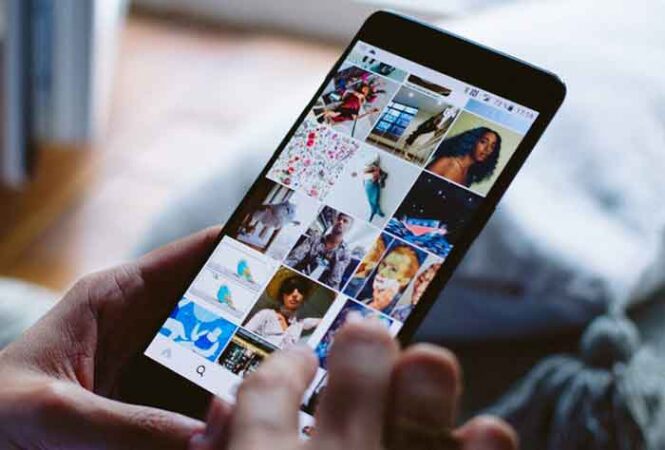
Почти каждый тип поста в Instagram имеет разный размер и соотношение сторон. Размер вашего сообщения в Instagram будет зависеть от того, как вы загружаете фото или видео. Стандартный пост в Instagram должен иметь форму идеального квадрата 1: 1, а истории – как экран телефона. Вы можете изменить размер своих фотографий в Instagram или через приложение «Фотографии» на телефоне.
Instagram очень требователен к размеру ваших фотографий. Это не похоже на Facebook, где вы можете загрузить любой тип изображения, а затем нажать на него, чтобы увеличить – если фотография, которую вы публикуете в Instagram, будет странно обрезана, целые ее фрагменты будут удалены.
Но хотя это означает, что вам нужно быть точным при редактировании фотографий для Instagram, это также означает, что легко предсказать, как ваши фотографии будут выглядеть после загрузки.
У каждого типа постов в Instagram есть точное соотношение сторон, которое лучше всего подходит для него. Вот полное руководство по требованиям к размеру постов в Instagram и тому, как редактировать фотографии в соответствии с ними.
Насколько большими должны быть ваши посты в Instagram?
Есть несколько разных мест для размещения фотографий в Instagram, и для каждого из них нужны фотографии разного размера. Но когда дело доходит до размера, количество пикселей менее важно, чем их соотношение сторон. Соотношение сторон – это число, которое сравнивает ширину изображения с его высотой.
Например, квадрат имеет соотношение сторон 1: 1, потому что он такой же широкий, как и высокий. Между тем, большинство телевизоров имеют формат 16: 9, что почти в два раза больше по высоте.
Регулярные публикации в Instagram
По умолчанию стандартные посты в Instagram имеют идеально квадратную форму – их соотношение сторон 1: 1. Если вы ищете конкретное разрешение, снимайте с разрешением 1080 x 1080 пикселей (пикселей).
Если загружаемое изображение не является квадратом, вы можете нажать кнопку уменьшения масштаба. Горизонтальная (горизонтальная) фотография должна иметь соотношение сторон 1,91: 1, а вертикальная (вертикальная) фотография должна иметь соотношение сторон 4: 5. Их разрешение должно быть 1080 x 608 пикселей и 1080 x 1350 пикселей соответственно. Видео работают так же, как фотографии, и имеют такое же соотношение сторон.
Опубликовать в Instagram Story
В отличие от обычных сообщений, Instagram Stories могут занимать весь вертикальный экран вашего телефона. Это означает, что они должны иметь соотношение сторон 9:16 или 1080 x 1920 пикселей.
Опубликовать видео IGTV и Reels
Как и истории, ролики Instagram и посты IGTV должны занимать весь экран. Публикуйте их с соотношением сторон 9:16 или 1080 x 1920 пикселей. Разница в том, что сообщения IGTV и Reels также могут отображаться в вашей ленте или профиле. Когда в вашей ленте появляется видео IGTV или Reels, оно будет обрезано с соотношением сторон 4: 5 – вам нужно нажать на него, чтобы развернуть. И в вашем профиле он будет отображаться в виде квадрата 1: 1.
Когда вы загружаете видео IGTV, вам также будет предложено указать фото для обложки. Эта обложка должна иметь соотношение 1: 1,55 или 420 x 654 пикселей. Во всех этих случаях это означает, что вы должны держать наиболее важный текст или контент видео рядом с центром экрана, чтобы он не обрезался.
Фото профиля в Инстаграм
Даже если это не то же самое, что общедоступный пост, изображение вашего профиля в Instagram также должно иметь какое-то отношение. Как и в случае с обычными сообщениями, вы должны загружать идеальный квадрат 1: 1 в качестве изображения профиля. Но в отличие от постов, у него не обязательно должно быть высокое разрешение – вы можете оставить его 360 x 360 пикселей.
Идеальное соотношение и разрешение для постов в Instagram
Как изменить размер фотографий для Instagram
Большинство людей не делают идеально квадратные фотографии (хотя в большинстве телефонов высокого класса есть соответствующая настройка). Это означает, что если вы хотите разместить свои фотографии в Instagram, вы должны их обрезать.
Есть несколько способов изменить размер ваших фотографий, чтобы они соответствовали Instagram. Конечно, есть сотни приложений, которые предлагают шаблоны точного размера – например, вы можете использовать бесплатный сайт вроде Canva или премиум-пакет, такой как Adobe Spark.
Но в Instagram есть свой фоторедактор. Когда вы пытаетесь загрузить фотографию в приложение Instagram из фотопленки вашего телефона, вы можете обрезать ее до квадрата или прямоугольника прямо на экране выбора.
Как смотреть истории в Instagram, не будучи замеченным тремя разными способами
А если вам нужен более частный опыт кадрирования, перейдите прямо в приложение Camera Roll. И приложение «Фото» для iPhone, и приложение «Google Фото» для Android позволяют обрезать фотографии до нужного соотношения сторон для постов в Instagram. Вы также можете обрезать их вручную, чтобы подогнать их под отчеты.
Размеры в Инстаграм — фото, видео, рилс, сторис
Как и в любой социальной сети, в Инстаграм есть допустимые размеры и пропорции для публикуемого контента. При попытке опубликовать фото, сторис или видео неподходящего размера, Инстаграм автоматически обрежет и сожмет его. В итоге качество контента может значительно испортиться — отсюда столько нечетких и размытых публикаций.
Для каждого типа контента в Инстаграм установлены разные размеры. Чтобы опубликовать контент, максимально сохранив его качество, нужно запомнить допустимые размеры Инстаграм и заранее подгонять под них свой контент.
�� При постинге важно учитывать:
- Пропорции — соотношение между шириной и высотой изображения.
- Размер в пикселях (разрешение) — количество пикселей, составляющих ширину и высоту изображения.
- Размер в МБ — "вес", занимаемый изображением.
Размеры сторис
| разрешение и пропорции | 1080 x 1920 px (9:16) |
|---|---|
| максимальный размер | 30 МБ для фото 3,6 ГБ для видео |
Идеальный формат для сторис — фото или видео с пропорциями 9:16 и размером 1080 x 1920 px. Именно при таком соотношении сторон сторис занимает весь экран.
Но на самом деле, на этапе редактирования можно уменьшить снимок и разместить его в любой части экрана.
Если вы хотите сделать из сторис коллаж, добавить текст, но не перекрыть им снимок, этот вариант будет смотреться уместно.
В остальных случаях стоит заранее обрезать фото (видео) до пропорций 9:16. Потому что если разместить в сторис снимок любого другого размера, например с соотношением сторон 4:5, появится лишний фон и это помешает нормальному восприятию фотографии.
Просматривая сторис, люди не хотят видеть обрезанные снимки. Это выглядит неэстетично.
�� Обратите внимание, что в Инстаграм сторис сверху есть зона, в которой отображается аватар, а снизу — строка для отправки реакций и ответов на историю. В этой зоне лучше не размещать текст и важную информацию — ее будет трудно прочесть.
Размеры постов
| разрешение и пропорции | 1080 x 1350 px (4:5) ☆ 1080 x 1080 px (1:1) 1080 x 566 px /608 px (16:9/1.91:1) |
|---|---|
| максимальный размер | 30 МБ |
Посты в ленте могут быть трех форматов:
Вертикальный пост (4:5)
Вертикальные посты размером 1080 x 1350 px с соотношением сторон 4:5 занимают максимальное пространство на экране смартфона, пропустить такой пост невозможно. Поэтому блогеры и СММ-маркетологи отдают предпочтение именно такому формату.
Преимущества вертикальных публикаций:
- Занимают больше места на экране, привлекая к себе внимание;
- Позволяют разглядеть важные детали;
- Адаптированы под экран смартфона;
- Их невозможно пропустить в ленте.
Общий вид ленты очень важен для восприятия аккаунта. Не забывайте, что в сетке профиля отображается квадратный вариант поста. Выкладывая пост формата 4:5, следите, чтобы главный объект на снимке располагался прямо по центру, тогда не будут обрезаны важные детали.
Пример : на этом фото человек находится прямо в центре:
Сверху и снизу есть пространство, поэтому в сетке профиля фото не обрезано.
А здесь совсем нет пространства над головой:
В сетке профиля голова будет обрезана. Такого лучше не допускать.
Квадрат (1:1)
Изначально в Инстаграм можно было публиковать только квадратные фотографии. Именно так посты до сих пор отображаются в сетке профиля на главной странице аккаунта и в рекомендациях.
Но сегодня квадратные снимки встречаются очень редко. Ни одна современная камера и смартфон не снимают с таким соотношением сторон, вдобавок квадратные фото выглядят маленькими.
Но у постов с пропорциями 1:1 есть два преимущества:
- Вы сразу видите, как снимок будет выглядеть в сетке профиля;
- На экране он отображается вместе с первыми строками подписи.
Идеальное разрешение для квадратных фото: 1080 x 1080 px.
Горизонтальный пост (16:9 и 1.91:1)
В Инстаграм можно публиковать горизонтальные посты с пропорциями 16:9 и 1.91:1, сохраняя размер 1080 x 566 px (608) px.
Самый распространённый вариант — 16:9. Именно в таком соотношении снимает большинство современных камер.
Соотношение 1.91:1 встречается очень редко. Обычное такие снимки или видео получаются с профессионального оборудования. Мобильные редакторы даже не обрезают снимки по таким пропорциям.
У поста 1.91:1 немного меньше высота, чем у 16:9, но для зрителей эти отличия будут почти незаметны.
Преимущества горизонтальных постов:
- Они передают ощущение пространства;
- Подходят для загрузки роликов из Ютуба;
- Виден текст и часть комментариев под публикацией;
- Идеальный вариант для пейзажных фотографий.
Но есть и существенный минус:
- Если у ваших подписчиков небольшой экран смартфона, им будет сложно разглядеть детали на снимке.
Еще один допустимый вариант пропорций для горизонтального поста — 3:2.
Какой бы формат поста вы не выбрали, важно чтобы ширина фото (видео) была не больше 1080 пикселей, а высота не больше 1350 пикселей. Иначе Инстаграм сожмет его, и качество станет значительно хуже.
Размеры видео
| разрешение и пропорции | 1080 x 1920 px (9:16) ☆ 1080 x 1080 px (1:1) 1080 x 566 px /608 px (16:9/1.91:1) 1080 x 1350 px (4:5) |
|---|---|
| максимальный размер | 650 МБ для видео короче 10 минут 3,6 ГБ для видео короче 60 минут |
В 2022 году в Инстаграм можно публиковать видео самых разных пропорций: 1:1, 16:9/1.91:1, 4:5, 9:16. Оптимальный вариант — 9:16. Возможность загружать такие видео появилась совсем недавно. Инстаграм создал отдельную папку с видео (взамен IGTV), там видео отображаются вот так:
Если пропорции не 9:16, видео будет с темными краями — это не очень эстетично. Самый лучший вариант: загружать видео формата 9:16 + добавлять к нему отдельный первый кадр с пропорциями 1:1 в качестве обложки, чтобы видео хорошо выглядело в сетке профиля.
Размеры аватара
| разрешение и пропорции | от 110 x 110 px (1:1) до 180 х 180 px (1:1) |
|---|---|
| максимальный размер | 30 МБ |
Самое низкое разрешение в Инстаграм у фото профиля (аватара). Допускается разрешение от 110 x 110 px до 180х180 px, идеальное соотношение сторон — 1:1.
У аватарки круглая форма, поэтому стоит заранее быть готовым, что края будут обрезаны.
Размеры рилс (reels)
| разрешение и пропорции | 1080 x 1920 px (9×16) |
|---|---|
| максимальный размер | 650 МБ для видео короче 10 минут 3,6 ГБ для видео короче 60 минут |
Видеоролик reels, как и сторис, занимают весь экран и должны иметь пропорции 9×16 с разрешением до 1080 x 1920 px.
Если опубликовать предпросмотр в ленте, то он будет обрезан до пропорций 4:5, как вертикальный пост.
Размеры хайлайтс
| разрешение и пропорции | 1080 x 1920 px (9:16) |
|---|---|
| максимальный размер | 30 МБ для фото 3,6 ГБ для видео |
Хайлайтс — это сторис, объединенные в подборки. Для подборок уместны те же размеры, что и для обычной сторис. В одной подборке может быть не больше 100 сторис.
Размеры IGTV
| разрешение и пропорции | 1080 x 1920 px (9:16) ☆ 1080 x 1080 px (1:1) 1080 x 566 px /608 px (16:9/1.91:1) 1080 x 1350 px (4:5) |
|---|---|
| максимальный размер | 650 МБ для видео короче 10 минут 3,6 ГБ для видео короче 60 минут |
⚠️ В конце 2021 года Инстаграм полностью убрал раздел IGTV . Все ранее залитые туда ролики теперь находятся во вкладке "видео", а у пользователей появилась возможность выкладывать видеоролики длиной до 60 минут прямо в ленту. Поэтому размеры IGTV больше не имеют значения.
Максимальный размер файла, который можно загрузить в Инстаграм — 3,6 ГБ для видео, 30 МБ для фото. Файлы большего размера либо не загрузятся в соц. сеть, либо будут сжаты. Сжатие в любом случае портит качество исходного изображения, но если вы сожмете свой файл сами, еще до публикации, потеря будет минимальной.
Для сжатия файла подходят сервисы:
Просто загрузите файл на сервис и нажмите " сжать ".
В большинстве случаев у пользователей нет проблем с размером файла. Мобильные фото весят немного, а снимки с камеры часто сжимаются уже в момент передачи на телефон.
Качество изображения портится в основном из-за несоответствия пропорций. Поэтому всегда заранее обрезайте снимки (видео) перед тем как запостить их.
Подогнать изображение под нужные пропорции можно практически в любом мобильном редакторе. Например, в VSCO.