Как изменить размер в Автокаде
Как сделать размеры в Автокаде? В предыдущей статье мы рассмотрели, как задать размер в Автокаде. Теперь самое время поговорить о том, как настраивать размеры, чтобы их внешний вид соответствовал необходимым требованиям к чертежу.
Речь идет не только о размере текста, но и о его ориентации и местоположении, точности числовых значений (т.е. количестве знаков после запятой), внешнем виде стрелок (засечки, точки и т.п.), настройке выносных/размерных линий (цвет, тип, вес и т.п.).
Как настроить размеры в Автокаде?
За внешнее отображение размеров на чертеже отвечает Размерный стиль. Достаточно один раз выполнить его настройку, сохранить чертеж как шаблон и в дальнейшем применять его в работе.
В AutoCAD изменить размер можно в Диспетчере размерных стилей. Есть несколько способов, чтобы вызвать данное диалогового окно:
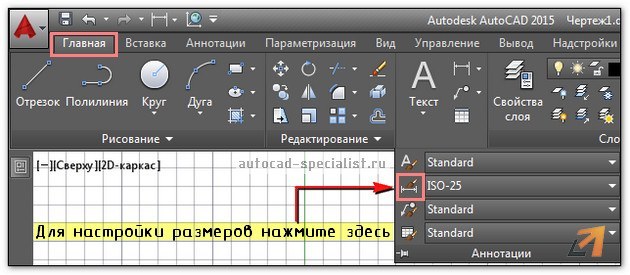
- на вкладке «Главная» — на панели «Аннотации» раскрыть ниспадающий список и нажать на небольшую иконку с изображением размера, как показано на рис. 1.
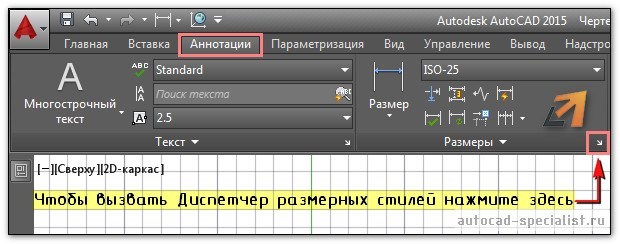
- на вкладке «Аннотации» на панели «Размеры» нажать на небольшую стрелку в правом нижнем углу панели, как показано на рис. 2.
- прописать в командной строке «_dimstyle».
Откроется диалоговое окно «Диспетчер размерных стилей» (см. рис. 3), в котором можно редактировать или создавать новые стили.
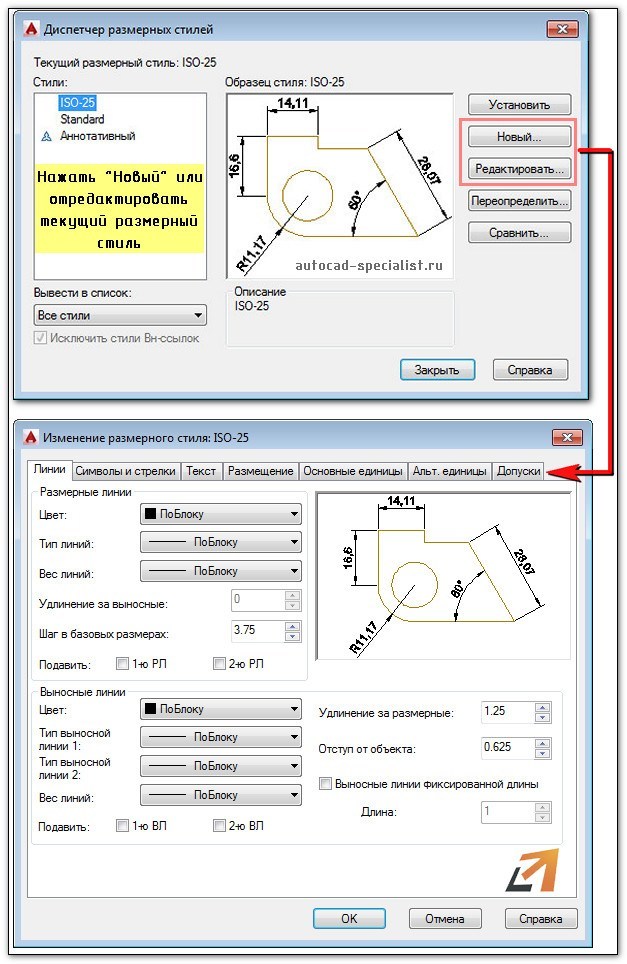
Настройки сгруппированы и объединены на соответствующих вкладках «Линии», «Символы и стрелки», «Текст» и т.д.
СОВЕТ: Чтобы быстро изучить все настройки, которые есть в Диспетчере размерных стилей, достаточно последовательно пройтись по всем пунктам, изменяя тот или иной параметр. Изменения будут отображаться на примере, который вам наглядно покажет, что за что отвечает.
Настройка размеров в Автокаде. Пример
Описывать каждый параметр – нецелесообразно. Разумно создавать новые стили и задавать им названия, которые будут их характеризовать.
Сначала нужно вызвать «Диспетчер размерных стилей». Задать имя нового стиля «ГОСТ_3.5К» на основе «ISO-25»:
1. Вкладка «Линии»:
Цвет и тип линий → По слою.
Вес линии → 0.18 мм.
Шаг в базовых размерах → 10 мм.
Цвет, тип выносной линии 1 и 2 → «По слою».
Отступ от объекта → 0 мм.
2. Вкладка «Символы и стрелки»:
Стрелки → Первая, Вторая → Наклон.
Стрелки → Выноска → Закрашенная замкнутая.
Цвет и тип линий → По слою.
Размер стрелки → 3.
Маркер центра → Линия (значение 2.5).
Символ длины дуги → «Над текстовым размером».
Все остальные параметры – по умолчанию.
3. Вкладка «Текст»:
Текстовый стиль → Выбрать ранее созданный или создать новый (читайте подробнее про настройку текста). Вот небольшой пример: для создания нового стиля перейти в редактор стилей текста, создать новый на основе «ГОСТ_3.5К» → задать имя «Размерный_3.5» → Имя шрифта «Simplex.shx». Шрифт с расширение *.shx может использовать значение веса линии. Применить → Закрыть → Выбрать вновь созданный стиль.
Цвет текста → По слою.
Цвет заливки → Без заливки (значение «нет»).
Все остальные параметры – по умолчанию.
4. Вкладка «Основные единицы»:
Точность → 0 (все остальные параметры оставить по умолчанию).
5. Все остальные вкладки – по умолчанию.
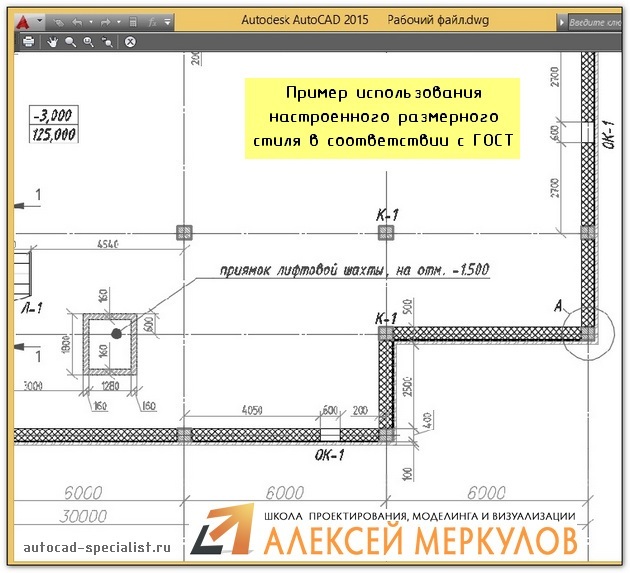
После всех настроек размеры на чертеже могут выглядеть следующим образом (рис. 4).
Размерный стиль со знаком «диаметр».
Рассмотрим еще один пример, как в AutoCAD изменить размер. Чтобы поставить размер со знаком диаметра ∅, нужно перейти на вкладку «Аннотации» → Панель «Размеры» → «Диспетчер размерных стилей» → Новый… → на основе «ГОСТ_3.5К» → Имя «ГОСТ_3.5К_диаметр». На вкладке «Основные единицы» установить значение префикса → %%с (значение спецсимвола на латинице). Читать подробнее про знак диаметра в Автокаде.
Теперь вы знаете, как редактировать размеры в Автокаде и настраивать размерный стиль под соответствующие требования к чертежу. Если данной информации недостаточно, то советую ознакомиться с видеокурсом «Оформление проектов AutoCAD по ГОСТ» , где я детально разбираю эту тему и рассказываю, как пользоваться аннотативными размерами.
Научитесь быстрому черчению, освоите прикладное 3D, автоматизируете создание ведомостей и спецификаций.
Простановка и настройка размеров | AutoCAD
Размеры показывают геометрические величины объектов, расстояния и углы между ними, координаты отдельных точек. В AutoCAD используется 11 видов размеров, которые можно разделить на три основных типа: линейные, радиальные и угловые. Линейные размеры делятся на горизонтальные, вертикальные и параллельные, повернутые, ординатные, базовые и размерные цепи. Ниже будут приведены простые примеры их нанесения.
Для сравнения будут показаны размеры с обозначением по СПДС ГОСТ Р 21.1101-2013 п.5.4 и ЕСКД ГОСТ 2.307-2011 п.5 на примерах линейных размеров, однако согласно СПДС ГОСТ Р 21.1101-2013 п.5.4.2 «При нанесении размера диаметра или радиуса внутри окружности, а также углового размера размерную линию ограничивают стрелками. Стрелки применяют также при нанесении размеров радиусов и внутренних скруглений.»
Горизонтальные, вертикальные, параллельные
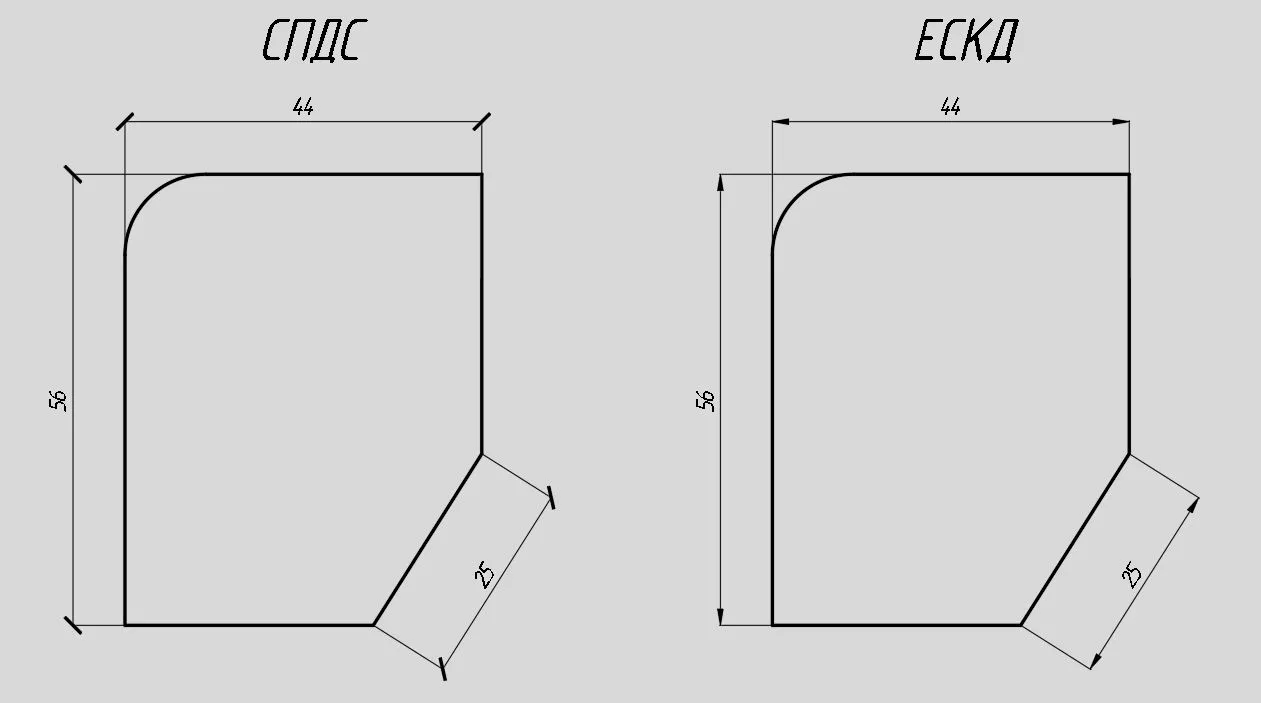
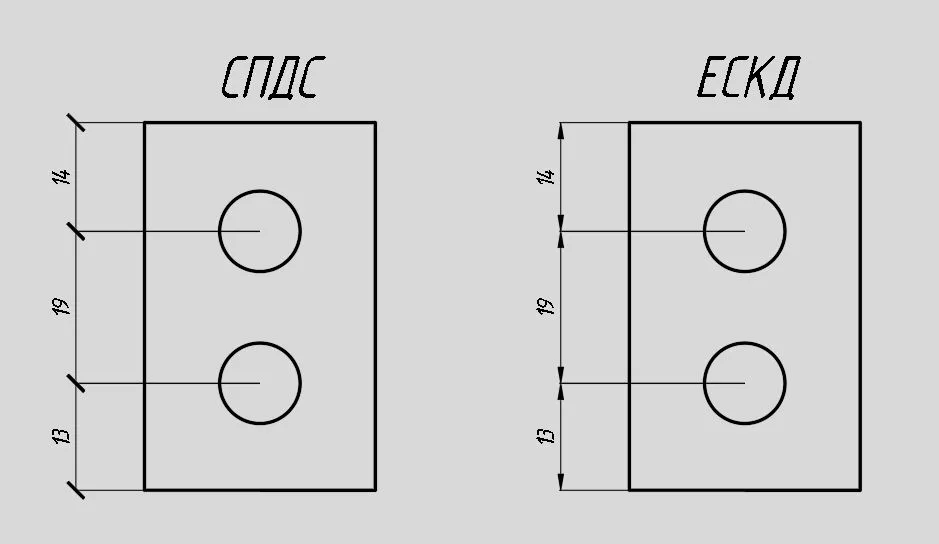
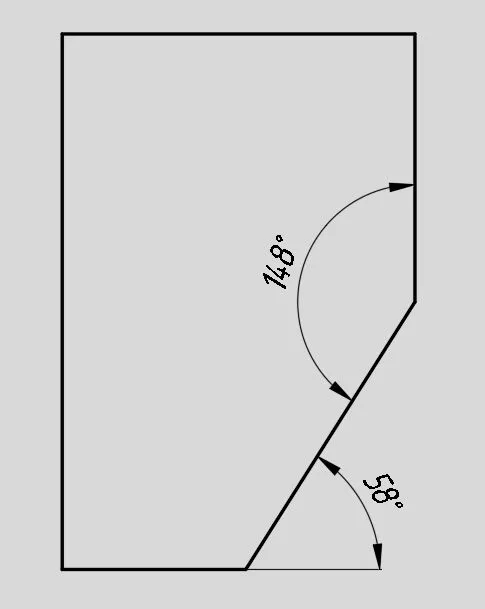
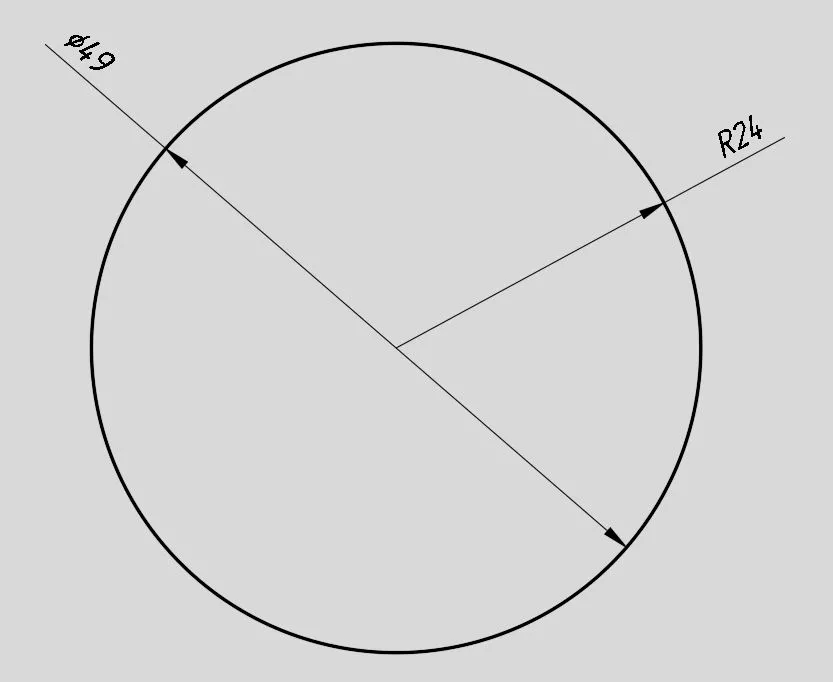
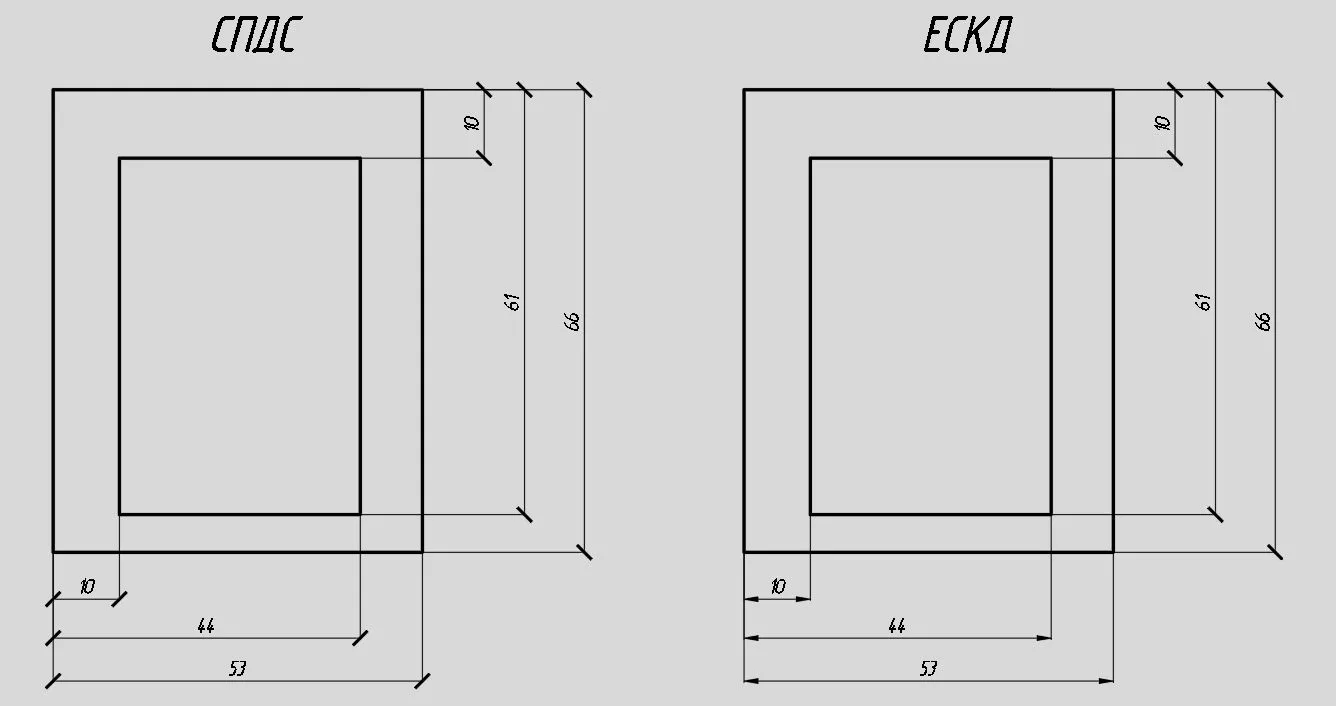
AUTOCAD предоставляет возможность автоматизированного проставления размеров объектов на чертеже.
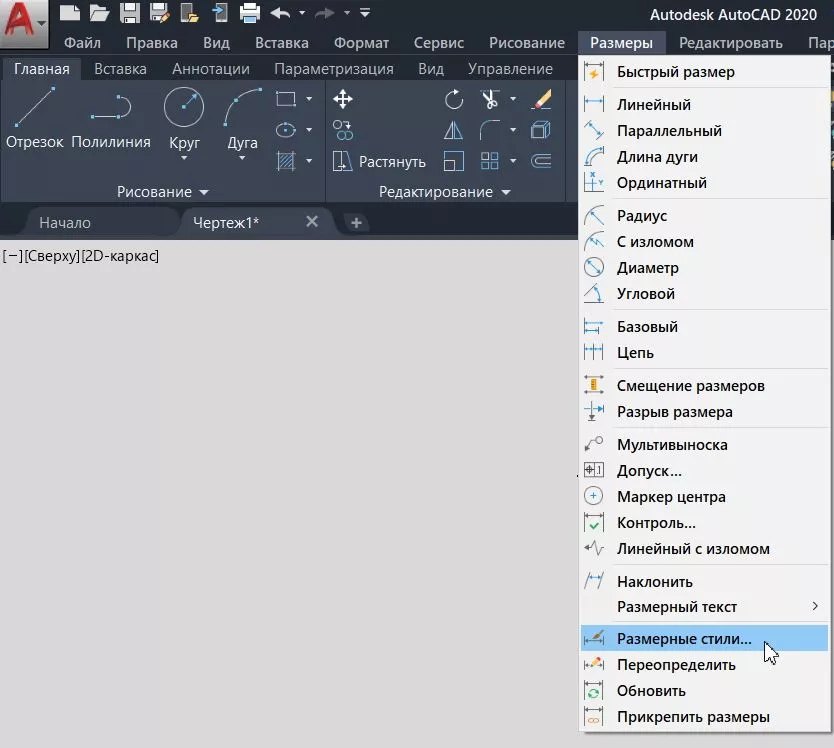
Все команды, связанные с простановкой размеров, сосредоточены в меню Диспетчер размерных стилей. Для доступа к этому меню можно ввести команду РЗМСТИЛЬ, либо воспользоваться строкой меню Размеры, после чего выбрать из выпадающего списка пункт «размерные стили…»
Кроме того, доступна панель инструментов Измерение.
Также можно в меню Аннотации в выпадающем меню выбрать пиктограмму  , либо пункт Управление размерными стилями.

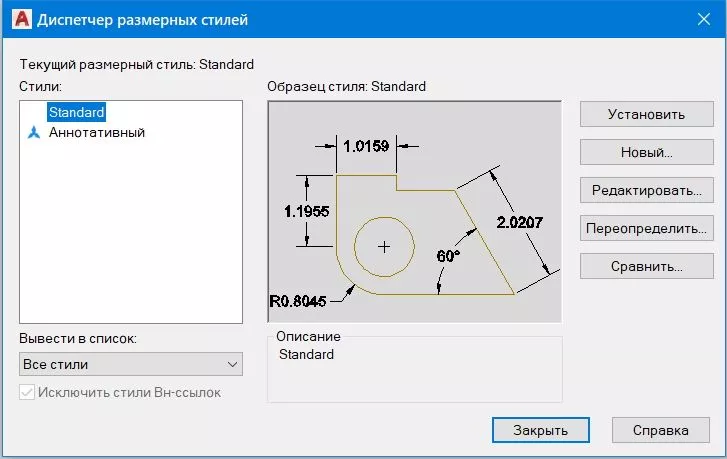
Пусть, например, высота размерного шрифта (она по умолчанию 2,5 мм), стрелок и переход выносных линий за размерные оказались меньше требуемых значений в два раза. Эти параметры можно изменить одной корректировкой в диалоговом окне размерного стиля. Для этого необходимо выполнить следующие шаги:
- форма и размер стрелок
- расположение текста, его высота, цвет
- размещение размерного числа, отступ от размерной линии
- точность единиц измерения (сколько цифр после запятой)
- масштаб измерения (закладка : Основные единицы)
/Размещение/ глобальный масштаб /2
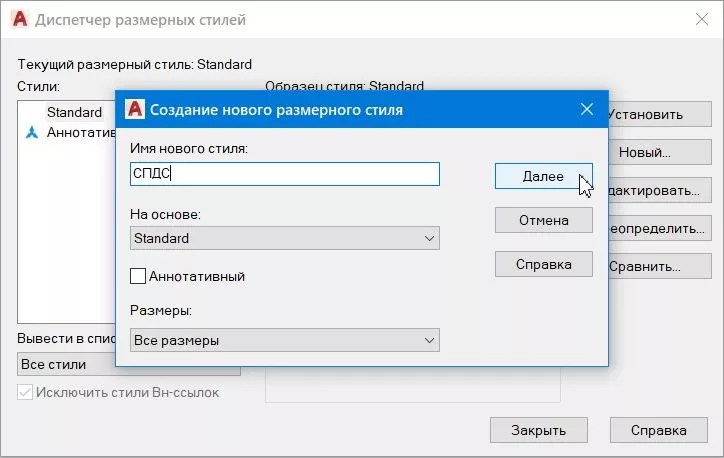
Для корректировки параметров размеров (шрифта, стрелок, единиц измерения и пр.), можно создать новый стиль, либо редактировать уже существующий размерный стиль. Далее создадим размерный стиль для СПДС и рассмотрим основные пункты для его настройки. Для этого выберем «Новый» и в следующем меню в пункте с названием назовем его СПДС и нажмем Далее.
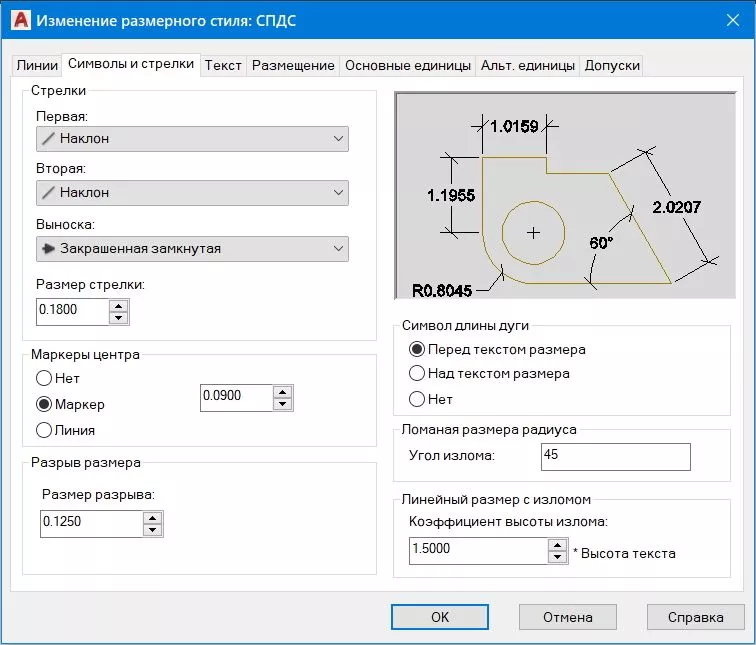
Во вкладке Символы и стрелки, в разделе стрелки вместо Закрашенная замкнутая, выберем Наклон. Также можно изменить Размер стрелки, в зависимости от масштаба чертежа.
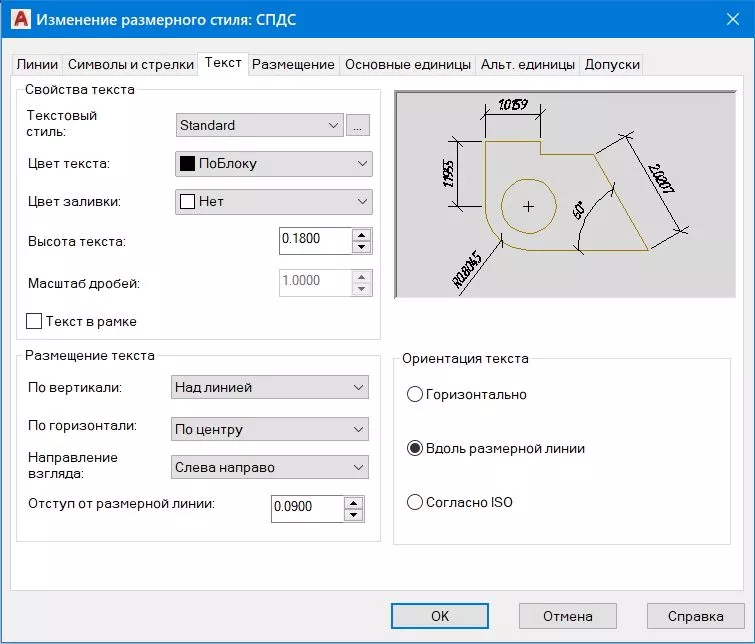
Во вкладке Тест в пункте можно изменить шрифт, наклон текста нажав на  . Для того, чтобы текст находился над размерной линией, в пункте Размещение текста — По вертикали выберем Над линией, а для выравнивания текста параллельно размерной линии в пункте Ориентация текста, выберем Вдоль размерной линии. Высота текста также может быть изменена в пункте Свойства текста.
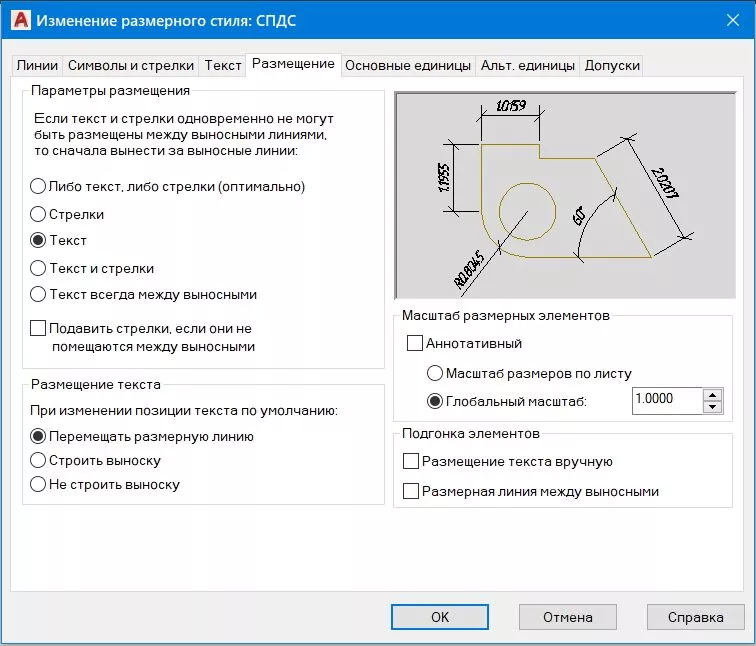
Во вкладке «Размещение» в разделе «параметры размещения» изменим его на Текст
Во вкладке Основные единицы в пункте точность изменим на 0, либо на другое требуемое значение. Если перед простановкой размеров осуществлено масштабирование чертежа, то при простановке размеров это нужно учесть в разделе Масштаб измерений, чтобы размерное число было действительным. Нажмем Ок.
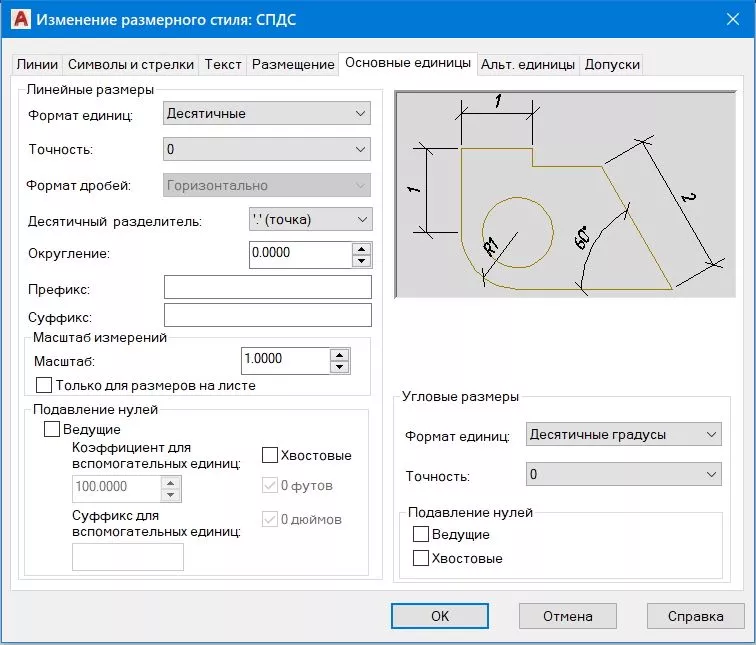
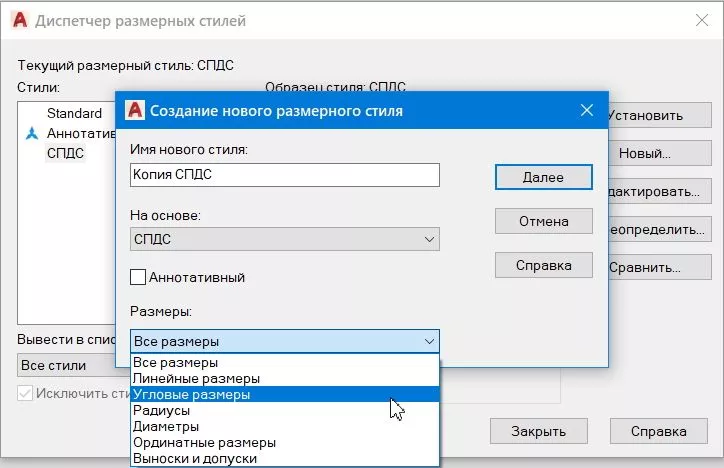
Как видим, угловые и радиальные размеры отображаются также с засечками, а не стрелками. Для того, чтобы установить стрелки в этих размерах, в Диспетчере размерных стилей выберем созданный ранее стиль СПДС, нажмем Новый… и в меню Создание нового размерного стиля выберем «Угловые размеры», нажмём Далее.
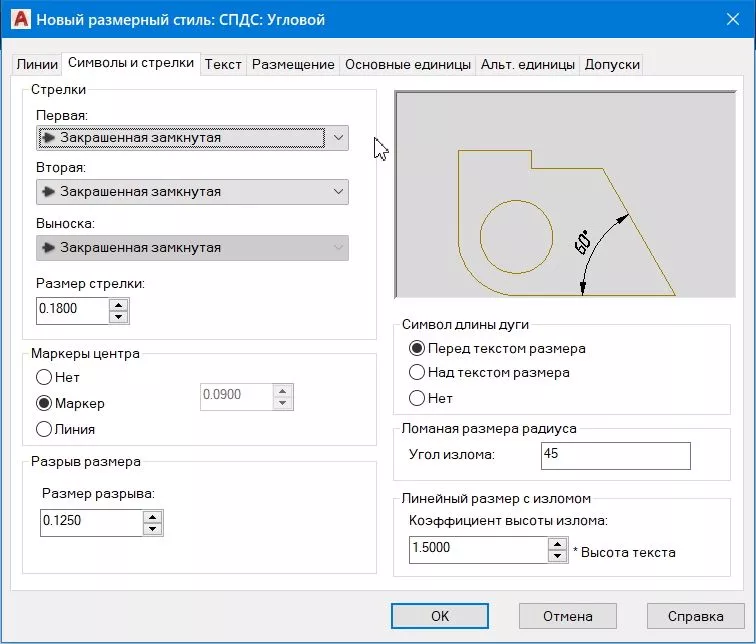
В пункте Стрелки выберем Завершенная замкнутая и нажмём Ок.
Как видим, в раздел СПДС добавился пункт Угловой и изменился вид стрелок углового размера. Повторим тоже самое с радиальными и диаметральными размерами.
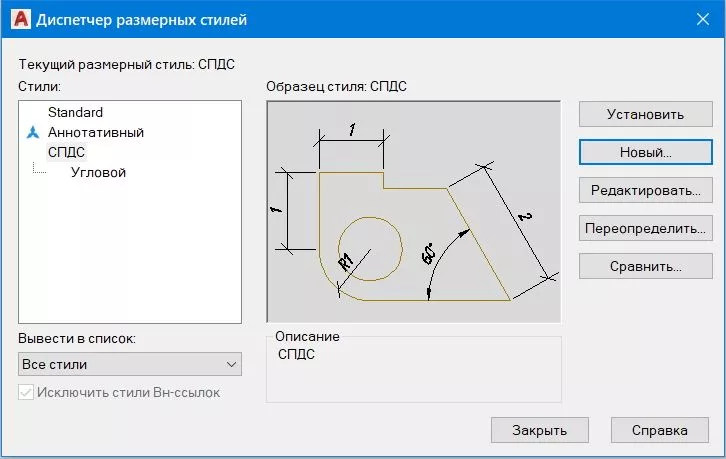
В результате у нас получился размерный стиль с засечками и стрелками согласно СПДС. Внесенные корректировки будут учтены при простановке новых размеров. Для внесения их в ранее проставленные размеры выполнить редактирование размеров. Можно так же вносить изменения в размерный стиль, настраивая его, для этого нужно в Диспетчере размерных стилей выбрать Редактировать
Как изменить масштаб в AutoCAD 2022?
Перейдите в Диспетчер размерных стилей, введя DIMSTYLE в командной строке или щелкнув значок размерного стиля. Выберите размерный стиль, который вы будете использовать, и нажмите «Изменить». На вкладке «Подгонка» установите для параметра «Масштаб измерения» значение 1. На вкладке «Основные единицы» установите для параметра «Масштаб измерения» значение 1.
Как изменить толщину линии в AutoCAD 2022?
Установка текущего веса линий
- Щелкните вкладку «Главная» панель «Свойства» Вес линий. Находить.
- В раскрывающемся списке Вес линий выберите Параметры веса линий.
- В диалоговом окне «Параметры веса линий» выберите вес линий.
Как масштабировать объект до определенного размера в AutoCAD?
Масштабирование объекта по ссылке
- Выберите вкладку «Чертеж» > панель «Изменить» > «Масштаб».
- Выберите объект для масштабирования.
- Выберите базовую точку.
- Введите r (Ссылка).
- Выберите первую и вторую опорные точки или введите значение опорной длины.
Как масштабировать чертеж в AutoCAD 1 50?
Затем перейдите к макету, затем введите mv и нажмите Enter, затем перетащите курсор и нарисуйте поле, затем увеличьте масштаб созданного вами поля, затем наведите курсор за пределы поля mv или щелкните за пределами поля, щелкните поле mv, затем введите 20.00 в пользовательском масштабе. использовать масштаб 1:50 .. надеюсь, что это сработает ..
Как установить масштаб типа линии в AutoCAD?
Чтобы изменить масштаб типа линии, щелкните раскрывающийся список «Тип линии» на панели «Свойства» вкладки «Главная» и выберите «Другое», чтобы открыть диспетчер типов линий. Щелкните Показать подробности, если нижняя часть диалогового окна не отображается. В текстовом поле Глобальный масштабный коэффициент введите нужный масштабный коэффициент. Нажмите «ОК».
Как изменить толщину линии в AutoCAD?
Измените вес линии на желаемую толщину
- На ленте в AutoCAD щелкните вкладку «Главная» панель «Слои» «Свойства слоя».
- В Диспетчере свойств слоев в столбце Вес линий щелкните вес линий, который необходимо изменить.
- В диалоговом окне Вес линий выберите вес линий, который будет использоваться по умолчанию для объектов на этом слое.
Как изменить единицы измерения в AutoCAD?
Щелкните Настройка чертежа утилит. Перейдите на вкладку Единицы. В разделе «Единицы чертежа» выберите нужные единицы. Доступны различные имперские и метрические единицы измерения.
Как измерить масштаб в AutoCAD?
Проверка масштаба масштабируемой области или видового экрана
- Выберите вкладку «Вид» панель «Видовые экраны» «Масштабировать монитор». Находить. Отображается диалоговое окно «Монитор масштабирования».
- В области рисования наведите курсор на область масштабирования (или видовой экран) и установите флажок в диалоговом окне «Монитор масштабирования».
- Нажмите ENTER, чтобы выйти из этой команды.
Как масштабировать чертеж в AutoCAD 1 100?
Для масштаба 1:100 используйте команду МАСШТАБ, чтобы масштабировать прямоугольник в 100 раз. Поместите этот прямоугольник вокруг того, что вы хотите построить, затем нарисуйте с помощью Window и выберите углы прямоугольника. Используйте масштаб, чтобы соответствовать масштабированию, и распечатайте его.
Как масштабировать график в AutoCAD?
Масштабирование рисунка по размеру страницы
- Выберите вкладку «Вывод» панель «График» «График». Находить.
- В диалоговом окне «Печать» в разделе «Масштаб печати» выберите параметр «По размеру бумаги». Результирующий масштаб рассчитывается автоматически. Отображается отношение единиц печати к единицам чертежа в настраиваемых полях масштаба.
- Нажмите OK, чтобы построить чертеж.
Как рассчитать масштаб?
Как рассчитать масштаб? Чтобы масштабировать объект до большего размера, вы просто умножаете каждое измерение на требуемый коэффициент масштабирования. Например, если вы хотите применить масштабный коэффициент 1:6, а длина предмета составляет 5 см, вы просто умножаете 5 × 6 = 30 см, чтобы получить новый размер.
Как добавить масштабную линейку в AutoCAD?
Перейдите на вкладку «Инструменты компоновки» > «Масштабная линейка». Выберите стиль масштабной линейки из списка. Чтобы использовать пользовательский стиль, нажмите «Загрузить пользовательскую масштабную линейку» и перейдите к чертежу, содержащему блок масштабной линейки. Выберите видовой экран для линейки масштаба.
Размеры в AutoCAD: нанесение, изменение, масштабирование
Размер в Автокаде – объект, позволяющий оценить созданный в этой системе проектирования элемент. Программа даёт возможность создавать их, менять и масштабировать.
Понятие размера в Автокаде относится к сложным объёктам, характеризующим длину, ширину, величину угла и несколько других параметров. Их количество должно быть минимальным и, в то же время, достаточным для создания нарисованного изделия. При этом ставить и менять размеры можно несколькими способами, знать которые стоит каждому пользователю, который использует AutoCAD.
Содержание:
Как поставить размеры в AutoCAD
Размеры на чертежах в Автокаде могут быть трёх типов – линейными, угловыми и радиальными. С помощью первых указывается длина, высота или ширина. Единица измерения у них по умолчанию миллиметр. Угловые размеры показывают величину угла и измеряются в градусах. С помощью радиальных проставляются диаметры (тоже в миллиметрах), радиусы окружностей и дуг.
Размер состоит из таких элементов:
- выносной линии, которая может перпендикулярной измеряемому объекту (для линейных размеров) или расположенной радиально;
- размерной линии, которая проводится параллельно отрезку или дуге окружности и ограничивается насечками, стрелками или точками.
- размерного числа, указывающего величину.
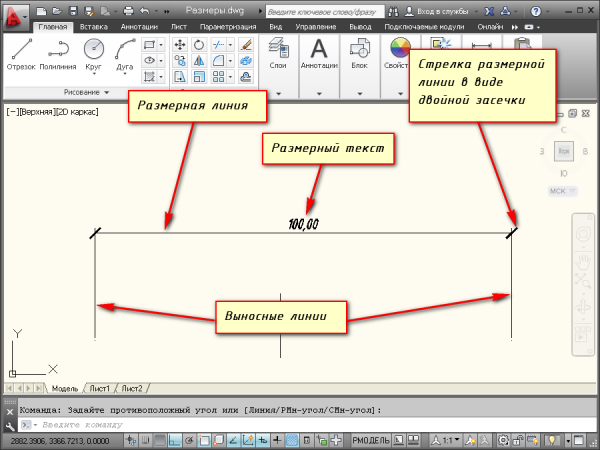
По ориентации выносных линий размеры делятся на вертикальные, горизонтальные, параллельные, а также повёрнутые и ординатные. Ещё один тип таких объектов – размерные цепочки, идущие от общей базы и образующие замкнутый контур.
Нанесение размеров
Для проставления размеров следует выбрать объект и выполнить такие действия:
- Перейти к «Аннотациям» на верхней панели.
- Кликнуть по кнопке «Линейный размер» или ввести РЗМЛИНЕЙНЫЙ в командной строке и нажать «Enter» . Можно ввести только первые буквы – остальное допишется автоматически.
- После появления запроса выбрать начало выносной линии, щёлкнув по первой точке.
- Указать вторую точку на объекте, на которой будет заканчиваться размер.
- Указать значение размерной линии в командной строке (по умолчанию параметр равен 10), отведя курсор в нужном направлении.
- Нажать «Enter» , заканчивая нанесение размера.
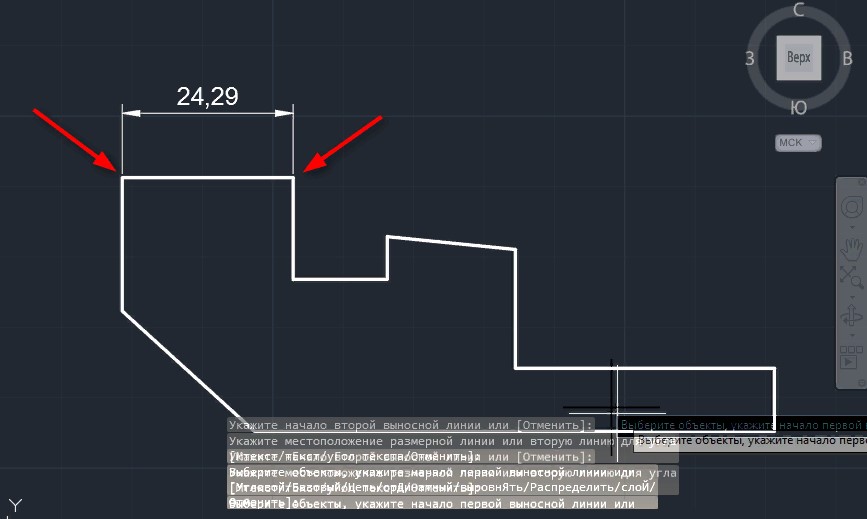
Работу можно ускорить, указав вместо выбора точек те части объекта, для которых проставляется размер. Для этого в ответ на запрос указать начало нажимается «Enter» – и только потом нужная прямая или дуга. В отличие от предыдущего способа расстановки размеров, позиция размерной линии устанавливается приблизительно – при необходимости, его можно будет изменить позже.
А это интересно:
Редактирование размеров
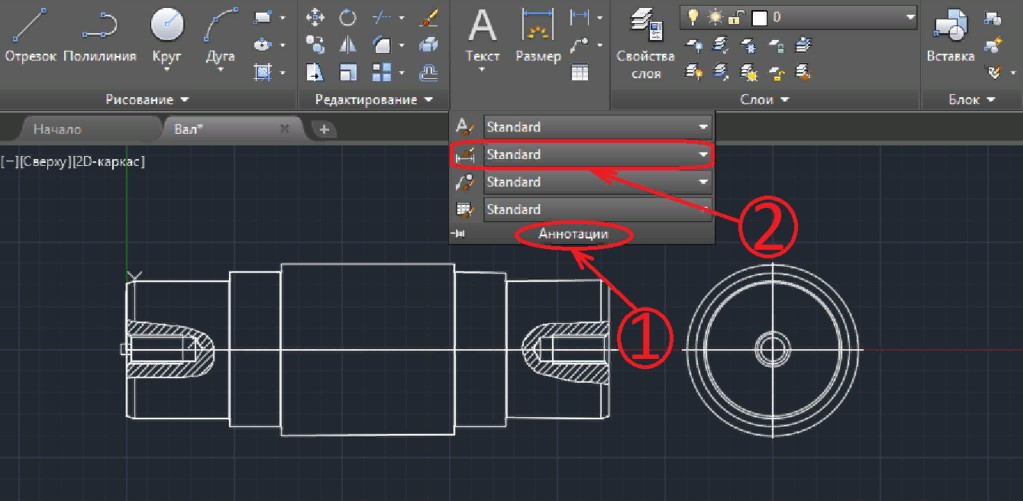
После того как установлена вторая точка и определено положение размера, можно перейти к настройке его характеристик. Для этого следует перейти к «Аннотациям» и выбрать строку размерного стиля. Она находится во второй сверху строке с символом в виде размерной линии.
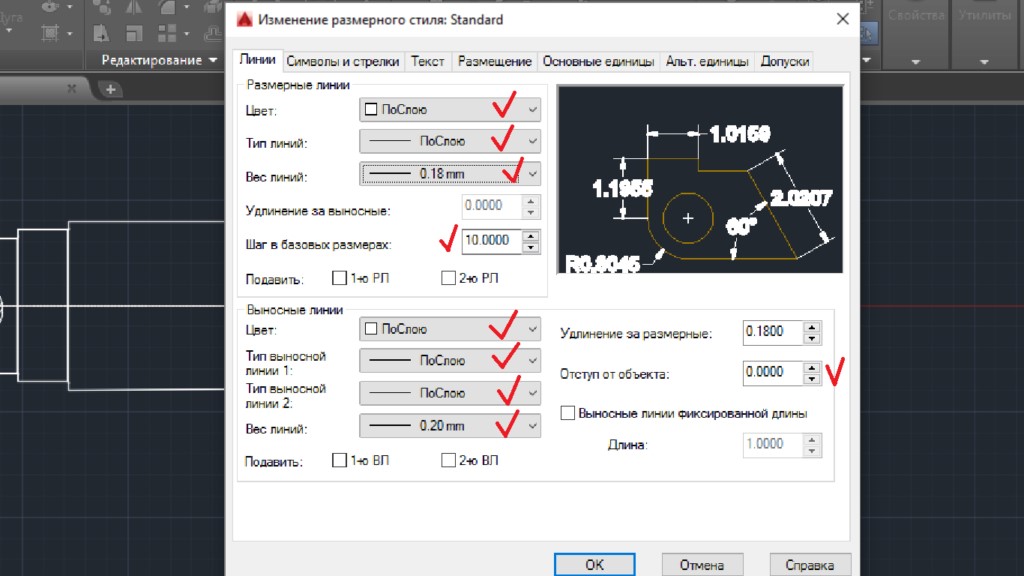
Здесь можно редактировать такие показатели:
- Цвет и тип размерной линии по данному слою.
- Вес (толщина) размерной линии в миллиметрах.
- Удлинение за выносные линии – для стандартных чертежей здесь ставиться ноль.
- Шаг в базовых размерах.
- Тип обеих выносных линий.
- Вес выносных линий.
- Отступ от объекта – значение, которое обычно равно нулю.
Настроив линии, можно заняться изменением символов и стрелок. Классический вид ограничителей размеров – закрашенные замкнутые треугольники. Пользователю доступны и другие варианты, включая засечки и прозрачные фигурные стрелки. При необходимости ограничители размерных линий можно сделать даже разного цвета.
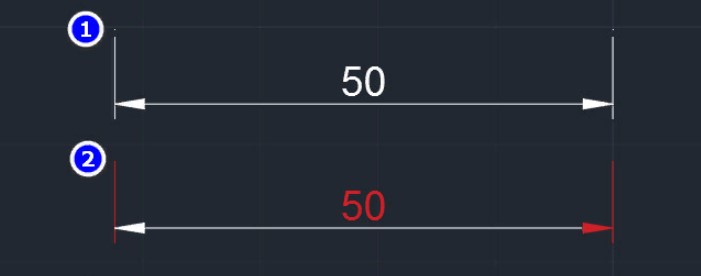
Можно отредактировать и текст, к параметрам которого относят цвет и размещение. Для редактирования выбирают требующий изменения текстовый стиль или создать новый. Здесь для шрифта настраивают имя, начертание, высоту, растяжение и эффекты.
При этом начертание может быть обычное, полужирное или курсив. Высота устанавливается практически любой. Степень растяжения обычно выбирается в пределах 0,8-1,0. Размещение, по умолчанию устанавливаемое «по центру», в большинстве случаев оставляют без изменений.
Читайте также:
Масштабирование размерных линий и надписей
Если чертёж достаточно большой и выполнен в крупном масштабе (например, 1:1), числа высотой 2,5-5 мм практически незаметны на листе, зрительно превращаясь в точку. С такой проблемой часто можно столкнуться, когда один из размеров больше метра. Чтобы сделать информацию более читаемой и понятной для чертежей 1:1, следует установить специальный масштаб – с аннотативным стилем.
После выбора текстового стиля следует указать аннотативность для него. Затем аннотативным делают и размерный стиль. Теперь и стрелки, засечки и другие, относящиеся к размеру элементы визуально увеличиваются при увеличении остального рисунка. Это позволяет увеличить масштаб, оставляя высоту детали стандартными – например 3,5 или 4,5 мм.
Богдан Вязовский
«Мы живем в обществе, где технологии являются очень важной частью бизнеса, нашей повседневной жизни. И все технологии начинаются с искр в чьей-то голове. Идея чего-то, чего раньше не существовало, но однажды будет изобретено, может изменить все. И эта деятельность, как правило, не очень хорошо поддерживается»