Как открыть папку скриншотов в стиме. куда сохраняются скриншоты steam
По умолчанию, чтобы сделать скриншот в игре, вам достаточно просто нажать клавишу F12, после чего вы услышите звук вспышки, а в оверлее Стим появится новое окно со скриншотом.

Его, кстати, можно загрузить на сервера Valve, откуда можно получить доступ с любого устройства и где угодно. Для этого нужно отметить скриншоты, которые хотите загрузить на свою страничку, после чего нажать на кнопку «Загрузить». Интернет при этом должен быть включен.
Стим клавиша скриншота
Чтобы изменить и назначить свои клавиши для создания скриншота в играх от стим, вам нужно выполнить следующие действие:
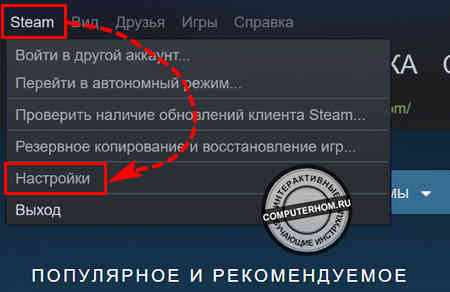
1. На своем компьютере открываем программу steam, затем в левом верхнем углу программы нажимаем по пункту «Steam». В раскрывшемся меню нажимаем по строчке «Настройки».
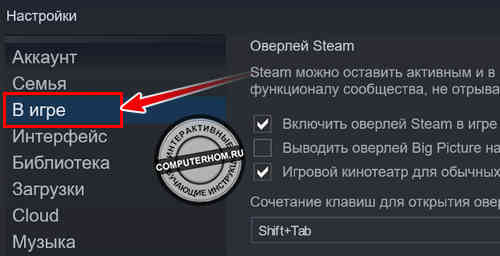
2. Далее в программе стим откроется окошко «Настройки», в этом окошке в левой части меню нажимаем по пункту «В игре».
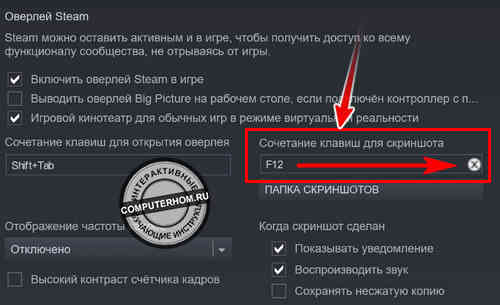
После того как вы выберите пункт «В игре», в правой части вы увидите поле «Сочетание клавиш для скриншота». В этом поле по умолчанию клавишей скриншота является клавиша «F12». Чтобы поменять клавишу скриншота, нажимаем на кнопку с рисунком «Крестика».
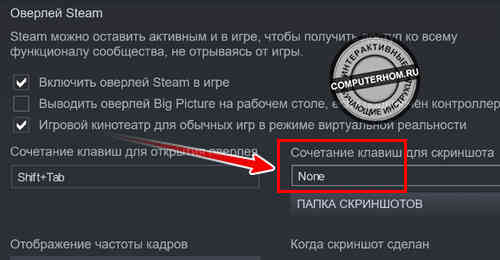
Когда, вы нажмете на кнопку крестика в поле «Сочетание клавиш для скриншота» будет указана надпись «None». Теперь, мы можем назначить клавишу скриншота.
В программе стим вы можете назначить абсолютно любую клавишу для создания скриншота.
3. Итак, чтобы назначить клавишу скриншота, вам нужно ту комбинацию клавиш, которую вы хотите назначить.
Вот небольшой пример комбинаций клавиш:
- F5, F8 или F3 и так далее.
- Ctrl + F1, Ctrl + F5 или Ctrl +F8 и так далее.
- Alt + F9, Ctrl + Alt + F9 или Alt + 1 и так далее.
После того как вы нажмете нужную вам комбинацию клавиш, вам нужно сохранить установленные клавиши, для этого жмем на кнопку «OK».
Как изменить кнопку для создания скриншотов в Steam
Если клавиша F12 как-то задействована в игре, каждый раз при ее нажатии у вас будет создаваться скриншот, что весьма неудобно. Советуем вам переназначить клавиши либо в самой игре, либо в Steam. Для этого вам нужно:
- Запустите клиент Стим;
- Нажмите на кнопку «Steam» в верхней левой части экрана;
- В выпадающем меню выберите «Настройки»;

- Перейдите в раздел «В игре»;
- Теперь нажмите на крестик в поле «Сочетание клавиш для скриншота»;
- Когда поле будет пустым (в нем должно быть написано «None»), нажмите на него левой кнопкой мыши, а затем кликните по той клавише на клавиатуре, которую хотите задать для создания скринов в Стим;
- Нажмите OK.
Обратите внимание, что в меню настройки скринов вы также можете изменить сочетание клавиш для вызова оверлея, настроить звук при создании скриншота, показ уведомлений, а также процесс сохранения несжатой копии.
Где хранятся скриншоты в Steam?
Ранее мы объяснили, где хранятся скриншоты steam. Теперь, если вы хотите определить пользовательское место, где вы хотите сохранить скриншот Steam, выполните следующие действия;
- Загрузите Steam.
- Нажмите на опцию «Просмотр» в горизонтальном меню.
- В раскрывающемся меню прокрутите вниз и нажмите «Настройки».
- В появившемся окне «Настройки» нажмите «В игре» в меню, которое идет вниз по левой стороне.
- Прямо под раскрывающимся меню «Сочетания клавиш снимка экрана» нажмите «ПАПКА СКРИНА».
- Выберите, где вы хотите, чтобы Steam сохранял скриншоты, выбрав папку.

Месторасположение скриншотов на компьютере
Как только вы сделали скриншот, он автоматически сохраняется у вас на компьютере. Папку, где будут сохраняться скриншоты, можно поменять на любую другую там же (настройки Steam/В игре/), где и назначаются клавиши. Однако по умолчанию скрины хранятся в корневой папке Стим.
Чтобы как можно быстрее найти данную папку, сделайте скриншот, после чего в дополнительном окне оверлея нажмите «Показать на диске». После этого откроется папка со скриншотами определенной игры. В родственных папках содержаться скрины из других игр, если они есть. Примечательно, что папка со скриншотами может иметь название в цифрах, а не словах, обозначающих игру. Не пугайтесь — так и должно быть!
Если вы хотите вручную найти папку со скринами, путь к ней имеет, как правило, следующий вид: C:Program Files (x86)Steamuserdata120058444760remote (цифры у каждого пользователя могут отличаться). Однако путь может быть разным в зависимости от места установки Steam и выбора для хранения скринов.
«Стим»: где хранятся скриншоты и другие секреты
Благодаря сервису Steam можно всегда пополнять свою коллекцию красивыми скриншотами. Для этого не требуется использование каких-либо сторонних программ, наподобие «Фрапс», что делает данный способ очень и очень удобным. Скриншоты делаются прямо внутри клиента, однако многие новички испытывают небольшие трудности при использовании этой функции.
Стандартный способ сделать скриншот в любой игре, запущенной через сервис Steam, очень просто, достаточно воспользоваться клавишей F12. После того как мы это сделаем, раздастся характерный звук и покажется всплывающее окно со свежим снимком.
Новый скриншот может быть загружен на сервер «Вэлв», где и будет храниться. В таком случае доступ к нему открывается с любых устройств. Для того чтобы это сделать, нужно пометить галочкой все необходимые скрины и нажать на табличку «Загрузка». Напоминаем, что должно быть активное подключение интернета.
Меняем горячую клавишу
Бывает и такое, что F12 может по каким-то причинам нам не подходить, а ее использование — затруднять общий игровой процесс. В таком случае мы всегда можем привязать функцию снимка скриншота к другой клавише. Для этого делаем следующее:
- Запускаем Steam.
- Заходим в меню настроек и переходим в следующий подраздел, который называется «В игре».
- Теперь нужно подобрать новую клавишу для фото. В этом нам поможет строка «Сочетание клавиш»: наводим на нее курсор, жмем по крестику и кликаем по любой понравившейся кнопке на клавиатуре.
Кстати, в этом же разделе меняются и другие настройки, например, звук, проигрывающийся во время фотографирования или показа всплывающих уведомлений.
Где хранятся скриншоты со «Стима»
Как только мы сделали снимок, он автоматичекси сохранился где-то на компьютере. После этого у многих пользователей возникает следующий вопрос: где хранятся скриншоты со «Стима»?
Для начала стоит сказать, что так же, как и с горячей клавишей, мы можем изменить локацию для будущей загрузки любого снимка. Делается это по схожей схеме, описанной чуть выше. Если говорить о стандартном месте, где хранятся скриншоты «Стим», то они загружаются в корневую папку самого приложения. Это делается автоматически.
Для быстрого и простого доступа к месту хранения скриншота в «Стиме» достаточно сделать снимок, а затем во всплывшем окне выбрать команду «Показать на диске». Таким простым способом мы откроем нужную нам папку, привязанную к той игре, в которой мы фотографировали последний раз. Кстати, бывает, что вместо букв путь отображается в цифрах, что является абсолютно нормальным явлением.
В том же месте мы найдем остальные родственные папки «Стима», где хранятся скриншоты, принадлежащие другим играм. Если в них ничего нет, то можно попробовать сделать снимок из любого приложения и проверить еще раз.
Ручной способ поиска папки со скриншотами обычно следующий: C:Program Files (x86)Steamuser data120058444760remote.
Учимся скачивать изображения со Steam
Разобравшись с местом, где хранятся скриншоты из «Стима», можно переходить к следующему вопросу.
Что нужно сделать, чтобы скачать сделанные изображения? Необходимые настройки находятся в нашем профиле, поэтому открываем его и справа выбираем категорию «Скриншоты».
Нам покажут список всех снимков, которые мы сделали за все время. Кстати, навигация внутри очень понятная, так как все фото распределяются по группам и поддаются ручной фильтрации.
После этого кликаем по скриншоту и копируем ссылку — это делается для того, чтобы использовать скопированный адрес в адресной строке нашего браузера. Именно там мы и скачиваем снимки.
Однако тут же всплывает новый вопрос: а можно ли сохранять скриншоты с других аккаунтов? Ответ: да, но только если в нашем профиле нет ограничений на их видимость. Настройки проверяются также в «Управлении скриншотами».
«Стим»: где хранятся скриншоты и другие секреты на News4Auto.ru.
Наша жизнь состоит из будничных мелочей, которые так или иначе влияют на наше самочувствие, настроение и продуктивность. Не выспался — болит голова; выпил кофе, чтобы поправить ситуацию и взбодриться — стал раздражительным. Предусмотреть всё очень хочется, но никак не получается.
Да ещё и вокруг все, как заведённые, дают советы: глютен в хлебе — не подходи, убьёт; шоколадка в кармане — прямой путь к выпадению зубов.
Мы собираем самые популярные вопросов о здоровье, питании, заболеваниях и даем на них ответы, которые позволят чуть лучше понимать, что полезно для здоровья.
Как скачать скриншот из Стима
Чтобы иметь доступ к скриншотам с любого устройства (даже с мобильного телефона или планшета), скриншоты должны быть загружены на сервер. Затем вам нужно открыть свой профиль Стим, и в правой части дисплея перейти в меню «Скриншоты».

Редактирование папки со скриншотами через настройки
Там находятся все сделанные скриншоты. Для удобства вы можете отфильтровать их показ по дате создания или игре. Если вы зашли в свой профиль через официальный сайт Steam, чтобы скачать скриншот, просто откройте его в новом окне, кликните правой кнопкой мыши, после чего нажмите «Сохранить картинку как…», и выберите место, где будет находиться скрин.
Если же вы используете клиент Стим, то сохранить его прямо оттуда не получится. Чтобы сделать это, нажмите на скриншоте «Скопировать адрес ссылки», после чего вставьте ее в адресную строку браузера. Там вы сможете скачать скриншот.
Если в настройках видимости у вас не стоят ограничения на показ скриншотов, то скачать их можно даже с другого аккаунта. Чтобы открыть или закрыть доступ к показу скринов, в меню нажмите «Управление скриншотами». Сверху вылезет подменю — в нем можно настроить показ скринов всем, только друзьям или только себе. Также здесь можно удалять скриншоты.
Как сделать скриншот и скачать?
Запечатлеть момент игры можно несколькими способами:
- нажав кнопку «F12», отрегулированную по умолчанию для создания скриншотов. Поменять ответственную кнопку можно в «Настройках». Там же самостоятельно настраивается автосохранение снимков экрана путем выбора удобной папки, где хранить скриншоты Стим.
- нажатием кнопки «Print Screen» – скриншот с игровой платформы, который помещается в специально отведенную папку на компьютере. К сожалению, этот способ затрачивает больше времени, чем первый.

Поиск скриншотов в программе
Простой способ узнать, где найти скриншоты Стим – это воспользоваться самой программой. Благодаря этому способу не нужно определять, в какой системной папке расположены файлы. Итак, где в Стиме найти скрины и что для этого нужно сделать:
- Открыть панель «Клиент».
- Найти значок игровой платформы Стим.
- Правой кнопкой мыши открыть специальное меню под названием «Просмотр».
- Выбрать пункт «Скриншоты».
- После произведенных манипуляций на экране откроется окно, где находятся скриншоты в Стиме, которые вы делали. Все фото рассортированы по специальным категориям, которые соответствуют определенной игре. На странице также найдете меню, при помощи которого зайдете в любую папку, чтобы выбрать нужный скриншот.
- Справа на экране изображена кнопка «Загрузить», она поможет переместить выбранное изображение в Steam Cloud. Это специальное облачное пространство, благодаря которому ваши файлы будут доступны другим пользователям.
Представленный выше способ поиска скриншотов помогает отправлять изображение прямиком на страницу в социальной сети Facebook. Кроме того, через программу осуществляется поиск файлов на системном диске, где хранятся скриншоты Steam. Для этого необходимо кликнуть на изображение и выбрать кнопку «Открыть/показать на диске».

В программе
Куда сохраняются записи с obs, как можно посмотреть стримы?
Первый вариант — просмотр сохраненных снимков непосредственно в приложении. Как правило, данный момент не вызывает особых затруднений у пользователей. Не знаете, где находятся скриншоты в «Стим»? Тогда самое время заглянуть в центр сообщества той или иной игрушки. Именно тут вы сможете посмотреть чужие скрины.
Достаточно перейти в сообщество, а затем выбрать там параметр «Скриншоты». И все. Несколько минут ожидания — можете любоваться чужими снимками и размещать там свои собственные. Для удобства поиска каких-то конкретных снимков можете использовать специальные фильтры. Они помогают настроить параметры отображения изображений. Как раз то, что нужно, если вы ищете что-то конкретное.
Расположение скриншотов на компьютере
Найти изображения через компьютер намного сложнее, чем через программу Steam, где лежат скриншоты. Для этого следует:
- Открыть системный диск «С» на компьютере.
- Зайти в папку с программными файлами (Program Files).
- Далее требуется открыть папку под названием «Steam».
- Следующим шагом станет открытие папки «Userdata».
- Здесь найдете много папок с числовым ID кодом (названия папок). Сложность заключается в том, чтобы понять, какой номер принадлежит той или иной игре. Геймеру потребуется открывать те директории, которые располагают в себе файлы «Remote».
- Среди папок отыщите «thumbnails». Это папка, где находятся скрины Стим в сжатом формате. Изображения появятся в специальном окне.
Чтобы облегчить себе поиск скриншотов из Steam на компьютере, советуем в настройках программы самостоятельно выбрать папку, куда будут отправляться скриншоты.
Куда сохраняются скриншоты Steam

Каждый пользователь Steam может без труда делать скриншоты во время игрового процесса. После этого ему остается загрузить созданные снимки в свое персональное облако, при необходимости настроить параметры приватности. Все обработанные таким образом изображения будут доступны для просмотра всем или определенным кругам юзеров. Вместе с этим скриншоты сохраняются и на жесткий диск. Для быстрого получения картинок в исходном виде или при случайной отмене загрузки в Steam Cloud их всегда можно найти в одной из локальных папок Стим.
Как получить доступ к папке скриншотов Steam
Загрузка скриншотов в steam
Есть два способа найти папку скриншотов Steam. Либо вы можете использовать менеджер скриншотов, чтобы найти местоположение скриншота. Или вы можете получить к ним доступ через хранилище на жестком диске, которое включает в себя доступ к папке Steam.
Метод 1 — Диспетчер скриншотов
Следуй этим шагам:
- Откройте Steam .
- Нажмите на « Вид » в меню, которое проходит горизонтально в верхней части окна Steam
Спуститесь вниз и нажмите « Скриншоты » из выпадающего меню. Это открывает инструмент Steam Screenshot Uploader.

Выберите любое изображение из эскизов предварительного просмотра с правой стороны, затем нажмите кнопку « Показать на диске ». Steam автоматически откроет папку Windows, где сохраняются и хранятся скриншоты Steam.
Инструмент загрузки скриншотов Steam классифицирует все игры вместе с количеством сохраненных скриншотов. Вы также можете удалить Steam скриншоты, если они для вас нежелательны.
Кроме того, вы также можете загрузить папку со снимками Steam или любую картинку в облаке для более безопасного хранения. Для этого просто выберите скриншот игры и нажмите кнопку «Загрузить». Вскоре вы нажмете на кнопку Steam, которая загружается, и ваша картинка будет сохранена в облаке.
Метод 2 — Найти папку скриншотов Steam вручную на ПК
Вы можете обойти Steam и найти папку скриншотов физически. Чтобы найти эту папку, вы должны найти, куда вы установили Стим. Расположение меняется в зависимости от пользователей, это может быть на жестком диске C, D или E.
Но вы можете найти его в Program Files Steam userdata * Steam ID * 760 remote .
В моем случае я нашел папку Steam Screenshots на
Вам понадобится steam ID, чтобы найти папку с скриншотами steam. Этот идентификатор является эксклюзивным для вашего входа в Steam. Если у вас установлено несколько игр, то у каждой игры будет свой Steam ID.
Но если вы не можете найти свой Steam ID, вы можете открывать каждую папку до тех пор, пока не получите доступ к точной папке скриншотов. Или вы можете выполнить следующие шаги, чтобы отследить свой идентификатор:
- В Steam нажмите « Просмотр » в верхнем меню и выберите « Настройки».
- Выберите « Интерфейс » в левом меню.
- Убедитесь, что вы установили флажок « Отображать URL-адрес Steam, когда он доступен » и нажмите « ОК » в нижней части окна.

Нажмите на имя своего профиля Steam и в раскрывающемся меню выберите « Профиль ».
В URL-адресе, который появляется в верхней части окна чуть ниже меню с надписью « Магазин », « Библиотека », « Сообщество » и т. Д., Укажите длинный номер формы. Номер — это ваш Steam ID.

Каждый пользователь Steam может без труда делать скриншоты во время игрового процесса. После этого ему остается загрузить созданные снимки в свое персональное облако, при необходимости настроить параметры приватности. Все обработанные таким образом изображения будут доступны для просмотра всем или определенным кругам юзеров. Вместе с этим скриншоты сохраняются и на жесткий диск. Для быстрого получения картинок в исходном виде или при случайной отмене загрузки в Steam Cloud их всегда можно найти в одной из локальных папок Стим.
Просмотр сохраненных скриншотов Steam
Как уже было сказано ранее, процесс создания скриншотов состоит из двух этапов: вы создаете их, и при этом они появляются в одной из папок на ПК, а затем загружаете в облако, и они становятся доступными для использования через аккаунт Стим. Совсем не обязательно загружать их в облако — иногда можно просто сделать снимок и сохранить его на своем компьютере для разового использования. Исходя из этого, далее мы рассмотрим, где находятся скриншоты на вашем компьютере и аккаунте.
Вариант 1: Скриншоты в аккаунте
Загруженные снимки экранов на сервис становятся доступными через отдельный раздел аккаунта. Вам достаточно открыть свой профиль и перейти в «Скриншоты».

Там вы можете делать с ними все, что угодно: сортировать разными способами для удобного просмотра, выставлять им приватность, копировать прямые ссылки отвечать на комментарии, если их оставляют другие пользователи.

Останавливаться на инструментах работы со скриншотами мы не будем, поскольку это не относится к теме статьи.
Вариант 2: Скриншоты на жестком диске
Чтобы просмотреть, какие изображения сохранились на жестком диске, воспользуйтесь одним из двух способов, рассмотренных ниже.
-
Наиболее удобным будет использование клиента — откройте «Библиотеку», кликните правой кнопкой мыши по игре и выберите пункт «Просмотреть скриншоты».

Туда же можно попасть через раздел «Скриншоты» из Варианта 1, кликнув на «Загрузить скриншоты».

Вы также можете нажать на кнопку «Показать на диске», чтобы просмотреть оригинальные файлы. Их можно скопировать отсюда или удалить, если это надо.


Место сохранения скриншотов Steam
Steam – это популярная игровая платформа, где участники не только играют, но и общаются, хвастаются достижениями, обмениваются предметами. В том числе размещают в своём профиле скриншоты удачных моментов в игре либо какой-то ситуации, которая может впечатлить других геймеров. Если же вы хотите использовать изображения на каком-то стороннем сервисе, необходимо знать, где хранятся скриншоты Steam.

Создать скриншоты в Стиме во время игры предельно просто:
- По умолчанию в настройках скрины делаются нажатием кнопки F12. Но переназначить клавишу можно в настройках клиента: зайдите в «Настройки» и выберите раздел «В игре»;
- в поле «Сочетание клавиш для скриншотов» введите удобную для вас кнопку или комбинацию.
- В некоторых играх клавише F12 назначена функция быстрого сохранения, а потому делать снимки она не будет. И при попытке сделать скрин будет происходить только сохранение игры. У вас два варианта действий: отключить функцию быстрого сохранения либо использовать стандартную клавишу Print Screen:
-
нажмите кнопку PrintScreen. Игровой момент будет записан в буфер обмена. Если на компьютере установлены какие-либо приложения по работе со скриншотами, то, возможно, вам будет предложено сохранить скрин в какой-то папке. Если же нет, переходите к следующему пункту;
- откройте любой графический редактор и нажмите «Создать», затем в новом документе «Вставить». Некоторые редакторы сразу предложат создать новый файл из буфера обмена;
- сохраните скриншот в удобной вам папке.
При втором способе изображения лежат в обозначенном вами месте, но информация, куда сохраняются скриншоты после нажатия кнопки F12, нигде не отображается. Второй способ неудобен, поэтому гораздо лучше переназначить клавишу сохранения скриншотов, если в игре для F12 предусмотрена какая-то другая функция. Или освободить её в настройках игры.
Операции со скриншотами
Перед тем как загрузить скриншоты игр, их нужно создать.
Стандартным образом запечатление момента игры происходит по кнопке «F12». Хотя это не догма – в настройках предусмотрена возможность переназначения этой функции.
Функции загрузчика
После того как вы уже засняли нужный игровой момент, вам нужно в стим-клиенте перейти в «Просмотр». Найти скриншоты в стим вы сможете, воспользовавшись картинкой.
Перед вами будет открыт диалог загрузчика скриншотов (Screenshot downloader, англ.), в котором собраны все ваши снимки, скомпанованные в разделы, соответствующие отдельным играм. Оформлено это в форме выпадающего списка:
Screenshot downloader в Steam
При желании поделиться каким-либо из них, сначала на него устанавливается курсор и справа — внизу надо подтвердить своё желание нажатием кнопки «Загрузить»:
Загрузка скриншота в Steam
Это вызовет появление следующего диалогового окна, в котором будет представлена информация об остатке выделенного под вас места в «Steam Cloud», о размере загружаемого файла.
Кроме того, у вас будет дополнительная возможность установить для него характер приватности и размещение на Фейсбуке.
И уже после установки дополнительных загрузочных параметров потребуется повторное нажатие команды «Загрузить»:
Загрузка скриншота в Steam для FaceBook
По окончании операции ваше скриншот-произведение станет доступным для обозрения всему стим-сообществу:
Как найти скриншоты
Необходимость найти скриншоты может возникнуть в разных ситуациях:
- вы хотите наполнить свой профиль Стим красивыми игровыми моментами;
- поделиться на сторонних сервисах, например, в соцсетях, фотографией какого-то оружия, которое нашёл или приобрёл в игре;
- добавить изображение из сторонней игры либо чужой скрин в свой профиль Steam.
Способы, как найти скриншоты Steam:
- Самый простой вариант – это использовать интерфейс приложения Стим. Чтобы наполнить свой профиль или поделиться фото в соцсетях, вам даже не нужно знать, в каком месте на диске Steam сохраняет изображения:
-
Откройте клиент.
- Зайдите в меню «Просмотр».
- Выберите «Скриншоты».
Скриншоты в программе Steam
Если вы хотите использовать изображения за пределами платформы, то на этапе пункта 3 нажмите не «Загрузить», а «Показать на диске». Откроется папка со всеми сохранёнными снимками из этой игры. Вы можете записать путь к ней или вывести ярлык на рабочий стол, чтобы обеспечить быстрый доступ в будущем. Это самый простой и удобный вариант, не требующий усилий.
- Можно пойти более сложным путём и вручную найти, где хранятся сделанные в программе Стим скриншоты:
-
Перейдите на системный диск.
- Зайдите в Program Files.
- Найдите папку Steam, а в ней Userdata.

Расположение скриншотов Steam на компьютере
Эти наборы чисел соответствуют внутреннему обозначению игр, поэтому очень сложно среди них найти нужный снимок, ведь названия там не фигурируют. Папка «thumbnails» содержит снимки в сжатом качестве для представления в окне предпросмотра.
Чтобы облегчить себе в дальнейшем обращение к снимкам, вы можете сами определить, где будут сохраняться скриншоты, сделанные в игре Стим:
- Откройте клиент.
- Зайдите в меню «Настройки».
- Выберите пункт «В игре».
- Найдите кнопку «Папка скриншотов» или подобного названия, в зависимости от вашей версии ПО.

Папка скриншотов в Steam
Таким образом, можно работать со скриншотами непосредственно из приложения Steam. Например, делиться с друзьями, выкладывать в соцсети. А можно обратиться непосредственно к месту расположения файлов, скопировать их оттуда на флешку или отправить по электронной почте. Также возможны и обратные действия. Например, скачать какой-то красивый снимок из интернета, скопировать в папку расположения скринов Стим с идентичным названием, а далее, через клиент выложить его в сообщество. Пишите в комментариях, если у вас не получилось найти скрины или вы знаете что-то интересное об использовании скриншотов в игровой платформе Steam.
Как найти скриншоты при помощи клиента Steam
Самый простой способ найти папку скриншотов в Steam заключается в использовании его клиента. В меню нажмите «Вид» и выберите в выпадающем меню «Скриншоты». Если вы делали скриншоты, они будут находиться здесь вместе с опциями относительно того, что с ними можно делать.

Внизу есть кнопка «Показать на диске». Нажатие на неё открывает проводник и папку, где хранятся скриншоты.

Если у вас нет доступа к клиенту Steam и нужно найти скриншоты через проводник, это делается по-разному на разных операционных системах.
Где в папке Steam игры и скриншоты?
Знать, где располагаются игровые файлы и скриншоты в Steam очень важно, ведь у многих рано или поздно возникает необходимость добавления сторонних файлов к играм, например, различных модификаций или появляется надобность в копировании скриншотов, сделанных через Steam внутри игры.
Где найти игры в Steam
Папка с играми располагается внутри Steam, и если не знать точно, какой раздел искать, то провозиться можно достаточно долго. Итак, чтобы добраться до игр, следуйте инструкции ниже:
- Откройте дисковый раздел, куда вы установили Steam. Например, пусть это будет диск D
- Найдите папку, которая носит название «Steam»
- Заходим в папку Steam и переходим в раздел «steamapps» (в переводе – «приложения steam»)
- Далее – откройте папку «Common», и перед вами появится список папок с играми Steam
- Общий путь к играм в Steam будет выглядеть так: D:Steamsteamappscommon. Вместо D может быть любой диск, куда вы инсталлировали программу, например, E или C.
Где найти скриншоты в Steam
Со скриншотами в Steam все не так просто, как с папкой игры. Отдельной папки, где хранятся все-все скрины, сделанные в играх, здесь нет, а сами папки носят цифровые названия. Есть два способа попасть в раздел со скриншотами Steam.
- Через Steam-программу – это простой и удобный способ. Кликните правой кнопкой мышки на значке Steam в области уведомлений и выберите «Скриншоты»
- Через папку Steam. Проследуйте по этому пути: Х (диск):Steamuserdata. Там вы увидите числовые названия папок, откройте такую папку и далее выберите одну из папок с названием в три цифры.
Где в папке Steam игры и скриншоты?
Знать, где располагаются игровые файлы и скриншоты в Steam очень важно, ведь у многих рано или поздно возникает необходимость добавления сторонних файлов к играм, например, различных модификаций или появляется надобность в копировании скриншотов, сделанных через Steam внутри игры.
Где найти игры в Steam
Папка с играми располагается внутри Steam, и если не знать точно, какой раздел искать, то провозиться можно достаточно долго. Итак, чтобы добраться до игр, следуйте инструкции ниже:
- Откройте дисковый раздел, куда вы установили Steam. Например, пусть это будет диск D
- Найдите папку, которая носит название «Steam»
- Заходим в папку Steam и переходим в раздел «steamapps» (в переводе – «приложения steam»)
- Далее – откройте папку «Common», и перед вами появится список папок с играми Steam
- Общий путь к играм в Steam будет выглядеть так: D:Steamsteamappscommon. Вместо D может быть любой диск, куда вы инсталлировали программу, например, E или C.
Где найти скриншоты в Steam
Со скриншотами в Steam все не так просто, как с папкой игры. Отдельной папки, где хранятся все-все скрины, сделанные в играх, здесь нет, а сами папки носят цифровые названия. Есть два способа попасть в раздел со скриншотами Steam.
Steam Screenshot Button: Default and How to Change It

Steam is a video game library containing thousands of great titles, most of them allowing online multiplayer modes and several other features. Instead of playing the games in single-player mode with nobody to compete with, Steam offers a huge platform for having fun with friends and other games across the globe. It includes thousands of highly-fun games that anyone can purchase for cheap rates compared to other game libraries.
If you are a gamer who uses Steam for playing games, you probably wanted to take a screenshot of the game using Steam. Steam made it pretty easy to do that with a single tap of a button, which is F12 by default. However, on certain computers, the button may also serve other purposes, such as turning on Airplane mode. Or you simply do not like the screenshot button to be one of the function keys. Whatever the case is, Steam allows you to reconfigure the Steam screenshot button as per your requirements. You can set almost any of the common buttons on your keyboard to take screenshots while gaming on Steam.
Steps to Change the screenshot shortcut button in Steam

- Open Steam.
- Go to In-Game tab.
- Change the Screenshot Shortcut Keys section.
So that’s how you change the screenshot shortcut button on Steam. You can verify that the screenshots are being saved by navigating to the Steam screenshot folder.
How to Change the Screenshot Button on Steam Deck
- Boot up your Steam Deck.
- Click on the Controller Icon. You’ll be prompted with three options: Play, controller layout, and the settings gear icon.
- Click on the settings to launch the controller settings page.
- Now, click on the “Add Command” button from the left-hand column.
- After selecting your custom screenshot button, click the ‘A’ button to proceed.
Why should you change the Steam screenshot button?
Changing the screenshot button in your Steam would provide you better access to the screenshot feature in your games. When you are playing an intense game such as an FPS title or something similar that needs extreme focus to stay on top of the competition, you might not have a spare finger to reach out to the F12 residing at the top of the keyboard.
If you had a keyboard that you could reconfigure to make the buttons in different places, this wouldn’t be an issue. However, in most cases, for those who use regular gaming keyboards, this can be an issue.
So, using a different button to take screenshots on the Steam games will help you to stay focused on your game and easily take a screenshot whenever you feel like it. You do not have to move your eyes which can cause a tiny mistake making you pay the entire progress in the game. Especially, if you are a YouTuber or gaming blogger who wants to take frequent screenshots while gaming without compromising the gameplay, reconfiguring the screenshot button can be a great productivity upgrade to both your gaming and screen capture.
Which button to choose?
You can use almost any button on your keyboard as the screenshot button for Steam. There are no limitations (except some special buttons that Steam doesn’t support) for using any button as the screenshot button to take screenshots of your Steam games.
Our recommendation would be to choose something that you can comfortably reach while pressing any other buttons while intense gaming without even having to look at the keyboard. For example, if you are playing the FIFA series, most of your fingers will be at work. Also, the game utilizes a lot of keys on your keyboard. So, you will have to choose one that is not assigned to the game and is near all other buttons, where you will have an extra finger to spare.
At the end of the day, it is all about the comfort and ease of access to the button you choose. If you do not worry about the progression in the game while taking a screenshot and want to have a peaceful screenshotting session, you do not have to go for any specific button. Even you can go with the default F12 without making any changes.
Common questions about the screenshot button change
There are several questions asked by our users regarding the change of the screenshot button on Steam. We are listing some of the most asked questions below so that you will get the answer for them if you have the same doubt in your mind.
Can I set the screenshot button to any of the mouse buttons?
Actually, there is no direct method to set your mouse thumb button as the screenshot button in Steam. However, if your mouse buttons can be configured to act like any keyboard button using the custom drivers or software provided by your mouse company (most gaming mice come with such a tool to configure the functions and buttons), you can assign the preferred mouse button to act like the key you set as the Steam screenshot button. After you do that, whenever you click on that mouse button, a screenshot will be taken.
Also, if your mouse doesn’t come with such a function or software tool to re-assign the functions of the buttons, you can utilize third-party software such as the X-Mouse Button Control to configure the buttons on your mouse. They will also let you assign custom buttons for your mouse.
Will it cause any problems if I set any of the keys that are used in the game as the screenshot button?
Simply, do not do that. You shouldn’t use any of the keys used by a game for performing certain actions as the screenshot button. It will either take a screenshot every time you press the key making it difficult for you to concentrate on the game because of the screenshot notifications, or, will cause the game to crash. Either way, it is not the right way to take a screenshot on Steam.
It might be easier for you to assign a button of your choice that is easily reachable and is very convenient to use. But, always make sure that the specific button you choose to perform the task doesn’t interfere with anything that is used by the game. It might be a bit difficult for you to assign some unused buttons and press them every time at the exact moment you need a screenshot in an online multiplayer game. However, understand the fact that there is no other way you can achieve the same. So, it is better to do things the right way.
Как в steam поменять клавишу скриншота
Здравствуйте, уважаемые читатели сайта computerhom.ru. Если у вас возник вопрос на тему — как в steam поменять клавишу скриншота.
То вы можете ознакомиться с подробной и пошаговой инструкцией — как изменить клавишу скриншота в стим.
Чтобы сменить клавишу для создания скриншота в приложении стим, вам нужно выполнить следующие действие:
1. На своем устройстве открываем программу стим, затем наводим курсор мыши на пункт «Steam» в левом верхнем углу программы и один раз нажимаем левую кнопку мыши.
В раскрывшемся меню выбираем пункт «Настройки».
2. В окошке настроек в левом меню жмем пункт «В игре», затем в правой части в поле «Сочетание клавиш скриншота» стираем клавишу скриншота — нажав по кнопке «Крестика».
3. После всех действий, мы можем установить клавишу скриншота, для этого нажимаем нужную комбинацию клавиш — например Ctrl + F5, Shift + Ctrl + S, Alt + Ctrl + 1 и так далее.
4. После того как вы назначите клавишу скриншота, в самом низу данного окошка нажимаем кнопку «OK» — все готово!
Теперь давайте рассмотрим инструкцию более подробно и пошагово.
Итак, приступим к изучению материала…
Видео инструкция — меняем клавишу скриншота в Стим
Стим клавиша скриншота
Чтобы изменить и назначить свои клавиши для создания скриншота в играх от стим, вам нужно выполнить следующие действие:
1. На своем компьютере открываем программу steam, затем в левом верхнем углу программы нажимаем по пункту «Steam».
В раскрывшемся меню нажимаем по строчке «Настройки».
2. Далее в программе стим откроется окошко «Настройки», в этом окошке в левой части меню нажимаем по пункту «В игре».
После того как вы выберите пункт «В игре», в правой части вы увидите поле «Сочетание клавиш для скриншота». В этом поле по умолчанию клавишей скриншота является клавиша «F12».
Чтобы поменять клавишу скриншота, нажимаем на кнопку с рисунком «Крестика».
Когда, вы нажмете на кнопку крестика в поле «Сочетание клавиш для скриншота» будет указана надпись «None».
Теперь, мы можем назначить клавишу скриншота.
В программе стим вы можете назначить абсолютно любую клавишу для создания скриншота.
3. Итак, чтобы назначить клавишу скриншота, вам нужно ту комбинацию клавиш, которую вы хотите назначить.
Вот небольшой пример комбинаций клавиш:
- F5, F8 или F3 и так далее.
- Ctrl + F1, Ctrl + F5 или Ctrl +F8 и так далее.
- Alt + F9, Ctrl + Alt + F9 или Alt + 1 и так далее.
После того как вы нажмете нужную вам комбинацию клавиш, вам нужно сохранить установленные клавиши, для этого жмем на кнопку «OK».
Как делать и управлять скриншотами в Steam

Время от времени, когда вы играете в видеоигру, наступает момент, который хочется запечатлеть на память. Будь то потрясающий пейзаж, забавный баг или грандиозное достижение, иногда фотография может рассказать о тысяче слов
Это одна из причин, по которой Steam так хорош. С его помощью невероятно просто делать скриншоты в игре одним нажатием кнопки; они сразу же сохраняются и сохраняются
Вот все, что вам нужно знать о создании скриншотов игр с помощью Steam
Как сделать скриншот в Steam
Хотя вы можете делать скриншоты с помощью игровой панели Windows, если вы играете в игру в Steam, самый простой способ сделать снимок – нажать F12 , чтобы сделать скриншот. Раздастся звук затвора, а в правом нижнем углу появится уведомление, подтверждающее, что снимок экрана сделан

Чтобы просмотреть все скриншоты, сделанные во время игровой сессии, нажмите Shift + Tab , чтобы открыть оверлей Steam, и нажмите Просмотр скриншотов
По умолчанию скриншоты хранятся локально на вашем компьютере. Однако в этом интерфейсе вы можете выбрать Загрузить скриншоты, чтобы поделиться ими в сообществе Steam для просмотра другими игроками. Вы можете добавить надпись и пометить изображение как спойлер

Когда вы закроете игру, в вашей библиотеке Steam появится Post-game summary , в котором будут показаны все скриншоты, сделанные вами во время этой сессии
Как управлять скриншотами в Steam
Просматривать и управлять существующими скриншотами Steam очень просто
Сначала зайдите в библиотеку Steam и перейдите к игре, скриншоты которой вы хотите просмотреть
С правой стороны найдите панель Скриншоты. Нажмите на скриншот, чтобы просмотреть его в полном размере. Прокрутите вниз, чтобы узнать подробности о снимке экрана, например, когда вы его сделали и размер изображения. Вы также можете нажать Поделиться , чтобы поделиться снимком в своем профиле Steam или в ленте активности

Чтобы просмотреть все скриншоты, нажмите Manage my X screenshot s. Откроется интерфейс Screenshot Uploader , аналогичный тому, который вы можете использовать через оверлей Steam
Вы можете просматривать все свои скриншоты ( удерживайте Shift и нажмите для выбора нескольких скриншотов) и использовать выпадающий список для перехода между различными играми
Похожие: Лучшие приложения и инструменты для создания скриншотов для Windows
Если вы хотите просмотреть необработанные файлы изображений на вашем компьютере, нажмите Показать на диске. Откроется папка в системе, в которой хранятся скриншоты. Вы заметите, что путь к папке не совсем очевиден, и каждая игра хранится в своей собственной папке с запутанным названием, поэтому вам лучше перейти к локальным скриншотам этим способом, чем вручную через File Explorer
Как настроить параметры скриншотов в Steam
Вы можете изменить ярлык Steam для создания скриншотов, отключить звуковой эффект захвата и некоторые другие настройки. Для этого:
- Откройте клиент Steam.
- В верхнем меню нажмите Steam.
- Нажмите Настройки.
- В левом меню нажмите In-Game.

Здесь вы можете установить Клавиши быстрого доступа к скриншотам , выбрать папку Скриншоты и настроить действия Когда сделан скриншот. Если вы хотите, чтобы ваши скриншоты сохранялись в максимально возможном качестве, установите флажок Сохранить несжатую копию , хотя имейте в виду, что это займет больше места на диске
Вы можете делать скриншоты с помощью контроллера
Как мы уже показали, в Steam невероятно легко делать скриншоты из игр и управлять ими. Однако что, если вы используете контроллер? Не волнуйтесь, для вас тоже есть такая возможность. Просто используйте режим Big Picture в Steam, и вы сможете привязать кнопку на контроллере для создания скриншота. Таким образом, вам не придется возиться с клавиатурой