Проверка стабильности интернет-соединения
Начать стоит с системных утилит, которые подходят для проверки стабильности интернет-соединения. Самое популярное решение называется ping, а для его использования потребуется выполнить всего несколько действий:
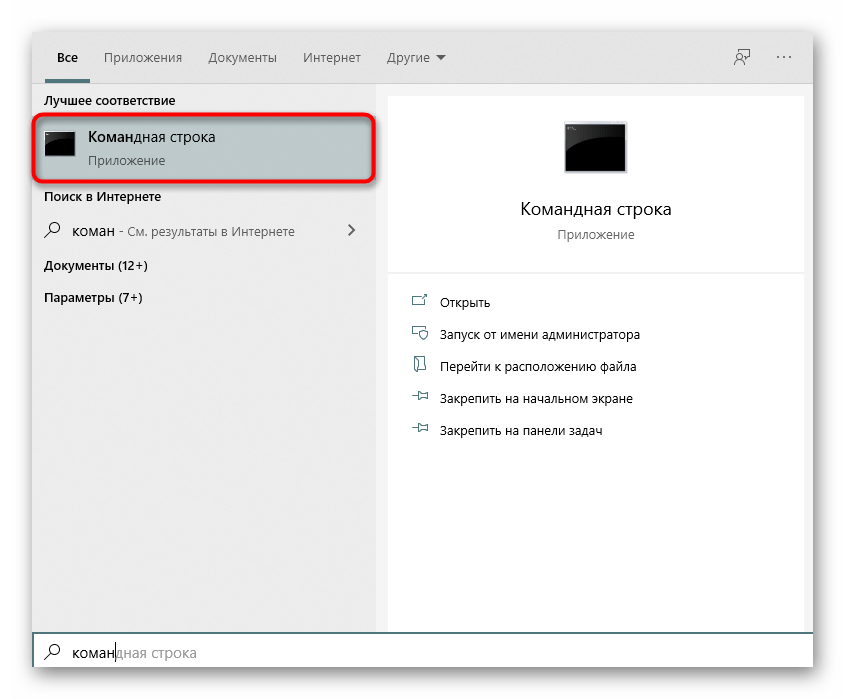
- Откройте «Пуск» и отыщите там «Командную строку». Запускать от имени администратора ее не обязательно, поскольку ping доступен даже пользователю с обычными правами.
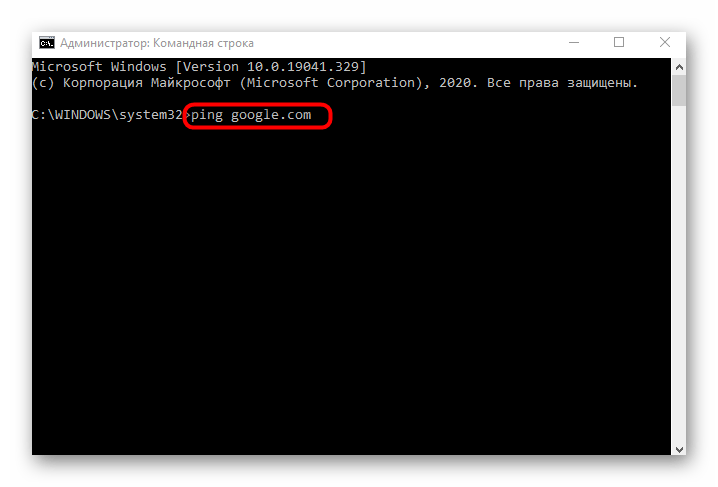
- Введите ping google.com и нажмите по клавише Enter, чтобы запустить анализ. Домен google.com можно заменить любым другим или вообще написать IP-адрес для проверки.
- Ожидайте осуществления обмена пакетами с указанным сервером, просматривая пинг.
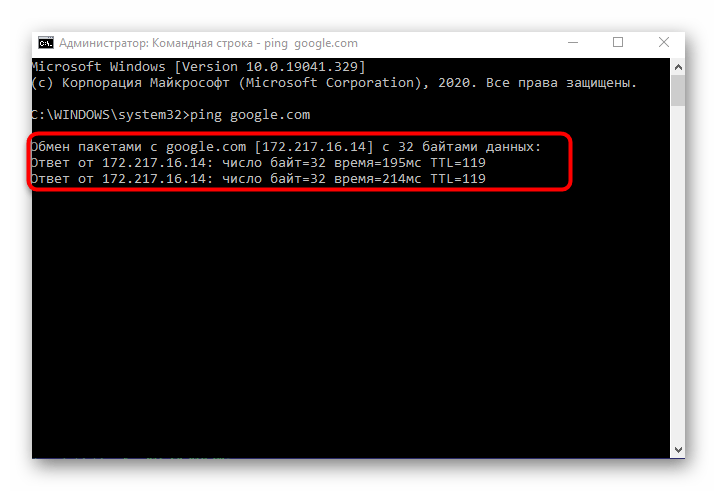
Если все или некоторые пакеты были потеряны и значения задержки значительно различаются, значит, сеть функционирует нестабильно, например, источник Wi-Fi расположен слишком далеко, у LAN-кабеля есть повреждения или наблюдаются проблемы на линии самого провайдера.
Способ 2: Утилита tracert
Другая системная утилита под названием tracert предназначена для выполнения трассировки, то есть показывает, с какой скоростью проходит запрос от компьютера до маршрутизатора. Применять эту команду следует в тех ситуациях, когда основная цель — определить стабильность соединения роутера с компьютером и понять, не возникает ли проблем беспроводной сети или LAN.
- Для выполнения этого метода снова придется запустить «Командную строку». В ней введите tracert google.com и нажмите Enter. По тому же принципу, как это было с предыдущей утилитой, для трассировки можно использовать любой домен или IP-адрес.
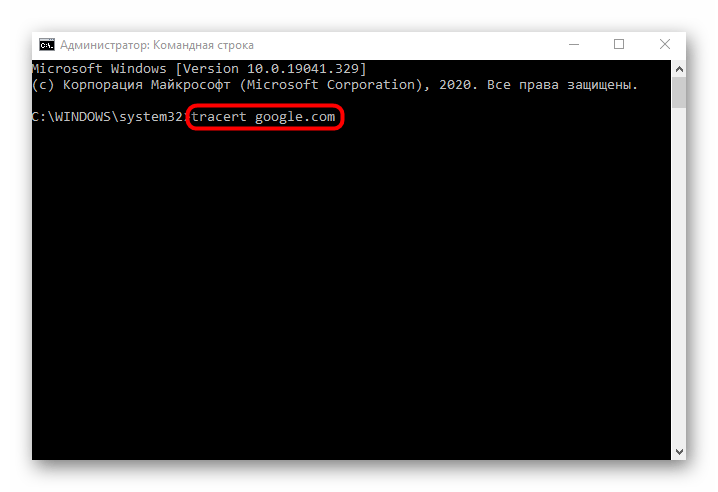
- Начнется процесс трассировки маршрута, который может занять определенное время. Не закрывайте консоль до окончания проверки.
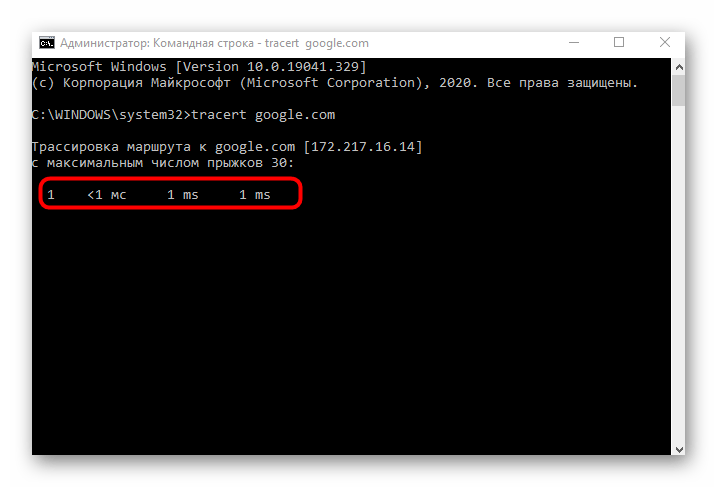
Результаты можно сравнить с той же утилитой ping. Чем меньше разброс в задержке и чем она сама меньше, тем стабильнее соединение. Если пакеты вообще не отправились, следовательно, соединение нарушено и понадобится искать решение, проверяя роутер на работоспособность.
Способ 3: Веб-интерфейс маршрутизатора
В большинстве веб-интерфейсов роутеров от разных производителей можно произвести диагностику интернета, используя примерно такие же утилиты пропинговки и трассировки. Для начала выполните авторизацию в интернет-центре, о чем более детально читайте далее.
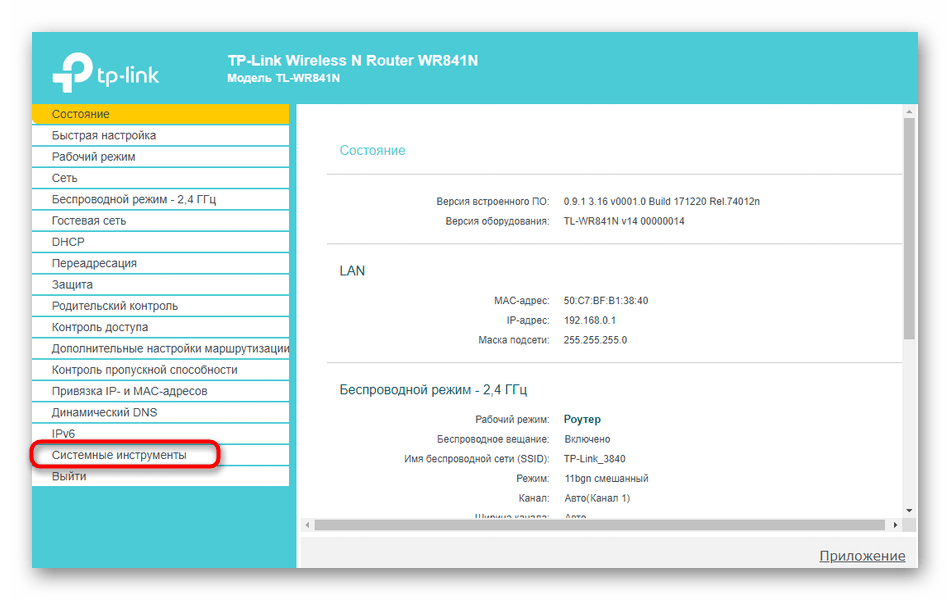
После этого остается осуществить лишь несколько простых манипуляций. Мы предлагаем разобрать это на примере модели TP-Link, а вам остается только сориентироваться в имеющемся веб-интерфейсе и произвести аналогичные действия.
- Через левое меню перейдите в раздел «Системные инструменты».
- Там вас интересует раздел «Диагностика».
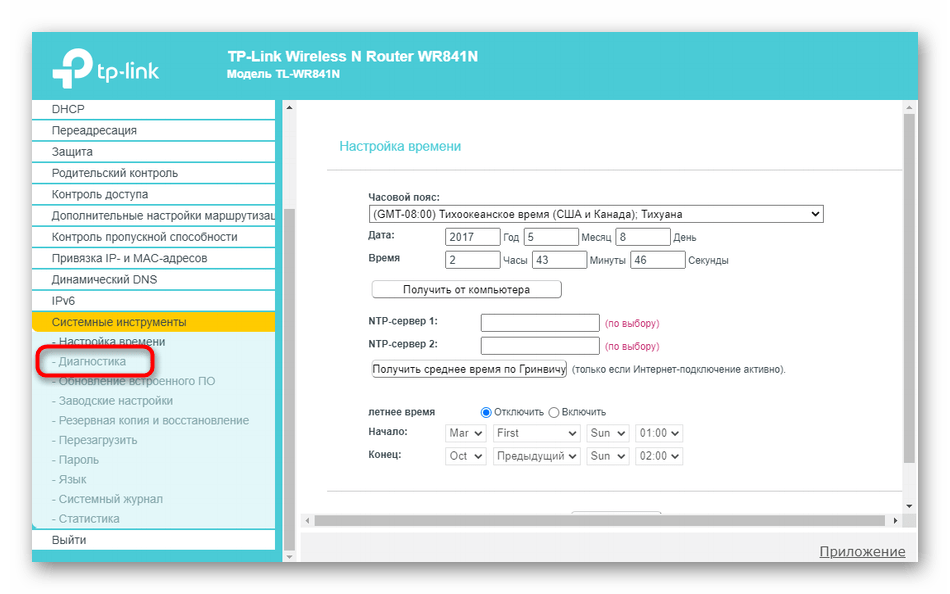
- Отметьте маркером тест, который хотите произвести. Как уже понятно, это может быть пропинговка или трассировка, а также задайте IP-адрес либо домен сайта для проверки.
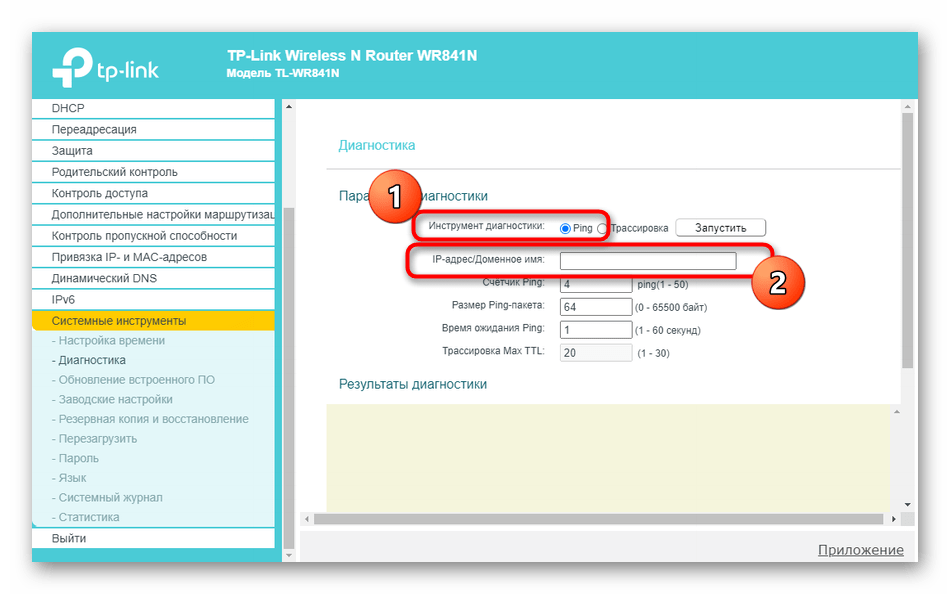
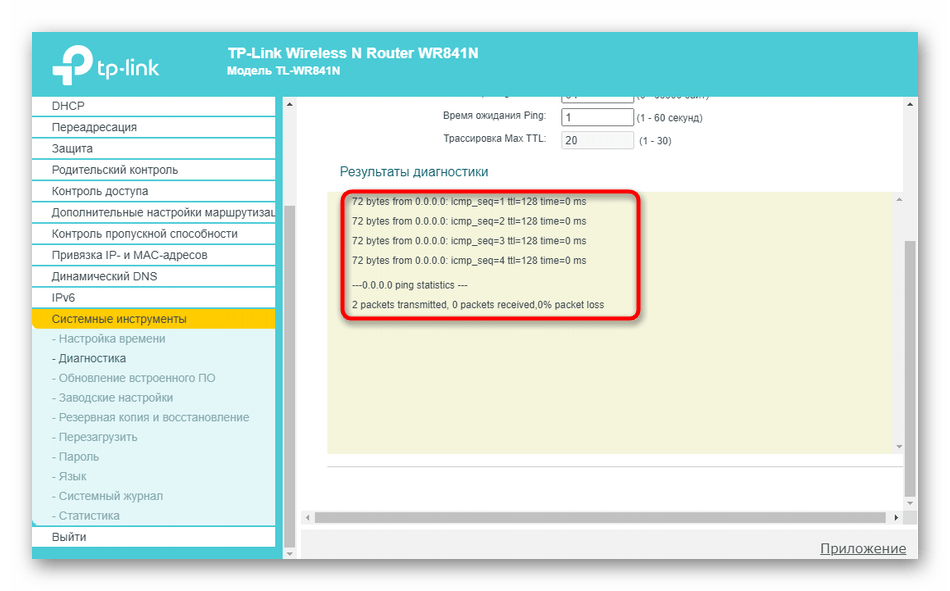
- Ознакомьтесь с полученными результатами и анализируйте их так, как об этом было сказано в способах выше.
Способ 4: Тест скорости интернета на Lumpics
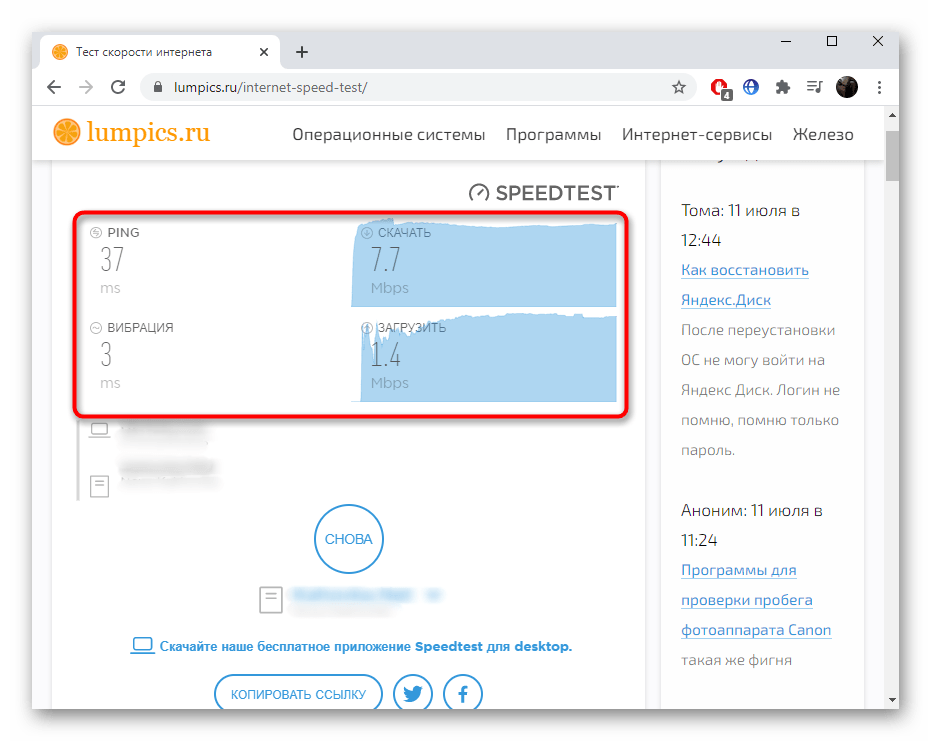
Этот вариант иногда тоже оказывается подходящим, поскольку покажет время задержки и то, как менялась скорость сети во время всего анализа, благодаря чему тоже можно отследить стабильность соединения.
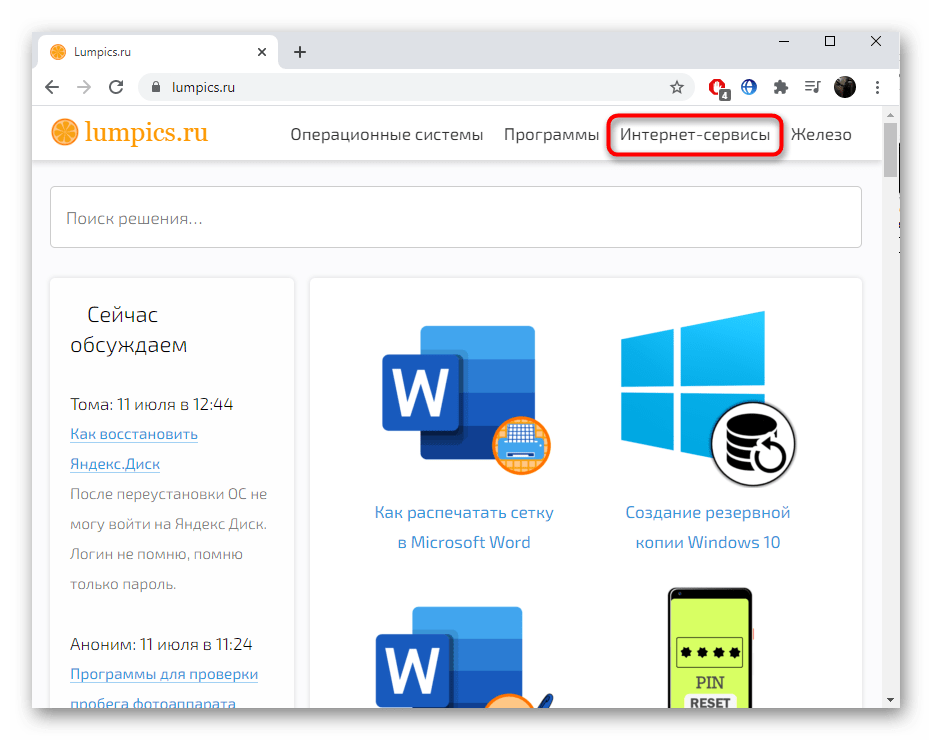
- В шапке нашего сайта раздел «Интернет-сервисы».
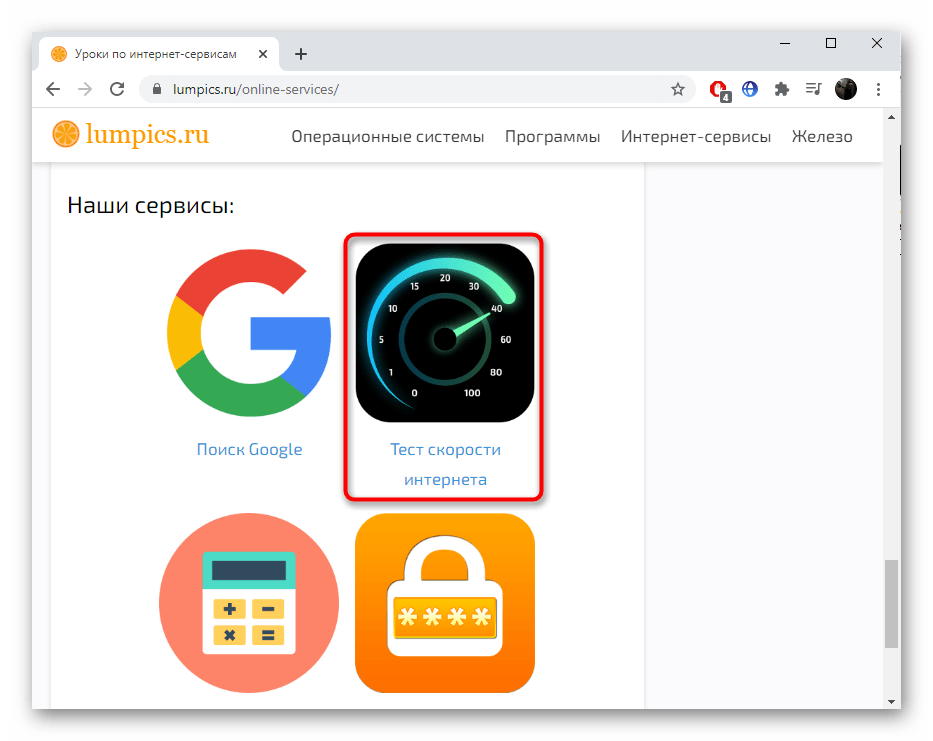
- В блоке «Наши сервисы» выберите «Тест скорости интернета».
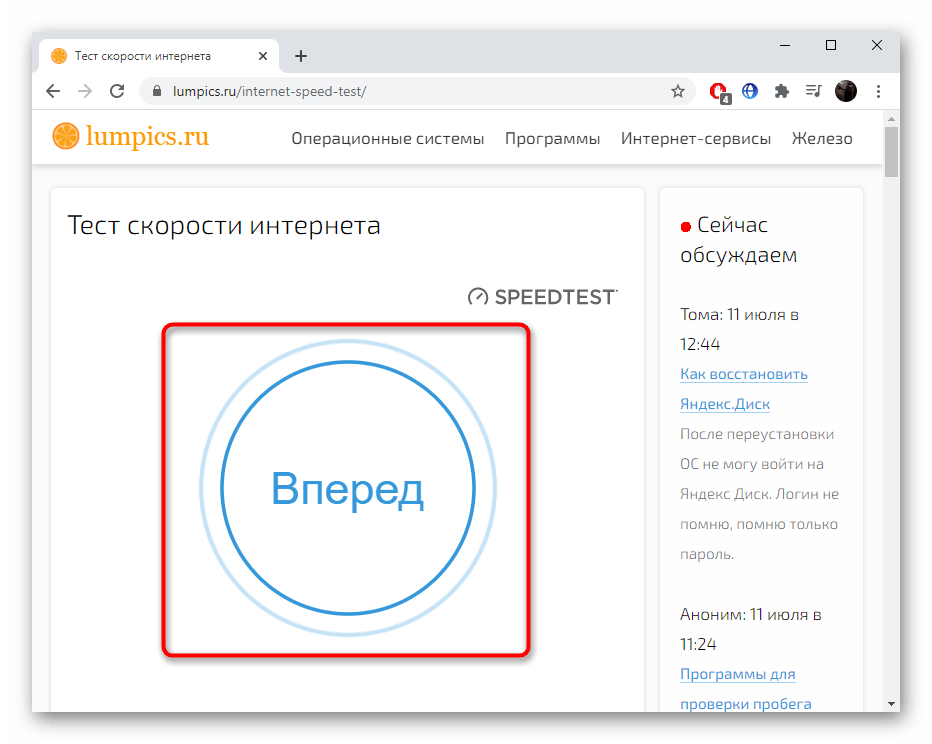
- Запустите проверку, нажав «Вперед».
- Ожидайте завершения проверки, следя за скачками пинга и изменениями в скорости.
Способ 5: Онлайн-сервис Ping-СanBeUseful
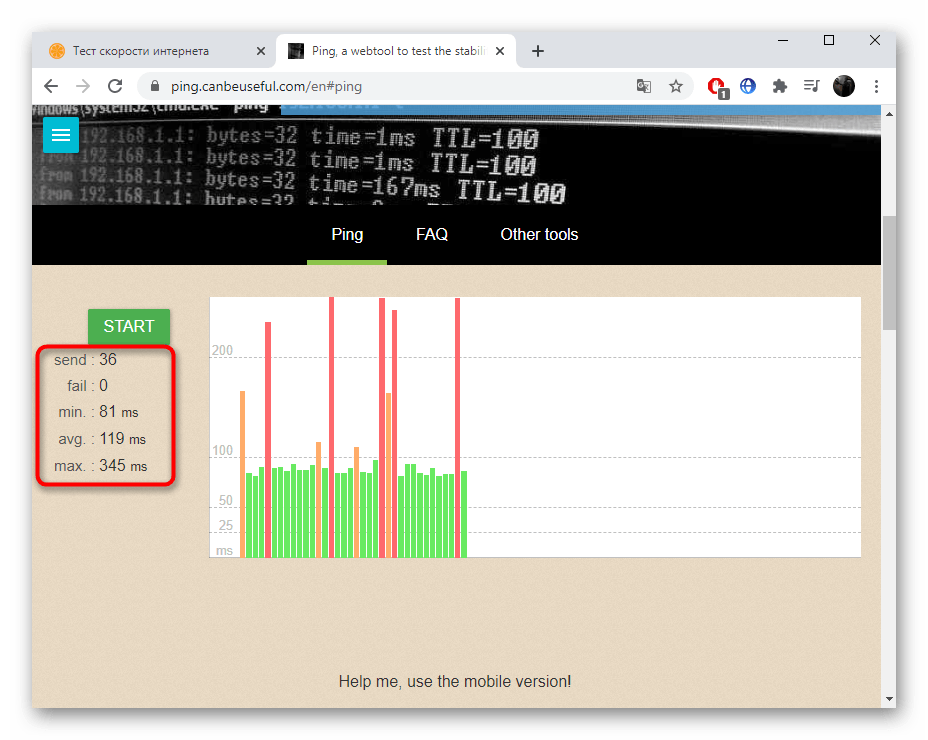
Напоследок предлагаем ознакомиться с онлайн-сервисом Ping-СanBeUseful, функциональность которого сосредоточена исключительно на показе пинга во время всего анализа сети. Для его использования выполните такие действия:
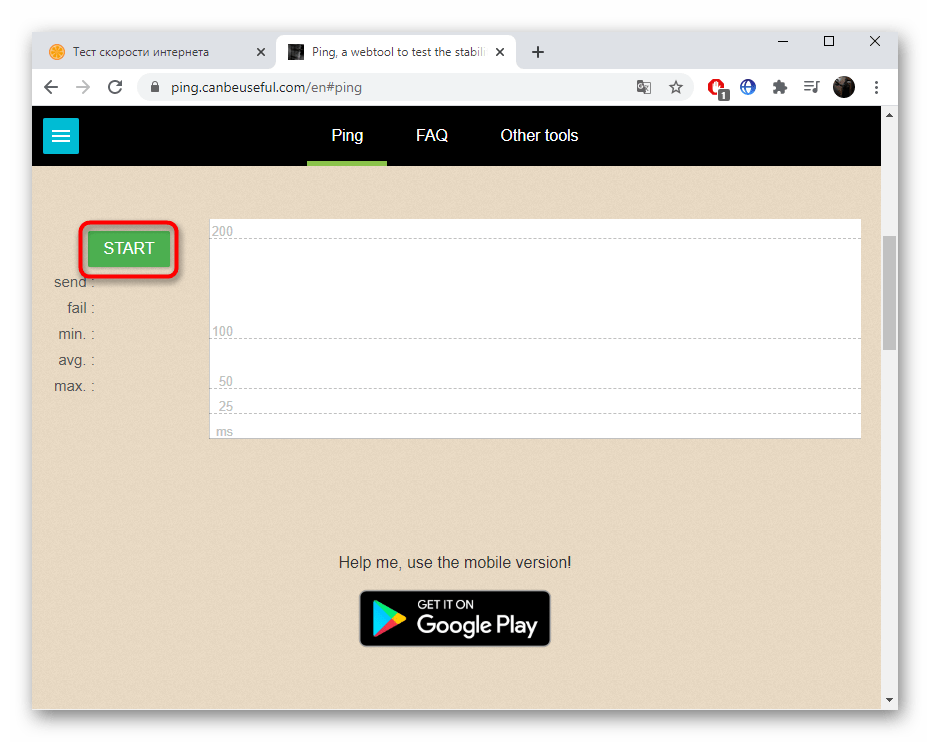
- Щелкните по ссылке выше, чтобы перейти к онлайн-сервису Ping-СanBeUseful, где сразу же можно нажать «Start».
- Время проверки неограниченно, поэтому вы можете отслеживать стабильность на протяжении необходимого количества времени, а затем нажать на «Stop» для завершения. По графику будет несложно понять, где показатели находятся на приемлемом уровне, а когда меняются.
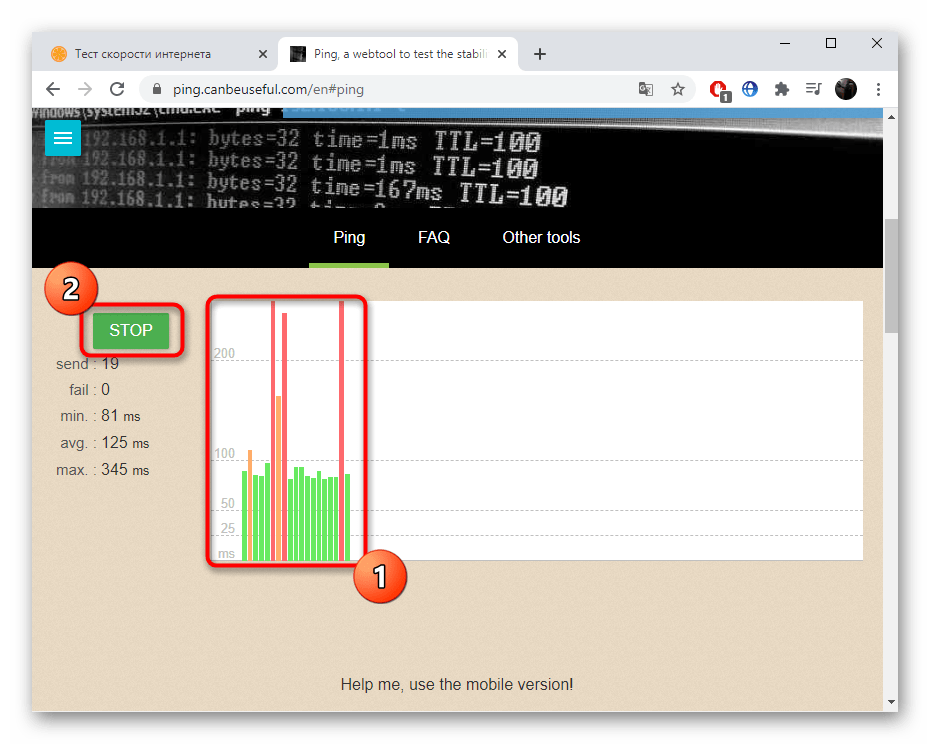
- Дополнительно слева отображаются минимальные, средние и максимальные показатели, которые тоже можно использовать в своих целях.
Тест на стабильность в Интернете: оптимизируйте работу в Интернете [2023]
Прежде чем начать, проверьте текущую скорость интернета. Используйте результат теста скорости в качестве отправной точки и сравнивайте результаты по мере продвижения к более быстрому интернет-соединению.
Узнайте, как проверить свой стабильность интернета сделав стабильность сети тест с использованием пинг и другие инструменты. Мы также расскажем, как проверить стабильность интернета и стабильность вашего соединения Wi-Fi.
Сбои сетевого подключения, значительные или незначительные, могут происходить регулярно и могут случаться даже с лучшими из нас.
Мы расскажем вам, как выполнить тест стабильности сети с помощью Ping и экспертных инструментов.
Мы также расскажем, как проверить стабильность вашего интернета в Интернете, а также как проверить стабильность вашего Wi-Fi-соединения.

Тестер интернет-стабильности
Обеспечьте стабильное и надежное интернет-соединение с помощью тестера интернет-стабильности.
Измеряйте, анализируйте и оптимизируйте производительность вашего Интернета для улучшения работы в Интернете.
Если вас интересует только информация о том, как выполнить тест на стабильность в Интернете, читайте дальше. Мы также обсудим различные способы выполнения теста на стабильность в Интернете.
Настройка для проверки стабильности вашего интернета
Выполните следующие действия, чтобы проверить стабильность Интернета (тест стабильности ping):
- Вам понадобится компьютер в вашей сети, который может отправлять и получать команды «ping», чтобы оценить надежность вашего интернет-соединения.
- Отключите все установленные программные брандмауэры или переместите ПК за пределы вашего дома. брандмауэр. Кроме того, рекомендуется проверить подключение к Интернету через кабельное соединение, а не через Wi-Fi.
- Используйте IP-адреса как минимум двух надежных интернет-серверов, принимающих ping-запросы.
- URL-адреса не предпочтительнее IP-адресов.
- Серверы проекта OpenDNS (ссылка в разделе «Ресурсы») и государственный сервер Network Time Protocol — два превосходных варианта (ссылка в разделе «Ресурсы»).
- Наконец, используйте инструмент для работы с электронными таблицами, например Microsoft Excel или Google Sheets, для записи результатов.
Как измерить стабильность вашего интернета
Ответы Ping на конкретный сервер не остаются постоянными с течением времени. Они определяются путем расчета стандартного отклонения типичного времени отклика на эхо-запрос с использованием электронной таблицы.
Интернет-соединение стабильно, потому что стандартное отклонение невелико. Если результаты показывают большую потерю пакетов, связь может быть ненадежной.
Чтобы продемонстрировать, что ваше подключение к Интернету нестабильно, убедитесь, что оба адреса дают сопоставимые результаты.
Вам следует оценить стабильность и скорость вашего интернет-соединения с использованием новых IP-адресов, если стандартные отклонения между вашими двумя IP-адресами заметно различаются.
Хотя первый метод широко используется и полезен для изучения отношений, некоторым людям он может показаться трудным. Вы можете использовать инструменты для проверки скорости Интернета дома, чтобы упростить этот процесс.
Способ 2: проверьте интернет-тест на стабильность онлайн
В зависимости от вашего выбора инструментов и требуемой частоты вы можете выбрать один из набора инструментов для проверки стабильности сети, если вы не хотите иметь дело с интерфейсами командной строки.
Gospeedcheck.com, который был создан специально для проверки вашего интернет-соединения, — это то, что мы советуем использовать в этой ситуации.
Вот как проверить стабильность вашего интернета в Интернете с помощью speedtestgo.com.
- Используйте Ethernet провод для подключения вашего компьютера к вашей сети.
- Запустите веб-браузер по вашему выбору.
- Посещать https://speedtestgo.com/internet-stability-tester/
- Нажмите «Go» и наблюдайте за выводом результатов.
Вы заметите четыре ключевых показателя (загрузка, загрузка, проверка связи и Джиттер) после завершения теста, который покажет, насколько прочным и надежным является ваше соединение.
Чтобы получить более точные и полные результаты теста, вам следует просмотреть следующие пункты:
- Проводите многочисленные тесты ежедневно и еженедельно.
- Обязательно отключите все программное обеспечение или оборудование, использующие сети.
- Очистите кеш в вашем браузере.
Как использовать PING для проверки подключения к сети
PING — это гибкий инструмент, который можно использовать с такими операционными системами, как Windows, Linux и интерфейсы командной строки (CLI) macOS.
Необходимые шаги [в ОС Windows] следующие:
- Перейдите в RUN -> Введите CMD (или COMMAND) -> Затем введите PING XXX.XXX.XXX.XXX (целевой IP-адрес) или PING ACME-Company.com (доменное имя целевой сети) в CLI.
К команде можно добавить дополнительные функции, добавив аргументы к основному синтаксису, например, используя:
- «-t» используется для непрерывного пингования цели, когда, например, устанавливается средство правовой защиты, и вы хотите продолжать отслеживать, чтобы увидеть, решена ли проблема.
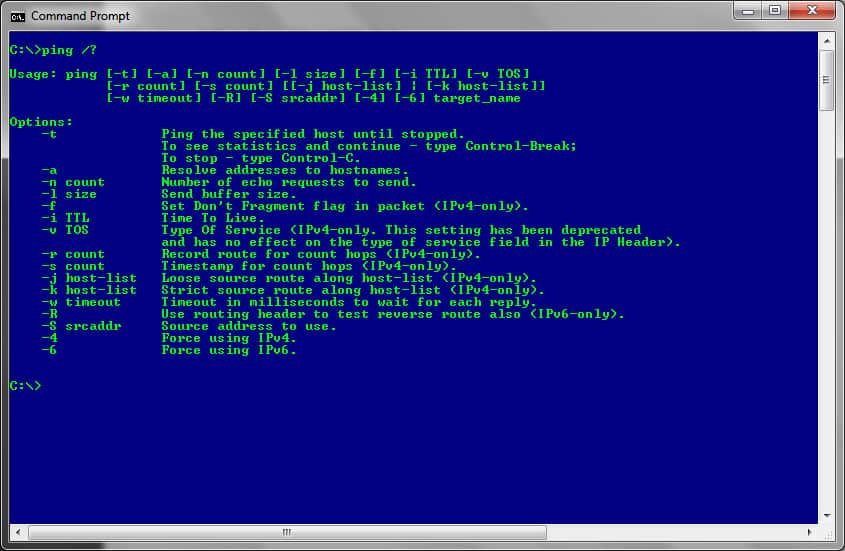
Чтобы получить полный список всех аргументов, которые можно использовать, просто введите PING /? в подсказке.
Сообщения об ошибках, которые показывают ответ от недоступного устройства, включают: Истекло время запроса, Узел назначения недоступен, и Ошибка передачи (с кодом ошибки) — каждый из которых рассказывает историю о том, почему возникла проблема.
Как проверить стабильность вашего Wi-Fi-соединения (тест стабильности Wi-Fi)
Самое простое решение, вероятно, просто запустить пинг и проверить наличие потери пакетов.
- Запустите командную строку, нажав Win + R и набрав cmd + OK.
- Запустите пинг, введя команду ping -t 8.8.8.8
- (Это будет пинговать DNS-сервер Google, пока вы не нажмете Ctrl + C, чтобы отменить его)
- Если вы потеряете подключение к Интернету, вы получите сообщения об ошибках.
Чтобы действительно убедиться, что неисправен адаптер Wi-Fi, лучше пропинговать шлюз по умолчанию. (вероятно, 192.168.0.1 или 192.168.1.1)
Заключение
В заключение, тестирование стабильности вашего интернет-соединения — это полезный способ выявить любые потенциальные проблемы, которые могут повлиять на вашу деятельность в Интернете.
Используя такие инструменты, как Speedtest и PingPlotter, вы можете измерить скорость и надежность вашего соединения и точно определить области, которые могут нуждаться в улучшении.
Кроме того, проверяя соединение с различными устройствами и в разное время суток, вы можете получить более полное представление о производительности вашей сети.
Следуя этим шагам, вы можете обеспечить стабильное и надежное подключение к Интернету, что позволит вам в полной мере пользоваться всеми преимуществами работы в сети.
Часто задаваемые вопросы
Есть несколько шагов, которые вы можете предпринять, чтобы устранить нестабильное подключение к Интернету:
1. Запустите тест скорости, чтобы проверить скорость загрузки и выгрузки вашего соединения.
2. Проверьте наличие потери пакетов с помощью такого инструмента, как PingPlotter.
3. Проверьте подключение к различным устройствам, чтобы убедиться, что проблема связана с конкретным устройством.
4. Проверьте свое соединение в разное время суток, чтобы увидеть, есть ли какие-либо закономерности или изменения в производительности.
5. Проверьте перегрузка сети отключив некоторые устройства в вашей сети и посмотрев, есть ли улучшения в производительности.Вот несколько способов улучшить стабильность вашего интернет-соединения:
1. Убедитесь, что все кабели и соединения надежно закреплены.
2. Перезагрузите модем и маршрутизатор.
3. Обновите прошивку модема и маршрутизатора.
4. Проверьте, нет ли в вашем районе временных перебоев в обслуживании.
5. Попробуйте использовать проводное соединение вместо WiFi, если это возможно.
6. Рассмотрите возможность использования расширителя сети или усилителя WiFi, чтобы улучшить покрытие и стабильность вашего соединения.Есть несколько факторов, которые могут вызвать нестабильное интернет-соединение, в том числе:
1. Медленная или перегруженная сеть.
2. Помехи от других устройств или приборов.
3. Устаревшее или неисправное оборудование (например, модем, маршрутизатор).
4. Временные перерывы в обслуживании или техническое обслуживание.
5. Неправильные настройки или конфигурации.Чтобы определить, связана ли проблема с подключением к Интернету или с конкретным веб-сайтом, попробуйте получить доступ к веб-сайту с другого устройства или из другого места. Если веб-сайт по-прежнему не загружается или не работает должным образом, проблема, вероятно, связана с самим веб-сайтом. Если веб-сайт работает нормально на других устройствах или в других местах, проблема, скорее всего, связана с вашим подключением к Интернету.
Есть несколько шагов, которые вы можете предпринять, чтобы оценить стабильность вашего интернета:
Проверьте скорость вашего интернета: Воспользуйтесь нашим онлайн-инструментом для тестирования скорости спидтестго.com для измерения скорости вашего интернета. Стабильное соединение должно обеспечивать постоянную скорость без существенных колебаний.
Монитор задержка и потеря пакетов: Высокая задержка или частая потеря пакетов могут указывать на нестабильное соединение. Вы можете использовать такие инструменты, как PingPlotter или WinMTR отслеживать эти показатели с течением времени и выявлять любые проблемы.
Проверить перегрузку сети: Если вы заметили снижение скорости или повышенную нестабильность в определенное время дня, это может быть связано с перегрузкой сети. Это чаще встречается в густонаселенных районах. Обратитесь к своему интернет-провайдеру (Интернет-провайдер), чтобы узнать о возможных проблемах с перегрузкой.
Протестируйте проводное и беспроводное соединение: Если вы используете беспроводное соединение, попробуйте подключить устройство напрямую к маршрутизатору с помощью сетевой кабель. Если стабильность улучшится, это может указывать на то, что источником проблемы является беспроводное соединение.
Устранение неполадок оборудования и программного обеспечения: Перезагрузите маршрутизатор и модем, чтобы исключить временные проблемы. Кроме того, проверьте наличие обновлений прошивки для вашего сетевого оборудования и убедитесь, что сетевые драйверы вашего устройства обновлены.Если у вас по-прежнему возникают проблемы со стабильностью подключения к Интернету, рекомендуется обратиться к вашему интернет-провайдеру за дополнительной помощью. Они могут предоставить более конкретные рекомендации и устранить проблему в зависимости от вашего местоположения и тарифного плана.
Выполните описанные выше шаги, чтобы проверить стабильность Wi-Fi. Перейти в раздел выше.
При тестировании стабильности сети необходимо предпринять несколько шагов:
– Проверка подключения к сети
– Мониторинг сетевых данных
– Поддержание скорости передачи пакетов по соединению
– Обеспечение защиты сети
Прозорливый основатель SpeedtestGo, инновационной платформы, предназначенной для помощи пользователям в измерении и оптимизации скорости их интернет-соединения. С глубоко укоренившейся любовью к технологиям и миссией предоставить людям надежное интернет-соединение, Шон создал замечательное пространство, где пользователи могут проверить свою скорость интернета и получить ценную информацию и информацию с помощью интересного контента блога.
Хороший интернет — как проверить качество соединения?

Для того чтобы всегда было комфортно в сети интернет, чтобы сайты быстро открывались, ролики не воспроизводились рывками или даже останавливались, чтобы не тормозили любимые игры онлайн, важно, чтобы качество интернет-соединения было хорошим.
На сайте https://nnvp.net/internet/horoshie-kachestva-interneta/ вы сможете подробнее узнать о хороших качествах интернета.
Для проверки качества соединения можно использовать различные способы. Для начала стоит осуществить проверку на вирус. Таким образом вы сможете узнать, проблемы со связью на вашей стороне или провайдера. Если в систему внедрится опасное ПО, оно может затормозить ее и загрузить из интернета другие, не менее опасные программы. И когда антивирус подает сигнал тревоги, среагировав на одну из вирусных программ, то наверняка в системе уже их достаточно много, в результате будет невозможно сделать что-то. Поэтому, в случае непривычного поведения компьютера, следует сразу же приступить к проверке с помощью бесплатной сторонней утилиты.
Для проверки соединения можно использовать админские методы. Это могут быть встроенные средства Windows. Необходимо проверить, происходят ли сетевые пакеты от компьютера к ресурсам интернет, работает ли сервис DNS. Для этого используйте утилиту ping. Таким образом, как проверить интернет, есть ли связь между сторонами и измерить задержку между отправленными и принятыми пакетами, можно на сайте nnvp.net. Для запуска утилиты следует нажать комбинацию клавиш Win+R, набрать cmd. Откроется окно, в котором набирайте ping и адрес сервера. Это может быть определенный IP адрес или доменное имя хоста.
Еще одна необходимая утилита – tracert. Это – трассирощшик, который позволяет отследить маршрут прохождения сетевых пакетов от компьютера к конечному хосту. Во время работы утилита показывает цепочку серверов, которые участвуют в маршруте, а также время задержки на каждом из них. Благодаря подобной информации, вы сможете без труда разобраться, кто виноват в нарушении связи. Запускать утилиту следует так же, как и в случае с ping.
Не желая связываться с консольными утилитами, можно использовать программу с наглядным графическим интерфейсом, более удобным в большинстве случаев. Наиболее распространенной, успешно заменяющей и ping, и tracert, является WinMTR. Она небольшая, не требует инсталляции, позволяет легко получить информацию о состоянии канала и сбросить отчет в файл, кликнув всего на одну кнопку. Подобная информация важна не только вам, но и службе техподдержки может пригодиться. При использовании консольных команд результаты работы приходится вручную переносить в текстовый файл. И это – достаточно затратное по времени занятие, весьма непростое.
Как находить проблемы с интернетом и кто виноват ч.2 — домашняя работа
Перед тем, как обращаться к провайдеру, необходимо разобраться — а всё ли хорошо в доме. Без этой проверки есть риск превратиться в мальчика, который постоянно кричал
«у меня потери пакетов»«волки».В настоящее время, у пользователей увеличивается потребность в быстром интерактивном трафике — когда интернет не только толстый, но и пинги ходят очень быстро. Автор работает в компании GFN.RU. Нашим пользователям очень важны оба показателя, что и позволило накопить определенный багаж знаний и опыта, которым я делюсь в статьях.
Автор приложит все усилия, чтобы статьи оставались объективными и не превращались в рекламу GFN.RU.
Моральное устаревание диагностических инструментов
В современном мире диагностика, увы не очень показательна. Во-первых, потому, что она базируется на протоколах 40-летней давности (RFC 792 — от 1981-го года) и превращается в лупу в эпоху электронных микроскопов. А во-вторых, у этих протоколов есть большие проблемы в части безопасности. Если какой-то маршрутизатор полностью отвечает RFC 792, то его можно элементарно атаковать с помощью DDoS атаки (чем хакеры в нулевых и баловались). Поэтому, даже эти протоколы работают плохо благодаря закрученным гайкам.
Прямым следствием этих ограничений является типичный сценарий решения сетевых проблем:
Пользователь обращается к провайдеру и говорит, что с сайтом А у него проблемы и плохая связь. Провайдер обычно
всегдаговорит: у нас всё хорошо, проблемы у сайта.Когда пользователь обращается в поддержку сайта, то ему там говорят то же самое – у нас всё хорошо, обратитесь к провайдеру.
В итоге, проблема конечно же не решается.
Ниже мы всё-таки попробуем определиться, где именно проблема.
К сожалению для статьи, и к счастью для автора, у автора всё в порядке с интернетом. Потому, примеров «смотрите – слева всё плохо, а справа всё хорошо» практически не будет. Но, где возможно – я всё-таки попробую что-нибудь сломать для наглядности.
Маршруты интернета
В первой части статьи я рассказывал, что трафик ходит по маршрутам. Их два : BGP и IP. Один поверх другого. BGP — определяет маршрут через физические маршрутизаторы, а IP — уже логическая составляющая пути. На этом этапе диагностика затруднена тем, что :
Вводная по BGP это TTTLDR.
Благодаря таким технологиям, как AnyCast, IP 11.22.33.44 на маршруте может физически находиться в любом месте, и в двух+ местах одновременно : AnyCast позволяет указать, что за этот IP отвечает сервер в Нью-Йорке и в Москве. При пинге этого IP вы не можете однозначно утверждать, что вы пингуете именно Московский сервер.
Так же есть MPLS и иное туннелирование. Разобрать маршруты тоннелей, простыми инструментами не получится.
Пакет «туда» и пакет «обратно» может пойти разными путями.
Пакет «туда» может пойти по нескольким путям в разное время. Инструментов для диагностики ECMP на домашних OS немного, они сложнее простого tracert, а иногда, стоят дорого.
Будем работать с тем что есть. А есть у нас команда traceroute.
На windows она выполняется из Пуск/cmd и ввести tracert. Так же есть графическая утилита WinMTR. Она дает больше полезной информации и, в некоторых случаях, будем пользоваться ей.
Можно не запускать cmd и там выполнять команды, а делать это windows-style:
Пуск/выполнить cmd /k tracert -d что-нибудь
Ключевые правила диагностики:
Если вы не можете продемонстрировать и повторить проблему, то никто не сможет.
Данные нужно собирать за несколько временных периодов – как минимум, за период, когда проблем нет, и за период, когда проблемы есть.
Как быстро определить, что всё приемлемо
Автор использует универсальную метрику «Пинг на 1000 километров». Он считается следующим образом:
Определяете, где находится сервер.
На Яндекс.картах измеряете расстояние от вас до сервера.
Выполняете команду ping до нужного вам хоста. Если получается не больше, чем 20 миллисекунд на 1000 километров, то у вас с инпут-лагом не должно быть никаких проблем.
Автор находится в
1000 км от Москвы. Его пинги выглядят следующим образом:
На расстояниях до 200 км данное правило, кстати, не будет выполняться, ввиду того, что скорость работы оборудования вносит бОльшую лепту. На таких расстояниях пинг должен быть в рамках 5-6 миллисекунд. Если больше – у вас проблема.
Как читать PING

Соединение до домашнего роутера
В первую очередь, нужно определить IP адрес вашего домашнего роутера. Для этого необходимо ввести команду: cmd /k tracert -d ya.ru
Tracing route to ya.ru [87.250.250.242] over a maximum of 30 hops:
1 1 ms 1 ms <1 ms 192.168.88.1
Первый IP адрес в результатах tracert скорее всего и будет IP-адресом вашего роутера.
Так же можно сделать вывод, что автор любитель Mikrotik.
Пинг, обычно, отправляет пакеты размером 64 байта, что показывает скорее физические качества канала– нет ли плохого кабеля по пути.
Как уже говорилось ранее – диагностика работает только в сравнении. Ниже — два примера пинга.
С сервера, который подключен к роутеру кабелем.
А это с компьютера, который подключен к той же сети, но по wi-fi.
Какие выводы можно здесь сделать:
WIFI вносит свою лепту. Во-первых, у нас появился Джиттер (видим, что время пинга скачет). Во-вторых, пинг стал немного хуже.
И вот подтверждение моих слов — тест участка компьютер-домашний роутер.
Пакеты, даже не выходя в интернет, иногда проходят плохо. Без потерь, но задержки присутствуют.
Теперь, немножко нагрузим канал с помощью https://www.speedtest.net/ и параллельно запустим длинный ping.
Чтоб запустить «длинный ping» — необходимо ввести команду ping -t . В этом случае ping будет продолжаться пока вы не нажмете Control+C
Видим, что при приеме больших объемов информации скорость падает существенно меньше, чем при передаче.
Одна из причин – мощность антенны в точке доступа выше, чем у ноутбука. Ноутбук работает на аккумуляторе и не подключен к сети. Аккумулятор — почти севший и windows находится в режиме «Best battery life»
Вот тот же самый тест, но с подключенным блоком питания.
Видно, что прием стал гораздо лучше, и передача тоже улучшилась. 200мс пинг при передаче отсутствует.
Что в этой ситуации можно настроить:
Мощность передатчика на точке доступа.
Мощность передатчика на ноутбуке.
В первых тестах мощность передатчика ноутбука была выкручена на максимум. Ниже – выкручена на минимум:
Как видно, появились потери, и пинг стал гораздо хуже, даже при работе от блока питания.
Стоит помнить, что Wi-Fi это диалог. Если точка доступа «кричит», а компьютер «шепчет», то точка может плохо слышать компьютер, хотя палочки будут показывать, что всё хорошо.
Если вы везде выставите мощность на максимум, то могут начать страдать ваш Smart TV и телефон, подключенный к той же сети – компьютер будет их «перекрикивать». Ноутбук будет меньше работать от батарей. Мощность всегда нужно выбирать исходя из условий, и ставить минимальную мощность, которая дает вам приемлемый результат. Мощность с запасом ставить не рекомендуется.
Факторы, влияющие на Wi-Fi
Здесь опустим исключительно программные факторы вроде beacons, размеры пакетов, 80 мегагерц и прочее – про них можно написать еще десяток страниц. Приведу только ключевые физические факторы и факторы окружения.
Частоты : «2.4» в городах – всегда хуже 5 гигагерц. При возможности выбирайте 5.
При выборе канала – проведите анализ спектра, когда «соседи дома». Точки обычно позволяют сканировать эфир. Выберите канал, который не занят и у которого меньше всего соседей. При выборе канала старайтесь выбирать как можно меньший канал. 5-й канал бьет «дальше», чем 159-й.
Для анализа спектра можно использовать программу WiFiInfoView : https://www.nirsoft.net/utils/wifiinformationview.html
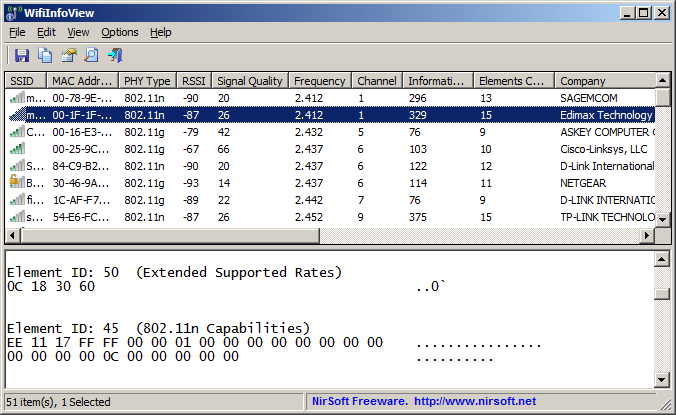
Ищем частоту, вокруг которой либо самая слабая передача — Signal Quality самый плохой, либо вообще на этой частоте ничего нет.
У ноутбуков антенна встроена в экран. Антенна точки и устройства должны находиться в одной плоскости. Если у вас экран стоит вертикально, то и антенны на роутере должны стоять вертикально, а не так, как обычно показывается на рекламных материалах:
Плохая ориентация антенн :
Правильная ориентация антенн.
Вокруг и над антенной, в радиусе 40-50 сантиметров по горизонту НЕ ДОЛЖНО быть металла и стен. Т.е. – на столе/полке роутер ставить – неизбежное зло, с которым придется смириться. А вот возле стены – плохо. Популярные гипсокартонные стены содержат в себе металлические направляющие каждые 40 сантиметров.
Работающие микроволновки – злейшие враги Wi-Fi в тот момент, когда в них готовят.
Конспект
Найти IP-адрес домашнего роутера.
Запустить длинный пинг до роутера. Замерить потери и скорость.
Запустить спидтест и параллельно длинный пинг.
Сравнить результаты. Если ухудшения показателей пинга нет, то у вас соединение до роутера — быстрее чем канал в интернет, и в целом, дома всё хорошо.
Выбрать частоту и незанятый канал.
По возможности, убрать точку от стен.
Правильно ориентировать антенны. Кстати, запустив длинный «пинг», и покрутив антенны — можно найти оптимальный вариант, но не забывайте, что цифры достоверные только когда вы НЕ КАСАЕТЕСЬ антенн.
Выбрать минимальную мощность передатчика, дающую максимальную скорость в локальной сети.