Как сделать шрифт под наклоном

Как в Word написать текст под любым углом и задом наперед
Сегодняшний разговор является, в некоторой степени, продолжением темы «Вертикальный текст». Помимо текста, написанного горизонтально и вертикально, нам может понадобиться написать текст, например под определённым углом, а то и вовсе сделать «лежащим» или наклонённым. Обо всём этом мы сегодня и поговорим.
Помогать нам будет инструмент: «Нарисовать надпись». Откроем вкладку «Вставка» верхнего меню и сконцентрируем своё внимание лишь на двух, содержащихся в ней функционалах: «Фигуры» и «Надпись»:
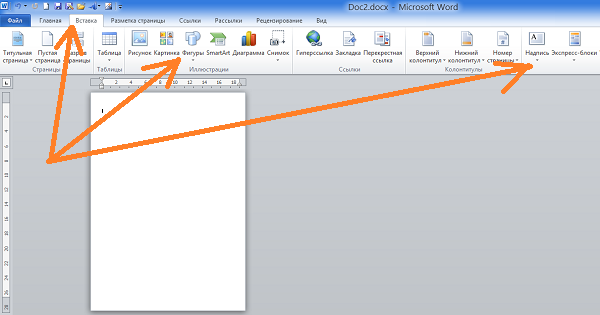
Оба этих функционала содержат один и тот же инструмент (опцию) «Нарисовать надпись». Раскроем содержание функционала «Фигуры» и посмотрим, где находится инструмент «Нарисовать надпись»:
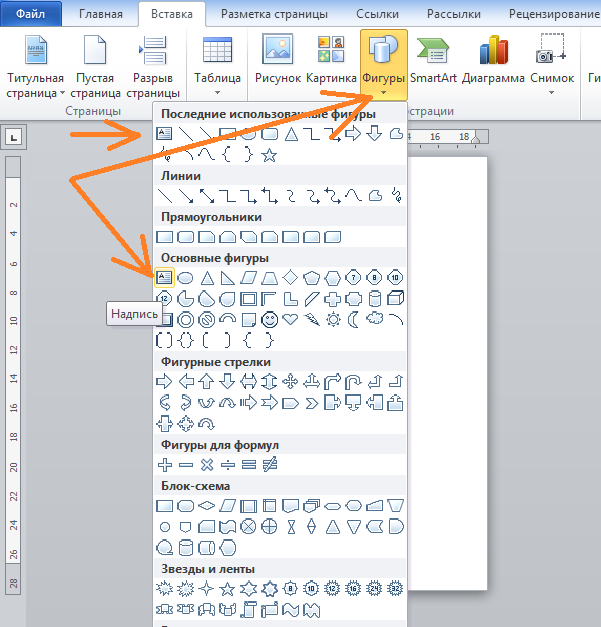
Итак, инструмент «Нарисовать надпись» находится в разделе набора фигур «Основные фигуры». Если мы однажды воспользовались данным инструментом или какой-то фигурой, то эти фигуры отражаются в верхнем разделе, с названием «Последние использованные фигуры».
Теперь, не покидая вкладку «Вставка», переместим курсор мыши в её раздел «Текст» и нажмём значок «Надпись» и в открывшемся окне обратим внимание на опцию «Нарисовать надпись»:
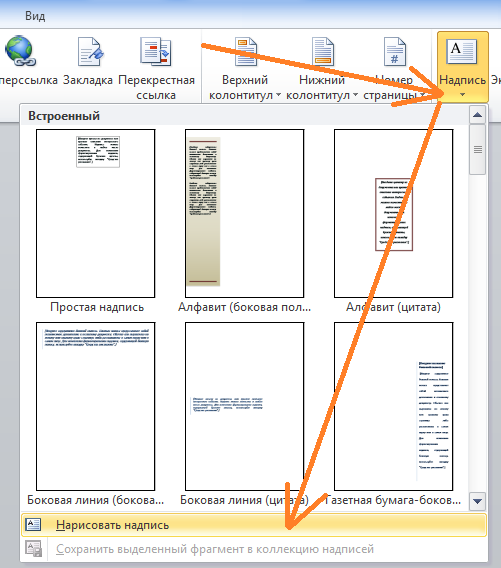
Это и есть всё тот же инструмент. Так что, мы имеем два варианта активизации инструмента, каким бы мы путём не пошли. Подтверждением активности инструмента «Нарисовать надпись» будет видоизменение курсора — он превратится в перекрестие из двух маленьких линий:
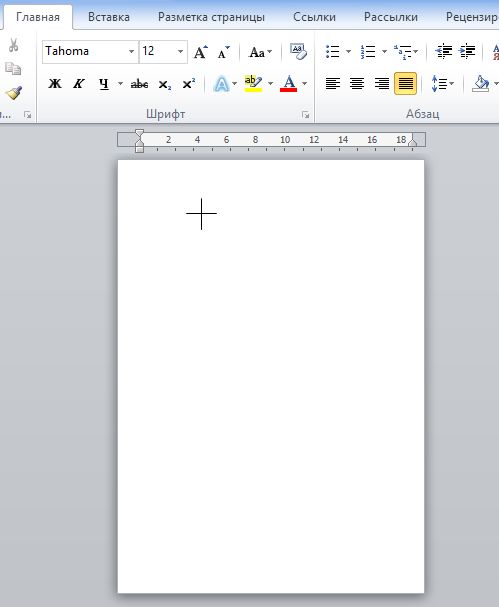
Нажав и удерживая левую кнопку мыши, создадим поле для текста, — нарисуем прямоугольник. Курсор автоматически окажется внутри прямоугольника, и мы можем начать ввод текста:
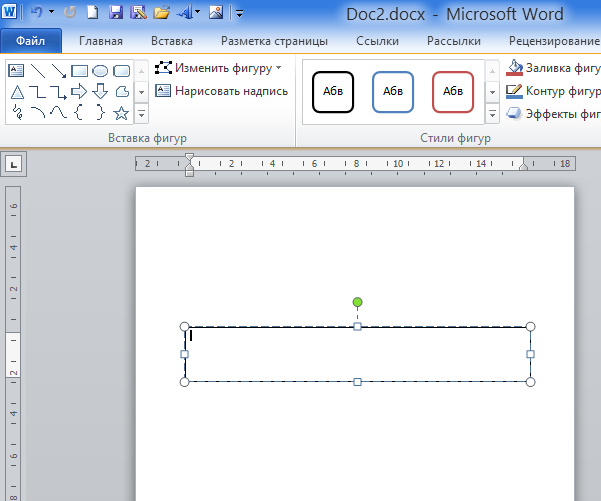
Итак, ввод текста завершён, можно начинать его поворачивать:
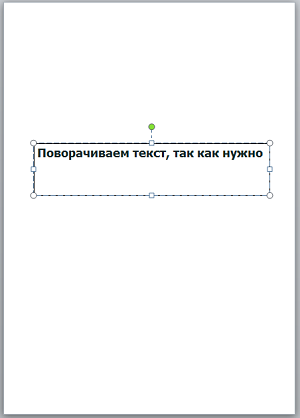
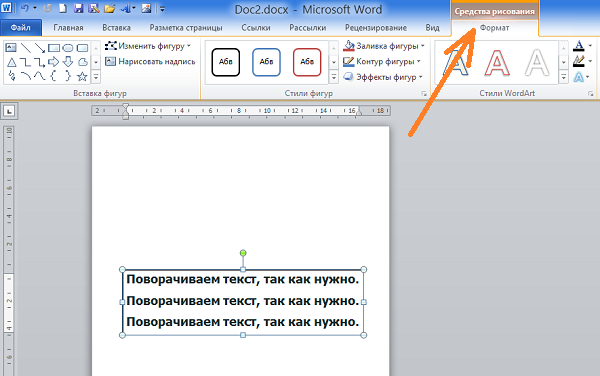
Прошлый раз, когда мы говорили о «вертикальном тексте», то поворот текста осуществляли, схватившись за верхний зелёного цвета маркер. Сегодня же мы будем действовать иначе. Я добавлю в поле ещё две строки текста в качестве примера.
В тот момент, когда мы закончили рисовать поле для будущего текста и отпустили левую кнопку мыши, в верхнем меню произошли существенные изменения. Совершенно самостоятельно (автоматический режим) на смену опциям вкладки «Вставка» пришли другие опции другой вкладки «Формат»:
Но давайте немного повременим с поворотом текста и уделим внимание полю, внутри которого мы располагаем текст. Видимость поля не должна нас беспокоить, поскольку мы его можем сделать невидимым.
Для чего же нам делать поле невидимым? А для того, чтобы в случае написании текста на фоне с цветом отличным от белого рабочая область поля не была видна.
Итак, сделаем поле прозрачным, воспользовавшись некоторыми опциями вкладки верхнего меню «Формат». Наша задача сделать поле действительно прозрачным (сейчас оно белого цвета) и убрать его контур.
Начнём с удаления контура. Для этого раскроем содержание опции «Контур фигуры» и в перечне выберем вариант «Нет контура»:
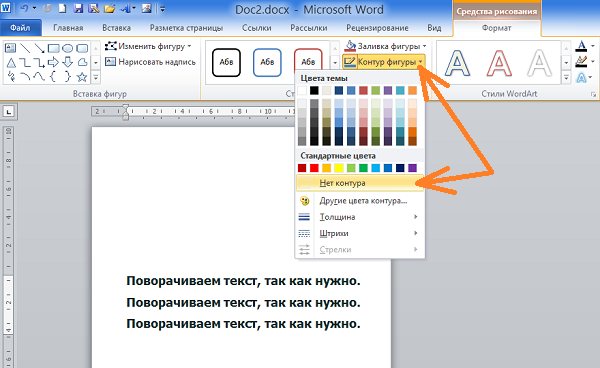
Теперь сделаем поле прозрачным, то есть заливку белым цветом сведём к нулю. С этой целью выберем опцию «Заливка фигуры» и в раскрывшемся перечне вариантов, выберем вариант «Нет заливки»:
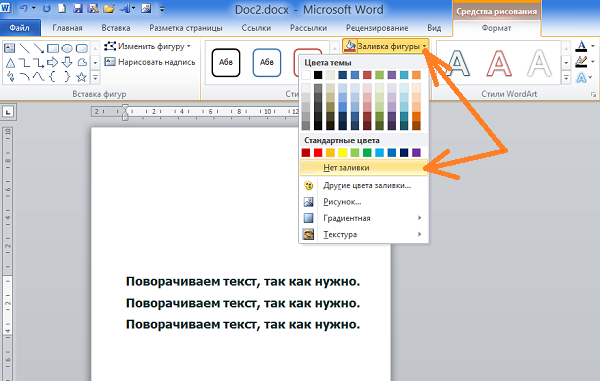
Такой вариант не всегда может нас устроить, по той причине, что под «нет заливки» подразумевается отсутствие заливки цветом отличным от белого цвета, а также градиентной заливки и заливки текстурой. То есть, поле, как было белого цвета, таким оно и осталось. В данном конкретном случае это ненужное действие. Сейчас я размещу под текстом треугольник, и мы в этом убедимся:
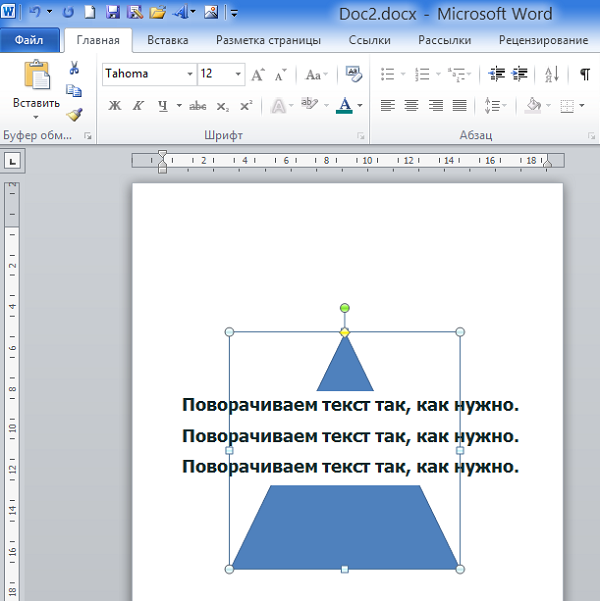
Для того чтобы поле стало действительно прозрачным нам необходимо сделать другие настройки, и эти самые настройки мы сейчас и сделаем.
Если поле текста не выделено, то щелчком мыши в области текста, выделим его (поле захватили маркеры). Щелчком левой кнопки мыши по стрелочке в нижнем правом углу раздела «Стили фигур» вкладки «Формат», развернём окошко дополнительных настроек поименованное «Формат фигуры»:
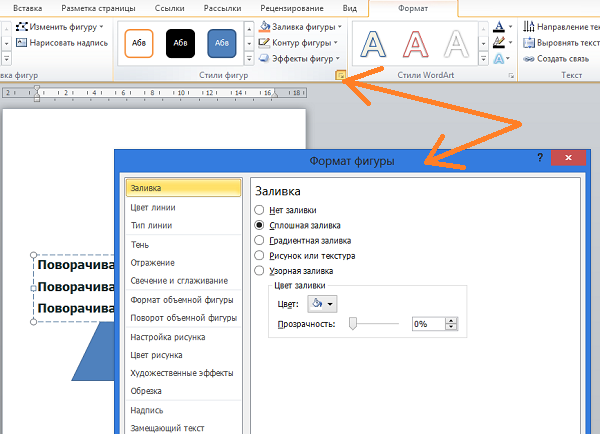
В этом окошке отображаются те настройки, которые имеет поле на текущий момент. К полю применена сплошная заливка белым цветом на 100%, так как уровень прозрачности равен 0%:
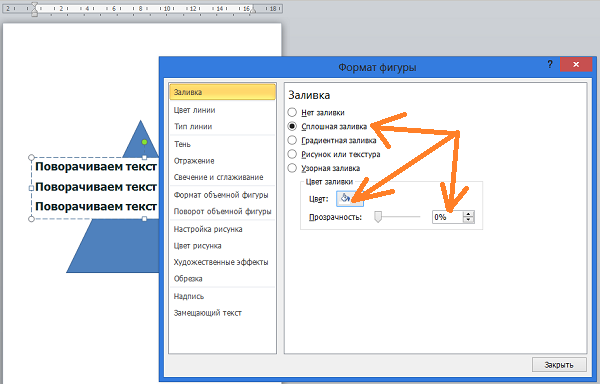
Для того чтобы поле стало абсолютно прозрачным, нам необходимо передвинуть ползунок прозрачности вправо до появления в строке-окошке значения равного 100%. Если ползунок перемещать плавно, то мы можем наблюдать за тем, как поле текста становится всё более прозрачным:
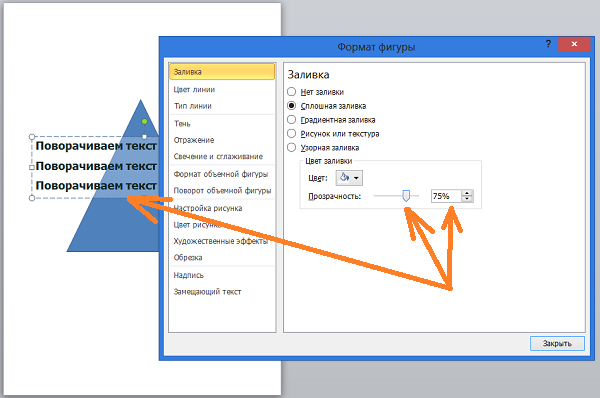
Установив значение уровня прозрачности 100%, нажмём кнопку «Закрыть»:
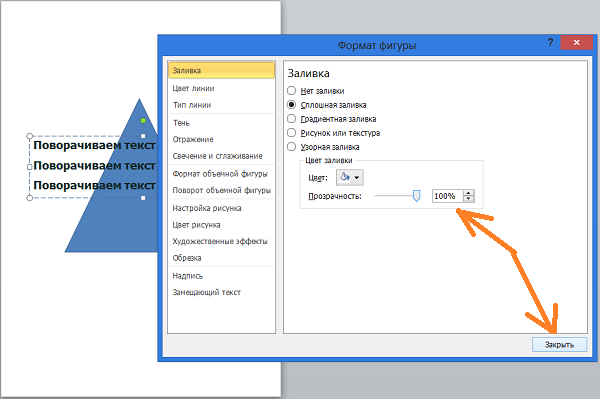
И вот результат наших действий:
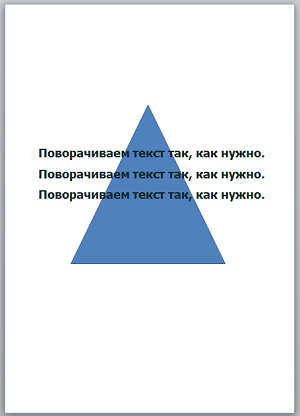
Теперь перейдём к повороту текста, а так же его наклону.
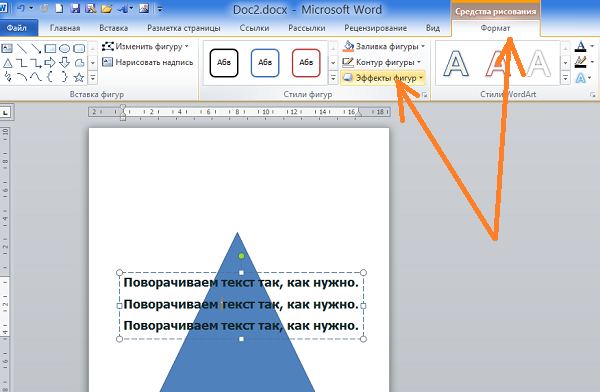
Для того чтобы вертеть текст так, как нам только того захочется, мы должны, не покидая и не сворачивая вкладку «Формат» верхнего меню, обратиться к опции «Эффекты фигур»:
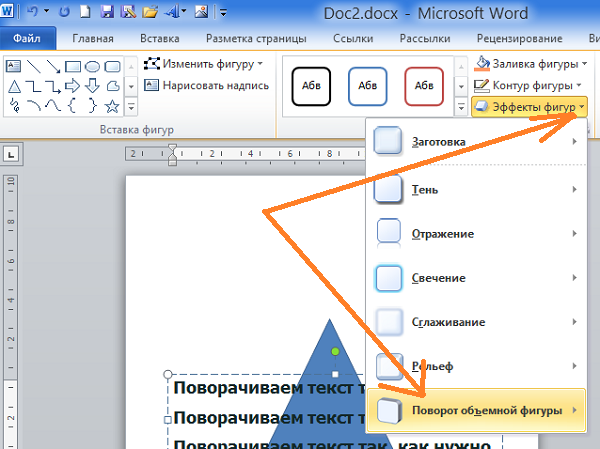
И в открывшемся перечне действий выбрать пункт «Поворот объёмной фигуры»:
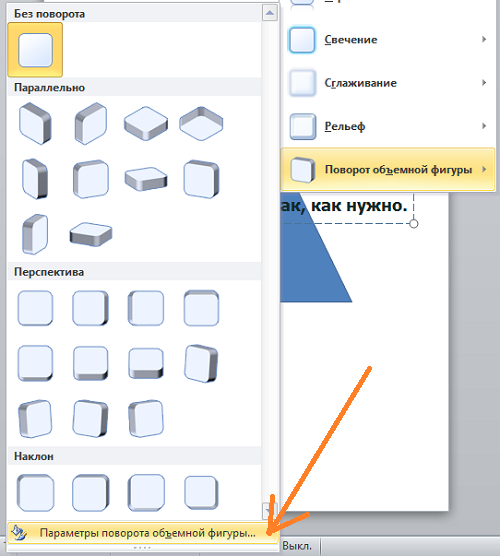
Нам откроется новое окошко детализации, где мы остановим свой выбор на пункте «Параметры поворота объёмной фигуры»:
И вот, наконец-то, мы добрались до окна настройки параметров:
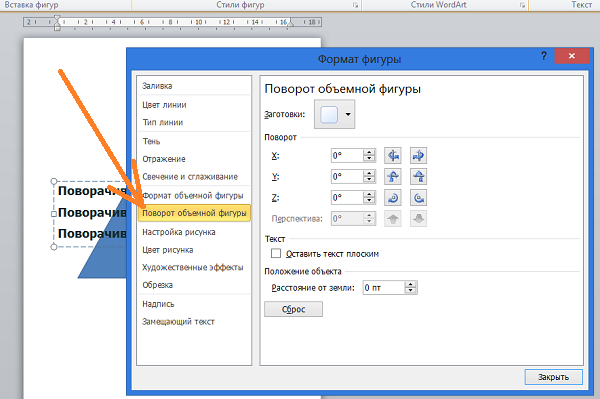
В строках, где сейчас мы видим нулевые значения углов поворота текста по осям X, Y, Z, мы устанавливаем нужные значения, наблюдая за тем, как поворачивается или наклоняется текст. Мы можем устанавливать углы по всем трём осям координат, двум или одной. А можем воспользоваться значками с синими стрелочками, расположенными в два столбика правее строк ввода цифр (значений улов наклона и поворота). Всё что мы должны делать, так это щелкать левой кнопкой мыши по этим самым значкам и смотреть на то, что происходит с текстом:
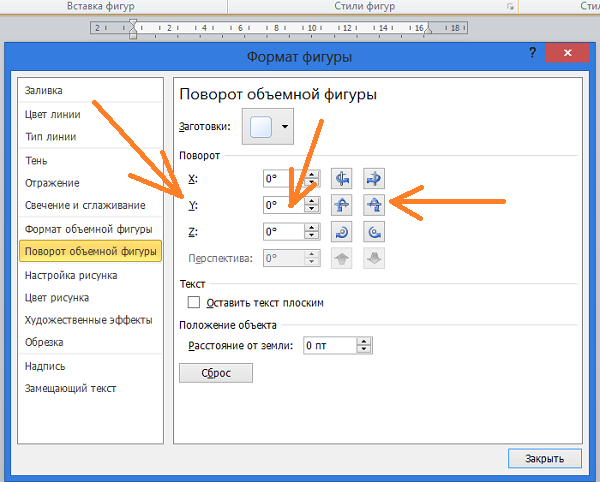
Для того чтобы в этом окошке оказаться ещё быстрее, нам нужно щёлкнуть левой кнопкой мыши внутри текста для его выделения, а затем нажать маленькую стрелочку в правом нижнем углу раздела «Стили фигур»:
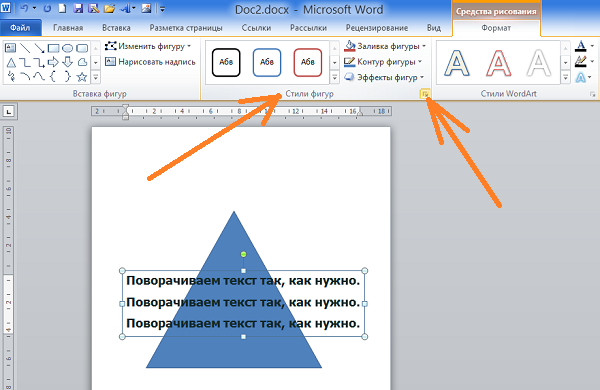
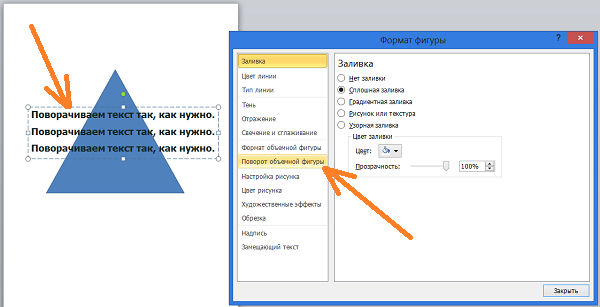
Нужно всегда сначала выделять текст, созданный с использованием инструмента «Нарисовать надпись», для того чтобы в верхнем меню появилась необходимая вкладка «Формат» средств рисования. И после её появления в верхнем меню, щелчком левой кнопки мыши по названию, разворачиваем содержимое.
И это нужное окошко к нашим услугам:
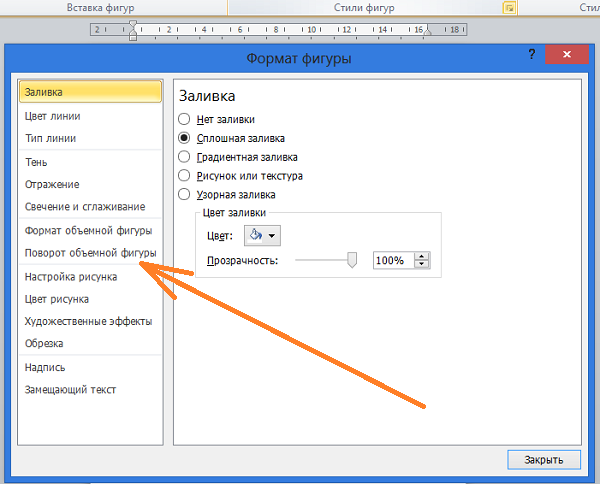
И чтобы мы могли начать установку параметров, нам нужно выбрать уже знакомую опцию «Поворот объёмной фигуры»:
Нам вовсе не обязательно вписывать значения углов в какие-то строки осей координат или щёлкать значки с синими стрелками правее строк ввода значений. Мы можем воспользоваться заготовками, набор которых расположен в верхней части окна настроек параметров:
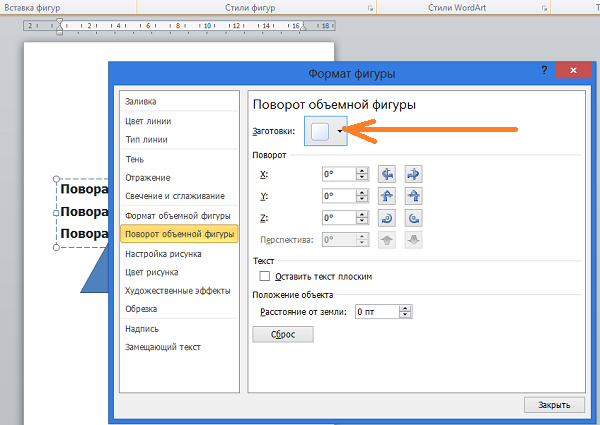
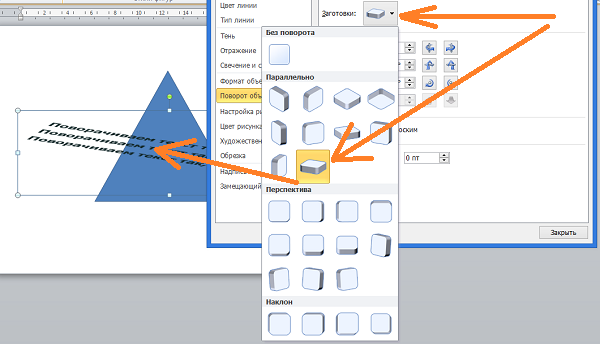
Давайте щелчком левой кнопки мыши по стрелочке-кнопке развернём перечень заготовок и будем выбирать то одну, то другую заготовку, одновременно наблюдая за тем, как ведёт себя текст. Я сделаю ориентацию страницы альбомной и увеличу размер шрифта для лучшей видимости происходящих изменений:
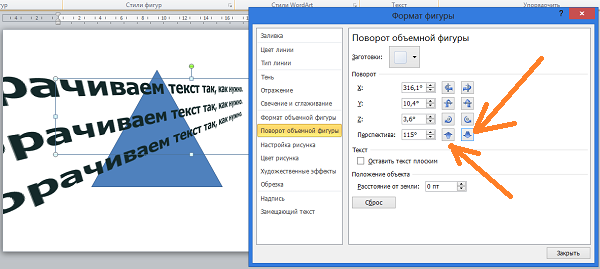
Щёлкая стрелочками «вверх» и «вниз» мы можем делать текст в перспективе:
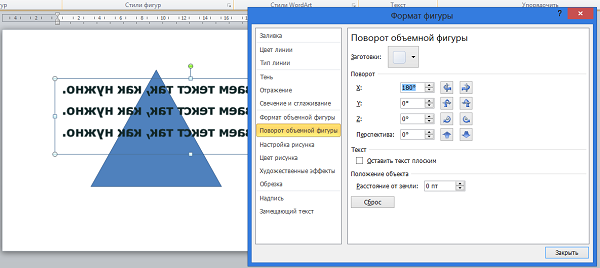
Если, например, по оси Х мы установим значение 180 градусов, то наш текст будет «задом наперёд»:
Для дополнительного воздействия на текст, мы, в этом же окошке, можем воспользоваться опцией «Надпись»:
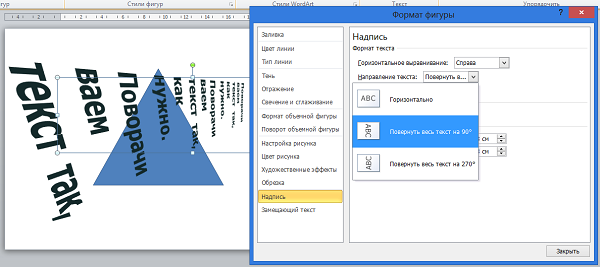
Ну и в заключении сегодняшнего разговора о том как повернуть текст под углом, а также как наклонить текст, хочу обратить внимание на важный момент. Для того чтобы мы крутили текстом как пиццайоло тестом, в квадратике с названием «Оставить текст плоским» не должно быть галочки:
Как сделать текст под наклоном
Курсивный текст — один из наиболее распространенных шрифтов, которые используют интернет-страницы и документы. Он помогает выделить определенные элементы или слова на странице и сделать их более заметными. Ниже мы подробно рассмотрим, как создать курсивный текст в разных контекстах.
Как называется текст под наклоном
Курсив — это способ отображения печатных символов, которые пишутся под наклоном и соединяются друг с другом за счет штрихов. Курсивный текст имеет альтернативное наименование, которое происходит от латинского выражения cursiva littera. Оно означает беглый почерк.
Как сделать текст под наклоном в разных программах
Microsoft Word
- Выделите текст, который необходимо сделать курсивом.
- Нажмите кнопку «Курсив» на панели инструментов в верхней части экрана.
- Альтернативный способ: нажмите на кнопку «Ctrl + I» на клавиатуре, чтобы сделать текст курсивным. Нажмите еще раз, чтобы вернуть его к обычному типу текста.
Google Документы
- Откройте документ и выделите текст, который необходимо сделать курсивом.
- Нажмите кнопку «Курсив» на панели инструментов в верхней части экрана.
- Альтернативный способ: нажмите на кнопку «Ctrl + I» на клавиатуре, чтобы сделать текст курсивным. Нажмите еще раз, чтобы вернуть его к обычному типу текста.
- Используйте тег перед текстом, который вы хотите выделить курсивом.
- Закройте тег с помощью после текста.
- Например: Этот текст будет курсивным.
- Используйте свойство font-style и установите значение italic.
- Например: font-style: italic;
- Курсивный текст будет отображаться в блоке, к которому применен этот CSS-стиль.
Как подровнять текст
Чтобы выровнять текст, используйте сочетание клавиш Ctrl + L для выравнивания текста влево, и Ctrl + R для выравнивания текста вправо.
Полезные советы и выводы
- Чтобы сделать текст выделенным курсивом, необходимо использовать комбинацию клавиш или кнопку «Курсив» в текстовом редакторе.
- Тег используется для создания курсивного текста на веб-страницах.
- CSS-стиль font-style со значением italic помогает создать курсивный текст в веб-разработке.
- Выравнивание текста может быть изменено с помощью сочетания клавиш в текстовом редакторе.
- Использование курсивного текста может помочь выделить важные фрагменты на веб-страницах и документах, делая их более заметными для пользователей.
Как включить жирный шрифт в телеграмме
Для того чтобы выделить текст жирным шрифтом в Телеграме, достаточно использовать горячие клавиши. Необходимо выделить нужный участок текста и нажать сочетание клавиш Ctrl+B для пользователей Windows, либо Cmd+B для пользователей Mac. Также, если нужно выделить текст курсивом или подчеркнутым, нужно использовать другие сочетания клавиш: Ctrl+I для курсивного текста и Ctrl+U для подчеркнутого текста при использовании Windows, и соответственно, Cmd+I и Cmd+U для Mac. Таким образом, быстро и легко можно включать жирный, курсивный и подчеркнутый текст в сообщениях Телеграма, используя сочетания клавиш.
Как написать жирным текстом в телеграмм
Для того чтобы выделить текст в телеграмме, можно использовать разные типы шрифтов. Если нужно сделать текст жирным, достаточно поставить две звездочки перед и после текста. Например, жирный шрифт. Если же хочется сделать текст курсивным, можно поставить два подчеркивания перед и после слова или фразы. Например, __курсив__. Таким образом, вы можете акцентировать внимание на привлекательных для вас местах и заметить важную информацию быстрее. Возможность изменять стиль шрифта делает использование телеграмма еще более удобным и практичным для людей, которые хотят общаться быстро и эффективно!
Что такое markdown в Телеграм
Markdown в Телеграм — это инструмент для оформления текста, который позволяет упростить и ускорить процесс написания и форматирования сообщений. Он используется для выделения текста жирным, курсивным шрифтом, создания заголовков, списков и т.д. Markdown также позволяет вставлять ссылки, изображения и другие элементы. Благодаря этому инструменту, пользователи могут быстро подготовить сообщение и отправить его без необходимости добавления подписи бота. В то же время, для удобства ссылок, рекомендуется использовать контекстное меню или горячие клавиши. Это помогает сократить время и улучшить качество общения в Телеграме.
Как писать спойлер в Телеграм
Некоторые пользователи Телеграма очень бережно относятся к сюжету книг, фильмов или сериалов, предпочитая не знать их сюжетные повороты до просмотра материала. В данном случае может помочь функция «спойлер», которая позволяет скрыть содержимое сообщения до выбора пользователя. Но как написать спойлер в Телеграме? Процесс простой — нужно выделить текст, который должен остаться скрытым, кликнуть правой кнопкой мыши, выбрать функцию форматирования и нажать на «спойлер». В итоге текст будет скрыт, а другие участники чата смогут перейти к содержанию сообщения только по своему усмотрению. Стоит отметить, что данная функция доступна не только на компьютере, но и на мобильном устройстве.
Чтобы сделать текст под наклоном, необходимо выделить его и перейти в меню форматирования. Там нужно найти кнопку «Курсив» и нажать на неё. Также для быстрого форматирования можно использовать комбинацию клавиш «Ctrl+I». Заметим, что команда «Курсив» является переключателем, то есть если вы снова выделили текст и нажали на кнопку «Курсив», то наклон будет снят. Аналогично можно использовать сочетание клавиш «Ctrl+I» для переключения текста с наклоном на обычный. Таким образом, сделать текст под наклоном очень просто и быстро, если знать соответствующие команды и сочетания клавиш.
Создаем наклонный текст в Фотошопе
Создание и редактирование текстов в Фотошопе – дело не сложное. Правда, есть одно «но»: необходимо иметь определенные знания и навыки. Все это Вы можете получить, изучая уроки по Фотошопу на нашем сайте. Этот же урок мы посвятим одному из видов обработки текста – наклонному начертанию. Кроме того, создадим изогнутый текст по рабочему контуру.
Наклонный текст
Наклонить текст в Фотошопе можно двумя способами: через палитру настроек символов, либо, используя функцию свободного трансформирования «Наклон». Первым способом текст можно наклонить только на ограниченный угол, второй же ни в чем нас не ограничивает.
Способ 1: палитра Символ
Об этой палитре подробно рассказано в уроке по редактированию текста в Фотошопе. Она содержит различные тонкие настройки шрифтов.
В окне палитры можно выбрать шрифт, имеющий наклонные глифы в своем наборе (Italic), либо воспользоваться соответствующей кнопкой («Псевдокурсивное»). Причем при помощи этой кнопки можно наклонить уже курсивный шрифт.

Способ 2: Наклон
В данном способе используется функция свободного трансформирования под названием «Наклон».
- Находясь на текстовом слое, нажимаем сочетание клавиш CTRL+T.
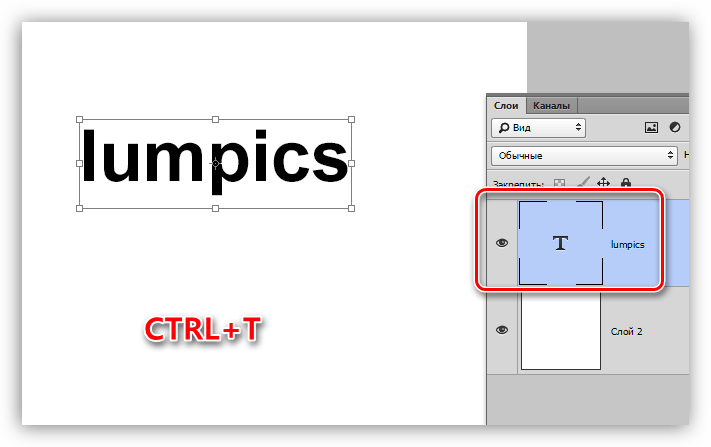
- Кликаем ПКМ в любом месте холста и выбираем пункт «Наклон».

- Наклон текста производится при помощи верхнего или нижнего ряда маркеров.

Изогнутый текст
Для того чтобы сделать изогнутый текст, нам понадобится рабочий контур, созданный при помощи инструмента «Перо».
- Рисуем Пером рабочий контур.
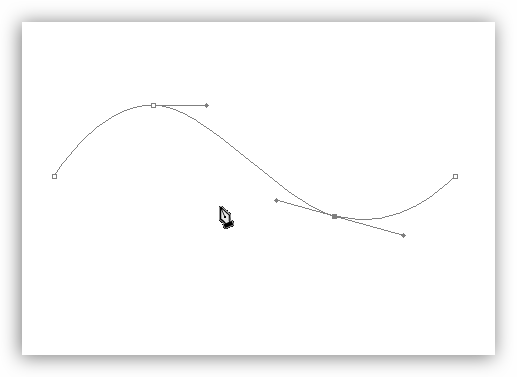
- Берем инструмент «Горизонтальный текст» и подводим курсор к контуру. Сигналом к тому, что можно писать текст, является изменение вида курсора. На нем должна появиться волнистая линия.
- Ставим курсор и пишем необходимый текст.

В этом уроке мы изучили несколько способов создания наклонного, а также изогнутого текста.
Если Вы планируете разрабатывать дизайн сайтов, имейте в виду, что в этой работе можно использовать только первый способ наклона текста, причем без использования кнопки «Псевдокурсивное», так как это не является стандартным начертанием шрифтов.
КАК НАКЛОНИТЬ ТЕКСТ В ФИГМЕ
В графическом редакторе Figma наклонить текст можно несколькими способами. В первую очередь, можно применить к тексту наклонение, выбрав в настройках шрифта нужный угол. Для этого нужно выделить текст, открыть настройки шрифта в правой части интерфейса и отметить нужный угол наклона. Также можно использовать комбинацию клавиш Cmd + Shift + [/], чтобы быстро наклонять текст в нужном направлении.
Если требуется более сложное и изогнутое искривление текста, можно использовать инструмент «Путь» и создать нужную кривую, а затем на этой кривой расположить текст. Для этого нужно выбрать инструмент «Путь» из левой панели инструментов, нарисовать кривую в нужном направлении, затем перетащить на эту кривую текст.
Если нужно создать надпись под углом, то можно воспользоваться специальным плагином, который называется «Text Bender». Этот плагин позволяет создавать текст с наклоном под определенным углом, применять специальные эффекты и настраивать подборки символов. Плагин легко можно найти и установить через библиотеку плагинов Figma.
Также если нужна подсказка по командам в Figma, можно нажать на клавиатуре Cmd + / и открыть окно с полным списком доступных команд внутри редактора.

Плоские буквы в перспективе в Figma
Text Scrolling in Figma — Prototyping Guides in Figma — UI Design — Scrolling Animation
Эффект изометрии в Figma. Дизайн постера
ШРИФТЫ В FIGMA. Как добавлять, загружать и устанавливать в программу? — Уроки фигма на русском
Как сделать текст по кругу в Figma — Круговой текст в Фигма
Как наклонить текст в фигма
Выполняю заказ на фрилансе. Дизайн Таплинк — Пошаговое объяснение дизайна сайта
Выполняю заказ на фрилансе. Подробное объяснение, как создавать дизайн сайта
Как сделать изометрию в Фигме с помощью плагина
Explore Text \u0026 Styles — Figma tutorial in hindi #figma #uxdesign #webdesign