Сглаживание линии в Photoshop!
Adobe Photoshop замечательная многофункциональная программа. Но вот сглаживания линий в рисовальных инструментах там нет. И возможно это не особо нужно если вы мажете кистью как в классической живописи. Но если ваши работы более графичны, требуют красивой линии, то это не может не вызывать сожаления. И например, крошечный Paint tool SAI выглядит куда более привлекательным для этих целей. А именно благодаря одной из своих замечательных возможностей, умению рисовать эти красивые линии.
Недавно наткнулся на плагин который в большой степени позволяет работать с линией, почти как в SAI, в самом Photoshop.
Адрес сайта разработчика: http://lazynezumi.com/.
К слову плагин очень недорогой. Но и триальная версия полностью функциональна. И ничто не мешает сделать его вечным. Впрочем такое желание сделать вечный триал может появится если ваш кошелек совсем пуст т.к. вещь, как по мне, действительно интересная и полезная.
Еще добавлю, что плагин работает в независимости от версии Photoshop, да и вообще может быть использован с любым приложением Windows
Спасибо Александру Петренко за находку.

Не очень понятно про какие линии идет речь. Вот стандартный инструмент "линия". 
Еще можно использовать всякие stroke path, итд. В общем не очень понятно в чем прикол.
Для нубов пойдет :D, лучше по харду, без лейзи маус!
Rimrus, а она там нужна? Для такого рода работ используют иллюстратор, на крайняк можно юзать перо. Немного даже смешно, разработчики плагина просто решили бабло с нубов стрести.
30 баксов за эту фуфень..
Sergio, мдя.. С вашими знаниями в этой теме даже отписываться не надо, кто знает тот поймет о чем речь.
Sergio
Это сглаживание движений линии по вектору движения, если можно так выразиться. Линия нарисованная от руки сглаживается и получается более плавной.
Она сглаживается на графически, а по пути движения.
Такая фича есть во многих графических пакетах, только в Фотошопе ещё нет встроенной.
как выровнять вертикальную линию в фотошопе?
Как ВЫПРЯМИТЬ ФОТО//Учебник по Lightroom и Photoshop
Как выпрямить изогнутые линии в Photoshop CS6 – Советы по интерьерной фотосъемке
Есть несколько способов сделать это, но самый простой — использовать инструмент “Перо”. Для этого сначала убедитесь, что панель “Контуры” открыта (Окно > Контуры). Затем нажмите на инструмент “Перо” на панели инструментов и нарисуйте путь. Убедитесь, что ширина обводки установлена на 0,5 пикселя.
Да, вы можете выпрямить линию в Photoshop, используя инструмент “Линия” и выбрав нужную линию. Вы также можете использовать инструмент “Свободное преобразование”, чтобы настроить положение и ширину линии.
Есть несколько способов выпрямить деформированную линию в Photoshop. Один из способов — использовать инструмент “Деформация” и перетащить деформированную линию в правильное положение. Другой способ — использовать инструмент “Свободное преобразование” и изменить размер искривленной линии, чтобы она заняла правильное положение.
Есть несколько способов сделать это. Один из них — использовать инструмент “Кривая” в Photoshop или GIMP. Другой вариант — использовать инструмент “Выпрямление” в Photoshop или GIMP и установить “Уровни” на “Нормальный”.
Чтобы выпрямить изображение в Photoshop, вы можете использовать инструмент “Выпрямление”. Чтобы использовать инструмент “Выпрямление”, сначала выберите его на панели “Инструменты”. Затем щелкните и перетащите курсор на область, которую вы хотите выпрямить. Инструмент “Выпрямление” автоматически регулирует угол наклона курсора при его перетаскивании. Когда вы отпустите кнопку мыши, Photoshop автоматически применит эффект выпрямления к выделенной области.
Есть несколько способов сгладить линии в Photoshop. Один из способов — использовать инструмент “Сглаживающая кисть”. Для этого сначала выберите инструмент “Кисть”, а затем нажмите на линию, которую хотите сгладить. Затем используйте панель параметров сглаживания, чтобы настроить параметры.
Чтобы развернуть изображение в Photoshop, выполните следующие действия:
Откройте изображение в Photoshop.
Выберите инструмент “Деформация” (W).
Нажмите и перетащите мышь над областью, которую вы хотите развернуть.
Отпустите кнопку мыши, когда вы выбрали область, которую хотите деформировать.
Есть несколько способов сгладить изображение в Photoshop. Один из способов — использовать инструмент Image Flattener. Этот инструмент находится в меню “Изображение”. Другой способ — использовать команду Content-Aware Fill. Эту команду можно найти в меню “Правка”.
В Photoshop вы можете обрезать и выпрямлять фотографии с помощью инструментов “Обрезка” (C) и “Выпрямление” (S).
Есть несколько способов исправить искаженное изображение. Один из способов — использовать программное обеспечение для кадрирования изображения, чтобы выпрямить изображение. Другой способ — использовать программное обеспечение для редактирования фотографий, чтобы исправить изображение.
Сведение — это фильтр в Photoshop, который можно использовать для уменьшения степени искажения изображения.
Чтобы свести изображение в Photoshop, щелкните меню “Изображение” и выберите “Свести изображение”.
Сведение изображения в Photoshop может помочь улучшить четкость изображения и уменьшить количество шума.
Есть несколько способов сделать это. Один из способов — использовать инструмент Free Transform. Вы также можете использовать инструмент “Деформация”, чтобы исказить изображение.
Объединение и сведение — это два разных параметра Photoshop, которые позволяют объединять или сводить несколько изображений вместе. Слияние объединит изображения в один файл, а сведение создаст одно изображение, в котором каждое изображение будет помещено в одно и то же место на холсте.
Направляющие в «Фотошопе»: включение, настройка и дальнейшая работа
Довольно большое количество операций, производимых в графических программах, требует предварительного визуального выделения фрагмента изображения, разделения фотографии на зоны или рисования стимулирующей прямой линии для размещения объектов. Направляющие в «Фотошопе» существуют именно для этого. Эти линии значительно облегчают работу в программе, увеличивают скорость работы, делают ее более точной.
Далее в статье мы расскажем вам о том, как включить направляющие в «Фотошопе». Не обойдем вниманием и то, как ими пользоваться.
Как выглядит направляющая
В любой версии программы «Фотошоп» направляющие линии — это тонкие и прямые вертикальные и горизонтальные линии, цвет которых можно настроить. По умолчанию они голубые. Их можно устанавливать вручную в любом произвольном месте изображения и в любом количестве.
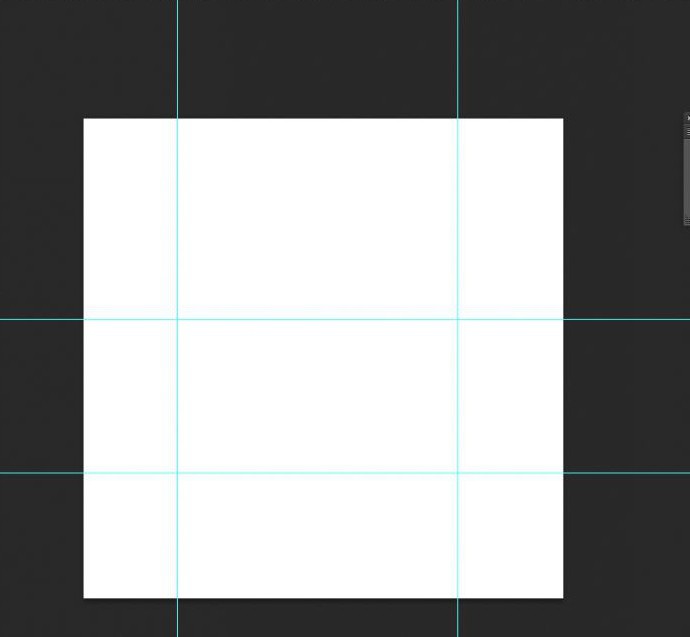
Включение направляющих, первый способ
Существует как минимум два способа того, как включить направляющие в «Фотошопе». В первом случае нужно работать при включенном режиме «Линейки». Далее действуем так:
- Перед тем как сделать направляющие в «Фотошопе», выберите пункт меню «Просмотр» и кликните по опции «Линейки».
- После этого на внутренних границах окна изображения появятся измерительные линейки.
- Их параметры можно задать, кликнув по ним правой кнопкой мыши. Этот режим можно активировать также нажиманием сочетания клавиш Ctrl + R. Это сочетание, как и многие другие, работает по принципу «Включить – выключить». То есть, если вы снова нажмете соответствующие клавши, линейки перестанут отображаться.
- Чтобы включить направляющие, нужно поставить указатель мыши на одну из линеек, кликнуть левой кнопкой и, не отжимая, потянуть в сторону рисунка.
- Как только указатель выйдет за рамки линейки, будет видна тонкая линия: горизонтальная, если указатель стоял на горизонтальной линейке и вы потянули вниз, и вертикальная, если указатель был на вертикальной линейке, и вы потянули вправо.
Устанавливать направляющую в «Фотошопе» можно как на самом изображении, так и на рабочей области (серой области между изображением и границами окна). При этом можно ориентироваться как на само изображение, так и на линейки – для большей точности.
Включение направляющих — второй способ
Для абсолютной точности установки направляющей в «Фотошопе» можно пользоваться вторым способом, задавая точные значения линиям:
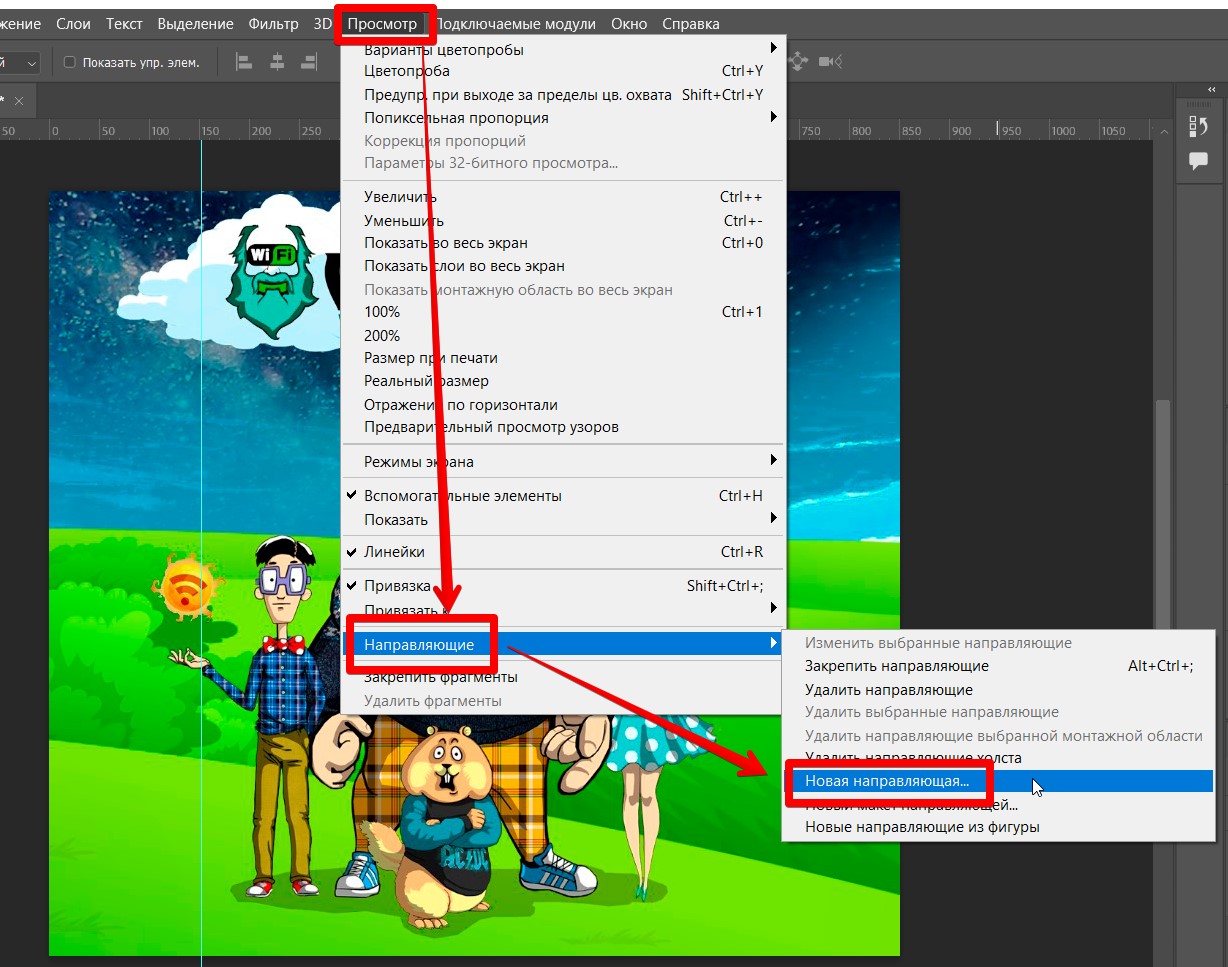
- В главном меню нужно выбрать снова пункт «Просмотр» и далее – «Новая направляющая».
- Таким образом вызывается соответствующее диалоговое окно. В нем нужно выбрать, какую именно линию нужно создать – вертикальную или горизонтальную.
- Затем в окошке опции «Значение» нужно вбить необходимое число. Допустим, это «Горизонтальная, 1,2 см». В этом случае горизонтальная линия появится на расстоянии 1,2 см от верхнего края рисунка. Либо «Вертикальная, -1,2 см». Так можно нарисовать вертикальную направляющую на рабочей области, на расстоянии 1,2 см от левого края изображения.
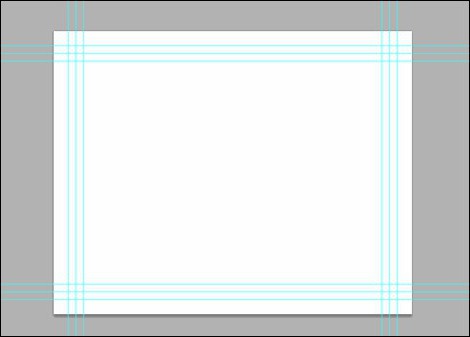
Дальнейшая работа с направляющими в «Фотошопе»
Программа позволяет производить дальнейшую работу с нарисованными линиями:
- Их можно передвигать. Для этого поставьте указатель мыши на направляющую, нажмите левую кнопку мыши и потяните линию в нужную сторону.
- Их можно убирать. В этом случае нужно таким же способом вытянуть линию на линейку – направляющая исчезнет. Удалить все линии можно, выбрав команду «Удалить направляющие» в пункте меню «Просмотр».
- Их можно временно отключать. Это необходимо, когда они мешают оценить изображение. Если это необходимо, нажмите сочетание клавиш Ctrl + ;, и направляющие перестанут отображаться. Повторное нажатие этих же клавиш снова вызовет ранее нарисованные направляющие. Также они снова отобразятся, если нарисовать любым из описанных выше способов новую линию.
Настройка цвета и типа
Как уже говорилось выше, цвет этих линий можно настроить. Для этого в меню «Редактирование» выберите подпункт «Настройки» и далее — «Направляющие, сетка и др.». В разделе «Направляющие» выберите один из предложенных цветов и, если это необходимо, поменяйте «Стиль»: разработчики предлагают либо сплошную линию, либо точечный пунктир.
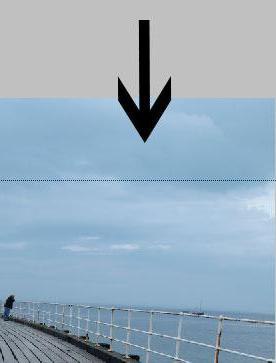
И действительно, при обработке некоторых типов изображений голубые или розовые линии могут мешать визуальному восприятию, зато пунктирные серые или черные линии могут быть одновременно и полезны, и почти незаметны.
Случаи, когда направляющие необходимы
Самый востребованный случай, когда необходимо использование направляющих в «Фотошопе», — это отделение области рисунка до его выделения соответствующим инструментом в целях кадрирования или копирования выделенной части. Скажем, если из групповой фотографии нужно вырезать один из портретов, то границы легче сначала «подогнать» направляющими, а затем уже вырезать.
Кроме того, направляющие очень помогают определиться с композицией рисунка. Так, при создании обложки книги этими линиями легко обозначить будущие области обложки: название книги, логотип издательства, декоративные элементы, иллюстрации.
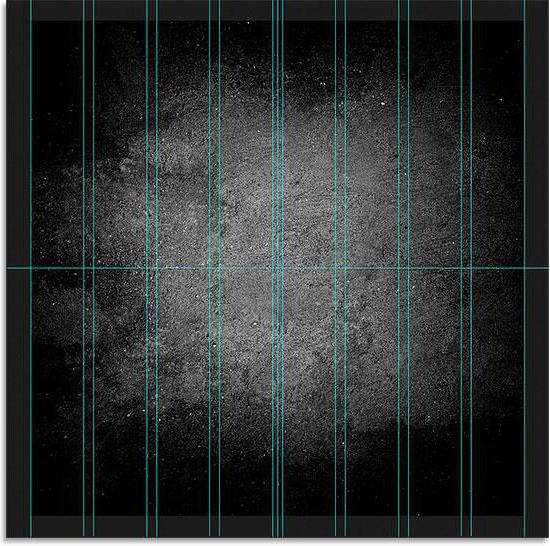
Эти линии удобны также при выравнивании объектов относительно друг друга или относительно деталей иллюстрации.
Наконец, к такой горизонтали или вертикали можно привязать любой инструмент рисования для проведения точных прямых линий («Просмотр – Привязать к – Направляющим»). Скажем, если нужно нарисовать декоративной кистью прямую вертикальную линию, можно выбрать инструмент «Кисти», включить режим привязки и провести указателем мыши по направляющей. Даже если ваши движения не будут точными, линия привяжется к ней и будет геометрически точной.
Таким образом, каждая направляющая в «Фотошопе» может выполнять свою задачу, и использование этих линий может быть многоплановым и отвечать самым разнообразным целям обработки изображений.
Направляющие в Photoshop: включить, удалить, скрыть
Приветствую всех на WiFiGid! В этом коротком уроке мы изучим все самые необходимые варианты по работе с направляющими в Photoshop. Узнаем, как можно включить направляющие в Фотошопе, а также как их убрать, удалить или просто скрыть с глаз долой. Так как сам часто применяю их в своих работах для выравнивания объектов, думаю, статья будет очень полезной (особенно для только вступивших на эту скользкую дорожку  ).
).
Ну а если остались вопросы или очень хочется поделиться своим классным опытом применения направляющих, добро пожаловать в комментарии!
Как создать направляющие
В Фотошопе есть несколько способов сделать это, но мой самый любимый – использовать линейки. Так не нужно лезть в лишние меню, и все создается буквально у вас на глазах в том месте, где это нужно прямо сейчас. Ну классно же? 
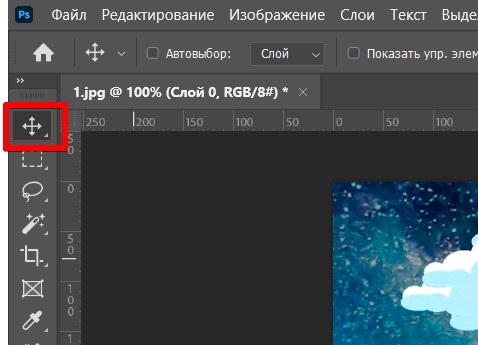
- Включаем инструмент «Перемещение» (добавить можно и без него, но с ним точно будет интереснее).
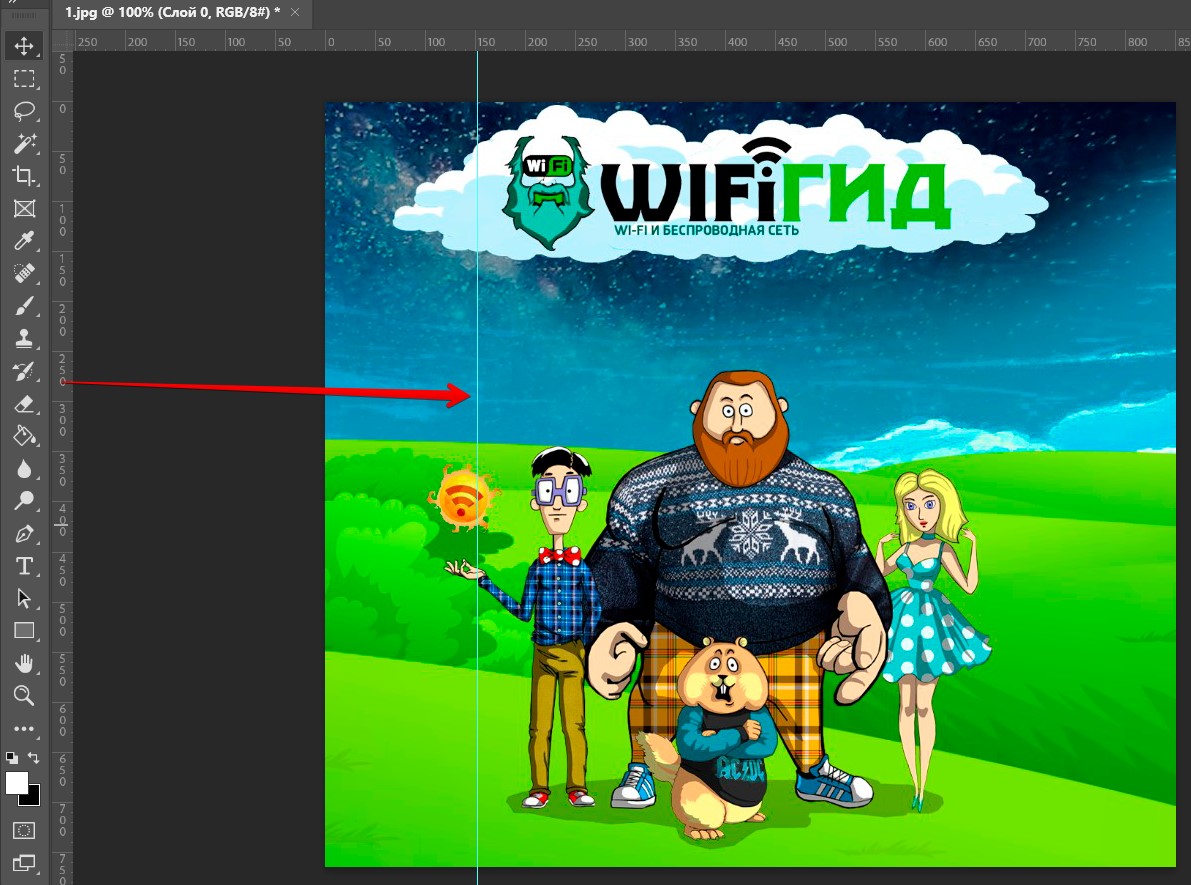
- Наводимся на любую линейку и просто «перетягиваем» ее на рабочий холст. Т.е. левую линейку тянем вправо, а (если выбрали) верхнюю – вниз. Вы сразу увидите направляющие (вертикальные или горизонтальные, в зависимости от выбранной линейки), которые как раз и разместите сразу в нужном для вас месте.
Если вдруг разместили направляющую не туда, можно просто навести на нее мышь и поправить в нужное место (для этого и просил вас на первом шаге выбрать инструмент «Перемещения»).
А еще можно добавить направляющую через «Просмотр – Направляющие – Новая направляющая». Но лично мне удобнее пользоваться линейками.
А если вдруг объекты все равно не «притягиваются» к направляющим, воспользуйтесь меню «Просмотр – Привязать» и поставьте галочку напротив пункт «Направляющие».
Как временно скрыть (или включить) направляющие
Когда вы добавили слишком много направляющих, но еще не уверены в полной готовности – можно не удалять направляющие, а просто их скрыть. Для этого используем горячие клавиши:
Т.е. активировали один раз – и они пропали, повторили – снова появились. Того же эффекта можно добиться через меню «Просмотр – Вспомогательные инструменты».
Это действие НЕ УДАЛЯЕТ направляющие. Для полного удаления пользуемся следующим разделом.
Как удалить направляющие
Чтобы удалить конкретную направляющую (обычно я так и делаю), пользуемся алгоритмом из первого раздела этой статьи:
- Активируем инструмент «Перемещение».
- Наводим указатель мыши на любую направляющую (курсор изменится) и тянем его обратно на линейку (верхнюю или левую).
- Направляющая исчезает.
А если вы создали очень много направляющих, то можно просто удалить их все разом: «Просмотр – Направляющие – Удалить направляющие». Если их и правда много, это лучший вариант. Но я в своей практике не удаляю полезные направляющие, так как они могут пригодиться дальше кому-то другому, их гораздо проще скрыть.
Использование сетки вместо направляющих
В некоторых случаях удобнее не создавать свои направляющие, а просто воспользоваться готовой сеткой. Кому интересно, читаем нашу отдельную статью по работе с сеткой в Photoshop.
Про быстрые направляющие
А еще при работе часто приходится пользоваться так называемыми быстрыми направляющими. Это когда вы тянете объект, и автоматически начинают появляться розовые вспомогательные линии (например, линии центрирования или равномерного отступа). Ну наверняка же включали такое? Так вот их тоже можно включить или отключить:
Просмотр – Показать – Быстрые направляющие