Как безопасно извлечь и вставить карту памяти в телефон (инструкция для Андроид)
/>Илья – главный редактор сайта softdroid.net. Является автором нескольких сотен руководств и статей по настройке Android. Около 15 лет занимается ремонтом техники и решением технических проблем iOS и Android. Имел дело практически со всеми более-менее популярными марками мобильных смартфонов и планшетов Samsung, HTC, Xiaomi и др. Для тестирования используется iPhone 12 и Samsung Galaxy S21 с последней версией прошивки.
Наверное, нет ни одного пользователя смартфона, который бы не сталкивался с проблемой нехваткой памяти на этом устройстве. Обычно это происходит при установке приложений и запуске обновлений, то есть когда пользователь увлекается модернизацией смартфона. Конечно, можно ограничить себя в установке приложений, но зачем использовать смартфон только как обычную «звонилку»? Проще и эффективнее будет приобрести карту памяти (SD-, microSD), правильно вставить ее и определить статус содержащегося в ней объема памяти по отношению к памяти смартфона.
Содержание:
Безопасное извлечение карты памяти
Извлечение SD-карты чисто механически требует действий, обратных ее установке в телефон. Однако для безопасного извлечения носителя этого недостаточно. Есть 2 способа, позволяющих вынуть карту памяти без риска получения неприятных последствий.
Видео
Первый способ, как извлечь sd карту (для Samsung Galaxy)
Подходит в случаях, если среди настроек имеется отвечающая за безопасное извлечение SD-карты. Алгоритм прост.
- Зайдите в меню «Настройки».
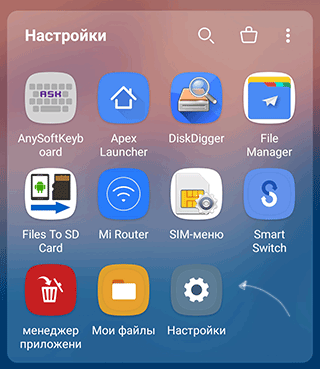
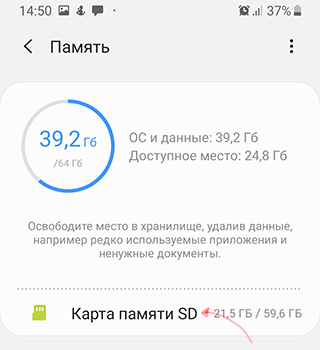
- Тапните по разделу Обслуживание устройства > Память. Отобразится информация о карте памяти.
- Нажмите на строку “Карта памяти SD”.
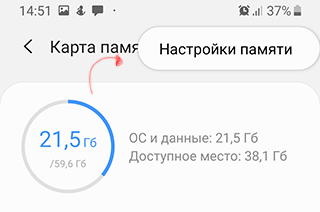
- В меню (три вертикальные точки) выберите единственный пункт – Настройки памяти.
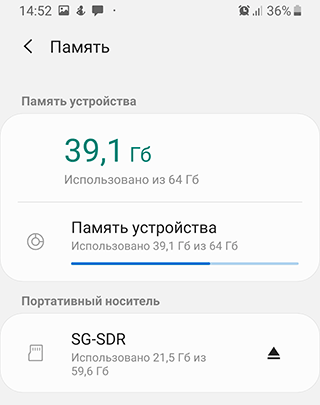
- Пролистайте раздел до пункта «Портативный носитель»
- Нажмите на стрелку справа от названия пункта.
- Ознакомьтесь с информацией, которая появится в окне предупреждения.
- В процессе извлечения не пытайтесь достать карту памяти из слота!
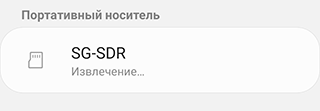
- Несколько секунд подождите: за это время карта размонтируется.
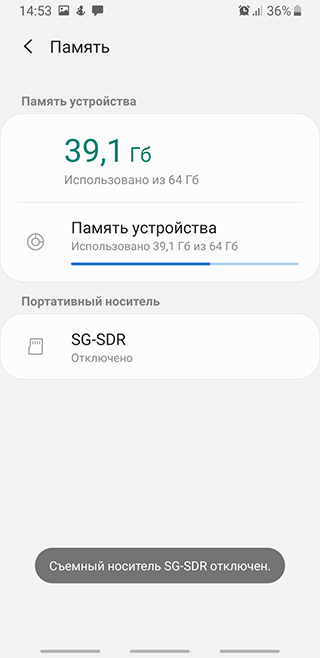
- Статус «Отключено» говорит в том, что карту памяти можно извлечь из телефона без риска потери данных.
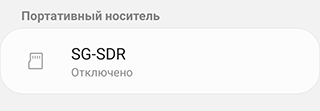
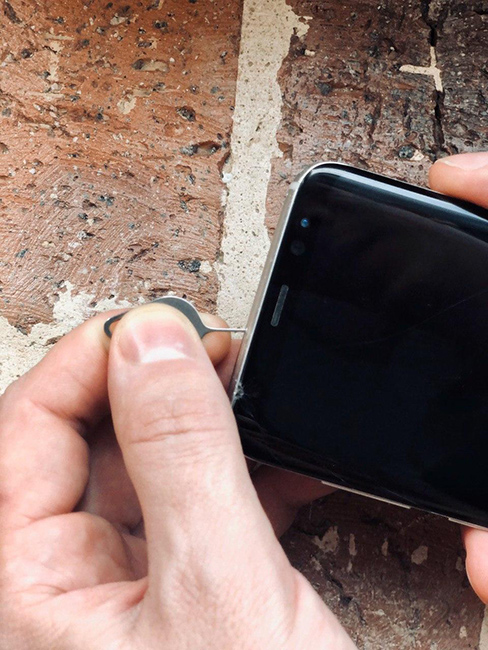
- Аккуратно извлеките sd карту из слота.
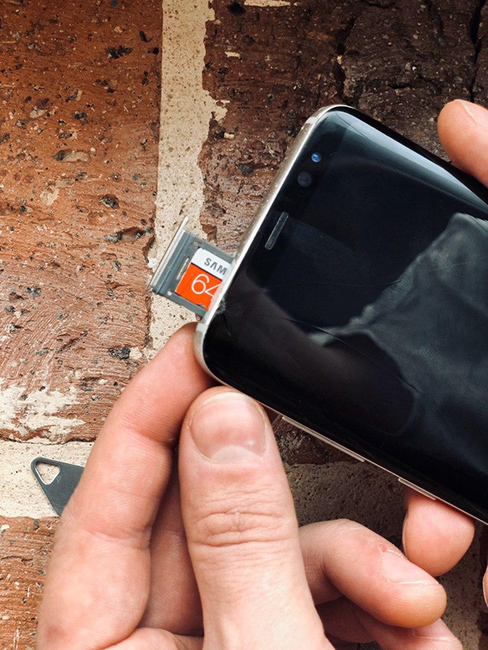
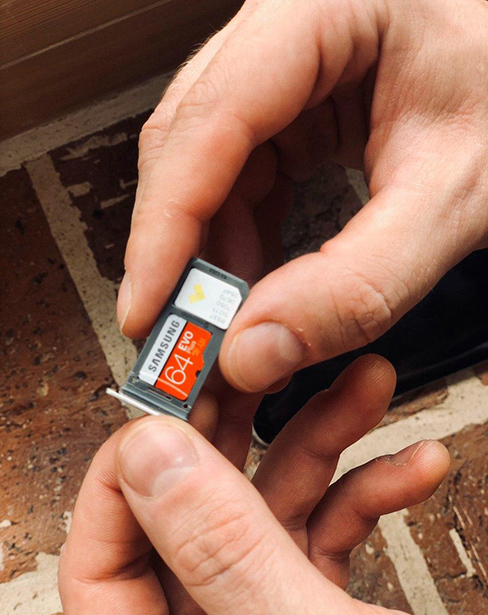
Второй способ
Используется, если среди настроек телефона нет той, которая отвечает за безопасное извлечение карты памяти. Порядок действий здесь еще проще.
- Удерживайте кнопку питания, выберите «Выключение».
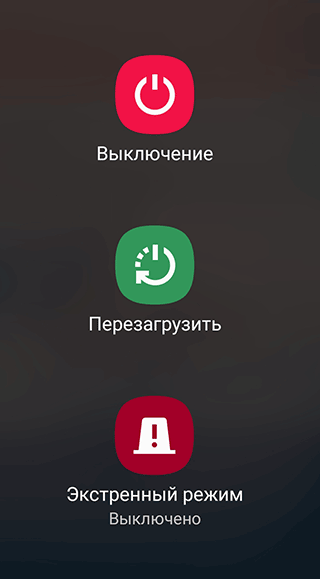
- Подождите несколько секунд: за это время операционная система автоматически отключит связанные с картой приложения и размонтирует саму SD-карту.
- Аккуратно извлеките устройство хранения из слота.
Имейте в виду, что, пока вы не поместите карту памяти обратно в устройство, некоторые приложения смартфона могут перестать работать. Это означает, что данные приложений хранились именно на накопителе. Снова подключив карту памяти, вы активируете эти приложения и будете работать с ними, как прежде.
Приведенные рекомендации помогут вам грамотно выполнить действия по вставке и извлечению карты памяти, а также вписать ее в систему памяти на смартфоне. Не забывайте, что даже простые манипуляции со смартфоном требуют от вас известной аккуратности и соблюдения порядка действий.
К чему приводит неправильное извлечение карты памяти
Извлечение SD-карты, равно как и ее установка, требует соблюдения определенной последовательности действий. Неправильное извлечение приводит к:
- сбоям в работе программного обеспечения смартфона;
- повреждению самой microSD;
- поломке слота под карту;
- безвозвратной утере хранящихся на карте данных.
Если ваша SD-карта при монтировании файловой системы была включена как внешний накопитель, все нужные данные при выключении на ней сохранятся. Если же вы выбрали использование ее как внутренней памяти, то все данные с нее будут потеряны при условии перемещения ее в другое устройство.
Это серьезные последствия, которые могут повлечь за собой обращение в сервис-центр и сопутствующие этому траты. Поэтому даже такому простому процессу, каким кажется извлечение SD-карты, нужно уделять должное внимание.
Как правильно вставить SD-карту в смартфон
В зависимости от производителя и модели телефона microSD может вставляться в слот, расположенный внутри корпуса телефона за аккумулятором, или в специальный лоток на левой боковой поверхности аппарата. Чтобы правильно вставить карту памяти, выполните действия:
- выключите телефон;
- выдвиньте лоток для карты (часто это делается с помощью прилагающегося к телефону ключа-скрепки) или снимите заднюю крышку корпуса и извлеките аккумулятор;
- поднимите специальный язычок, предназначенный для удерживания карты (если он имеется);
- правильно вставьте карту, используя в качестве подсказки контур слота или лотка;
- опустите удерживающий язычок (если есть);
- задвиньте лоток или же верните на место аккумулятор и закройте заднюю крышку корпуса;
- вновь включите телефон.
Что такое монтирование
Вставить SD-карту в смартфон мало: важно определить ее статус как запоминающего устройства по отношению к внутренней памяти смартфона. Для этого необходимо выполнить монтирование файловой системы, то есть запустить системный процесс, который подготавливает использование определенного раздела (в данном случае SD-карты) операционной системой устройства.
В современных телефонах на Android монтирование файловой системы выполняется с помощью специальной функции Adoptable Storage. Для начала вы должны определиться с типом хранилища, в качестве которого будет использоваться карта памяти.
Монтирование файловой системы на Android
Есть два варианта:
- использовать microSD как съемный накопитель с возможностью перемещения всех находящихся на нем данных на другое устройство;
- объединить карту с внутренней памятью смартфона, чтобы расширить ее общий объем (при помещении карты в другое устройство все данные с нее потеряются).
При выборе первого варианта после вставки карты достаточно:
- дождаться уведомления о подключении SD к смартфону;
- нажать на «Настроить»;
- выбрать тип хранилища «Съемный (вариант: «портативный») накопитель»;
- подтвердить действия.
Если же вы хотите объединить внутреннюю память смартфона с SD-картой, то после предложения настроить ее выберите вариант «Внутренняя память» и также подтвердите это решение.
Независимо от выбранного варианта после монтирования файловой системы может появиться уведомление, что карта работает медленно и что это может привести к ухудшению производительности всего устройства. Эту информацию по большому счету можно проигнорировать. Но имейте в виду, что, выбирая накопитель, лучше отдать предпочтение microSD класса 10. Эти карты записывают со скоростью не менее 10 Мб/с (а на практике обычно еще быстрее, не говоря уже о чтении, которое по умолчанию происходит быстрее, чем запись).
Как подключить карту памяти и без проблем увеличить объем смартфона
Наверняка, каждый пользователь сталкивался с проблемой нехватки памяти на своем смартфоне. В таком случае расширить объем хранилища поможет установка MicroSD. О том, как вставить и активировать внешний накопитель, будет рассказано ниже.
Как активировать карту памяти при первом включении
Перед установкой SD-карты в слот следует разобраться, что та из себя представляет. Можно сказать, что это флэш-накопитель, работающий на большой скорости, незначительно уступающей внутренней памяти.
Благодаря использованию подобного носителя расширяется объем ПЗУ, на котором будут храниться файлы. Функционирует карта памяти по принципу внешнего накопителя, куда можно поместить пользовательские данные. Файлы при этом используются постоянно на одном телефоне либо переносятся между разными гаджетами.
Важно обратить внимание, что прежде чем вставить SD-карту в отведенный отсек, необходимо ознакомиться с характеристиками и узнать, поддерживает ли смартфон Micro SD накопитель. Эту информацию можно узнать в инструкции или на официальном сайте.
Ведь не во всех мобильных устройствах имеется специальный слот для установки внешнего хранилища. Например, он отсутствует на гаджетах от Apple. Кроме того, необходимо выбрать подходящий форм-фактор. Бюджетные устройства могут не распознавать флэшки с большим объемом памяти – более 64 или 128 Гб.
Если в телефоне присутствует такой отсек, следует приступить к установке карты памяти. Но перед этим стоит разобраться, съемная крышка у смартфона или нет. Для устаревших моделей порядок действий будет следующим:
- Снять заднюю крышку.
- Открыть защелку слота (может располагаться под АКБ).
- Вставить SD-карточку.
- Защелкнуть слот и поставить обратно крышку.
С 2021 году начали выпускаться модели, у которых батарея и крышечка не снимается. Из-за чего отсек для расширения памяти размещается в специальном лотке. Тогда следует придерживаться такого алгоритма действий:

- Вставить ключ в предназначенное для этого отверстие.
- Вынуть лоток из отсека.
- Установить флэш-накопитель.
- Задвинуть отсек на положенное место.
Для включения карты памяти необходимо перейти в блок «Настройки». После чего раскрыть пункт «Обслуживание устройства», далее – «Хранилище».

Затем щелкнуть по названию внешнего накопителя. Теперь кликнуть по значку с тремя точками. В появившемся меню настроек выбрать опцию «Монтировать».
Зачастую для установки SD-накопителей задействуется тот же самый лоток, как и для SIM-карточек. Приобретя новое устройство, большинство юзеров не сразу привыкает к тому, что карту памяти нужно устанавливать в выдвижной лоток. Потому как она постоянно выпадает из рук, и норовит потеряться.
Как отформатировать карту памяти
Такая процедура предполагает полное удаление содержимого карты памяти. Поэтому предварительно следует выполнить бэкап. Необходимость проведения подобной процедуры чаще всего обусловлено тем, что подключаемый носитель не определяется смартфоном либо не отображает хранящиеся на нем данные.
Помимо этого, карту приходится форматировать из-за наличия на нем зараженных файлов. Если вирусы оказались на флэшке, таким способом можно устранить угрозу. Также у владельца устройства может возникнуть потребность в стирании сохраненных файлов, к примеру, в случае продажи гаджета.
При этом стоит прибегнуть к глубокому форматированию, чтобы избежать возможности восстановления удаленных данных. Последовательность шагов, как отформатировать внешний носитель, включает в себя:

- Зайти в раздел «Настройки» и проследовать к пункту «Хранилище и USB-накопители».
- Щелкнуть по названию карты памяти. В выпадающем окне выбрать «Настройки хранилища».
- Воспользоваться опцией «Форматировать».
Важно отметить, что названия пунктов меню может отличаться на разных моделях. Перечисленные шаги выполняются за счет использования встроенного функционала устройства. Подробнее о восстановлении работоспособности флэшки рассказано в видео
Также для этой цели можно задействовать компьютер или сторонние программы. Примером такой утилиты выступает SD Memory Card Formatter. Юзеру предлагается подключить накопитель к ПК, запустить программу, указать устройство для форматирования и начать процедуру.
Чтобы сделать это стандартными средствами Виндовс, следует придерживаться указаний инструкции:
- Подсоединить накопитель к USB-порту.
- Перейти в «Этот компьютер».
- Клацнуть правой кнопки мышки по наименованию карты памяти.
- Выбрать действие «Форматировать».
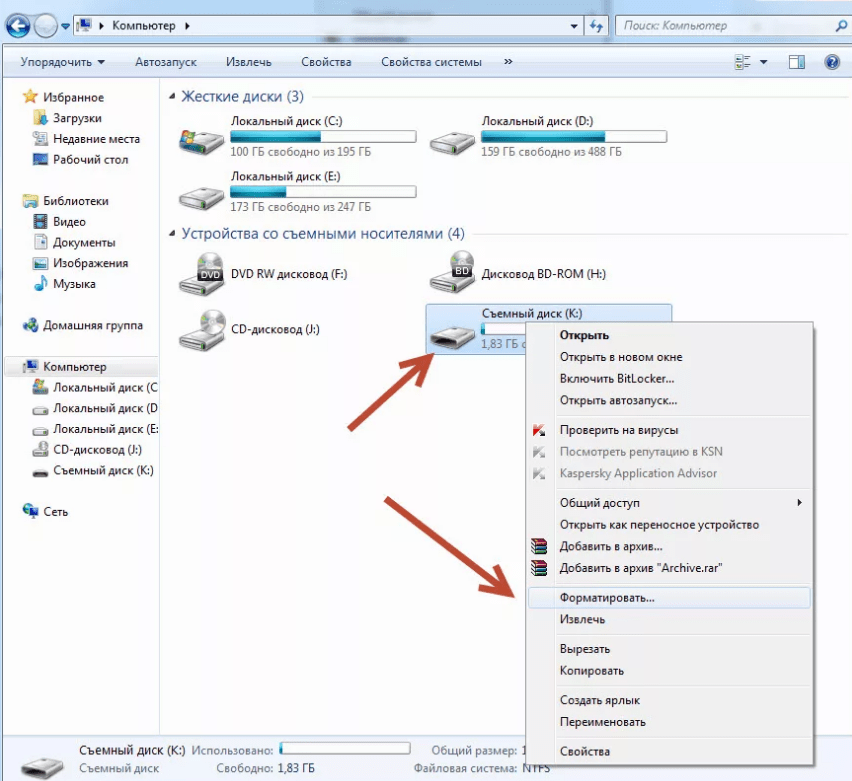
- В появившемся окошке воспользоваться опцией «Начать».
Если имеются права суперпользователя, также можно использовать мобильным приложением Root Essentials. Стоит отметить, что при покупке новой карты памяти необязательно проводить процедуру форматирования. Ведь она полностью готова к работе, и не требует никакой подготовки.
Как настроить новую SD-карту
После того как пользователь вставил флэшку в телефон, ею можно начинать пользоваться. Но прежде смартфон попросит выполнить требуемые настройки. Данная операция не займет много времени.
На экране высветится всплывающее сообщение, по которому нужно клацнуть. Затем будет предложено выбрать способ использования хранилища. После чего понадобится произвести форматирование карты. Кликнув по кнопке «Готово», можно приступить к работе с файлами.
Как использовать карту памяти в качестве внутренней памяти
Это можно сделать, если пользователь захотел, чтобы скачиваемые файлы загружались не во внутреннюю память, а на СД-карту. По умолчанию в ОС «Андроид» данные сохраняются на встроенное хранилище.
Прежде чем это изменить, необходимо убедиться, что на флэшке достаточно свободного пространства, и она имеет хорошую скорость работы. Иначе это может спровоцировать сбои в работе приложений. Кроме того, телефон начнет функционировать в замедленном режиме.
Алгоритм действий, как сделать MicroSD основным хранилищем:

- Раскрыть «Настройки» и пройти в раздел «Хранилище».
- Клацнуть по надписи «SD-карта» (пункт может находиться в подпункте «Дополнительно»).
- В верхнем уголке справа щелкнуть по кнопке и выбрать опцию «Настроить».
- Зайти в подраздел «Внутренняя память» и дать согласие на удаление сохраненных данных. Для этого нужно кликнуть на «Очистить и отформатировать».
- После завершения процесса воспользоваться кнопкой «Перенести сейчас», чтобы скопировать файлы.
- Выполнить перезапуск смартфона.
Если карта не работает
Нередко случается такое, что после того как была вставлена флэшка в телефон, она не отображается на устройстве. Подобная неполадка может указывать на неисправность смартфона, некорректность установки либо неподдерживаемую файловую систему.
Более того, если накопитель ранее использовался на старом гаджете, существует вероятность, что тот отформатировал флэшку под используемую им систему. Вследствие чего другие телефоны перестают ее видеть. Эту неполадку можно разрешить. Однако если носитель неисправен, отремонтировать его не получится.
Чтобы SD-накопитель начал отображаться на Android-устройстве, для начала следует вынуть карту из лотка и подключить ее к ПК, используя картридер. Если неверно выбрана файловая система, потребуется отформатировать ее в FAT.
Если компьютер не видит новое устройство, рекомендуется запустить Low level format. Данная утилита предназначена, что форматировать накопители на низком уровне. С ее помощью можно определить те флэшки, которые не читаются в обычном режиме.
Затем понадобится повторно отформатировать СД-карту стандартными средствами Виндовс, в FAT. После выполненных действий можно поставить носитель в телефон. Важно, чтобы использовалась файловая система FAT32. В противном случае карта памяти окажется недоступной.
Следующей причиной, по которой смартфон не определяет подключенное хранилище, заключается в неправильной установке флэш-накопителя в слот. Контакты СД-карточки должны располагаться определенным образом. Так что следует вытащить карту из лотка и убедиться в правильности ее установки.
Как монтировать и размонтировать SD-карту на Android в 2023
Как размонтировать диск в Android «Перед извлечением карты памяти сначала размонтируйте ее для безопасного извлечения.

Можно ли просто вытащить USB
Как безопасно извлечь USB из телефона » По окончании использования флэш-накопителя USB или ручки, подключенного к компьютеру, не вытаскивайте его из USB-порта. Вместо этого извлеките его с помощью опции извлечения, предусмотренной вашей ОС (операционной системой).
Как размонтировать диск в Android
Как размонтировать usb android «В Настройках нажмите кнопку Хранилище. Прокрутите экран «Хранилище» вниз и в самом низу вы найдете то, что мы ищем. Нажмите кнопку Размонтировать SD-карту. Затем нажмите OK для подтверждения в появившемся всплывающем окне.
Что произойдет, если извлечь USB без извлечения
Как извлечь USB из телефона Samsung «Когда вы отсоединяете жесткий диск USB без безопасного извлечения, ваши данные могут оказаться под угрозой, поскольку они могут находиться в процессе записи на диск. Это означает, что ваш файл может не сохраниться на диске или оказаться поврежденным. «.
Как попасть в настройки USB на Samsung
Как извлечь USB из телефона Samsung.
Какой самый безопасный способ извлечения USB
Как безопасно извлечь USB из телефона «На панели задач найдите значок «Безопасное извлечение оборудования». Если вы его не видите, выберите «Показать скрытые значки». Нажмите и удерживайте (или щелкните правой кнопкой мыши) значок и выберите оборудование, которое вы хотите удалить. Если вы не можете найти значок безопасного удаления оборудования, нажмите и удерживайте (или щелкните правой кнопкой мыши) на панели задач и выберите Параметры панели задач. «.
Как извлечь USB из телефона Samsung
Как размонтировать usb android.
Как размонтировать устройство
Как размонтировать диск в Android «Для размонтирования можно указать либо каталог, либо имя устройства. Чтобы проверить, правильно ли размонтирован раздел диска, можно воспользоваться командой «lsblk» и указать имя раздела диска. Также можно использовать команду «findmnt» и указать имя устройства.
Как размонтировать USB-накопитель
Как размонтировать USB-накопитель на Android.
Что такое размонтирование диска
Как размонтировать диск в Android «(1) Отключение дисковода или оптического диска от компьютера. Когда пользователь выбирает «»eject»» для извлечения оптического диска из компьютера, операционная система размонтирует носитель. Напротив, монтировать. (2) Извлечение диска или ленточного картриджа из дисковода. «.
Как безопасно извлечь USB из телефона
Как размонтировать usb android Для безопасного извлечения USB-накопителя SanDisk Ultra Dual просто откройте панель действий и выберите Безопасное извлечение USB в области уведомлений. Примечание: На некоторых мобильных устройствах функция безопасного извлечения может отсутствовать или быть реализована по-другому.
Все права защищены. Несанкционированное копирование, полностью или частично, строго запрещено.