AMD Catalyst Control Center 15.7.1
AMD Catalyst Control Center (AMD CCC) – программное обеспечение, разработанное знаменитым производителем графических процессоров Advanced Micro Devices. По сути, представляет собой пакет драйверов для видеокарт на чипах AMD в совокупности с программной оболочкой для управления параметрами видеоадаптеров.
Ни для кого не секрет что аппаратные компоненты компьютеров и ноутбуков не могут функционировать должным образом без наличия в системе специальных драйверов. Кроме того, такие сложные и многофункциональные устройства как видеокарты требуют настройки параметров для раскрытия потенциала заложенного производителем. Так как Catalyst Control Center призван обеспечить упрощение процесса загрузки и обновления драйверов видеокарт, а также предоставляет пользователю возможность настроить графический адаптер под свои потребности, использование данного ПО является практически необходимостью для владельцев видеоадаптеров AMD.
Домашняя страница AMD
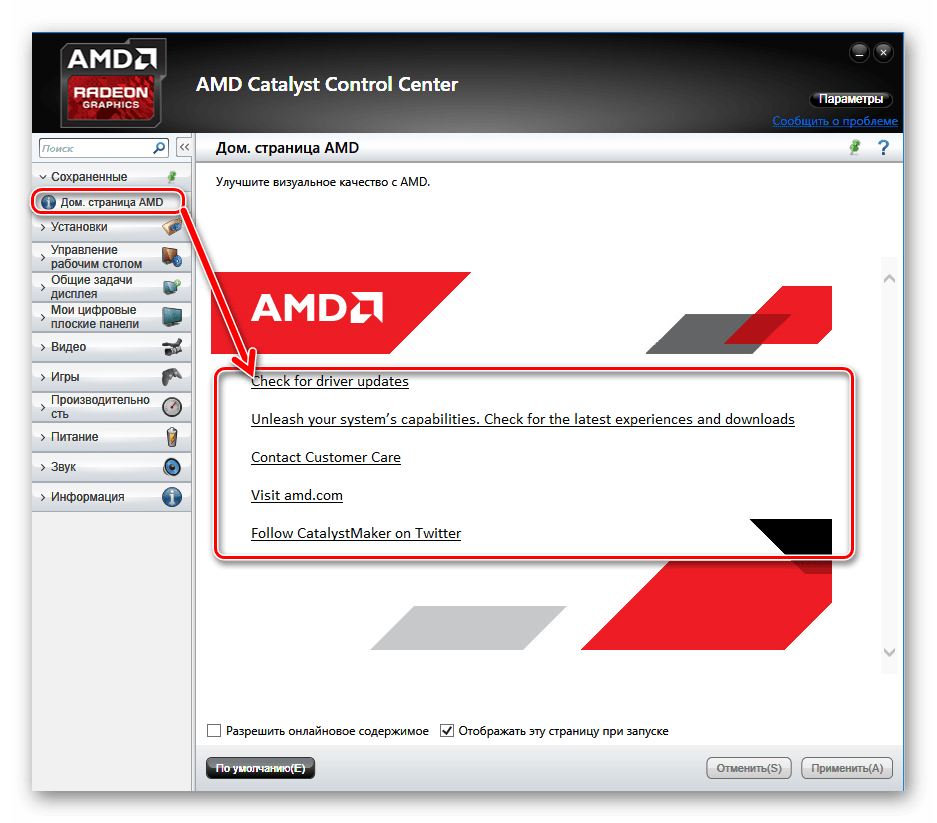
Сразу же после запуска AMD Catalyst Control Center пользователь получает доступ к основным возможностям, которые предоставляет официальный сайт технической поддержки производителя. По сути, веб-содержимое, отображаемое в специальной области главного окна программы, является совокупностью ссылок на различные страницы сайта AMD, переход по которым дает возможность решить определенные вопросы пользователя.
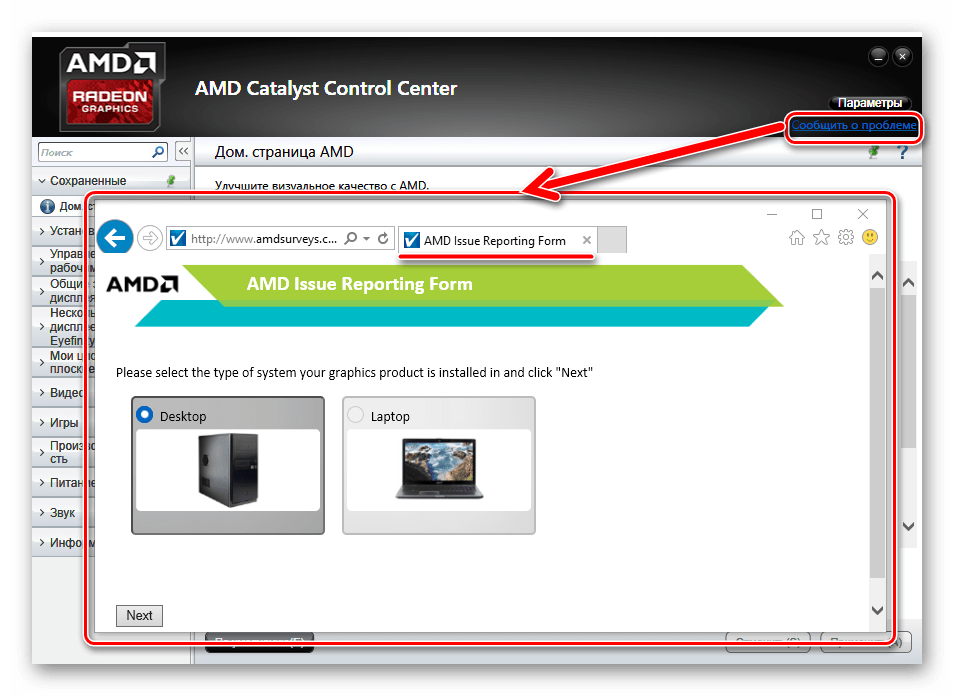
Также доступна ссылка «Сообщить о проблеме», после перехода по которой можно заполнить форму обращения в техническую поддержку AMD для решения различных проблем.
Установки
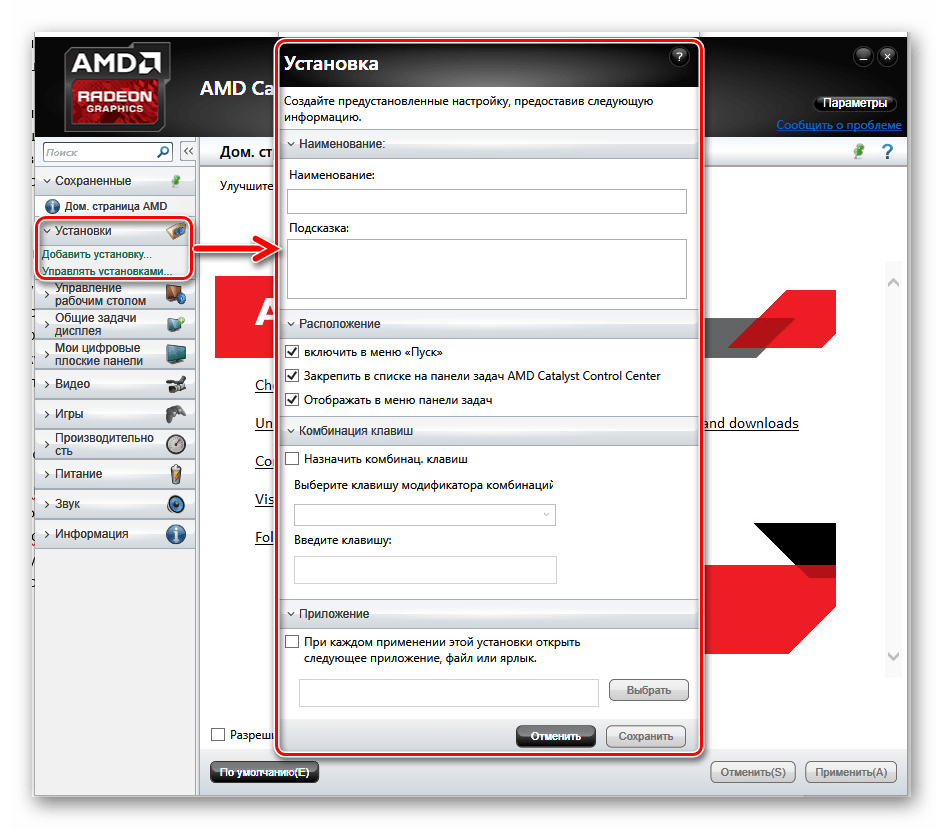
Каталист Контрол Центр позволяет создавать различные предустановленные настройки (профили). С помощью такой операции сохраняются параметры отдельных страниц Catalyst Control Center с целью дальнейшего их использования при необходимости. Создание предустановленных настроек позволяет применять различные наборы параметров для разных приложений и быстро переключать профили при необходимости.
Управление рабочими столами
Данная функция призвана заменить стандартные средства операционной системы и расширить возможности управления рабочими столами, особенно при использовании нескольких дисплеев.
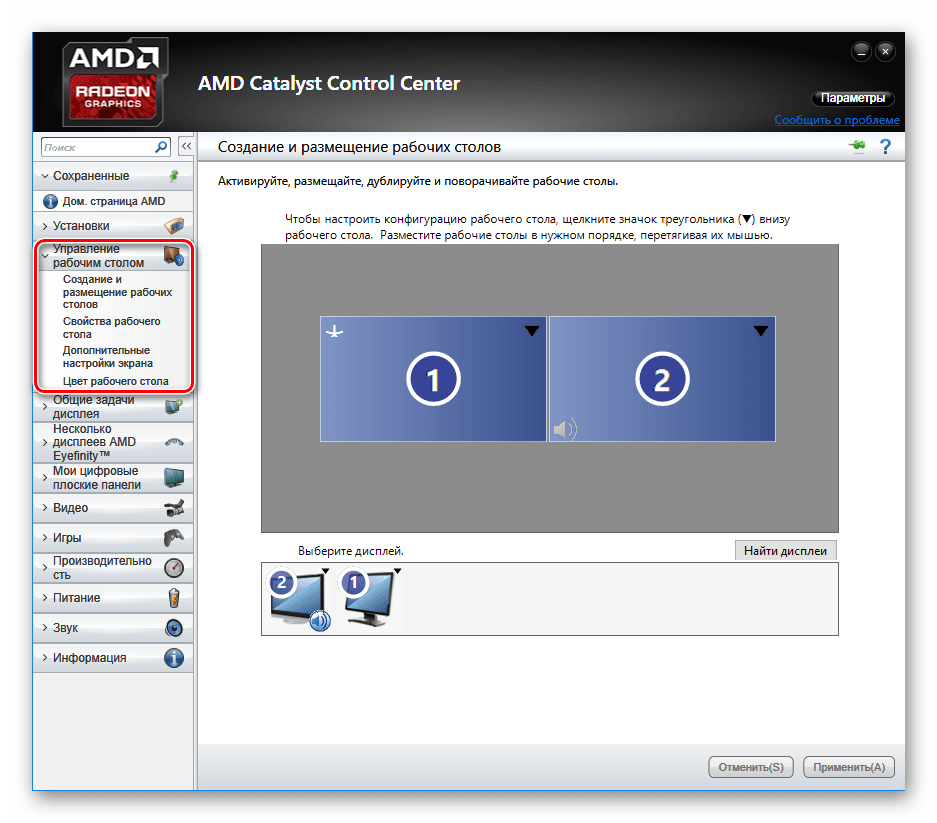
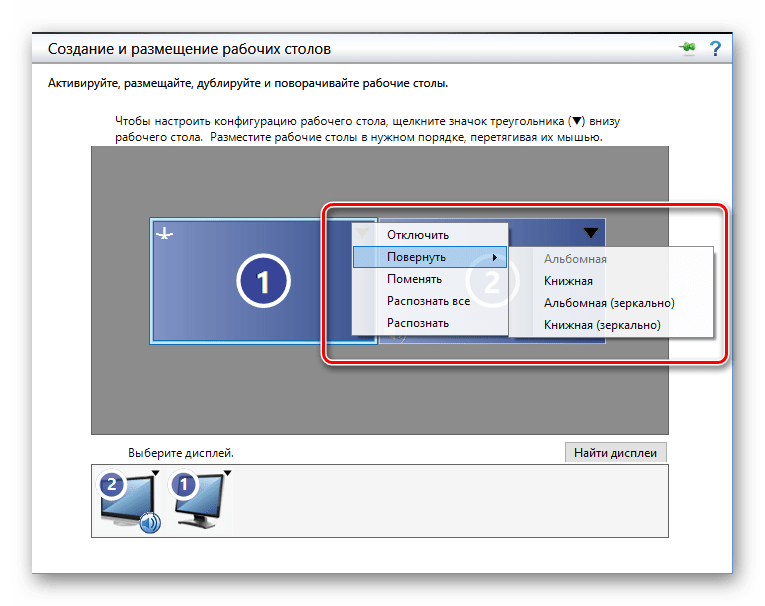
Доступен довольно широкий перечень изменяемых параметров. Помимо смены разрешения, частоты обновления и настроек поворота экрана
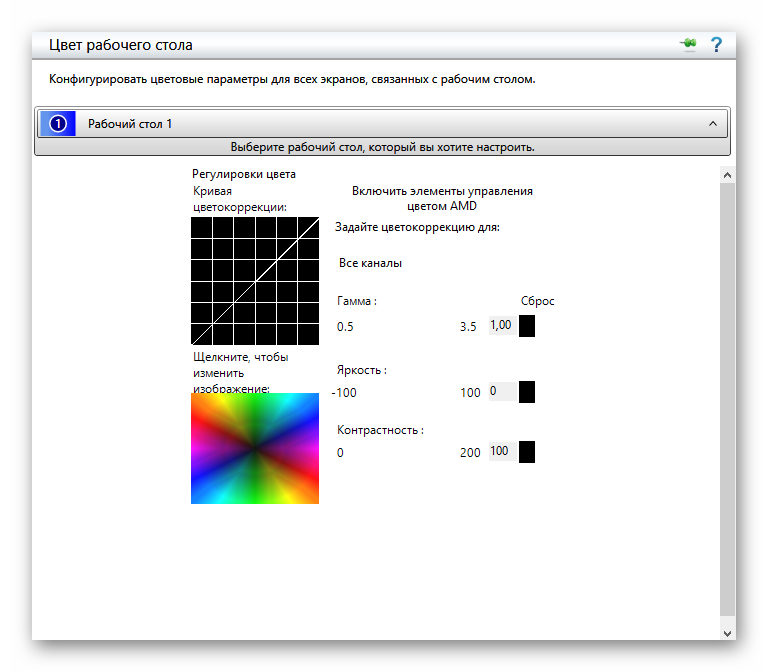
можно определить установки цветовой гаммы.
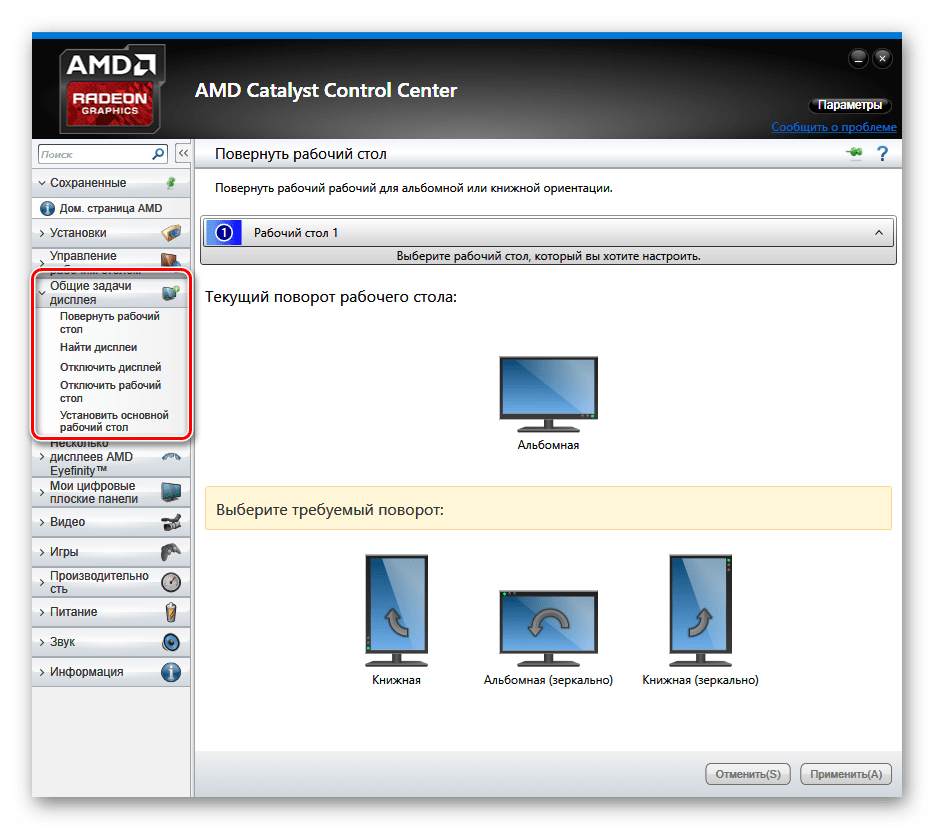
Общие задачи дисплея
Для быстрого доступа к наиболее часто используемым функциям, изменяющим параметры дисплея(ев), разработчиками AMD Catalyst Control Center добавлена специальная вкладка, после перехода на которую можно практически мгновенно получить возможность выполнить основные задачи управления экранами.
AMD Eyefinity
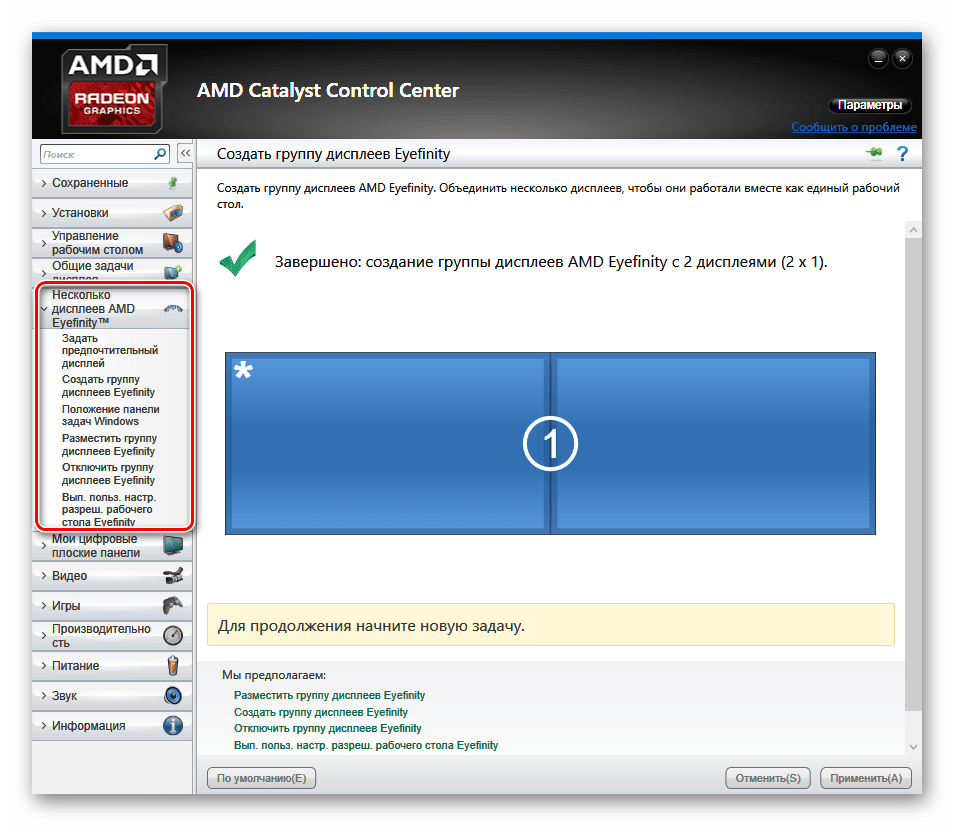
Технология AMD Eyefinity, доступ к возможностям которой пользователь получает после выбора пункта «Несколько дисплеев AMD Eyefinity» призвана обеспечить организацию нескольких экранов в единый рабочий стол. Вкладка раскрывает целый ряд параметров, которые могут быть полезны владельцам нескольких мониторов.
Мои цифровые плоские панели
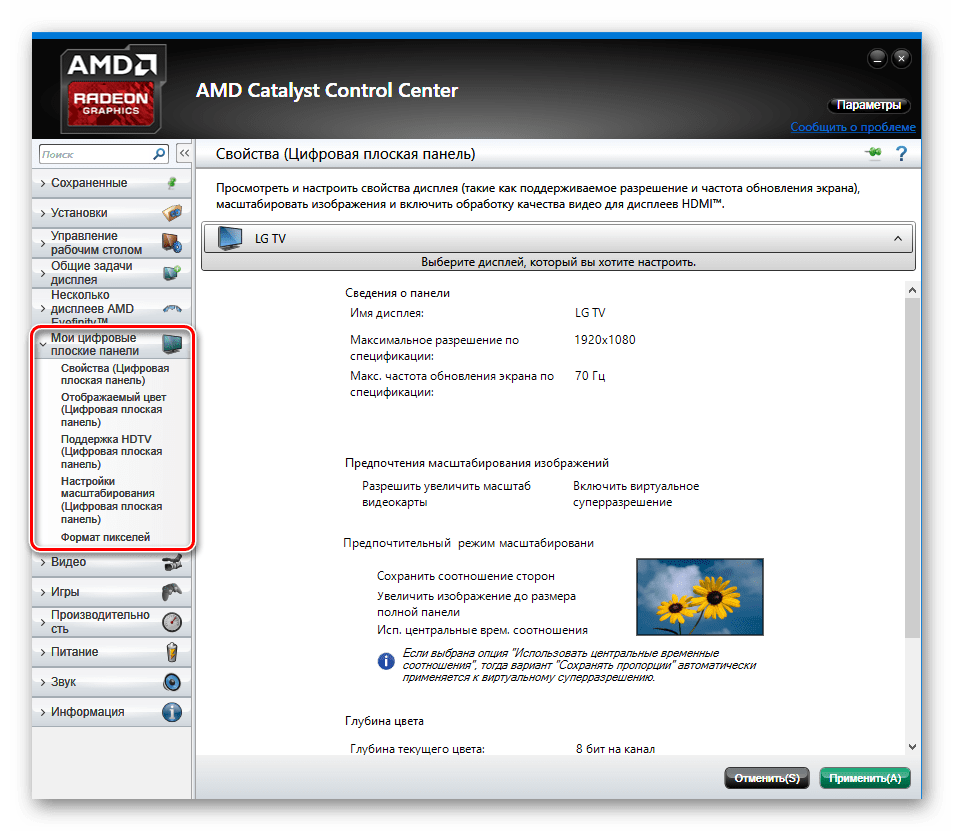
Среди функций Каталист Контрол Центра присутствуют возможности управления широким перечнем настроек цифровых панелей, подключенных к установленному в системе графическому адаптеру. После перехода на соответствующую вкладку, открывается доступ к полному контролю параметров современных устройств, предназначенных для отображения информации.
Видео
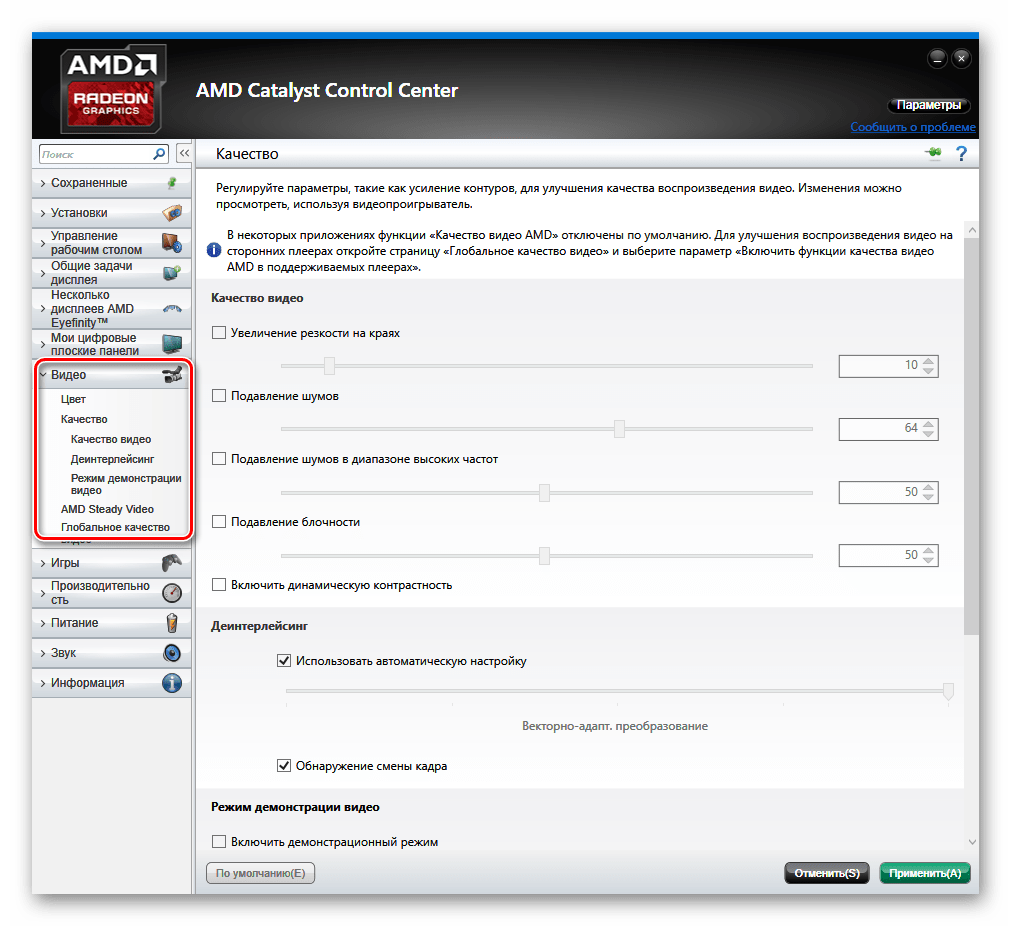
Одной из наиболее часто используемых возможностей видеокарт является воспроизведение видео. Для пользователей видеокарт AMD не представляет никаких сложностей настроить цветность и качество картинки, при воспроизведении видео в независимости от предпочитаемых проигрывателей. В AMD CCC предусмотрен целый раздел настроек, позволяющий каждому настроить изображение «под себя».
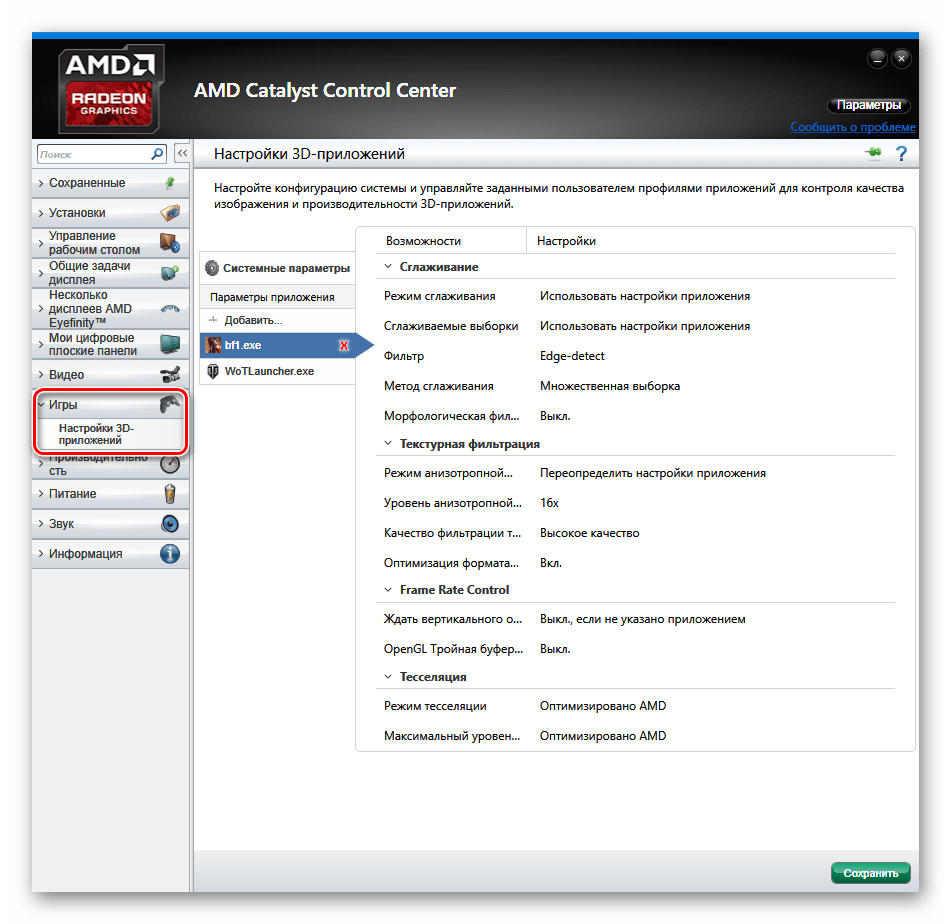
Безусловным и главным преимуществом наличия в системе мощного графического адаптера является возможность его использования для обработки трехмерной графики, главным образом при создании качественной картинки в компьютерных играх. В AMD Catalyst Control Center предусмотрена возможность тонкой настройки параметров видеоадаптера как для всей совокупности 3D-приложений, так и для каждой игры по отдельности, путем создания профилей.
Производительность
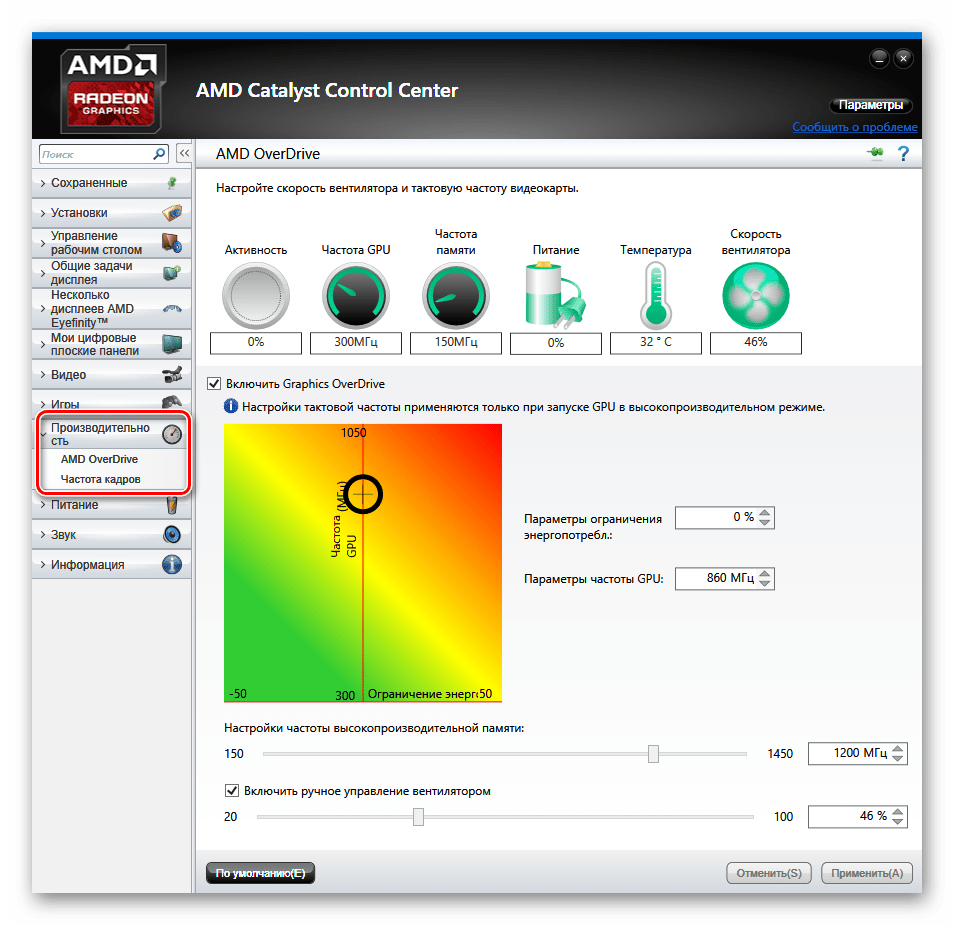
Известно, что полностью раскрыть потенциал каждой конкретной модели видеокарты в плане производительности возможно только с применением «разгона». Для опытных пользователей, желающих отрегулировать частоты графического процессора, памяти, а также скорость вращения вентиляторов видеоадаптера вручную, компания AMD предлагает инструмент «AMD OverDrive», доступ к возможностям которого можно получить, перейдя в раздел «Производительность» в Каталист Контрол Центр.
Питание
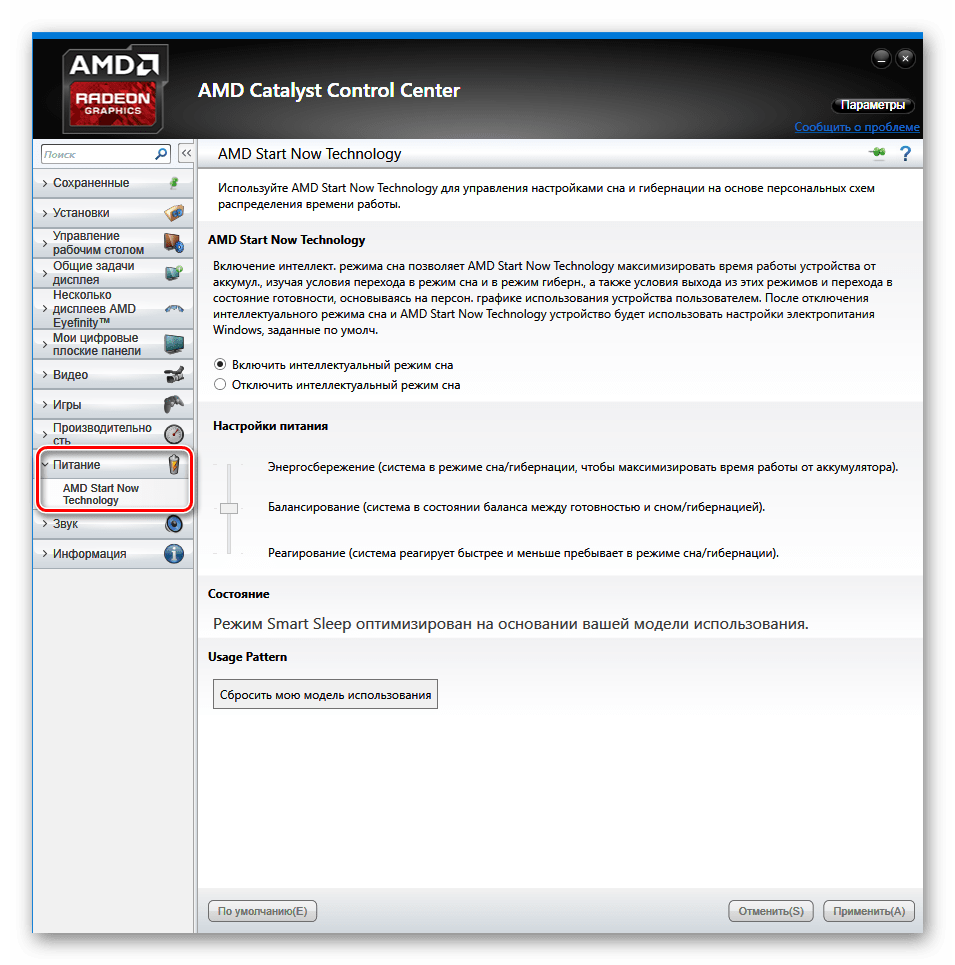
Очень многие пользователи ноутбуков оправданно считают возможность управления энергопотреблением своего устройства важной функцией. Именно для этого в ССС предусмотрена возможность настройки схем энергопотребления лэптопа, доступная после перехода на вкладку «Питание».
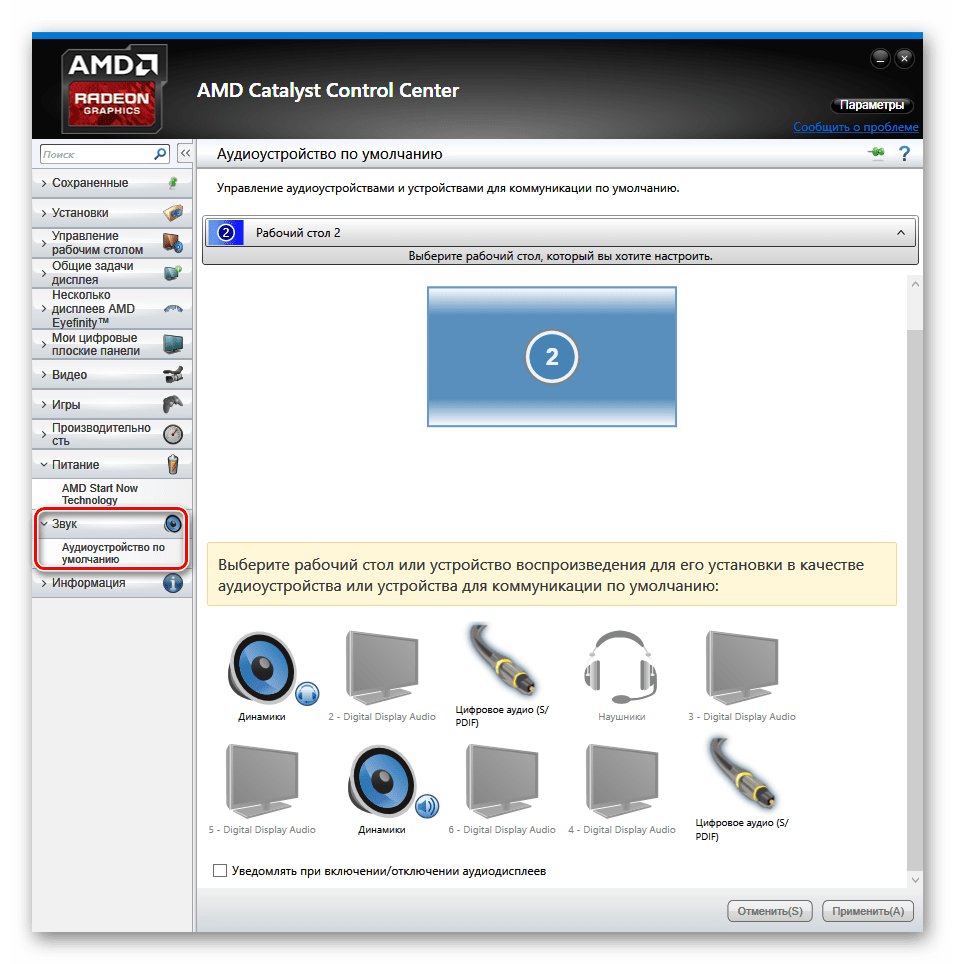
Поскольку вывод изображения, обработанного графическим адаптером AMD, в подавляющем большинстве случаев сопровождается воспроизведением звука, в AMD Catalyst Control Center добавлена возможность управления звуковыми устройствами. Изменение настроек доступно, только при наличии в системе дисплеев, подключенных через современные цифровые интерфейсы, способные передавать не только изображение, но и звук.
Информация
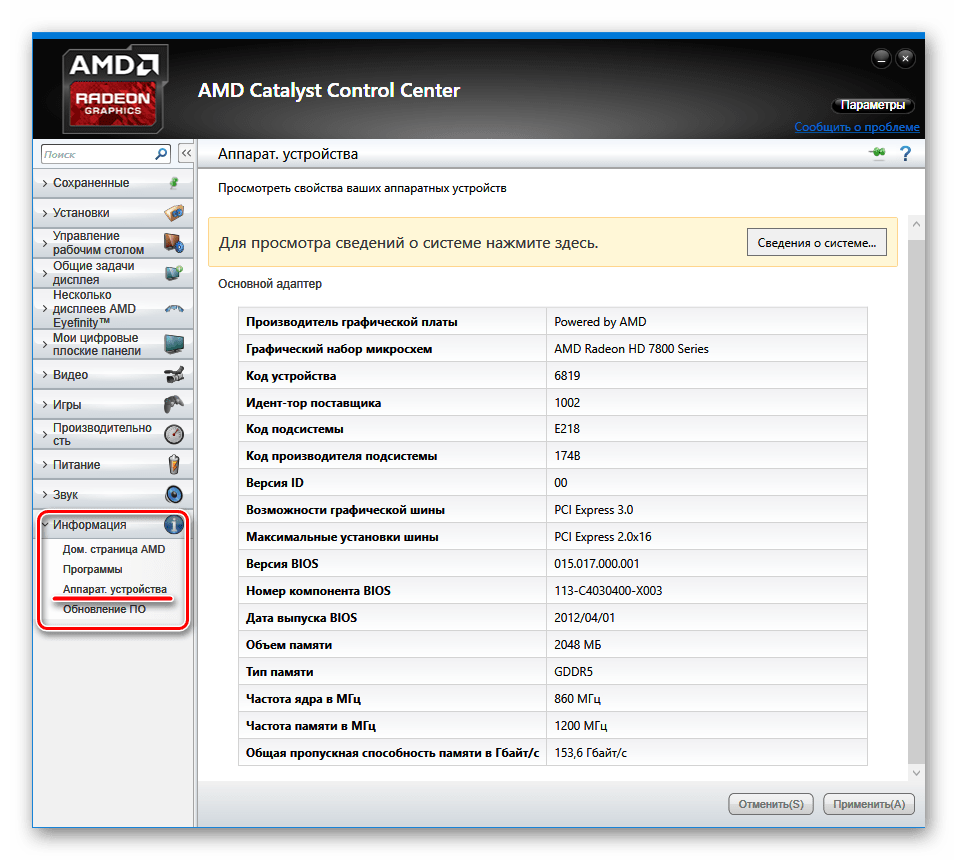
Раздел «Информация» является последним по списку среди доступных пользователю пунктов, открывающих доступ к настройкам напрямую или косвенно относящимся к управлению графическим процессором, но едва ли не самым важным с точки зрения пользователя в AMD Catalyst Control Center. Помимо получения информации о программном обеспечении
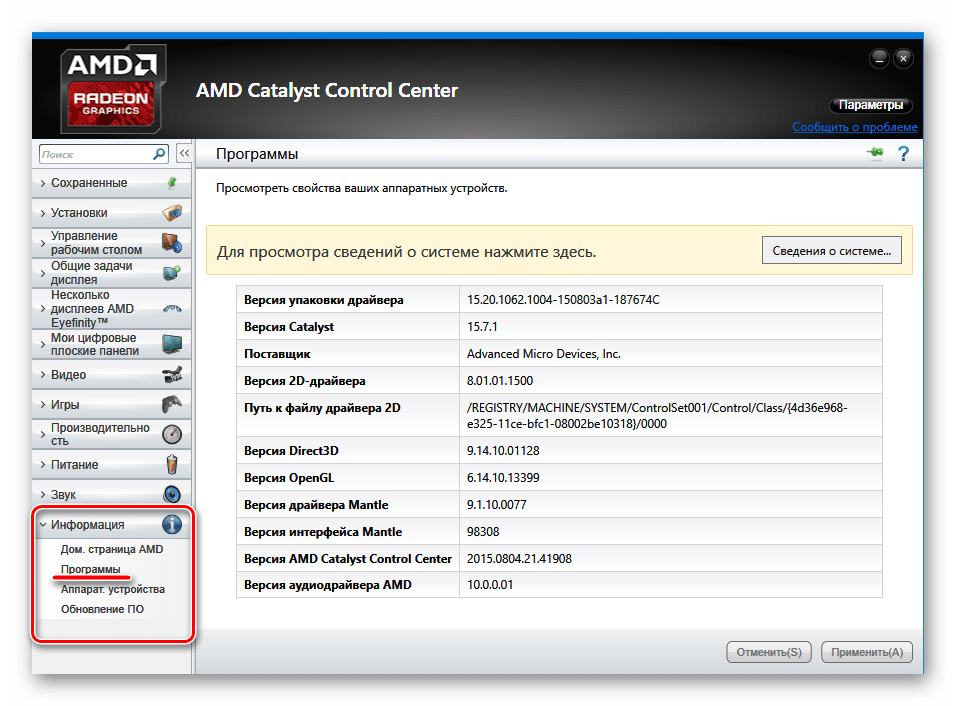
и аппаратных компонентах системы,
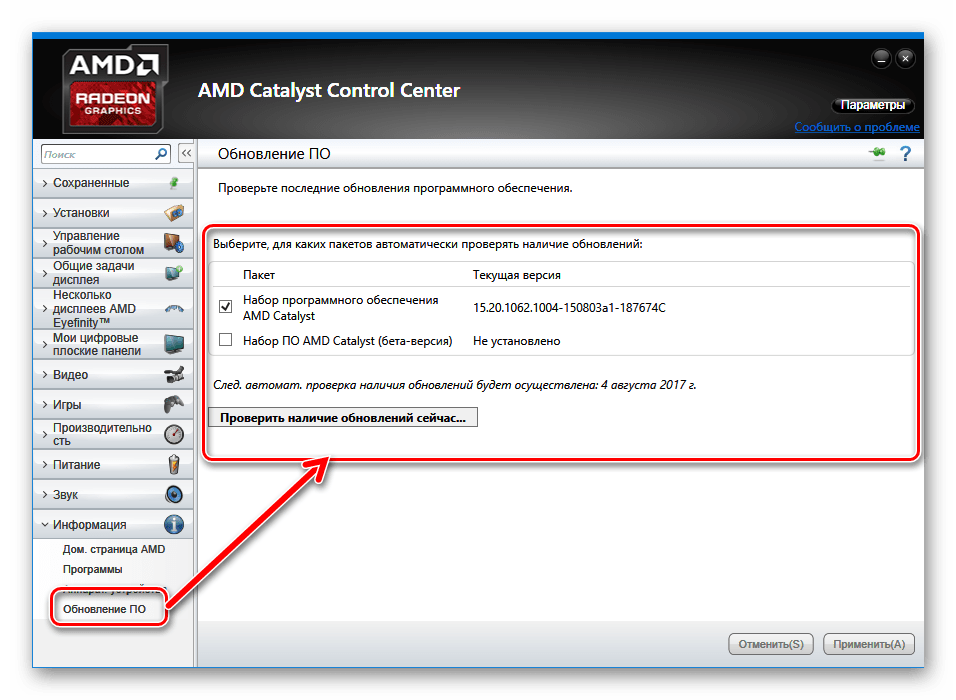
пользователь получает доступ к возможностям актуализации версий драйверов и программного комплекса Catalyst Control Center после перехода по ссылке «Обновление ПО».
Достоинства
- Русифицированный интерфейс;
- Большой выбор функций для управления параметрами видеоадаптеров и дисплеев;
- Наличие в составе ПО пакета драйверов для графических адаптеров AMD, в том числе морально устаревших.
Недостатки
- Неудобный интерфейс;
- Наличие фактически дублирующих функциональность друг друга разделов настроек;
- Отсутствие поддержки новых видеоадаптеров AMD.
Поскольку AMD Catalyst Control Center является единственным официальным способом управления параметрами графических адаптеров производителя, включая установку и обновление драйверов, использование программы — практически обязательный аспект в процессе полноценного функционирования, а также задействования всех возможностей видеокарт, построенных на базе графических процессоров Advanced Micro Devices.
AMD Catalyst Control Center — что это, зачем нужен и как с ним работать
Catalyst Control Center- это программное обеспечение, выпущенное компанией AMD, которое предназначено для управления и настройки видеокарт (только марки AMD). Это программное обеспечение является единым центром управления, которой не требует дополнительных программ работы, и включает все нужные инструменты.
Программа Catalyst Control Center позволяет тонко настроить параметры работы видеокарты, следит за обновлениями драйверов, которые скачивает и устанавливает автоматически с официального сайта AMD. Если вы являетесь обладателем видеокарты компании AMD, тогда вам просто необходимо скачать данную программа, чтобы правильно настроить и увеличить производительность вашей видеокарты для комфортной работы.
К сожалению данное программное обеспечение перестали выпускать и поддерживать. В декабре 2014 года компания AMD выпустила крупное обновление драйверов Catalyst Omega, а спустя почти год решила навсегда отказаться от прежнего бренда, использовавшегося ею на протяжении тринадцати лет. Таким образом программа Catalyst Control Center больше не поддерживается с 2015 года, в замены ей было выпущено новое программное обеспечение Radeon Software Crimson Edition, которое является актуальным по сегодняшний день и имеет набор самых последних драйверов с более расширенным функционалом.
Многие продолжают использовать Catalyst Control Center для настройки своих видеокарт, так как эта программа имеет очень простой и понятный интерфейс со всем нужным набором инструментов.
Основной функционал:
- Настройка производительности.
- Управление рабочим столом.
- Настройка производительности для работы и просмотра видео роликов.
- Настройка переключения между двумя графическими процессорами.
- Настройка производительности в играх.
- Управление питанием видеокарты.
- Обновление драйверов.
- Оповещение о нововведениях в обновленных драйверах.
- Общая информация о видеокарте.
- Управление частотой процессора CPU.
- Управление и настройка работы более одного монитора.
Из-за постоянного обновления драйверов для своих видеокарт компанией AMD необходимо было подстраивать параметры своей видеокарты для оптимальной и максимально производительной работы с разными программами и играми, как раз для этого вам и нужна будет программа Catalyst Control Center.
Это программное обеспечение может помочь вам даже в случае если у вас стоит довольно старенькая видеокарта, программа поможет правильно настроить работы видеокарты и добиться оптимальной работы с программами и немного повысить FPS в играх.
Это приложение самостоятельно отслеживает все изменения в обновленных драйверах видеокарты и оповещает пользователя об этом.
Так же Catalyst Control Center поможет вам в подключении и настройки 2-х и более мониторов к одной или более видеокартам.
Вы могли столкнуться с тем, что монитор тускло и не очень качественно передает цвета и контрастность, с помощью данной программы вы сможете сами настроить эти параметры в обход стандартным настройкам монитора.
Поняв весь смысл и функционал программы Catalyst Control Center можно четко понять, что если вы являетесь обладателем компьютера или ноутбука построенного на базе платформы AMD, вам просто необходимо установить это приложение, что бы использовать его в настройке и контроле своего компьютера или видеокарты.
Установка
Для начала нам необходимо скачать это программное обеспечение с официального сайта, для это переходим по ссылке:
В открывшемся окне нажимаем на ссылку, которая соответствует версии и разрядности вашей операционной системы, после чего произойдет загрузка установочного пакета. Данное программное обеспечение подходит для операционных систем Windows 7/8/8.1/10 с разрядностью X64 и x32. 
После того как вы скачали Catalyst Control Center запускаем установщик и проходим все шаги установки, при выборе типа установки выбираем «Быстрая установка», при этом параметре установщик проверит установлены ли драйвера для вашей видеокарты и установит само программное обеспечение Catalyst Control Center. 
После завершения установки перезагружаем компьютер, и запускаем программу.
При первом запуске программа может довольно долго производить запуск, поэтому набираемся терпения и ждем. 
На этом закончена установка программного обеспечения Catalyst Control Center.
Проверка обновления драйверов видеокарты
Catalyst Control Center самостоятельно следит за обновлениями драйверов на вашу видеокарту. Для того что бы проверить обновление и версию драйвера перейдите в меню «Информация» и выберите пункт «Обновление ПО». 
В открывшейся вкладке нажимаем «Проверить наличие обновлений». В том случае если будут обнаружены обновленный драйвера, появится окно в предложение загрузить из, нажимаем кнопку «Загрузить сейчас» и программа автоматически загрузит и установит их. 
Настройка производительности под ваши требования
Первым делом что нужно сделать при первом запуске, это изменить стандартное представление окна на расширенное. Это можно сделать в меню «Параметры», которое находится в правом верхнем углу. В выпавшем меню выбрать опцию «Расширенное представление».
Таким образом нам станут доступны все инструменты по настройке в данной программе.
Стоит запомнить, что, если вы используете компьютер, который полностью построен на базе платформы AMD, тогда вы должны иметь 2 графических ядра, встроенное (встроенное видео ядро в процессор) и дискретное (видеокарта). В таком случае при настройке системы через программу Catalyst Control Center параметры с пометкой «Энергосберегающие» будут относиться к встроенному в процессор видео ядру, а все параметры с пометкой «Высокопроизводительные» будут применяться к дискретной видеокарте, которая подключена в разъём PCI express. 
Настройка под просмотр видео и фото
Для того, чтобы настроить работу и цветопередачу вашей видеокарты при просмотре фильмов, вам необходимо открыть раздел «Видео» и переходим по вкладку «Цвет (энергосберегающие граф. адаптеры)», установить отметку настроек на разделе «Пользовательские».
После этого с помощью инструментов настроить картинку под те параметры, которые вам больше всего нравятся.
Далее в меню «Видео» выбираем следующую вкладку «Качество (энергосберегающие граф. адаптеры)». В этом окне убираем все галки, со всех пунктов, кроме «Деинтерлейсинг», чтобы лишний раз не нагружать графический процессор и увеличить количество FPS при просмотре высококачественного видео 2К и 4К.
Следующим шагом настройки параметров просмотра видео и фото будет раздел «AMD Steady Video» в меню «Видео». Эта функция позволяет стабилизировать дрожащее видео при съемке которого происходило передвижение. Эта опция позволит уменьшить степень дрожания видео для комфортного просмотра, но и так же лишний раз нагрузить графический адаптер, поэтому советую деактивировать эту опцию, если ваша видеокарта маломощная. 
Что касается разделов «Цвет (Высокопроизводительные граф. адаптеры)» и «Качество (Высокопроизводительные граф. адаптеры)» выставляем параметры по аналогии.
И в конце настройки параметров под просмотр видео и фото в разделе «Ускоренное преобразование видео» ставим галку на «Включить аппаратное ускорение». Этот параметр позволит разгрузить графический процессор при воспроизведении высоко форматных видео, или при монтаже и создании видеороликов, через специальные программы.
Настройка для игр
Для того, чтобы настроить производительность вашей видеокарты в играх, необходимо перейти в меню «Игры» и поочередно настроить параметры 3D графики в приложениях. Для этого нам нужно открыть разделы «Настройки 3D-приложений (Энергосберегающие графические адаптеры)» и «Настройки 3D-приложений (Высокопроизводительные графические адаптеры)», собственно в этих разделах и производится настройка графики в играх для разных моделей видеокарт.
Стоит заметить раздел «AMD Radeon Dual Graphics», эта опция разработана специалистами компании AMD и при условии, если ваш компьютер создан на базе платформы AMD, позволяет включить несколько графических процессоров для совместной работы с целью улучшения качества и производительности графики. Советую включить данную функцию, так как она значительно увеличивает производительность видеокарты в играх и приложениях, которые требуют ускоренной графической обработки. 
Настройка производительности системы
Для того что бы настроить производительность всей системы, нам необходимо открыть меню «Производительность» и выбрать пункт «Питание CPU». Если вы используете компьютер, тогда частоту процессора ставим на максимальное значение. В том случае если вы обладатель ноутбука на базе AMD, тогда стоит более тонко подойти к этой настройке, так как нам будут доступна 2 параметра настройки частоты процессора.
- От батареи. Этот параметр стоит настраивать с тем учетом, что при выставлении максимального параметра скорость разрядки батареи увеличиться, так как процессор будет потреблять больше электроэнергии. Поэтому если вы хотите продлить время работы ноутбука от батареи выставляйте не максимальное значение.
- Подключено. Этот параметр можно выставить на максимально значение, чтобы увеличить производительность центрального процессора, в том случи если ваш ноутбук подключен к сети и не задействует ресурсы батареи.
Переключение между этими режимами происходит автоматически. Учитывайте, что температура процессора при этих настройках может увеличиться. 
Что касается пункта «AMD OverDrive», этот параметр позволяет программе Catalyst Control Center самостоятельно изучить все варианты разгона вашего центрального процессора и приметь максимально подходящие, для увеличения производительности. Так же в некоторых версиях драйверов AMD OverDriveпозволяет управлять скоростью вращения кулеров видеокарты или ноутбука. Советую отключить данную опцию и вручную настроить эти параметры в выше описанном разделе «Питание CPU».
Настройки питания
В этом разделе можно более тонко настроить параметры питания для ноутбуков, а именно энергопотребление при условиях использования ноутбука от сети либо от батареи. Если же вы обладатель компьютера, тогда советую такие параметры как «PowerPlay», «Глобальные параметры переключаемой графики» выставить значение на «Максимальная производительность». При выборе таких параметров система не будет экономить электроэнергию.
Если вы обладатель дискретной и встроенной графики одной марки AMD, тогда при использовании параметра «Максимальная производительность» система будет всегда воспроизводить графику с дискретной видеокарты. В том случае если вы выберите другой параметр, тогда система для экономии электроэнергии будет производить переключение между двумя видеокартами, что может плохо сказаться на производительности в играх, но увеличить время работы от батареи.
Подробнее рассмотрим пункт «Параметры переключаемой графики». В этом разделе вы можете настроить особые параметры производительности и использования нужного графического ядра отдельно для каждого установленного приложения на вашем компьютере. Таким образом для игр или приложений, которые воспроизводят видео высокого разрешения, можно установить «высокопроизводительные» параметры, а для приложений, которые не требуют хорошей графической обработки, и чтобы лишний раз не нагружать систему можно установить параметр «Энергосбережения», что укажет системе использовать для этих приложений встроенный видеочип. 
При использовании функции «Монитор приложений», которая расположена в пункте «Монитор приложений переключаемых графических адаптеров», вы сможете установить автоматическое переключение графических адаптеров между приложениями.
Мы рассмотрели параметры, в которых возможно настроить производительность вашей видеокарты на максимальные значение. Что касается остальных разделов, это будет коротко описано ниже, так как их настройки не скажутся на производительности системы.
- «Управление рабочим столом» — позволит вам настроить подключение боле одного монитора, установить правильное или же нужное вам разрешение, цветопередачу рабочего стола и создать правильное размещение мониторов.

- «Общие задачи дисплея» — этот раздел позволяет определить новый подключенный монитор и настроить ориентацию.

- «Сохраненные» — в этом разделе можно сохранить ваши настройки графики, и быстро переключаться между ними при необходимости.
- «Информация» — раздел позволяет посмотреть подробную информацию об установленном программном обеспечении и видеокарте. Так же в этом разделе можно обновить драйвера или проверить наличие обновлений и посмотреть версию установлены драйверов в данный момент.
Причины и решение того, что Catalyst Control Center не запускается
Причин, по которым Catalyst Control Center перестал запускаться может быть несколько. Рассмотрим часто встречающиеся причины и методы их решений.
Устаревшие драйвера. Одной из причин того, что программа перестала запускаться может быть устаревшие драйвера, в следствии чего происходит конфликт между Catalyst Control Center и драйверами видеокарты и запуск невозможно провести.Решением этой проблемы может быть обновление драйверов, для этого зайдите на официальный сайт AMD и установите последнюю версию драйверов для вашей видеокарты.
Несовместимость. Та же причиной того, что запуск не происходит, может быть неправильно установленная версия программного обеспечения Catalyst Control Center.
Решением этой проблемы будет удаление и установка правильно программного обеспечения, которое подходит под вашу операционную систему. Для этого проверьте разрядность и версию вашей ОС Windows, после чего зайдите на официальный сайт и скачайте подходящую для вас версию.
Антивирусные программы. Причиной так же может быть блокирование Catalyst Control Center антивирусными программами.
Решением этой проблемы может быть временное отключение антивирусной программы или же занесение Catalyst Control Center в список исключения.
Повреждение файлов программы. Возможно вы по ошибке удалили некоторые файлы директории программы Catalyst Control Center или же это сделала за вас антивирусная программа. Так же не стоит отбрасывать вариант что сектора жесткого диска были повреждены.
Решение для этой причины может быть полное удаление и переустановка программного обеспечения.
Если проблему с запуском не удалось решить, и ошибка «Не удается запустить AMD Catalyst Control Center в настоящий момент» осталась, тогда вам следует обновить все драйвера в вашей ОС Windows.
Как удалить данное программное обеспечение
Для удаления AMD Catalyst Control Center стоит воспользоваться стандартным средством Windows.
Для этого откроем панель управления. Что бы открыть панель управления нажимаем сочетание клавиш Win+R и в открывшейся строке «Выполнить» вводим команду «control». 
В открывшемся окне панели управления нажимаем на пункт «Удаление программы». 
Находим программу Catalyst Control Center нажимаем на неё правой кнопкой мыши и в выпавшем меню выбираем пункт «Изменить». 
В открывшемся мастере установки выбираем «Быстрое удаление ВСЕХ компонентов программного обеспечения AMD» и нажимаем далее. 
Ожидаем окончания удаления, после чего перезагружаем компьютер.
Заключение
Прочитав данную статью, вы ознакомились с программным обеспечением компании AMD, единым центром управления AMD Catalyst Control Center. С помощью этой программы вы сможете максимально эффективно произвести настройки вашей видеокарты для повышения производительности в играх или при просмотре высоко форматных видеороликов и фильмов. Большим плюсом этой программы является возможность настройки системы с использованием более одного графического процессора.
На сегодняшний день AMD Catalyst Control Center больше не поддерживается компанией AMD, так как была выпущена новая программа Radeon Software Crimson Edition, в которой были реализованы новые функции и добавлены инструменты настройки. Но даже после этого многие продолжают пользоваться им, так как он имеет очень удобный и понятный интерфейс с набором всех нужных инструментов.
Если вы обладатель старенькой видеокарты марки AMD и хотите запустить приложения, которые требуют высокой графической обработки, тогда вам следует прибегнуть к настройке паромеров видеокарты через AMD Catalyst Control Center для улучшения производительности.
Краткое знакомство с CATALYST Control Center
Даже самая мощная видеокарта не сможет раскрыть свой потенциал, не будучи правильно настроенной. Практически все производители видеокарт для управления драйверами предоставляют специализированные панели управления, и сегодня мы познакомимся с такой панелью от фирмы ATI — так называемым центром управления CATALYST Control Center (далее CCC). В статье будут рассмотрены как базовые, так и расширенные настройки драйвера, доступ к которым возможен из центра управления.
Если вы только начинаете осваивать мир трёхмерной графики, предварительно прочтите статью Ликбез по 3D. Многие вопросы освещены там гораздо подробнее, чем позволяет объём данной статьи.
Учтите, что доступные в центре управления настройки формируются динамически. Это значит, что если какая-либо функция не поддерживается вашей видеокартой, то в CCC вы её не увидите. Если настройка есть, но недоступна – поищите другой связанный с ней параметр. Как правило, в подсказках CCC доходчиво написано: чтобы был доступен параметр X, сначала включите или настройте параметр Y.
В случаях, когда какие-либо настройки применимы к любому типу устройств отображения (таких как монитор или телевизор) мы будем называть их дисплеями.
Архитектура
Центр управления имеет архитектуру клиент-сервер, основанную на .NET Framework. Такая архитектура позволяет сторонним разработчикам создавать и интегрировать в CCC собственные программные модули:

Центр управления состоит из нескольких компонентов. В качестве сервера работает CCC run-time, обеспечивая связь между драйвером дисплея и пользовательским интерфейсом.
.NET Framework обеспечивает связь компонентов посредством localhost. Это полноценная сетевая активность, и хотя за пределы системы она не выходит, некоторые брандмауэры реагируют на неё довольно нервно.
Установка
Установка CCC предельно проста: скачиваете свежую версию и запускаете установку двойным щелчком по скачанному файлу (для CATALYST 7.1 это 7-1_ccc_ru_40211.exe). По завершении компьютер надо перезагрузить.
Для корректной работы ATI CATALYST Control Center необходимо наличие Microsoft .NET Framework 1.1, 2.0 или 3.0. Без него установка будет прервана следующим сообщением:

ATI рекомендует использовать .NET Framework 1.1, однако CCC вполне работоспособен и с более поздними версиями.
Учтите, что .NET 1.1 и 2.0 отличаются довольно существенно и могут жить в системе вместе. А вот .NET 3.0 полностью совместим с 2.0, так что нет необходимости ставить вторую версию при наличии третьей.
Microsoft .NET Framework всегда можно скачать с сайта Microsoft.
Прямые ссылки (могут измениться со временем):
версия 1.1 (x86), версия 2.0 (x86), версия 3.0 (x86).
Первый запуск
При первом запуске CCC вам будет предложено выбрать режим работы CCC — базовый или расширенный:

Выберите нужный вам режим и нажмите "Далее". Также вы можете поставить галочку "Больше не показывать эту страницу" — режим работы CCC можно легко изменить позже. А пока рассмотрим базовый режим.
Catalyst Control Center: что это за программа и как ею пользоваться
В статье представлен обзор приложения Catalyst Control Center. В ней приведена общая характеристика, описание основных возможностей и даны некоторые советы по работе с описанной утилитой.
Общая характеристика
Программа Catalyst Control Center — это специальная утилита, разработанная компанией AMD. С ее помощью осуществляется контроль обновлений драйверов и управление видеоплатой. Разработчики утилиты считают свое детище уникальным, так как в нем собраны все основные функции, необходимые пользователю для управления одним из главных устройств в компьютере.

Приложение устанавливается вместе с драйверами ATI. Catalyst Control Center впервые был прикреплен к инсталлятору системных компонентов в 2007 году. Все 9 лет своей жизни продукт постоянно дорабатывался, обрастал функционалом, становился стабильнее. И по мнению разработчиков, это было необходимо, ведь видеокарты AMD все время совершенствуются с точки зрения архитектурных решений, а их мощность растет. Если не уделять особое внимание правильной настройке ПО, устройство никогда не сможет работать максимально эффективно, при этом производительность чипов снизится.
Реален и обратный сценарий: видеоплата во время максимальных нагрузок работает на полную мощность, из-за чего перегревается. В итоге оборудование выходит из строя или в работе программ начинаются сбои.
Обозреваемая утилита необходима не только для работы современных компьютеров. На старых ПК с ее помощью геймеры смогут добавить несколько FPS в компьютерных играх и оптимизировать работу 3D-приложений.

Автоматическое обнаружение новейших драйверов автоматически включено в утилите Catalyst Control Center. Что это дает пользователю? Пользователь экономит время, вместо того, чтобы регулярно проверять последние версии софта на сайте производителя, достаточно просто запустить программу, которая сама выполнит необходимые действия.
Помимо перечисленных выше функций, утилита может использоваться для конфигурации нескольких подключенных мониторов к ПК. Она позволяет изменять настройки контрастности и цветопередачи, не затрагивая регулировки дисплея.
Catalyst Control Center. Что это и где скачать программу

Чтобы установить CCC, необходимо посетить официальный интернет-ресурс корпорации AMD. После этого перейдите по ссылке «Получить драйверы». Опытные пользователи могут самостоятельно выбрать версию софта. Новичкам лучше всего скачать приложение, которое автоматически загрузит подходящее ПО.
Первый запуск и базовый режим
После первого успешного запуска, утилита CCC предложит выбрать режим отображения настроек. Опытные пользователи обычно выбирают «расширенный». Для новичков лучше подойдет «базовый». После выбора базового режима утилита отобразит окно с настройками. В нем можно будет изменить разрешение дисплея, выбрать, сколько мониторов подключено к ПК.
Также в упрощенных настройках можно изменить правила работы видеоадаптера. Доступно два варианта: качество или производительность. Для переключения следует переместить ползунок. По умолчанию он находится в центре, а видеоплата работает в сбалансированном режиме.
В последней вкладке находятся настройки изображения при проигрывании видеофайлов. Больше ничем базовый режим похвастать не может.
Чтобы включить продвинутое отображение опций, нужно щелкнуть мышью по кнопке «Дополнительно».
Расширенные настройки
Расширенный режим конфигурации Catalyst Control Center — что это и какие возможности он открывает? В нем есть все необходимое пользователю. Однако прежде чем сделать какие-либо изменения, необходимо решить, для чего выполняется редактирование настроек.
Если точно известно, что мощность видеоплаты намного перекрывает все потребности пользователя и никогда не работает на 100 %, все ползунки стоит переместить вправо. Качество изображения при этом улучшится, но и нагрузка на видеоадаптер увеличится.
Если же компьютер используется прежде всего для современных игр, но видеоплата не обеспечивает нужный уровень FPS, ползунки нужно переместить влево. Это отключит многие эффекты, но увеличит частоту кадров в 3D-программах.
Catalyst Control Center: как изменить настройки для игр
Настройка 3D-параметров становится возможной после перехода по ссылке «Трехмерная графика». Стандартные параметры вряд ли заинтересуют опытных пользователей. Здесь нет ничего сверх базового режима.

Вкладка «Сглаживание» позволяет улучшить качество изображения. Если увеличить значение параметра до 6X-8X, уйдет эффект лесенки на границах объектов, а частота кадров уменьшится.
Настройка детализации поверхностей в играх производится на закладке «Анизотропная фильтрация». Чем правее ползунок, тем выше качество картинки.
На последней вкладке можно выполнить тонкую конфигурацию OGL и DirectX. Чтобы описать их правильную настройку, нужна не одна статья, а целый цикл. Главное правило при конфигурировании видеокарты — не действовать наобум. Если вы не знаете, к чему приведет изменение того или иного параметра, сначала найдите подробную информацию о нем в интернете.
Catalyst Control Center не работает с видеоплатами nVidia и Intel. Для конфигурирования адаптеров этих производителей необходимы другие инструменты.
Мы познакомили вас с такой программой, как Catalyst Control Center. Что это, теперь понятно.