Использование Монитора ресурсов: дисковая подсистема
Для удобства рассмотрения мы будем использовать скриншот Монитора ресурсов (рис. A), запущенного на производственном сервере под управлением Windows Server 2008 R2. На этом сервере установлен Exchange Server 2010 со всеми ролями, поэтому он нуждается в большой дисковой подсистеме с приемлемой производительностью. (Примечание: как и все другие наши серверы, этот работает в виртуальной машине на базе VMware vSphere 4.1.)
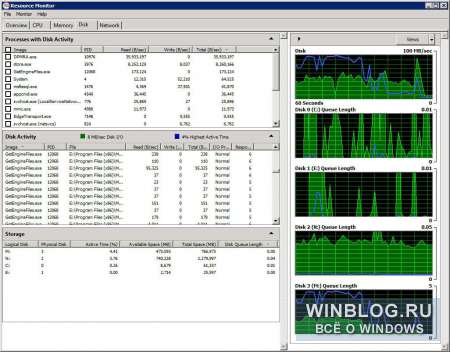
Рисунок A. Монитор ресурсов в Windows Server 2008 R2 (нажмите на изображении для увеличения).
Начнем с общего обзора консоли. Большую часть окна занимают статистические показатели, о которых я подробно расскажу ниже. Справа расположены графики, каждый из которых представляет один из важных показателей производительности дисковой подсистемы.
Ниже я подробно рассмотрю каждый показатель. Я не буду повторяться: если показатель присутствует в нескольких местах, я упомяну его только в первый раз.
Процессы с дисковой активностью
В разделе «Процессы с дисковой активностью» (Processes With Disk Activity) перечислены все запущенные процессы, использующие ресурсы хранения. В списке показано имя исполняемого файла и ряд связанных с ним статистических показателей.
• «Образ» (Image) – имя исполняемого файла. Это имя процесса, активно использующего диск.
• «ИД процесса» (PID) – идентификатор процесса. Может пригодиться для управления процессами с использованием других утилит или для поиска процессов в Диспетчере задач (Task Manager).
• «Чтение (байт/с)» (Read (B/sec)) – среднее количество прочитанных процессом байтов в секунду за последнюю минуту.
• «Запись (байт/с)» (Write (B/sec)) – среднее количество записанных процессом байтов в секунду за последнюю минуту.
• «Всего (байт/с)» (Total (B/sec)) – среднее количество использованных байтов в секунду за последнюю минуту.
Информация, которая приводится в этом разделе, не особенно актуальна для диагностики – она лишь позволяет выяснить, какие процессы потребляют больше всего ресурсов диска. На рис. A, например, можно заметить, что больше всего операций чтения с диска выполняет процесс с именем «DPMRA.exe».
Работа диска
В разделе «Работа диска» (Disk Activity) собраны более полезные для диагностики сведения. Самый ценный показатель – пожалуй, время ответа, поскольку его можно оценить, даже не зная исходной конфигурации дисковой подсистемы.
Справа от названия раздела расположены два небольших индикатора. Зеленый показывает текущий дисковый ввод/вывод (Disk I/O), то есть, количество передаваемых в данный момент данных), а синий – максимум активного времени дисковой подсистемы (Highest Active Time).
• «Файл» (File) – имя файла, используемого процессом. Здесь указывается полный путь к файлу, чтобы его легче было найти.
• «Приоритет ввода/вывода» (I/O Priority) – приоритет операций ввода/вывода.
• «Время ответа (мс)» (Response Time (ms)) – время отклика диска в миллисекундах. Как правило, чем ниже этот показатель, тем лучше. В целом, время ответа менее 10 мс свидетельствует о хорошей производительности. Не страшно, если этот показатель время от времени превышает отметку в 10 мс, но если системе постоянно приходится дожидаться ответа дисковой подсистемы более 20 мс, это может свидетельствовать о наличии проблем, а конечные пользователи в таком случае заметят ощутимое снижение быстродействия. Если время ответа достигает 50 мс и выше, значит, проблема действительно серьезная. На рис. A, как видите, время ответа составляет 5-6 мс, так что дисковая подсистема функционирует исправно, если судить по этому показателю.
Запоминающие устройства
В разделе «Запоминающие устройства» (Storage) содержатся следующие сведения:
• «Логический диск» (Logical Disk) – буква диска.
• «Физический диск» (Physical disk) – выбранный для мониторинга физический диск.
• «Активное время (%)» (Active Time (%)) – сколько времени диск проводит, активно обслуживая запросы, в противовес времени простоя. Если активность диска постоянно очень высока (скажем, более 80%), это может указывать на наличие потенциальных проблем, связанных с ресурсами хранения. Если пользователи жалуются на низкое быстродействие, а активное время постоянно составляет 100%, возможно, необходимо увеличить объем дисковой подсистемы или установить более производительные накопители.
• «Свободно (МБ)» (Available Space (MB)) – количество свободного пространства в текущем томе диска.
• «Всего (МБ)» (Total Space (MB)) – общий объем тома.
• «Длина очереди диска» (Disk Queue Length) – средняя длина очереди диска. Длина очереди показывает количество ожидающих выполнения запросов (на чтение и запись) в любой момент времени. Если этот показатель довольно высок, это может свидетельствовать о том, что скорость вращения диска недостаточна для удовлетворения запросов приложений или что дисковая подсистема имеет слишком низкую производительность и не справляется с запросами. Однако чтобы оценить, насколько высок показатель, необходимо хорошо понимать, как создается базовый том в SAN. Каждый диск, из которых складывается базовый том, предоставляет дополнительные ресурсы, которые учитываются при расчете длины очереди (проще говоря, чем больше дисков, тем выше будет длина очереди).
Уровень RAID и размер страйпа тоже влияют на длину очереди, что дополнительно усложняет задачу. Однако если компьютер оснащен всего одним диском, а длина очереди постоянно превышает 2, система нуждается в дополнительных ресурсах хранения. Длина очереди более 5 свидетельствует о наличии серьезных проблем. Если вам известно, из скольких дисков состоит базовый том, умножьте количество дисков на 2, чтобы очень грубо, приблизительно, прикинуть максимально допустимую длину очереди. К примеру, если в системе десять дисков, а длина очереди равна 18, значит, все в порядке.
Графики – очень полезный инструмент. В верхнем графике показана скорость обмена данными между диском и операционной системой за последнюю минуту. Зеленая кривая показывает текущий суммарный ввод/вывод, а синяя – активное время диска за этот период. На остальных графиках показана длина очереди для каждого диска в системе.
На сервере Exchange, который показан в моем примере, используется четыре диска (тома SAN). С учетом структуры базовых томов SAN в этом массиве, никаких проблем, связанных с длиной очереди, не возникает.
До встречи во второй части
Автор: Scott Lowe
Перевод SVET
Оцените статью: Голосов
What does 'Highest active time' for disk activity in Windows resource monitor mean?
I know what the disk io, disk queue length and other measures are, but what does ‘Highest active time’ mean?
Is it the amount of time it is busy handling requests, or something else?
When it is high, does it mean the CPU is busy doing some IO work, or is it just indicating that the disk is busy handling requests?
I’m trying to work out if 50% active time means that 50% of the time the disk is either seeking, reading or writing, rather than the kernel is spending 50% of it’s time servicing IO requests.
Edit Another quick data point here. If you look at the difference between an SSD and a physical disk, the SSD has significantly less activity, so I guess this really means the amount of time the operating system is waiting for the disk to respond and returning data.
3 Answers 3
I’m pretty sure it is the same as the Perfmon counter «PhysicalDisk _Total %time». (It tracks this counter in lock-step.)
Perfmon gives this description of that counter:
% Disk Time is the percentage of elapsed time that the selected disk drive was busy servicing read or write requests.
Basically, it is the percentage of elapsed time that the physical drive(s) were busy. So Even though your MB/s usage may be low, the % busy time can be high if the disk is heavily fragmented, or is otherwise thrashing on lots of small operations.
On a server where you would try to match the right level of high-performing disks to the workload, you would consider the disk subsystem to be a potential bottleneck if the % active (busy) time plateau-ed above 80%. On a workstation if this number is high, it just tells you that your disk performance is maybe what is slowing down your work.
As to your last question: I’m quite certain it is the physical disk and not any kernel or process time. While waiting on the physical diskthe kernel blocks whatever processes is waiting on that disk operation, and uses the CPU for whatever else needs doing.
What does 'Highest active time' for disk activity in Windows resource monitor mean?
% Disk Time is the percentage of elapsed time that the selected disk drive was busy servicing read or write requests.
Basically, it is the percentage of elapsed time that the physical drive(s) were busy. So Even though your MB/s usage may be low, the % busy time can be high if the disk is heavily fragmented, or is otherwise thrashing on lots of small operations.
On a server where you would try to match the right level of high-performing disks to the workload, you would consider the disk subsystem to be a potential bottleneck if the % active (busy) time plateau-ed above 80%. On a workstation if this number is high, it just tells you that your disk performance is maybe what is slowing down your work.
As to your last question: I’m quite certain it is the physical disk and not any kernel or process time. While waiting on the physical diskthe kernel blocks whatever processes is waiting on that disk operation, and uses the CPU for whatever else needs doing.
Solution 2
This shows the percentage of time that the disk is not idle and is actively serving requests. If a disk is constantly running at very, very high levels (say, more than 80%), it may point to a storage-related bottleneck. If your users are seeing performance issues, and you’re seeing 100% active times, you might need faster or more disks.
На ноутбуке HP нагружается жёсткий диск
Не помню как давно, но заметил что со временем на моём ноутбуке HP Pavilion dv6-6b56er стал всё медленнее и медленнее осуществляться вход в Windows. Собственно я стал считать что система засоряется и пора переставать пользоваться пиратскими программами скаченные с левых сайтов и торрентов. Переустановил Windows, перестал использовать не лицензионное и не бесплатное ПО (за которое не платил денег). По началу было всё нормально. Но через пару дней снова начиналась такая же фигня. Вход в Windows долгий, постоянно горит кнопка работы жёсткого диска (даже не моргает). На рабочем столе нажимаю правую кнопку мыши, а контекстное меню открывается только через минуту. В Пуске программы не сразу отображаются, медленно подгружаются иконки (то есть нет должного отклика от жёсткого диска). При этом я захожу в менеджер ресурсов и та жёсткий диск активен на 100%. Что-то передаётся, какие-то (вроде системные процессы, но которые я не знаю что означают) за секунду читают/записывают по 6 МБ. Я думал у меня что-то с жёсткий диском, решил его проверить — ни одного битого кластера не обнаружено.
Вчера решил в 00:00 посмотреть фильм. Включение ноутбука заняло 30 минут. При этом он минут 10 входил в сам Windows, в самом Windows вообще ничего сделать нельзя было, ничего открыть. При этом он 2 раза у меня выкидывал синий экран смерти. Но я заново его запускал и всё-таки к 00:30 смог запустить фильм. Хотя в момент запуска жёсткий был нагружен. Я посмотрел одну серию (45 минут), смотрю, жёсткий уже не нагружен и всё работает нормально.
Сегодня решил переустановить Windows. Поставил не сборку с HDD диска, а скачал с торрента чистую сборку. Установил, активировал ключом. Сейчас хоть и вход в Windows быстрый, но жёсткий так же нагружается на 100%, но правда не так долго.

Говоря про нагрузку, я имею в виду поле Highest Active Time равное 100%. При этом диаграммы справа зашкаливают. Собственно я не знаю отчего такое поведение. Я уже замучился переустанавливать ОС.
Есть у кого-нибудь какие-нибудь догадки в чём может быть дело? Вот, только установил Windows, ничего не ставил вообще, кроме драйверов от Intel, AMD и HP.
s3dworld
> какие-нибудь догадки в чём может быть дело?
Если семерка, то это наверняка SuperFetch.