Как использовать новое окно поиска Microsoft Outlook

Microsoft добавила новое поле поиска в строку заголовка Outlook. На первый взгляд, оно очень похоже на старое окно поиска, но в нем есть много новых хитростей. Вот как эффективно использовать эту функцию.
Microsoft Outlook, как и другие приложения Office, теперь имеет новое поле поиска в строке заголовка. Это называется Microsoft Search, и он доступен как в клиентских приложениях, так и в веб-приложениях в Microsoft 365 (M365) / Office 365 (O365).
Поле поиска работает одинаково во всех приложениях, но ранее единственным приложением Office, в котором действительно был поиск, был Outlook. Так что, если вы привыкли к старому стилю, то это небольшое изменение.
Раньше поле поиска располагалось под лентой и над вашими электронными письмами.
Вместо этого новое поле поиска находится в строке заголовка.

Новая панель поиска дает больше места по вертикали, что очень удобно, если вы используете экран меньшего размера, например ноутбук или планшет, а не монитор большего размера. Людям, у которых есть мышечная память о щелчке мышью над папкой электронной почты для поиска, потребуется немного привыкнуть, но это не огромный позиционный скачок.
Microsoft также добавила два сочетания клавиш, чтобы помочь вам в настройке — CTRL + E и ALT + Q, что является долгожданным дополнением для тех из нас, кто любит по возможности избегать переключения между клавиатурой и мышью.
Когда вы щелкаете новое поле поиска (или используете сочетание клавиш), появляется меню, в котором отображаются недавние поиски, люди и действия.

У нас смешанные чувства по этому поводу. С одной стороны, очень полезно иметь под рукой то, что похоже на буфер обмена недавних действий в приложении. Но, с другой стороны, он охватывает множество инструментов на ленте вкладки «Поиск». Невозможно изменить это поведение, и мы не ожидаем, что Microsoft сделает его настраиваемым.
Если вы хотите увидеть вкладку «Поиск», вам нужно будет щелкнуть пустой кусок ленты, чтобы скрыть раскрывающееся меню панели поиска.

По мере того, как вы вводите текст в поле поиска, меню будет фильтровать поисковые запросы, людей и действия в соответствии с тем, что вы вводите. Независимо от чего-либо еще, это самое большое изменение в Microsoft Search: он больше не просто выполняет поиск по электронной почте. Новая функция ищет все в Outlook, включая функции Outlook.
Это изменение особенно полезно для понимания того, как что-то делать. Если вы хотите узнать, как перемещать электронные письма, например, введите «переместить» в поле поиска, и под любыми электронными письмами, соответствующими этому слову, в меню будут отображаться соответствующие команды.

Хотя вы по-прежнему можете вводить такие команды, как «from: [email protected]», как в старом поиске, теперь Outlook имеет гораздо лучший и более простой пользовательский интерфейс для построения поиска. Щелкните стрелку рядом с полем поиска, и появится простое меню поиска.

Введите в эти фильтры, и Outlook автоматически добавит правильный синтаксис в поле поиска, что означает, что вам больше не нужно запоминать правильные команды для ввода.

Вы по-прежнему можете изменить местоположение поиска по умолчанию, но теперь вы также можете изменить поля поиска по умолчанию. Если вы хотите найти то, чего нет в полях по умолчанию, нажмите «Добавить дополнительные параметры».

Это вызовет дополнительные параметры, которые вы можете включить, а также отключение полей, которые вы не используете. Установите или снимите флажки и нажмите «Применить», когда закончите.
И если вы не являетесь поклонником нового раскрывающегося списка, вкладка «Поиск» на ленте все еще существует, хотя теперь она появляется только при нажатии на поле поиска.

Если на вашем месте работы используется O365 с бизнес-лицензией, вы получите некоторые дополнительные функции, такие как возможность поиска в общих почтовых ящиках и просмотра результатов из Bing.
В целом, нам очень нравится новое окно поиска. Оно обладает большей мощностью и функциональностью, чем старое окно поиска, и предоставляет больше места на экране для ваших реальных писем. Да, автоматическое меню, раскрывающееся над вкладкой «Поиск», немного раздражает, но трудно понять, как компания может этого избежать, по-прежнему предоставляя список «История». В целом, это явное улучшение, что неплохо.
Пропала строка поиска над входящими сообщениями в outlook. – как исправить?

Я ваш тот же пользователь, и я тоже, к сожалению, он также отображается вверху, а не над папками.
вам нужно написать разработчикам этого приложения, чтобы как можно скорее его сменили, использовать Outlook сейчас действительно неудобно((
Это можно сделать с помощью обзоров файлов и предложений.
К сожалению, нет другого способа вернуть поиск на место, его разработчики могут.
В ответах отвечают обычные пользователи.
Большое спасибо за понимание!
Надеемся и ждем!
__
Если мой ответ был вам полезен, отметьте его как ответ.
Отказ от ответственности: ответ может содержать ссылки на сайты, отличные от сайтов Microsoft. Вы следуете любым советам таких сайтов на свой страх и риск.
Потерянная вкладка поиска Outlook? Вот как это восстановить

В Microsoft Outlook есть новое окно поиска, которое нам очень нравится. Единственный недостаток – вкладка «Поиск» теперь скрыта, пока вы не нажмете в поле «Поиск». К счастью, вы можете сделать так, чтобы эта вкладка оставалась на постоянной основе.
Если вы используете Microsoft 365 (M365) или Office 365 (O365), у вас должно появиться новое поле поиска. В предыдущих версиях Outlook вкладка «Поиск» всегда была видна на ленте.

Программы для Windows, мобильные приложения, игры — ВСЁ БЕСПЛАТНО, в нашем закрытом телеграмм канале — Подписывайтесь:)
С появлением нового поля поиска эта вкладка теперь отсутствует.

Он появляется каждый раз, когда вы щелкаете внутри нового поля поиска, но только после того, как вы очистили автоматическое выпадающее меню. Это не очень хорошо для тех, кто любит использовать вкладку вместо поля поиска. К счастью, есть способ вернуть его!
Сначала вам нужно добавить вкладку «Поиск» в основную группу на ленте. Мы рассмотрели это раньше, однако в этом случае вкладка «Поиск» уже существует, но кнопки для ее перемещения выделены серым цветом.

Вы все еще можете добавить это, вы просто должны быть немного хитрым. Сначала щелкните правой кнопкой мыши любую вкладку на панели ленты и выберите «Настроить ленту».

На этой панели измените раскрывающийся список «Популярные команды» на «Все вкладки».

Прокрутите вниз, нажмите «Поиск», а затем выберите вкладку, рядом с которой вы хотите разместить вкладку. Мы выбрали «Вид», поэтому он будет в том же месте, где был ранее. Вы можете поместить его в любое место и нажать «Добавить».

Вкладка «Поиск» теперь появится под выбранной вкладкой. Нажмите «ОК», чтобы продолжить.

Вкладка теперь будет видна постоянно.
Тем не менее, это создает небольшую проблему. Всякий раз, когда вы нажимаете в поле поиска, теперь будут две вкладки «Поиск».

Если вас это не беспокоит, все готово. Если это вас не устраивает, вы также можете отключить вкладку «Поиск», которая появляется каждый раз, когда вы нажимаете в поле поиска.
Для этого щелкните правой кнопкой мыши любую вкладку на ленте и выберите «Настроить ленту» еще раз.
Измените выпадающий список «Основные вкладки» на «Все вкладки».

Прокрутите вниз до «Инструменты поиска», снимите флажок «Поиск», а затем нажмите «ОК».

Теперь, когда вы нажимаете в поле поиска, вторая вкладка поиска не появится.
Программы для Windows, мобильные приложения, игры — ВСЁ БЕСПЛАТНО, в нашем закрытом телеграмм канале — Подписывайтесь:)
Панель поиска Outlook отсутствует? Как это исправить за 6 шагов
Восстановите приложение Office или отключите сторонние подключаемые модули.
- Отсутствующая панель поиска — это распространенная проблема, которая может возникнуть после обновления Windows или Office.
- Обновления Microsoft иногда изменяют макет или функциональные возможности приложения, что может привести к исчезновению панели поиска.
- Управляйте ВСЕМИ своими электронными письмами в одном почтовом ящике
- Легко интегрировать популярные приложения (Facebook, Todoist, LinkedIn, Dropbox и т. д.)
- Доступ ко всем вашим контактам из единой среды
- Избавьтесь от ошибок и потерянных данных электронной почты
Электронная почта стала простой и красивой
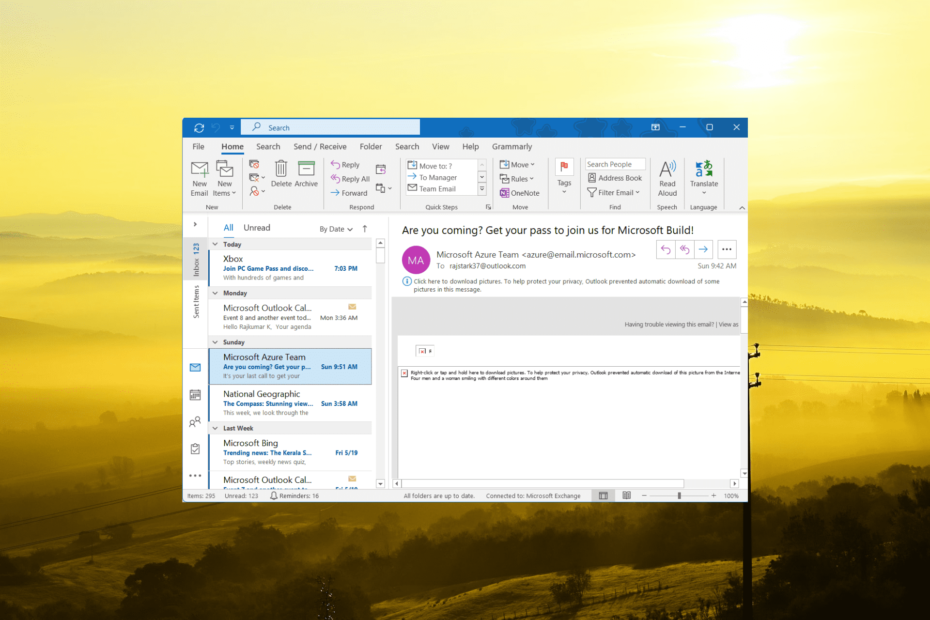
Панель поиска в Outlook — это полезная функция, позволяющая быстро находить электронные письма , контакты и другие элементы в вашем почтовом ящике. Однако недавно некоторые пользователи сообщили о проблеме с Outlook, когда панель поиска Outlook пропала без видимой причины.
Если вы столкнулись с этой проблемой, не волнуйтесь. В этой статье мы расскажем вам, как исправить эту ошибку Outlook, чтобы вы могли продолжать использовать приложение Outlook без каких-либо проблем.
Почему мой поиск не отображается в Outlook?
Может быть несколько причин, по которым панель поиска Outlook отсутствует. Вот несколько возможных объяснений:
- Настройка: Возможно, панель поиска была удалена случайно или возникла проблема в процессе настройки.
- Проблемы с программным обеспечением или конфигурацией: Иногда программные сбои или проблемы с конфигурацией могут вызвать проблемы со входом в Outlook а также проблемы со строкой поиска.
- Сторонние надстройки: Если вы установили сторонние надстройки или подключаемые модули для Outlook, они потенциально могут мешать отображению панели поиска.
- Версия Outlook: Если вы недавно обновили или установили другую версию Outlook, расположение или внешний вид панели поиска могли измениться.
- Конфигурация учетной записи: В некоторых случаях панель поиска может быть скрыта из-за определенных конфигураций или настроек учетной записи.
Как вернуть панель поиска в Outlook?
Попробуйте выполнить следующие предварительные действия, чтобы восстановить панель поиска:
- Перезапустите Outlook: Если панель поиска отсутствует в Outlook, это может быть временный сбой. В большинстве случаев перезапуск Outlook может решить проблему. Вы можете попробовать завершить процесс Microsoft Outlook через диспетчер задач, а затем перезапустить приложение.
- Обновите внешний вид: Также возможно, что проблема с отсутствующей панелью поиска является ошибкой или проблемой используемой вами версии Outlook. Проверьте наличие доступных обновлений для Outlook и установите их.
1. Запустите Outlook в безопасном режиме
При открытии Outlook в безопасном режиме приложение запускается с минимальными функциями и службами, деактивируя все сторонние интеграции и надстройки, которые могут мешать работе приложения.
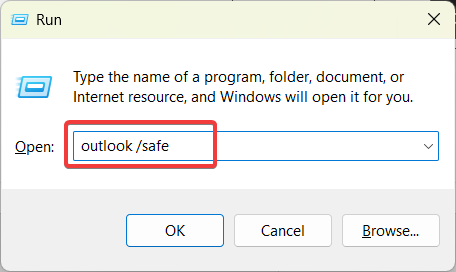
- Нажимать Окно + р чтобы открыть окно команды «Выполнить», введите внешний вид / безопасный, и ударил Входить .
- Выберите профиль и нажмите ХОРОШО чтобы запустить приложение в безопасном режиме.

- После запуска Outlook в безопасном режиме проверьте, можете ли вы получить доступ и использовать функцию поиска.
Если функция поиска по-прежнему отсутствует, это указывает на то, что проблема, вероятно, вызвана сторонней интеграцией.
2. Восстановить Outlook
- нажмите Окно + р , тип appwiz.cpl в текстовом поле диалогового окна и нажмите Входить .

- В списке установленных программ найдите Microsoft Office приложение или Офис 365 и щелкните по нему правой кнопкой мыши.
- Выбирать Изменять из контекстного меню.

- Нажмите Да к Контроль учетных записей пользователей поле подсказки.
- Рекомендуется начать с Быстрый ремонт вариант. Выбирать Быстрый ремонт и нажмите на Ремонт кнопка.

- Нажмите Ремонт снова.

- Если Outlook открыт, щелкните Продолжать чтобы закрыть приложение и начать процесс восстановления.

- Дождитесь завершения процесса восстановления.
- После завершения восстановления проверьте, появилась ли снова опция панели поиска.
Если это не сработает, вы можете попробовать использовать Онлайн ремонт вариант, но имейте в виду, что это может занять немного больше времени и потребовать подключения к Интернету.
Подробнее об этой теме
- Код ошибки 0x87d01107: как исправить эту проблему SCCM
- 0x800CCE05 Неизвестная ошибка Outlook: 4 способа ее исправить
- Как исправить ошибку установки принтера 0x00000057
3. Отключить надстройки Outlook
- Откройте Outlook и перейдите в Файл вкладка
- Выбирать Параметры с левой панели.

- В диалоговом окне «Параметры» выберите Надстройки и нажмите на Идти кнопку в правой части диалогового окна.

- Теперь снимите флажки рядом со всеми перечисленными расширениями и нажмите ХОРОШО чтобы сохранить изменения.

- После отключения расширений перезапустите приложение и проверьте, правильно ли работает панель поиска Outlook.
4. Вручную добавить панель поиска
- Откройте Outlook и щелкните правой кнопкой мыши Дом вкладка
- В контекстном меню выберите Настроить ленту.

- В появившемся диалоговом окне «Параметры Outlook» щелкните раскрывающийся список ниже. Выберите команды из и выберите Вкладки инструментов.

- Прокрутите вниз и выберите Поиск из списка.
- Во втором столбце выберите вкладку, рядом с которой вы хотите разместить вкладку «Поиск».
- Затем нажмите кнопку Добавить>> кнопку, чтобы добавить вкладку Поиск.

- Наконец, нажмите ХОРОШО чтобы сохранить изменения.

Теперь вы должны увидеть вкладку «Поиск» на ленте.
5. Восстановление файлов данных Outlook
- Нажимать Окна + Е , чтобы открыть проводник и перейти по одному из следующих путей: C:\Программные файлыC:\Program Files (x86)
- Искать сканирование в строке поиска.
- Найдя его, дважды щелкните по SCANPST.EXE из результатов поиска.

- Это откроет Восстановление папки «Входящие» Microsoft Outlook инструмент.

- Теперь откройте Outlook и перейдите в Файл вкладка
- Нажать на Настройки учетной записи раскрывающийся список и выберите Настройки учетной записи снова.

- В появившемся диалоговом окне перейдите к Дата файлы вкладка
- Выберите файл данных в списке и нажмите Местонахождение открытого файла.

- В новом окне Проводника скопируйте расположение файла. Щелкните правой кнопкой мыши файл данных (.ост) и выберите Копировать как путь.

- Теперь вернитесь к Восстановление папки «Входящие» Microsoft Outlook инструмент и вставьте путь к файлу в текстовое поле.
- Удалите двойные кавычки вокруг пути к файлу и нажмите Начинать.

- После завершения сканирования нажмите на Ремонт.

- После завершения автоматического восстановления нажмите ХОРОШО и проверьте, появилось ли окно поиска снова.

Если ни один из вышеперечисленных шагов не работает, рекомендуется обратиться в службу поддержки Microsoft Office и сообщить им о проблеме с панелью поиска. Они могут предоставить конкретные шаги по устранению неполадок в зависимости от конфигурации вашей системы и версии Outlook.
Кроме того, проверьте, что делать, когда Приложение Outlook не открывается на вашем ПК , потому что в этом случае могут помочь несколько решений.
Какое решение сработало для вас? Дайте нам знать в комментариях ниже.

Как исправить не отвечающий Outlook (10 методов) Перспективы
Microsoft Outlook работает с нами много лет. Как и Windows 10 и другие продукты Windows, MS Outlook регулярно получает обновления от Microsoft. Microsoft наверняка обеспечила лучший пользовательски.
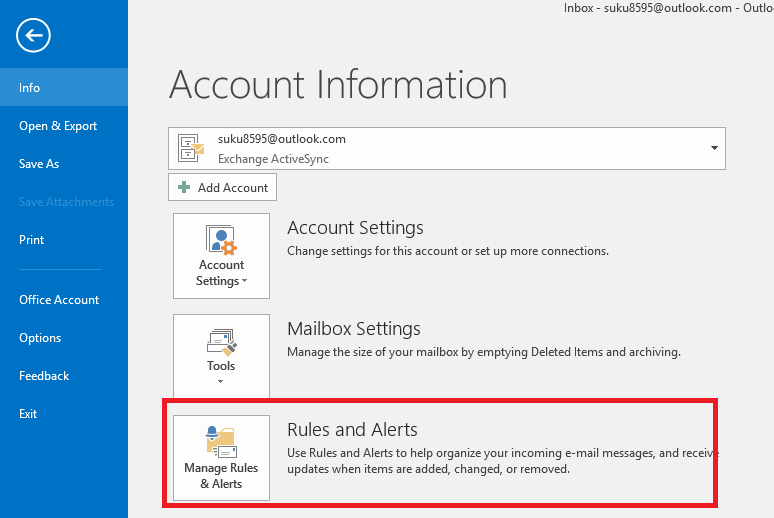
Как импортировать или экспортировать правила в Outlook 16 Перспективы
Microsoft Outlook — популярный электронное письмо клиент, которым пользуются миллионы пользователей Windows. Он поставляется как встроенная функция вместе с другими инструментами Microsoft Office, .

Не удается открыть окно Outlook в Windows 10 Fix Перспективы Windows 10
У вас возникли проблемы при попытке получить доступ к Outlook на вашем компьютере? Есть ли сообщение "Не удается открыть окно Outlook? Набор папок не открывается. ’Появляется каждый раз, когда вы х.