Урок за 60 Секунд: Как Добавить Переходы для Слайдов в PowerPoint.
Коротко о том Как Добавить Переходы для Слайдов в PowerPoint
Примечание: Посмотрите этот короткий видеоурок или следуйте за описанием к видео.
1. Откройте Вкладку Переходы в PowerPoint
Что бы добавить переходы для ваших слайдов в PowerPoint, найдите вкладку Переходы на верхней панели и щелкните по ней. Убедитесь так же что в выделили слайд, щелкнув по нему в боковой панели.
 Выберите слайд и откройте вкладку Переходы в PowerPoint
2. Откройте Больше Опций для Переходов Слайдов в PowerPoint
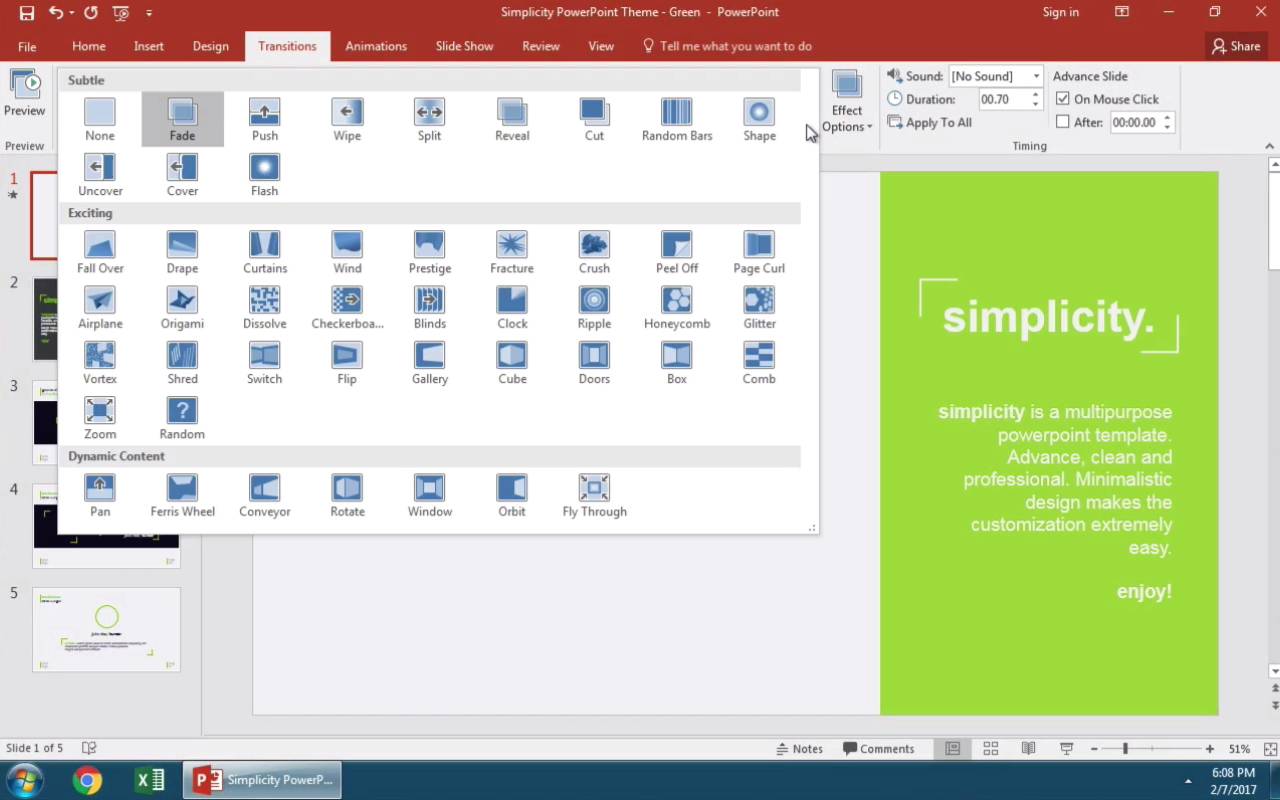
И вот мы во вкладке переходы. Все, что нам необходимо сделать, это нажать на миниатюру перехода и PowerPoint будет проигрывать для нас предварительный просмотр. Что бы увидеть больше возможных вариантов переходов, нажмите на стрелочку вниз — дополнительные стили. В результате вам откроются все доступные переходы в PowerPoint начиная от самых простых и заканчивая замысловатыми и динамичными вариантами.
 Больше Вариантов Переходов в PowerPoint
3. Применение Аккуратный Переход ко Всем Вашим Слайдам
Я предпочитаю использовать один спокойный плавный переход ко всем слайдом, что бы презентация выглядела профессионально и не отвлекала эффектами. Если вы хотите добавить один эффект ко всем слайдам, вы можете кликнуть по боковой панели, нажать Ctrl + A на клавиатуре, чтобы выделить все слайды и затем выбрать в меню вариант анимации для перехода.
 Добавьте одну простую анимацию Перехода для всех слайдов в PowerPoint
Завершаем!
Если вам надо увидеть предварительный просмотр для перехода еще раз, просто щелкните на Просмотр в меню с левой стороны.
Еще Больше Коротких Уроков по PowerPoint (60 Секунд Видео)
Узнайте больше инструментов PowerPoint и начинайте накапливать знания по созданию презентаций. У нас есть дополнительные уроки PowerPoint на Envato Tuts + или просто посмотрите еще одни тьюториал из нашей серии коротких видеоуроков по PowerPoint :
Как настроить переход слайдов в powerpoint
Переход слайдов — это визуальный эффект, возникающий при переходе от одного слайда к другому во время презентации. Вы можете задавать скорость, добавлять звук и настраивать внешний вид эффектов перехода.

- Какую версию вы используете?
Добавьте переходы, чтобы сделать слайд-шоу более интересным.
Выберите слайд, в который нужно добавить переход.
На вкладке Переходы выберите эффект перехода. Выберите переход, чтобы посмотреть, как он будет выглядеть.
Нажмите кнопку Параметры эффекта, чтобы выбрать направление и тип перехода.
Нажмите кнопку Просмотр, чтобы просмотреть, как выглядит переход.
Выберите Применить ко всем, чтобы добавить переход ко всем слайдам презентации.
Удаление перехода
Переход определяет, как появляется новый слайд, и как исчезает предыдущий. Поэтому, если (например) вам не нужен эффект перехода между слайдами 2 и 3, вам нужно удалить переход со слайда 3.
Выберите слайд с переходом, который вы хотите удалить.
На вкладке Переходы в галерее переходов выберите Нет.
Если вы хотите удалить все переходы из презентации, после выбора Нет выберите Применить ко всем.
Изменение перехода
Одновременно к слайду можно применить только один эффект перехода. Поэтому, если к слайду уже применен эффект перехода, можно изменить его на другой, перейдя на вкладку Переходы и просто выбрав нужный эффект.
Если вы хотите изменить существующий эффект, изменив время или направление, это можно сделать с помощью параметров на вкладке Переходы ленты в дальнем конце:
Выберите слайд с переходом, который требуется изменить.
На вкладке Переходы выберите Параметры эффектов, а затем выберите нужный параметр в появившемся меню.
В группе Время на вкладке Переходы можно изменить длительность эффекта. Вы также можете указать, происходит ли эффект после щелчка мышью или по истечении определенного времени. Существуют также варианты добавления звука в эффект перехода или применения перехода ко всем слайдам в слайд-шоу.
См. также
Добавление или изменение перехода между слайдами
С левой стороны окна слайдов в области с вкладками «Структура» и «Слайды» выберите вкладку Слайды.
Выберите эскизы слайдов, для которых хотите применить или изменить переход.
На вкладке Переходы в группе Переход к этому слайду выберите нужный эффект перехода.
Чтобы увидеть другие эффекты перехода, нажмите кнопку Дополнительно .
Чтобы задать длительность перехода между предыдущим и текущим слайдами, на вкладке Переходы в группе Время показа слайдов введите или выберите нужную скорость в поле Длительность.
Чтобы указать, как долго ждать до перехода от текущего слайда к следующему, выполните указанные ниже действия.
Чтобы переход к следующему слайду выполнялся при щелчке кнопкой мыши, в группе Время показа слайдов установите флажок По щелчку.
Чтобы переход к следующему слайду выполнялся через заданное время, в группе Время показа слайдов введите нужное количество секунд в поле После.
Чтобы применить переход ко всей презентации, в группе Время показа слайдов щелкните элемент Применить ко всем.
Чтобы применить настраиваемые свойства, доступные для большинства (но не для всех) переходов, в группе Переход к этому слайду щелкните Параметры эффектов и выберите нужный параметр.
С левой стороны окна слайдов в области с вкладками «Структура» и «Слайды» выберите вкладку Слайды.
Выберите эскизы слайдов, для которых хотите добавить звук перехода.
На вкладке Переходы в группе Время показа слайдов щелкните стрелку рядом с элементом Звук и выполните одно из следующих действий:
Чтобы добавить звук из списка, выберите его.
Чтобы добавить звук, которого нет в списке, выберите вариант Другой звук, найдите нужный звуковой файл и нажмите кнопку Открыть.
Необязательно. Чтобы добавить звук перехода ко всем слайдам презентации, в группе Переход к этому слайду щелкните элемент Применить ко всем.
С левой стороны окна слайдов в области с вкладками «Структура» и «Слайды» выберите вкладку Слайды.
Выберите эскизы слайдов, для которых хотите удалить переход.
На вкладке Переходы в группе Переход к этому слайду выберите вариант Нет.
Необязательно. Чтобы удалить переходы из всей презентации, в группе Переход к этому слайду щелкните элемент Применить ко всем.
Если вам нужны сведения о том, как добавить переходы к текстовым элементам или объектам, см. статью Анимация текста и объектов.
Добавление или изменение перехода между слайдами
С левой стороны окна слайдов в области с вкладками «Структура» и «Слайды» выберите вкладку Слайды.
Выберите эскизы слайдов, для которых хотите применить или изменить переход.
На вкладке Анимация в группе Переход к этому слайду выберите нужный эффект перехода.
Чтобы увидеть другие эффекты перехода, нажмите кнопку Дополнительно .
Чтобы задать скорость перехода между слайдами, в группе Переход к этому слайду щелкните стрелку рядом с элементом Скорость перехода и выберите скорость.
Чтобы указать, как долго ждать до перехода от текущего слайда к следующему, выполните указанные ниже действия.
Чтобы переход выполнялся при щелчке кнопкой мыши, на вкладке Анимация в группе Переход к этому слайду установите флажок По щелчку.
Чтобы переход выполнялся через заданное время, на вкладке Анимация в группе Переход к этому слайду введите нужное количество секунд в поле Автоматически после.
Необязательно. Чтобы применить переход ко всей презентации, в группе Переход к этому слайду щелкните элемент Применить ко всем.
С левой стороны окна слайдов в области с вкладками «Структура» и «Слайды» выберите вкладку Слайды.
Выберите эскизы слайдов, для которых хотите добавить звук перехода.
На вкладке Анимация в группе Переход к этому слайду щелкните стрелку рядом с элементом Звук перехода и выполните одно из следующих действий:
Чтобы добавить звук из списка, выберите его.
Чтобы добавить звук, которого нет в списке, выберите вариант Другой звук, найдите нужный звуковой файл и нажмите кнопку ОК.
Необязательно. Чтобы добавить звук перехода ко всем слайдам презентации, в группе Переход к этому слайду щелкните элемент Применить ко всем.
С левой стороны окна слайдов в области с вкладками «Структура» и «Слайды» выберите вкладку Слайды.
Выберите эскизы слайдов, для которых хотите удалить переход.
На вкладке Анимация в группе Переход к этому слайду выберите вариант Без перехода.
Необязательно. Чтобы удалить переходы из всей презентации, в группе Переход к этому слайду щелкните элемент Применить ко всем.
Если вам нужны сведения о том, как добавить переходы к текстовым элементам или объектам, см. статью Анимация текста и объектов.
- Какую версию вы используете?
Добавление перехода на слайд
В области эскизов выберите слайд, к которому нужно применить переход. Параметр перехода определяет способ появления этого слайда и исчезания предыдущего. В примере ниже добавление перехода «Выцветание» к слайду 3 означает, что этот эффект применяется к исчезанию слайда 2 и появлению слайда 3.
Выберите нужный эффект в коллекции переходов на вкладке Переходы. Нажмите стрелку вниз, чтобы увидеть всю коллекцию. Щелкните нужный эффект, чтобы просмотреть его.
Выберите пункт Переходы > Параметры эффектов, чтобы изменить способ перехода, например его направление.
Введите значение времени в поле Длительность, чтобы установить скорость перехода. Чем больше значение, тем медленнее выполняется переход.
Нажмите кнопку Просмотр, чтобы просмотреть слайды с настроенным переходом.

Совет: Чтобы применить один и тот же эффект перехода ко всем слайдам презентации, нажмите на ленте кнопку Применить ко всем.
Удаление перехода
Щелкните слайд с переходом, который нужно удалить. Затем в коллекции переходов на вкладке Переходы нажмите кнопку Нет.
Помните, что параметр перехода определяет способ появления текущего слайда и исчезания предыдущего. Поэтому, если вы не хотите добавлять эффект исчезания для слайда 2, удалите переход из слайда 3.
Совет: Узнать, к каким слайдам применен эффект перехода, можно по соответствующему значку в области эскизов.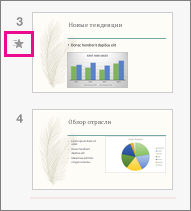
См. также
Переходы обеспечивают динамический способ перемещения от одного слайда к другому во время слайд-шоу. Вы можете добавить переход только к одному слайду, разные переходы к разным слайдам или один переход ко всем слайдам.
Добавление перехода на слайд
В области навигации выберите слайд, к которому вы хотите применить переход. Для этого:
В меню Вид выберите пункт Обычный.
Вверху области навигации откройте вкладку Слайды и щелкните слайд. В зависимости от ширины области навигации в ней отображаются вкладки и или значки Слайды и Структура .
На вкладке Переходы в группе Переход к этому слайду выберите нужный вариант перехода.
Чтобы просмотреть другие эффекты, наведите указатель мыши на переход и нажмите кнопку .
Чтобы изменить вариант перехода, например направление перемещения на экране, нажмите кнопку Параметры эффектов, а затем выберите нужный вариант. Кроме того, вы можете изменить другие параметры, например длительность, звук или переход к следующему слайду.
Добавление перехода ко всем слайдам
На вкладке Переходы в группе Переход к этому слайду выберите нужный вариант перехода, например Исчезание.
Чтобы просмотреть другие эффекты, наведите указатель мыши на переход и нажмите кнопку .
Чтобы изменить переход, например направление перемещения на экране, нажмите кнопку Параметры эффектов, а затем выберите нужный вариант. Кроме того, вы можете изменить другие параметры, например длительность, звук или переход к следующему слайду.
В разделе Применить к щелкните Все слайды.
Изменение длительности перехода
В области навигации выберите слайды, на которых вы хотите изменить переходы. Для этого:
В меню Вид выберите пункт Обычный.
Вверху области навигации откройте вкладку Слайды и щелкните слайд. Чтобы выбрать несколько слайдов, щелкните их поочередно, удерживая нажатой клавишу . Если слайды упорядочены по разделам, вы можете выбрать целую группу слайдов, щелкнув название раздела. В зависимости от ширины области навигации в ней отображаются вкладки и или значки Слайды и Структура .
На вкладке Переходы в разделе Переход к этому слайду в поле Длительность введите необходимое число секунд или минут.
Добавление звука
В области навигации выберите слайды, на которых вы хотите изменить переходы. Для этого:
В меню Вид выберите пункт Обычный.
Вверху области навигации откройте вкладку Слайды и щелкните слайд. Чтобы выбрать несколько слайдов, щелкните их поочередно, удерживая нажатой клавишу . Если слайды упорядочены по разделам, вы можете выбрать целую группу слайдов, щелкнув название раздела. В зависимости от ширины области навигации в ней отображаются вкладки и или значки Слайды и Структура .
На вкладке Переходы в группе Переход к этому слайду в раскрывающемся меню Звук щелкните звуковой эффект.
Совет: Чтобы использовать собственный звуковой файл, щелкните Другой звук и выберите его.
Выбор способа смены слайдов
В области навигации выберите слайды, на которых вы хотите изменить переходы. Для этого:
В меню Вид выберите пункт Обычный.
Вверху области навигации откройте вкладку Слайды и щелкните слайд. Чтобы выбрать несколько слайдов, щелкните их поочередно, удерживая нажатой клавишу . Если слайды упорядочены по разделам, вы можете выбрать целую группу слайдов, щелкнув название раздела. В зависимости от ширины области навигации в ней отображаются вкладки и или значки Слайды и Структура .
На вкладке Переходы в области Смена слайда установите флажок По щелчку или После.
Если вы выбрали вариант После, введите число секунд.
Удаление переходов
В области навигации выберите слайды, с которых вы хотите удалить переходы. Для этого:
В меню Вид выберите пункт Обычный.
Вверху области навигации откройте вкладку Слайды и щелкните слайд. Чтобы выбрать несколько слайдов, щелкните их поочередно, удерживая нажатой клавишу . Если слайды упорядочены по разделам, вы можете выбрать целую группу слайдов, щелкнув название раздела. В зависимости от ширины области навигации в ней отображаются вкладки и или значки Слайды и Структура .
На вкладке Переходы в группе Переход к этому слайду выберите вариант «Нет».
См. также
Добавление или изменение перехода между слайдами
В области эскизов выберите слайд, в котором вы хотите добавить или изменить переход. Переход начнется с предыдущего слайда и завершится на выбранном слайде.
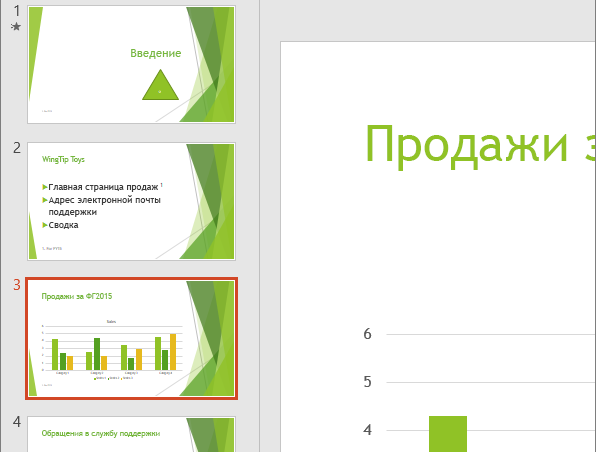
На вкладке Переходы найдите нужный эффект в коллекции переходов.
Нажмите кнопку Параметры эффектов, чтобы настроить способ осуществления перехода.
Чтобы задать скорость перехода, введите время в поле Длительность на ленте. Чем больше введенное значение, тем медленнее выполняется переход. Дополнительные сведения о времени перехода см. в статье Настройка скорости и времени перехода.
Чтобы применить один и тот же эффект перехода ко всем слайдам презентации, нажмите кнопку Применить ко всем.
Чтобы увидеть переход в действии, выберите слайд, с которого начинается переход, а затем в правом нижнем углу окна браузера щелкните значок Слайд-шоу  .
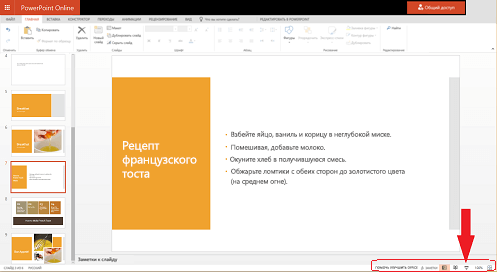
(При нажатии этой кнопки слайд-шоу начинается с текущего слайда, а не с начала презентации.)
Помните, что переход применяется при входе на слайд. Поэтому если вы хотите удалить, например, эффект выхода для слайда 2, удалите переход со слайда 3.
Щелкните слайд, с которого нужно удалить все переходы. Затем в коллекции переходов на вкладке Переходы выберите вариант Нет.
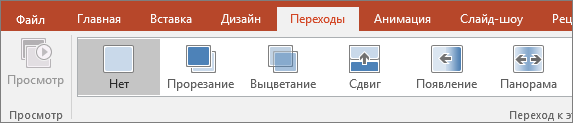
В нашем случае, если на слайде 3 нет переходов, этот слайд выводится сразу после исчезновения слайда 2.
Если вы хотите удалить переходы со всех слайдов, после выбора варианта Нет нажмите на ленте кнопку Применить ко всем.
Изменение перехода
Одновременно к слайду можно применить только один эффект перехода. Поэтому, если к слайду уже применен эффект перехода, можно изменить его на другой, перейдя на вкладку Переходы и просто выбрав нужный эффект.
Если вы хотите изменить существующий эффект, изменив время или направление, это можно сделать с помощью параметров на вкладке Переходы ленты в дальнем конце:
Выберите слайд с переходом, который требуется изменить.
На вкладке Переходы выберите Параметры, а затем выберите нужный параметр в появившемся меню.
Вы также можете изменить длительность эффекта. Время измеряется в секундах.
Если вам нужны сведения о том, как добавить анимацию к текстовым элементам или объектам на одном слайде, см. статью Анимация текста и объектов.
Урок за 60 Секунд: Как Добавить Переходы для Слайдов в PowerPoint

Andrew Childress Last updated Mar 22, 2017
Переходы между слайдами в Microsoft PowerPoint — это анимация, которая показывается при смене одного слайда на другой. В этом уроке вы узнаете как их добавить.
Примечание: В сегодняшнем уроке, мы использовали популярный Шаблон для PowerPoint — Simplicity. Вы можете найти еще больше отличных шаблонов для PowerPoint на GraphicRiver.
Коротко о том Как Добавить Переходы для Слайдов в PowerPoint
Примечание: Посмотрите этот короткий видеоурок или следуйте за описанием к видео.
1. Откройте Вкладку Переходы в PowerPoint
Что бы добавить переходы для ваших слайдов в PowerPoint, найдите вкладку Переходы на верхней панели и щелкните по ней. Убедитесь так же что в выделили слайд, щелкнув по нему в боковой панели.


 Выберите слайд и откройте вкладку Переходы в PowerPoint
2. Откройте Больше Опций для Переходов Слайдов в PowerPoint
И вот мы во вкладке переходы. Все, что нам необходимо сделать, это нажать на миниатюру перехода и PowerPoint будет проигрывать для нас предварительный просмотр. Что бы увидеть больше возможных вариантов переходов, нажмите на стрелочку вниз — дополнительные стили. В результате вам откроются все доступные переходы в PowerPoint начиная от самых простых и заканчивая замысловатыми и динамичными вариантами.

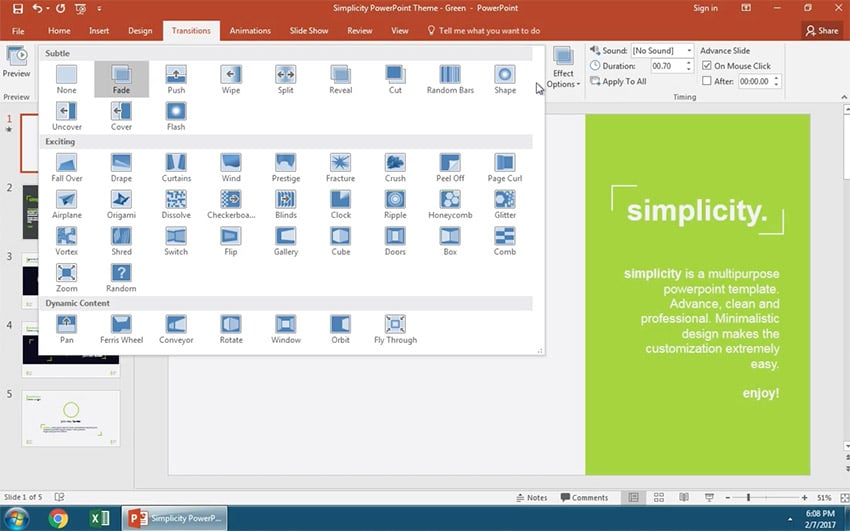
 Больше Вариантов Переходов в PowerPoint
3. Применение Аккуратный Переход ко Всем Вашим Слайдам
Я предпочитаю использовать один спокойный плавный переход ко всем слайдом, что бы презентация выглядела профессионально и не отвлекала эффектами. Если вы хотите добавить один эффект ко всем слайдам, вы можете кликнуть по боковой панели, нажать Ctrl + A на клавиатуре, чтобы выделить все слайды и затем выбрать в меню вариант анимации для перехода.

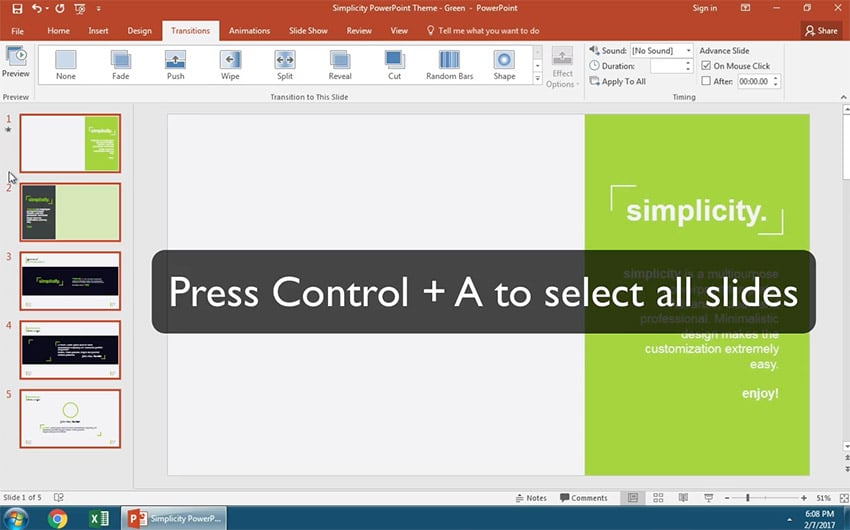
 Добавьте одну простую анимацию Перехода для всех слайдов в PowerPoint
Завершаем!
Если вам надо увидеть предварительный просмотр для перехода еще раз, просто щелкните на Просмотр в меню с левой стороны.
Еще Больше Коротких Уроков по PowerPoint (60 Секунд Видео)
Узнайте больше инструментов PowerPoint и начинайте накапливать знания по созданию презентаций. У нас есть дополнительные уроки PowerPoint на Envato Tuts + или просто посмотрите еще одни тьюториал из нашей серии коротких видеоуроков по PowerPoint:
Примечание: В сегодняшнем уроке мы использовали Шаблон для PowerPoint — Simplicity. Откройте для себя больше вариантов презентаций PowerPoint посмотрев наш Главный Путеводитель по Шаблонам для PowerPoint или посмотрите наши лучшие темы для PowerPoint на GraphicRiver.
Как сделать переходы между слайдами в презентации Power Point?
Привет, друзья! Сегодня будем учиться настраивать переходы в презентации. Что такое «переходы»? В Power Point переходы — это обычное пролистывание слайдов в процессе показа. Этому будет посвящена в основном сегодняшняя статья. Почему нужно уметь настраивать переходы? При правильной настройке мы свяжем между собой самый разный контент.
Не только слайды самой презентации, но и сторонние документы можно демонстрировать, когда это нужно. Можно связать между собой определенным образом самые разные документы в один проект . Причем можно подготовить презентацию так, что можно будет менять очередность в процессе показа, или вообще не показывать тот или иной контент, если в том не было нужды.
Переходами еще называют особые анимационные эффекты, которые настраиваются и демонстрируются в процессе перелистывания. Эффекты перехода на другой слайд настраивают самые разные — выскакивание, проявление, слайды могут трескаться, рассыпаться и так далее. Эти настройки так же мы сегодня увидим, как они работают. И настраиваются они легко.
Настраиваем переходы на слайд по одному щелчку
Самое обычное дело — это когда презентация настроена так, что переходы между слайдами настроены по щелчку мыши. То есть вы в нужный момент сами переходите на другой слайд, кликнув по нему мышкой. Настройки можно делать перейдя в меню на вкладку «Переходы»:

Панель инструментов состоит из двух частей. В левой части панель анимационных эффектов. Если ее раскрыть, то мы увидим, что они разделены на простые, сложные, и с динамическим содержимым.

В правой части панели «Переходы» находятся настройки непосредственно перелистывания. Здесь и можно настроить переходы по щелчку мыши:

Давайте подробнее их разберем. Настройка по щелчку устанавливается здесь:

Можно настраивать и звуковые эффекты при переходе со слайда на слайд. При этом можно настраивать длительность эффектов. По умолчанию стоит 2 секунды.

Переходы по щелчку и визуальные эффекты перехода можно настраивать как только для одного слайда, так и для всех слайдов презентации. Для того, чтобы эффекты перехода были одинаковы на всех слайдах нужно после того как сделали настойки нажать на кнопку «Применить ко всем:

Как сделать автоматический переход на следующий слайд Power Point по времени?
Если ваша презентация комментироваться не будет в процессе показа, можно настроить ее на автоматический переход между слайдами по времени. Для этого убираем галочку «По щелчку» и ставим «После»:

Экспериментируем с длительностью; устанавливаем время в секундах или минутах по истечении которого произойдет перелистывание. Можно нажимать на кнопку «Просмотр» для того, чтобы понять, что и как будет выглядеть при показе:

Видео какие эффекты перехода бывают, и как настроить переходы по щелчку или автоматически по времени —
Делаем переход на другой слайд по гиперссылке и обратно
Предыдущие способы — самые легкие и простые. Но иногда в презентацию необходимо включить некоторые документы, например в формате Word или Excel. Может возникнуть ситуация, когда нужно в показ включить некоторые слайды из другой презентации, потом вернутся обратно. Об этом я уже рассказывал в этой статье. Для всех этих ситуаций есть универсальный способ — переход по гиперссылке.
Давайте попробуем включить в презентацию какие-нибудь документы. У меня есть один прайс лист в формате Excel. Если нужно будет, я его смогу продемонстрировать. Сначала я выделю нужный объект на слайде с которого будет переход, и только тогда перехожу на вкладку «Вставка»:

Для вставки ссылки выберем заголовок. Только вставим туда красивую стрелку (фигуру). Сделаем ей такой же фон как и на слайде. Потом, если щелкну по стрелке, то переход будет на документ Excel.
Если щелкну просто так мышью, то переход будет на следующий слайд презентации. В процессе показа мы получаем таким образом свободу действий. Вы можете вставить для гиперссылки любой объект на слайде. Далее, нас интересует вкладка «Действие». Кликаем на нее, и настраиваем гиперссылку на другой файл, как на рисунке:

Далее в проводнике выбираем нужный файл:

Обратите внимание, что в этой настройке можно сделать и звуковой эффект перехода, а так же настроить выделение.
А в документе Excel так же сделаем ссылку, но уже обратно на нашу презентацию. Все делаем в документе Excel аналогично. Сначала выделяем текст, в котором будет наша ссылка. Затем переходим в меню «Вставка», ищем «Гиперссылка.» Указываем тип ссылки (на файл) и ищем нашу презентацию в проводнике:

Мы связали два разных документа. Однако, если мы перейдем по только что созданной ссылке (из документа) мы попадем на первый лист нашей презентации. Это не хорошо. Поэтому, чтобы вернутся обратно на нужный слайд, предлагаю поступать так.
Нужно наш нужный слайд сохранить отдельно в виде нового документа- презентации. А с этого слайда настроить аналогичным образом переходы на предыдущие и на следующие слайды нашей основной презентации. Читаем далее.
Как в презентации добавить переход на другой слайд с помощью управляющих кнопок?
Итак, я удалил все слайды из документа кроме нужного и сохранил этот слайд как отдельную презентацию. Теперь можно сделать кнопки для перехода. Это очень просто. Вставляем какие-нибудь фигуры в нужное место слайда. Для этого идем во вкладку «Вставка», «Фигуры»:

При добавлении кнопок мы сразу получим окно, в котором нужно настраивать действия по переходу на другой документ. Тем они и хороши. Но вот о чем я еще не рассказал- можно ведь настраивать переходы не только по щелчку, но и просто по наведению мыши на объект. Для этого нужно выбрать соответствующую вкладку:

Затем мы выбираем нашу основную презентацию в проводнике, как и в предыдущих примерах. Когда мы выбрали ее нужно будет определится со слайдом на который будет осуществлен переход:

Я выбрал управляющее кнопки, но можно настроить действия на любом объекте. Итак, у меня две кнопочки внизу страницы — «Вперед» и «Назад». Таким образом я могу попадать на предыдущий или следующий слайд основной презентации. Таким образом для зрителя будет все происходить естественно. Смотрим видео, как настраивать переходы по гиперссылкам:
Как в Power Point сделать переход на другой слайд нажав на картинку
Теперь выбрали и фото для вставки гиперссылки. Часто, чтобы не возиться с заголовками можно настраивать переходы по фото. По кнопке «Действие» опять кликаем и настраиваем гиперссылку на другой файл презентации либо на любой слайд текущей:

Далее, в проводнике выбираем нужный файл:

Как видите, ничего сложного нет, если разобраться. Программа предоставляет широкие возможности настроек. Когда вы освоите их вы получите возможность делать качественные информативные материалы. Желаю вам удачи, на сегодня все, пока!