Бесплатное обновление Windows 8.1 до Windows 10

Как и Windows 7 система Windows 8.1 постепенно станет уязвимой, лишится поддержки приложений и программ, будет не комфортной для использования. Однако, корпорация Microsoft предлагает возможность бесплатно обновить Windows 8.1 до Windows 10.
Может быть полезно

Бесплатное обновление Windows 8.1 до Windows 10
Перед началом бесплатного обновления, создайте резервную копию системы, на случай возникновения различных проблем. Например, несовместимости устаревших драйверов или других неполадок.
Вариант 1 . Так как способ представленный ниже работает не у всех пользователей ПК, советуем вам выполнить «Чистую установку Windows 10» и произвести активацию совершенно бесплатно официальным ключом.

Вариант 2 . Пока присутствует такая возможность, скачайте новую версию средства обновления Media Creation Tool (для загрузки с сайта Microsoft необходимо подключится через VPN к любой стране кроме России):

И выполните обновление на последнюю версию «Windows 10 2022 Update версия 22H2» следуя инструкциям программы установки.

Проверив в процессе, что сохраняются личные файлы и установленные в восьмерку приложения.
Как обновиться на Windows 10 с Windows 7 или 8

В этой статье рассмотрим официальный способ как перейти на Windows 10 Home, Pro, x32, x64 в 2023 году с предшествующих операционных систем, таких как Windows 7 Home, Pro, и Windows 8, 8.1 Home, Pro
Рассмотрим смежные вопросы, которые наиболее часто задают пользователи и ответим на них.
- Скачать помощник обновлений Media Creation Tool
- Сохранить данные
- Запустить утилиту обновления, ввести ключ, дождаться установки WIndows 10
- Активировать Windows 10
Содержание
- 1. Видео
- 2. Скачать Media Creation Tool
- 3. Запуск обновления через Media Creation Tool
- 4. Подготовка к переходу на Windows 10
- 5. Скачивание установочных файлов
- 6. Ввод лицензии
- 7. Какие требования у Windows 10
- 8. Настройка переноса данных
- 9. Установка обновления Windows 10
- 10. Активация Windows 10
- 11. Удаление старых и установочных файлов
Что понадобится
Потребуется помощник по обновлению Media Creation Tool
Введение
Если вы все же решили обновиться с Виндовс 7 или 8 на ОС Виндовс 10 Home, Pro, то в данной инструкции я покажу бесплатный способ, как пошагово сделать замену старой виндовс на новую.
Рассмотрим официальный способ как получить бесплатное обновление на Windows 10 разработанный компанией Майкрософт. Для бесплатного обновления на новую версию операционной системы как с Windows 7 SP1 , так и с Windows 8 или 8.1 выполните последовательно шаги
Видео
Скачать Media Creation Tool
Для скачивания помощника по обновлению Media Creation Tool перейдите на наш сайт или официальный и скачайте утилиту.
Media Creation Tool — это помощник по обновлению до последней версии Windows 10 (на 2023 год, последняя версия — 22H2)
Сохранение личных данных
Чтобы не потерять личные данные на системном диске при обновлении операционной системы до Windows 10 Home, Pro, желательно сделать их резервную копию на внешнем носителе (диске, флешке) или в облачном хранилище. Кроме этого при апгрейде до новой Windows 10 через Media Creation Tool, (если вы выберите обновление, а не полную переустановку), то утилита сама предложит сохранить ваши данные, а также программы и настройки.
Запуск обновления через Media Creation Tool

Запустите помощник обновления. Media Creation Tool предложит прочитать лицензионное соглашение. После этого нажмите Принять.
На следующем шаге утилита попросит сделать выбор:
- Обновить этот компьютер сейчас
- Создать установочный носитель
В нашем случае, если вы хотите заменить Windows на текущем компьютере, то выберите первый вариант.
Если хотите обновить другой компьютер или создать загрузочную флешку то выберите второй вариант. Подробнее как создать флешку читайте тут.
Кроме этого, выбрав второй шаг, вы, следуя подсказкам Media Creation Tool сможете скачать установочные файлы операционной системы нужной разрядности x64 или x86 (32 bit и 64 bit) и вручную запустить обновление или полную установку OS. Для этого потребуется запустить файл Setup из папки с установочными файлами.
При запуске обновления Windows вручную через файл Setup, начнется аналогичный процесс обновления. (т.е без разницы, можно запустить обновление через Media Creation Tool или скачать установочные файлы и запустить установку вручную)
Основная причина сбой с кодом 0x80072f8f 0x20000 при установке Windows 10 – отсутствие поддержки протоколов безопасности TLS. В Windows 7 Service Pack 1 по умолчанию включена поддержка только TLS 1.0. Сейчас же сервера Microsoft более не поддерживают столь устаревший стандарт. Требуется версия TLS 1.1 и TLS 1.2, которые по умолчанию отключены в старой операционной системе Windows 7.
- Решение 1 (подробнее)
- Решение 2: с делайте загрузочную флешку и обновите или установите Windows 10 с нее: Как сделать загрузочную USB флешку с Windows 10
Подготовка к переходу на Windows 10

Выберите Обновить этот компьютер сейчас > Далее
Утилита начнет загрузку установочных файлов OS Windows 10 на ваш компьютер. Ход выполнения зависит от скорости интернет соединения.
Ошибка 0x80070424 — 0x90018
Проверьте запущены ли службы, если нет то запустите:
- Центр обновления Виндовс
- Служба Защитника Виндовс
- Брандмауэр Виндовс
- Установщик Виндовс
- Установщик модулей Виндовс
- Сведения о приложении
Инструментарий управления Windows; Антивирусная программа защитник Виндовс Попробуйте удалить сторонний антивирус и попробовать обновить. Если это не поможет воспользуйтесь загрузочной плешкой с Windows 10 для обновления или чистой установки
Скачивание установочных файлов

Дождитесь окончания загрузки установочных файлов операционной системы. Во время хода выполнения, утилита загружает файлы в папку на системном диске в C:\ESD\Windows
Технически, в папке C:\ESD\Windows, после завершения скачивания, будет лежать распакованный ISO образ Windows 10.
Вы можете прекратить получение бесплатного обновления Виндовс 10 и продолжить его, запустив файл setup.exe находящийся в данной папке C:\ESD\Windows. После запуска setup.exe вы можете продолжить обновление Windows 7 SP1 или 8, 8.1 до Windows 10.
Кроме этого, можно скачать образ последней ОС десятки из другого источника, затем распаковать ISO архив и запустить setup.exe
Ввод лицензии

На данном этапе необходимо ввести ключ для Windows 10 и нажать Далее. Затем принять лицензионное соглашение
- Если у вас текущая система активирована лицензионным ключом, то ключ автоматически установится в поле для ввода ключа продукта.
- Если у вас ключ нелицензионный, а версия Windows пиратская, то ключ может не подойти для обновления и утилита Media Creation Tool запросит ввести ключ.
- Если у вас Windows активирована, а ключ не ввелся автоматически, то можно попробовать извлечь ключ и ввести вручную. Подробнее как посмотреть установленный в Windows 7 и 8.81 ключ
- Если текущая (обновляемая) система не активирована, то введите ключ от Windows 10. Цифровой лицензионный ключ можно купить на сайте Microsoft или в офлайн магазине.
Кроме этого, можете попробовать поискать в интернете ключ для начала обновления. При этом ключ должен быть от той редакции Windows 10 Home или Pro на которую вы обновляетесь.
У вас нет ключа?
Какие требования у Windows 10

На данном этапе установщик обновления проверить совместимость вашего компьютера для новой Windows 10
Что проверяет установщик перед обновлением?
Рассмотрим минимальные требования для перехода на Windows 10
Место на жестком диске
Свободного места на системном жестком диске должно быть не менее 30 Гб. Если у вас не будет хватать свободного места, то утилита обновления предложит вам разные варианты для решения проблемы. Подключить внешний носитель, для временного расширения жесткого диска.
Если носителя нет, а место на жестком диске все равно не достаточно, то нажмите внизу окна “Я не хочу использовать внешнее хранилище” то установщик предложит вам очистить системный диск вручную.
После очистки диска, нажмите в окне установщика обновления кнопку “Обновить” и продолжите обновление.
Если вам для чистки свободного места вдруг пришлось закрыть установщик обновления, то можете его снова запустить файл setup.exe из папки C:\ESD\Windows\
Оперативную память
- Для установки Windows 10 32-х разрядной (x86) необходимо иметь 1 Gb оперативной памяти
- Для установки Windows 10 64-х разрядной (x64) необходимо иметь 2 Gb оперативной памяти
Процессор
- Процессор на компьютере должен иметь частоту не менее 1 Ггц
Видеоадаптер
- Видеокарта может быть как встроенная в процессор, так и внешняя с параметрами: Видеоадаптер с поддержкой DirectX 9 и WDDM версии 1.0
Дисплей
- Дисплей должен иметь разрешение более 800 x 600 px. (пикселей)
Итог проверки совместимости компьютера
После проверки минимальных требований для бесплатной замены старой Windows, установщик отобразит окно о готовности к обновлению.
Настройка переноса данных

В предыдущем шаге, кликнув по “Изменить выбранные для сохранения компоненты” можно поменять настройки установщика обновлений и указать вручную, какие данные нужно сохранить и перенести, в те же папки в новой версии Windows 10.
Выберите нужный параметр сохранения, нажмите Далее.
После этого установщик обновления вернет вас на предыдущий шаг, где нужно нажать Установить.
Сохранить личные файлы и приложения
Означает что при обновлении будут скопированы и возвращены на прежние места:
- Установленные программы (которые Windows 10 сможет скопировать автоматически)
- Личные папки пользователя. Под личными папками подразумевается папки:
- Загрузки
- Избранное
- Изображения
- Контакты
- Мои видеозаписи
- Мои документы
- Моя музыка
- Поиски
- Рабочий стол
- Игры
- Ссылки
- Параметры компьютера. Это настройки вашего компьютера включая например:
- Настройки Wi-Fi сетей
- Добавленные принтеры
- И другие настройки системы
- Решение 1 (подробнее)
- Решение 2: с делайте загрузочную флешку и обновите или установите Windows 10 с нее: Как сделать загрузочную USB флешку с Windows 10
- Центр обновления Виндовс
- Служба Защитника Виндовс
- Брандмауэр Виндовс
- Установщик Виндовс
- Установщик модулей Виндовс
- Сведения о приложении
- У вас есть лицензия на установку Windows 10 и вы обновляете операционную систему компьютера с Windows 7 до Windows 8.1.
- Вам нужно переустановить Windows 10 на компьютере, где уже была успешно активирована эта ОС.
- Нажмите Скачать средство, а затем — Запустить. Для запуска этого средства необходимы права администратора.
- Если вы согласны с условиями лицензионного соглашения на странице Условия лицензии, нажмите Принять.
- На странице Что вы хотите сделать? выберите Обновить этот компьютер сейчас, а затем нажмите Далее.
- Если у вас нет лицензии для установки Windows 10 и вы еще не выполнили обновление до этой версии, можете приобрести экземпляр здесь: https://www.microsoft.com/ru-ru/windows/get-windows-10.
- Если вы уже обновили операционную систему на этом компьютере до Windows 10 и сейчас переустанавливаете ее, вам не нужно вводить ключ продукта. Ваш экземпляр Windows 10 будет активирован автоматически позже с помощью цифровой лицензии.
- Подключение к Интернету (интернет-провайдер может взимать плату за услуги).
- Достаточно свободного места на диске компьютера, USB-устройстве или внешнем носителе.
- Пустое устройство флэш-памяти USB объемом не менее 8 ГБ или чистый DVD-диск (а также устройство для записи DVD-дисков), если требуется создать носитель. Рекомендуем использовать чистый носитель USB или чистый DVD-диск, поскольку все его содержимое будет удалено.
- Если при записи ISO-файла на DVD-диск появится сообщение, что файл образа диска имеет слишком большой размер, необходимо использовать двухслойный DVD-диск (DL).
- 64-разрядный или 32-разрядный процессор (ЦП). Вы создадите 64-разрядную или 32-разрядную версию Windows 10. Чтобы проверить эту характеристику компьютера, откройте раздел Сведения о компьютере в параметрах компьютера или Система в панели управления и найдите Тип системы.
- Системные требования. Убедитесь, что ваш компьютер соответствует требованиям к системе для Windows 10. Кроме того, рекомендуем посетить веб-сайт производителя компьютера, чтобы получить дополнительные сведения об обновленных драйверах и совместимости оборудования.
- Язык Windows. При установке Windows 10 потребуется выбрать тот же язык. Чтобы узнать, какой язык используется в настоящее время, откройте раздел Время и язык в параметрах компьютера или Регион в панели управления.
- Выпуск Windows. Вам также потребуется выбрать тот же выпуск Windows. Чтобы узнать, какой выпуск используется, откройте раздел Сведения о компьютере в параметрах компьютера или Система в панели управления и найдите выпуск Windows. Windows 10 Корпоративная недоступна в средстве для создания носителя. Больше об этом можно узнать на веб-сайте Volume Licensing Service Center.
- Продукты Microsoft Office. Если вы только что приобрели новое устройство, на котором установлен Office 365, рекомендуем активировать (установить) Office перед обновлением до Windows 10. Сведения об активации копии Office читайте в статье Скачивание и установка Office 365 для дома, Office 365 персональный или Office 365 для студентов. Дополнительные сведения читайте в статье Обновление до Windows 10 на новых устройствах, включающих Office 365.
- Нажмите Скачать средство сейчас, а затем — Запустить. Для запуска этого средства необходимы права администратора.
- Если вы согласны с условиями лицензионного соглашения, нажмите Принять.
- На странице Что вы хотите сделать? выберите Создать установочный носитель для другого компьютера, а затем нажмите Далее.
- USB-устройство флэш-памяти. Подключите пустое USB-устройство флэш-памяти емкостью не менее 8 ГБ. Все содержимое устройства будет удалено.
- ISO-файл. Сохраните ISO-файл на компьютере, чтобы создать DVD-диск. Скачав файл, вы можете открыть папку, в которой он сохранен, или выбрать команду Открыть устройство записи DVD-дисков и следовать указаниям по записи файла на DVD-диск. Дополнительные сведения об использовании ISO-файла читайте в разделе Дополнительные методы использования ISO-файла для установки Windows 10 ниже.
- Подключите USB-устройство флэш-памяти или вставьте DVD-диск в компьютер, на котором требуется установить Windows 10.
- Перезапустите ПК.
- Откройте страницу сайта Майкрософт , на которой они предлагают бесплатно обновиться ограниченному круг лиц. Нажмите на кнопку «Обновить сейчас».
- После этого браузер предложит вам запустить или скачать файл. Проще нажать сразу «Выполнить». Если вы нажмёте на кнопку «Скачать», то после загрузки нужно будет запустить полученный файл.
- После того как вы запустите программу «Windows 10 Update Assistant», нужно будет нажать на кнопку «Accept».
- После этого будет инициирована проверка вашей системы. Проверяться будут: процессор, оперативная память, свободное пространство на жестком диске и активация Windows. Если напротив каждого пункта будет стоять галочка, то для продолжения нужно будет нажать на кнопку «Next».
- После этого начнётся скачивание необходимых файлов.
- Если процесс затянется, то вы всегда можете нажать на кнопку «Minimize», чтобы спрятать это окно. После этого сможете продолжить заниматься своими делами. Прогресс загрузки может дойти до 100% и начаться заново. Ничего страшного. Но придётся подождать.
- Как только все файлы будут загружены, начнётся их установка.
- Как только все файлы будут инсталлированы, вы увидите таймер, который будет выставлен на 30 минут. Спустя это время компьютер окажется перезагруженным автоматически. Это сделано для того, чтобы вы успевали за хронологией происходящих событий. После того как вы ознакомитесь с этой информацией, можете смело нажимать на кнопку «Restart now».
- Прежде чем компьютер перезагрузится, вы увидите следующее сообщение. Нажмите на кнопку «Закрыть».
- Далее начнётся обновление системы. Вас предупредят о том, что нельзя выключать свой ПК.
- После окончания работы с обновлениями компьютер снова перезагрузится и начнутся настройки системы. Нажмите на кнопку «Далее».
- Рекомендуется отключить все пункты, прокрутив до конца.
- После того как вы отключите все лишние программы, нужно будет нажать на кнопку «Принять».
- Вас ознакомят с новыми приложениями, которых раньше не было. Для продолжения кликаем на «Далее».
- Наконец, вы перейдёте к завершающей стадии.
- Необходимо немного подождать (зависит от производительности ПК), чтобы все изменения вступили в силу.
- медленный интернет или его отсутствие;
- лень вникать в процесс обновления;
- нежелание обновляться бесплатно под видом лица с ограниченными возможностями.
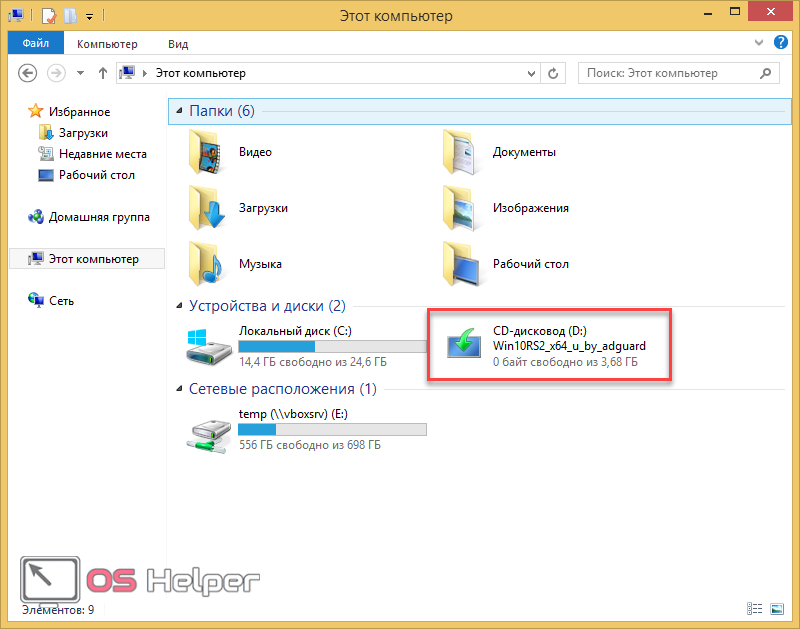
- Вставьте диск в дисковод.
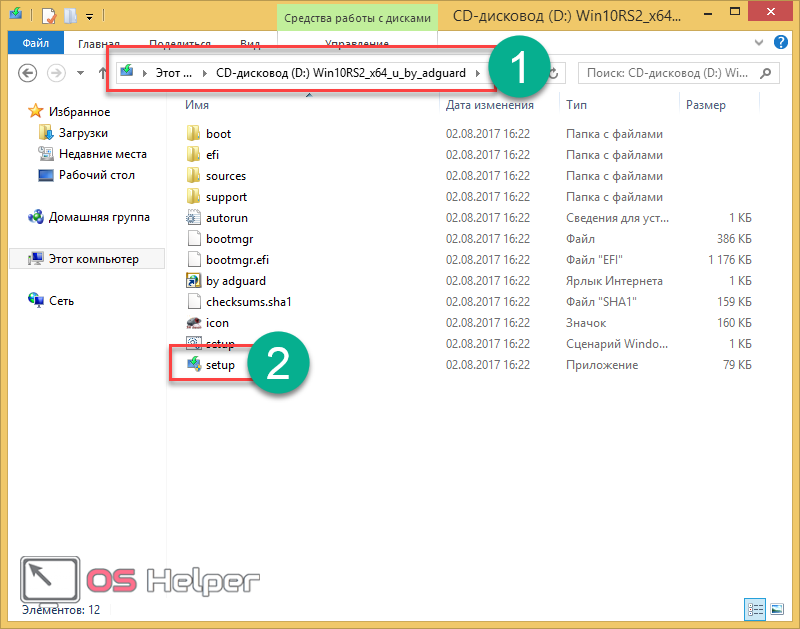
- Откройте содержимое диска и запустите установку нажатием на файл «Setup».
- Выберите второй пункт и нажмите на кнопку «Next».
- Подождите немного, пока установщик будет готов.
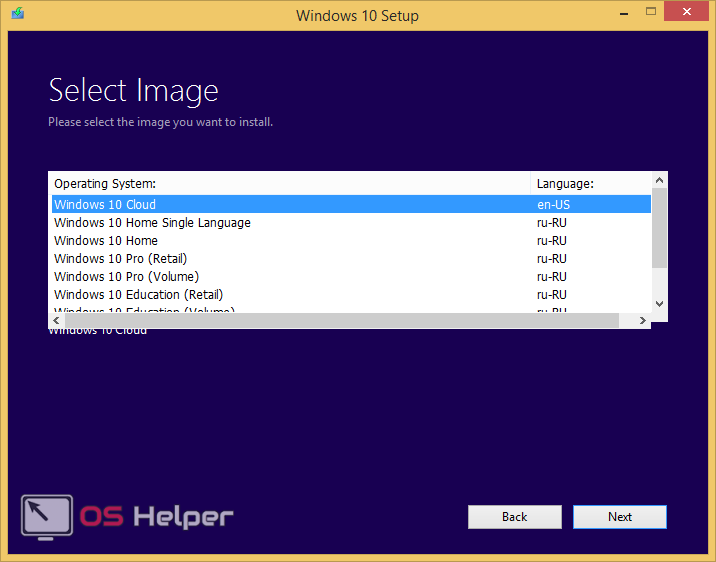
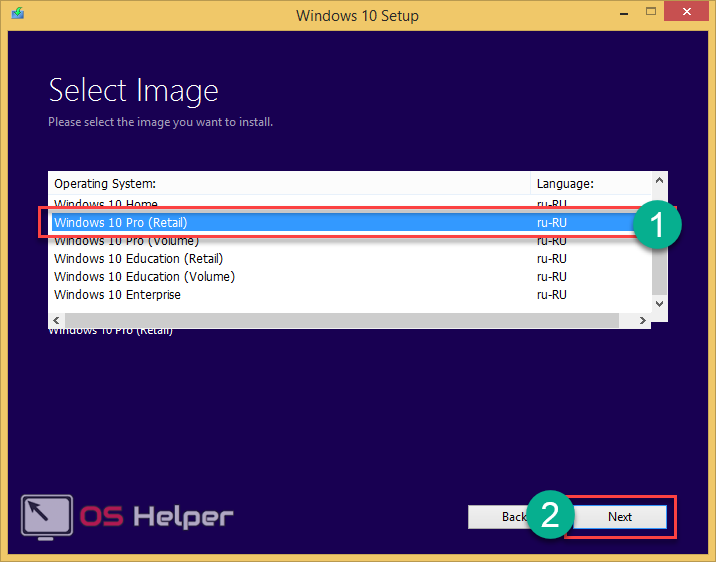
- После этого вам предложат выбрать версию
- Выберете «Windows 10 Pro (Retail)» и нажмите на кнопку «Next».
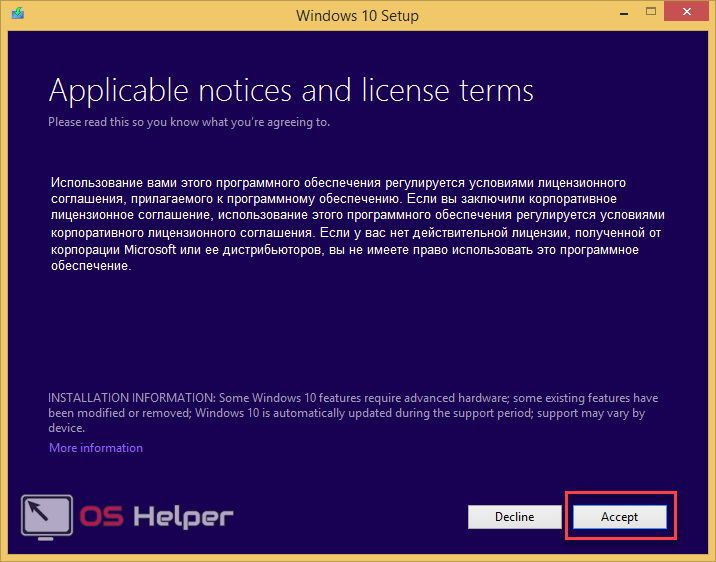
- Для соглашения кликните на кнопку «Accept».
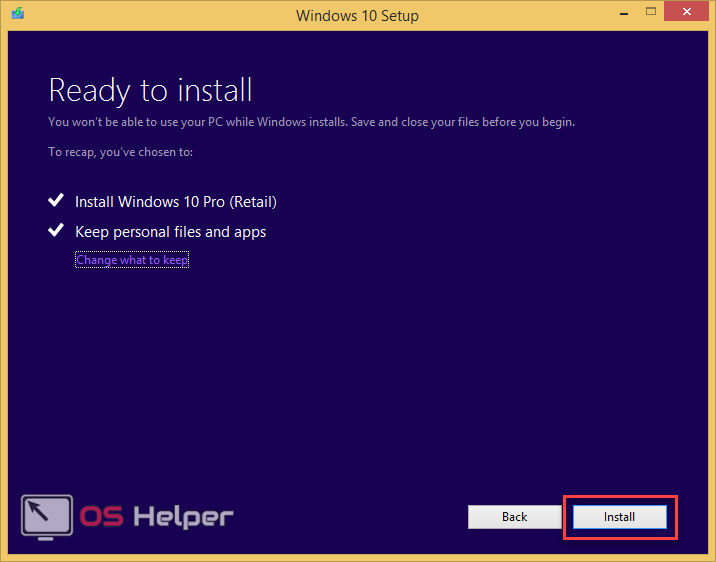
- После небольшого ожидания появится окно, в котором скажут, что установщик готов. Нужно нажать на кнопку «Install».
- Сразу после этого начнётся установка.
- браузер Microsoft Edge, который пришёл на замену старому Internet Explorer;
- возможность создания виртуальных рабочих столов;
- анализ дискового пространства, благодаря которому можно узнать, что именно (игры, программы и т. п.) занимает больше всего места;
- центр уведомлений, в котором выводятся все системные сообщения;
- режим планшета;
- удобное меню «Пуск»;
- улучшенный раздел «Параметры» и многое другое.
- Нажмите на клавиатуре одновременно на клавиши [knopka]Win[/knopka]+[knopka]I[/knopka]. Выберите раздел «Конфиденциальность».
- Посмотрите, как много тут пунктов в меню. И в каждом из них есть свои настройки.
- не активированная ОС;
- проблемы со стабильностью интернета;
- вы не дождались окончания установки.
Сохранить только мои личные файлы
Означает что при обновлении будут скопированы и возвращены на прежние места только личные папки пользователя, а все программы будут удалены. Параметры компьютера также будут удалены.
Ничего не сохранять
При выборе “Ничего не сохранять” система удалит все личные данные, приложения и параметры.
Установка обновления Windows 10

После выбора сохранения личных данных и параметров и дополнительных настроек, можно начать обновление. На предыдущем шаге нажмите Далее.
Далее запуститься этап перехода на Windows 10. Дождитесь окончания получения бесплатного обновления.
Время будет зависеть от скорости вашего компьютера. Во время перехода, компьютер или ноутбук, несколько раз будет перезагружен.
Дождитесь окончания процесса. После окончания переноса, у вас будет полноценная Windows 10.
По завершении обновления, система предложит войти в созданную ранее учетную запись. Если вы выбрали перенести личные данные и параметры, то вы увидите созданную ранее название учетной записи. Если вы выбрали обновление Windows 10 без сохранения личных данных пользователя, то система предложит вам создать новую учетную запись.
Следующим этапом Windows предложит выбрать первоначальные параметры. Настройте эти параметры по своим требованиям.
Активация Windows 10

Завершающим шагом перехода с Windows 7 или 8, 8.1, будет активация.
Перейдите в Параметры > Обновление и безопасность > Активация > Изменить ключ продукта и проверьте активирован ли Windows.
Подробная инструкция об активации Windows 10
Удаление старых и установочных файлов

После перехода на Windows 10, в системном диске “С” появится папка “Windows.old” в которой будет сохранены файлы предыдущей системы. Если вы не планируете восстанавливать Обратно Windows 7 SP1 или 8, 8.1, то можно удалить “Windows.old” для экономии места. При этом проверьте что ваши личные данные успешно скопировались в Windows 10. Если не скопировались, то вы можете это сделать вручную.
Также можно удалить папку ESD для экономии места.
Возможные ошибки
Основная причина сбой с кодом 0x80072f8f 0x20000 при установке Windows 10 – отсутствие поддержки протоколов безопасности TLS. В Windows 7 Service Pack 1 по умолчанию включена поддержка только TLS 1.0. Сейчас же сервера Microsoft более не поддерживают столь устаревший стандарт. Требуется версия TLS 1.1 и TLS 1.2, которые по умолчанию отключены в старой операционной системе Windows 7.
Ошибка 0x80070424 — 0x90018
Проверьте запущены ли службы, если нет то запустите:
Инструментарий управления Windows; Антивирусная программа защитник Виндовс Попробуйте удалить сторонний антивирус и попробовать обновить. Если это не поможет воспользуйтесь загрузочной плешкой с Windows 10 для обновления или чистой установки
Скачать Windows 10
Перед обновлением ознакомьтесь с описанием известных проблем на странице информации о выпуске Windows и убедитесь, что это не повлияет на ваше устройство.
Обновление Windows 10 2022 l Версия 22H2
Средство Update Assistant может помочь вам выполнить обновление до последней версии Windows 10. Чтобы начать, щелкните Обновить сейчас.
Хотите установить Windows 10 на своем компьютере?
Чтобы приступить к работе, вам потребуется лицензия на установку Windows 10. Затем можно будет установить и запустить средство создания носителя. Подробнее о том, как работать с этим средством, см. в инструкциях, приведенных ниже.

Эти инструкции можно использовать в следующих случаях:
Если вы устанавливаете Windows 10 на компьютере с Windows XP или Windows Vista или вам нужно создать установочный носитель с Windows 10 на другом компьютере, ознакомьтесь с разделом Использование средства для создания установочного носителя (USB-устройства флэш-памяти, DVD-диска или ISO-файла) для установки Windows 10 на другом компьютере ниже.
Примечание. Прежде чем устанавливать Windows 10, убедитесь, что ваш компьютер соответствует требованиям к системе для Windows 10. Кроме того, рекомендуем посетить веб-сайт производителя компьютера, чтобы получить дополнительные сведения об обновленных драйверах и совместимости оборудования.
После загрузки и установки программное обеспечение предоставит инструкции по настройке Windows 10 на вашем ПК. По ссылке Windows 10 доступны все версии Windows 10, кроме Корпоративная. Дополнительную информацию о версии Корпоративная см. на веб-сайте Volume Licensing Service Center.
Следуйте этим указаниям, чтобы создать установочный носитель (USB-устройство флэш-памяти или DVD-диск), с помощью которого можно установить новую копию Windows 10, выполнить чистую установку или переустановить Windows 10.
Прежде чем устанавливать средство, убедитесь, что у вас есть:
Проверьте характеристики компьютера, на котором требуется установить Windows 10:
Если у вас установлен Office 2010 или более ранней версии и вы хотите выполнить чистую установку Windows 10, необходимо найти ключ продукта Office. Советы по поиску ключа продукта читайте в статье Поиск ключа продукта для Office 2010 или Ввод ключа продукта для программы Office 2007.
Создание установочного носителя с помощью средства:
Выберите для Windows 10 язык, выпуск и архитектуру (32- или 64-разрядная версия). Приведенная ниже таблица поможет вам решить, какой выпуск Windows 10 нужно установить.
После выполнения установки Windows 10, пожалуйста, убедитесь в том, что у вас установлены все необходимые драйверы устройств. Чтобы проверить наличие обновлений, нажмите кнопку «Пуск», щелкните Настройки > Обновление и безопасность > Центр обновления Windows и выберите команду «Проверить наличие обновлений». Вы также можете посетить веб-сайт технической поддержки изготовителя своего устройства, чтобы загрузить какие-либо дополнительные драйверы, которые могут быть необходимы.
Примечание. Драйверы для устройств Surface доступны на странице загрузки драйверов и встроенного ПО для устройств Surface.
Прежде чем устанавливать Windows 10, рекомендуется сохранить все необходимые данные и создать резервную копию компьютера. Если вы скачали ISO-файл для Windows 10 с помощью средства для создания носителя, необходимо записать его на DVD-диск, прежде чем следовать приведенным ниже указаниям.
Если ПК не загрузится автоматически с загрузочного USB-накопителя или DVD-диска, может потребоваться открыть меню загрузки или изменить порядок загрузки в настройках BIOS или UEFI. Чтобы открыть меню загрузки или изменить порядок загрузки, обычно необходимо нажать клавишу (например, F2, F12, Delete или Esc) сразу после включения питания ПК. Инструкции о доступе к меню загрузки или изменении порядка загрузки ПК см. в документации, входящей в комплект ПК, или на веб-сайте производителя. Если в списке вариантов загрузки отсутствует USB-накопитель или DVD-диск, вам может потребоваться обратиться к производителю ПК за инструкциями для временного отключения режима безопасной загрузки в настройках BIOS.
Если изменение меню загрузки или порядка загрузки не работает, а ПК сразу загружает операционную систему, которую вы хотите заменить, возможно, что ПК не был полностью выключен. Чтобы обеспечить полное выключение ПК, нажмите кнопку питания на экране входа или в меню «Пуск» и выберите «Завершение работы».
Если вы скачали ISO-файл для Windows 10, он сохранен в указанной вами папке на локальном компьютере. Если на компьютере установлена сторонняя программа для записи DVD-дисков, которую вы хотите использовать для создания установочного DVD-диска, откройте папку, в которой сохранен файл и дважды щелкните ISO-файл или щелкните его правой кнопкой мыши, выберите команду Открыть с помощью, а затем выберите предпочитаемую программу.
Чтобы создать установочный DVD-диск с помощью средства записи образов Windows, откройте папку, в которой сохранен ISO-файл. Щелкните ISO-файл правой кнопкой мыши и выберите Свойства. На вкладке «Общие» нажмите Изменить и выберите проводник Windows в качестве программы для открытия ISO-файлов, а затем нажмите кнопку Применить. Затем щелкните ISO-файл правой кнопкой мыши и выберите команду Записать образ диска.
Чтобы установить Windows 10 непосредственно из ISO-файла, не используя DVD-диск или устройство флэш-памяти, вы можете подключить ISO-файл. При этом текущая операционная система будет обновлена до Windows 10.
Как бесплатно обновить Windows 8 до Windows 10 с официального сайта Microsoft
 Многие пользователи, узнав о том, что вышла новая версия Windows, захотели установить ее себе на компьютер и насладиться новшеством. Но, как показала практика, не все успели это сделать бесплатно. В статье мы расскажем, как обновить Windows 8 до 10.
Если открыть официальный сайт Microsoft , то можно увидеть следующее.

Нам сообщают, что теперь просто так перейти на Windows 10 не получится. Придётся покупать компьютер с уже установленной операционной системой или как отдельное программное обеспечение.
Но, есть одна хитрость, благодаря которой можно обновиться с официального сайта Майкрософт. При этом не используя какие-то сомнительные способы.
На ноутбуке или компьютере до сих пор можно перейти на новую версию людям с ограниченными возможностями. Но не все знают об этом.
Насколько правильно, с моральной точки зрения, воспользоваться данной акцией совершенно здоровому человеку – каждый решает для себя сам. Мы не будем рассматривать этот философский вопрос, а представим лишь техническую сторону вопроса.
Процесс обновления через сайт Microsoft
На данный момент этот способ можно считать единственным официальным. Большинство пользователей просто переустанавливают Windows, при этом удаляя текущую.
Для того чтобы перейти на Windows 10, нужно выполнить следующие действия:


Окно загрузки может выглядеть иначе. У всех браузеров оно отличается. Также роль играет версия приложения.


Если ваша копия ОС не активирована, то вы не сможете продолжить переход на новую Windows. Также ошибка может возникнуть из-за нехватки места на жестком диске.


Время загрузки зависит от скорости вашего интернет-подключения. Будет скачено около 3-4 Гб.


Во время всех этих обновлений компьютер выключать нельзя.

В конце настроек вы увидите сообщение, в котором вас благодарят, что вы обновились до последней версии Windows 10.

Для выхода нужно нажать на кнопку «Exit». Вы можете убедиться в том, что новая система именно Windows 10, и при этом ваш ключ активации не утерян.

Обновление при помощи установочного диска
Некоторые переходят на Windows 10 при помощи заранее скачанного или купленного дистрибутива из-за различных причин. К ним можно отнести:
Для того чтобы начать пользоваться «Десяткой», вам нужно выполнить следующие действия.
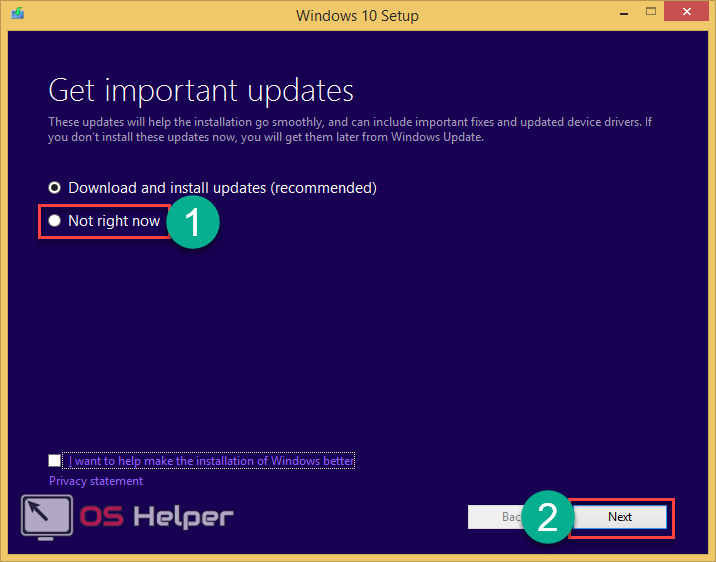
Если вы выберите первый пункт, то начнется загрузка файлов с интернета.
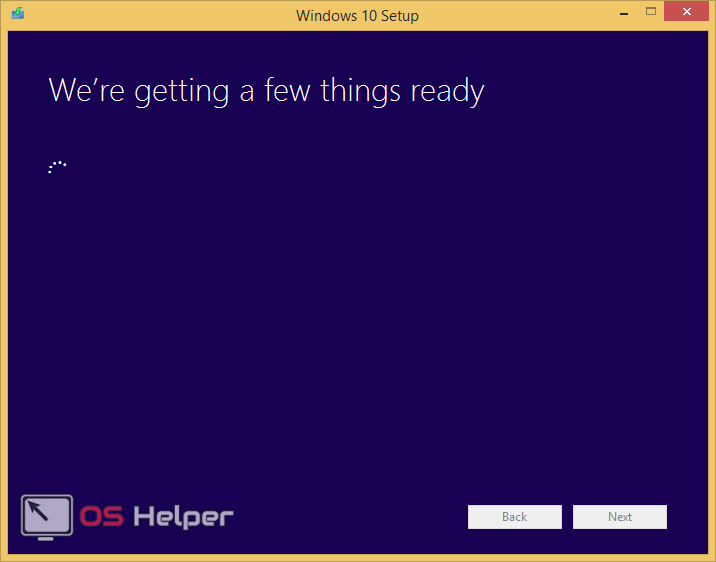
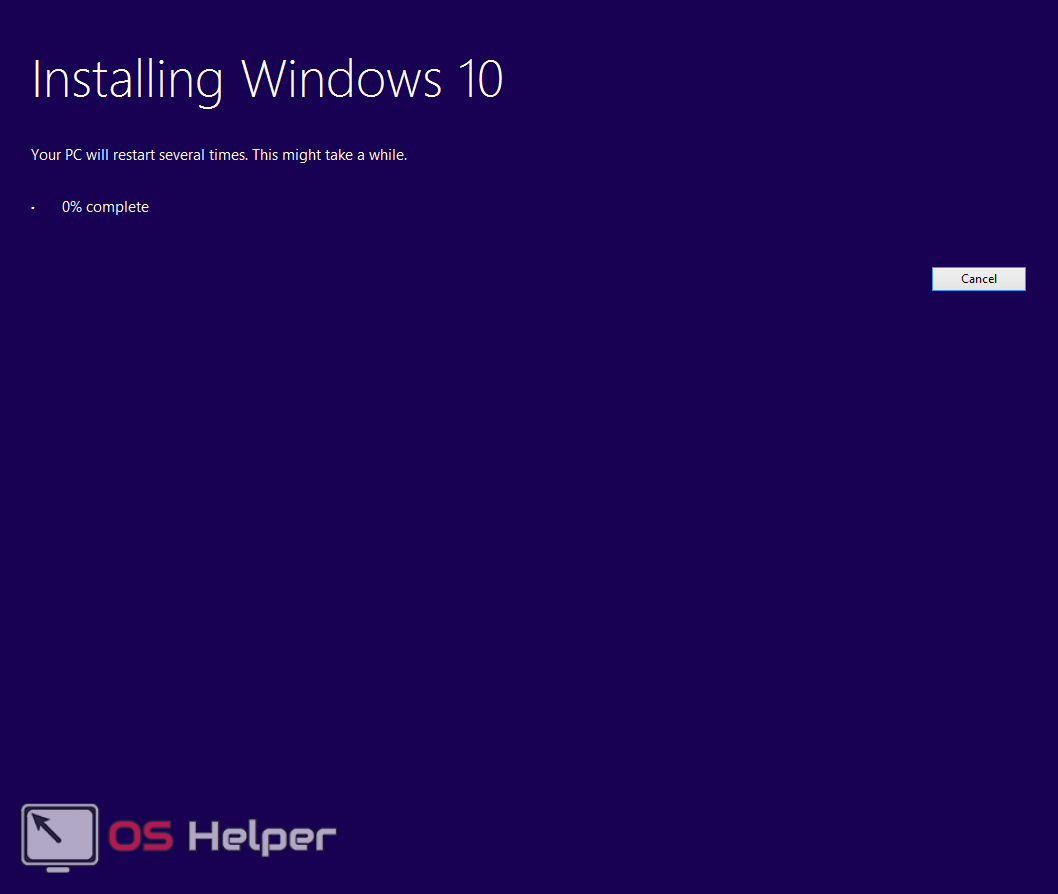
После перезагрузки вы увидите следующее.
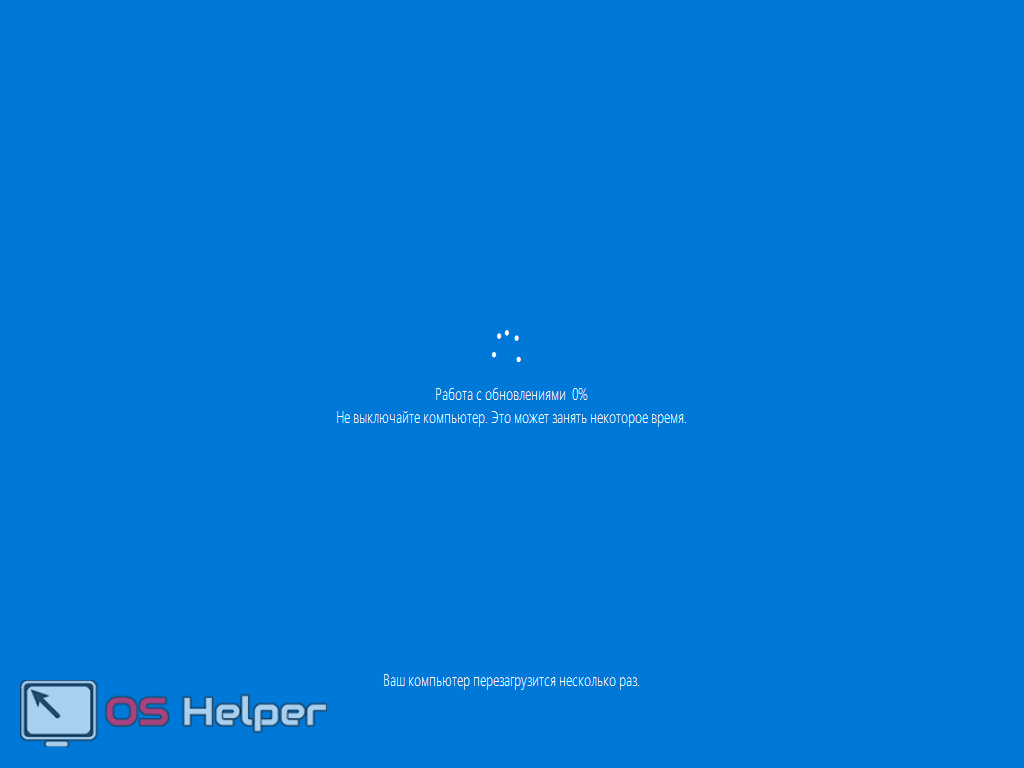
После этого, так же, как и в первом способе, нужно будет настроить систему по своему усмотрению.
Стоит ли обновлять?
Определенного ответа никто не даст. Поскольку у каждого пользователя свои вкусы и предпочтения. По крайней мере вы можете обновиться и поэкспериментировать с новой ОС в течение некоторого времени. Если понравится, то оставите. В противном случае вы всегда можете снова вернуться на предыдущую версию.
Что вас ждёт в новой Windows 10:
Однако «Десятка» смогла зарекомендовать себя среди пользователей как шпиона. В ней появились службы, которые постоянно сохраняют все ваши действия и затем отправляют их себе на сервер. При этом, если компьютер слабый по производительности, вы будете периодически ощущать сильные зависания системы. Также в такие моменты сильно возрастает нагрузка на жесткий диск.
Больше всего неудобств доставляет «Телеметрия», которую можно отключить в разделе «Службы».
Для того чтобы понять, какое большое количество информации ваш компьютер будет отправлять на сервера компании Microsoft, нужно выполнить следующие действия (если вы уже обновились до Windows 10):


Отключать нужно аккуратно. Если перестараетесь, то можете лишиться некоторых функций в Windows 10. Кроме того, скорее всего, не сможете получать обновления.
Можно ли обновить пиратскую версию?
Когда вы скачаете с сайта Microsoft и запустите официальный установщик Windows 10, то программа автоматически проверит активацию вашей ОС. Если лицензия в порядке, то обновление будет выполнено без проблем. Утилита для обновления не может определить подлинность вашей копии системы. Главное, чтобы она была активирована.
Заключение
Прочитав данную инструкцию, вы должны были успешно обновить Windows 8 до Windows 10. Если что-то пошло не так, возможно, вы упускаете какую-нибудь деталь. Например, у вас может быть:
Видеоинструкция
Если вам кажется, что вы делаете всё правильно, но при этом ничего не получается, то можете дополнительно посмотреть видеоролик, в котором всё показывается очень подробно с различными комментариями.