Как напечатать изображение определенного размера?
Уменьшаю размер изображения в PAINT, сохраняю. При печати на принтере изображение все равно получается на всю страницу! Знающие, помогите разобраться .
Как сделать печать определенного размера?
Для изменения размера картинки, наведите курсор мыши на рисунок и нажмите правую кнопку мыши. В открывшемся списке выберите команду Размер и положение. В открывшемся окне сделайте нужные настройки (если вам надо изменить размеры без соблюдения пропорций — снимите соответствующую галочку). Вывод на печать.
Как распечатать маленькую картинку на весь лист?
Открываем меню «Файл» — «Печать – Параметры страницы». Задаем нужные параметры страницы, определяем ориентацию. В пункте «Масштаб» нужно выбрать «Установить 100 % натурального» либо увеличить масштаб. Заходим в Файл, Печать.
Как уменьшить масштаб при печати?
На вкладке Разметка страницы выберите Параметры страницы. На вкладке Страница установите флажок Установить и выберите процент уменьшения или увеличения листа. Примечание: Напечатанные данные никогда не превышают 100 %.
Как сохранить пропорции изображения при изменении его размера?
Перетаскивание с сохранением пропорций и удержанием центра объекта на одном местеНажмите и удерживайте сочетание клавиш CTRL+SHIFT.Наведите указатель мыши на один из маркеров, а затем щелкните его и перетащите указатель.Отпустите кнопку мыши, а потом — клавиши CTRL+SHIFT.
Как напечатать изображение определенного размера? Ответы пользователей
Доброго вечера всем господа. Как распечатать картинку нужного размера с учетом того что под рукой на работе только набор стандартных офисных программ.
Нужно срочно распечатать фотографии определенного размера для документов или фотоальбома, но совершенно нет времени бежать в фотосалон?
Нужно срочно распечатать фотографии определенного размера для документов или . Сразу же нажмите на панели управления на кнопку с изображением принтера или .
Печать по размеру страницы можно использовать, например, когда нужно напечатать документ формата A4 . Вы также можете вручную изменить размер изображения.
Печать по размеру страницы можно использовать, например, когда нужно напечатать документ формата A4 . Вы также можете вручную изменить размер изображения.
Открывая в них сохраненный JPG и пытаясь его распечатать, я получаю фиг знает что, но только не картинку необходимого мне размера.
Как напечатать изображение определенного размера? В настройках принтера, не много вариантов. На всю страницу, на пол страницы и т. д.
Как напечатать определенного размера только выбранную область изображения? CorelDRAW Решение и ответ на вопрос 2350800.
После того как мы создали холст нужных нам размеров и разрешения, нам остается лишь загрузить фотографию, выставить ее в нужное положение и сохранить. Чтобы .
Как напечатать фото нужного размера на принтере


 3.3 Оценок: 8 (Ваша: )
Нужно срочно распечатать фотографии определенного размера для документов или фотоальбома, но совершенно нет времени бежать в фотосалон? Вас выручат ваш верный принтер и редактор «Домашняя Фотостудия»! Из статьи вы узнаете о том, как напечатать фото нужного размера на принтере с помощью этих двух инструментов.
Шаг №1. Установите программу
Прежде всего скачайте программу «Домашняя Фотостудия» на компьютер и установите ее. Найти дистрибутив вы можете на одной из страниц нашего сайта — http://homestudio.su. Все, что останется сделать после этого — запустить установщик, выбрать папку, в которую нужно поместить приложение, создать ярлык на рабочем столе и дождаться окончания установочного процесса. Когда все будет готово, запустите редактор. Нажмите кнопку «Открыть фотографию» и укажите путь к снимку, который хотите вывести на бумагу.
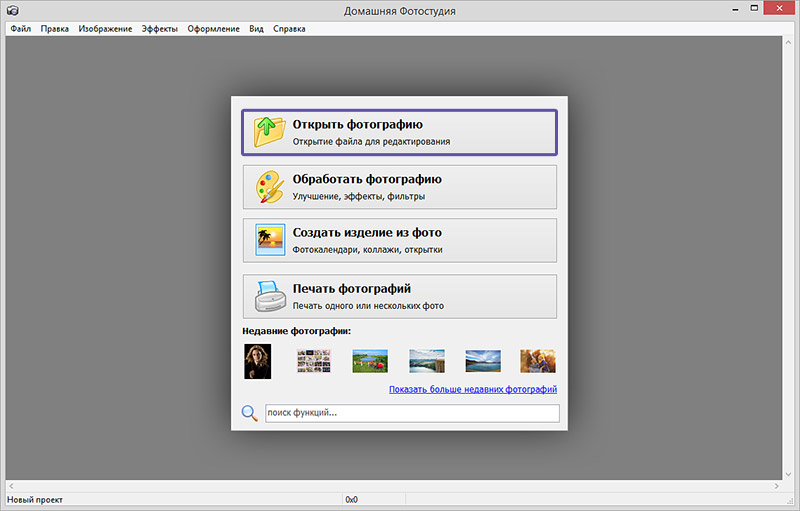
Стартовое меню программы «Домашняя Фотостудия»: загрузите фото для работы
Шаг №2. Настройте печать
На экране появится рабочее меню программы. Сразу же нажмите на панели управления на кнопку с изображением принтера или перейдите в то же меню через «Файл» > «Печать».
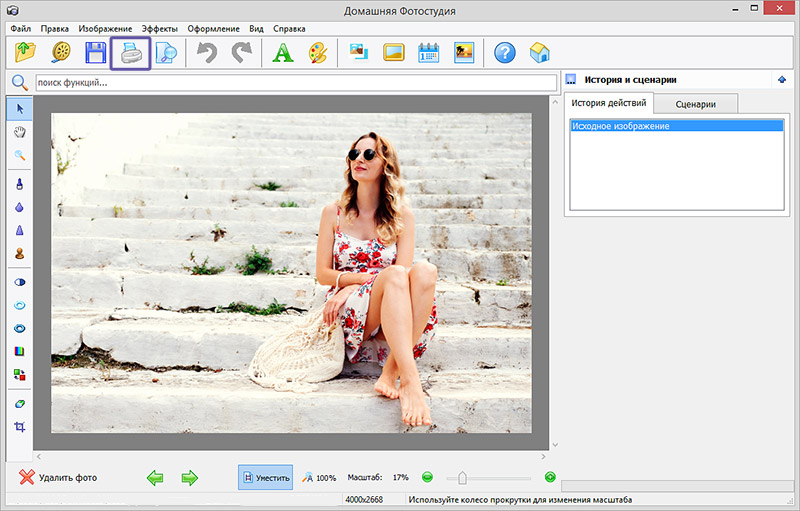
Нажмите кнопку «Печать»
Выберите принтер из раскрывающегося списка и проставьте число копий, требуемых для печати. Укажите размер бумаги: A4, A5, A6, лист 10х15 и т.д. Не забудьте обозначить ориентацию страницы: она может быть как горизонтальная, так и вертикальная. И, конечно, не стоит забывать о полях. В одноименных графах укажите требования к ним, введя все значения вручную или определив их с помощью специальных переключателей.
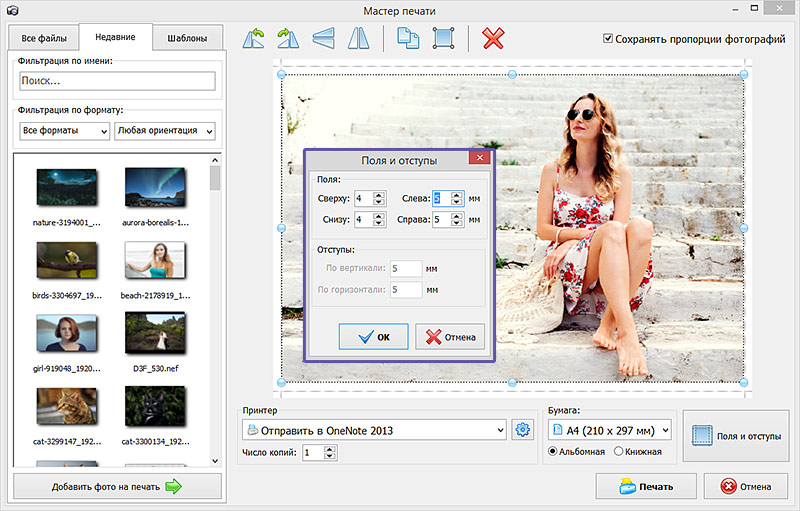
Настройте процесс печати: укажите размер листа, ориентацию и другие параметры
Шаг №3. Печать фото
Теперь о том, как напечатать фото нужного размера на принтере. На каждой стороне изображения представлено по три «кружка». Ухватив любой из них, вы сможете изменить размер картинки: для этого достаточно просто потянуть фото в нужном вам направлении.
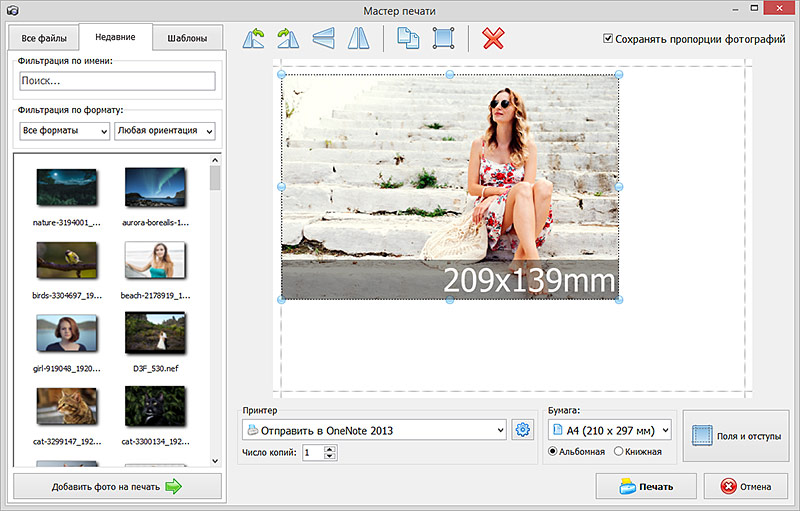
Измените размер фотографии на нужный вам
Обратите внимание: по умолчанию программа кадрирует изображение, отталкиваясь от заданных вами границ. Если необходимо, то отключите эту функцию: просто поставьте галочку в пункте «Сохранять пропорции фотографий», тогда фото не будет обрезаться при изменении. Все готово? Запустите печать, щелкнув по одноименной кнопке.
Заключение
Отлично! Теперь вы можете напечатать фото нужного размера в домашних условиях без лишних хлопот и суеты. Также обработанное изображение можно сохранить на компьютере: в программе представлены все популярные форматы графических файлов, любой из которых вы можете выбрать для фиксации всех внесенных изменений.
Попробуйте удобный и мощный редактор фотографий на русском языке, открывающий неограниченные возможности для творчества!
Форум Василис по обмену премудростями

Праздничный обмен открытками "Ох уж этот Новый год!" — приглашаются к участию все желающие!
- Начало
- Форум
- Помощь
- Правила
- Поиск
- Календарь
- Галерея
- Вход
- Регистрация
- Форум Василис по обмену премудростями »
- Прихожая »
- Компьютерный ликбез »
- Как распечатать картинку нужного размера

Наши друзья


Профиль
Статистика
 Всего пользователей: 1 410
- Всего сообщений: 255 407
- Всего тем: 279
- Всего категорий: 4
- Всего разделов: 43
- Максимум онлайн: 763
 Среднее кол-во сообщений: 101
- Среднее кол-во тем: 0
- Среднее кол-во пользователей: 0
- Онлайн на сайте в среднем: 54
Календарь
- — Дни Рождения —
 ОВерла (73)
- Kyzu (72)
- — Дни Рождения —
- Iriska (52)
- Feodosia.Ira (60)
- — Дни Рождения —
- Лера (53)
- — Дни Рождения —
- Vehement (54)
- — Дни Рождения —
- MissSvet (55)
- Shamora (50)
- — Дни Рождения —
- Ryabinushka (60)
- — Дни Рождения —
- Наталья-НЕБО (48)
- ElenaK
- — Дни Рождения —
- ritag (45)
- — Дни Рождения —
- Серединка (47)
- Ann1509 (48)
- — Дни Рождения —
- murmurcha (54)
- — Дни Рождения —
- Фёкла (51)
- Irkytaunka (66)
- — Дни Рождения —
- reggi (56)
- 4ikiriki (43)
- — Дни Рождения —
- MUSKO (69)
- — Дни Рождения —
- Nadin (69)
- — Дни Рождения —
- сэра (57)
- — Дни Рождения —
- Libra (35)
- Светик Стар (54)
- — Дни Рождения —
- Амурка (54)
- ssweta (57)
Печать фото 10×15 на принтере
Иногда у пользователей возникает надобность распечатать фотографию размера 10 на 15 сантиметров. Конечно, можно обратиться в специальный обсуживающий сервис, где работники, используя качественную технику и бумагу, выполнят эту процедуру за вас. Однако если дома имеется подходящее устройство, сделать все можно самостоятельно. Далее мы рассмотрим четыре способа печати снимка 10×15.
Печатаем фото 10×15 на принтере
Сразу хочется отметить, что для выполнения поставленной задачи вам потребуется цветное струйное оборудование и специальная бумага формата А6 или больше.
Кроме этого советуем убедиться в том, что периферия отображается в списке устройств и функционирует нормально. Если вы производите первое подключение, потребуется предварительная инсталляция драйверов.
Способ 1: Microsoft Office Word
Текстовый редактор Microsoft Word подходит и для выполнения некоторых действий с рисунками. У него присутствует функция, позволяющая настроить и печать. Вам нужно добавить фото в документ, выделить, после чего перейти во вкладку «Формат», открыть параметры размера и задать соответствующие значения в разделе «Размер и поворот».
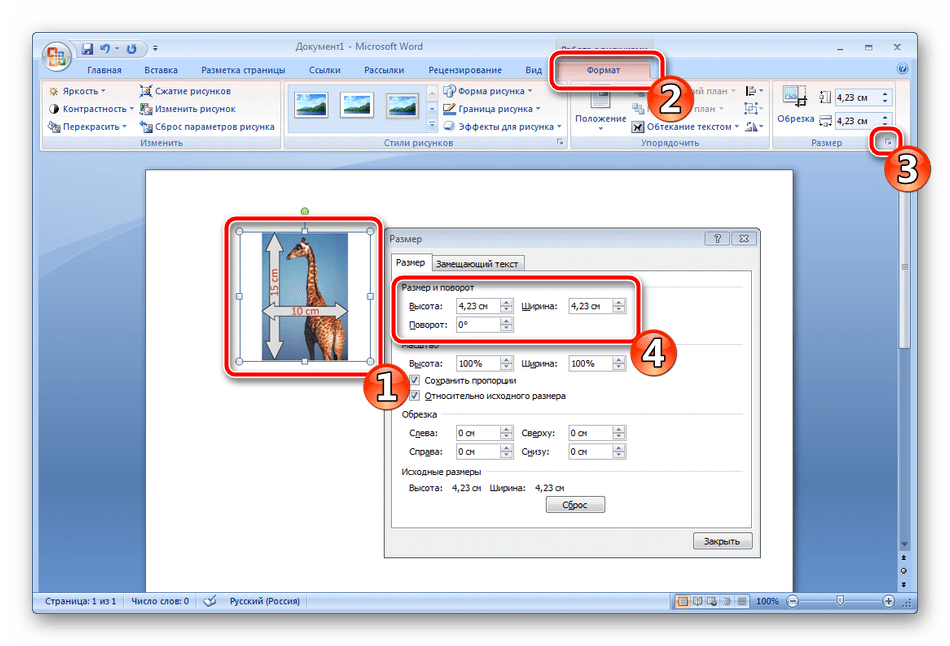
Развернутые инструкции по осуществлению этой задачи вы найдете в Способе 2 в материале по следующей ссылке. Там расписан процесс подготовки и печати фотографии 3×4, однако он практически идентичен, вам только понадобится задать другие размеры.
Способ 2: Adobe Photoshop
Adobe Photoshop является самым популярным графическим редактором и установлен на компьютерах у многих пользователей. В нем вы можете работать со снимками, а подготавливается фото 10×15 следующим образом:
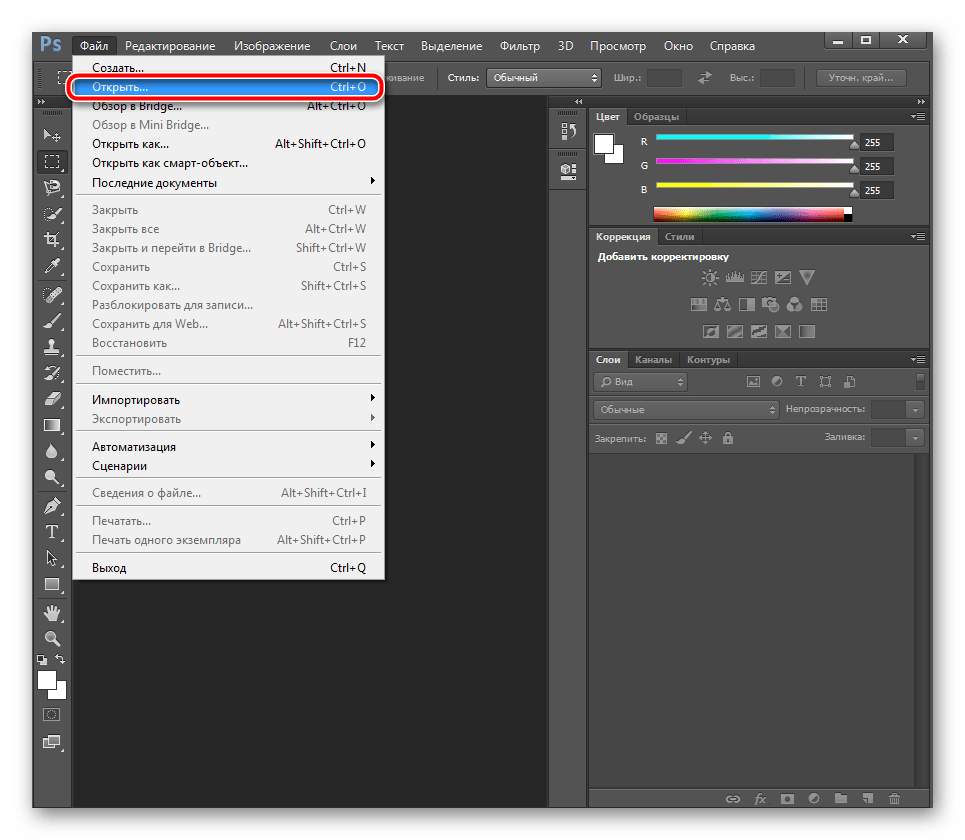
- Запустите программу и во вкладке «Файл» выберите «Открыть», после чего укажите путь к необходимой фотографии на ПК.
- После того как он будет загружен, переместитесь во вкладку «Изображение», где нажмите на пункт «Размер изображения».
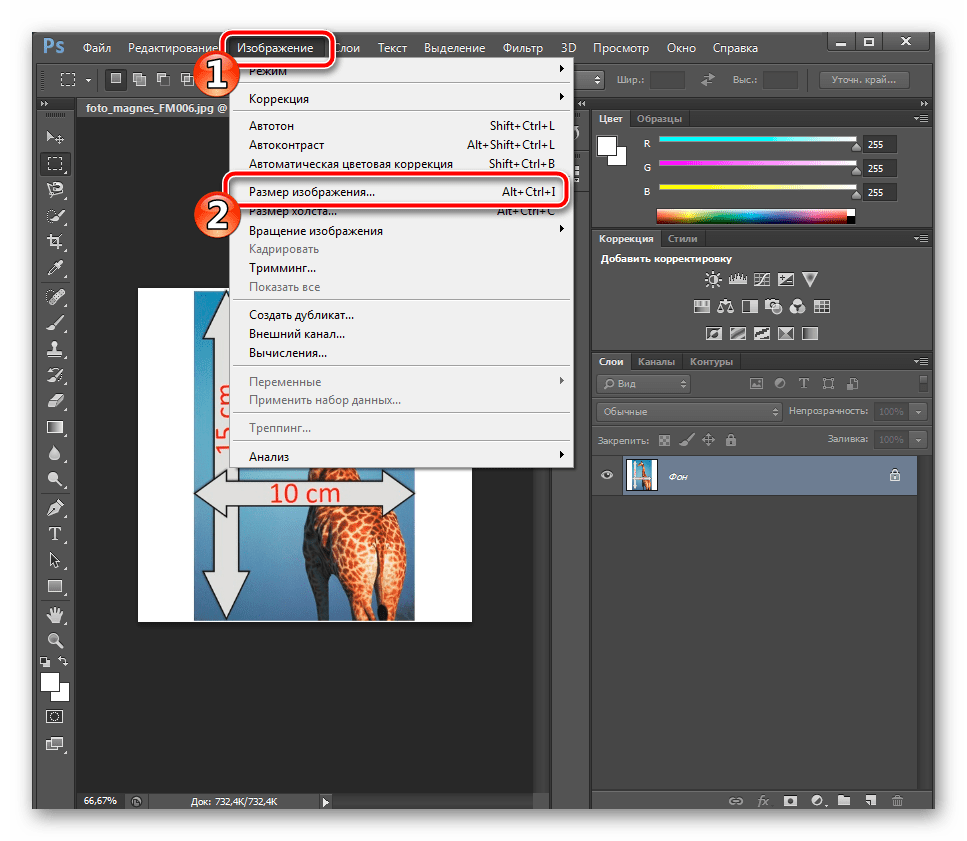
- Снимите галочку с пункта «Сохранять пропорции».
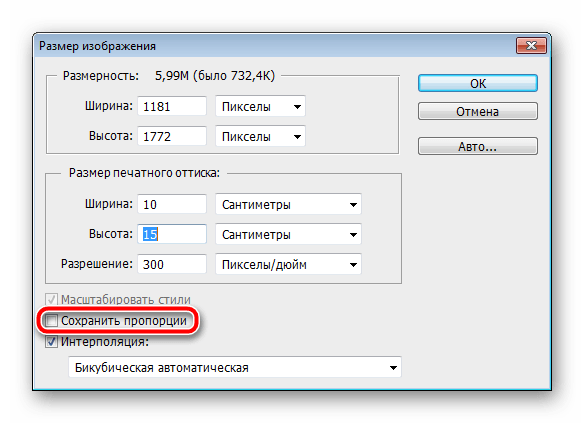
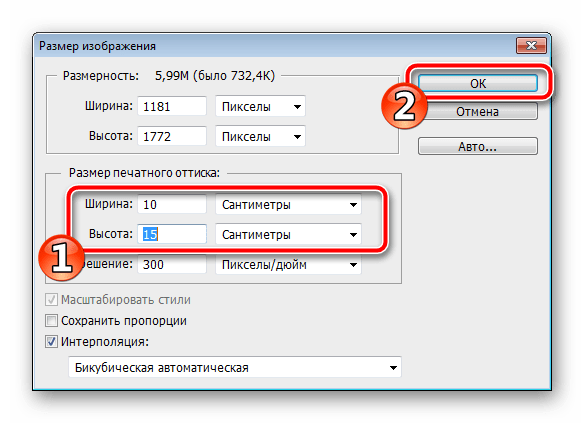
- В разделе «Размер печатного оттиска» укажите величину «Сантиметры», задайте необходимые значения и нажмите «ОК». Обратите внимание, что исходное изображение должно быть больше, чем конечное, поскольку так вы сожмете его, не потеряв качество. При увеличении маленькой фотографии она станет некачественной и будут видны пиксели.
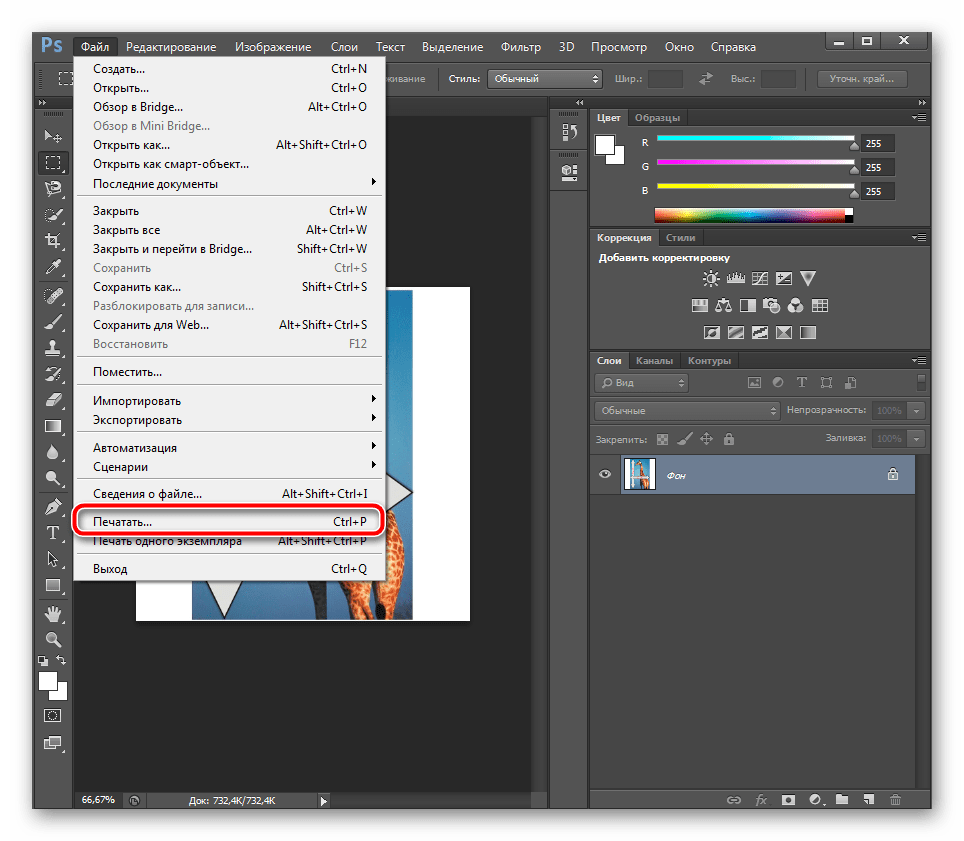
- Через вкладку «Файл» откройте меню «Печать».
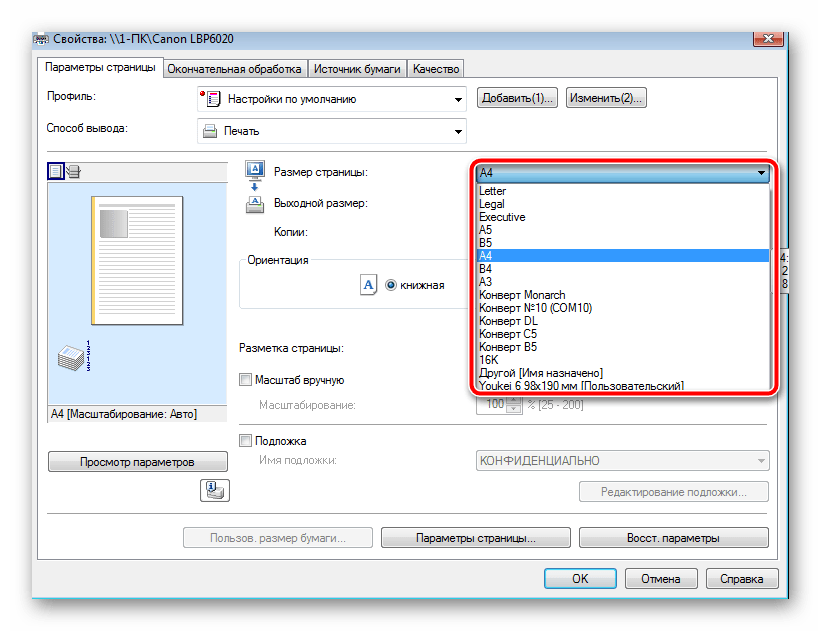
- По умолчанию настройки заданы для бумаги формата А4. Если вы используете другой тип, перейдите в «Параметры печати».
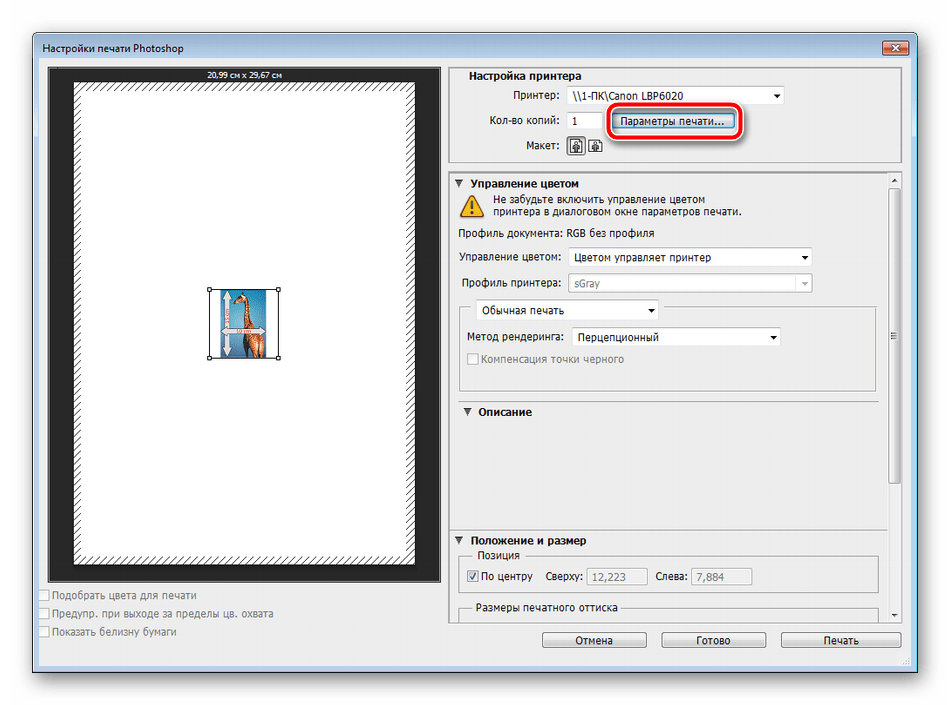
- Разверните список «Размер страницы» и задайте подходящий вариант.
- Переместите изображение в необходимую область листа, выберите активный принтер и кликните на «Печать».
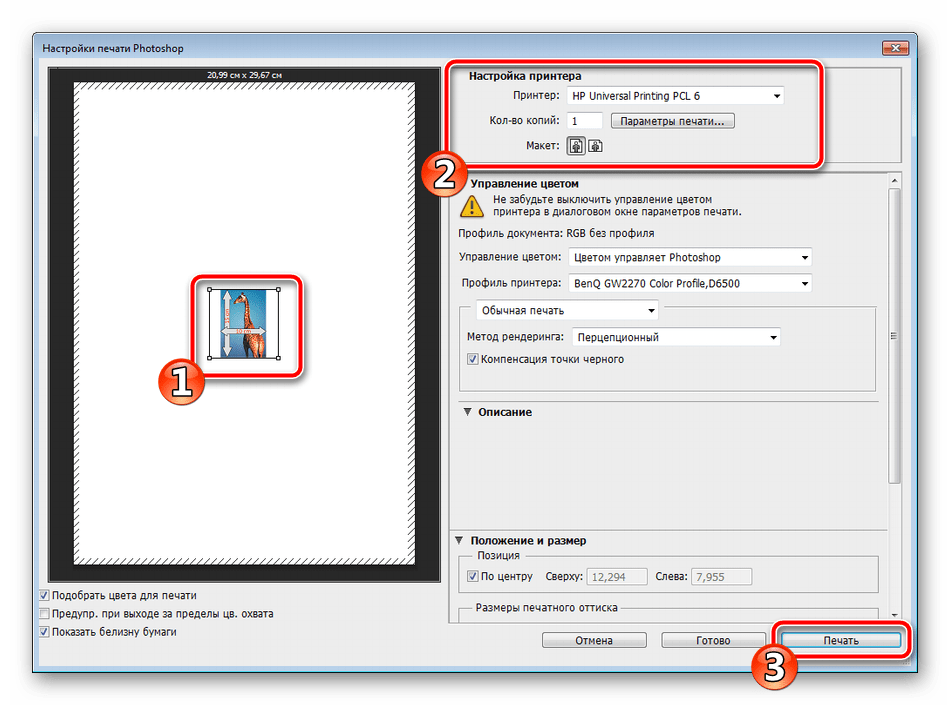
Теперь осталось дождаться, пока печать будет завершена. Вы должны получить фото, соответствующее по цветам и имеющее хорошее качество.
Способ 3: Специальные программы
Существуют программы, позволяющие подготовить и распечатать рисунки разных форматов. С помощью них можно работать и с размером 10×15, поскольку он является достаточно популярным. Управление таким ПО осуществляется на интуитивном уровне, а сами приложения различаются всего некоторыми инструментами и функциями. Знакомьтесь с ними в нашем другом материале по следующей ссылке.
Способ 4: Стандартное средство печати Windows
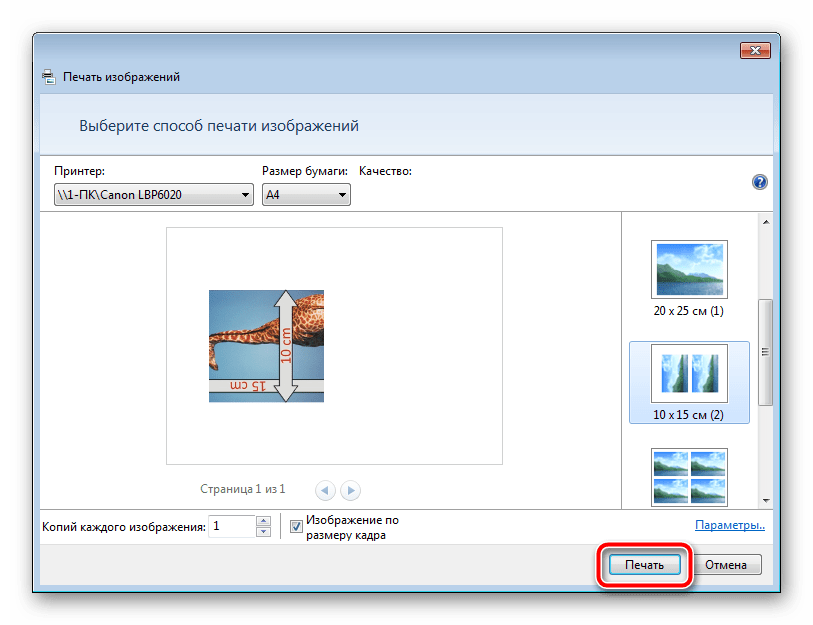
В Windows встроено средство печати, которое нормально функционирует с большинством популярных форматов кроме 3×4. Если исходная версия вашего снимка больше 10×15, сначала следует изменить ее размер. Выполнить это вы можете в Фотошопе, в чем вам помогут первые четыре шага из Способа 2, что находится выше. После изменения нужно будет только сохранить снимок, нажав на Ctrl + S. Далее произведите следующие манипуляции:
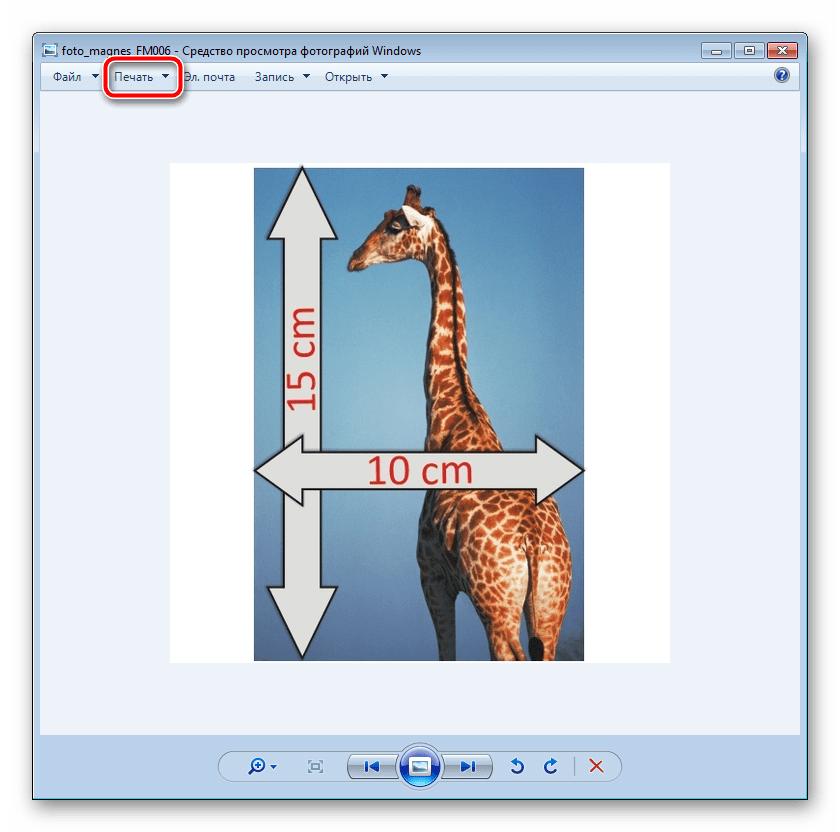
- Откройте файл через программу просмотра изображений, кликнув по нему левой кнопкой мыши. Нажмите на «Печать». Если она отсутствует, воспользуйтесь горячей клавишей Ctrl + P.
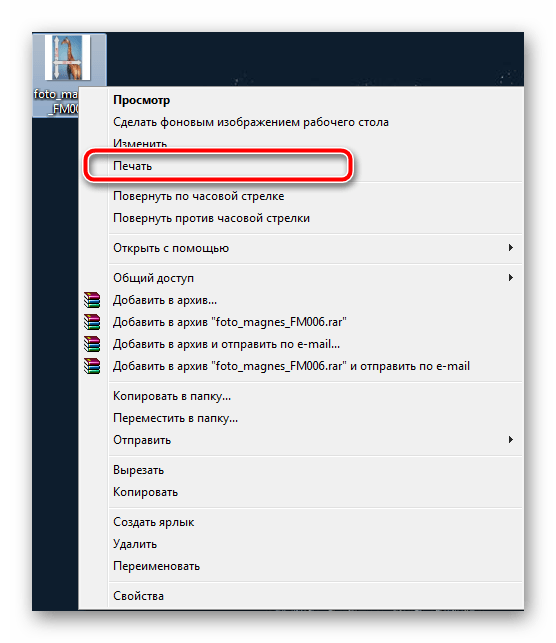
- Перейти к распечатке можно без открытия фотографии. Просто нажмите на ней ПКМ и кликните на «Печать».
- В открывшемся окне «Печать изображений» из списка выберите активный принтер.
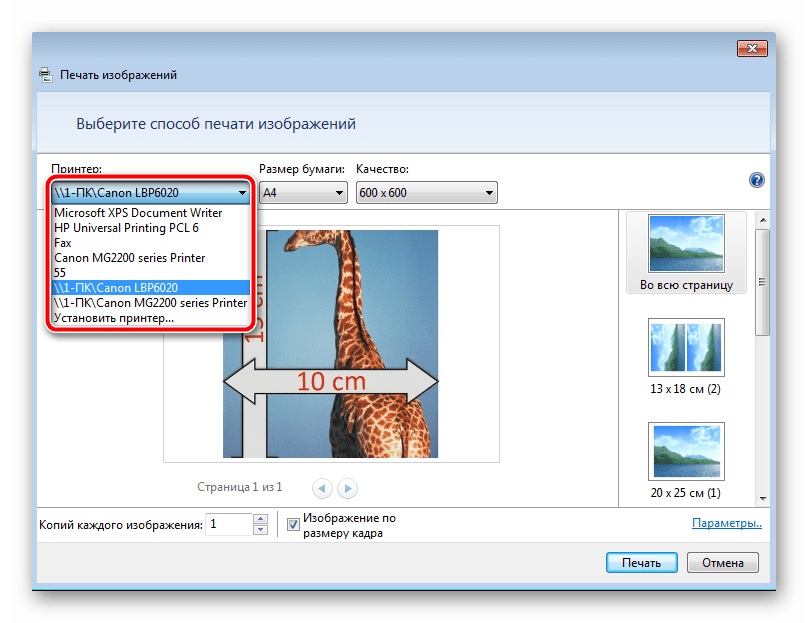
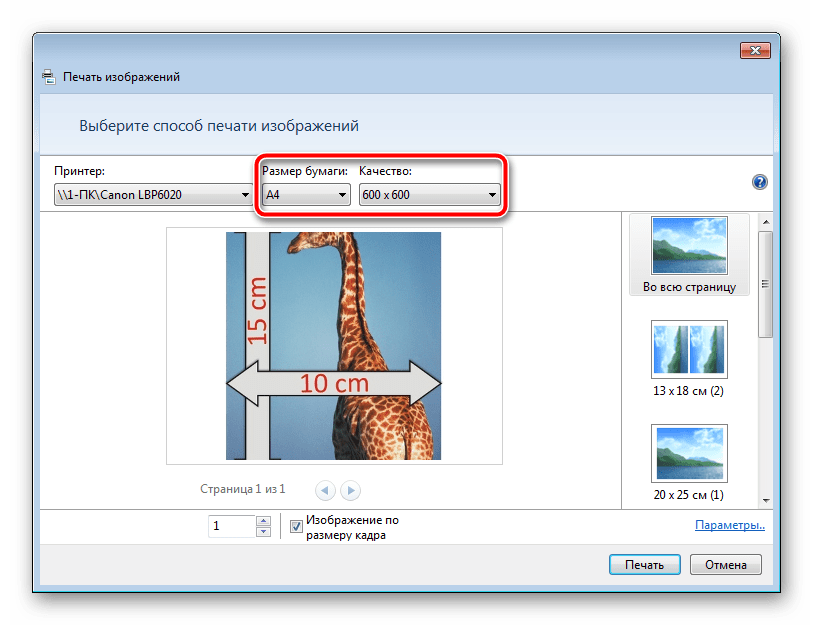
- Задайте размер используемой бумаги и качество изображения. Пропустите следующие два шага, если вы задействуете листы формата A6.
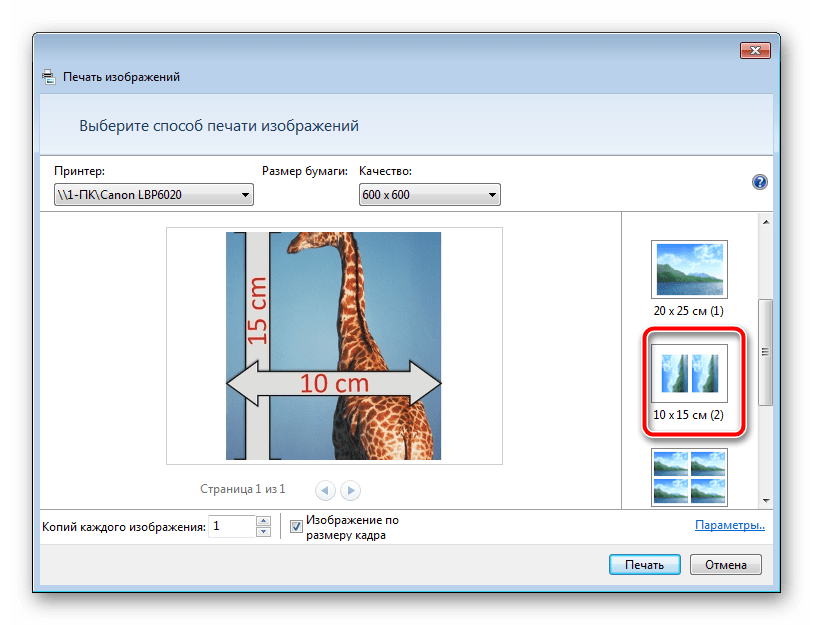
- Если в принтер загружена бумага А4, в меню справа отметьте пункт «10 х 15 см (2)».
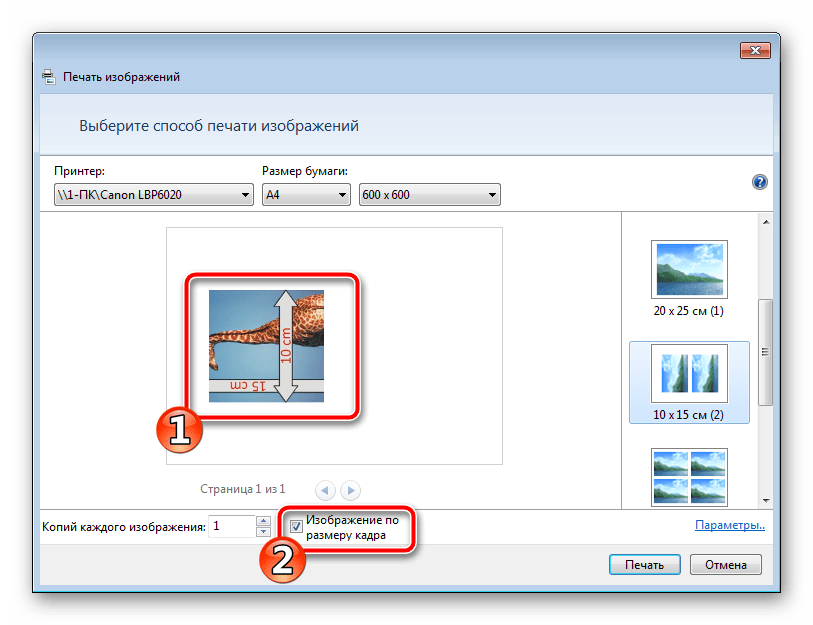
- После трансформации снимок может не полностью помещаться в кадр. Исправляется это снятием галочки с «Изображение по размеру кадра».
- Нажмите на кнопку «Печать».
- Дождитесь завершения процесса.

Не вынимайте бумагу, пока процедура не будет окончена.
На этом наша статья подходит к концу. Надеемся, мы помогли вам справиться с поставленной задачей и вы отыскали наиболее удобный вариант получения печатной копии фотографии 10 на 15 сантиметров.