Легко или сложно сделать в фотошопе монохромную фотографию?
Собственно, перевести в монохром не сложно, достаточно понизить цветовую насыщенность до нуля любым доступным в редакторе способом. Но дело в том, что при таком простом переводе снимка в монохром падает контрастность.
Есть несколько способов, как этого избежать. Они описаны в свободном доступе, однако довольно сложны, я сейчас уже не помню, как именно там это делалось.
Я поступаю проще.
Можно усилить контрастность ещё цветного снимка, а потом перевести в монохром, а можно усиливать контрастность уже монохромного снимка. Для этого можно использовать механизм "Кривые". Оттягивая верхнюю часть линии к левому верхнему углу, а нижнюю часть к правому нижнему углу, получаем S-образную кривую. Это приводит к увеличению контрастности снимка. Вот пример (редактор — не Фотошоп, но это не важно)
Цветные и монохромные коррекции с помощью каналов
При помощи корректировки «Микширование каналов» можно создавать высококачественные изображения в оттенках серого, в оттенках сепии или изображения других оттенков. Также можно вносить разнообразные творческие корректировки в изображения. Для создания высококачественных изображений в оттенках серого выберите процентное значение для каждого цветового канала с помощью корректировки «Микширование каналов». Для преобразования цветного изображения в изображение в оттенках серого или добавления к нему определенного тона воспользуйтесь командой «Черно-белый» (см. раздел Преобразование цветного изображения в черно-белое).
Параметры корректировки «Микширование каналов» модифицируют целевой (выходной) цветовой канал с использованием смеси существующих (исходных) цветовых каналов изображения. Цветовые каналы — это изображения в оттенках серого, представляющие тональные значения цветовых компонентов изображения (в режиме RGB или CMYK). «Микширование каналов» позволяет добавлять или отнимать данные градаций серого из исходного канала и модифицировать при помощи них целевой канал. Цвета не добавляются и не вычитаются из определенного компонента цвета, как это происходит в случае корректировки «Выборочная коррекция цвета».
Наборы «Микширование каналов» доступны в меню «Набор» на панели «Свойства». Используйте предустановленные наборы настроек микшера каналов по умолчанию для создания, сохранения и загрузки заказных наборов.
Смешение цветовых каналов
Щелкните значок «Микширование каналов» на панели «Коррекция».
Выберите команду меню «Слой» > «Новый корректирующий слой» > «Микширование каналов». В диалоговом окне «Новый слой» нажмите кнопку «ОК».
Выберите команду меню «Изображение» > «Коррекция» > «Микширование каналов». Но обратите внимание, что в данном методе коррекции вносятся непосредственно в слой изображения и определенная часть исходной информации при этом удаляется.
Выберите канал на панели «Свойства» в меню «Целевой канал», в котором можно смешать один или несколько существующих каналов.
На панели «Свойства» выберите набор «Микширование каналов» в меню «Набор».
При выборе выходного канала ползунок источника для этого канала устанавливается на значение 100%, а для всех остальных каналов — на значение 0%. Например, если выбрать в качестве выходного канала канал красного цвета, то ползунки «Исходные каналы» будут установлены на значения 100% для красного и 0% для зеленого и синего каналов (для изображения в режиме RGB).
Итоговый вклад всех исходных каналов в целевой канал показан в поле «Всего». Если итоговое значение больше 100%, то рядом с этим значением выводится значок предупреждения.
Этот параметр регулирует объем серого в выходном канале. Если его значение меньше нуля, то добавляется больше черного цвета, если же значение больше нуля, то добавляется больше белого цвета. Если значение параметра равно ‑200%, то выходной канал черный, если же оно равно +200%, то выходной канал белый.
Можно сохранить настройки диалогового окна «Микширование каналов» и использовать их для других изображений. См. Сохранение настроек и Применение настроек.
Создание монохромных изображений из изображений в режиме RGB и CMYK
Монохромные изображения отображают цветные каналы как значения серого. Регулируйте процентное соотношение для каждого канала, чтобы отладить общий вид изображения в градациях серого.
Преобразование цветной фото в монохромную
Для большинства людей людей понятие «монохромная фотография» означает чёрно-белую (хотя, правильнее говорить, «серо-белую») картинку. Однако, это не совсем так. Термин «монохромный» означает, что для создания фотографии используется один какой-либо базовый цвет, иными словами, изображение в монохромной фотографии состоит из оттенков одного какого-либо цвета.
Photoshop предоставляет нам простой способ преобразования фотографии в монохромную с любым базовым цветом, он заключается в добавлении к слою с фото стиля слоя «Наложение цвета» (Color Overlay) и изменения режима наложения этого стиля на «Цветность» (Color). Таким образом, мы сможем из цветной фото сделать чёрно-белую, сине-белую, красно-белую, любого-цвета-белую фотографию.
Здесь я использую версию программы CS6, но всё сказанное подойдёт и для версий ниже, вплоть до CS2.
Рассмотрим это подробнее на практическом примере. Вот фотография, с которой я буду работать:

Открываем фото в Photoshop, в панели слоёв (открывается нажатием клавиша F7) дублируем фоновый слой, т.к Photoshop не позволит применять стили к фоновому слою и добавляем к копии стиль «Наложение цвета».
В настройках стиля выбираем какой-либо цвет и изменяем режим наложения на «Цветность» (Color):
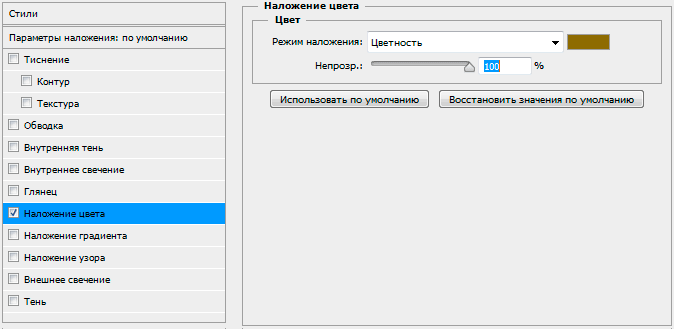
В примере я взял цвет #7d6b21 и получил в результате что-то вроде сепии:
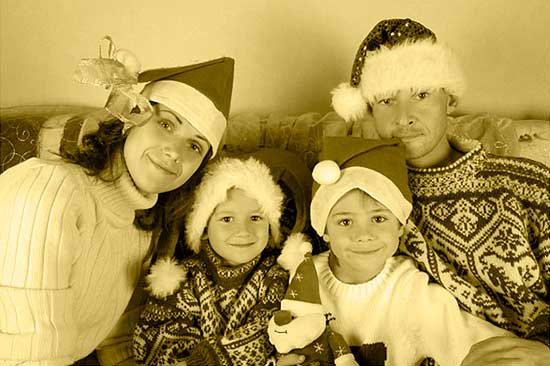
Применение стиля «Наложения цвета» — простейший способ, есть варианты и поинтереснее.
В примере я использовал трёхцветный линейный градиент с непрозрачностью каждого цвета 60%:
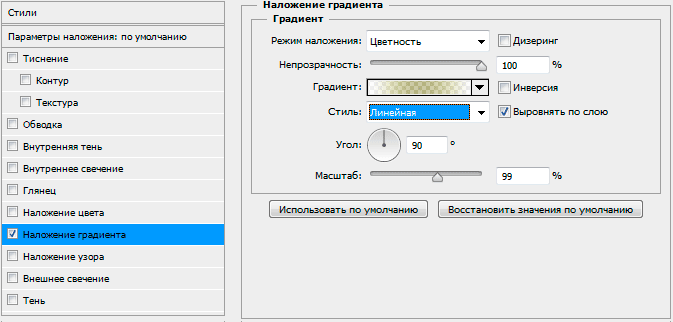
Это дало мне возможность ослабить естественные цвета на фотографии, и, кроме того, добавить к фотографии перепады яркости, характерные для ретро фото:
Как из цветной картинки сделать монохром. Фотошоп МК
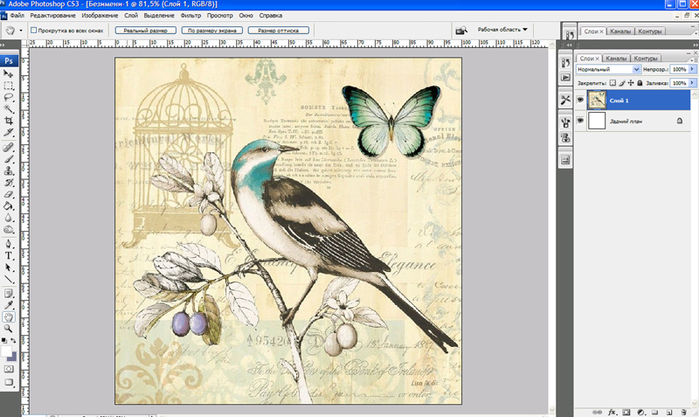
Монохром сейчас очень популярен и в декупаже и в скрапбукинге. Монохромные картинки используют для перевода и на ткань и на дерево. Но не всегда можно найти подходящую картинку, да и хочется, что бы работа была действительно уникальной. А ведь практически из любой картинки можно сделать монохромную, обладая самыми элементарными навыками в фотошопе. В этом уроке я расскажу, как из этой цветной картинки сделать вот такую монохромную.

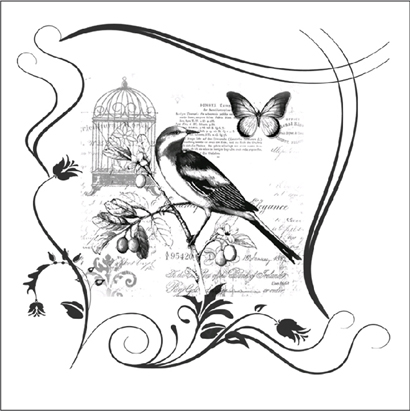
1.Открываем в фотошопе картинку. Лучше её открыть не задним планом, а новым слоем.
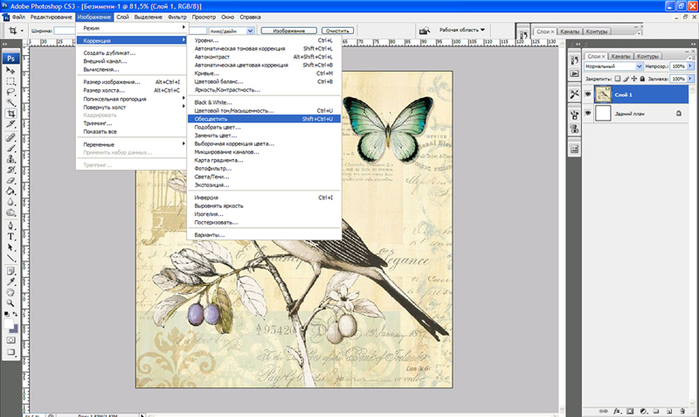
2.Первым делом обесцветим её. Изображение-Коррекция-Обесцветить.
3.Выполнив эту операцию, получаем вот такую картинку. Вроде уже монохром. Но не думаю, что хоть кому-то такая картинка может понравиться. Поэтому продолжаем над ней работать. Выполняем следующие операции:
1-отключаем задний фон.
2- левой клавишей мышки дважды щёлкаем по картинке в палитре слоёв. Выпадет табличка Стили слоёв
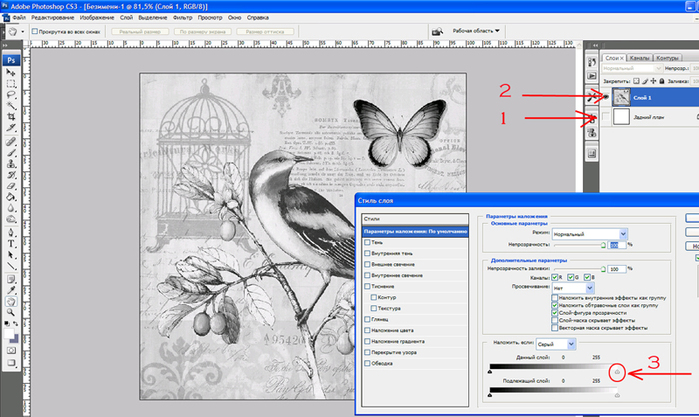
3- в табличке Стили слоёв, начинаем двигать влево бегунок на шкале Данный слой. Бегунок двигаем до тех пор, пока белые и серые участки не станут прозрачными.
4.Примерно в этом положении бегунка получается нужный результат. Иногда для получения нужного результата бегунок достаточно передвинуть совсем немного.
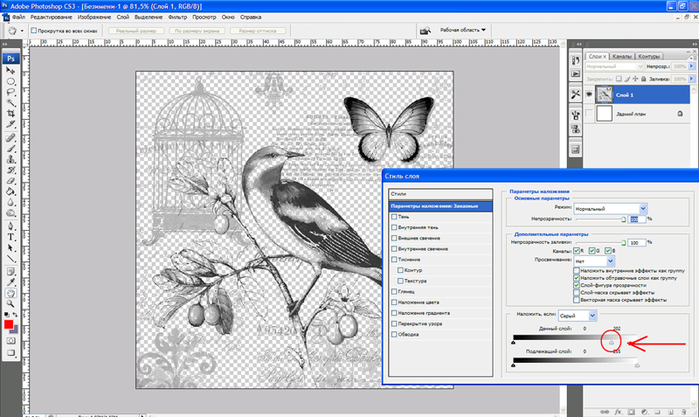
5.Над слоем с картинкой добавляем новый прозрачный слой.
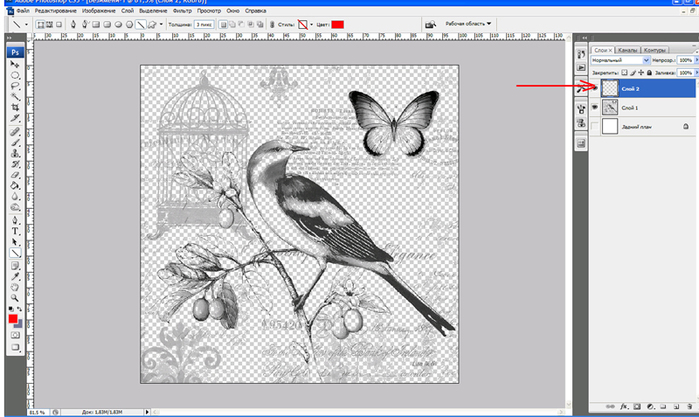
6.Прозрачный слой сливаем со слоем с картинкой. Для этого, стоя на прозрачном слое, нажимаем комбинацию клавиш Ctrl-E. Включаем задний план, залитый белым цветом.
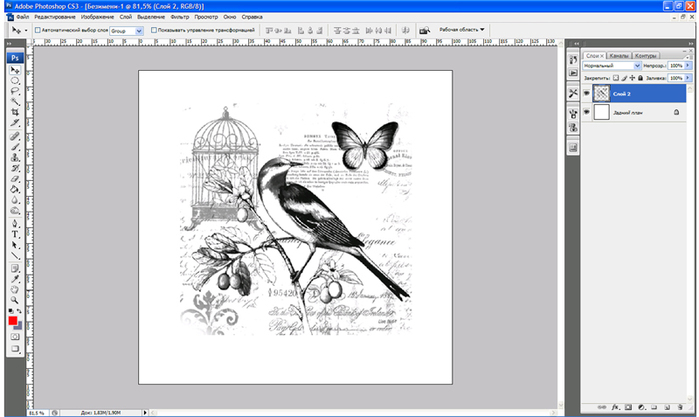
7. По желанию добавляем к картинке окантовочку и получаем уникальную картинку, такую, какой больше ни у кого не будет.