Как перейти в Sendsay из другого сервиса рассылок
Миграция из другого сервиса рассылок проще, чем кажется. Чтобы перейти в Sendsay — полностью российское решение для автоматизации маркетинга, — необходимо:
- перенести и настроить базу контактов;
- перенести шаблоны писем;
- добавить и подтвердить отправителей писем;
- настроить email-аутентификацию;
- при необходимости отключить API-интеграцию со старым сервисом рассылок и настроить интеграцию с Sendsay.
Теперь пошагово, как всё это сделать:
Перенос и настройка базы
1. Настройте добавление новых подписчиков в Sendsay
Начните переезд в Sendsay с проверки — откуда к вам приходят подписчики. Подписчиков можно добавлять двумя способами:
Через форму на сайте. Чтобы подписчики могли оставить свои контакты и подписаться на вашу рассылку, создайте форму и установите её на нужные страницы сайта. Если вы создавали формы подписки в других сервисах рассылок, их надо будет пересобрать в Sendsay.
Через интеграцию с другими системами. После настройки новые подписчики при поступлении в CRM-систему будут добавляться и в Sendsay. Интеграцию с CRM-системой нужно настраивать самостоятельно — если у вас возникнут вопросы, напишите в чат службы поддержки.
Важно сделать этот шаг до переноса базы, иначе новые подписчики будут по-прежнему приходить в старый сервис рассылок, пока вы не перенаправите их в Sendsay.
2. Экспортируйте базу контактов
Экспорт базы зависит от сервиса, в котором вы работали раньше. Как это сделать в популярных сервисах рассылок:
- В SendPulse
- В Unisender
- В Mailchimp
- В GetResponse
- В DashaMail
Зайдите в свой аккаунт SendPulse и выберите в левом меню Адресные книги. Затем выберите нужный список контактов, нажмите на три точки справа и выберите пункт Экспортировать в CSV.
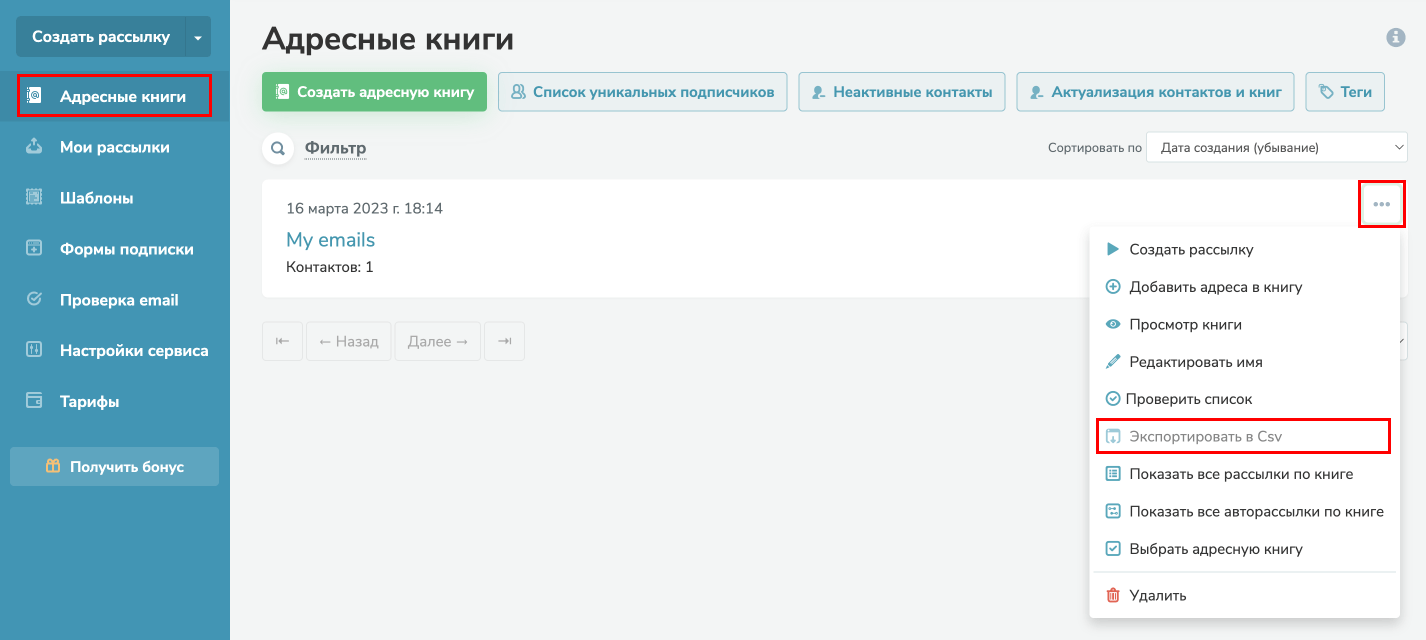
Если у вас несколько адресных книг, нужно экспортировать каждую отдельно.
Экспортировать контакты из SendPulse можно только на тарифе Standart и выше.
Зайдите в свой аккаунт Unisender и выберите в левом меню Контакты. Во вкладке Все контакты выделите все необходимые контакты, затем нажмите « Действия » и выберите Экспортировать.
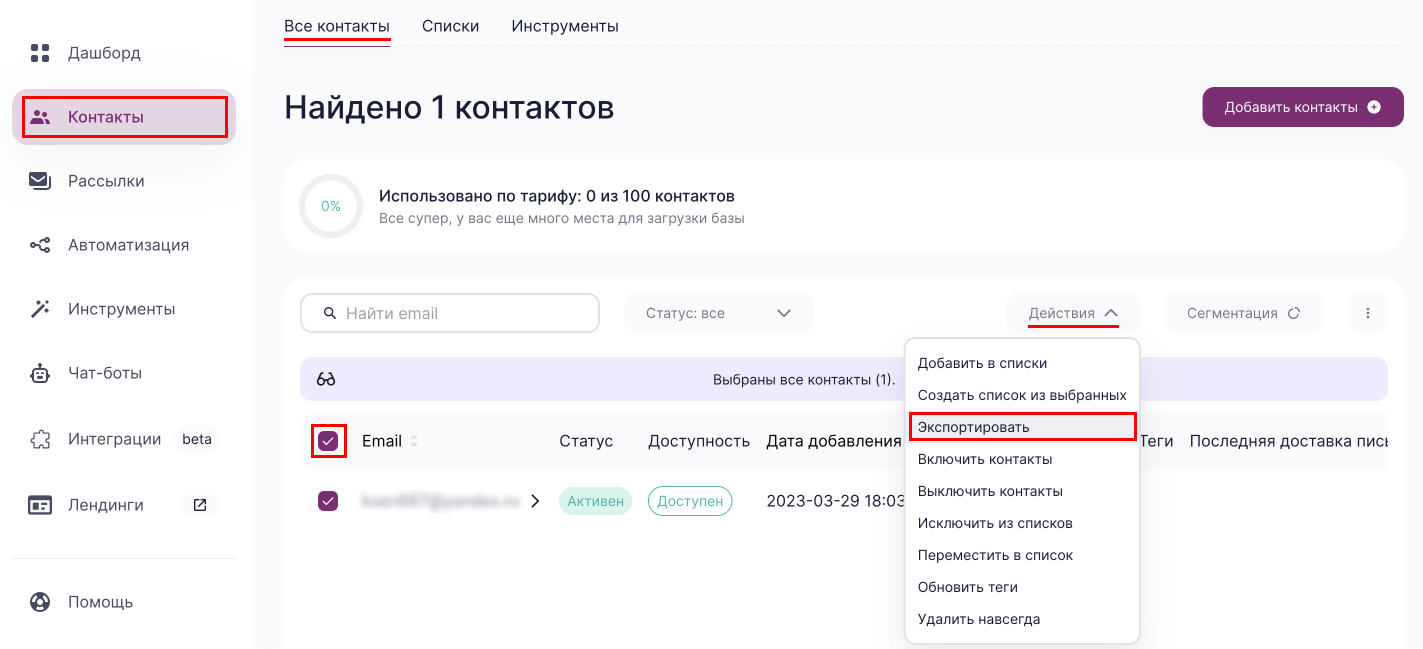
После этого сервис предложит выбрать формат экспорта — нам нужен CSV.
Зайдите в свой аккаунт Mailchimp и выберите в левом меню Audience, затем во вкладке All contacts нажмите Export Audience.
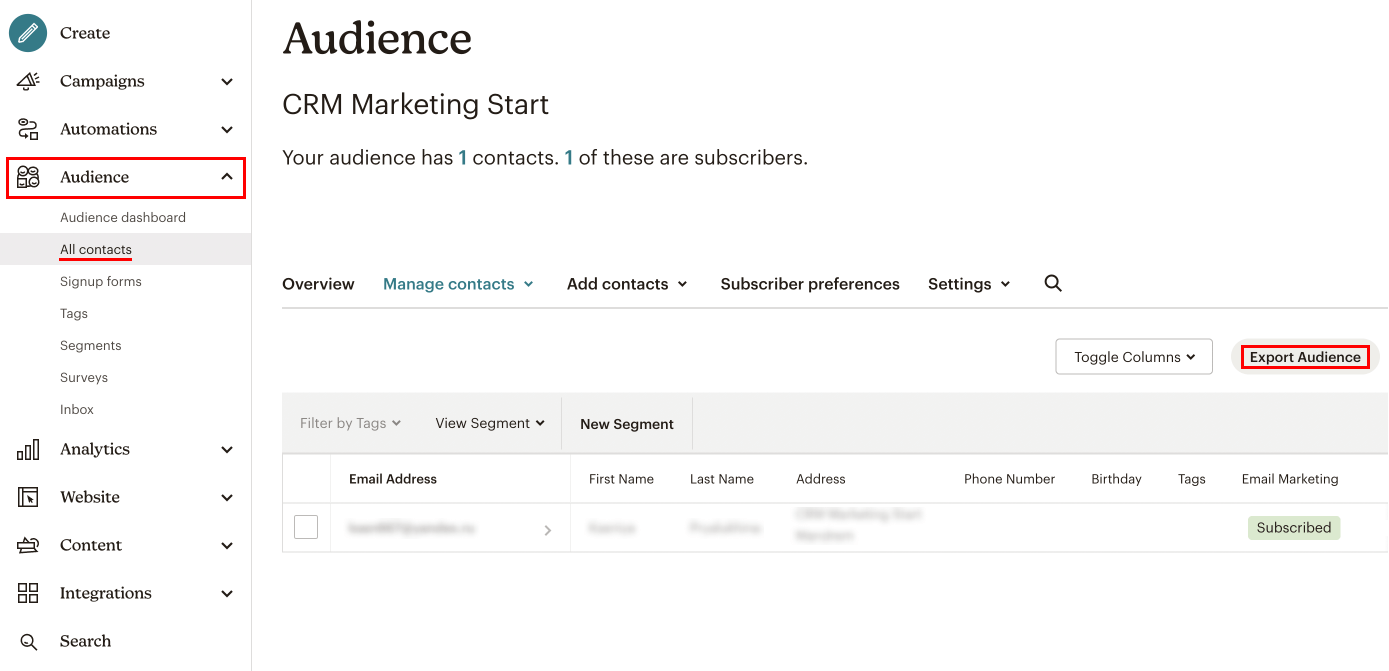
После этого начнется загрузка CSV-файла.
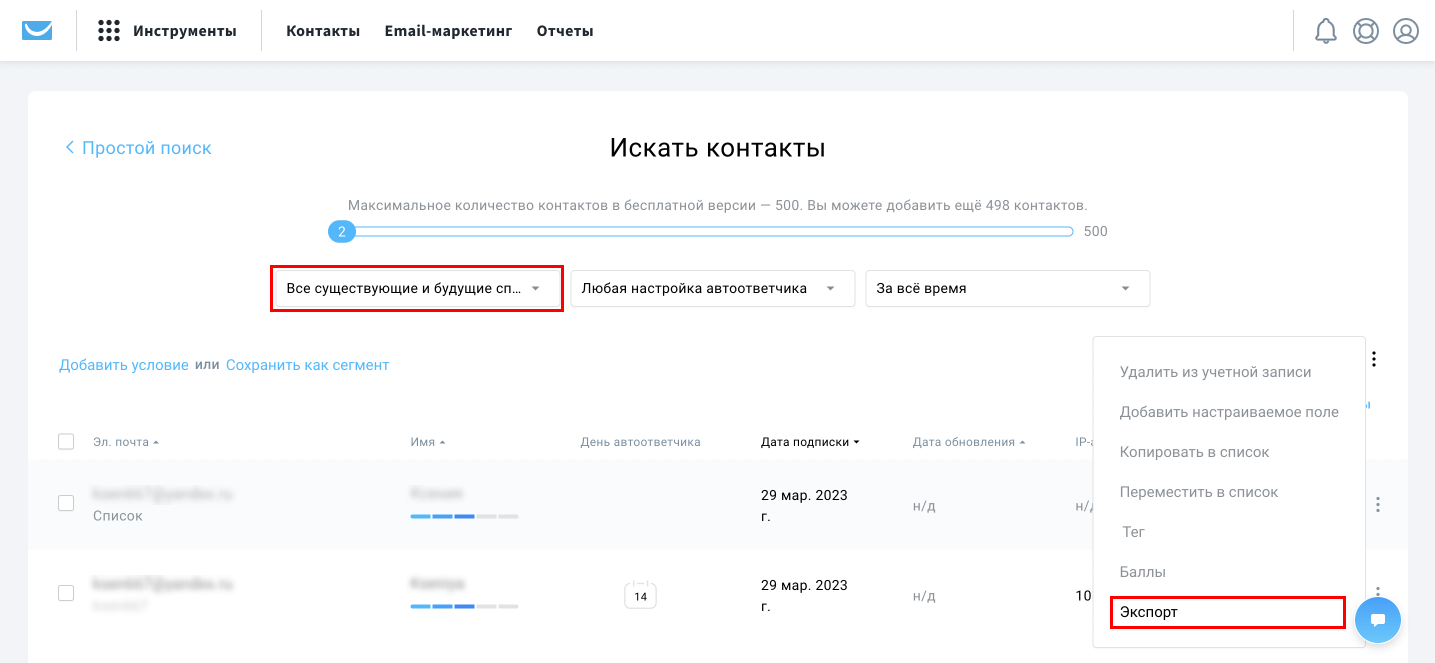
Зайдите в свой аккаунт GetResponse и выберите в верхней панели Контакты, затем перейдите во вкладку Поиск и нажмите Расширенный поиск:
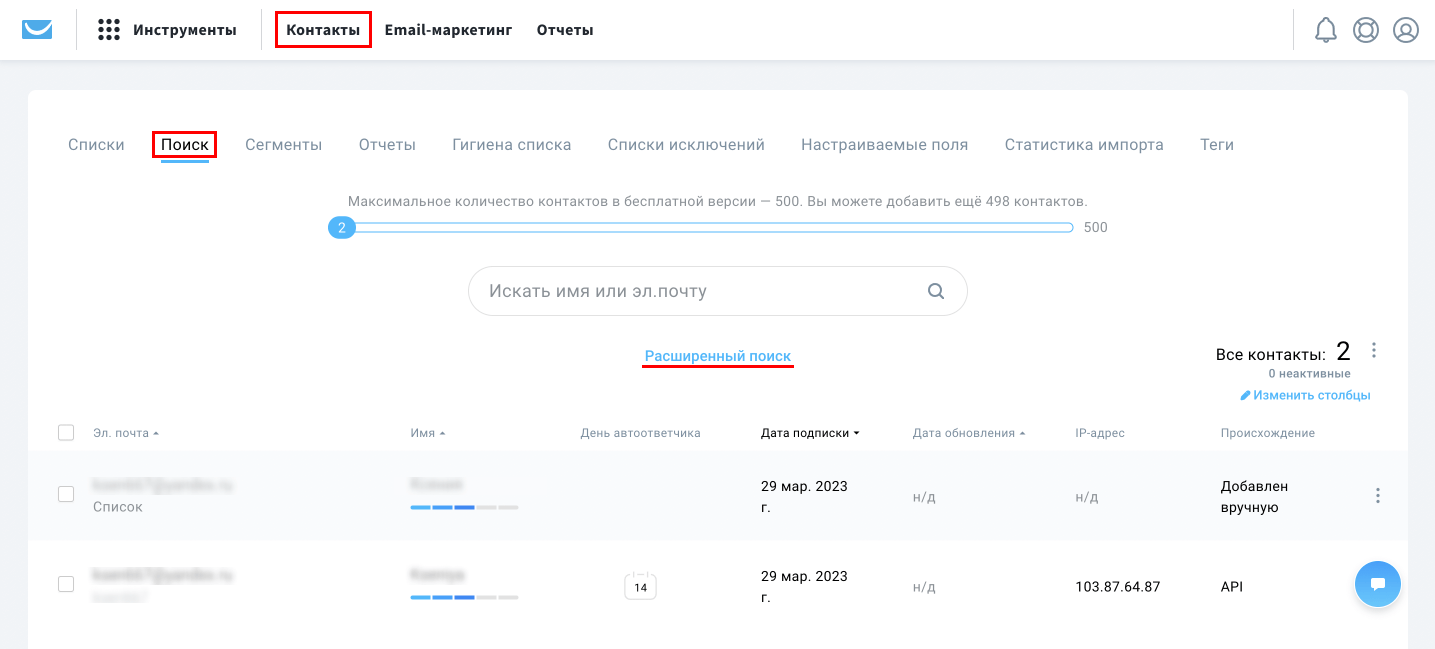
В первом выпадающем меню отметьте нужные списки и нажмите « Применить » . После этого нажмите на значок Действия (три вертикальные точки) рядом с общим количеством контактов и выберите Экспорт.
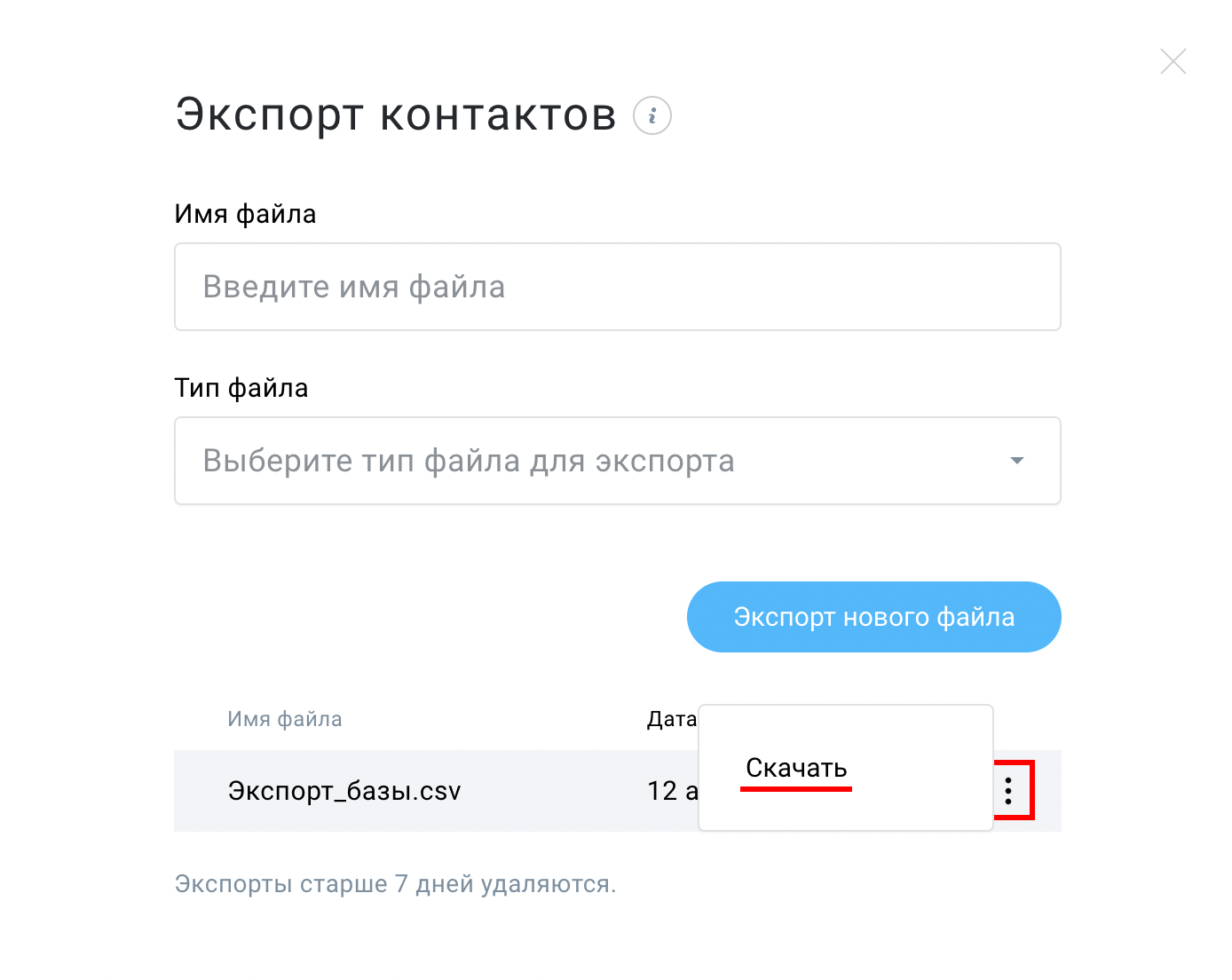
Укажите имя файла и его формат (рекомендуем CSV), затем нажмите « Экспорт нового файла » . После создания файл появится в списке загрузок: откройте меню и нажмите « Скачать » .
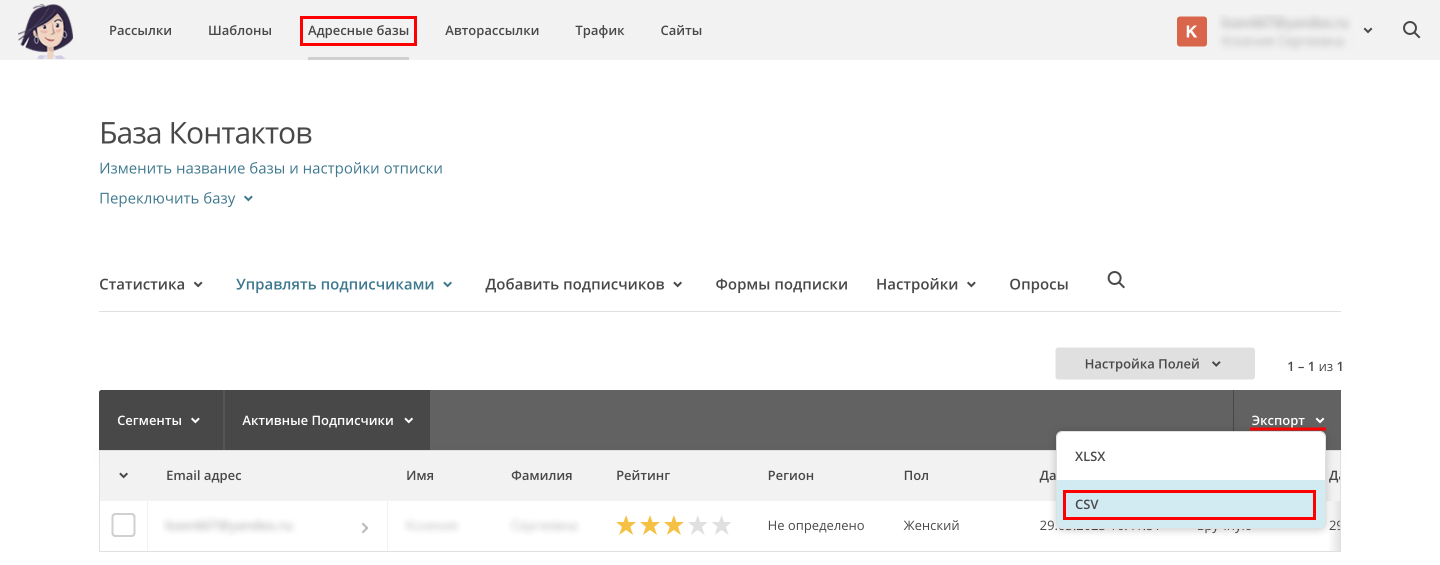
Зайдите в свой аккаунт DashaMail и выберите и выберите в верхней панели Адресные базы. Затем откройте нужный список контактов, нажмите Экспорт и выберите формат файла CSV.
Если у вас несколько адресных баз, нужно экспортировать каждую отдельно.
3. Подготовьте файл для импорта
Проверьте формат файла, расположение данных, формат записи дат и телефонных номеров. Подробнее о том, как должен выглядеть файл для импорта — в статье по ссылке ниже.
4. Импортируйте подписчиков в Sendsay
Количество подписчиков ограничено тарифом — чтобы узнать лимиты, откройте меню аккаунта и выберите пункт Оплата. Если вы хотите импортировать более крупную базу, необходимо сменить тариф.
Импортируйте контакты и данные подписчиков в Sendsay. Также перенесите неподтверждённых подписчиков — им можно будет отправить письма подтверждения подписки.
Подтверждения также потребуют ролевые адреса (например, info@, list@, hello@, support@, sales@). Если это список ваших B2B-клиентов, напишите в чат техподдержки — вам помогут их активировать.
Если вы планируете регулярно импортировать подписчиков, можно настроить автоматический импорт из файла, размещённого на вашем сервере. Так сервис будет загружать оттуда новые данные в указанное время.
5. Перенесите отписавшиеся контакты
Отписавшиеся контакты импортировать в базу необязательно, но чтобы случайно не отправить им рассылки, добавьте их адреса в стоп-лист « Заблокированы вручную » — тогда они будут исключаться из рассылок.
Контакты из стоп-листа « Отписались от всех рассылок » нельзя удалить вручную или через API. Они станут доступны для рассылок, когда их владельцы переподпишутся на вас.
Как добавить подписчиков в стоп-лист:
- Зайдите в раздел Подписчики → Стоп-листы и откройте стоп-лист « Заблокированы вручную » .
- Нажмите синюю кнопку « Добавить в стоп-лист » и вставьте список контактов в форму.
Также желательно настроить в текущем сервисе интеграцию с Sendsay, чтобы в стоп-лист автоматически передавались все новые отписки — они могут приходить от старых рассылок ещё пару месяцев.
Рекомендуем не удалять аккаунт в текущем сервисе ещё пару недель после переезда, чтобы точно ничего не забыть в старой базе.
Перенос шаблонов писем
Переносить письма из старого сервиса в Sendsay необязательно: вы сможете создать новые письма в нашем блочном редакторе.
Если требуется перенести шаблоны писем, продолжайте следовать инструкции — далее рассказываем, как экспортировать письма из популярных сервисов рассылок.
6. Экспортируйте шаблоны писем из старого сервиса
Как это сделать:
- В SendPulse
- В Unisender
- В Mailchimp
- В GetResponse
- В DashaMail
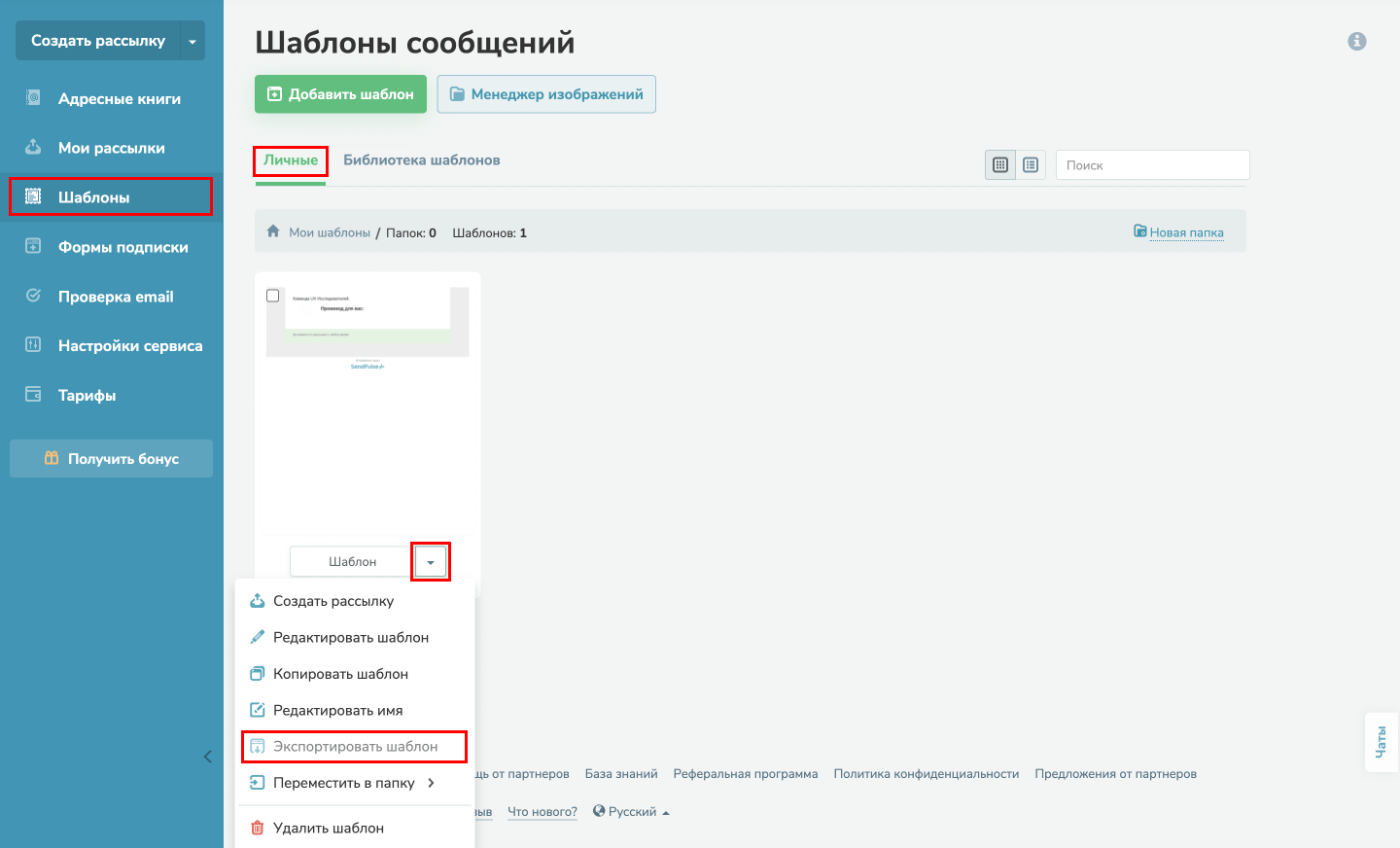
В левом меню перейдите в раздел Шаблоны → Личные. Затем выберите нужный шаблон, откройте список у его названия и выберите Экспортировать шаблон.
Экспортировать шаблоны писем из SendPulse можно только на тарифе Standart и выше.
Если вы хотите перенести несколько писем, нужно экспортировать каждое отдельно.
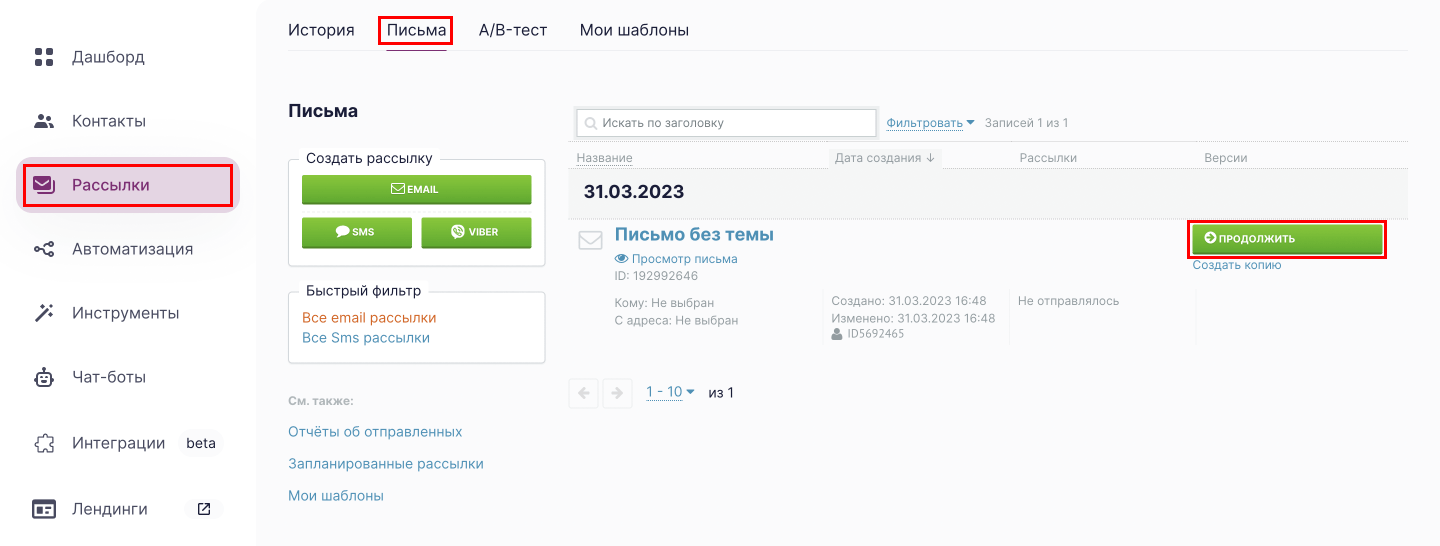
В левом меню перейдите в раздел Рассылки → Письма, затем выберите нужное письмо и зайдите в его карточку:
На шаге Отправить рассылку нажмите три точки у предпросмотра письма и выберите Отправить архив письма на почту:
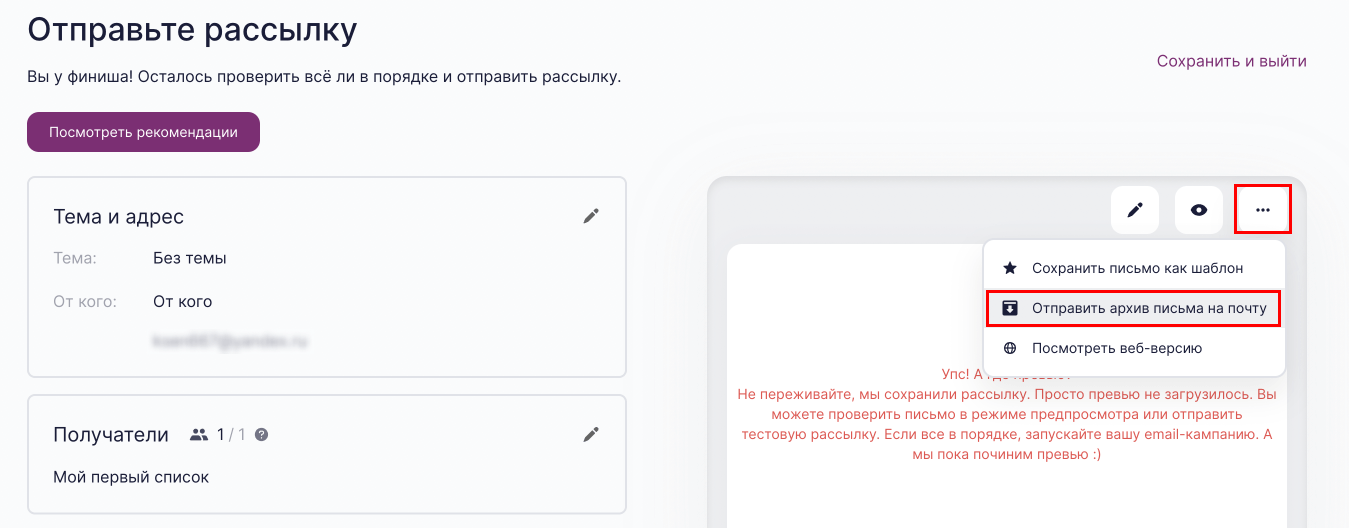
Перейдите в свою почту, откройте письмо от Unisender и скачайте архив по ссылке.
Файл с архивом доступен для скачивания 24 часа с момента отправки письма.
Если вы хотите перенести несколько писем, нужно экспортировать каждое отдельно.
В аккаунте Mailchimp можно экспортировать разом все кампании и шаблоны. Для этого аерейдите в меню аккаунта, нажав на свой логин в левом нижнем углу, и выберите пункт Profile → Settings → Manage my data.
Отметьте галочками пункты Campaigns и Templates, выберите нужный период и нажмите « Export Data » :
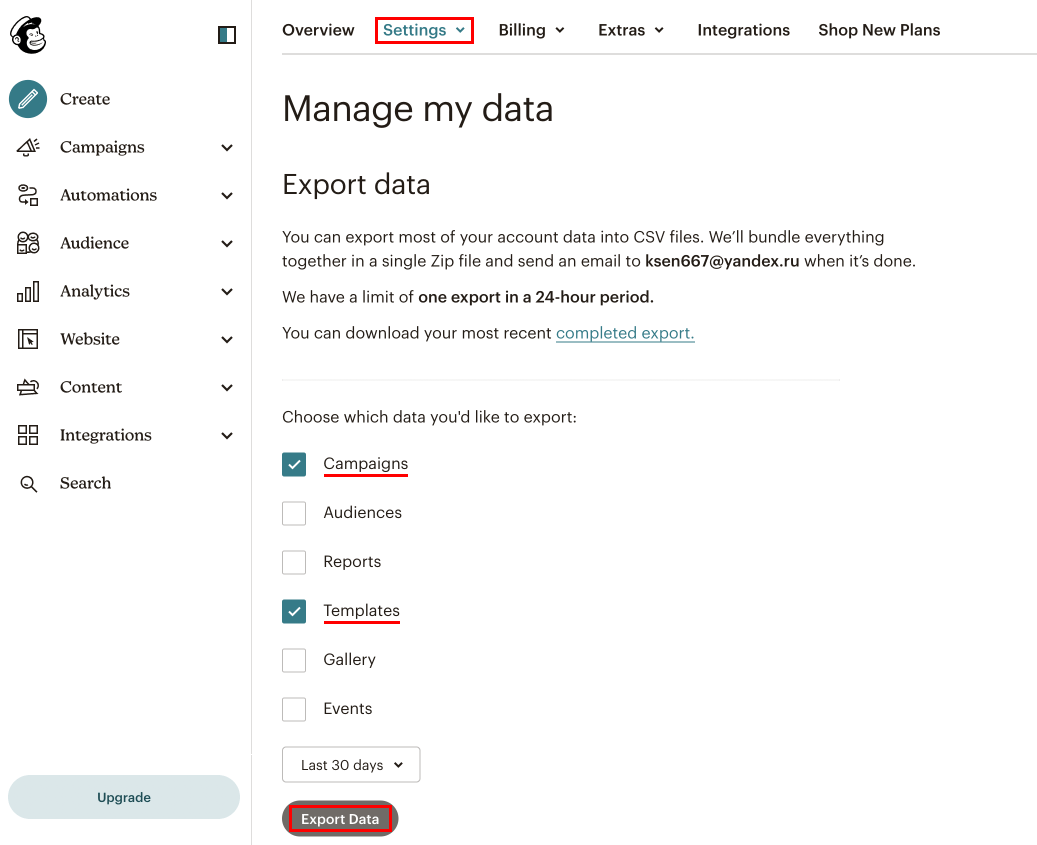
В Mailchimp есть ограничение на один экспорт в течение 24 часов.
В верхнем меню перейдите в раздел Email-маркетинг → Мои шаблоны, выберите нужный шаблон, нажмите три точки и нажмите Скачать HTML.
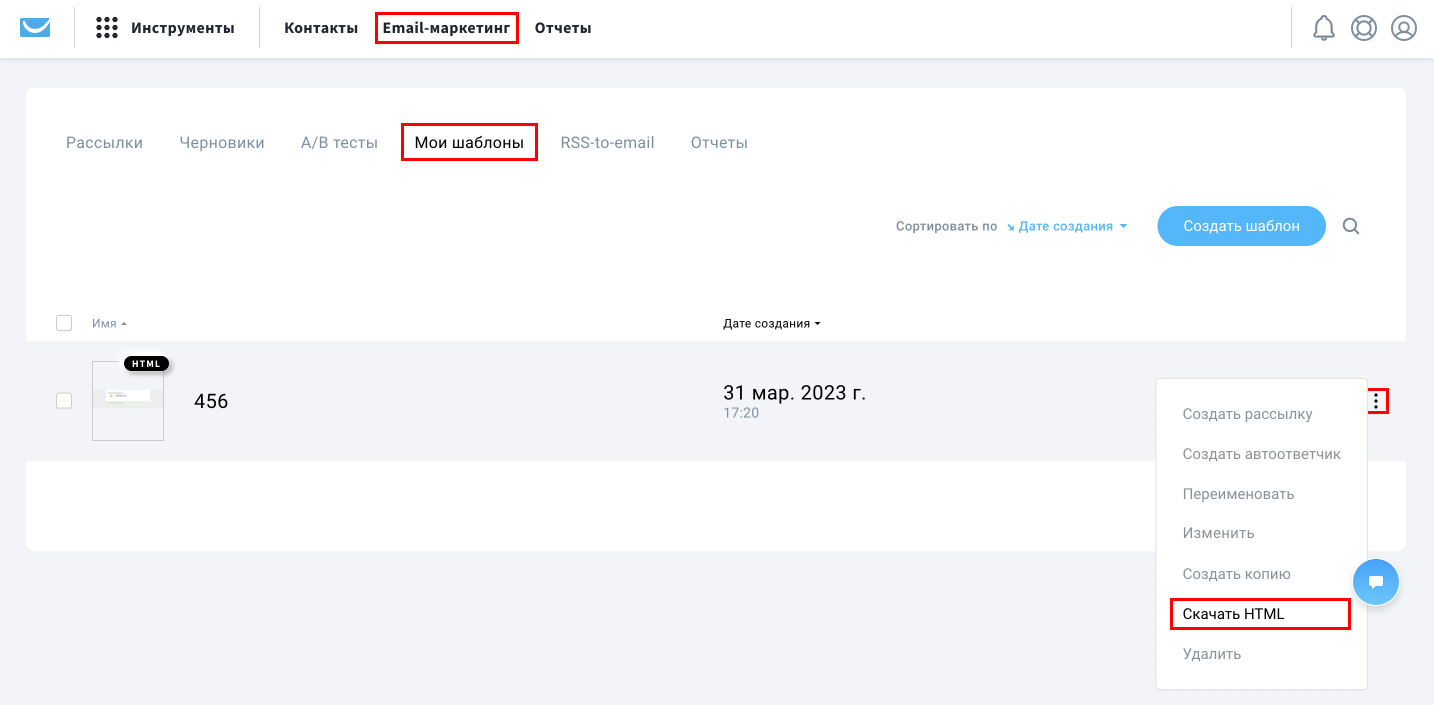
Если вы хотите перенести несколько писем, нужно экспортировать каждое отдельно.
У DashaMail нет возможности экспорта шаблонов и писем, но вы можете скопировать HTML-код шаблона и перенести его в Sendsay. Для этого в верхнем меню перейдите в раздел Шаблоны, выберите нужный макет и нажмите « Редактировать » .
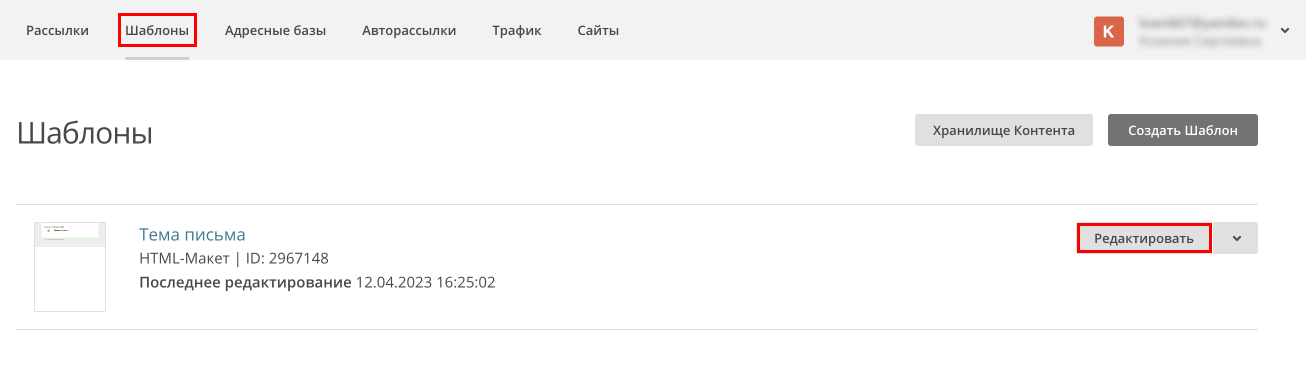
Скопируйте содержимое письма во вкладке HTML-код и сохраните его, например, в Блокноте.
7. Перенесите шаблоны писем в Sendsay
Чтобы перенести шаблоны писем в новый сервис рассылок, необходимо загрузить полученный HTML-код. Его можно загрузить как в шаблон, так и в рассылку.
После переноса шаблонов проверьте данные персонализации, а также ссылки для отписки и веб-версии писем. В этом вам помогут наши материалы:
Когда база контактов и шаблоны писем перенесены в Sendsay, переходите к следующему этапу миграции.
Подготовка к работе
8. Добавьте и подтвердите отправителя писем
Отправитель письма — это имя и электронный адрес, от которого получателям приходит рассылка. Если вы долго использовали определённое имя отправителя, лучше оставить его без изменений, чтобы не путать подписчиков.
В качестве отправителей нельзя использовать бесплатные адреса на Mail.ru, Gmail.com и Yandex.ru, потому что это противоречит DMARC-политикам этих доменов и нашей антиспам-политике.
Чтобы добавить отправителя писем:
- В правом верхнем углу нажмите на свой логин и в меню аккаунта выберите Настройки системы. Во вкладке Отправители нажмите « Добавить отправителя » .
- Введите имя и адрес.
Теперь нужно подтвердить отправителя: на указанную почту придёт письмо подтверждения — перейдите по ссылке из него, чтобы активировать адрес.
Также вы можете добавить аватар отправителя.
9. Настройте email-аутентификацию (опционально)
Email-аутентификация защищает рассылки от злоумышленников, которые теоретически могут отправить письмо от вашего имени и адреса, подставив своё содержание (это называется фишинг).
Есть два способа настройки аутентификации:
- вы можете самостоятельно подключить домен к Sendsay, настроив DKIM-подпись,
- либо можно заказать полную настройку email-аутентификации у наших специалистов — вам настроят DKIM-подпись, SPF-подпись, DMARC-политику и дополнительные параметры домена. Это платная услуга: чтобы узнать стоимость и заказать, напишите в чат техподдержки.
Также у нас есть большая основная статья про email-аутентификацию, которая подробно объясняет её принцип работы и порядок настройки.
10. Настройте интеграции с внешними системами (опционально)
Если для рассылок подтягивались данные с сайта, из CRM или других источников, нужно отключить интеграцию с предыдущим сервисом рассылок. Затем — настроить взаимодействие Sendsay с внешними системами. Это делается самостоятельно — если у вас возникнут вопросы, напишите в чат службы поддержки.
Импорт шаблона из стороннего сервиса
Чтобы приступить к импорту, перейдите в раздел "Шаблоны" и нажмите кнопку "Создать" на верхней панели. Далее выберите способ создания: импортировать шаблон из файла или вставить код.

Импорт из файла
Если вы хотите перенести в платформу Email-шаблон, вам необходимо предварительно экспортировать html-файл с готовым шаблоном из стороннего сервиса. Для переноса SMS-шаблона потребуется файл в формате txt.
В платформе кликните на область загрузки и выберите файл на своём устройстве. После загрузки внизу появится окно с замечаниями по импорту. Здесь будут перечислены все удалённые из шаблона переменные.

Каждый сервис использует свои переменные в шаблонах сообщений. В нашей платформе они выглядят так:
При импорте шаблона из стороннего сервиса Altcraft автоматически заменит некоторые переменные. Если аналогичной переменной нет в платформе, она будет удалена из шаблона.
Информацию о том, какие переменные сохранятся, вы найдете ниже.
Вставить код
При создании шаблона через вставку кода первое, что вам предложат — выбрать канал (Email или SMS).
Если вы выбираете Email, вам потребуется с копировать html-код шаблона из редактора в стороннем сервисе. Далее д обавьте скопированный код в текстовое окно "Email". Текстовая версия письма сгенерируется автоматически.
При необходимости вы можете вручную добавить код для каждой версии письма:
- Email — html-версия письма.
- Text — текстовая версия письма.
- AMP — amp-версия письма.

Импорт шаблона для SMS канала проще — потребуется заполнить только одно текcтовое окно.
После добавление кода запустите его проверку, нажав кнопку "Проверить и подготовить". Внизу также отобразится таблица с замечаниями по импорту, где будут перечислены все удаленные переменные. Нажмите "Импортировать".
Автозамена переменных в шаблоне
Altcraft Platform автоматически заменяет переменные стороннего сервиса собственными переменными:
Создать письмо на основе вашего HTML-шаблона
Помимо создания письма в конструкторе, Unisender позволяет загрузить ваш HTML-шаблон и
отправить его. Вы можете просто вставить код или изменить его в редакторе. Этот способ подойдет вам, если вы хотите добавить HTML-письмо и немного изменить его содержание, например обновить текст.
Важно
Этот редактор корректирует ваш код: добавляет пропущенные теги, табуляции. Если вы хотите вставить код без изменений, воспользуйтесь другим способом.
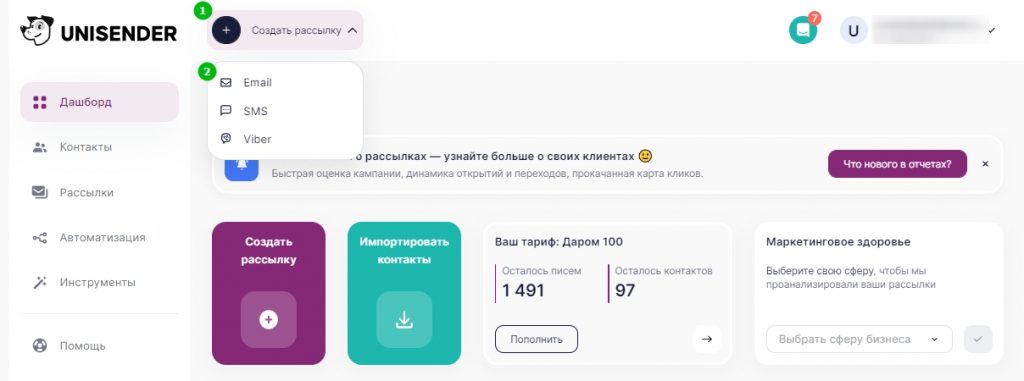
На главной странице личного кабинета нажмите «Создать рассылку» — «Email».
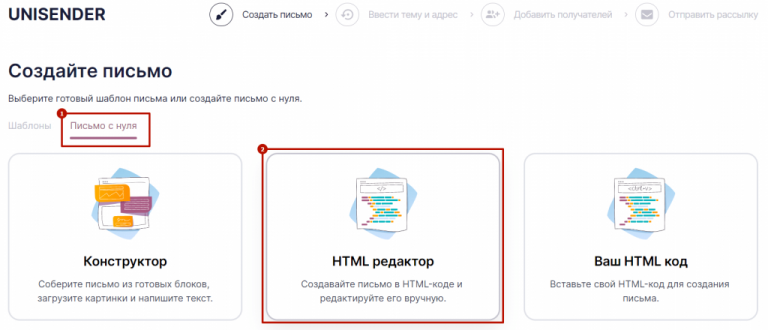
Далее перейдите на вкладку «Письмо с нуля» и выберите «HTML редактор».
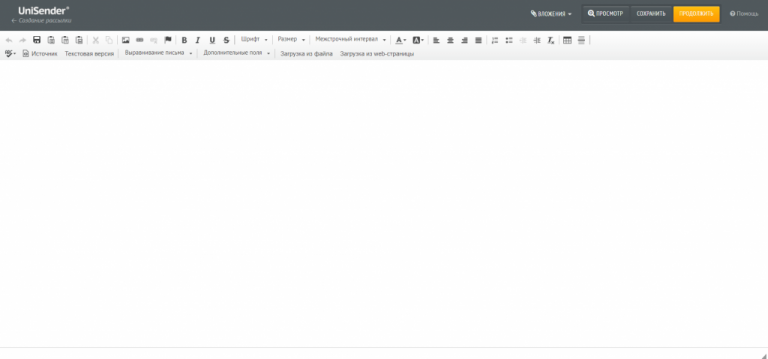
В HTML-редакторе есть три способа загрузить готовый HTML-шаблон.
- Скопировать и вставить HTML-код.
- Загрузить письмо из web-страницы.
- Загрузить письмо из файла.
Рассмотрим эти способы подробнее.
Как скопировать HTML-код письма
Важно
Способ с копированием кода подходит, если картинки находятся не у вас на компьютере, а в облаке. В самом коде должны быть прописаны абсолютные ссылки на картинки. Иначе вам придётся загружать их в письмо вручную.
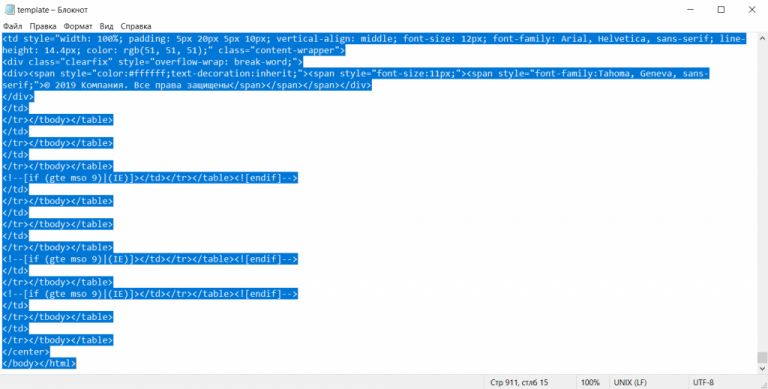
Находим на компьютере файл с HTML-шаблоном, который нам нужно будет перенести, и открываем его в любом редакторе, например в «Блокноте». Выделяем и копируем весь код.
Возвращаемся в HTML-редактор Unisender.
Находим на панели инструментов кнопку «Источник» и нажимаем её.
alt=»источник.» width=»768″ height=»94″ />
Открывается код письма.

Выделяем его полностью и удаляем, а затем вставляем код нашего HTML-шаблона, который мы скопировали ранее.
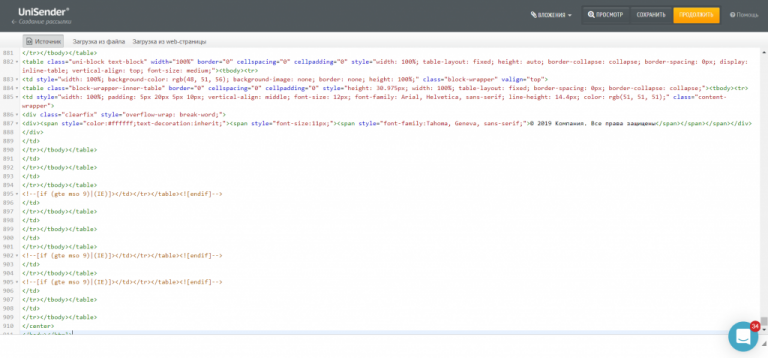
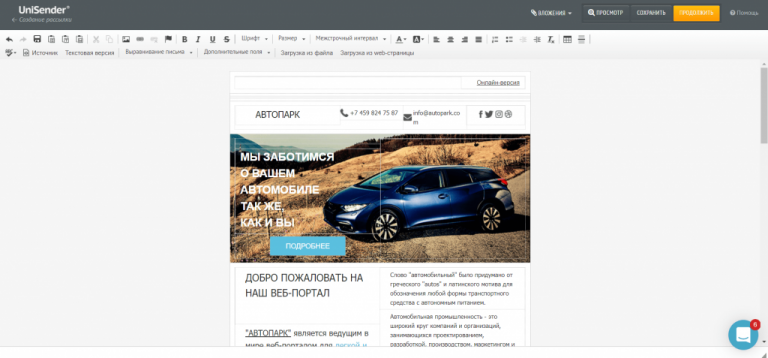
Нажимаем на «Источник» ещё раз, чтобы переключиться в режим визуального просмотра.
Готово. Шаблон загружен.
Как загрузить письмо из веб-страницы
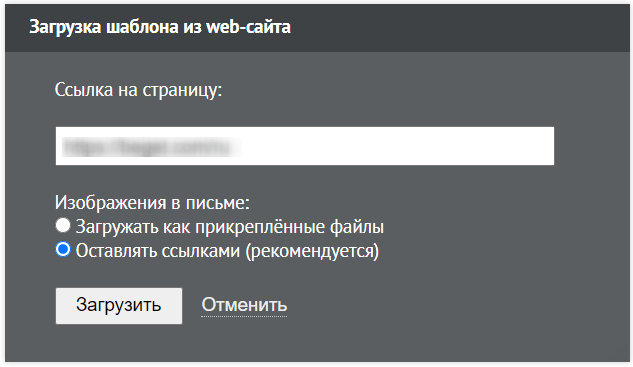
Нажимаем на панели инструментов кнопку «Загрузка из web-страницы». Это работает так же, как загрузка с компьютера, только по ссылке находится файл с письмом. Подойдет, если макет письма прикреплен, к примеру, в Dropbox.
Вводим ссылку на страницу.
Выбираем, как прикреплять изображения в письме:
- Загружать как прикреплённые файлы. Картинки автоматически подгрузятся в файловый менеджер Unisender. Ссылки на картинки будут вести на файловый менеджер.
- Оставлять ссылками. Ссылки на картинки не изменятся.
Нажимаем кнопку «Загрузить».
Готово. Шаблон загружен.
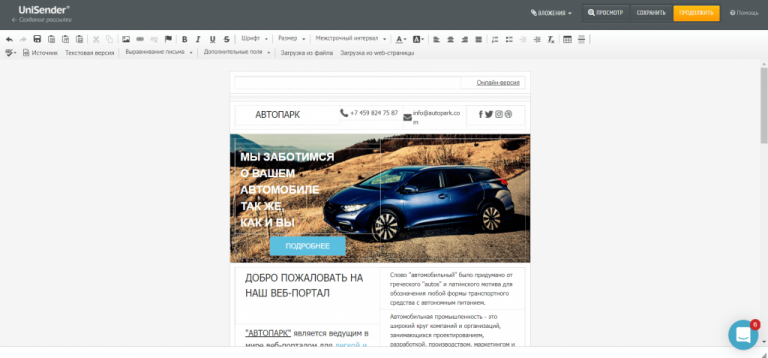
Как загрузить письмо из файла
Для загрузки подойдут файлы формата rar, zip, 7z или html.
Важно
Если изображения находятся в отдельной папке, нужно добавить папку с изображениями и HTML-файл в архив.
Путь к изображениям должен быть относительным. Например:<img src=»./images/image.jpg»>
Чтобы создать архив средствами Windows, выделите файл и папку с картинками, нажмите правой кнопкой мыши, выберите «Отправить» — «Сжатая ZIP-папка».
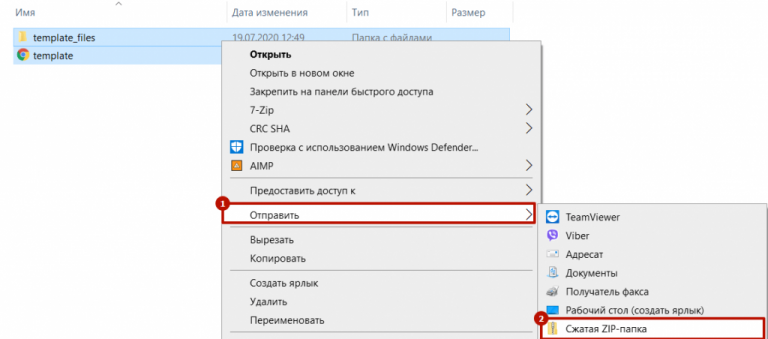
Архив создан. Теперь можем загрузить его в Unisender.

Находим на панели инструментов кнопку «Загрузка из файла» и кликаем на неё.
alt=»загрузка.» width=»768″ height=»77″ />
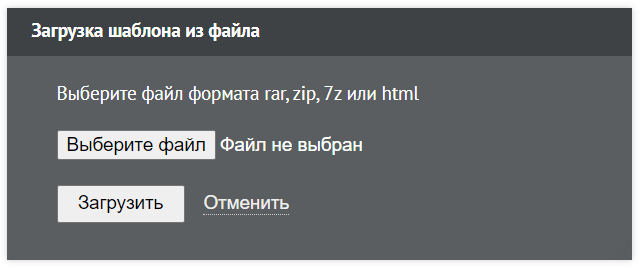
Нажимаем «Выберите файл».
Убеждаемся, что имя файла отображается и нажимаем «Загрузить».
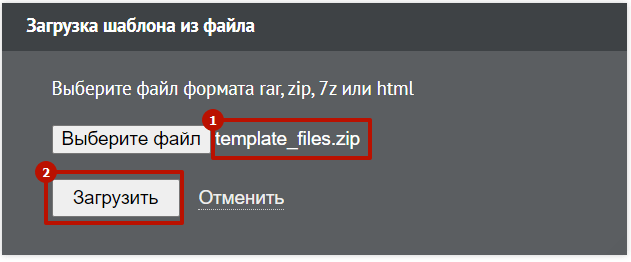
Готово. Шаблон загружен.
Как перенести адресную книгу из Unisender
Чтобы импортировать списки контактов из UniSender в адресную книгу SendPulse, вам понадобится ключ доступа к API UniSender.
В личном кабинете UniSender откройте настройки аккаунта.
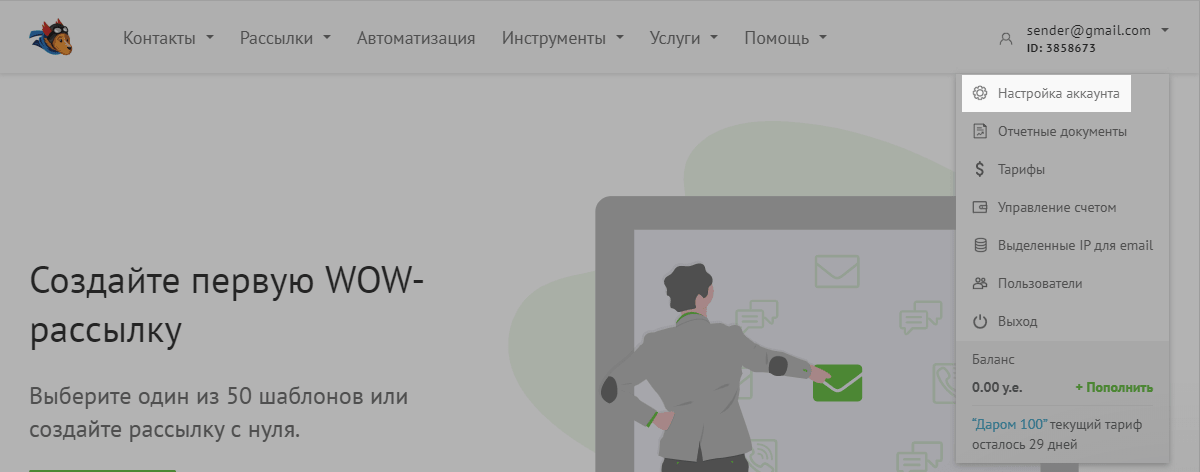
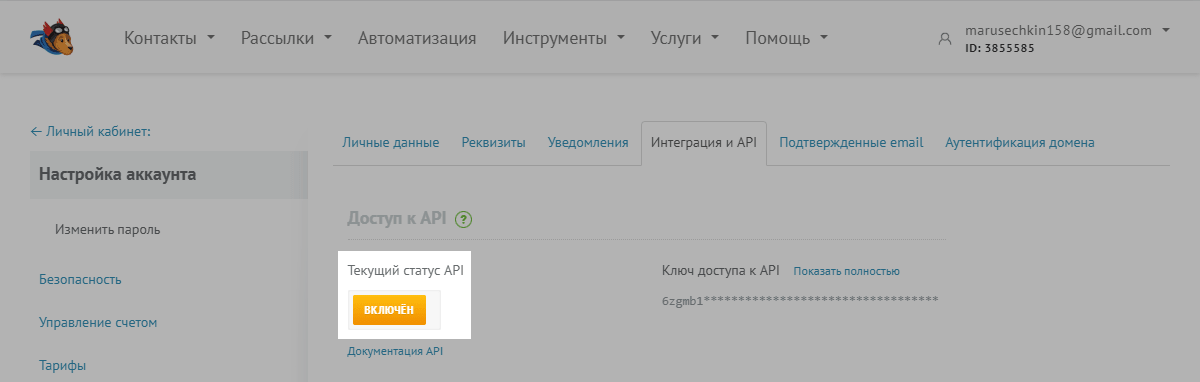
Перейдите на вкладку «Интеграция и API».
Убедитесь, что текущий статус API — «Включен».
Кликните «Показать полностью» над ключем доступа к API и скопируйте его.
Как импортировать контакты в SendPulse
Откройте личный кабинет SendPulse.
Создайте новую адресную книгу или откройте существующую.
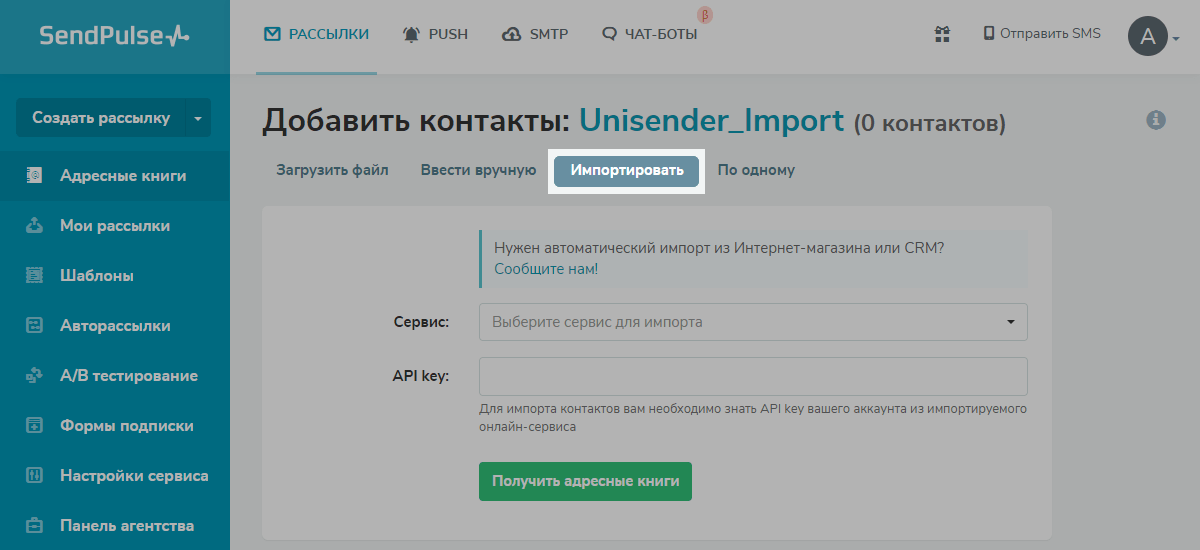
Перейдите к добавлению контактов.
Откройте вкладку «Импортировать».
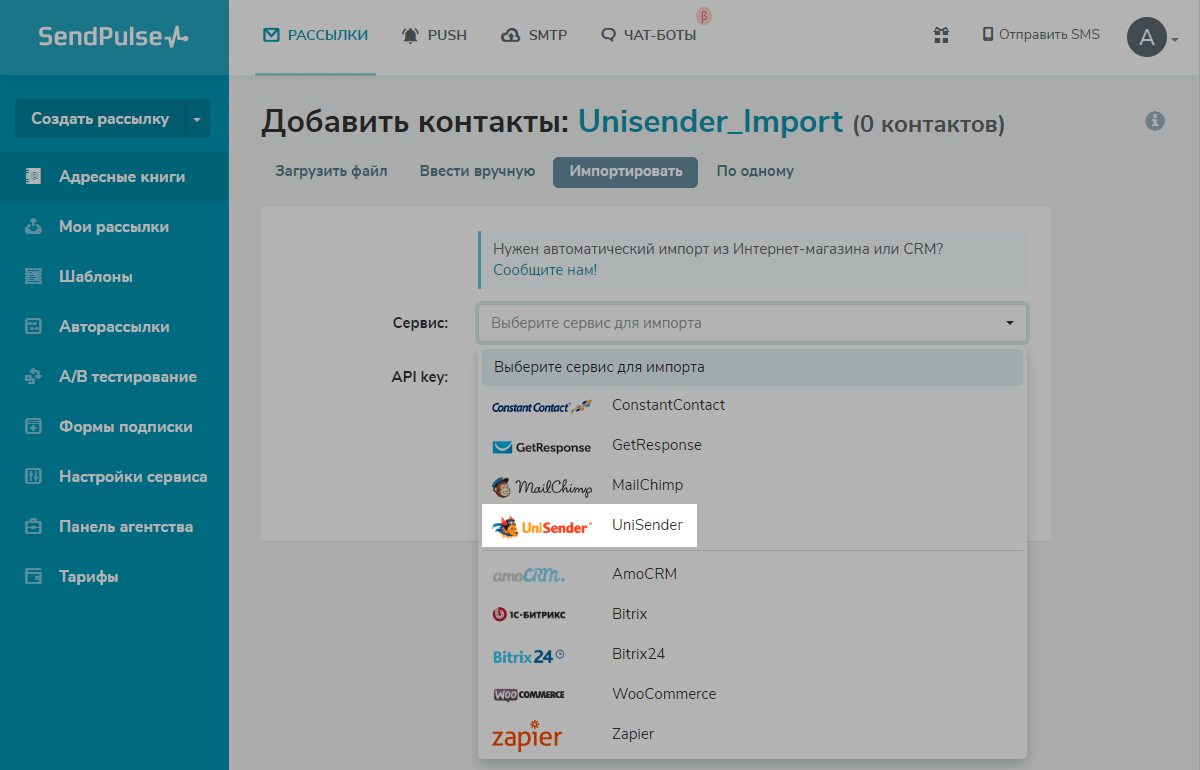
В поле «Сервис» укажите UniSender.
В поле «API key» вставьте ключ доступа к API из аккаунта UniSender.
Кликните «Получить адресные книги».
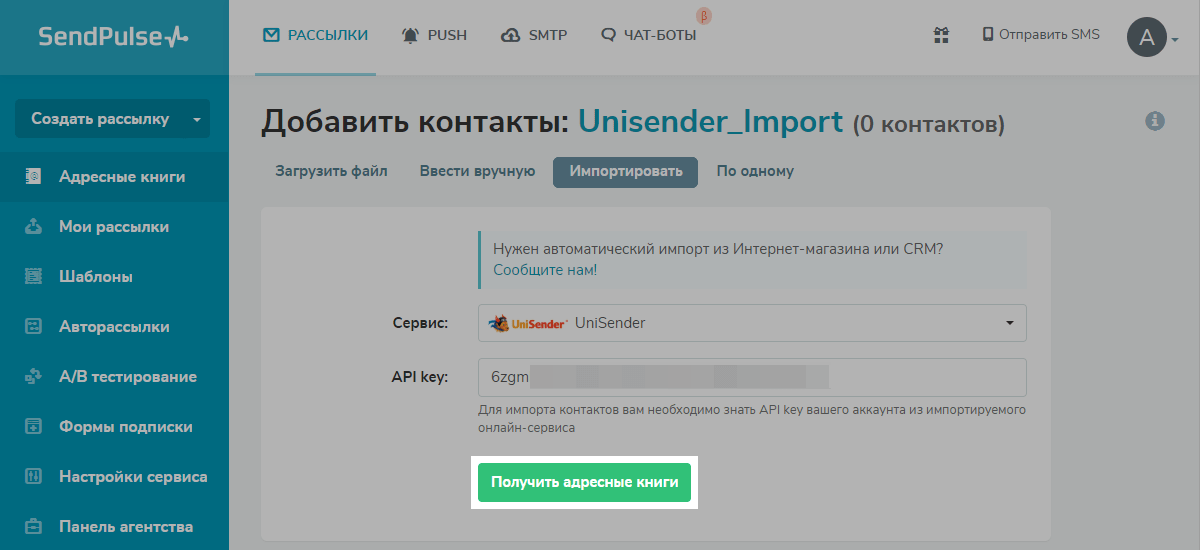
Ниже отобразятся доступные списки контактов, которые есть в вашем аккаунте UniSender. Кликните «Загрузить», чтобы начать импорт контактов в адресную книгу SendPulse.
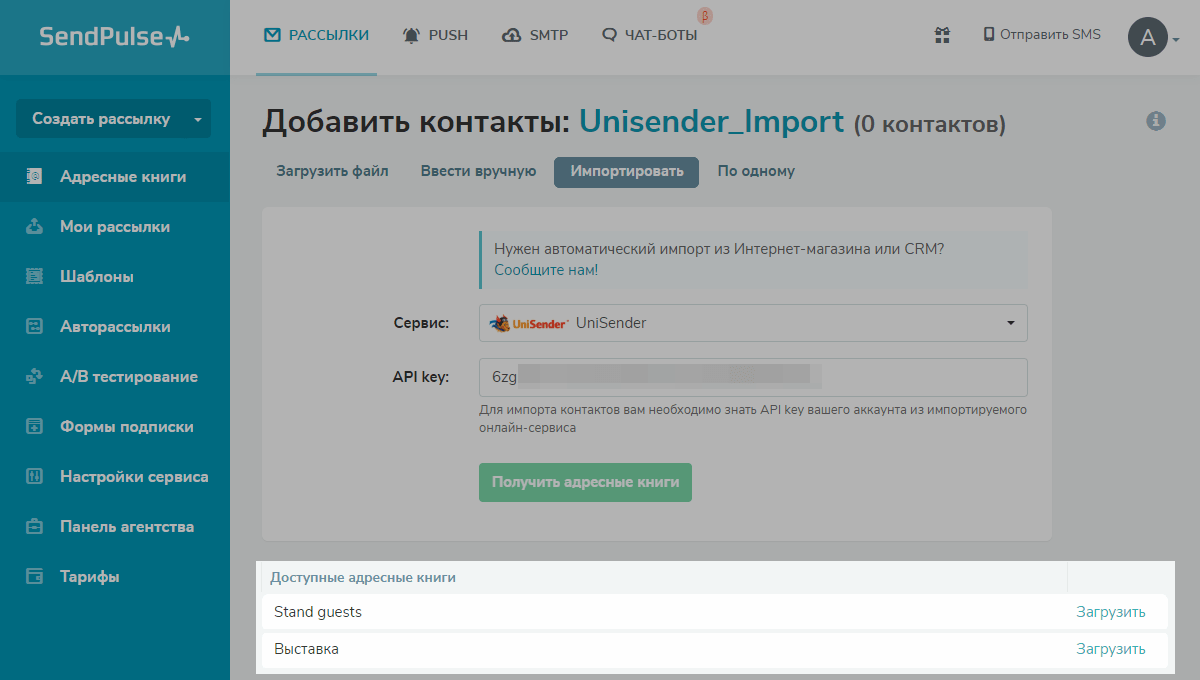
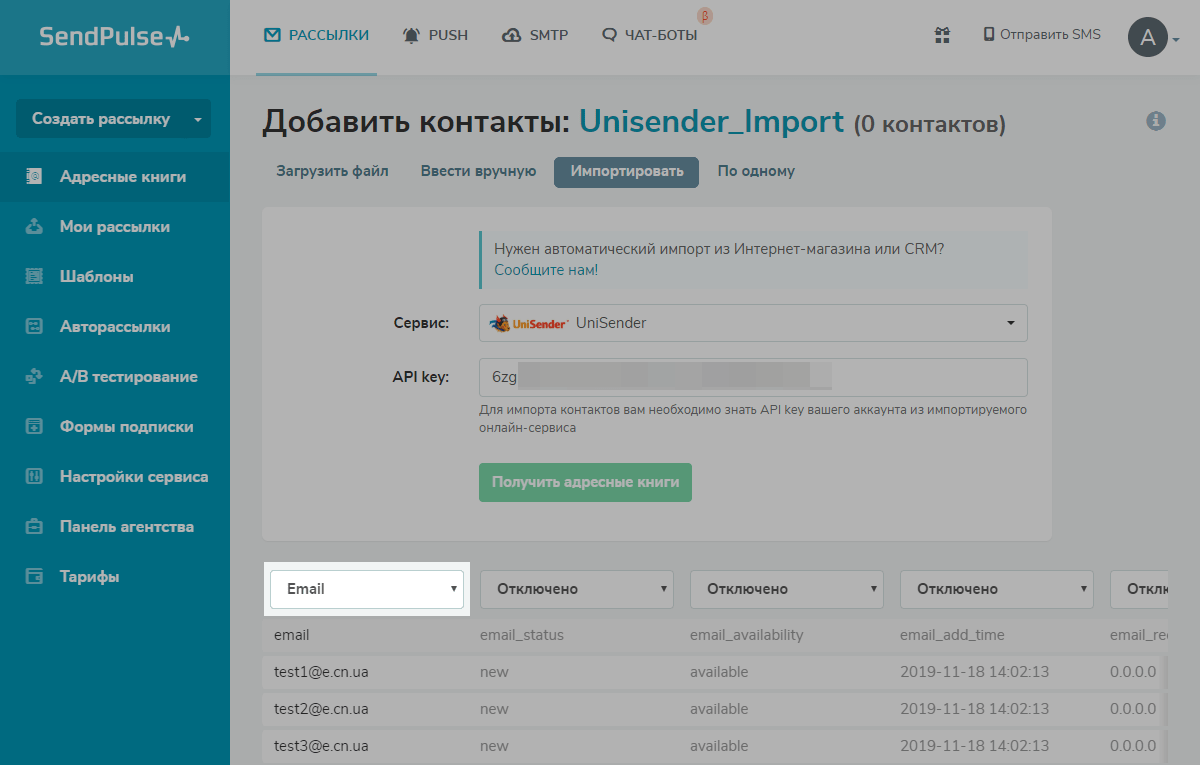
Когда отобразится список контактов, включите переменные для колонок с дополнительными данными, которые хотите перенести.
ВАЖНО! Убедитесь, что над колонкой с контактными данными включена правильная переменная. Если вы импортируете список email адресов, над колонкой должна быть переменная «Email».
Готово! Вы перенесли список контактов из UniSender в SendPulse.
Как перенести шаблон из UniSender
Чтобы перенести шаблон из UniSender в SendPulse, вам следует создать новый шаблон в SendPulse и вставить в него HTML код шаблона из UniSender. Далее мы расскажем подробнее, как это сделать.
Откройте веб-версию письма с желаемым шаблоном.
Откройте исходный код страницы и скопируйте его.
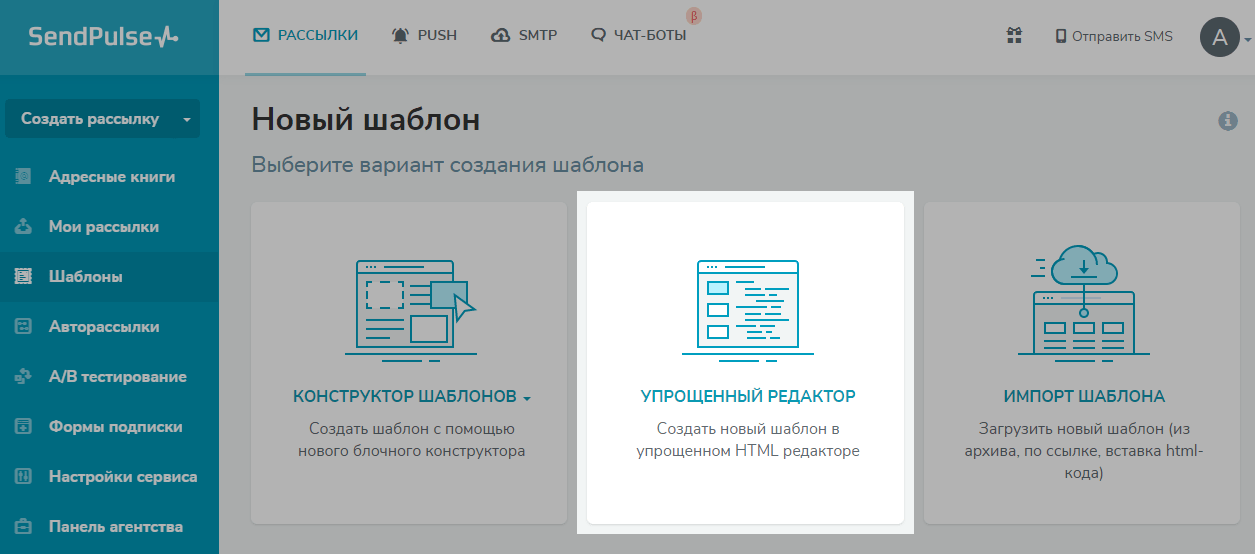
Затем в личном кабинете SendPulse откройте раздел «Шаблоны» и кликните кнопку «Добавить шаблон».
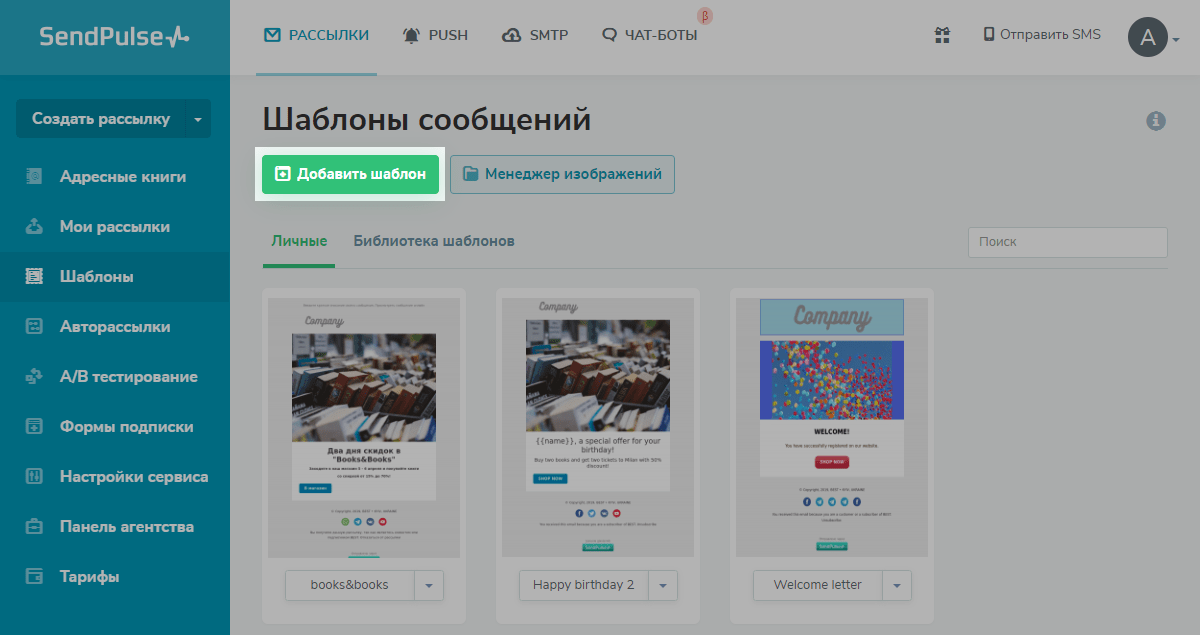
Выберите создание шаблона в упрощенном HTML редакторе.
В новом шаблоне кликните кнопку «Исходный код».
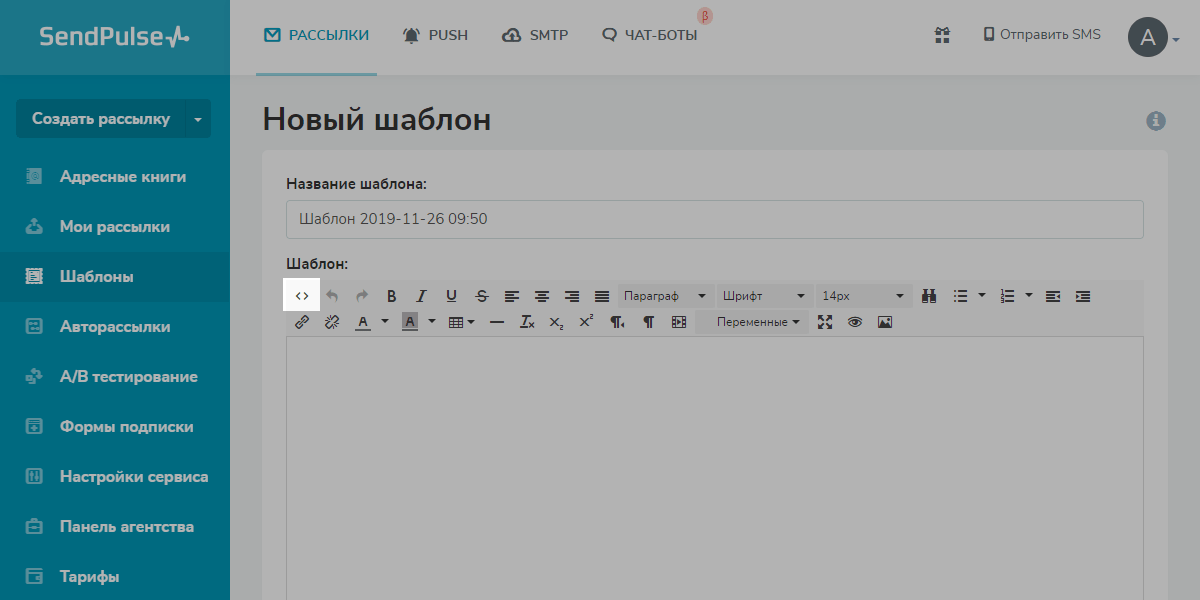
Вставьте код шаблона в окно «Исходный HTML код».
Таким образом в вашем аккаунте SendPulse появится такой же шаблон, как в аккаунте UniSender.
Также вы можете воспользоваться блочным конструктором SendPulse и создать в нем шаблон, максимально близкий к вашему шаблону в UniSender.