Как удалить игру со стима с компьютера

 2
2
 2
2
 1
1

| 54,590 | уникальных посетителей |
| 946 | добавили в избранное |

Чтобы удалить игру с аккаунта Steam, нужно перейти в соответствующий раздел в настройках аккаунта. Или, войдя в аккаунт на официальном сайте поддержки Steam, где вы проводите все операции, и найти купленную игру.
Вас будет интересовать последний раздел, касающийся этой игры: «Я хочу навсегда удалить эту игру со своего аккаунта». Выбираете этот пункт.
Многие пользователи беспокоятся за состояние своей библиотеки и хотят, чтобы она содержала лишь качественные, на их взгляд, игры. Многие игры покупались «ради карточек», например, которые многим больше не нужны и «лежат» в библиотеке. Функция может использоваться и в тех случаев, когда на аккаунте есть игра с региональным ограничением, которую нельзя запустить в вашем текущем регионе, а вы желаете приобрести, например, RoW.
Деньги не вернут. Функция удаления игры не имеет ничего общего с функцией возврата.
Можно. Для этого перейдите в раздел Об аккаунте → Лицензии и ключи активации продуктов → Выберите бесплатную игру и нажмите «Удалить». Игра будет удалена с вашего аккаунта.
В любой момент вы можете восстановить удаленную игру. Как это делается, см. раздел «Восстановление».
Удаление игры никак не связано с блокировкой VAC или игровой блокировкой (game ban). Ваш аккаунт был замечен в нечестной игре и заблокирован. Блокировки VAC или game ban навсегда. Блокировка привязывается не к игре, а к аккаунту Steam.
Игры, удаленные через поддержку, имеют отдельный статус удаления. На сайте поддержки подписка отображается, в выводе licenses_for_app — нет. При попытке удаления появляется ошибка, а при попытке восстановления DLC из удаленной подписки нет кнопки восстановления, как для «удаленных».
Такой возможности нет. Рассчитывайте на свою память или ручку и блокнот.
Да, будут. Для этого вам нужно воспользоваться функцией удаления игры, а затем приобрести желаемую версию в магазине Steam.
Как удалить игры Стим
В этой статье вы узнаете, как удалить игры Стим с вашего компьютера. Она включает информацию о том, как сделать резервную копию ваших данных перед удалением игры.
Как удалить игры Стим
Удаление игр Стим освобождает место на жестком диске вашего компьютера. Учитывая количество игр, которые можно найти в Стим, неудивительно, что они могут занять очень много места на вашем диске. Удаление игр из Стим с вашего компьютера не означает, что вы потеряете их навсегда. Поскольку Стим — это облачный сервис, удаление игры не приводит к ее удалению из вашей учетной записи. Вы можете переустановить игры на свои устройства в любое время, даже после их удаления с вашего компьютера.
Как деинсталировать игры Стим:
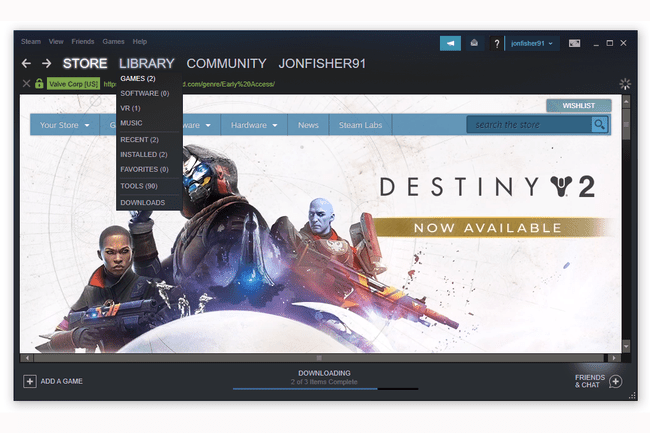
1. Откройте программу Стим и войдите в свою учетную запись. Программу можно найти через ярлык на рабочем столе или другое место, где хранятся ваши приложения, но если вы ее не нашли, выполните поиск с помощью инструмента поиска файлов.
Совет: если у вас возникли проблемы со входом в систему, вы можете восстановить логин или пароль, выбрав «Я НЕ МОГУ ВОЙТИ».
2. Выберите «БИБЛИОТЕКА» вверху страницы, далее «ИГРЫ».
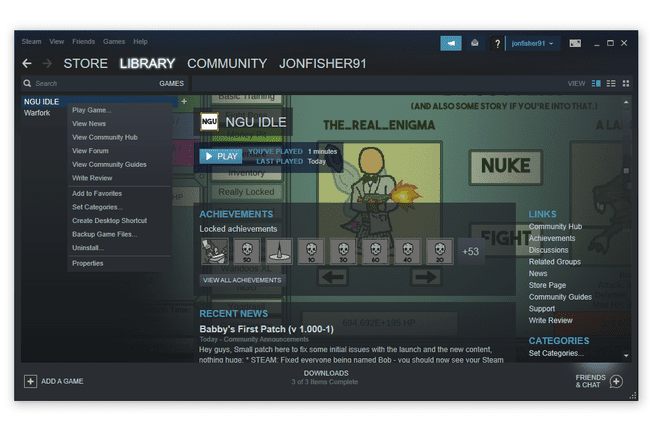
3. Щелкните правой кнопкой мыши на игру, которую хотите удалить и выберите «Деинсталлировать».
Важно: перед удалением игры Стим убедитесь, что резервные копии вашего прогресса сохранены. Некоторые игры могут автоматически сохраняться в вашей учетной записи Стим с возможностью последующего восстановления при переустановке игры. Игры, которые не сохраняют прогресс, хранят игровые данные здесь (скопируйте данные в безопасное место): C:\Program Files (x86)\Steam\userdata, C:\Пользователи\[имя пользователя]\Документы\Мои игры или C: \Пользователи\[имя пользователя]\Сохраненные игры.
4. В диалоговом окне выберите «УДАЛИТЬ».
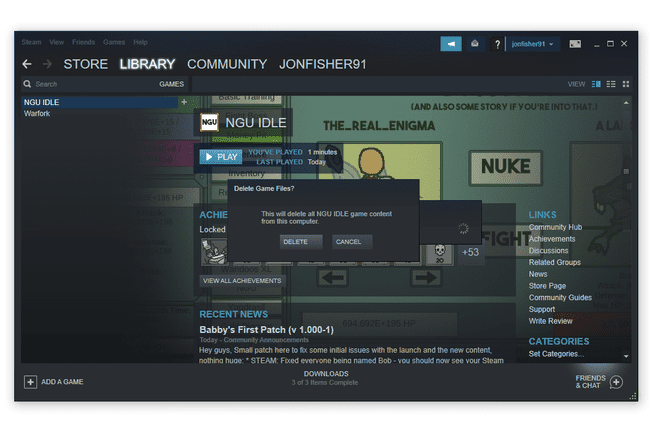
В зависимости от размера игры вы можете увидеть окно прогресса по мере ее удаления. Когда удаление игры будет завершено, окно, которое вы видите выше, исчезнет, а игра Стим будет удалена из вашего списка игр.
Совет: для того, чтобы освободить место на диске С, вы также можете переместить игры Стим на другой диск.
Как удалить игру в Steam

С каждым днем в сервисе Steam становится все больше игр. Часть из них действительно интересные и требуют к себе внимания, часть из них низкокачественные. Игрок может приобрести на свой аккаунт Steam игру, установить ее и разочароваться. В таком случае можно попробовать вернуть деньги, если соблюдены все условия для возврата. Если же вернуть деньги не получается, а игра больше не нужна, самый верный способ – удалить ее. Удалить игру можно как с компьютера, так и полностью из библиотеки Steam. В нашей статье об этом подробно.
Как удалить игру в Steam с компьютера
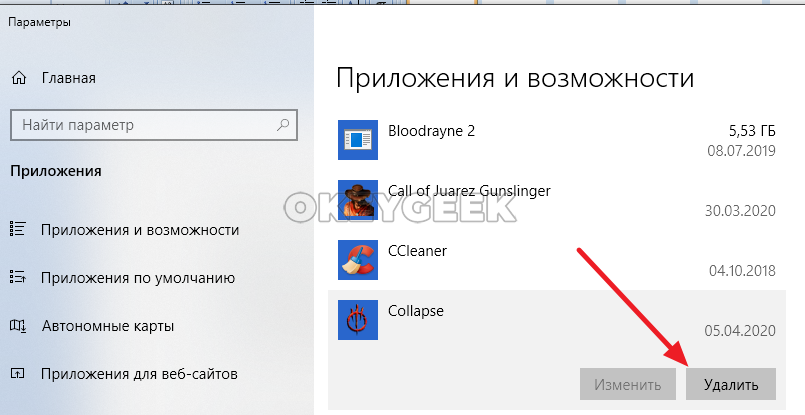
Если вы хотите освободить место на компьютере, и у вас есть ненужные установленные игры, можно их удалить. Самый простой способ удалить любую игру или приложение на компьютере – это воспользоваться утилитой «Установка и удаление программ». Запустите ее на компьютере при помощи поиска Windows, далее выберите ненужную игру, выделите ее и нажмите «Удалить». Запустится процесс удаления игры, и спустя некоторое время ее файлы будут полностью стерты с компьютера.
Есть и другой способ удалить игру, которая была установлена через Steam, при помощи самого сервиса Steam на компьютере. Запустите его и авторизуйтесь в нем. Далее перейдите сверху в раздел «Библиотека». Найдите в списке доступных проектов установленную игру, которую вы хотите удалить, после чего нажмите на нее правой кнопкой мыши. Появится меню. В нем выберите «Управление» — «Удалить с устройства».
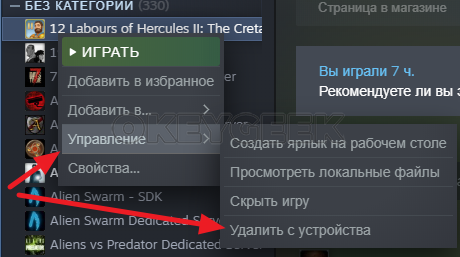
Появится подтверждение, действительно ли вы хотите удалить игру с компьютера. Нажмите «Удалить», чтобы полностью стереть ее с локального диска.

Как удалить игру из библиотеки Steam
Рассмотрим другой вариант – удаление игры в Steam из библиотеки. Когда игр в библиотеки накапливается значительное количество, становится довольно сложно найти нужную игру для ее установки и запуска. Самый простой способ решить эту проблему – удалить игру из библиотеки Steam, но не окончательно, а лишь скрыв ее. Это дает возможность в любом момент вернуть игру обратно в общий список проектов библиотеки и установить ее.
Чтобы удалить игру из библиотеки Steam, но при этом оставить ее на аккаунте, нажмите правой кнопкой мыши в библиотеке на игру, выберите пункт «Управление» — «Скрыть игру».
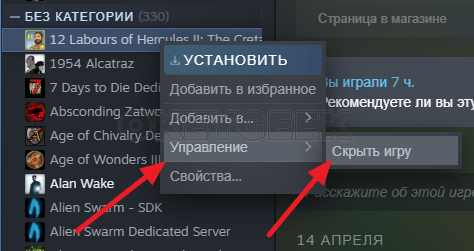
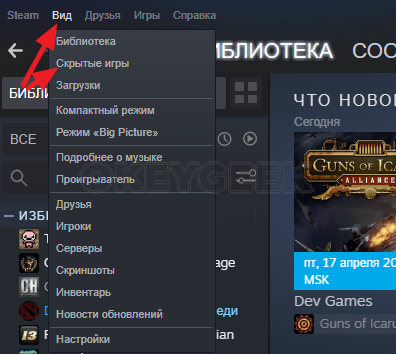
Сразу после этого игра пропадет из вашей библиотеки Steam. Если вы захотите ее когда-нибудь вернуть, например, чтобы получить коллекционные карточки, достаточно нажать в верхнем меню на пункт «Вид» и выбрать вариант «Скрытые игры». Появится библиотека скрытых игр Steam.
Как удалить игру с аккаунта Steam
Теперь рассмотрим самый кардинальный вариант удаления игры в Steam – удаление ее с аккаунта. Такой вариант может пригодиться, например, если вы хотите, чтобы другие пользователи могли видеть этот проект в списке ваших игр.
Если игра зарегистрирована в Steam на вашем аккаунте, то ее можно полностью удалить с аккаунта сервиса следующим способом.
Выберите игру в библиотеке Steam, нажав на нее левой кнопкой мыши. Справа откроется информация об игре. Нужно нажать на три точки и в выпадающем меню выбрать «Поддержка».
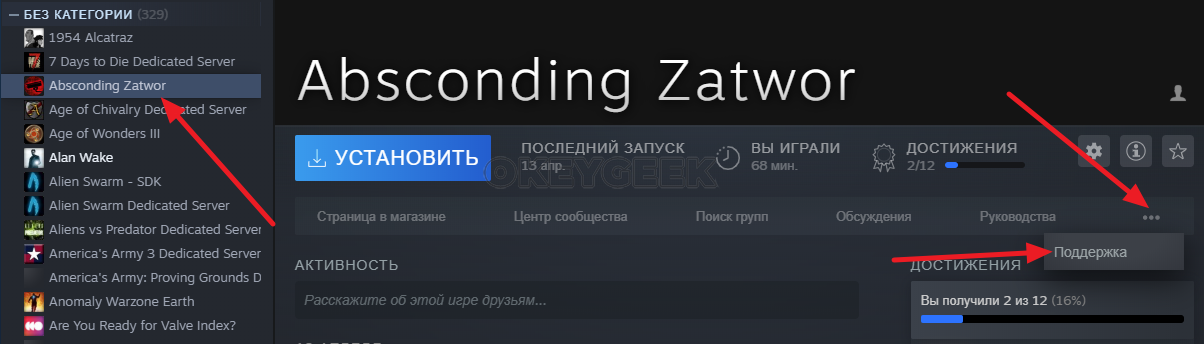
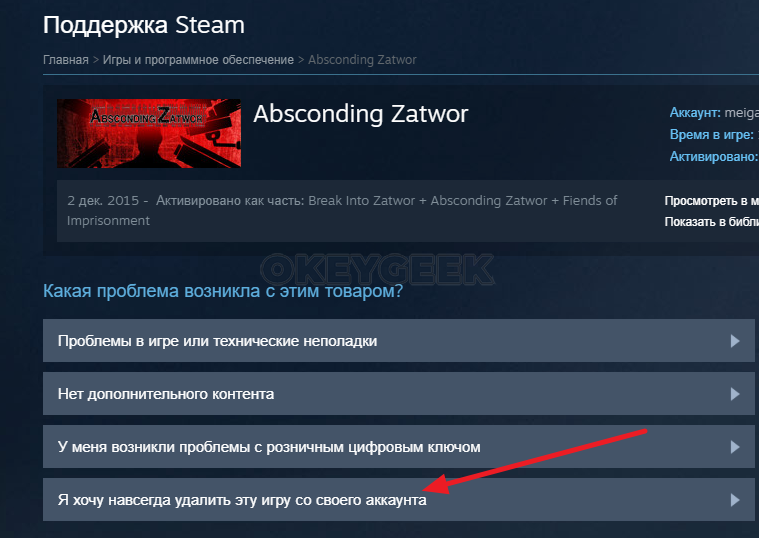
Вы попадете на страницу поддержки Steam для конкретной игры. Здесь необходимо выбрать пункт «Я хочу навсегда удалить эту игру со своего аккаунта».
Далее вы попадете на страницу, где подробно будет описано, на каких условиях вы удаляете эту игру со своего аккаунта. Обратите внимание, что если игра была частью комплекта, вместе с ней могут удалиться и другие проекты (или дополнения). Если вас устраивают условия, на которых произойдет удаление игры с аккаунта Steam, нажмите «Да, удалить перечисленные игры с моего аккаунта».
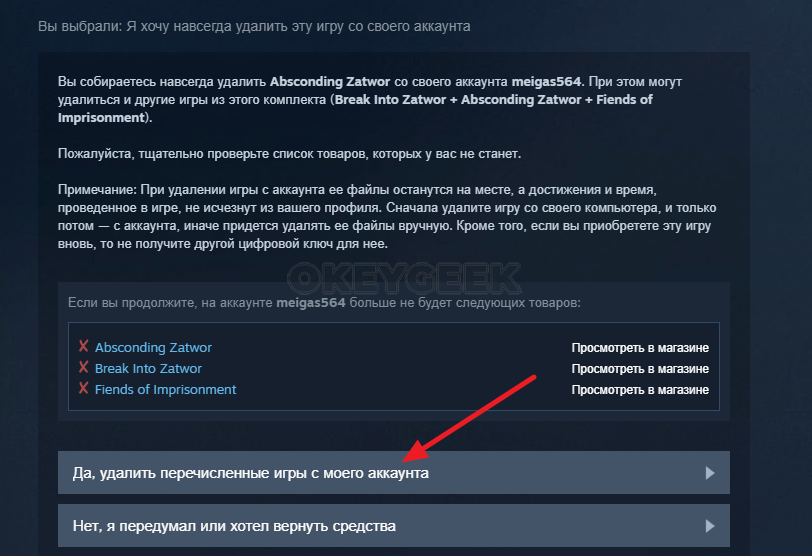
Все, после этого появится сообщение, что игра была навсегда удалена с вашего аккаунта.
Как полностью удалить игру из Steam?

Игровая площадка Steam предлагает своим пользователям более 10 тысяч лицензионных игр и DLC. С одной стороны, это хорошо, так как есть из чего выбрать. С другой, практически половина контента – это малоизвестные, малобюджетные инди игры, которые придутся по вкусу не каждому. Такой контент часто оказывается в библиотеке Steam, после покупки комплекта игр по скидке и в целом, попросту не нужен геймеру. Поэтому, в рамках данной статьи рассмотрю вопрос: “как удалить игру из Steam”.
Как удалить игру из стима
Зайдите в свой профиль в Steam-клиенте. Сперва удалите игру, которая установлена на компьютере:
-
Откройте библиотеку, нажмите ПКМ по приложению и выберите “Свойства”.
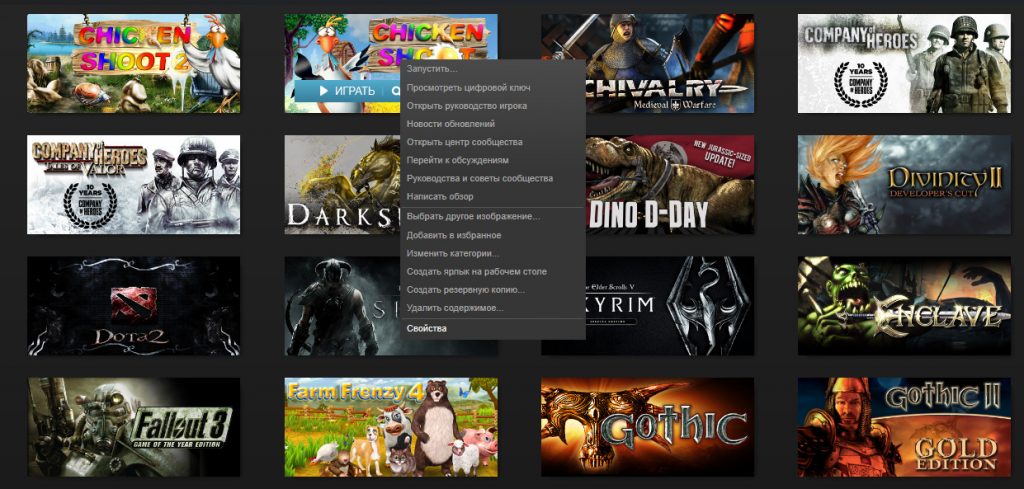
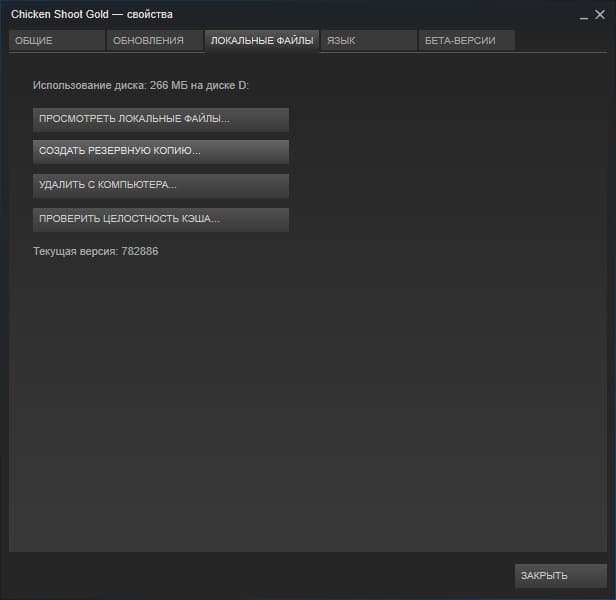
Локальные файлы удалены с компьютера, но игра подвязана к библиотеке. Чтобы удалить ее навсегда: