Как мне вернуть старый Яндекс — подробный гайд
Многие нужные Яндекс-сервисы убрали с главной страницы. Расскажем, как вернуть привычный вид страницы.
На десктопе
Яндекс продал сервисы «Дзен» и «Новости», поэтому теперь при посещении страницы yandex.ru нас автоматически перекидывает на dzen.ru Главная же страница Яндекса находится в другом месте — на ya.ru. И она внешне и конструктивно отличается от привычного Яндекса: теперь на ней отражена лишь основная функция — поиск. Привычных сервисов — «Карты», «Такси», «Еда», «Кинопоиск», «Маркет» и прочих — нет. Все это необычно и для многих неудобно. Но, что еще печальнее, вернуть «все как прежде» не получится. Но можно относительно близко подойти к привычной логике страницы и настроить все под свои задачи.
Что делать, если вы используете Яндекс.Браузер
Изначально стартовая страница на ya.ru лаконичная, точнее сказать, пустая — видны только курсы валют, погода и пробки. Если вам этого недостаточно,чтобы добавить нужные сервисы, нажмите на кнопку со знаком плюса в левом нижнем углу интерфейса (отметили ее красной стрелкой):
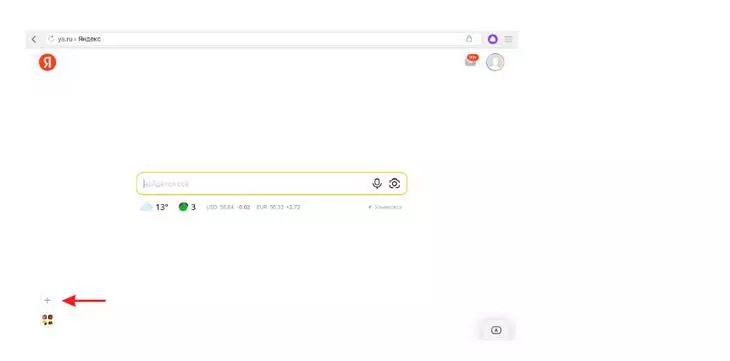
Кликните на знак плюс
Можно прокручивать окно и искать нужный сервис, или вернуться в начало и набрать его название в поиске:
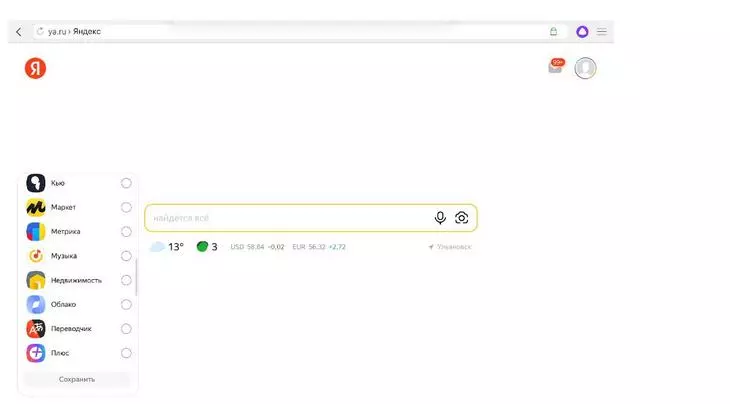
Перечень сервисов раскроется сбоку
Сервисы, которые вы выберете, будут отображаться на главной:
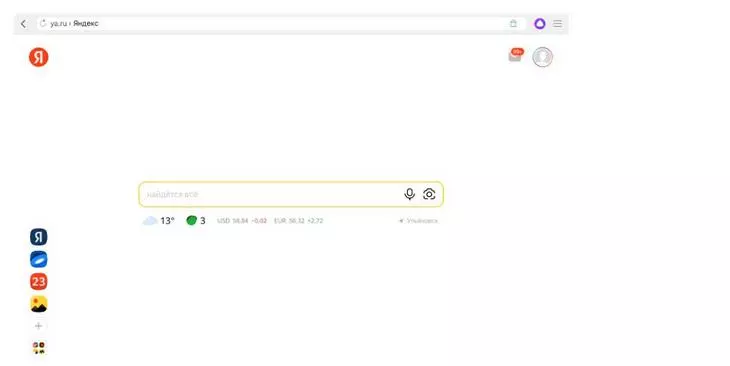
Эти сервисы всегда будут сбоку, но ненужные можно убрать, нажав на тот же плюс
Если вам нужно разово воспользоваться каким-то сервисом, который вы не добавили на боковую панель, нажмите на нижнюю левую кнопку с иконками:
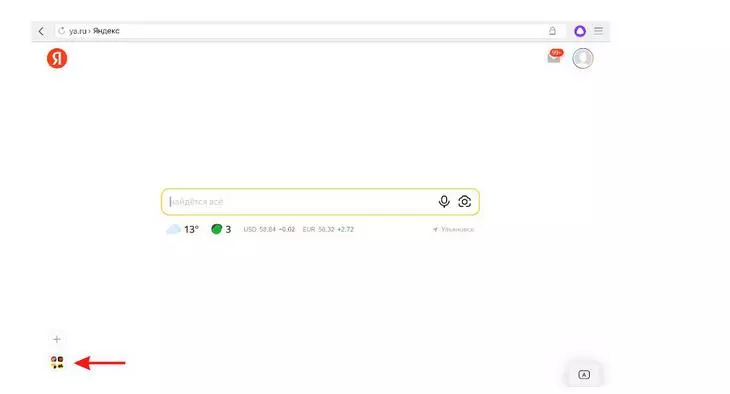
Здесь можно открыть большую панель всех сервисов
Здесь отображены все сервисы, которыми можно воспользоваться, — нажав на один из них, вы перейдете на нужный сайт:
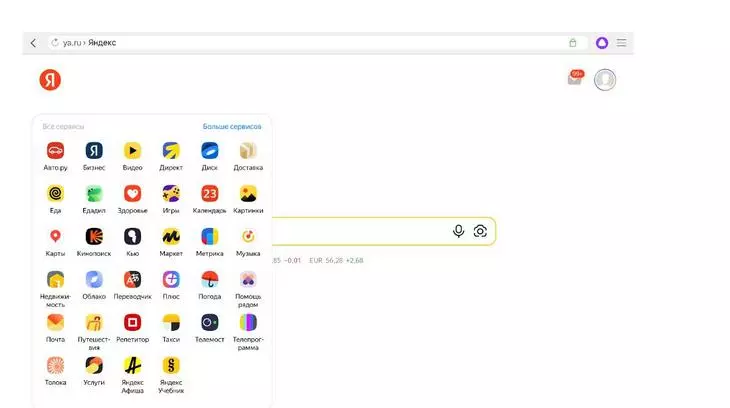
Здесь собраны самые популярные сервисы
Нажав на «Больше сервисов», вы перейдете на страницу со всеми сервисами Яндекса, в том числе и для бизнеса (кстати, у нас вы можете заказать рекламу в Яндекс.Директе – прим. отдела продаж TexTerra):
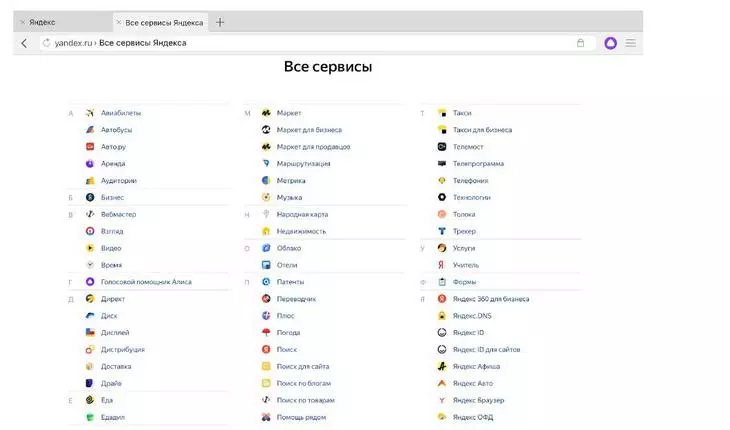
Здесь собраны все предложения Яндекса


Что делать в других браузерах
Посмотрим, как работает на примере Google Chrome (в остальных — все также). Заходим на ya.ru, видим начальный экран Яндекса, какой был раньше. Справа — значок вашего аккаунта и прогноз погоды. Слева внизу — возможность добавить сервисы:
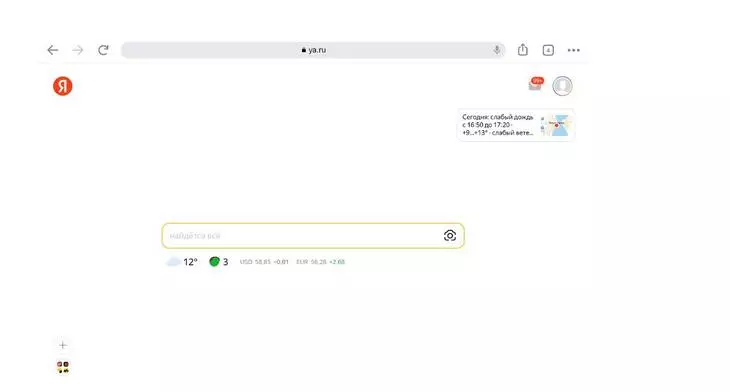
Здесь все так же, только погода отображается еще и справа
«Новости» и «Дзен» таким образом добавить не получится – единственным вариантом будет добавить нужные вам СМИ в закладки в браузере.
Ваша заявка принята.
Мы свяжемся с вами в ближайшее время.
В Google и «Яндексе», соцсетях, рассылках, на видеоплатформах, у блогеров
На смартфоне
Чтобы получить такой же экран, как вы уже настроили по этой инструкции в десктопной версии, нужно скачать приложение «Яндекс — с Алисой» (в iOS) или «Яндекс Старт» (в Android). В «Яндексе с Алисой» страница ya.ru установлена в качестве стартовой .
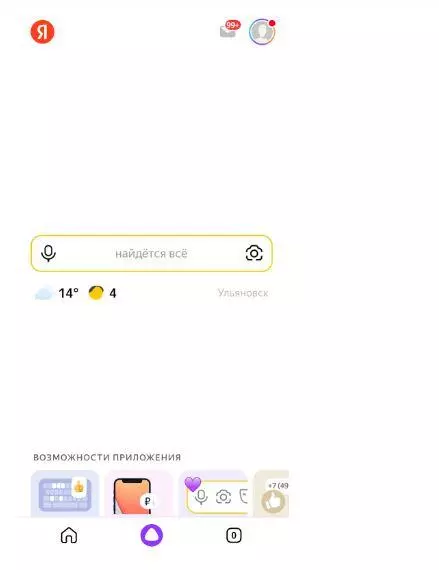
Здесь все так же, как на десктопе
Все выглядит так же, как на десктопе, просто для того, чтобы добавить нужные сервисы, надо прокрутить страницу вниз:
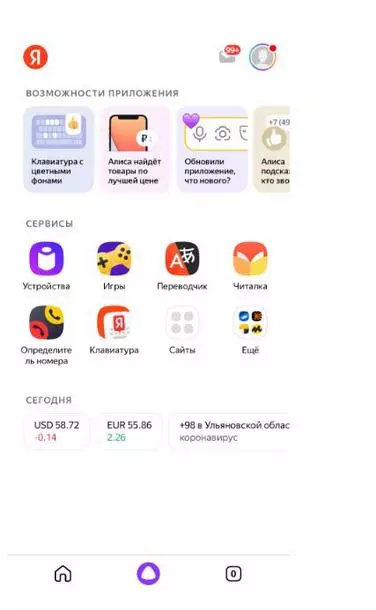
Сервисы внизу страницы
Нажав на «еще», можно увидеть все сервисы:
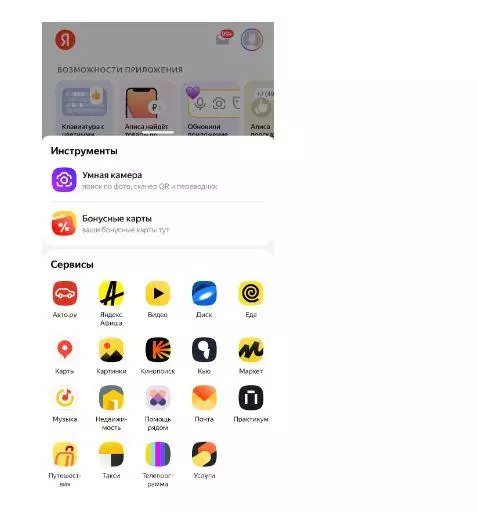
В отличие от десктопной версии, тут еще есть бонусные карты и умная камера

Его точно не заблокируют – гайд по «Яндекс.Браузеру»
Для Android было создано специальное приложение — Яндекс.Старт. Оно позволяет поменять стартовую страницу. Чтобы открывалась ya.ru, а не dzen., ru., нужно перейти в «Настройки»:
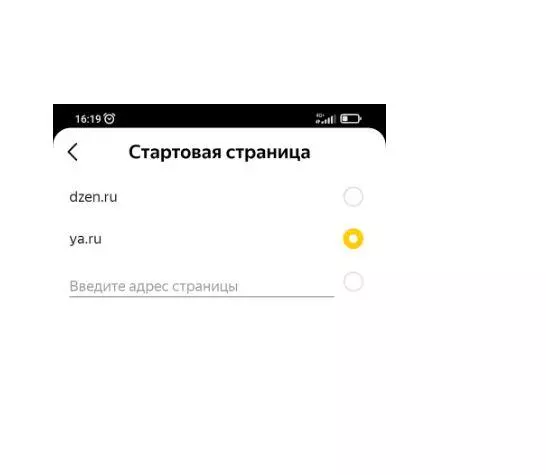
В качестве стартовой можно поставить нужную страницу
Дальше все настраивается так же, как на десктопе и айфоне:
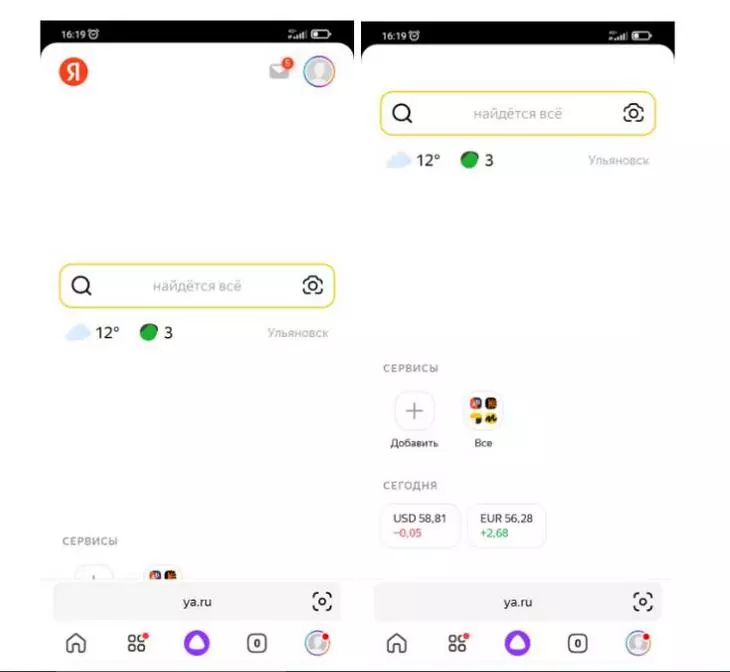
Чтобы увидеть сервисы, нужно прокрутить страницу вниз
Добавим нужные приложения:
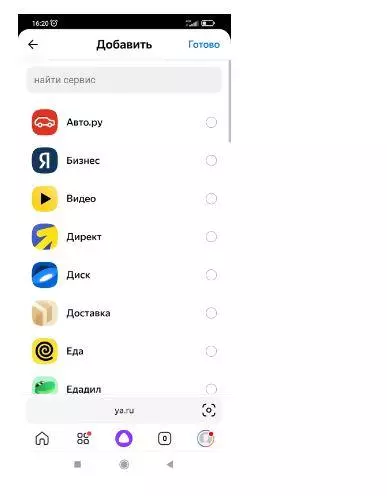
Можно добавить все те же сервисы
Вот как может выглядеть страница в итоге после настройки:
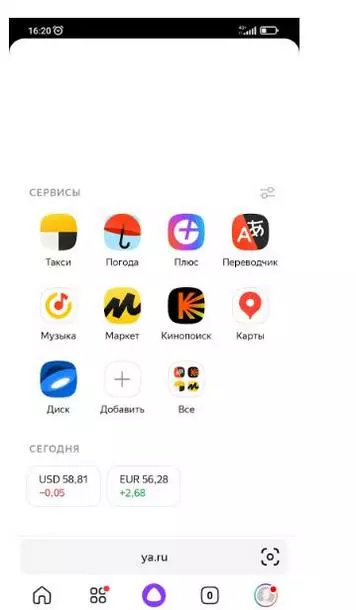
Как и на айфоне, нужно прокрутить страницу, чтобы увидеть все сервисы. А значок профиля – не только вверху, но и внизу
Обновление Яндекса кажется неудобным, но многое можно изменить по вашим запросам. Сохраните в закладки эту инструкцию, чтобы, если понадобится, добавить еще какие-то сервисы.
Как попасть на старую страницу Яндекса
Яндекс давно известен своими изменениями интерфейса и функционала, которые не всегда получают положительную реакцию у пользователей. Если вы оказались на новой версии Яндекса и хотите вернуться на старую, мы предлагаем несколько полезных советов и инструкций для разных случаев.
Как попасть на старую страницу Яндекса
Первый наш совет касается перехода на старую страницу Яндекса для залогиненных пользователей. Как уже обновлено на официальном сайте Яндекса, необходимо кликнуть на свое фото в профиле и выбрать опцию «Старая версия». Таким образом, вы сможете вернуться на привычный интерфейс старой версии Яндекса.
Как вернуть старый интерфейс Яндекс почты
Если вам не нравится новый интерфейс Яндекс почты и вы хотите вернуться к старому, то мы можем порекомендовать установить расширение для браузера Stylish. Это позволит настроить интерфейс по вашему желанию, и вы сможете создать собственную версию, напоминающую старый интерфейс.
Как вернуться на старую версию Яндекс без Дзена
Если вы не хотите видеть Дзен на странице Яндекса, можно использовать простой способ. Сделать стартовой страницей yandex.ru/search. Таким образом, вы избавитесь от переадресации на сайт dzen.ru и сможете пользоваться почти полным функционалом Яндекса без новостей и Дзена.
Как вернуть страницу Яндекса
Если вы входите на Яндекс по одноразовому паролю и хотите вернуться на старую страницу, следуйте инструкции ниже:
- Перейдите на страницу восстановления доступа.
- Заполните форму и нажмите кнопку «Дальше».
- Подтвердите номер телефона, который привязан к вашему Яндекс ID.
- Когда вы получите и правильно укажите код из SMS, вам предложат ввести пин-код.
Как вернуть старый интерфейс браузера
Если вас не устраивает новый интерфейс браузера, вы можете вернуться к классическому интерфейсу следующим образом:
- В адресной строке введите chrome://flags и нажмите Enter.
- Через поиск найдите пункт «UI Layout for the browser’s top chrome».
- Выберите значение «Normal».
- Перезапустите браузер, нажав на кнопку «Relaunch Now» справа внизу.
Полезные советы и выводы
Настройка интерфейса и функционала Яндекса может быть не самым простым процессом, однако с нашими советами вы сможете быстро и легко вернуться к старой версии. Помните, что при изменении интерфейса цените свое время и не забывайте делать соответствующие резервные копии. Кроме того, рекомендуем следить за регулярными обновлениями и изменениями Яндекса, чтобы быть в курсе последних новостей в этой сфере.
Как посмотреть на карте пробки
Если вы хотите посмотреть на карту пробки на дорогах, установите приложение «Google Карты» на свой телефон. После открытия приложения нажмите на кнопку «В путь» в нижней части экрана. Далее выберите один из недавних маршрутов или введите нужный вам адрес назначения. В следующем окне выберите «Карта» и на карте вы увидите различные цвета, обозначающие загруженность дорог. Зеленый цвет означает свободное движение, желтый — умеренные проблемы с проездом, а красный — большая загруженность и остановки на дороге. Наблюдая за этими цветами, вы сможете выбрать оптимальный маршрут и избежать заторов на дорогах. Это очень удобно, если вы владеете автомобилем и хотите добраться в нужное место легко и быстро.
Как выйти из приложения Яндекс
Для того, чтобы выйти из приложения Яндекс, нужно нажать на кнопку «Выйти», которая находится в вашем профиле. Для того чтобы найти ее, необходимо на главном экране нажать на кнопку вверху справа и листать вниз, пока не дойдете до конца. После того, как нажмете на кнопку «Выйти», вы будете перенаправлены на экран авторизации, где нужно будет ввести логин и пароль, чтобы совершить выход. Если вы желаете выйти на сегодняшнее время, то просто закройте приложение. А чтобы на следующий день снова выйти на смену, нужно просто открыть приложение и нажать кнопку «На линии». Таким образом, вы готовы начать новый рабочий день в приложении Яндекс.
Как вернуть старое оформление Яндекса?
Попробовал новое оформление — обновлённый Яндекс. Мне не понравилось.
Как вернуть старый дизайн главной страницы Яндекса?

Вернуть старый Яндекс
Не решается ли проблема проще? Самим Яндексом. Во всяком случае попалась мне вот такая ссылка от Яндекса "Вернуть старый дизайн". Переходя по ссылке, открывается страница, вроде, похожая на то, что было раньше. Хотя я сильно не присматривался.
Вернуть ваше старое оформление поиска Яндекса не сложно, ведь вверху данной страницы есть ссылка,которая называется -Личные настройки.Там нужно будет выбрать пункт- настройка Яндекс,и там вы увидите в правом углу вверху такую сноску- сбросить настройки. И после этого жмем-сохранить.Если вы хотите поменять тему в Яндексе,то вы там это можете тоже сделать.
Я изначально вернулась к старому оформлению и оно мне больше нравится.Еще следует очистить вашу историю в журнале браузера,утилитой или вручную почистить и удалить весь кэш,а также куки,и после этого просто перезапустить ваш браузер.И все получится и вы вернетесь к старой версии.
Как вернуть старый интерфейс Яндекса
В наше время постоянно происходят изменения и обновления интерфейсов и настроек программ и приложений. Некоторым пользователям может не понравиться новый интерфейс Яндекса или Дзен или возникнуть проблемы с настройками браузера. В этой статье мы расскажем, как можно убрать Дзен, вернуть классический интерфейс Яндекса и настроить старый браузер.
Как вернуть старый интерфейс Яндекса
Следуйте этим простым шагам, чтобы вернуть старый интерфейс Яндекса:
- Перейдите в настройки обозревателя, нажав значок трёх горизонтальных полос, расположенном в правом верхнем углу.
- Выберите соответствующую опцию «Настройки».
- Далее вы увидите графу «Настройка внешнего вида».
- Нажмите на большую кнопку «Выключить новый интерфейс».
Как вернуть старый браузер
Если вам не нравится обновленный интерфейс браузера или возникают какие-то проблемы с настройками, следуйте этим шагам, чтобы вернуть старый браузер:
- Откройте браузер Google Chrome и перейдите в адресной строке, введите chrome://flags.
- Найдите пункт «UI Layout for the browser’s top chrome» через поиск и выберите опцию «Normal».
- Перезапустите браузер, нажав на кнопку «Relaunch Now» в правом нижнем углу.
Как вернуть настройки Яндекса
Иногда возникают проблемы с настройками Яндекса и нужно их сбросить. Вот как это сделать:
- Нажмите на значок «Настройки».
- Выберите «Системные».
- Прокрутите страницу вниз и нажмите «Сбросить все настройки»
- Подтвердите сброс настроек
Как вернуть страницу Яндекса
Если вы входите на Яндекс по одноразовому паролю и возникли проблемы с восстановлением доступа, следуйте этим шагам:
- Перейдите на страницу восстановления доступа.
- Заполните форму и нажмите «Дальше».
- Подтвердите номер телефона, который привязан к вашему Яндекс ID.
- Введите правильный код из SMS в отведенное для этого место.
Как вернуться на старую версию Яндекс без Дзена
Если вы хотите убрать Дзен со страницы Яндекса, есть несколько способов, но самый простой — сделать стартовую страницу yandex.ru/search. В таком случае переадресация на сайт dzen.ru не произойдет, и вы можете наслаждаться почти полным функционалом Яндекса (без Дзена и новостей).
Полезные советы и выводы
- Чтобы избежать проблем с настройками и интерфейсами программ и приложений, обновляйте их регулярно и следите за обновлениями.
- Перед тем, как менять настройки интерфейсов и программ, убедитесь, что имеете достаточный уровень знаний и опыта.
- Если вы не можете решить проблему самостоятельно, не стесняйтесь обращаться за помощью к специалистам.
Как изменить внешний вид Яндекс браузера
Если вас не устраивает стандартный внешний вид Яндекс браузера, вы можете легко изменить его, чтобы он соответствовал вашим предпочтениям. Для этого вам нужно открыть новую вкладку, щелкнув на специальной панели под адресной строкой значок, изображающий несколько квадратов вместе. После этого откроется галерея фонов, в которой вы сможете выбрать изображение для использования в качестве фона в своем браузере.
В галерее вы найдете различные альбомы с фонами, из которых можно выбрать подходящую вам картинку. Просто просмотрите доступные варианты и выберите тот, который вам нравится. Когда вы сделаете выбор, щелкните на кнопке «Применить», чтобы установить выбранное изображение в качестве фона вашего браузера. Теперь вы можете наслаждаться новым внешним видом Яндекс браузера, который будет отражать ваше личное предпочтение к стилю и дизайну.
Как вернуть старый вид Яндекс браузера
Для того чтобы вернуть старый вид Яндекс Браузера, нужно выполнить несколько действий. Однако, следует отметить, что в последних версиях браузера такая возможность отсутствует. Тем не менее, есть один выход — установить старую версию обозревателя. Для этого нужно найти и загрузить установочный файл со старой версией Яндекс Браузера. Обратите внимание, что использование старых версий может быть небезопасным, так как они могут содержать уязвимости, которые не исправлены в новых обновлениях. Поэтому перед установкой старой версии браузера рекомендуется проконсультироваться с технической поддержкой Яндекса или использовать альтернативные варианты браузеров. Также возможно использование сторонних расширений или тем оформления, которые позволяют изменять внешний вид браузера, но они не смогут полностью вернуть старый интерфейс.
Как вернуть старые Вкладки Яндекс
Для того чтобы вернуть старые вкладки Яндекс, необходимо выполнить следующие шаги.
- Откройте браузер Яндекс на вашем компьютере.
- Нажмите на значок «Настройки», который обычно расположен в верхнем правом углу окна браузера.
- В выпадающем меню выберите пункт «Интерфейс».
- В открывшемся окне настройки найдите раздел «Вкладки и группы».
- В этом разделе найдите опцию «При запуске восстанавливать вкладки окон и список закрепленных групп» и убедитесь, что она включена.
- Если эта опция не была включена, кликните по ней, чтобы включить её.
- Закройте окно настроек и перезапустите браузер.
- Теперь, при перезапуске браузера, ваши старые вкладки и группы должны быть восстановлены.
Следуя этим инструкциям, вы сможете вернуть свои старые вкладки Яндекс и не потерять информацию, которую вы бы хотели сохранить.
Как вернуться в старый интерфейс яндекс директ
Для этого нужно нажать на стрелку в правом верхнем углу экрана рядом с вашим именем пользователя. После этого появится выпадающее меню, в котором нужно выбрать пункт «Вернуться на старую версию». После подтверждения выбора интерфейс Яндекс Директ автоматически переключится на старую версию.
Если после переключения вы захотите вернуться на новый интерфейс, это тоже можно сделать с помощью этого же выпадающего меню. Для этого нужно выбрать пункт «Перейти на новую версию». После подтверждения выбора интерфейс Яндекс Директ снова переключится, на этот раз на новую версию.
Таким образом, переключение между старым и новым интерфейсом в Яндекс Директ очень просто и доступно для каждого пользователя.