Как правильно добавить фото в ВК
Фото, песни, видеоролики и другой мультимедийный контент — самые важные составляющие всех социальных сетей. Попробуйте исключить их использование в социальных сетях и вы увидите, что многие пользователи потеряют к ним интерес и забросят свои аккаунты.
Как в ВК можно загружать фото
Самый частый вопрос пользователей на данный момент — как добавить фото ВКонтакте. Добавлять картинки или фотографии можно как с помощью смартфона, так и браузера на ПК. Рассмотрим далее в статье, как в данной социальной сети можно добавлять фото.
Установка аватарки
Сперва рассмотрим, как поставить фото профиля в Контакте. Ведь это то, что каждый из пользователей пытается сделать сразу же после прохождения регистрации на платформе.
Чтобы поставить фото профиля, надо выполнить такие несложные шаги:

- Открываем основную страничку;
- Наводим курсор мышки на то место, где располагается фото аккаунта. После этого выбираем «Загрузить новую фотографию» или «Обновить фотографию». Последний вариант появляется в том случае, когда фото ранее было уже установлено;
- Далее можно сделать снимок с камеры гаджета или выбрать имеющийся кадр на жестком диске;
- Потом сохраняем аватар;
- Затем выбираем область для отображения, которую будут видеть гости вашего профиля;
- Сохраняем выполненные изменения.
Для корректного отображения аватарки рекомендуется использовать изображение размером 200×500 px. Допускается установка изображения с размером 200×200 px. Меньше указанного размера устанавливать картинку не рекомендуется.
Важно! Фотографию профиля всегда можно изменить, если потребуется. Надо помнить о том, что другие пользователи при посещении вашей странички сперва видят аватарку, а потом все остальное.
Добавляем фото на стену
Как добавить фото в ВК на стенку через ПК рассмотрим далее.
Выложить фотографию на стену через компьютер можно с помощью таких действий:
- Заходим в ВК и авторизуемся;
- Открываем свою страницу, потом находим поле «Что у вас нового?»;
- После нажимаем иконку в виде фотокамеры. С помощью нее можно ВКонтакте добавить изображения на стену;

- В ПК доступны 3 опции загрузки изображений:
- Из памяти компьютера или ноутбука;
- Сохраненные на странице;
- Размещенные на стене.
- Выбираем нужное изображение и загружаем его. После этого картинка будет загружена внутрь поля белого цвета;

- Так же можно добавлять к фотографиям и другие элементы — различные URL-ссылки, видеоролики с YouTube или сохраненные в памяти устройства, надписи, музыкальные композиции и другое;
- Можно отключать комментарии и видимость (для примера, сделать ее видимой только друзьям), задать отсрочку публикации, установить тематику;

- Нажимаем «Опубликовать», когда все необходимые настройки выполнены.

Мы разобрались, как загружаются фото на стену в ВК с компьютера.
Далее расскажем, как можно добавить фото на стену в ВК с помощью телефона.
При загрузке картинки на стену со смартфона, интерфейс платформы будет не сильно, но все же отличаться. Хотя здесь так же нет ничего сложного и выложить фотку можно в несколько кликов.
Пошаговая инструкция для загрузки фото на стену с помощью смартфона:
- Открываем мобильный софт, потом авторизуемся;
- Затем щелкаем по карандашику «Создать запись»;

- В открывшемся окошке тапаем иконку в виде снимка в нижней части дисплея;

- Через телефон доступны так же 3 опции загрузки изображений:
- Поиск и выбор из галереи;
- Создание мгновенных снимков с помощью камеры смартфона;
- Съемка видео с помощью имеющейся камеры.
- Выбираем нужное количество фотографий, которые планируем разместить. Потом нажимаем кнопку «Добавить» внизу экрана;

- Здесь так же можно отключать комментарии, задавать приватность (для примера, сделать ее видимой только друзьям), задать отсрочку публикации, установить тематику;
- Конечный шаг — клик по синей галочке вверху справа.
Загрузка фото в альбом
В Контакте можно сохранять изображения в отдельных папках. Можно давать папкам удобные и понятные названия.
Есть возможность добавлять новые кадры через ПК, смартфон и из других мест ресурса, например, из любимого сообщества. Рассмотрим далее, как загрузить фото в папку.
Пошаговая инструкция для такого варианта:
- Открываем страницу и отыскиваем в левой части экрана раздел «Фотографии»;

- Чтобы создать новый альбом, нажимаем кнопку «Создать альбом». Потом вставляем наименование и краткое описание альбома. А так же делаем необходимые настройки — устанавливаем кто может просматривать и комментировать данный альбом. После сохранения вновь созданный альбом отобразится среди имеющихся альбомов;

- Кроме того загрузить картинку можно через кнопку «Добавить фотографии». С помощью данной кнопки можно разместить фотографию на стене ВКонтакте. Однако даже такой вариант размещения фотографии позволяет разместить ее в определенной папке;

- После того как пройдет загрузка картинку на страницу, открываем его. Редактируем описание, отмечаем человека или место, корректируем.
Можно добавить на свою страницу любое понравившееся изображение в группе или в ленте друга. Чтобы добавить такое фото в альбом, открываем его и щелкаем по «Сохранить к себе». После этого действия выбранная фотография будет сохранена на вашей страничке в папке под названием «Сохраненные фотографии».
Как добавить фото в группу
Аналогичный способ используют, чтобы добавлять фото в группу социальной сети. Для начала надо убедиться, что в выбранной группе имеется такая возможность. Если в группе заданы определенные ограничения, то запланированный для опубликования контент надо будет отправить сперва админу сообщества для согласования и одобрения. Если никаких ограничений нет, то снимки можно сразу выложить в новостную ленту.
Загрузка фото в группу ВК выполняется по такому алгоритму:
- Заходим в сообщество и находим в ленте поле белого цвета «Предложите новость»;
- Потом кликаем по значку в виде фотоаппарата;
- На выбор имеются следующие варианты: можно отметить изображения в имеющихся папках Вконтакте, сделать фото с помощью камеры или загрузить из мобильного устройства;
- Далее нажимаем «Прикрепить фото». Количество отобранных для размещения фотографий отображается внутри данной кнопки;
- Редактируем изображение и добавляем в публикацию другие элементы, например, музыкальную композицию, документ и так далее.
Если никаких ограничений для публикации нет, то нужное изображение тут же появится в группе. В противоположном случае надо будет ждать одобрения поста со стороны админа группы. Но этого может и не случиться и созданный пост для публикации будет находиться среди сохраненных, но не опубликованных еще новостей. В любой момент можно открыть сохранённые новости и удалить, отредактировать нужную вам новость.
Для групп оптимальный размер картинок 700×500 пикселей. При таком варианте они будут загружены без обрезки, а качество картинок не ухудшится из-за сжатия.
Публикации из других социальных сетей
В наше время пользователи обычно имеют аккаунты в нескольких соцсетях. На публикацию изображений в каждой социальной сети уходит много времени. Из-за этого разработчики нашли интересное решение для такой проблемы. Пользователи выкладывают фото в одной социальной сети, а потом рассылают их в другие свои аккаунты.
Отправляем фотографию другому пользователю
Если нужно послать фото одному из друзей через личное сообщение, то это возможно сделать без ее публикации в альбоме.
Рассмотрим, как это можно сделать:

- Открываем вкладку «Мессенджер» в левой части экрана;
- Выбираем нужный чат или создаем новый;
- Далее тапаем по иконке в виде фотокамеры, которая располагается в строке «Напишите сообщение»;
- Выбираем нужное изображение для отправки, потом нажимаем «Отправить»;
- Когда надо отправить изображение с сопроводительным письмом, щелкаем по «скрепке» слева от строки ввода текста. В контекстном кликаем по ссылке «Фотография». Вводим нужный текст и нажимаем «Отправить».
Надо помнить, что к опубликованной картинке в социальных сетях, выдвигается ряд правил и ограничений. Она не должна включать в себя никакую запрещенную тематику. В противном случае ваш аккаунт заблокируют, если на него пожалуются другие пользователи.
Заключение
В данной статье были рассмотрены все доступные способы публикаций фото в ВК. Сам процесс дольной простой и быстрый. У пользователей после прочтения материала не должно возникнуть проблем с такой задачей. Намного труднее сделать качественное и красивое фото, которое будет максимально привлекательным для других пользователей и получит много лайков. Поэтому редактируйте и выкладывайте фотографии на свою страницу. Только набравшись опыта вы сможете получать максимально привлекательные изображения для социальных сетей.
Как из галереи добавить фото в контакте
Если же вы хотите добавить фотографию в ранее созданный альбом, то необходимо открыть его, вызвать меню нажатием на кнопку в правом верхнем углу и выбрать «Добавить фотографию».
Как отправить фото с телефона в контакт
Откройте фотографию, вызовите меню нажатием на кнопку в правом верхнем углу, выберите «Отправить» и укажите нужную беседу.
Как добавить фото в ВК в мои Фотографии
Начните с того, что перейдите на сайт социальной сети ВКонтакте и щелкните по пункту меню «Фотографии». Далее нажмите кнопку «Добавить фотографию». Теперь перейдите в папку с сохраненными на компьютере фотографиями и выберите снимок, которых хотите добавить на свою страничку в социальной сети.
Как выложить фото в ВК в ленту
Чтобы выложить фото на стену, нужно нажать на большую круглую иконку в правом нижнем углу экрана. По этой кнопке можно не только выложить фотку, но и в принципе создать пост. Чтобы выложить фото в альбом, нужно открыть раздел ФОТО, зайти в нужный альбом и по большой круглой кнопке можно выкладывать фотки.
Как загрузить фото ВКонтакте с айфона
В разделе «Фотоальбомы» можно добавлять фото, загружая снимки в уже существующие альбомы или создавая новые. Если вы хотите сделать новый альбом, нажмите на соответствующую кнопку. Для добавления снимков необходимо кликнуть по вкладке «Добавить фотографии».
Как поставить фото в ВК
Для того, чтобы изменить фотографию профиля в социальной сети ВКонтакте Вам необходимо навести курсор мыши на аватар и щелкнуть строку «Обновить фотографию». Все дальнейшие действия по загрузке фотографий аналогичны шагам 2 — 6.
Как отправить фото из галереи
Чтобы поделиться фотографией или видео с другими пользователями в чате:
- Откройте приложение «Google Фото» на мобильном устройстве.
- Войдите в аккаунт Google.
- Выберите фотографию, альбом или видео.
- Нажмите на значок «Поделиться».
- Выберите пользователей в разделе «Отправить через Google Фото».
- Нажмите Отправить.
Как добавить картинку к контакту
В настройках контакта:
- нажмите на иконку «Телефон» на рабочем столе;
- выберите меню «Контакты»;
- тапните по нужному номеру в телефонном справочнике;
- нажмите на значок «Изменить контакт»;
- тапните по месту для фото;
- выберите из всплывающего окна вариант «Снять фото»;
- сделайте снимок лица, у кого данный номер телефона;
Как отправить фото в сообщение в контакте
Нужную фотографию из интернета, которую вы хотите прикрепить к сообщению, совсем не обязательно скачивать на компьютер для последующей загрузки. Достаточно скопировать прямую ссылку на фото и вставить её в поле ввода сообщения. Через мгновенье изображение автоматически прикрепится.
Как загрузить фото
Как загрузить фото и видео в Google Фото с помощью браузера:
- Откройте страницу photos.google.com на компьютере.
- В правом верхнем углу нажмите Загрузить с компьютера.
- Найдите и выберите фотографии.
- Нажмите Открыть.
Как добавить фото в альбом ВКонтакте
Чтобы непосредственно в альбом загрузить картинку, зайдите через меню «Фотографии» на страницу «Мои альбомы» и не входя в сам альбом, нажмите «Добавить фотографии». Затем выберите на вашем компьютере нужную картинку и загрузите ее, при этом откроется страница «Добавление фотографии».
Как добавить фото в сообщество ВК с телефона
Для этого откройте управление сообществом (соответствующая кнопка находится под аватаркой группы) → Разделы → Фотографии (или Фотоальбомы — для публичных страниц).
Как загрузить фото в ленту
Как выложить фото в «Одноклассниках» на ленту с компьютера? Нажмите на кнопку «Фото» на своей странице под полем «Напишите заметку». Загрузите снимок с устройства. При желании добавьте подпись и другой контент, нажмите кнопку «Поделиться».
Как добавить фото в ленту
Выбираем готовое фото из Галереи или делаем новое, кликнув на значок с фотоаппаратом. Нажимаем «Далее» — стрелочка находится в верхнем правом углу.Шаг 4. Выкладываем фото в ленту:
- Нажмите на три точки над постом.
- Выберите пункт «Редактировать».
- Поменяйте текст, место или отмеченные аккаунты на фото.
- Опубликуйте.
Как выложить в ленту фото
Чтобы выложить несколько фото в ленте Инстаграма*, выберите в списке «Публикация», нажмите на значок двойного квадрата внизу справа, и на экране рядом с фото появятся кружочки — выберите нужные фото в правильной последовательности.
Как скачать фото из альбома в ВК
Скачать, перенести фото (альбомы) ВК | vkpic.ru:
- Введите ссылку на альбом или группу/паблик/страницу пользователя
- Выберите нужные вам альбомы
- Нажмите «Скачать»
Как загрузить Видео из галереи в ВК
Как добавить видео в сообщество или на личную страницу ВК с мобильного телефона:
- перейдите во вкладку «Видео»;
- в строке поиска укажите название ролика или категорию;
- выберите видеоролик, откройте его;
- в строке под видео справа жмите плюсик — видео будет добавлено в вашу коллекцию.
Как загрузить фото в ВК с телефона без потери качества
Файл > Экспортировать > Сохранить для Web > Выбираем формат JPEG > Ставим галочку на «Прогрессивный» > Ставим галочку на «Преобразовать в sRGB» > Просмотр: выбираем «Internet Standart RGB» > Разрешение по длинной стороне не должно превышать 2560 пикселей > Готово!
Как отправить Видео с телефона в контакте
Откройте меню приложения и зайдите в «Видео». Тапните на «+» в правом верхнем углу экрана. Выберите вариант добавления видеозаписи ВКонтакте: вы можете записать видео и сразу загрузить его в соцсеть, добавить существующее видео с мобильного устройства и прикрепить ролик по ссылке со внешнего источника.
Как добавить описание к фото в контакте с телефона
В приложении «Фото» нажмите на снимок, которому хотите добавить надпись. Проведите пальцем снизу вверх, и появится строка «Добавить подпись». Нажмите на неё и введите подпись для фото (также можно использовать эмодзи). Фотографии с подписью проще найти с помощью поисковика, который находится в нижнем правом углу.
Как создать папку с фото в ВК
Откройте раздел «Видео», перейдите во вкладку «Мои Видео» — «Мои Альбомы» — «Показать все», там будет кнопка «Создать альбом». Придумайте название альбома и установите настройки приватности. Если вкладка «Альбомы» отсутствует, то необходимо создать альбом в полной версии сайта.
Как переместить фото в другой альбом в ВК с телефона
Для перемещения фотографий нужно зайти в режим редактирования альбома. Для этого в разделе «Фотографии» нажмите на карандаш в правом верхнем углу обложки альбома. Кликом выделите нужные фото и используйте кнопку «Перенести в альбом» (выше справа).
Как добавить фото в альбом но не на стену
Нажимаем на кнопку «Редактировать альбом» (альбом «Фотографии на моей стене»). Убираем галочку с функции «Отображать фотографии со стены в обзоре фотографий». В итоге, фотографии со стены не отображаются в обзоре, верхней ленте фотографий на личном профиле.
Какие фото можно выкладывать в ВК
Размер изображения — не менее 400х400 px. Поддерживаемые форматы изображений JPG, PNG или GIF (без анимации).
Что значит опубликовать на стене в ВК
ВКонтакте ввели возможность публиковать записи на своей стене для ограниченного круга друзей! Детали: — При создании записи вы можете выбрать круг близких людей, которые увидят эту публикацию в новостной ленте или на вашей странице. Для всех остальных запись будет недоступна.
Почему в ВК фото плохого качества
«ВКонтакте», как и другие соцсети, намеренно снижает качество загружаемых медиа — это необходимо, чтобы снизить нагрузку на сервер и хранилище данных.
Как отправить фото с таймером в ВК
В открывшемся меню нажмите на «Исчезающее сообщение» с иконкой зажжённой бомбы, чтобы отправить послание. Если хотите изменить время жизни сообщения, то сначала тапните по стрелке и выберите нужный временной интервал, а затем нажмите кнопку «Отправить».
Как открыть доступ к альбому в ВК
В меню слева выберите Фотографии. Найдите нужный альбом, наведите курсор на правый верхний угол его обложки и нажмите на появившийся значок карандаша.
Как добавить фотографию в ВК без поста
Чтобы добавить фотографии, нажмите на кнопку Добавить фотографии в верхней части альбома и выберите нужные изображения либо просто перетащите туда фото прямо из папки вашего компьютера. Возможности перенести фотографии напрямую из личных альбомов профиля в альбомы сообщества, увы, нет.
Как поставить фото на аву в ВК с телефона
В мобильной версии сайта стало возможным поменять главную фотографию профиля — аватар. Для этого необходимо нажать на текущий, после чего откроется альбом «Фотографии с моей страницы», и выбрать кнопку «Загрузить фотографию профиля». Добавим, что аватар сообщества в настоящее время в мобильной версии поменять нельзя.
Добавление фотографий в социальных сетях является одной из самых популярных функций среди пользователей. Одной из таких платформ является ВКонтакте. Сервис позволяет не только добавлять фотографии в альбомы, но и делиться ими в ленте новостей, отправлять через личные сообщения и прикреплять к контактам на телефоне. мы рассмотрим несколько способов добавления фото в ВКонтакте и научимся делать это быстро и легко.
Как добавить фото в ВК
Самый простой способ добавить фотографию в ВКонтакте — использовать функцию «Добавить фотографию», которая находится в верхней части стены вашей страницы. Нажмите на эту кнопку, выберите нужный вам файл с фотографией и нажмите «Открыть». После этого фотография будет добавлена на вашу стену.
Если же вы хотите добавить фотографию в ранее созданный альбом, то необходимо открыть его, вызвать меню нажатием на кнопку в правом верхнем углу и выбрать «Добавить фотографию». После этого выберите фотографию и нажмите «Открыть». Фотография будет добавлена в выбранный альбом.
Как добавить фото в ВК в мои Фотографии
Чтобы добавить фотографию в раздел «Мои фотографии» в ВКонтакте, необходимо пройти несколько простых шагов. Начните с того, что перейдите на сайт социальной сети ВКонтакте и щелкните по пункту меню «Фотографии». Далее нажмите кнопку «Добавить фотографию». Теперь перейдите в папку с сохраненными на компьютере фотографиями и выберите снимок, которых хотите добавить на свою страничку в социальной сети.
Как выложить фото в ВК в ленту
Чтобы выложить фото на стену, нужно нажать на большую круглую иконку в правом нижнем углу экрана. По этой кнопке можно не только выложить фотку, но и в принципе создать пост. Чтобы выложить фото в альбом, нужно открыть раздел «Фото», зайти в нужный альбом и по большой круглой кнопке можно выкладывать фотки.
Как отправить фото с телефона в контакт
Отправка фотографий из мобильной версии ВКонтакте также является очень простой процедурой. Для этого откройте фотографию, вызовите меню нажатием на кнопку в правом верхнем углу, выберите «Отправить» и укажите нужную беседу.
Как загрузить фото ВКонтакте с айфона
В разделе «Фотоальбомы» можно добавлять фото, загружая снимки в уже существующие альбомы или создавая новые. Если вы хотите сделать новый альбом, нажмите на соответствующую кнопку. Для добавления снимков необходимо кликнуть по вкладке «Добавить фотографии».
Как поставить фото в ВК
Для того, чтобы изменить фотографию профиля в социальной сети ВКонтакте Вам необходимо навести курсор мыши на аватар и щелкнуть строку «Обновить фотографию». Все дальнейшие действия по загрузке фотографий аналогичны шагам 2-6.
Как отправить фото из галереи
Чтобы поделиться фотографией или видео с другими пользователями в чате, необходимо открыть приложение «Google Фото» на мобильном устройстве, войти в аккаунт Google, выбрать фотографию, альбом или видео, нажать на значок «Поделиться», выбрать пользователей в разделе «Отправить через Google Фото» и нажать «Отправить».
Как добавить картинку к контакту
Для того, чтобы добавить фотографию к контакту на телефоне, необходимо нажать на иконку «Телефон» на рабочем столе, выбрать меню «Контакты», тапнуть по нужному номеру в телефонном справочнике, нажать на значок «Изменить контакт», тапнуть по месту для фото, выбрать из всплывающего окна вариант «Снять фото» и сделать снимок лица у кого данный номер телефона.
Таким образом, добавление фотографий в социальную сеть ВКонтакте является очень простой и удобной процедурой. Вы можете делиться своими фото в ленте новостей, в личных сообщениях или отправлять их друзьям. Кроме того, вы можете добавлять фотографии в альбомы или прикреплять их к контактам на телефоне для более удобного доступа.
Как добавить фотографию в ВК с телефона
Социальная сеть «ВКонтакте» позволяет разместить фотографию с телефона в нескольких местах, а именно на стене, в альбоме, на странице или на главном фото в профиле. Можно использовать как устройство Android, так и iOS, методы размещения идентичны. Кроме того, неважно, какая модель у телефона, требуется лишь скачать официальное приложение соцсети.
Как во ВКонтакте добавить фото с телефона
В большинстве случаев пользователю необходимы все варианты размещения. Поэтому нужно разобрать каждый из них отдельно, подробно разобрав все шаги, которые должен будет пройти пользователь, чтобы выложить фото.
На стене
Пользователям часто бывает нужно прикрепить красивый снимок к новой публикации. Чтобы выполнить это требуется выполнить следующую инструкцию:
- кликнуть на значок фотоаппарата, который располагается под новой публикацией;
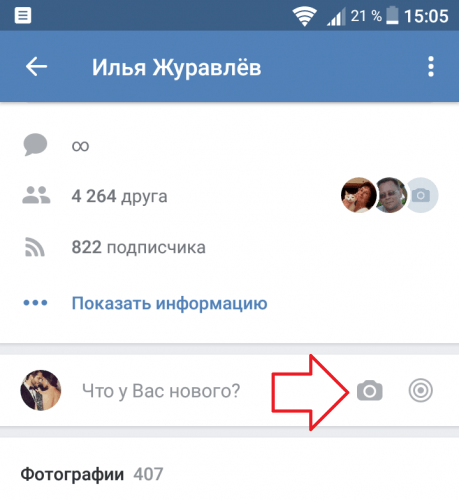
- нажать на надпись «Загрузить фотографию»;
- система откроет галерею мобильного устройства, выбираются нужные снимки, при этом есть ограничения, к посту нельзя добавлять больше 10 фото;
- после этого кликается клавиша «Прикрепить»;
- чтобы публикация с фото добавилась на страницу, следует кликнуть на галочку, расположенную в правой части экрана.
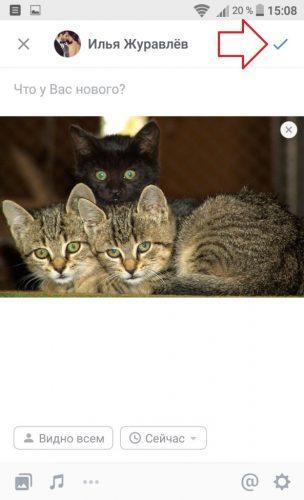
Нужно сказать, что выложить фото можно и без сообщения, однако это делается в редких случаях, обычно к посту с фото идет дополнительный текст. Кроме того, можно добавить фото сразу с камеры, не используя данные галереи. В некоторых случаях такой вариант предпочтительней.
В обновленной версии данной социальной сети нет возможности прикрепить фото из альбома. Требуется скачать снимок на смартфон, и лишь после этого, через галерею, отправить фото на стенку.
На странице
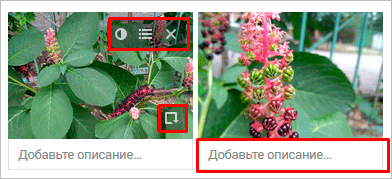
Добавить снимок также можно и через страницу. Для выполнения этого действия пользователь должен перейти в соответствующий пункт меню, а именно, в «Фотографии», пункт «Добавить». Далее в проводнике телефона выбираются необходимые фото. Система откроет их, и пользователь сможет сделать следующее:
- добавить к фотографиям описание;
- повернуть под нужным углом;
- изменить снимок в фоторедакторе.
Все эти действия доступны прямо в социальной сети при добавлении фото. На них появляются специальные обозначения, нажав на которые можно перейти к соответствующему действию. Когда обработка будет закончена, следует подтвердить окончание процесса и нажать на кнопку «Опубликовать».
После этого фотографии будут доступны в нужном разделе. На самой стене их видно не будет, однако просмотреть их можно, перейдя в «Фото» пользователя, кликнув на требуемый раздел при заходе на страницу конкретного участника соцсети.
В альбоме
Альбомы в этой социальной сети также пользуются спросом, так как позволяют собрать в одном месте тематические фотографии. Чтобы наполнить альбом в приложении на мобильном устройстве, пользователь должен:
- перейти в пункт «Фотографии»;
- кликнуть на иконку плюсика, он находится в правой верхней части дисплея;
- выбрать существующий альбом, или создать новую папку для хранения снимков;
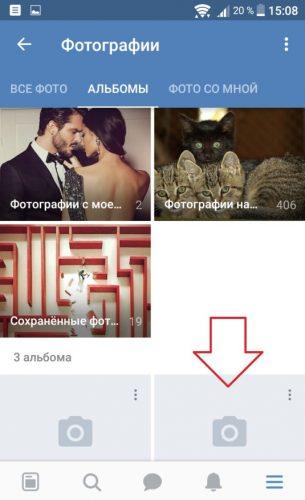
- система телефона откроет окно галереи, следует выбрать необходимые фото;
- далее нажимается кнопка «Прикрепить», требуется дождаться окончания загрузки фото в альбом.
Также можно не только добавлять фото из галереи, но и делать снимок прямо с камеры, а затем загрузить его сразу в альбом. После выполненных действий в нужной папке будут сохранены выбранные фотографии.
Фото при добавлении в альбом также можно редактировать, в частности добавить текст. Для этого необходимо кликнуть на 3 точки, расположенные в правом углу и выбрать соответствующий пункт. Далее выбирается надпись «Добавить описание», откроется поле, куда вводится текст.
Фото профиля
Фото профиля отображается на основной странице профиля. Оно является главной фотографией, поэтому подбирать его рекомендуется тщательно. Поменять его можно следующим образом:
- перейти на свою страницу, кликнув на пункт «Моя страница»;
- на аватарке будет расположено несколько значков, необходимо кликнуть на иконку фотоаппарата, который расположен в нижней части фото;
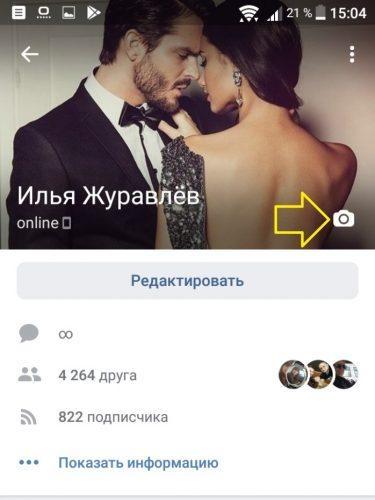
- откроется окно галереи, можно выбрать главное фото и поставить его на аву;
- также можно сделать снимок с камеры и также поставить его на главное место страницы, если снимок не понравился всегда можно вернуться назад и сделать другое фото.
При установке фотографии на аву, есть важное ограничение. Нельзя поставить больше одного фото на главное место аккаунта.
Перед тем, как сохранить изменения страницы, можно настроить область отображения небольшой аватарки, которая будет показываться рядом с сообщениями пользователя, а также в списке друзей у прочих участников соцсети. После проделанных манипуляций с главным изображением аккаунта требуется сохранить изменения.
Как загрузить фото в ВК на телефоне в сообществе
В большинстве случаев снимки делаются на камеру смартфона, мало кто использует для этого профессиональный цифровой фотоаппарат. Кроме того, нет смысла перекидывать снимки на персональный компьютер, если все фото уже есть на гаджете, с него проще опубликовать их в соцсети.
Если у пользователя есть собственное сообщество, или он состоит в группе, где есть возможность размещать снимки для всех участников, фото можно загрузить туда, используя мобильное устройство. Для этого нужно выполнить следующее:
- зайти в официальное приложение ВКонтакте;
- перейти в нужную группу;
- под главной информацией будет расположен блок «Фотографии»;
- перейти в эту вкладку и нажать на надпись «Альбомы»;
- открывается требуемый альбом, который нужно пополнить снимками;
- нажимается плюсик, выбираются снимки из галереи или делаются фото в режиме реального времени;
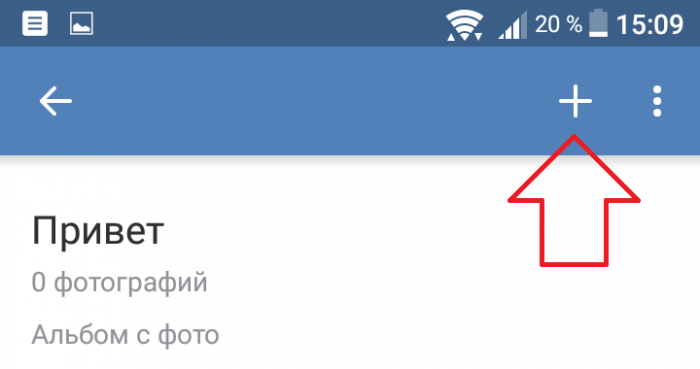
- кликается надпись «Готово».
Внимание. Выполняя вышеприведенные действия, пользователь может загрузить фото в сообщество и через мобильную версию социальной сети в браузере. Также добавить в сообщество фото можно только те снимки, которые есть на телефоне. Поэтому, для начала нужно перенести все данные на мобильное устройство.
Как переместить фото в другой альбом
В некоторых случаях нужно переместить снимок из одного альбома в другую папку. Такая ситуация может возникнуть при ошибочном добавлении фотографии. Выполняются следующие действия:
- кликается кнопка «Фотографии»;
- система перекидывает пользователя на страницу с обложками уже сделанных альбомов;
- требуется найти папку, часть снимков из которой должны быть перемещены в какой-либо другой альбом;
- нужно нажать на надпись «Редактировать альбом», ее можно будет увидеть на обложке папки, сам значок имеет вид карандаша, отображается в верхней части;
- на экране появится раздел «Редактирование альбома», потребуется найти тот снимок, который необходимо переместить в другую папку;
- нажимается клавиша «Поместить в альбом», она располагается рядом с нужным фото;
- всплывет специальное меню, в котором нужно выбрать название альбома и нажать на него.
После выполненных действий на дисплее смартфона появится сообщение «Фотография успешно перемещена». Следует нажать на клавишу «Сохранить изменения», она расположена в нижней части страницы.
Как настроить автоматическое добавление фото из Инстаграм в ВК
В социальной сети ВКонтакте есть специальная возможность для пользователей Instagram и других платформ, а именно — автопостинг снимков из Других соцсетей в ВК. Чтобы настроить эту функцию, нужно выполнить следующую инструкцию:
- перейти в редактирование профиля;
- в настройках кликнуть на раздел «Контакты»;
- внизу на странице будут расположены два пункта — Instagram и Twitter, также здесь будет надпись «Настроить импорт»;

- выбирается требуемая соцсеть, система откроет окно, в котором нужно будет пройти авторизацию;
- после этого будет открыто другое окно, в нем нужно будет выбрать место для процедуры импорта;
- нажимается клавиша «Сохранить».
Некоторым пользователям не нужно импортировать абсолютно все посты. В этом случае рекомендуется поставить отметку рядом с пунктом «Не импортировать (только с хэштегом)». Система будет настроена так, что в ВК из Инстаграма будут передаваться фото только с конкретным хэштегом. Например, пост с #vkpost будет размещен на стене профиля.
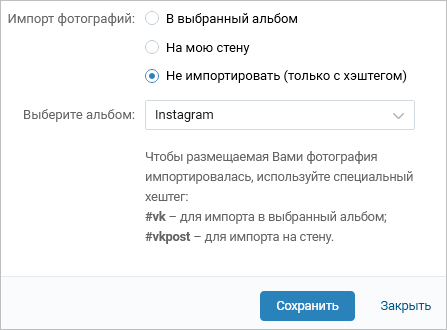
Если автопостинг больше не нужен, его можно деактивировать. Для этого потребуется перейти в параметры аккаунта ВК и повторить вышеприведенные действия еще раз.
Как удалить фото в ВК с телефона
В некоторых случаях необходимо удалить конкретное фото из соцсети. Чтобы выполнить эту операцию, нужно:
- нажать на требуемую фотографию;
- система откроет ее в отдельном окне;
- в нижней части будет располагаться кнопка «Удалить»;
- данная клавиша нажимается, и фото удаляется из соцсети.
Этот метод используется для любой фотографии, не важно, где она находиться, на стене, на странице, на месте главной аватарки или же в альбоме. В любом случае снимок будет удален.
Как загрузить в вк много фотографий сразу
Зайдите в «Добавить фото», затем откройте папку, в которой находятся фотографии, на вашем компьютере и перейдите на сайт, где написано, чтобы добавить фото. Перемещайтесь туда, но вы можете перемещать только 10 фотографий за раз, просто постоянно перемещайте 10 фотографий.
Теперь в новом дизайне социальной сети Вконтакте добавление нескольких фото одновременно не вызовет особых проблем. Если с компьютера, удерживая клавишу Ctrl, нажмите на нужные фотографии, а затем на «добавить». Если со смартфона (телефона), то зайдя в галерею, отметьте нужные фотографии галочками и также нажмите добавить.
Совсем несложно добавить сразу несколько фото на страницу ВКонтакте. Для этого зайдите на свою страницу, найдите запись «Что в тебе нового?», Нажмите на это поле. Справа появится контур камеры. Наведите на него мышкой, появится пункт «Сюда можно перетащить фото». Щелкаем по файлу, открывается окно с фотографиями, загруженными на ваш компьютер. Если вы хотите загрузить фотографии впервые, вам также потребуется указать путь к папке с фотографиями. Затем выберите фотографию и нажмите «Открыть». Фотография открывается в этом поле. Повторяем процедуру со следующим фото. Перетащив сюда все фотографии, которые хотите опубликовать, нажмите «Отправить». Ваши фото размещаются на странице в посте.
Добрый день коллеги! Необходимо было сохранить в ВК множество фотографий из ваших альбомов и альбомов друзей (экскурсии, свадьбы, каникулы). Скачивание с фотографии своими руками (а их уже несколько тысяч) — стрессовое дело. Предложите кранч или обходной путь, по крайней мере, где копать до крайности.
Программирование сложно, просто базовые знания php, delphi, C.

Здравствуйте уважаемые читатели iklife.ru.
Социальные сети в основном предназначены для общения, для обмена информацией. Это может быть текст, изображения, видео. А сегодня узнаем, как добавить фото во ВКонтакте.
Начнем с публикации на личной странице, потом поговорим о сообществах, обратим внимание на публикацию с телефона и, в конце концов, разберемся, как быстро размещать материалы из Instagram во ВКонтакте.
Размещаем фото в своем профиле
Вариантов такого размещения несколько: на стене, в разделе фото, в альбоме и с установкой аватара. Вы можете найти некоторые или все из них полезными. Разберем каждый метод отдельно.
На стене
Чтобы прикрепить изображение к публикации, щелкните значок камеры под текстом. Вы можете публиковать диаграммы без сопроводительного сообщения, но это делается редко.

Затем перейдите по ссылке «Загрузить фото».

В проводнике на вашем компьютере выберите нужный файл. Как вариант, сделайте снимок в реальном времени, он появится под новой записью. Щелкните «Отправить». Готово, новый материал размещен на стене.
На странице
Зайдите в соответствующий пункт меню.

Нажмите кнопку «Добавить фото». Выбираем в проводнике один или несколько файлов, открываем их. Теперь вы можете внести некоторые изменения:
- составить описание,
- вращение,
- открыть фоторедактор,
- при необходимости удалите.
Все это делается с помощью значков на каждой миниатюре.

После обработки подтверждаем готовность опубликовать изображения на сайте.

Теперь вы можете увидеть их в личном кабинете в соответствующем разделе.

В альбоме
Если вы до сих пор не знаете, что графику можно хранить в отдельных папках, прочтите статью о том, как создать альбом в ВК. Если у вас уже есть готовые каталоги, после загрузки фотографий с жесткого диска вы можете выбрать не «Опубликовать на моей странице», а «Добавить в альбом».

В открывшемся окне выберите место, куда вы хотите переместить файлы.
Основное фото профиля
Наведите указатель мыши на текущее изображение, появится меню. Выберите «Обновить фотографии».

Здесь вы можете сделать снимок или скачать готовый со своего компьютера. После завершения загрузки подтвердите свой выбор кнопкой «Сохранить и продолжить» или вернитесь и выберите другой вариант.
Наконец, определите область для небольшого аватара, который будет отображаться рядом с вашими сообщениями и в списке друзей других пользователей. Сохраните изменения.
Добавляем фотографию в сообщество
Если вы являетесь создателем или администратором сообщества, публикация графического контента является обязательной частью компиляции. Здесь, как и в личном кабинете, есть несколько вариантов размещения материалов: на странице, в альбоме, путем изменения основной миниатюры.
И мы будем использовать те же методы. Сначала перейдите в раздел «Группы», «Управление» главного меню и перейдите в сообщество, которое мы собираемся изменить.
Читайте также: Как очистить компьютер от вирусов

Чтобы опубликовать рассказ с изображением на стене, напишите текст в поле «Добавить пост» и прикрепите графический файл. Для этого щелкните значок с изображением камеры. Вы можете выбрать материалы, доступные на личной странице, или скачать их с ПК. После завершения загрузки мы размещаем контент на панели управления.

Чтобы создать и заполнить групповой альбом, вам необходимо перейти в меню «Управление», «Разделы» и добавить возможность размещения фотографий. Программа предлагает возможность выбора между 2 типами доступа: открытым и закрытым. В первом случае размещать фотографии могут все участники группы, во втором — только администраторы. Сохраняем настройки и идем дальше.

На главной странице справа находим ссылку «Добавить фото», нажимаем на нее.

Здесь вы можете загрузить изображения в автоматически созданный основной каталог или перейти на вкладку «Все фото» — «Создать альбом».

Затем вы можете загрузить изображения, сохраненные на жестком диске. Для этого перейдите в альбом и нажмите «Добавить фото» или перетащите документы из папки на вашем компьютере.
Чтобы изменить «лицо» группы, загрузите снимок на главной странице.

Загружаем фото в ВК через телефон
Фотографии часто делаются на камеру мобильного устройства. Мало кто носит с собой цифровой фотоаппарат. Поэтому передавать данные на компьютер нет смысла, проще разместить их в социальной сети прямо с гаджета.
Чтобы опубликовать фотографии с iPhone или мобильного устройства Android, перейдите в официальное приложение социальной сети. Откройте меню, нажав на три точки в углу экрана, и нажмите ссылку «Фото». Нас интересует вкладка «Альбомы». Пойдем туда.
При необходимости создайте новую папку, в противном случае добавьте файлы в существующую. Для этого нажмите на знак плюса, а затем на соответствующую опцию: «Скачать из галереи» или «Сделать фото».

Точно так же вы можете загружать фотографии в мобильной версии браузера.
Официальная мобильная программа предлагает еще одну интересную возможность — публиковать снимки в истории ВКонтакте. Для этого нужно открыть новости и вверху экрана нажать на свой аватар со знаком плюс или камеру.
Если программа делает запрос, предоставьте ей доступ к камере. Затем нажмите на большой кружок внизу экрана и сделайте снимок. Рассказ будут показывать друзьям и подписчикам в течение дня.
Читайте также: Тег для HTML-ссылок
Публикация изображений в сообществе
Чтобы добавить фотографию в группу, перейдите к ней. Под основной информацией должен быть блок «Фото». Идем туда, выбираем вкладку «Альбомы». Открываем ту, которую хотим заполнить, и с помощью знака плюса в углу загружаем графику из галереи или делаем фото в реальном времени.

Публикуем фото через галерею
Такого же результата можно добиться, перейдя в папку, в которой хранятся картинки на телефоне. Пометьте файлы, которые нужно отправить в ВК, «птичками», нажмите на иконку вверху экрана. Как на скриншоте.

Теперь вам нужно выбрать значок социальной сети, разрешить ей доступ к файлам и прикреплять изображения.
Автопостинг из Инстаграм в ВК
И напоследок, как и обещал, небольшая хитрость для фанатов Instagram и ВКонтакте. Откройте свой профиль ВКонтакте, нажмите «Редактировать» под основной фотографией. В меню справа перейдите в «Контакты».
В нижней части окна мы видим текст «Интеграция с другими сервисами». При нажатии на нее появятся социальные сети, с которыми можно подключить профиль в ВК.

Переходим по ссылке «настроить импорт». Появится окно Instagram, в котором нужно нажать на кнопку разрешения.
Я уже ввел свои данные, поэтому мне предлагаются настройки для передачи материала. Советую поставить галочку напротив слов «Не импортировать (только с хештегами)». Таким образом, не все сообщения будут автоматически перенесены из Instagram в ВКонтакте, а только те, которые имеют хэштег #vk — для импорта в предварительно выбранный альбом, #vkpost — для публикации на стене.

Сохраните результаты и попробуйте новые возможности. Если что-то пойдет не так, вы можете в любой момент отключить эту функцию.
Заключение
Сегодня мы рассмотрели множество способов разместить фото во ВКонтакте. Выбирайте те, которые вам подходят и удобны, собирайте лайки на свои посты, наполняйте и продвигайте группы. Делитесь впечатлениями от полученной информации в комментариях, задавайте вопросы. Приветствую вас, но знаю, что впереди много интересных встреч.
Комментировать 822 просмотра Нет комментариев, будьте первым, кто оставит комментарий