Autoworkintaller что это за программа
 AutoWorkIntaller — папка, создаваемая во время работы Мастер настройки рабочего места пользователя (ЕИС).
Разбираемся
- На самом деле AutoWorkIntaller — папка, которая создается при запуске мастера настройки рабочего места пользователя ЕИС, выполняющий автоматическую настройку браузера, устанавливает все необходимые программы на компьютер.
- Этот мастер (Настройщик АРМ) при установке загружает данные из интернета и скорее всего помещает их в папку AutoWorkIntaller, которая находится в корне системного диска.
- ЕИС — это единая информационная система в сфере закупок.
- Можно ли удалить папку AutoWorkIntaller? Точной информации нет. Предположительно в ней хранятся временные данные, которые были загружены во время работы мастера. Чтобы проверить нужна папка или нет — сперва переименуйте ее, просто добавьте символ нижнего пробела _, если ошибки при переименования не будет — значит файлы папки не используются. Тогда стоит пару дней протестировать, будет ли работать нормально программа с переименованной этой папкой. Если да — можно удалить. Если начнутся глюки — верните название папки. Но скорее всего там временные файлы, которые можно безопасно удалить (что-то вроде пакетов установщиков). Также можно написать в поддержку.
Собственно внешний вид этого мастера установки:

Этот мастер сам устанавливает все необходимое ПО, например КриптоПро. Работает мастер под процессом AutotuningWorkplace.exe. Также найдена информация, что может работать под процессом Настройщик АРМ пользователя ЕИС.exe.
Надеюсь данный материал оказался полезным. Успехов.
8 программ, которые можно смело отключить в автозагрузке Windows
Наверняка после установки и определенного времени работы за компьютером мы замечали, что он стал работать медленнее, и хотели бы вернуть его в первоначальное состояние. Но как это сделать? В подавляющем большинстве случаев причина одна – слишком много программ в автозагрузке, которые включаются при старте Windows и висят в системе, занимая ресурсы и замедляя процесс загрузки компьютера (см. также «Как определить программу, которая тормозит работу компьютера«).
Чтобы значительно разгрузить систему от автоматически запускаемых приложений, необходимо отключить все лишнее и ненужное в настоящий момент. Сказать легче, чем сделать. Потому для многих является большой проблемой найти в списке автоматически запускаемых программ те самые ненужные элементы. Чтобы упростить задачу, представляю вашему вниманию 8 программ, которые можно смело отключить в автозагрузке, чтобы ускорить свою систему.
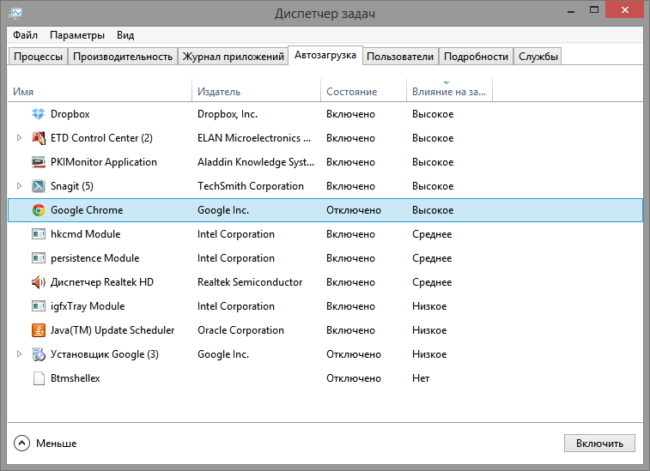
1. iTunes Helper
Наверняка, эта программа будет в списке у тех, кто использует iTunes для прослушивания музыки и/или синхронизации своих гаджетов от компании Apple. Данная программа сидит постоянно в памяти компьютера и ждет, пока подключат iДевайс. Как только это происходит, она запускает iTunes. Собственно, это все, на что она нужна.
Фишка в том, что запустить iTunes можно вручную при подключении устройства. Если же устройства нет, то данная программа вообще не нужна. В обоих случаях ее можно отключить.
2. QuickTime
Это модуль мультимедийного проигрывателя, который может понадобиться для воспроизведения некоторых форматов видео. Но зачем он в автозагрузке? Можно отключить.
3. Apple Push
Продукт также принадлежит яблочной компании и служит для отправки уведомлений для запуска других программ от Apple, которые установлены в системе. По сути, он позволяет взаимодействовать между устройством и приложениями типа iCloud на компьютере. Но опыт показывает, что если отключить данную запись, то синхронизация данных все равно производится. Так что можно отключить.
4. Adobe Reader
Конечно, все знают самую популярную программу для чтения PDF. Если эта программа не используется, то совершенно не нужно держать ее автозагрузке, впустую занимая ресурсы. Можно отключить.
5. Skype
Без общения в Skype многие просто не могут жить. Кто-то делает это постоянно и на протяжении всего дня общается с коллегами по работе. А кто-то общается дома с дальними родственниками раз в несколько дней. Но правда такова, что при установке Skype автоматически прописывается в автозагрузке и включается каждый раз вместе с системой, что также замедляет другие процесс автозагрузки, которые происходят параллельно, так как сам по себе Skype далеко не «легкое» приложение. Можно запускать его вручную по мере необходимости и после запуска системы.
6. Google Chrome
Самый популярный браузер тоже любит посидеть в автозагрузке, прописав туда модули проверки обновлений. Такие модули как Google Update и Google Installer (Установщик Google) можно отключить. При этом браузер Chrome все равно будет сам обновляться.
7. Evernote Clipper
Являясь большим поклонником Evernote, я все же отключил Clipper. И при этом не испытываю никаких неудобств работы с ним на протяжении уже многих лет.
8. Microsoft Office
Офисный пакет от Microsoft весьма хорош и является стандартом почти везде. Но какой толк от него в автозагрузке? Ведь и без автоматического запуска можно открыть любой файл в любой офисной программе. Отключаем.
В большинстве случаев причиной медленной работы ПК является его захламленность различными приложениями, которыми мы пользуемся время от времени, но которые запускаются при каждом включении и компьютера и съедают ресурсы ПК в процессе ожидания, когда же ей воспользуются. Часто в этом просто нет необходимости и такие приложения можно запускать вручную по мере необходимости, не забирая у компьютера ресурсы лишь для того, чтобы какая-то программа ожидала вас в памяти.
Отключать автозагрузку у программ лучше всего в их настройках. Но если таковых нет, то можно воспользоваться утилитой msconfig в Windows XP-7 или Диспетчером задач в Windows 8-10.
А вы знаете, что время перехода операционной системы в рабочее состояние можно сократить до пары секунд? Подробнее об этом я писал в статье «Почему не нужно выключать компьютер».
Если вы отключили какие-то программы в автозагрузке и хотите поделиться ими с читателями, то расскажите об этом в комментариях и я дополню список выше.
Поиск, проверка и не только: обзор сервисов и программ для перекупов

В 2021 году заработок перекупщика авто может с легкостью достигать 200 000 рублей в месяц. Успех профессионала авторынка во многом будет зависеть от умения пользоваться программами для перекупов.
Их можно поделить на 2 категории:
- сервисы по поиску ликвидных машин;
- программы по проверке истории подержанных авто.
Программы для перекупов работают на смартфонах, планшетах и компьютерах. Популярные сервисы, например, программа для проверки авто, также можно установить в виде приложений на устройства с операционной системой IOS и Android.

Программы для поиска ликвидных авто
Работа с ликвидными машинами – залог высокого заработка перекупов. Быстро и за хорошую цену продаются Ford Focus, Hyundai Solaris, KIA Rio, Renault Duster, Toyota Camry. Среди отечественных авто стоит отметить ВАЗ-2114, LADA Granta и LADA Priora. Эти и другие выгодные варианты можно найти в объявлениях, размещенных в Интернете.
Существуют как платные, так и бесплатные сервисы для поиска подержанных машин. Среди них:
Доски объявлений: Авито, Авто.ру, Дром.ру и др. Большой плюс – бесплатный неограниченный доступ к просмотрам объявлений. Доступность сервиса привлекает большое количество пользователей, в числе которых автомобильные салоны, других перекупщиков и простых покупателей. Это повышает вероятность того, что хорошие варианты уведут конкуренты.
Агрегаторы объявлений: Турбопоиск, Хараба и др. Здесь в одном месте находятся объявления, размещенные на бесплатных сайтах. Главное достоинство агрегаторов заключается в том, что на них объявления появляются раньше, чем на бесплатных досках. Правда, за эту информацию пользователю приходится платить от 2000 рублей в месяц.
По словам Ивана Агишева, руководителя отдела продаж подержанных легковых машин автокомплекса «Березовский привоз», авто для покупки многие ищут главным образом в интернете. На первый план выходят бесплатные доски объявлений Avito.ru, Auto.ru, Drom.ru и другие. Также используются онлайн-ресурсы автомобильных рынков, дилерских сетей и автокомплексов. Обилие выгодных вариантов можно найти в больших городах. Здесь же бывают распродажи и встречаются уцененные автомобили.
Интернет-ресурсы дилеров. С целью экономии дилерские центры, торгующие машинами с пробегом, подают объявления не на все имеющиеся в наличии автомобили. Ввиду этого их сервисы тоже необходимо включить в список по поиску авто. Плюс в том, что это бесплатно и открывает путь к стокам дилерских центров. Недостаток: ликвидные машины здесь бывают редко – обычно они достаются перекупщикам, сотрудничающим с дилером.
Портал судебных приставов. Арестованные машины реализуются на торгах. Информация об автомобилях размещается на официальном ресурсе ведомства. Им может воспользоваться любой желающий. Положительным моментом является то, что ликвидные варианты здесь продаются за невысокую стоимость. Недостаток такого подбора – в неполноте предоставляемых данных о машинах: только бренд, модель, год производства, VIN и государственный номер. В результате можно остаться с битым автомобилем, требующим дорогостоящего ремонта.

Руководитель отдела продаж подержанного легкового автотранспорта АК «Березовский привоз», Иван Агишев:
У проблемных автомобилей часто нет никаких внешних признаков, и проверить такой автомобиль можно либо по бесплатным общедоступным базам данных (ГИБДД, залоговым реестрам, базам судебных приставов и др.), либо в платных сервисах, которые объединяют все данные в более удобные и подробные отчеты.
Сервисы для проверки машин
Во избежание проблем с автомобилями, находящимися под арестом или в залоге, битыми и неисправными машинами следует проверять их историю. В этом помогут онлайн-сервисы. Чтобы сэкономить время и силы, которые тратятся на выездные осмотры, нужно в первую очередь «пробивать» авто по базам.
Проверить историю авто можно на бесплатных и платных сервисах. Бесплатно информацию о машине можно найти на сайтах следующих ведомств:
Федеральной службы судебных приставов;
Федеральной нотариальной палаты.
Проверка авто по бесплатным сервисам требует значительного времени, которое уходит на многократный ввод данных ТС во всех онлайн-базах. Помимо этого, бесплатные сайты порой не функционируют и подвисают. Для проверки одной машины может понадобится от пары часов до нескольких дней. Такая медлительность только на руку проворным конкурентам.
Автомобильный эксперт и перекупщик Евгений Габулян, отзываясь о портале ГИБДД, говорит, что, помимо недостатков интерфейса, сам сайт часто тормозит или зависает, так что за один раз проверить авто удается далеко не всегда.
Подписка на безлимитные проверки машин – удачное решение для перекупщиков и тех, кто занимается автоподбором. Одним из таких сервисов является Автокод Профи. Здесь для проверки достаточно ввести государственный номер авто. Всего за несколько секунд пользователь получит короткий отчет о ТС. Полная информация будет готова через 5 минут.

Безлимитная проверка авто на Автокод Профи выгодна профессионалам авторынка, которым за день приходится мониторить множество машин. Подписка обходится дешевле, чем единоразовая проверка каждого автомобиля.
За одну проверку по подписке пользователь платит примерно 10-15 рублей.
Пример отчета Автокод Профи: ограничения, залоги, ДТП, неоплаченные штрафы.
В полном отчете от Автокод Профи отображаются:
информация из ПТС;
данные о залогах;
информация о пробеге;
случаи дорожно-транспортных происшествий;
данные об обслуживании в сервисных центрах;
истории проведенного технического осмотра;
информация о публикации объявлений о продаже;
данные об угоне;
факты использования в службе такси и каршеринге;
проведенные регистрационные действия;
сведения об утилизации;
действие полиса ОСАГО и его цена;
список выписанных штрафов;
рыночная цена авто;
данные о тюнинге;
наличие дубликата ПТС.
Благодаря полноте данных можно быстро распознать и первым приобрести ликвидный автомобиль. Выявленные недочеты следует использовать в качестве доводов для снижения цены. Иногда ее можно сбить наполовину.
Автоэксперт и перекупщик Евгений Габулян:
Если машина побывала в серьезных ДТП, пережила дорогие ремонты, сварку, замену кузовных деталей, имеет большой перечень расчетов по страховым, вы должны понимать, на что идете. За рынок вы уже эту машину не продадите.
Пример отчета Автокод Профи: ремонт автомобиля после ДТП составил около 800 тысяч рублей, вероятно, были серьезные повреждения.
Почему стоит пользоваться Автокод Профи
Продавцы машин редко пишут в объявлениях о неисправностях и юридических проблемах авто. Обычно они преподносят все в положительном свете. К примеру, как показано этом фото:

Проверка авто через Автокод Профи показывает следующие факты:
пробег был скручен;
на авто «висит» 14 неоплаченных штрафов;
есть ограничения ГИБДД;
машина проработала в качестве такси.
Гостевой отчет Автокод Профи

Среди преимуществ сервиса Автокод Профи перекуп Евгений Габулян отмечает его удобство. С ним автоэксперт работает на мобильном телефоне. Новые объявления он сразу проверяет на сервисе, где и отмечает выявленные недостатки авто. Здесь же Евгений записывает напоминания о намеченной встрече с продавцом или о звонке ему.
Автокод Профи позволяет проверять машины из Японии, на которых нет VIN. Машина, проработавшая в такси или каршеринге, тоже не останется незамеченной для сервиса, даже если на авто поменяли номера.
Онлайн-ресурс безлимитных проверок авто Автокод Профи был разработан именно для перекупщиков и тех, кто занимается автоподбором. Неограниченное число машин можно проверять как в браузере, так и в мобильном приложении на устройствах с IOS и Android.
Сервис Автокод Профи с приятным и удобным интерфейсом позволит:
быстро проверять множество автомобилей;
оставлять комментарии к отчетам;
формировать перечень ликвидных вариантов;
проводить сравнение ТС;
сберегать информацию о машинах в упорядоченном виде.
Гостевыми ссылками на отчеты можно делиться с продавцами или потенциальными покупателями.
Автокод Профи является первым в России сервисом для проверки ТС, который гарантирует точность предоставленной информации. В случае ошибки понесенный пользователем ущерб будет возмещен. Благодаря этому профессионалы авторынка могут работать практически с нулевыми рисками.
Мы рассмотрели самые востребованные сервисы, которыми пользуются перекупщики. Хотя для работы с бесплатными программами не требуется платить денег, но цена такой экономии – низкие доходы. Хорошо зарабатывают те перекупы, которые быстрее остальных выкупают ликвидные машины. Поэтому для повышения общего чека имеет смысл оформить подписку на агрегаторы объявлений и сервис безлимитных проверок авто.
Autoworkintaller что это за программа
Наверняка после установки и определенного времени работы за компьютером мы замечали, что он стал работать медленнее, и хотели бы вернуть его в первоначальное состояние. Но как это сделать? В подавляющем большинстве случаев причина одна – слишком много программ в автозагрузке, которые включаются при старте Windows и висят в системе, занимая ресурсы и замедляя процесс загрузки компьютера (см. также «Как определить программу, которая тормозит работу компьютера«).
Чтобы значительно разгрузить систему от автоматически запускаемых приложений, необходимо отключить все лишнее и ненужное в настоящий момент. Сказать легче, чем сделать. Потому для многих является большой проблемой найти в списке автоматически запускаемых программ те самые ненужные элементы. Чтобы упростить задачу, представляю вашему вниманию 8 программ, которые можно смело отключить в автозагрузке, чтобы ускорить свою систему.
1. iTunes Helper
Наверняка, эта программа будет в списке у тех, кто использует iTunes для прослушивания музыки и/или синхронизации своих гаджетов от компании Apple. Данная программа сидит постоянно в памяти компьютера и ждет, пока подключат iДевайс. Как только это происходит, она запускает iTunes. Собственно, это все, на что она нужна.
Фишка в том, что запустить iTunes можно вручную при подключении устройства. Если же устройства нет, то данная программа вообще не нужна. В обоих случаях ее можно отключить.
2. QuickTime
Это модуль мультимедийного проигрывателя, который может понадобиться для воспроизведения некоторых форматов видео. Но зачем он в автозагрузке? Можно отключить.
3. Apple Push
Продукт также принадлежит яблочной компании и служит для отправки уведомлений для запуска других программ от Apple, которые установлены в системе. По сути, он позволяет взаимодействовать между устройством и приложениями типа iCloud на компьютере. Но опыт показывает, что если отключить данную запись, то синхронизация данных все равно производится. Так что можно отключить.
4. Adobe Reader
Конечно, все знают самую популярную программу для чтения PDF. Если эта программа не используется, то совершенно не нужно держать ее автозагрузке, впустую занимая ресурсы. Можно отключить.
5. Skype
Без общения в Skype многие просто не могут жить. Кто-то делает это постоянно и на протяжении всего дня общается с коллегами по работе. А кто-то общается дома с дальними родственниками раз в несколько дней. Но правда такова, что при установке Skype автоматически прописывается в автозагрузке и включается каждый раз вместе с системой, что также замедляет другие процесс автозагрузки, которые происходят параллельно, так как сам по себе Skype далеко не «легкое» приложение. Можно запускать его вручную по мере необходимости и после запуска системы.
6. Google Chrome
Самый популярный браузер тоже любит посидеть в автозагрузке, прописав туда модули проверки обновлений. Такие модули как Google Update и Google Installer (Установщик Google) можно отключить. При этом браузер Chrome все равно будет сам обновляться.
7. Evernote Clipper
Являясь большим поклонником Evernote, я все же отключил Clipper. И при этом не испытываю никаких неудобств работы с ним на протяжении уже многих лет.
8. Microsoft Office
Офисный пакет от Microsoft весьма хорош и является стандартом почти везде. Но какой толк от него в автозагрузке? Ведь и без автоматического запуска можно открыть любой файл в любой офисной программе. Отключаем.
В большинстве случаев причиной медленной работы ПК является его захламленность различными приложениями, которыми мы пользуемся время от времени, но которые запускаются при каждом включении и компьютера и съедают ресурсы ПК в процессе ожидания, когда же ей воспользуются. Часто в этом просто нет необходимости и такие приложения можно запускать вручную по мере необходимости, не забирая у компьютера ресурсы лишь для того, чтобы какая-то программа ожидала вас в памяти.
Отключать автозагрузку у программ лучше всего в их настройках. Но если таковых нет, то можно воспользоваться утилитой msconfig в Windows XP-7 или Диспетчером задач в Windows 8-10.
А вы знаете, что время перехода операционной системы в рабочее состояние можно сократить до пары секунд? Подробнее об этом я писал в статье «Почему не нужно выключать компьютер».
Если вы отключили какие-то программы в автозагрузке и хотите поделиться ими с читателями, то расскажите об этом в комментариях и я дополню список выше.
Что за программа atheros client installation program
Как рекомендовано многими компьютерными специалистами, периодически необходимо чистить компьютер от уже ненужных программ и утилит. Когда пользователь будет выполнять это, он может наткнуться на приложение под названием Atheros Client Installation Program. Что это? В статье будет рассказано об этом, а также в конце мы выясним, можно ли удалять это приложение, и если да, то как.
Atheros Client Installation Program — что это?
Представленное приложение — это файл, который попадает в систему вместе с адаптерами "Блютуз" и "Вай-Фай" от производителя Atheros, о чем свидетельствует первое слово в названии. Оно выполняет роль инсталлятора драйверов для них. Простыми словами, это приложение, которое ищет и устанавливает программное обеспечение оборудования от Atheros.

Стоит также отметить, что программа заносится в системный реестр в раздел автозагрузки, поэтому запускается при старте системы. После этого продолжает работать в фоновом режиме, периодически проверяя на сайте компании новые версии драйверов, и при обнаружении их предлагает установить.
Что такое Atheros Communications Inc
Мы разобрались, что программа Atheros Client Installation Program необходима для обновления и установки драйверов. Теперь стоит поговорить о компании Atheros Communications Inc. Это название вы можете видеть в описании какого-то другого программного обеспечения на компьютере. Удалять его крайне нежелательно. Как правило, оно поставляется вместе с оборудованием и служит для поддержки его работы.
Можно ли удалить

Удалять программы, в описании которых есть название Atheros Communications Inc, крайне нежелательно — это мы уже выяснили, но можно ли удалить представленную в этой статье программу? Вообще-то можно, но предварительно нужно взвесить все за и против. Так как данная программа выполняет роль инсталлятора драйверов для оборудования Atheros, то после деинсталляции в какой-то момент оно может перестать работать, потому что не были установлены драйверы последней версии.
Как удалить
Если вы решились ее удалить, то для этого вам надо выполнить следующие действия:
- Запустите "Программы и компоненты". Этот системный элемент находится в "Панели управления", но проще его найти, проведя поиск по системе.
- В перечне всех установленных программ найдите нужное приложение.
- Нажмите по нему ПКМ (правой кнопкой мыши).
- Выберите опцию "Удалить".
Откроется деинсталлятор. Следуя простой инструкции, выполните очистку диска от этого приложения.
Заключение
Теперь вы знаете, что Atheros Client Installation Program — это программа, которая устанавливает, обновляет драйвера для устройств от компании Atheros, ныне именуемой Qualcomm Atheros. Также мы выяснили, что ее удалять можно, но это уже на ваше усмотрение, ведь если вы пользуетесь устройствами от этого производителя, они могут перестать работать.
Не только новинки, но и опытные пользователи не могут ответить на вопрос, Atheros client что это за программа и какие конкретно функции выполняет, так как она просто висит в диспетчере задач и юзер не отслеживает ее действия.
Информации о софте крайне мало, компания, которая его создала, была открыта в 1988 году на базе Стэнфордского университета. Ее название на тот момент Atheros Communications, Inc., но вскоре она была выкуплена фирмой Qualcomm Incorporated и утилита стала носить имя Qualcomm Atheros.
Что такое Atheros client
Официальный сайт Atheros тщательно умалчивает информацию о том, как работает софт, так как ее политика конфиденциальна и закрыта для посторонних. Длительное время Atheros базирует свои достижения на производстве чипсетов и беспроводных коммуникациях.

Во избежание утечки информации они же и сами разрабатывают драйвера, о которых и пойдет речь в данном материале. Данный клиент оповещает пользователя о возникновении актуальных обновлений для любой продукции Atheros с возможностью загрузки на устройство.
Это удобно, ведь не придется посещать официальный сайт в поисках обновленных версий, Вы будете автоматически уведомлены о новых возможностях.
Как пользоваться программой Atheros client
Это не файл Windows, Atheros Клиент предназначен для оповещения юзера об обновлениях. Удалить софт не так просто. На Вашем персональном компьютере процесс будет иметь названием Atheros Client Utility, либо WLAN Client Utility, либо TRENDnet Client Utility.
Возможны еще 2 варианта имени TRENDnet International, WLAN Communications. Удалить софт можно, перейдя в «Панель управления», затем «Программы», «Atheros Client Installation или Atheros Client Utility».
Возможности Atheros client
Данное программное обеспечение больше выступает в роли вспомогательного, так как без него можно вполне обойтись и система будет работать без изменений. Утилита Atheros Клиент позволяет мгновенно узнавать о наличии обновлений для программного обеспечения фирмы Atheros.

Пользователи отмечают стабильность и упорядоченность работы продукции данной корпорации, а также совместимость с другим программным обеспечением. Но трудность заключается лишь в том, что внутренние коды недоступны для других разработчиков, поэтому для товаров Qualcomm Incorporated можно использовать только их собственные продукты.
Это, конечно, определенным образом, ограничивает возможности пользователя, но тем не менее обеспечивает его стабильно работающим софтом, поэтому следует выбирать, что для Вас важнее в данный момент.
Настройка Atheros client
Азерос Клиент практически не настраиваемый софт, так как он работает полностью в автоматизированном режиме. Процесс просто висит в диспетчере задач и как только появляются обновления для продуктов данной фирмы, пользователь будет уведомлен об этом.
Следует проявить осторожность с установкой данной программки, так как под нее часто маскируют вирусы и шпионские ПО. Для этого обзаведитесь хорошим антивирусом и проверяйте новые утилиты им перед установкой.
Также рекомендуем вам почитать что такое Kometa на странице вот здесь прямо сейчас! Так как Atheros client иногда устанавливает ее на ваш компьютер!
Atheros Client Installation Program – что это за программа, часто интересуются пользователи, нашедшие ее в диспетчере задач. Вопрос актуален и потому, что информации о программе в интернете очень мало, как следствие – нехватка внятных ответов

Даже на официальном сайте разработчика программы найти нужную информацию не получится – ее там нет. Далее в статье я расскажу что такое Atheros Client Installation Program, зачем нужна эта программа и почему ее не следует удалять.
Что это за программа Atheros Client Installation Program
Atheros Client Installation Program – программа создана для оповещения и установки доступных для обновления драйверов. Установочный файл поставляется вместе с продукцией компании Qualcomm Atheros, а именно с беспроводными чипсетами. Если в вашем устройстве установлен Wi-Fi или Bluetooth передатчик от фирмы Qualcomm Atheros, то программа Atheros Client Installation Program по умолчанию встроена вместе с ними.

Некоторые стандарты связи претерпевают изменения время от времени, находятся уязвимости в беспроводных технологиях или увеличивают скорость передачи данных по воздуху. Чтобы быть в курсе последних изменений и улучшений, а также пользоваться актуальной версией программного обеспечения, нужен Atheros Client Installation Program.
Актуальной версией на данные момент является Atheros Client Installation Program 7.0 и я рекомендую всем обновиться до нее. Обычно приложение стоит в автозапуске системы, а в диспетчере задач его можно найти в виде исполняемого файла AWiCDiag.exe или каких-нибудь других.
Программа практически не грузит систему, работает незаметно для пользователя и основное удобство в том, что не нужно в ручную проверять новые обновления. Atheros Client Installation Program лишает вас головной боли, а тех кто не интересуется установкой обновлений – держит в безопасности и защищает от различного рода уязвимостей.
Компания Qualcomm Atheros держит закрытым, для сторонних разработчиков, программный код своей продукции. Поэтому необходимо отдельное приложение, в виде Atheros Client Installation Program, для успешного и своевременного обновления драйверов.
К плюсам закрытой политики компании можно отнести стабильную работу выпускаемой продукции и отличную совместимость между устройствами. Также это говорит о том, что производитель работает над технологией, полагаясь только на собственные силы и, следовательно, берет на себя все возможные риски (проблемы, поломки) и ответственность за них. Коме того, закрытый код дает хакерам существенно меньше возможностей для взлома и перехвата данных.
Если вы хотите, чтобы Wi-Fi или Bluetooth и дальше стабильно работали на вашем устройстве, то советую не удалять Atheros Client Installation Program из системы. Чтобы убедиться в надежности программы, а также проверить систему на наличие вирусов, воспользуйтесь антивирусами. Чтобы проверить компьютер по полной, воспользуйтесь Касперским или Доктор Веб, для легкого сканирования можно запустить AdwCleaner или Auslogic BoostSpeed. Последние, кстати, умудряются находить опасные файлы, которые не видят первые.
Если вы по ошибке удалили программу, то скачать Atheros Client Installation Program можно через сайты, на которых выкладывают драйвера. Перед установкой файла проверьте его на вирусы, а во время установки внимательно читайте пользовательское соглашение, чтоб избежать попадания вирусов в систему, проникающих таким путем.
ASUS ATK Package: что это за программа, и нужна ли она на ноутбуке?
Обладатели практически всех современных моделей ноутбуков ASUS достаточно часто обращают внимание на то, что в системе в предустановленном виде имеется непонятное многим приложение ASUS ATK Package. Что это за программа, знают не все. Некоторые пользователи вообще склонны считать этот пакет набором драйверов. Отчасти так оно и есть, но только отчасти.
ATK Package: что это за программа?
Неудивительно, что многие пользователи рассматривают данный программный инструмент только с точки зрения драйверов, которые необходимы в системе для корректного функционирования «железного» оборудования.
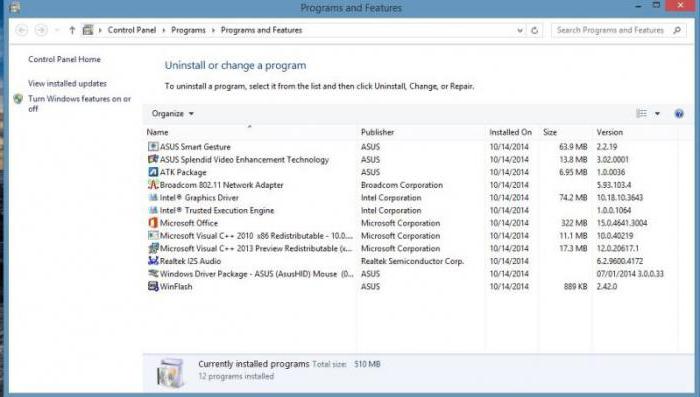
Просто иногда в названии может отображаться ATK Driver Package вместо стандартного ASUS ATK Package. Что это за пакет в более расширенном понимании, далее и будет рассмотрено. Попутно обратим внимание на необходимость наличия такого программного обеспечения на ноутбуках и целесообразность его использования.
ASUS ATK Package: что это за программа, и нужна ли она?
Как правило, большинство современных пользователей знают, что при установке на компьютер или ноутбук какой-либо операционной системы все драйверы инсталлируются автоматически за счет использования собственных баз данных ОС.
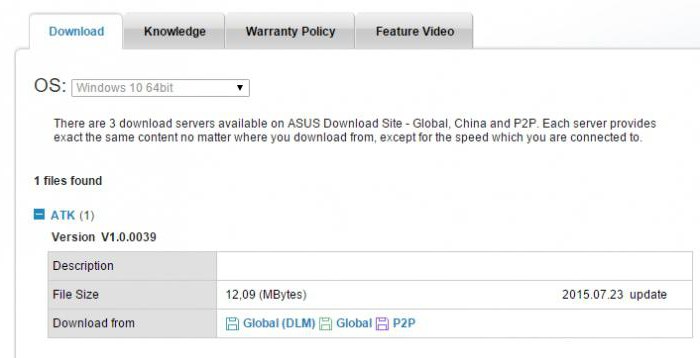
Однако не всегда в них система может найти некоторые сопутствующие программы управления для нестандартного оборудования. Такое ПО нужно загружать с официального сайта производителя, а только потом интегрировать в систему.
Для подобных целей (чтобы не заниматься загрузкой драйверов устройств вручную) и создан комплект ATK Package. Что это за программа? Как уже понятно, с одной стороны, это полный набор самых необходимых драйверов. Но так может показаться действительно только на первый взгляд (хотя и так понятно, что такой набор будет незаменим хотя бы для установки тех же драйверов).
На самом деле, возможности пакета намного шире, поскольку в него включены не только драйверы, но и множество дополнительных модулей, позволяющих использовать возможности пакета и для совершенно иных целей.
Но тут у каждого пользователя возникает законный вопрос по поводу того, стоит ли держать на своем устройстве весь это пакет. Для ответа на него нужно рассмотреть некоторые важные особенности всего комплекта ATK Package. Что это за программа, пока понятно. Перейдем к дополнительным модулям.
Программный набор пакета
Итак, что же такого интересного есть в наборе? Среди дополнительных утилит, которые присутствуют в этом наборе, отдельно стоит выделить следующие:
- Generic Function Service – универсальный программный модуль, отвечающий за настройку и использование схем электропитания с возможностью перенастройки кнопок для включения или отключения ноутбуков от сети.
- Hotkey – утилита, позволяющая быстро и эффективно произвести настройку «горячих» клавиш или их сочетаний, что в тех же ОС Windows для многих пользователей оказывается достаточно сложным.
- OSD – специальное средство для контроля функциональной клавиши FN (практически ее полный программный аналог) в сочетании с другими кнопками для быстрого вызова определенных действий (установка уровня громкости, яркости экрана, включение беспроводных модулей и т.д.).
- Media – достаточно интересное средство для работы с файлами мультимедиа (аудио и видео), в некоторых версиях которого дополнительно может присутствовать еще и программный плеер, который можно использовать вместо установленного по умолчанию Windows Media Player.
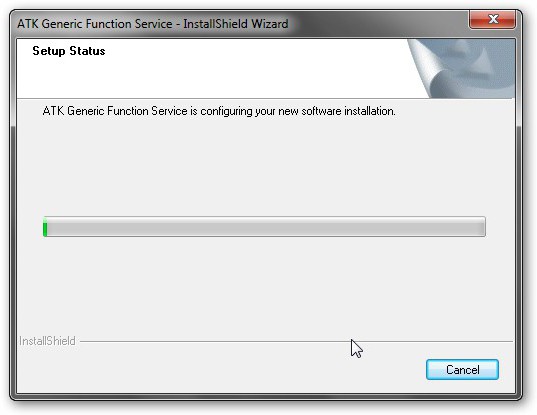
Как видим, инструментарий выглядит весьма пристойно и интересно. Более того, благодаря своей простоте, в отличие от средств Windows-систем, с этим набором сможет элементарно разобраться любой, даже самый неподготовленный юзер.
Обязательные компоненты для обеспечения работоспособности пакета
Однако для нормальной работы всего набора необходимо корректное функционирование системного устройства под названием ATK0100 ACPI UTILITY на основе одноименного драйвера ATK0100.
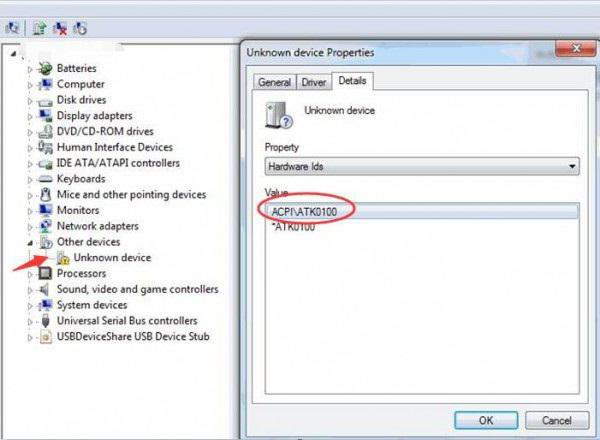
Если его не установить изначально, нормальной работы от пакета добиться будет невозможно, а некоторые модули и вообще могут просто не инсталлироваться (по крайней мере, в том же «Диспетчере устройств» данный системный компонент будет помечен желтым маркером, что свидетельствует о его неработоспособности вследствие отсутствия или неправильной установки виртуального драйвера). В самом простом случае можно войти на официальный сайт ASUS и загрузить оттуда полный пакет ATK Package. Что это за программа? На первом этапе – самый обычный инсталлятор, но втором – набор модулей, расширяющих и упрощающих проведение некоторых специализированных настроек.
Заключение
Таким образом, подходя к логическому завершению описания всего набора, можно отметить, что использовать его стоит хотя бы потому, что именно с его помощью многие действия упрощаются. Но и тут нужно сказать, что рассчитан такой инструмент исключительно на ноутбуки и нетбуки ASUS. С другими (пусть даже очень похожими) системами работать он не будет. Впрочем, отзывы в интернете от тех пользователей, которые испробовали его в действии, свидетельствуют о том, что по многим параметрам его характеристики и возможности превосходят средства операционных систем, а сбоев в работе не наблюдается практически никогда (за редким исключением). Нужно только инсталлировать драйвер с утилитой, и дело с концом.
Чистка автозагрузки
Чистка автозагрузки, инструкция, объяснения, советы и комментарии. Таблица с конкретными записями автозагрузки, например, program program.
Зачем нужно чистить автозагрузку?
Множество программ при установке добавляют себя в автозагрузку, что бы вместе с рабочим столом включались и функционировали некоторые функции, модули, программы. Например, установили драйвер для принтера, а он в автозагрузку поставил программу, которая будет следить за процессом печати. Может получится ситуация, что у вас в автозагрузке будет очень много лишнего, и компьютер из-за этого будет долго думать.
Как почистить автозагрузку?
Для этого необходимо зажать кнопку Windows(кнопка с логотипом Windows) и нажать R. Появится окно «Выполнить». Если не получается найти кнопку, или не открывается окно, то его можно открыть через пуск — Пуск \ все программы \ стандартные \ выполнить. В Windows 10 автозагрузка доступна в Диспетчере задач (ALT + CTRL + Del).
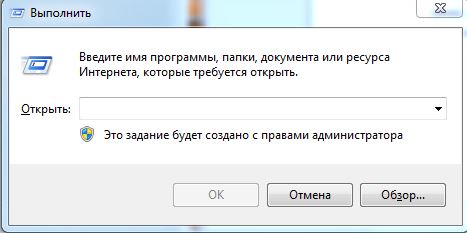
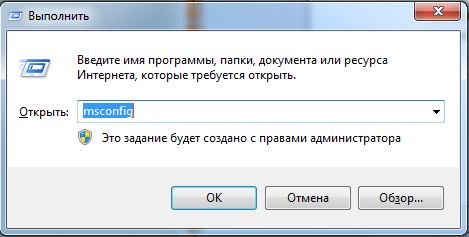
В открывшееся окно пишем "msconfig" и нажимаем enter или OK.
Откроется следующее окно, переходим во вкладку Автозагрузка.
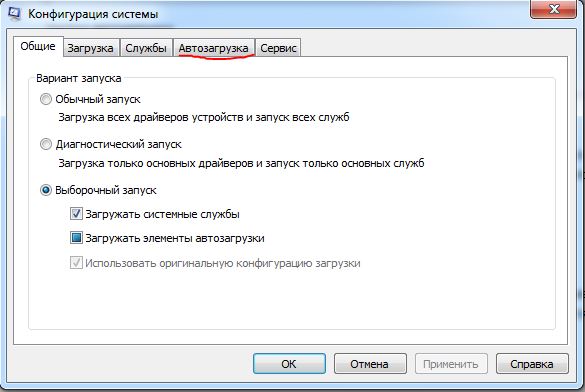
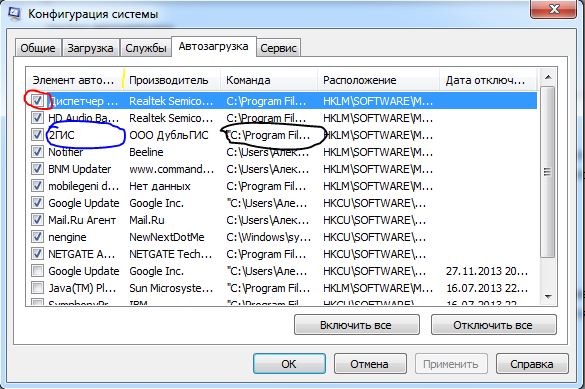
Красным обвел пункт, который свидетельствует о активации пункта. Если стоит галочка, то программа включается вместе с компьютером, если нет, то программа не запускается автоматически. Синим обведено название пункта. Черным обвел путь, от куда запускается программа. Если вам не видно название или путь полностью, то нужно растянуть нужным вам столбец. Обратите внимание на разделители, на разделитель у названия я выделил желтым. Наводим указатель, он измениться со стрелочки на палку с двумя стрелками в бока. Зажимаем левую кнопку мыши и ведем вправо до тех пор, пока не растяните до нужного размера.
В Windows 10 достаточно нажать правой кнопкой мыши по пункту и выбрать "Отключить".
Как понять какую программу можно отключить?
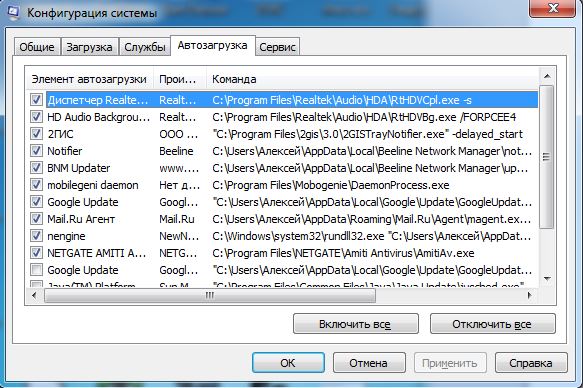
Трудно описать любую программу, которая может вас там встретиться. Рассмотрим то, что запускается на моем компьютере. Вообще программы должны запускаться из Program Files или из Windows — всё, что загружается из других папок под подозрением. Первый пункт Диспетчер Realtek, второй пункт HD Audio — это компоненты звукового драйвера, не отключайте. Следующий пункт 2гис, он нужен для поиска обновлений базы дубльгиса и самой программы. Вы вполне можете вручную запускать обновления, хотя по большому счету много ресурсов на себя он не возьмет. В общем, если хотите, можете отключить. Следующие два пункта Notifer и BNM Updater, загружаются из другой папки, это сомнительные пункты. Это компоненты от специальной программы от билайна, у меня компьютер подключен по Wi-Fi к роутеру, и в общем мне эти компоненты не нужны. Если у вас нет роутера, и кабель входящий в квартиру сразу входит в компьютер, то в случаи если у вас билайн не отключайте, в любом другом случаи конкретно эти два пункта можно отключить. Следующая программа mobilegeni daemon, она служит для синхронизации данных между компьютером и устройством на базе Android. Однозначно данную программу стоит отключить. Следующая Google Update, обновление программ от гугла, например, гугл хром. Можете отключить. Далее майл агент, но тут момент, при следующем включении агента он опять добавит себя в автозагрузку, это в нем самом отключать надо. Следующие два пункта это антивирус — Amiti Antivirus.
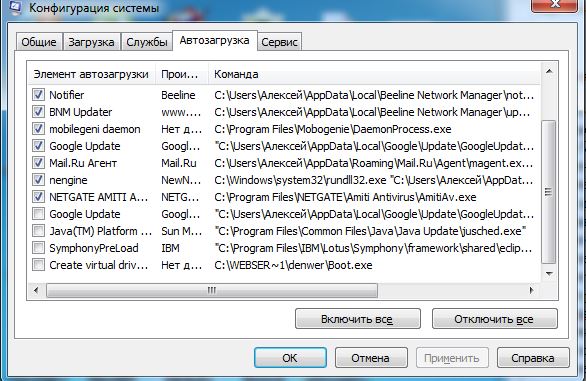
Далее у меня 4 пункта, которые уже отключены. Уже ранее отключенный Google Update, видимо после отключения еще раз прописался. Java Platform нужна для работы программ построенных на базе языка Java, в общем, в большинстве случаев требуется для онлайн банкинга. Если вы не пользуетесь онлайн банками, и не используете специальные банковские или бухгалтерские программы. SymphonyPreLoad это еще один бесплатный аналог Word, в общем можно спокойно отключить, даже если вы его используете. Последнее Create virtual drive, это денвер, программа специальная для локального веб сервера, если вы не понимаете, что это такое, то его точно можно отключить.
Если "daemon" это полное название файла в автозагрузке, то это скорее всего вирус, если нет, то стоит искать по полному названию файла \ программы.
Стоит убрать из автозагрузки, и если она снова в ней появится, то можно установить другую программу для чтения pdf файлов, на нашем сайте их представлено достаточно много.
Если такой программы у вас нет и не было, то это может быть вирус.
Dr.web cureit можно использовать только для дома, и только для личный \ некоммерческих целей.
Если вы сомневаетесь в каких-то файлах в автозагрузке, то всегда можно проверить их при помощи VirusTotal (Наберите в поиске и первая же ссылка будет на их сайт).
autoworkplace.exe : что это? и как его убрать (Решено)
Очистите мусорные файлы, чтобы исправить autoworkplace.exe , которое перестало работать из-за ошибки.
- Запустите приложение Asmwsoft Pc Optimizer.
- Потом из главного окна выберите пункт «Clean Junk Files».
- Когда появится новое окно, нажмите на кнопку «start» и дождитесь окончания поиска.
- потом нажмите на кнопку «Select All».
- нажмите на кнопку «start cleaning».
Очистите реестр, чтобы исправить autoworkplace.exe , которое перестало работать из-за ошибки
- Запустите приложение Asmwsoft Pc Optimizer.
- Потом из главного окна выберите пункт «Fix Registry problems».
- Нажмите на кнопку «select all» для проверки всех разделов реестра на наличие ошибок.
- 4. Нажмите на кнопку «Start» и подождите несколько минут в зависимости от размера файла реестра.
- После завершения поиска нажмите на кнопку «select all».
- Нажмите на кнопку «Fix selected».
P.S. Вам может потребоваться повторно выполнить эти шаги.
Как удалить заблокированный файл
- В главном окне Asmwsoft Pc Optimizer выберите инструмент «Force deleter»
- Потом в «force deleter» нажмите «Выбрать файл», перейдите к файлу autoworkplace.exe и потом нажмите на «открыть».
- Теперь нажмите на кнопку «unlock and delete», и когда появится подтверждающее сообщение, нажмите «да». Вот и все.
Настройка Windows для исправления критических ошибок autoworkplace.exe :
- Нажмите правой кнопкой мыши на «Мой компьютер» на рабочем столе и выберите пункт «Свойства».
- В меню слева выберите » Advanced system settings».
- В разделе «Быстродействие» нажмите на кнопку «Параметры».
- Нажмите на вкладку «data Execution prevention».
- Выберите опцию » Turn on DEP for all programs and services . » .
- Нажмите на кнопку «add» и выберите файл autoworkplace.exe , а затем нажмите на кнопку «open».
- Нажмите на кнопку «ok» и перезагрузите свой компьютер.
Как другие пользователи поступают с этим файлом?
Всего голосов ( 202 ), 133 говорят, что не будут удалять, а 69 говорят, что удалят его с компьютера.
Как вы поступите с файлом autoworkplace.exe ?
Некоторые сообщения об ошибках, которые вы можете получить в связи с autoworkplace.exe файлом
- ( autoworkplace.exe ) столкнулся с проблемой и должен быть закрыт. Просим прощения за неудобство.
- autoworkplace.exe . Эта программа не отвечает.
- ( autoworkplace.exe ) — Ошибка приложения: the instruction at 0xXXXXXX referenced memory error, the memory could not be read. Нажмитие OK, чтобы завершить программу.
- ( autoworkplace.exe ) не является ошибкой действительного windows-приложения.
- ( autoworkplace.exe ) отсутствует или не обнаружен.
AUTOWORKPLACE.EXE
 Описание файла: autoworkplace.exe Файл autoworkplace.exe из Microsoft Corporation является частью Microsoft (R) Windows (R) Operating System. autoworkplace.exe , расположенный в K:\ WINDOWS\ System32\ AutoWorkplace.exe с размером файла 45056 байт, версия файла 6.3.9600.16384, подпись 6b19e723b10ca6f8669183c3cbdb6a4b.
Проверьте процессы, запущенные на вашем ПК, используя базу данных онлайн-безопасности. Можно использовать любой тип сканирования для проверки вашего ПК на вирусы, трояны, шпионские и другие вредоносные программы.
Altruistic: что это за программа и как удалить?
Если ваш компьютер самостоятельно открывает какие-то сайты или показывает вам рекламные баннеры, то одной из причин может быть Altruistics. Это вредоносное программное обеспечение, проще говоря – вирус. Его можно найти в списке процессов, иногда он называется Altruistics service. Пока вирус будет на вашем компьютере, спокойно пользоваться интернетом не получится, поэтому нужно от него избавляться. Далее расскажем, что такое Altruistics, как понять, что он у вас есть и как удалить с компьютера.

Как определить, что вы заражены Altruistics service
Altruistics – это троянский вирус, то есть, он заражает компьютер скрытно. Чаще всего он проявляет себя следующими действиями:
- При запуске компьютера открываются рекламные сайты;
- При переходе на знакомые порталы, вирус перенаправляет вас на другие страницы;
- Скорость работы компьютера и браузера снизилась;
- В систему автоматически устанавливаются ненужные программы.
Вирус Altruistics service может быть запрограммирован на самые разные действия: от безобидной демонстрации рекламных сайтов до шпионской деятельности и установки других более вредоносных программ. Он может попытаться заставить вас нажать на фишинговые баннеры и ссылки, чтобы украсть данные. Поэтому рекомендуется не нажимать ни на какие сомнительные кнопки и ссылки.
Обновлённые до последней версии антивирусные программы могут обнаруживать Altruistics и противодействовать ему. Но иногда его приходится удалять вручную.
Как удалить вирус Altruistics
Перед тем, как удалять Altruistics, нужно определить, каким образом он на ваш компьютер попал. Чаще всего, он внедряется посредством инсталляторов бесплатных программ, например, видео плееров, клиентов электронной почты, PDF-ридеров и так далее. Проверьте, что вы устанавливали в последнее время, чтобы найти источник заражения.
Подготовка к удалению
Для начала проанализируйте последние установленные программы. Для этого перейдите в панель управления, найдя её через поиск Windows или в панели пуск. Там в разделе «Программы» выберите «Удаление программы». Перед вами откроется список всего ПО, установленного наш ваш компьютер. Его можно отсортировать по дате установки, чтобы легче было сделать выбор. Удалите программу, которую вы больше всего подозреваете или все последние установленные приложения, если они для вас не сильно важны.

Также для подготовки к удалению нужно выполнить следующие действия:
- Зайти в Диспетчер задач и закрыть все процессы, связанные с Altruistics.exe;
- Проверьте последние изменения системы, например, в планировщике задач и настройке DNS. Удалите всё, что внёс в них вирус;
- Удалите все приложения, программы и файлы, созданные Altruistics;
- Временно отключите компьютер от интернета.
Такая подготовка гарантирует, что вирус не получит новых инструкций, не установится заново и не восстановит часть себя. Для дальнейших действий потребуется скачать одну из специальных программ, поэтому отключайте интернет, когда всё ПО установлено на ваш компьютер.
Удалить Altruistics через AdwCleaner
AdwCleaner специально создан для борьбы с потенциально вредным рекламным программным обеспечением, к которому обычно относят Altruistics. Утилита полностью бесплатна и не конфликтует с обычными антивирусами, поэтому отключать их не придётся.

Для удаления Altruistics с помощью AdwCleaner выполните следующий порядок действий:
Скачайте программу/ Запустите её и нажмите на кнопку «Сканировать»;

Когда проверка будет завершена нажмите на кнопку «Очистка».

После этого программа удалить все ненужные и потенциально опасные файлы и приложения. Благодаря такой очистке можно не просто избавится от вируса Altruistics, но и удалить с компьютера много ненужного мусора, о котором вы даже не знали.
Удалить Altruistics через Zemana Anti-malware
Ещё одна утилита для борьбы с вредоносным ПО – Zemana Anti-malware. В отличие от прошлой программы, её придётся установить на компьютер. Zemana Anti-malware тоже создана для борьбы с вирусами, вносящими изменения в систему и работу веб-браузеров. Но эта утилита дополнительно использует облачную технологию, что позволяет находить вредоносное ПО, которое не обнаруживается силами других антивирусов.
Чтобы удалить Altruistics service, следуйте плану:
Скачать и установить утилиту, следуя указаниям инсталлятора

Откройте Zemana Anti-malware и нажмите на кнопку «Проверить»

Обычно сканирование происходит быстро. Но, если система замедлена вирусом или в ней много файлов, процесс может затянуться. Когда он закончится, нажмите на «Далее», чтобы удалить вирусное ПО.

Проверка планировщика заданий
После удаления вируса остаётся проверить «Планировщик заданий». Именно он запускает программы и сайты при включении ПК. Чтобы зайти в него, нажмите комбинацию «Windows + R» и в открывшем коне введите «taskschd.msc».

Изучите библиотеку заданий на предмет сомнительных действий. Удалите их, если найдёте.
Что такое WORK?
WORK — это вирус-вымогатель.
Инфицируя компьютер, вымогатель прописывает свой автозапуск в системном реестре для автоматического старта при входе пользователя. Затем вирус-вымогатель сканирует все имеющиеся жесткие (а иногда и сетевые) диски на предмет интересующих его файлов, и шифрует их.
- WORK шифрует данные на вашем компьютере, что грозит их полной потерей.
- WORK требует оплаты для возможности их восстановления. Часто восстановления после оплаты также не происходит.
Как происходит заражение вымогателем WORK?
Вчера был в гостях у бабушки. Частенько к ней хожу. Обожаю пирожки! А уж супчик какой! Вы бы тоже ходили часто, будь у вас такая бабушка. Ну да суть не в этом.
Перед самым уходом она попросила меня глянуть на ее компьютер, мотивируя тем, что тот не работает и хочет денег. А она, естественно, не знает, куда их ему засунуть.
По ее словам, она открыла какое то загадочное вложение из Собеса, пришедшее ей на почту. Конечно, она надеялась что ей прислали приглашение на праздник ветеранов. Однако компьютер сам перезагрузился и стал требовать выкуп за возможность загрузиться вновь. Да еще и в какой то неизвестной моей бабуле валюте.
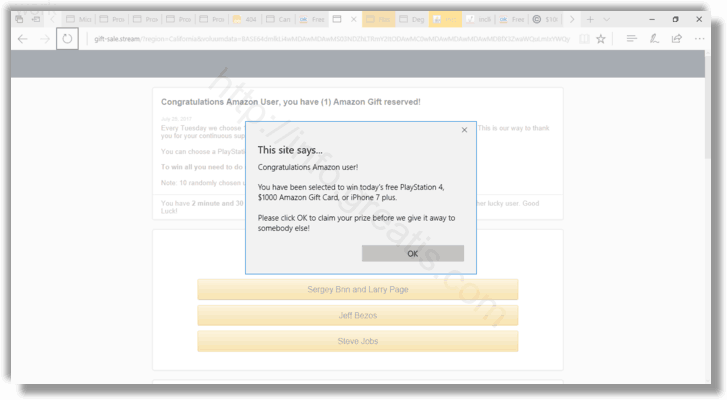
Чаще всего вирусы-вымогатели проникают на компьютеры после посещения жертвой так называемых фишинговых сайтов.
Кроме того, очень часто заражение происходит в результате открытия вложений, присланных по почте, якобы от платежных служб и сервисов, банка, полиции, ФБР и бог знает кого еще. Задача злоумышленника в том, чтобы вы купились, и открыли вложение.
WORK может попасть на ваш компьютер, используя уязвимости в вашей операционной системе, сети или браузере. В этом случае вымогатель WORK встраивается в веб-страницу и инфицирует вашу машину при посещении данного сайта.
Как избежать заражения вирусом-вымогателем WORK?
- Устанавливайте все критические обновления на вашу операционную систему.
- Установите уникальный, СЛОЖНЫЙ пароль на все аккаунты с правами админа!
- НИКОГДА не открывайте неизвестные вложения от не пойми кого! Будьте бдительнее!
Разумеется, я помог бабушке и компьютер вылечил. И беседу провел, о недопустимости открытия вложений от неизвестно кого. Но, думаю, что простенькая инструкция по избавлению от WORK будет вам полезна. Поэтому ниже я привожу ее, как ручную, так и автоматическую.
Инструкция по ручному удалению вымогателя WORK
Для того, чтобы самостоятельно избавиться от вируса-вымогателя WORK, вам необходимо последовательно выполнить все шаги, которые я привожу ниже:
-
Поискать «WORK» в списке установленных программ и удалить ее.
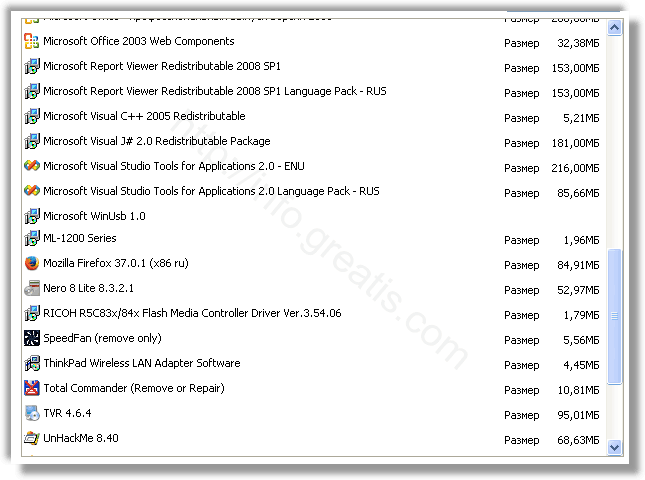
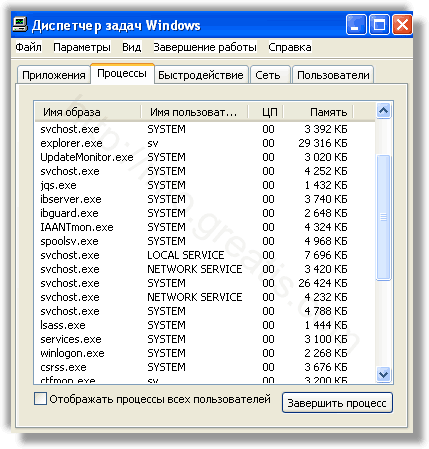
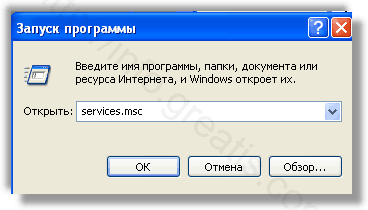
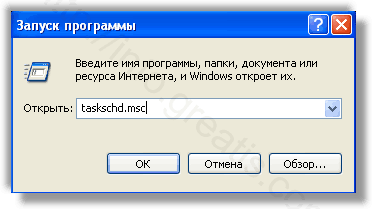
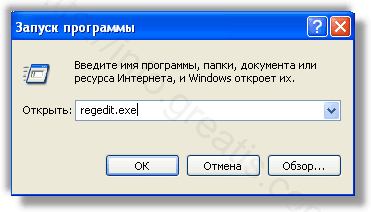
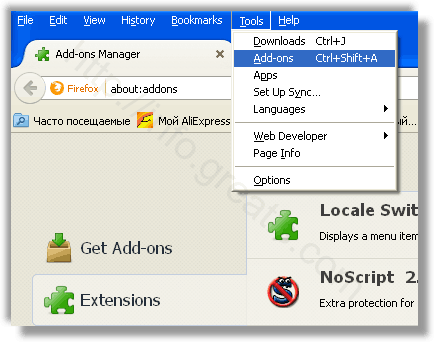
А можно поступить проще, установив UnHackMe.
Cуществует множество специализированного ПО, которое обеспечит вам защиту от зловредов, подобных вымогателю WORK. Я рекомендую воспользоваться UnHackMe от Greatis Software, выполнив все по пошаговой инструкции.
Шаг 1. Установите UnHackMe. (1 минута)
Шаг 2. Запустите поиск вредоносных программ в UnHackMe. (1 минута)
Шаг 3. Удалите вредоносные программы. (3 минуты)
UnHackMe выполнит все указанные шаги, проверяя по своей базе, всего за одну минуту.
При этом UnHackMe скорее всего найдет и другие вредоносные программы, а не только вымогатель WORK.
При ручном удалении могут возникнуть проблемы с удалением открытых файлов. Закрываемые процессы могут немедленно запускаться вновь, либо могут сделать это после перезагрузки. Часто возникают ситуации, когда недостаточно прав для удалении ключа реестра или файла.
UnHackMe легко со всем справится и выполнит всю трудную работу во время перезагрузки.
И это еще не все. Если после удаления WORK какие то проблемы остались, то в UnHackMe есть ручной режим, в котором можно самостоятельно определять вредоносные программы в списке всех программ.
Итак, приступим:
Шаг 1. Установите UnHackMe (1 минута).
- Скачали софт, желательно последней версии. И не надо искать на всяких развалах, вполне возможно там вы нарветесь на пиратскую версию с вшитым очередным мусором. Оно вам надо? Идите на сайт производителя, тем более там есть бесплатный триал. Запустите установку программы.
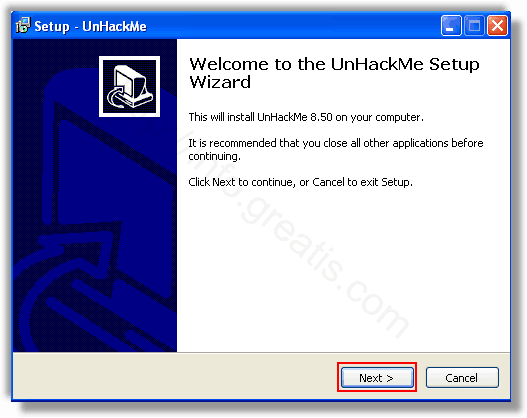
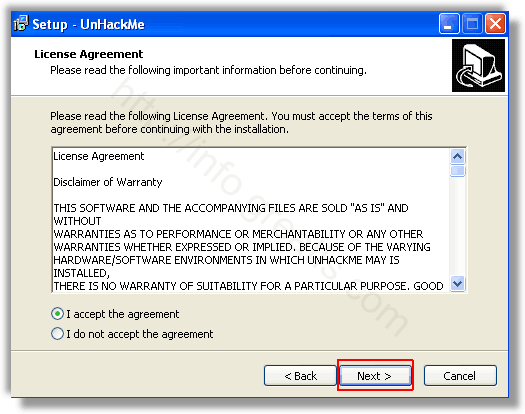
Шаг 2. Запустите поиск вредоносных программ в UnHackMe (1 минута).
- Итак, запускаем проверку вашего компьютера. Можно использовать быструю, за 1 минуту. Но если время есть — рекомендую расширенное онлайн тестирование с использованием VirusTotal — это повысит вероятность обнаружения не только вируса WORK, но и остальной нечисти.
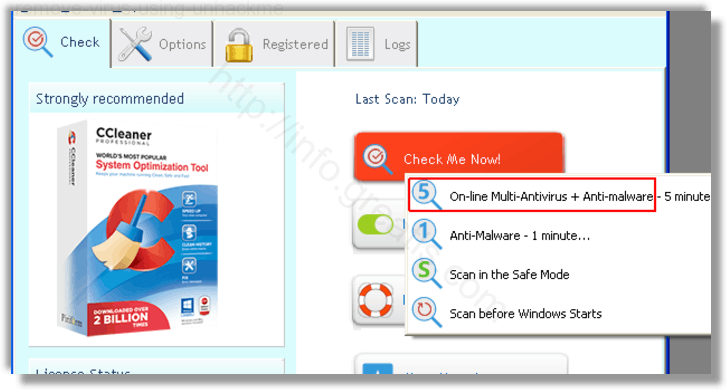
Шаг 3. Удалите вредоносные программы (3 минуты).
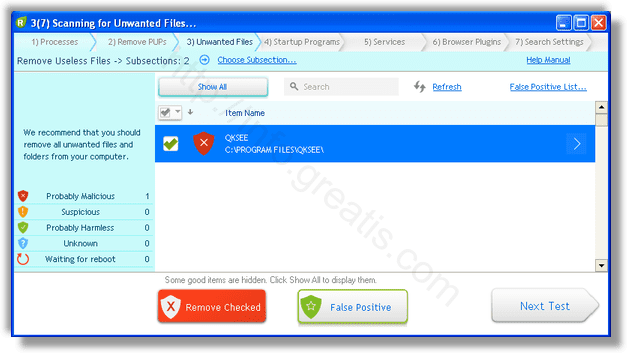
- Обнаруживаем что-то на очередном этапе. UnHackMe отличается тем, что показывает вообще все, и очень плохое, и подозрительное, и даже хорошее. Не будьте обезьяной с гранатой! Не уверены в объектах из разряда “подозрительный” или “нейтральный” — не трогайте их. А вот в опасное лучше поверить. Итак, нашли опасный элемент, он будет подсвечен красным. Что делаем, как думаете? Правильно — убить! Ну или в английской версии — Remove Checked. В общем, жмем красную кнопку.
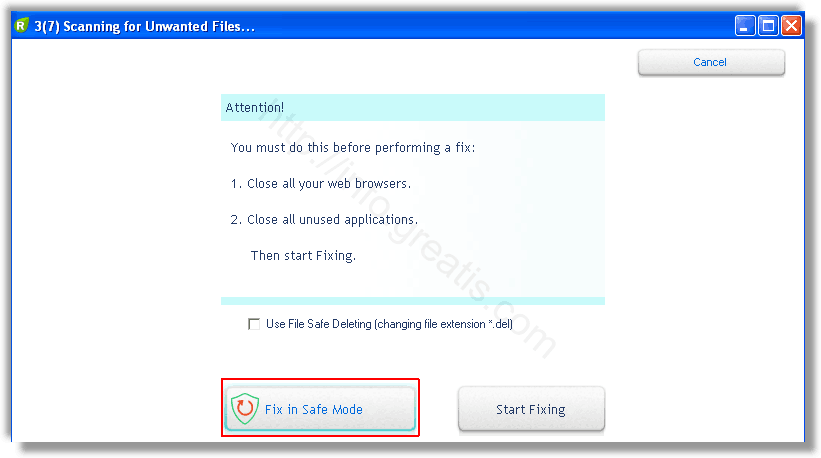
Итак, как вы наверное заметили, автоматизированное лечение значительно быстрее и проще! Лично у меня избавление от вируса-вымогателя WORK заняло 5 минут! Поэтому я настоятельно рекомендую использовать UnHackMe для лечения вашего компьютера от любых нежелательных программ!
Андрей «Вирусолог»
Андрей — обычный парень, который пользуется компьютером каждый день, и ненавидит, когда неприятности наполняют его жизнь. А еще он любит петь. Но не переживайте, его голос не будет досаждать вам. Только текст )
Об авторе

Андрей — обычный парень, который обожает компьютеры и пользуется ими каждый день. Он ненавидит, если в его размеренную жизнь врываются неприятности. Еще он очень любит петь. Но не переживайте, он не будет доставать вас своим пением. Только текстом.
Autoworkintaller что это за программа
Что такое autoinstall.exe? Это безопасно или вирус? Как удалить или исправить это
autoinstall.exe это исполняемый файл, который является частью VPN-клиент Мемфисского университета от Cisco Программа, разработанная Cisco Systems, Inc, Программное обеспечение обычно о 10.19 MB по размеру.
Расширение .exe имени файла отображает исполняемый файл. В некоторых случаях исполняемые файлы могут повредить ваш компьютер. Пожалуйста, прочитайте следующее, чтобы решить для себя, является ли autoinstall.exe Файл на вашем компьютере — это вирус или троянский конь, который вы должны удалить, или это действительный файл операционной системы Windows или надежное приложение.
Autoinstall.exe безопасный или это вирус или вредоносная программа?
Первое, что поможет вам определить, является ли тот или иной файл законным процессом Windows или вирусом, это местоположение самого исполняемого файла. Например, такой процесс, как autoinstall.exe, должен запускаться из C: \ Program Files \ University of Memphis \ vpn client \ vpngui.exe и нигде в другом месте.
Для подтверждения откройте диспетчер задач, выберите «Просмотр» -> «Выбрать столбцы» и выберите «Имя пути к изображению», чтобы добавить столбец местоположения в диспетчер задач. Если вы обнаружите здесь подозрительный каталог, возможно, стоит дополнительно изучить этот процесс.
Еще один инструмент, который иногда может помочь вам обнаружить плохие процессы, — это Microsoft Process Explorer. Запустите программу (не требует установки) и активируйте «Проверить легенды» в разделе «Параметры». Теперь перейдите в View -> Select Columns и добавьте «Verified Signer» в качестве одного из столбцов.
Если статус процесса «Проверенная подписывающая сторона» указан как «Невозможно проверить», вам следует взглянуть на процесс. Не все хорошие процессы Windows имеют метку проверенной подписи, но ни один из плохих.
Самые важные факты о autoinstall.exe:
- Находится в C: \ Program Files \ Мемфисский университет \ Клиент vpn вложенная;
- Издатель: Cisco Systems, Inc
- Полный путь: C: \ Program Files \ Мемфисский университет \ vpn client \ vpngui.exe
- Файл справки: www.cisco.com/TAC
- URL издателя: www.cisco.com
- Известно, что до 10.19 MB по размеру на большинстве окон;
Если у вас возникли трудности с этим исполняемым файлом, перед удалением autoinstall.exe вы должны определить, заслуживает ли он доверия. Для этого найдите этот процесс в диспетчере задач.
Найдите его местоположение (оно должно быть в C: \ Program Files \ University of Memphis \ vpn client) и сравните размер и т. Д. С приведенными выше фактами.
Если вы подозреваете, что можете быть заражены вирусом, вы должны немедленно попытаться это исправить. Чтобы удалить вирус autoinstall.exe, вам необходимо Загрузите и установите приложение полной безопасности, например Malwarebytes., Обратите внимание, что не все инструменты могут обнаружить все типы вредоносных программ, поэтому вам может потребоваться попробовать несколько вариантов, прежде чем вы добьетесь успеха.
Кроме того, функциональность вируса может сама влиять на удаление autoinstall.exe. В этом случае вы должны включить Безопасный режим с загрузкой сетевых драйверов — безопасная среда, которая отключает большинство процессов и загружает только самые необходимые службы и драйверы. Когда вы можете запустить программу безопасности и полный анализ системы.
Могу ли я удалить или удалить autoinstall.exe?
Не следует удалять безопасный исполняемый файл без уважительной причины, так как это может повлиять на производительность любых связанных программ, использующих этот файл. Не забывайте регулярно обновлять программное обеспечение и программы, чтобы избежать будущих проблем, вызванных поврежденными файлами. Что касается проблем с функциональностью программного обеспечения, проверяйте обновления драйверов и программного обеспечения чаще, чтобы избежать или вообще не возникало таких проблем.
Согласно различным источникам онлайн, 10% людей удаляют этот файл, поэтому он может быть безвредным, но рекомендуется проверить надежность этого исполняемого файла самостоятельно, чтобы определить, является ли он безопасным или вирусом. Лучшая диагностика для этих подозрительных файлов — полный системный анализ с Reimage, Если файл классифицирован как вредоносный, эти приложения также удалят autoinstall.exe и избавятся от связанных вредоносных программ.
- 1. в Меню Пуск (для Windows 8 щелкните правой кнопкой мыши в нижнем левом углу экрана), нажмите Панель управления, а затем под Программы:
o Windows Vista / 7 / 8.1 / 10: нажмите Удаление программы.
o Windows XP: нажмите Установка и удаление программ.
- 2. Когда вы найдете программу VPN-клиент Мемфисского университета от Ciscoщелкните по нему, а затем:
o Windows Vista / 7 / 8.1 / 10: нажмите Удалить.
o Windows XP: нажмите Удалить or Изменить / Удалить вкладка (справа от программы).
- 3. Следуйте инструкциям по удалению VPN-клиент Мемфисского университета от Cisco.
Распространенные сообщения об ошибках в autoinstall.exe
Наиболее распространенные ошибки autoinstall.exe, которые могут возникнуть:
• «Ошибка приложения autoinstall.exe».
• «Ошибка autoinstall.exe».
• «autoinstall.exe — столкнулся с проблемой и будет закрыт. Приносим извинения за неудобства».
• «autoinstall.exe не является допустимым приложением Win32».
• «autoinstall.exe не запущен».
• «autoinstall.exe не найден».
• «Не удается найти autoinstall.exe».
• «Ошибка запуска программы: autoinstall.exe».
• «Неверный путь к приложению: autoinstall.exe».
Эти сообщения об ошибках .exe могут появляться во время установки программы, во время выполнения ее ассоциированной программы, клиента Memphis VPN Client от Cisco, при запуске или завершении работы Windows, или даже при установке операционной системы Windows. Отслеживание момента появления ошибки autoinstall.exe является важной информацией, когда дело доходит до устранения неполадок.
Как исправить autoinstall.exe
Аккуратный и опрятный компьютер — это один из лучших способов избежать проблем с University of Memphis VPN Client от Cisco. Это означает выполнение сканирования на наличие вредоносных программ, очистку жесткого диска cleanmgr и ПФС / SCANNOWудаление ненужных программ, мониторинг любых автозапускаемых программ (с помощью msconfig) и включение автоматических обновлений Windows. Не забывайте всегда делать регулярные резервные копии или хотя бы определять точки восстановления.
Если у вас возникла более серьезная проблема, постарайтесь запомнить последнее, что вы сделали, или последнее, что вы установили перед проблемой. Использовать resmon Команда для определения процессов, вызывающих вашу проблему. Даже в случае серьезных проблем вместо переустановки Windows вы должны попытаться восстановить вашу установку или, в случае Windows 8, выполнив команду DISM.exe / Online / Очистка-изображение / Восстановить здоровье, Это позволяет восстановить операционную систему без потери данных.
Чтобы помочь вам проанализировать процесс autoinstall.exe на вашем компьютере, вам могут пригодиться следующие программы: Менеджер задач безопасности отображает все запущенные задачи Windows, включая встроенные скрытые процессы, такие как мониторинг клавиатуры и браузера или записи автозапуска. Единый рейтинг риска безопасности указывает на вероятность того, что это шпионское ПО, вредоносное ПО или потенциальный троянский конь. Это антивирус обнаруживает и удаляет со своего жесткого диска шпионское и рекламное ПО, трояны, кейлоггеры, вредоносное ПО и трекеры.
Обновлено Июнь 2022:
Мы рекомендуем вам попробовать это новое программное обеспечение, которое исправляет компьютерные ошибки, защищает их от вредоносных программ и оптимизирует производительность вашего ПК. Этот новый инструмент исправляет широкий спектр компьютерных ошибок, защищает от таких вещей, как потеря файлов, вредоносное ПО и сбои оборудования.
- Шаг 1: Скачать PC Repair & Optimizer Tool (Windows 10, 8, 7, XP, Vista — Microsoft Gold Certified).
- Шаг 2: Нажмите «Начать сканирование”, Чтобы найти проблемы реестра Windows, которые могут вызывать проблемы с ПК.
- Шаг 3: Нажмите «Починить все», Чтобы исправить все проблемы.

(опциональное предложение для Reimage — Cайт | Лицензионное соглашение | Персональные данные | Удалить)
Autoworkintaller что это за программа
Completing the CAPTCHA proves you are a human and gives you temporary access to the web property.
What can I do to prevent this in the future?
If you are on a personal connection, like at home, you can run an anti-virus scan on your device to make sure it is not infected with malware.
If you are at an office or shared network, you can ask the network administrator to run a scan across the network looking for misconfigured or infected devices.
Another way to prevent getting this page in the future is to use Privacy Pass. Check out the browser extension in the Chrome Web Store.
Cloudflare Ray ID: 71fc8e8719c0bb97 • Your IP : 217.138.209.85 • Performance & security by Cloudflare
Главные функции Android, которые лучше отключить сразу
В отличие от iOS, где возможности индивидуальной подстройки ОС, весьма и весьма ограничены, Android не ставит преград своим пользователям. Мобильная операционка Google позволяет настроить буквально всё, как подключив дополнительные функции и системные механизмы, так и отключив их. На этой неделе мы уже рассказывали о том, какие настройки Android обязательно нужно включить сразу после покупки смартфона, а сегодня поделимся с вами инструментами, которые лучше всего просто отключить.
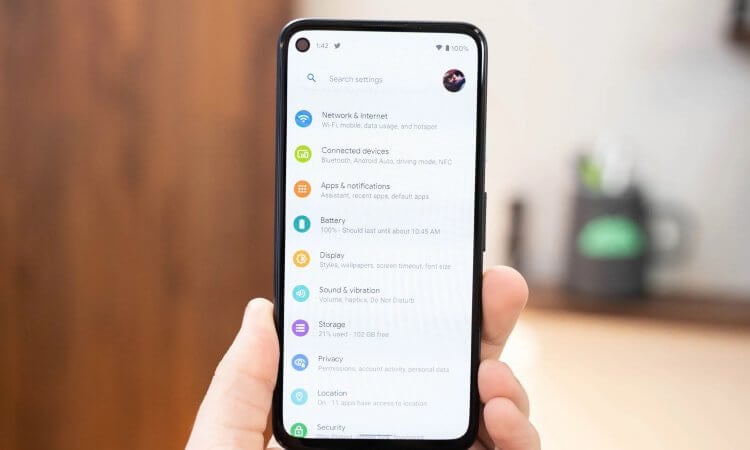
Есть настройки, которые необходимо отключать сразу после покупки смартфона
Выгружаются приложения на Андроид. Что делать
Автоматическое управление запуском приложений — это одна из самых больших проблем Android-смартфонов. Изначально созданная как средство энергосбережения, по факту она оказалась убийцей многозадачности. Именно этот механизм выгружает приложения из фонового режима, если чувствует, что оно потребляет слишком много ресурсов либо если оно часто обновляется само по себе. Вот только у Android слишком гипертрофировано восприятие слов «много» и «часто». Поэтому я бы лучше просто отключил эту фишку:
- Перейдите в «Настройки» и выберите «Приложения»;
- В открывшемся окне выберите «Запуск приложений»;
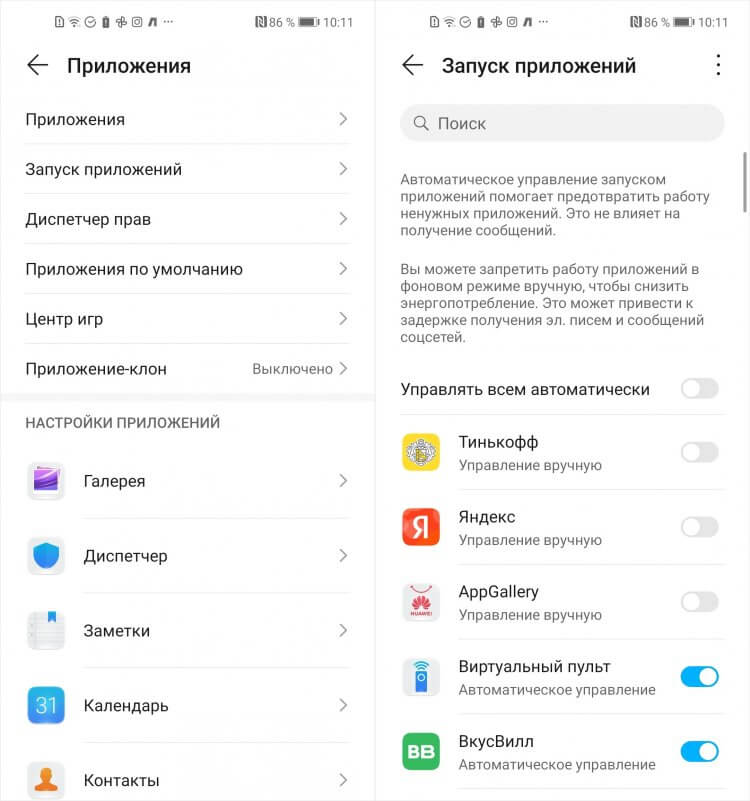
Отключите автоуправление запуском приложений, чтобы они не выгружались
- Отключите автоуправление запуском для всех приложений;
- Если единой кнопки нет, отключайте по одному для каждого.
Как отключить отслеживание местоположения в Гугл
Наши смартфоны непрерывно за нами следят, и это факт. Мы почти не можем на это влиять. Но ключевое слово здесь — почти. Потому что кое-чему мы всё-таки можем воспрепятствовать. Например, непрерывному отслеживанию нашего местоположения и фиксации наших перемещений компанией Google. Поэтому я предлагаю просто взять и отключить историю местоположений — мало ли что. При желании вы можете даже посмотреть, где вы бывали.
- Перейдите в «Настройки» и откройте «Конфиденциальность»;
- В разделе «Главная» откройте «История местоположений»;
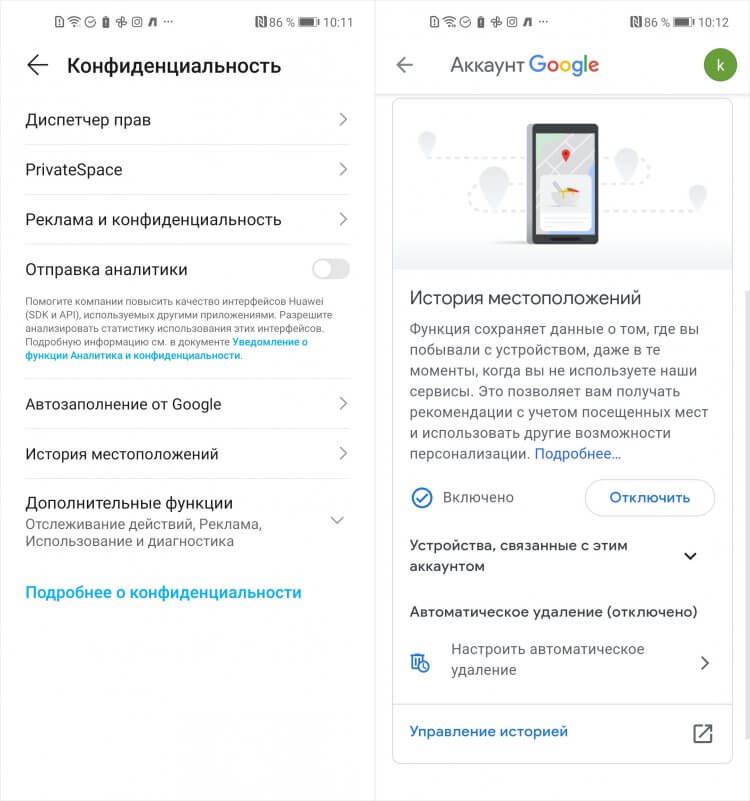
Отключите отслеживание своих перемещений, потом спасибо себе скажете
- Здесь выберите «История местоположений» и нажмите «Отключить»;
- Чтобы удалить уже записанные перемещения, перейдите по этой ссылке.
Запретить приложению доступ в интернет
По умолчанию Android разрешает всем приложениям, которые вы устанавливаете на смартфон, обращаться к интернету в любом режиме. Поэтому они могут подключаться к сети как в моменты активности, так и в состоянии покоя. В принципе, в этом нет ничего страшного, но некоторые приложения могут потреблять довольно много трафика. Так что лучше запрещать им выходить в сеть в фоновом режиме.
- Перейдите в «Настройки» и выберите «Приложения»;
- Найдите вкладку нужного приложения и откройте её;
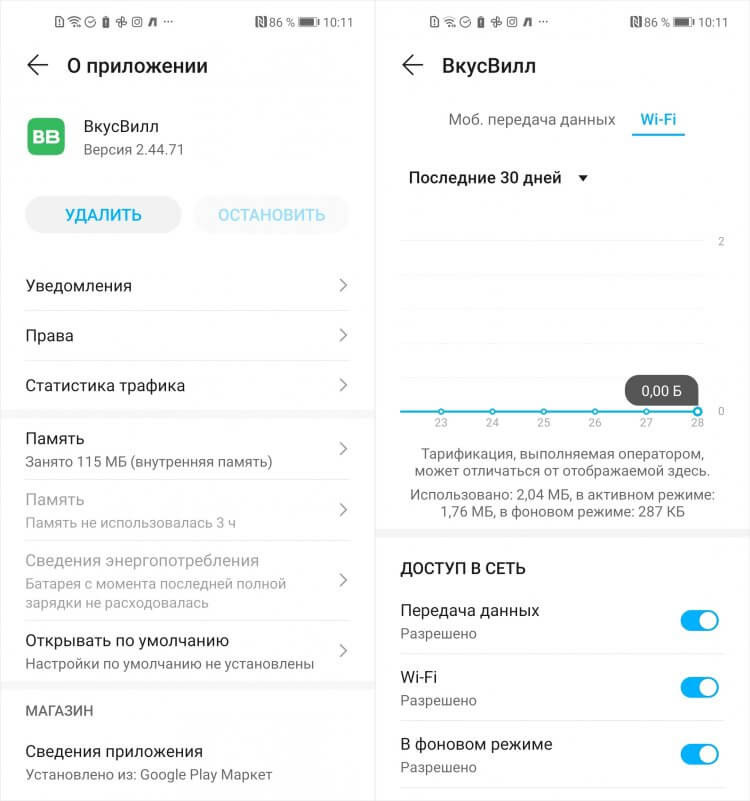
Чтобы приложение не потребляло больше данных, чем следует, запретите ему обращаться к сети в фоновом режиме
- Зайдите в раздел «Диспетчер прав» — «Статистика трафика»;
- В подразделе «Доступ в сеть» отключите «В фоновом режиме».
Персонализация рекламы Гугл. Как отключить
Реклама — это явление вездесущее, и избавиться от него практически невозможно. Даже блокировщики справляются далеко не со всеми объявлениями в интернете. Но дело тут даже не в самих баннерах, а в том, что наши смартфоны отслеживают нас и собирают о нас конфиденциальную информацию, которую затем передают рекламным компаниям. Чтобы не допустить этого, нужно отключить персонализацию рекламы в настройках:
- Перейдите в «Настройки» — «Конфиденциальность»;
- Здесь выберите «Реклама и конфиденциальность»;
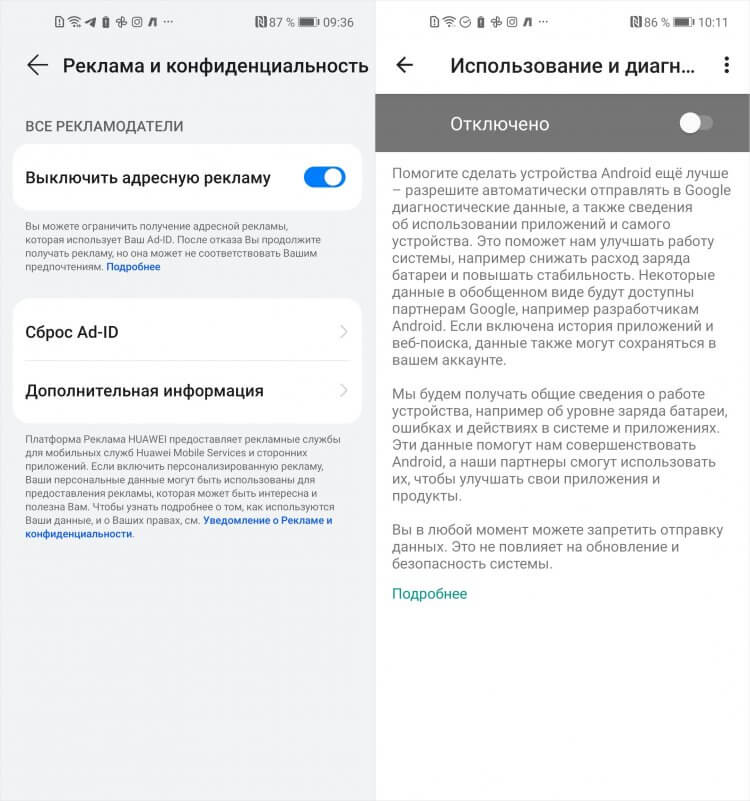
Отключите персонализацию рекламы, чтобы запретить сбор данных о себе
- Нажмите «Сброс Ad ID» и подтвердите обнуление;
- Затем нажмите «Выключить адресную рекламу».
Как отключить включение экрана уведомлением
Уведомления — это одна из основных статей расхода энергии аккумулятора. Они приходят нам в течение дня десятками, если не сотнями, включая экран, чтобы дать нам увидеть содержимое входящих сообщений. Но Android позволяет сделать так, чтобы экран не включался, когда смартфон присылает вам какое-либо оповещение. Это может сэкономить вам кучу энергии и продлить автономность вашего аппарата если не в разы, то по крайней мере весьма и весьма ощутимо.
- Перейдите в «Настройки» и откройте «Уведомления»;
- В открывшемся окне выберите «Другие настройки»;
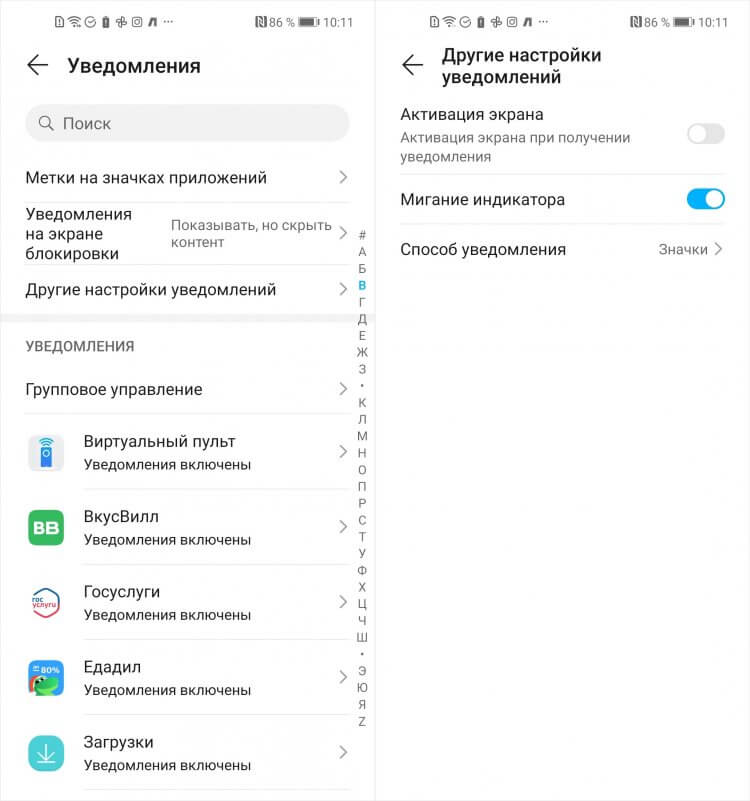
Отключите активацию экрана входящими уведомлениями, чтобы сберечь ресурс аккумулятора
- Здесь отключите функцию «Активация экрана»;
- Если ваш смартфон имеет LED-индикатор, то включите его.
Как отключить сбор информации на телефоне
Все производители, выпускающие смартфоны, хотят знать, как вы ими пользуетесь. Поэтому в самом начале, при первоначальной настройке, они просят вас разрешить собирать некую статистику. Естественно, многие соглашаются, потому что не видят в этом ничего такого. А, между тем, она включает в себя довольно широкий спектр данных, которыми я бы предпочёл не делиться. Так что отключите отправку данных и не знайте горя.
- Перейдите в «Настройки» — «Конфиденциальность»;
- В открывшемся окне отключите «Отправка аналитики»;
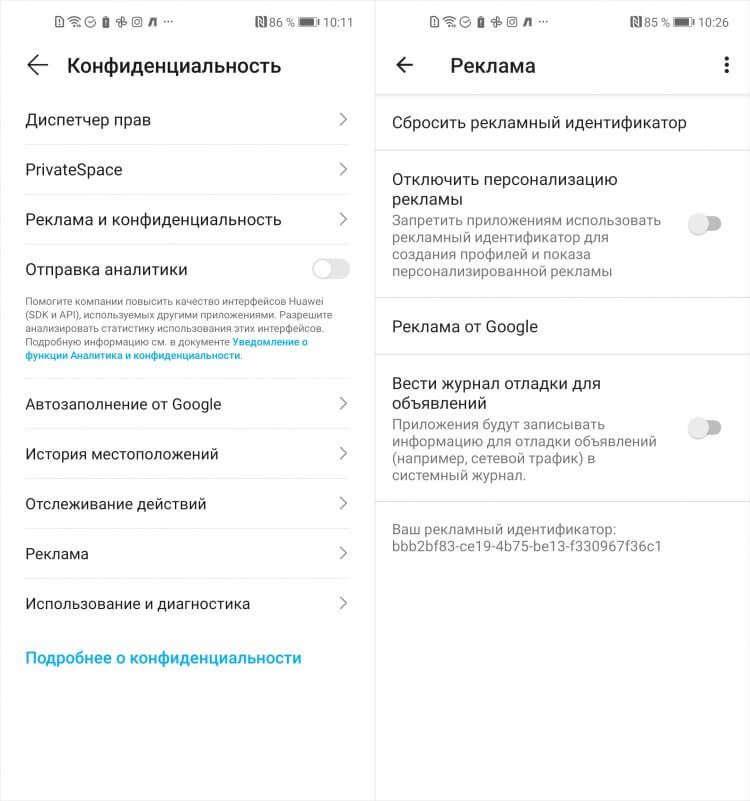
Отключите сбор аналитики — и трафик сэкономите, и себя убережёте от слежки
- Затем перейдите в «Использование и диагностика»;
- Отключите отправку диагностических данных в Google.
Если вы пользуетесь любым смартфоном, кроме Pixel, не удивляйтесь, что отключать сбор аналитики и статистики вам придётся дважды. Дело в том, что данные о вас хотят собирать не только производители, но и сама Google, каждый из которых встраивает в Android собственный инструмент слежки. Многие думают, что в этом нет ничего такого, но на самом деле там есть всё — вплоть до совершённых звонков, запусков приложений, перемещений и выходов в сеть.
Новости, статьи и анонсы публикаций
Свободное общение и обсуждение материалов

Вот уже несколько лет команда Павла Дурова радует нас своим замечательным мессенджером. Телеграм имеет много преимуществ по сравнению с другими приложениями, главным из которых я считаю уникальные функции, не доступные в WhatsApp и Signal. Фишек у Телеграм настолько много, что порой мы даже не успеваем до конца рассказать вам о них, как Павел заявляет о следующем обновлении. Так получилось и в этот раз. Возможность скрывать текст появилась еще в предыдущем апдейте. Все пользователи потихоньку начали тестировать новую версию и задавать нам вопросы в Телеграм-чате. Сегодня подробно разберемся в этой и других фичах, которые позволяют скрыть уведомления о сообщении в Телеграм.

Еще совсем недавно большинство пользователей думали, что ВК ждет не самое яркое будущее. Действительно, зачем он вообще нужен, если для переписок есть Телеграм, для делиться фотографиями можно в Инстаграме, а короткие видео выкладывать в ТикТок. Кажется, что сейчас все встало с ног на голову. Руководство TikTok заявило о невозможности выкладывать ролики в России, Инстаграм вот-вот заблокируют. Одной Телегой сыт не будешь, согласитесь? Как бы приложение от Дурова не был крут, это всего лишь мессенджер, верно? Сегодня предлагаю разобрать крутые фишки ВК, о которых мы раньше и подумать не могли.

Объем батареи в смартфоне — такой же важный показатель, как, например, камера или 120 Гц экран. Сами подумайте, даже если в телефоне будут самые крутые характеристики в мире, какой в этом толк, если он садится через пару часов. Аккумулятор обеспечивает нам еще одну важную характеристику — мобильность. Смартфон с хорошим аккумулятором без проблем можно зарядить один раз и забыть о подзарядке на ближайшие пару дней. Плюс, в последнее время все больше смартфонов поставляется с быстрой зарядкой. Полчаса зарядки с утра и телефон живет долгое время без проблем — согласитесь, красота? На самом деле все не так-то просто, и я вам сегодня это докажу.
— Выгружаются приложения на Андроид. Что делать
Автор вообще читал описание этих настроек? Приложения не то чтобы выключаться в фоне не будут — они и не будут включаться. Совсем противоположность того, чего хотел автор. Про сомнительную пользу других советов я уж молчу.
К тому же, после того как приложение обновится, оно автоматически добавляется в автозапуск
Altruistic: что это за программа и как удалить?
Если ваш компьютер самостоятельно открывает какие-то сайты или показывает вам рекламные баннеры, то одной из причин может быть Altruistics. Это вредоносное программное обеспечение, проще говоря – вирус. Его можно найти в списке процессов, иногда он называется Altruistics service. Пока вирус будет на вашем компьютере, спокойно пользоваться интернетом не получится, поэтому нужно от него избавляться. Далее расскажем, что такое Altruistics, как понять, что он у вас есть и как удалить с компьютера.
Как определить, что вы заражены Altruistics service
Altruistics – это троянский вирус, то есть, он заражает компьютер скрытно. Чаще всего он проявляет себя следующими действиями:
- При запуске компьютера открываются рекламные сайты;
- При переходе на знакомые порталы, вирус перенаправляет вас на другие страницы;
- Скорость работы компьютера и браузера снизилась;
- В систему автоматически устанавливаются ненужные программы.
Вирус Altruistics service может быть запрограммирован на самые разные действия: от безобидной демонстрации рекламных сайтов до шпионской деятельности и установки других более вредоносных программ. Он может попытаться заставить вас нажать на фишинговые баннеры и ссылки, чтобы украсть данные. Поэтому рекомендуется не нажимать ни на какие сомнительные кнопки и ссылки.
Обновлённые до последней версии антивирусные программы могут обнаруживать Altruistics и противодействовать ему. Но иногда его приходится удалять вручную.
Как удалить вирус Altruistics
Перед тем, как удалять Altruistics, нужно определить, каким образом он на ваш компьютер попал. Чаще всего, он внедряется посредством инсталляторов бесплатных программ, например, видео плееров, клиентов электронной почты, PDF-ридеров и так далее. Проверьте, что вы устанавливали в последнее время, чтобы найти источник заражения.
Подготовка к удалению
Для начала проанализируйте последние установленные программы. Для этого перейдите в панель управления, найдя её через поиск Windows или в панели пуск. Там в разделе «Программы» выберите «Удаление программы». Перед вами откроется список всего ПО, установленного наш ваш компьютер. Его можно отсортировать по дате установки, чтобы легче было сделать выбор. Удалите программу, которую вы больше всего подозреваете или все последние установленные приложения, если они для вас не сильно важны.
Также для подготовки к удалению нужно выполнить следующие действия:
- Зайти в Диспетчер задач и закрыть все процессы, связанные с Altruistics.exe;
- Проверьте последние изменения системы, например, в планировщике задач и настройке DNS. Удалите всё, что внёс в них вирус;
- Удалите все приложения, программы и файлы, созданные Altruistics;
- Временно отключите компьютер от интернета.
Такая подготовка гарантирует, что вирус не получит новых инструкций, не установится заново и не восстановит часть себя. Для дальнейших действий потребуется скачать одну из специальных программ, поэтому отключайте интернет, когда всё ПО установлено на ваш компьютер.
Удалить Altruistics через AdwCleaner
AdwCleaner специально создан для борьбы с потенциально вредным рекламным программным обеспечением, к которому обычно относят Altruistics. Утилита полностью бесплатна и не конфликтует с обычными антивирусами, поэтому отключать их не придётся.
Для удаления Altruistics с помощью AdwCleaner выполните следующий порядок действий:
Скачайте программу/ Запустите её и нажмите на кнопку «Сканировать»;
Когда проверка будет завершена нажмите на кнопку «Очистка».
После этого программа удалить все ненужные и потенциально опасные файлы и приложения. Благодаря такой очистке можно не просто избавится от вируса Altruistics, но и удалить с компьютера много ненужного мусора, о котором вы даже не знали.
Удалить Altruistics через Zemana Anti-malware
Ещё одна утилита для борьбы с вредоносным ПО – Zemana Anti-malware. В отличие от прошлой программы, её придётся установить на компьютер. Zemana Anti-malware тоже создана для борьбы с вирусами, вносящими изменения в систему и работу веб-браузеров. Но эта утилита дополнительно использует облачную технологию, что позволяет находить вредоносное ПО, которое не обнаруживается силами других антивирусов.
Чтобы удалить Altruistics service, следуйте плану:
Скачать и установить утилиту, следуя указаниям инсталлятора
Откройте Zemana Anti-malware и нажмите на кнопку «Проверить»
Обычно сканирование происходит быстро. Но, если система замедлена вирусом или в ней много файлов, процесс может затянуться. Когда он закончится, нажмите на «Далее», чтобы удалить вирусное ПО.
Проверка планировщика заданий
После удаления вируса остаётся проверить «Планировщик заданий». Именно он запускает программы и сайты при включении ПК. Чтобы зайти в него, нажмите комбинацию «Windows + R» и в открывшем коне введите «taskschd.msc».
Изучите библиотеку заданий на предмет сомнительных действий. Удалите их, если найдёте.