Двухфакторная аутентификация в Инстаграм
При наличии определенной аудитории на канале, возникает желание дополнительно обезопасить его от злоумышленников. С развитием технологий для взлома, длинный и сложный пароль уже не составляет большой проблемы. Для этого была придумана двухфакторная аутентификация инстаграм, позволяющая дополнительно защитить страницу.
Двухфакторная аутентификация что это?
Двухфакторная аутентификация – дополнительная мера защиты личного аккаунта при помощи указания номера телефона на который поступает СМС с кодом подтверждения. Зайти и воспользоваться функциями аккаунта возможно только при введении его в соответствующее поле.
Плюсы
К плюсам стоит отнести дополнительную безопасность. Если вы обладатель инстаграм аккаунта с N-ым количеством подписчиков, злоумышленники непременно попытаются украсть его и использовать его в корыстных целях.
Двухфакторная аутентификация обеспечит практически полную защиту от кражи, так как для получения доступа к аккаунту необходимо иметь раннее указанный телефонный номер, куда приходит SMS с кодом активации.
Минусы
К однозначным минусам стоит отнести небольшое неудобство использования данного метода защиты. При его подключении, авторизуясь в приложении потребуется постоянный ввод дополнительной информации и наличие указанного телефона для получения SMS сообщения.
Также стоит отметить неудобство восстановление доступа к аккаунту при потере привязанного телефонного номера. Если не подключать двухэтапный способ защиты, восстановить доступ можно в пару нажатий через указанную при регистрации электронную почту.
Как включить двухфакторную аутентификацию
На Android
- Запускаем приложение и переходим в раздел профиля. Для этого кликаем на иконку человека в правом нижнем углу экрана.

- В открывшемся окне нажимаем на 3 горизонтальные полосы сверху, а затем на «настройки».

- В выпадающем списке ищем раздел «Безопасность».

- Спускаемся вниз и находим пункт «Двухфакторная аутентификация». Нажмите на него один раз.

- Нас поприветствует окно, сообщающее возможности подключения и иную информацию. Тапаем на «Начать».

- На выбор имеются следующие способы защиты:
SMS – отправляется код на выбранный пользователем номер.
Приложение для аутентификации – инстаграм проверит установлено ли нужное приложение и даст ссылку, если его нет.
- Выбираем подходящий именно вас способ и проходим небольшой этап подключения. В примере мы будем разбирать вариант подключения приложения.

- Разработчики Instagram рекомендуют использовать Duo mobile, но надежнее будет использовать приложение от Google.
Ссылка: https://play.google.com/store/apps/details?id=com.google.android.apps.authenticator2 - После нажатия вас автоматически перенаправят в Google Play. Тапаем на «Установить» и открываем после инсталляции.

- Осталось перейти в инстаграм, где появится кнопка «Получите код из Authentication App» и ввести его в соответствующее поле.


- Теперь ключ автоматически генерируется в течении установленного времени. Заходите в Authentication и запоминайте 6-значный код, когда это необходимо.
На iPhone
Для смартфонов под управлением операционной системы IOS инструкция следующая:
- После запуска приложения переходим в свой профиль нажатием на иконку человека в нижнем правом углу.

- Тапаем на иконку бургера в верхнем левом углу экрана и переходим в «Настройки», отмеченные шестеренкой.

- Пролистываем список параметров до раздела «Конфиденциальность и безопасность», в данном отделе выбираем «Двухфакторная аутентификация».

- Откроется окно приветствия с дополнительной информацией, для подключения функции нажимаем на синюю кнопку «Начать».

- Выбираете один из двух способов защиты и напротив нужного перемещаем ползунок вправо. Мы будем использовать приложение.

- Для продолжение потребуется получить код от Google Autentificator. Нажимаем на «Далее».

- Вас перенаправят в приложение, где появится соответствующий аккаунт и периодически меняющийся набор цифр.

- Остаентся перейти обрастно в инстаграмм и ввести полученный код в соответствующее поле.

На компьютере
Официальный сайт Instagram не обладает широкими возможностями, но позволяет установить необходимые нам настройки.
- Заходим на https://www.instagram.com и кликаем на миниатюру своей фотографии в углу экрана.

- Нас интересует фотография шестерёнки рядом с кнопкой «Редактировать профиль».

- В открывшемся списке выбираем «Конфиденциальность и безопасность».

- Откроется окно основных настроек. Спускаемся ниже и находим кнопку «Редактировать настройки двухфакторной аутентификации».

- Осталось выбрать наиболее удобный способ и пройти небольшую процедуру подключения.

Отключаем двухфакторную аутентификацию
- Переходим в раздел настроек.

- Открываем пункт «Безопасность».

- Тапаем по необходимой нам строке.

- Осталось перевести ползунок подключенного способа в неактивное состояние.

Теперь вы знаете что такое двухфакторная аутентификация инстаграм и как её подключить. Несмотря на небольшое неудобство, рекомендуем использовать данный метод защиты во избежание неприятных ситуаций.
Получение кода Google Authenticator
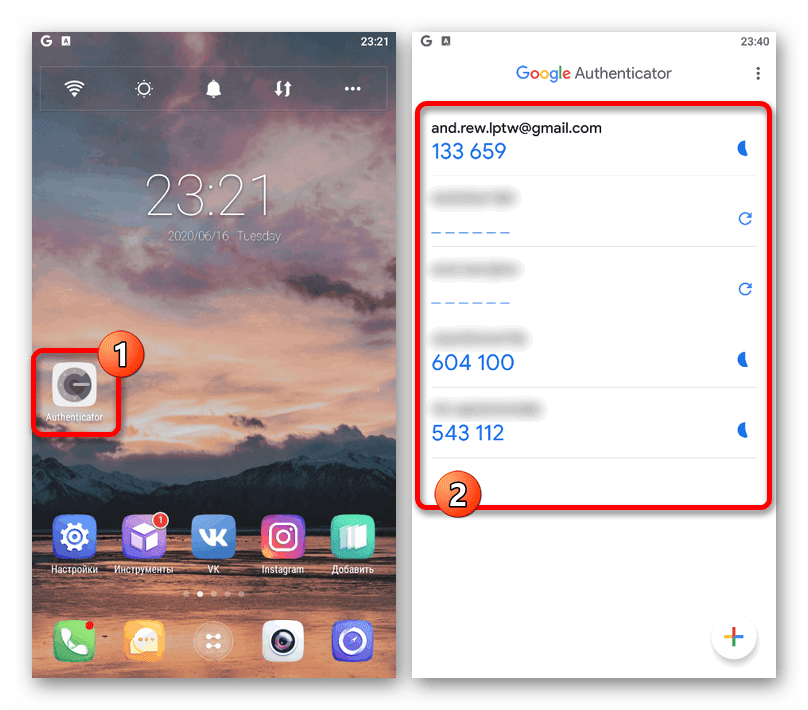
Мобильное приложение Authenticator для устройств на платформе Android и iOS используется для подтверждения тех или иных действий в учетной записи Google и во многих других сервисах, что, в частности, относится к авторизации. Если вам потребовался временный код, следует воспользоваться Аутентификатором.
-
Запустите рассматриваемое мобильное приложение, используя соответствующий значок. Возможно, для этого придется перейти к полному списку ПО.
Если по каким-то причинам вы не можете найти Аутентификатор среди установленных программ, но сервис требует подтверждения с помощью кода именно из этого приложения, скорее всего, потребуется выполнить восстановление. Об этом можете узнать отдельно.
Следуя данной инструкции, вы сможете с легкостью получить код подтверждения для любого аккаунта, привязанного к Аутентификатору. Но не забывайте, что в случае удаления приложение перестанет предоставлять коды, так как информация хранится только в памяти программы.
Вариант 2: Аккаунт Google
Если вы хотите настроить новый Аутентификатор на другом устройстве, можно воспользоваться специальным кодом. Обратите внимание, что для выполнения действий из инструкции потребуется доступ к учетной записи Google на компьютере.

-
Откройте страницу по представленной выше ссылке, перейдите на вкладку «Безопасность» и в блоке «Вход в аккаунт Google» кликните по строке «Двухэтапная аутентификация».
В результате приложение будет предоставлять временные коды точно так же, как это было показано в первом варианте. При этом не забудьте завершить привязку через веб-сайт, нажав «Далее», указав шестизначный код из приложения и подтвердив настройки с помощью кнопки «Готово».
Все о двухфакторной аутентификации в Instagram
Вы когда-нибудь беспокоились о вопросах конфиденциальности и безопасности учетной записи Instagram? Если это так, то ваша учетная запись Instagram должна содержать вашу самую личную и конфиденциальную информацию, особенно если это ваш бизнес, который работает в Instagram. Отличное решение таких проблем, предоставляемое самим Instagram, — это установка двухфакторной аутентификации Instagram или двухэтапной аутентификации для учетной записи.
Двухфакторная аутентификация в Instagram (2FA — это шлюз безопасности, расположенный прямо у главного входа в учетную запись Instagram; сильная комбинация случайных символов, раскрываемая только владельцу учетной записи. Проще говоря, двухэтапная проверка Instagram — это код безопасности для Instagram.
Итак, у вас есть пароль и имя пользователя, а какой смысл
иметь еще один? Просто больше безопасности. Имея код 2FA, есть два
шага безопасности (как указано в названии) для доступа к вашей учетной записи:
- Один из них — ваше имя пользователя и
пароль, - Второй — это
код двухфакторной аутентификации Instagram .
Как настроить двухфакторную аутентификацию для учетной записи Instagram?
Есть два метода настройки 2FA для вашего Instagram:
- С помощью текстового сообщения (SMS);
и - Включение
приложения аутентификации (с помощью генератора кода безопасности Instagram).
После включения двухфакторной аутентификации Instagram просит вас выбрать
любой из этих способов в качестве основного метода доступа к вашей учетной записи.
Давайте пройдемся по обоим.
Настройте двухфакторную аутентификацию Instagram с помощью текстового сообщения (SMS)
- Зайдите в настройки Instagram.
- Нажмите безопасность.
- Нажмите Двухфакторная аутентификация
- Начать.
- Включите «Текстовое сообщение».
- Введите свой номер телефона и нажмите «Далее».
- Введите код и нажмите «Далее».
- Нажмите «Готово».
- Сделайте снимок экрана с кодами восстановления и сохраните его в надежном месте.
 Как активировать двухфакторную аутентификацию в Instagram в Instagram
Как отключить двухфакторную аутентификацию в Instagram без входа в систему?
Как вы знаете, чтобы отключить двухфакторную аутентификацию, у вас должен быть телефон или доступ к своей учетной записи через приложение Instagram. Если вы потеряли свой телефон, вы должны получить к нему доступ с другого устройства. Если вы не можете получить доступ к учетной записи с других устройств и если у вас нет учетной записи на других устройствах, вы больше не можете получить доступ к учетной записи Instagram.
Если вы потеряли телефон и собираетесь отключить двухфакторную аутентификацию, у вас есть два способа :
Вы входите в систему с любого другого устройства (или даже с рабочего стола) с помощью кода, который Instagram отправит на ваш телефон или электронную почту. Ваша учетная запись может быть сохранена на вашем ноутбуке.
Таким образом, вы можете легко перейти в раздел «Конфиденциальность и безопасность», прокрутите вниз, чтобы найти раздел двухфакторной аутентификации, открыть его и включить или выключить аутентификацию.
 Если вам не удалось войти в систему с кодом, отправленным на вашу электронную почту или телефон, сбросьте пароль Instagram следующим образом:
- Зайдите в приложение Instagram на любом устройстве (настольном компьютере или любом телефоне).
- Введите имя пользователя
- Нажмите на забытый пароль
- Нажмите на Нужна дополнительная помощь.
- Вернитесь к логину и попробуйте снова и снова
- Instagram заблокирует аккаунт, пока вы не сбросите пароль.
- Ссылка будет отправлена на телефон или электронную почту создателя учетной записи (ПРИМЕЧАНИЕ, если у вас нет доступа к электронной почте или телефону создателя, НЕ делайте этого, так как это блокирует вашу учетную запись, пока вы не получите код по электронной почте или телефону).
- Следуйте инструкциям в электронном письме или по телефону, чтобы подтвердить новый пароль и адрес электронной почты.
- Перейдите в учетную запись, перейдите в настройки, учетную запись и отключите двухфакторную аутентификацию.
Как отключить двухфакторную аутентификацию Instagram с помощью текстового сообщения?
Чтобы отключить двухфакторную аутентификацию с помощью текстового сообщения, перейдите
в настройки> Безопасность -> Двухфакторная аутентификация и
отключите «Текстовое сообщение»:
 Если у вас есть доступ к своей учетной записи, вы можете в любой момент отключить двухфакторную аутентификацию.
Настройте двухфакторную аутентификацию Instagram, включив приложение аутентификации
- Зайдите в настройки Instagram.
- Нажмите безопасность.
- Нажмите Двухфакторная аутентификация
- Начать.
- Включите «Приложение для аутентификации».
- Для продолжения выберите «Установить приложение» или «Настроить вручную».
 Как активировать двухфакторную аутентификацию в Instagram через приложение аутентификации
Если вы выбрали установку приложения:
- Нажмите «Открыть», чтобы перейти в App Store.
- Загрузите рекомендованное приложение от Instagram.
- Откройте приложение и следуйте инструкциям.
- Введите код, созданный приложением в вашем Instagram. Каждый раз, когда вы входите в учетную запись Instagram, вам будет предложено ввести этот код. Так что держите его в безопасном месте.
 Приложение для вашего региона порекомендует Instagram.
Если вы выбрали настройку вручную:
- Скопируйте ключ.
- Прочитайте инструкции.
- Нажмите «Далее».
- Введите ключ в приложение аутентификации.
- Приложение сгенерирует 6-значный код. После получения вернитесь в Instagram, введите код и нажмите «Далее».
- Двухфакторная аутентификация в Instagram уже включена.
 Вы также можете установить код вручную, но это не значит, что приложение не нужно.
Как отключить двухфакторную аутентификацию Instagram через генератор кода безопасности Instagram?
Чтобы отключить двухфакторную аутентификацию через приложение, перейдите в настройки> Безопасность -> Двухфакторная аутентификация и отключите «Приложение аутентификации».
Как восстановить учетную запись Instagram с утерянным кодом двухфакторной аутентификации?
Код аутентификации ограничивает ваш доступ к Instagram,
позволяя вам подключиться к нему только через телефон. Если вы подождали, пока ваш
телефон потеряется, и не записали одноразовые коды, указанные ранее, то
для вас есть несколько решений.
— Одним из ответов может быть восстановление утерянного номера телефона: позвоните оператору своей линии или обратитесь к нему лично, чтобы получить номер. Помните, что это может сработать, если вы использовали первый метод для настройки процесса двухфакторной аутентификации Instagram. (через SMS)
— Получите помощь от службы поддержки Instagram: если у вас есть имя пользователя и пароль Instagram, свяжитесь с Instagram и попросите их восстановить вашу учетную запись. Это может занять несколько дней.
Вывод
Это правда, что процесс двухфакторной аутентификации в Instagram является проблематичным, но он также не дает вам беспокоиться о безопасности вашей учетной записи. Просто убедитесь, что храните коды в надежном месте, чтобы предотвратить проблемы со входом в Instagram в будущем.
Резюме
Название статьи Все о двухфакторной аутентификации в Instagram. Описание Когда-нибудь беспокоились о вопросах конфиденциальности и безопасности учетной записи Instagram? Если это так, то ваша учетная запись Instagram должна содержать вашу самую личную и конфиденциальную информацию, особенно если это ваш бизнес, который работает в Instagram. Отличное решение таких проблем, предоставляемое самим Instagram, — это установка двухфакторной аутентификации Instagram или двухэтапной аутентификации для учетной записи.
Где найти 6 значный код в Инстаграм
Когда вы входите в учетную запись, Instagram отправляет вам 6-значный код на ваш зарегистрированный номер мобильного телефона для проверки владельца учетной записи. Перейдите на страницу профиля и коснитесь трех полос вверху с правой стороны. Следуйте инструкциям, и вы получите коды восстановления размером 4 x 8 цифр.
Как использовать резервный код аутентификации Инстаграм?
Если вы не можете получить код аутентификации, вы можете использовать резервный код. Чтобы использовать резервный код, перейдите на страницу входа в Instagram и введите один из своих резервных кодов вместо кода аутентификации.
Как создать новый резервный код аутентификации Инстаграм?
Чтобы создать новый резервный код, перейдите на страницу настроек двухфакторной аутентификации и нажмите «Получить новые коды». Сохраните эти коды в безопасном месте.
Какие преимущества двухфакторной аутентификации Инстаграм?
Двухфакторная аутентификация повышает безопасность вашей учетной записи, защищая ее от несанкционированного доступа. Она требует ввода дополнительного кода, который отправляется на ваш зарегистрированный номер мобильного телефона, чтобы подтвердить, что вы являетесь владельцем учетной записи.
Как отключить двухфакторную аутентификацию Инстаграм?
Чтобы отключить двухфакторную аутентификацию, перейдите на страницу настроек двухфакторной аутентификации и выключите функцию. Обратите внимание, что отключение двухфакторной аутентификации может уменьшить безопасность вашей учетной записи.
Как часто нужно обновлять резервные коды аутентификации Инстаграм?
Резервные коды аутентификации должны обновляться каждый раз, когда вы используете один из них для входа в учетную запись. Чтобы создать новые резервные коды, перейдите на страницу настроек двухфакторной аутентификации и нажмите «Получить новые коды».
Как защитить свой аккаунт Инстаграм от взлома?
Чтобы защитить свой аккаунт Инстаграм от взлома, используйте сложный пароль, не используйте один и тот же пароль для нескольких учетных записей, включите двухфакторную аутентификацию и не делитесь своими резервными кодами с кем-либо. Также рекомендуется не открывать подозрительные ссылки и не скачивать ненадежные приложения.
Где взять 6 значный код Инстаграм
Сайт instagram.com в браузере на мобильном устройстве
Нажмите Конфиденциальность и безопасность. Прокрутите вниз до пункта «Двухфакторная аутентификация» и нажмите Редактировать настройки двухфакторной аутентификации. Выберите Получить резервные коды и нажмите Получить новые коды.
Что делать если не знаешь код двухфакторной аутентификации
Как восстановить доступ к аккаунту:
- Войдите в консоль администратора Google.
- В консоли администратора нажмите на значок меню Каталог
- Выберите пользователя из списка.
- Нажмите Безопасность.
- Выберите Двухэтапная аутентификация.
- Нажмите Получить коды подтверждения.
- Скопируйте один из кодов подтверждения.
Как получить код аутентификации
Перейдите в раздел Двухэтапная аутентификация на странице аккаунта Google. Нажмите Показать коды. Выберите Получить коды.
Где находится Двухфакторная аутентификация Инстаграм
Зайдите в свой профиль, тапнув по миниатюре аватара в правом нижнем углу. Далее пройдите в настройки учётной записи, тапнув по иконке в правом верхнем углу. Выберите меню «Двухфакторная аутентификация» (находится в блоке настроек «Аккаунт») и включите функцию.
Как сделать код Инстаграма
Сайт instagram.com в браузере на мобильном устройстве
Нажмите на свое фото в правом нижнем углу экрана, чтобы перейти в профиль. Нажмите значок и выберите QR-код. Чтобы настроить его цвет, нажмите на соответствующий кружок.
Куда приходит код аутентификации Инстаграм
Первый уровень защиты — это логин и пароль Второй уровень защиты — секретный код, приходящий по SMS, электронной почте или с помощью Push-уведомлений на телефоне.
Как узнать свой код двухфакторной аутентификации
Запрос кода из меню «Настройки» на доверенном устройстве:
- Выберите «Настройки» > [ваше имя].
- Нажмите «Пароль и безопасность» > «Получить код проверки».
Где взять резервный код аутентификации
Управление аккаунтом Google.
В верхней части экрана нажмите Безопасность. В разделе «Вход в аккаунт Google» выберите Двухэтапная аутентификация. При необходимости выполните вход. В разделе «Резервные коды» нажмите на стрелку вправо.
Как войти без двухфакторной аутентификации
Как отключить двухэтапную аутентификацию:
- На телефоне или планшете Android откройте приложение «Настройки» Google. Управление аккаунтом Google.
- В верхней части экрана выберите Безопасность.
- В разделе «Вход в аккаунт Google» нажмите Двухэтапная аутентификация.
- Выберите Отключить.
- Подтвердите действие, нажав Отключить.
Что такое резервный код в Инстаграм
Резервный код в Инстаграм* — это уникальный восьмизначный идентификатор, который является дополнительной защитой аккаунта.
Как называется приложение для аутентификации Инстаграм
Используйте коды, генерируемые Google Authenticator.
Чтобы получить к ним доступ, откройте Instagram > Настройки > Двухфакторная аутентификация > Приложение для аутентификации. Перейдите к загрузке приложения Google Authenticator или Authy, сгенерите коды доступа, далее попробуйте залогиниться в Combin с этими кодами.
Как сбросить код аутентификации
Как отключить двухэтапную аутентификацию:
- Откройте страницу Аккаунт Google.
- В разделе «Безопасность» выберите Двухэтапная аутентификация. При необходимости выполните вход.
- Нажмите Отключить.
- Появится всплывающее окно, в котором нужно подтвердить, что вы действительно хотите отключить двухэтапную аутентификацию.
Можно ли отключить двухфакторную аутентификацию в Инстаграм
Вы можете подключить к двухфакторной аутентификации до пяти устройств, связанных с одним аккаунтом Instagram. Их можно убрать в любое время.
Как зайти в Инстаграм через VPN
Чтобы открыть Инстаграм* через VPN, нужно установить соединение в анонимайзере, затем открыть соцсеть. Чтобы отключить ВПН, нужно выключить функцию в приложении или закрыть программу на ПК. Не спешите удалять избранный сервис, если он вдруг перестал работать. Есть шанс, что через пару дней ВПН вернется в строй.
Как выглядит Двухфакторная аутентификация
На практике это обычно выглядит так: первый рубеж — это логин и пароль, второй — специальный код, приходящий по SMS или электронной почте. Реже второй «слой» защиты запрашивает специальный USB-ключ или биометрические данные пользователя.
Почему не приходит смс с кодом из Инстаграма
Оповещения не приходят из-за сбоев в приложении или сервисе Instagram*. Это можно попробовать исправить перестановкой программы. Есть проблемы с интернетом или системой. Проверьте, подключены ли вы к мобильной сети или Wi-Fi, и перезагрузите смартфон.
Сколько цифр в пароле Инстаграма
И кстати не стоит использовать пароль от ваших аккаунтов в других социальных сетях. Так какой же пароль для Инстаграма выбрать? Тот, который содержит латинские буквы верхнего и нижнего регистров, цифры и спецсимволы. И длиной не менее 8 символов.
Почему Инстаграм не восстанавливает аккаунт
Если вы потеряли доступ или забыли пароль от почты, то обратитесь в техподдержку почтового сервиса. Когда профили инстаграма и фейсбука не связаны, а доступа к почте или к номеру телефона нет, то восстановить страницу нельзя.
Где хранятся коды двухфакторной аутентификации
Зайдите на страницу аккаунта Google и выберите раздел «Безопасность и вход». На панели слева выберите пункт «Вход в аккаунт Google» и нажмите «Двухэтапная аутентификация». Снова выполните вход и на следующей странице найдите «Резервные коды».
Можно ли обойти двухфакторную аутентификацию
2FA не стала исключением! Обойти её можно с помощью одноразовых кодов, которые отправляют в виде SMS на смартфон пользователя. Тем не менее, зная, что хакеры могут использовать некоторые приложения, чтобы «зеркалить» ваши сообщения себе, многие важные онлайн-сервисы по-прежнему отправляют одноразовые коды по SMS.
Где взять 6 значный код дискорд
В разделе Учетная запись (в iOS) или Моя учетная запись (в Android) нажмите Включить двухфакторную аутентификацию. Нажмите Далее, скопируйте код из Discord и запустите приложение-аутентификатор.
Как ввести номер телефона используемый для двухфакторной аутентификации
Выберите Безопасность, а затем — Двухфакторная аутентификация. Если двухфакторная аутентификация уже включена, нажмите переключатель SMS. Не вводите код, а нажмите Изменить номер телефона под кнопкой Далее. Введите новый номер телефона и нажмите Далее.
Где пройти аутентификацию
Двухэтапная аутентификация обеспечивает более надежную защиту аккаунта.Как включить двухэтапную аутентификацию:
- Откройте страницу Аккаунт Google.
- На панели навигации выберите Безопасность.
- В разделе «Вход в аккаунт Google» нажмите Двухэтапная аутентификация Начать.
- Следуйте инструкциям на экране.
Где приложение для аутентификации
Лучшие приложения для двухфакторной аутентификации:
- Google Authenticator. Поддерживаемые платформы: Android, iOS.
- Duo Mobile. Поддерживаемые платформы: Android, iOS.
- Microsoft Authenticator. Поддерживаемые платформы: Android, iOS.
- FreeOTP. Поддерживаемые платформы: Android, iOS.
- Authy.
- «Яндекс.
Как посмотреть включена ли Двухфакторная аутентификация
Перейдите в меню Apple > «Системные настройки», затем нажмите iCloud и выберите «Сведения об учетной записи». Щелкните значок «Безопасность». Щелкните «Включить двухфакторную аутентификацию».
Что такое резервный код
Резервные коды пригодятся, если вы не сможете получить одноразовый код по СМС или в приложении. В этом случае вместо обычного одноразового кода можно будет ввести резервный. Чтобы создать резервные коды: Перейдите в настройки двухфакторной аутентификации → «Резервные коды».
Где в настройках Двухфакторная аутентификация
Выберите «Настройки» → «Конфиденциальность» → «Безопасность» → «Двухэтапная аутентификация». Придумайте пароль, подсказку к нему и укажите электронную почту, на которую придёт код подтверждения операции.
Как убрать двухфакторную аутентификацию на айфоне
Как отключить двухэтапную аутентификацию:
- На устройстве iPhone или iPad откройте приложение Gmail.
- В верхней части экрана нажмите Безопасность.
- В разделе «Вход в аккаунт Google» выберите Двухэтапная аутентификация.
- Нажмите Отключить.
Как сбросить пароль в инст
На экране входа нажмите Помощь со входом под кнопкой Вход. Введите имя пользователя, электронный адрес или номер телефона либо выберите Вход через Facebook. Нажмите Далее и следуйте инструкциям на экране. На ваш электронный адрес или телефон будет отправлена ссылка для сброса пароля.
Почему не приходит письмо на почту с инстаграма
Проверьте папку «Спам» в аккаунте электронной почты; сбросьте свой пароль с помощью подтверждения через Facebook, если вы ранее связали аккаунты Instagram и Facebook; свяжитесь со своим поставщиком электронной почты, чтобы убедиться, что вы можете получать электронные письма с домена @instagram.com.
Как восстановить доступ к Authenticator
Как восстановить доступ к своему аккаунту с помощью резервного ключа:
- Найдите и нажмите знак «+».
- Введите резервный ключ, чтобы добавить свою учетную запись CEX.IO в Google Authenticator.
- Готово!
Как отключить двухфакторную аутентификацию Инстаграм на айфоне
- Нажмите значок или на свое фото профиля в правом нижнем углу экрана, чтобы перейти в свой профиль.
- Нажмите значок в правом верхнем углу экрана и выберите Настройки.
- Выберите Безопасность, а затем — Двухфакторная аутентификация.
- Нажмите справа от устройства, которое хотите убрать.
- Выберите Удалить.
Что делать если не приходит код двухфакторной аутентификации айфон
▣ Ваш iPhone, на который должен прийти код авторизации, должен иметь последнюю актуальную версию iOS. При необходимости можете попробовать перезагрузить смартфон и переподключить его к сети. Если проблема повторяется, можно сгенерировать код авторизации вручную.
Как добавить аккаунт в Authenticator
Откройте приложение Authenticator, выберите «Добавить учетную запись» на значке настройки и элемента управления в правом верхнем углу, а затем выберите рабочую или учебную учетную запись. Выберите ИЛИ Введите КОД ВРУЧНУЮ. Введите код и URL-адрес из шага 1 и нажмите кнопку «Готово».
Что такое код двухфакторной аутентификации
Текстовое сообщение с кодом подтверждения, отправленное на ваш личный номер телефона на мобильном устройстве (например, iPhone, Samsung, Google Pixel) Специализированное мобильное приложение для аутентификации на смартфоне, такое как Google Authenticator (iOS и Android) или мобильный аутентификатор OneSpan.
Как перенести двухфакторную аутентификацию на другой телефон
Выберите ваше имя в верхнем правом углу, а затем выберите «Безопасность». Нажмите «Изменить метод» в разделе Вход. Следуйте инструкциям, чтобы установить 2FA на новом телефоне.
Что дает Двухфакторная аутентификация Инстаграм
Двухфакторная аутентификация — это мера безопасности, которая помогает защитить ваш аккаунт Instagram и дополняет защиту паролем.
Сколько цифр в пароле инстаграма
И кстати не стоит использовать пароль от ваших аккаунтов в других социальных сетях. Так какой же пароль для Инстаграма выбрать? Тот, который содержит латинские буквы верхнего и нижнего регистров, цифры и спецсимволы. И длиной не менее 8 символов.
Что такое Инстаграм код
Instagram добавила функцию QR-кодов: теперь пользователи по всему миру могут сгенерировать код для своего аккаунта и распечатать его, передаёт The Verge. Затем пользователи смогут отсканировать код камерой смартфона и сразу перейти в профиль.
Как отключить двухфакторную аутентификацию на почте
- Перейдите → «Все настройки» → «Безопасность» → «Двухфакторная аутентификация».
- Нажмите «Отключить двухфакторную аутентификацию».
- Подтвердите отключение.
- Введите код из СМС и пароль.
- Нажмите «Отключить».
Если вы используете приложение Instagram на своем мобильном устройстве, то для получения 6-значного кода двухфакторной аутентификации необходимо перейти в настройки приложения. Для этого нужно нажать на значок в правом верхнем углу экрана и выбрать пункт «Настройки». Затем выберите раздел «Безопасность» и далее «Двухфакторная аутентификация». В этом разделе вы найдете пункт «Резервные коды», где можно получить новые коды.
Если вы используете сайт instagram.com в браузере на мобильном устройстве, то для получения кода двухфакторной аутентификации нужно перейти в раздел «Конфиденциальность и безопасность». Затем прокрутите страницу вниз до раздела «Двухфакторная аутентификация» и выберите пункт «Редактировать настройки двухфакторной аутентификации». Здесь вы найдете пункт «Получить резервные коды», где можно получить новые коды.
Если вы не знаете код двухфакторной аутентификации, то можно восстановить доступ к аккаунту, перейдя в консоль администратора Google. В консоли администратора нужно выбрать пользователя из списка и нажать на пункт «Двухэтапная аутентификация». Затем нужно нажать на пункт «Получить коды подтверждения» и скопировать один из кодов подтверждения.
Код аутентификации в Instagram приходит на зарегистрированный номер мобильного телефона. Если вы хотите получить код аутентификации, то нужно перейти в раздел «Двухэтапная аутентификация» на странице аккаунта Google. Здесь нужно нажать на пункт «Показать коды» и выбрать пункт «Получить коды».
Для включения функции двухфакторной аутентификации в Instagram нужно зайти в свой профиль, тапнув по миниатюре аватара в правом нижнем углу. Далее нужно пройти в настройки учетной записи, тапнув по иконке в правом верхнем углу. Затем нужно выбрать меню «Двухфакторная аутентификация» и включить функцию.
Если вы хотите сделать код Инстаграма, то нужно перейти на сайт instagram.com в браузере на мобильном устройстве. Здесь нужно нажать на свое фото в правом нижнем углу экрана, чтобы перейти в профиль. Затем нужно нажать на значок и выбрать QR-код. Чтобы настроить его цвет, нужно нажать на соответствующий кружок.
Код аутентификации в Instagram приходит на зарегистрированный номер мобильного телефона или на электронную почту. Если вы хотите узнать свой код двухфакторной аутентификации, то нужно запросить его из меню «Настройки» на доверенном устройстве. Для этого нужно выбрать пункт «Настройки» и нажать на «Пароль и безопасность», затем выбрать пункт «Получить код проверки».
Резервный код аутентификации в Instagram можно получить в разделе «Резервные коды» на странице управления аккаунтом Google. Для этого нужно нажать на пункт «Безопасность» в верхней части экрана, затем выбрать раздел «Вход в аккаунт Google» и пункт «Двухэтапная аутентификация». Здесь нужно нажать на пункт «Резервные коды» и выбрать нужный код.