Как добавить исключения в очистку xiaomi
Security
Версия: 8.2.1-230830.0.1/ 8.1.5-230824.1.3
Последнее обновление программы в шапке: 08.09.2023







Краткое описание:
Мощный набор инструментов для смартфонов Xiaomi
Описание:
Мощный набор инструментов для быстрой и безопасной работы телефона.
Будучи неотъемлемой частью программной экосистемы MIUI, Security содержит мощный набор инструментов защиты и оптимизации. Блокировка приложений, использование данных, сканирование безопасности, очистка, экономия заряда аккумулятора, черный список и многие другие функции обеспечат быструю и безопасную работу вашего телефона.
Требуется Android: 6.0+ и MIUI
Программа будет корректно работать только там, где была исходно в прошивке от производителя. Нет смысла пробовать её устанавливать не на MIUI.
Русский интерфейс: Да
Скачать:
Версия: 8.2.1-230830.0.1 ( EN ) Обновление
Версия: 8.1.2-230729.0.1.pad ( EN ) Обновление для планшетов
Версия: 8.0.3-230710.0.2 ( EN ) Обновление
Версия: 8.1.5-230821.0.3 ( EN ) Обновление
Версия: 8.1.2-230729.1.1 ( RUS ) Обновление
Версия: 8.1.5-230824.1.3 ( RUS ) Обновление
Версия: 7.5.6-230403.1.2.pad ( RUS ) Обновление для планшетов
По вопросам обновления и быстрой актуализации шапки, обращайтесь в QMS.
Сообщение отредактировал Вова Евсеенко — Вчера, 16:29


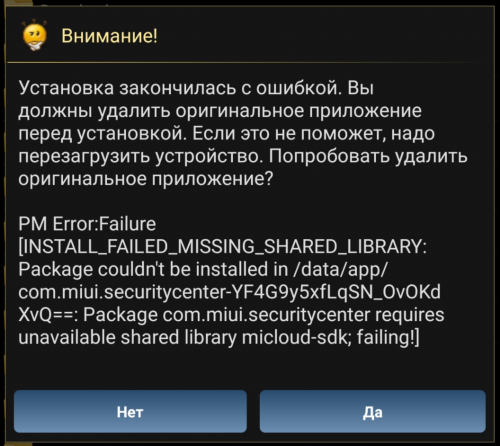
Какая последняя версия для android 7.1.2 MIUI 10?

Phantom_Foxy,
Если хочешь нормальную версию ( с нормальным графиком энергопотребления ) — то ставь ту которую я в шапке выложил. Если без разницы — то с apkmirror версию 4.3.0. Про устройство не спрашиваю — знаю о каком смарте ты говоришь.
Сообщение отредактировал Вова Евсеенко — 08.09.20, 10:29
Так переведите, все будут благодарны.
Вы поймите, что без вашего вклада не будет и развития темы. Ну а приходить и качать права, что тема не такая активная — это не конструктивный подход.
Сообщение отредактировал iMiKED — 15.09.20, 13:23
Это серьёзные ответы от модератора, сделаю себе скрин на память, и буду смотреть время от времени, что-бы поржать. Да и дам запрос людям повыше с вашим приятным разъяснением, пусть подумают на сколько такие модераторы полезные вообще, и имеют нужную проф пригодность для данного сообщества.
P. S. Тема мёртвая, такие темы я знаю на 100% что закрывают/удаляют, когда нету не развития, не поддержки, и пустая дискуссия, мне модератор предлагает заняться этим вопросом, мне это надо, я её не создавал! Вы бы лучше задали человеку простой вопрос который создал данную тему, зачем он создавал её вообще, если он её не ведёт, и не поддерживает не он, никто либо ещё! Я дал запрос что-бы эту тему вообще удалили раз у человека нету желания её развивать, и пользователем это не интересно!
Сообщение отредактировал [Anonymous] — 15.09.20, 13:31
Ku6epMeH, в таком случае тем более непонятна цель вашего появления в теме, если вам эта тема неинтересна и вы не хотите её развивать и обсуждать приложение, а только критиковать других.
Сообщение отредактировал iMiKED — 15.09.20, 13:31
А что критиковать не за что вы хотите сказать данную тему и её автора, теме больше 2-ух месяцев, она мёртвая, или вы не видите этого? Появился я в надежде что-то узнать нового, подчеркнуть что-то для себя, получить какую-то информацию, а тут то и темой это тяжело назвать, так, человек застолбил программу и всё на этом.
Я вот честно поражаюсь вашим ответам, и какой-то непонятной защиты того, чего по сути нету! Тут нету не автора, не темы, не её обсуждения, что вы мне пишите, и что тут защищаете? Вы реально считаете что это тема, и в ней что-то есть, можно получить какую-то полезную информацию, она наполняется, расширяется?
P. S. Модератор мне пишет что вы тут критикует, действительно, ведь критиковать тут совсем нечего) Тема как тема, и ответы тут можно получить, и узнать много нового, и всегда скачать последнию версию приложения, автор ведь активно курирует тему, поддерживает, что я тут критикую)
Моя критика уже давно закончилось, с этой темой как и с её автором всё ясно. Я просто требую закрыть, удалить данную тему, вот и всё на этом.
Понял я просто одно в данной ситуации, что надо обращаться по данному вопросу не через жалобу модераторам, а выше.
Раз один из числа модератор считает данную тему нормальной, и полезной для кого-то. А не темой на которую уже давно забили и забылы про неё, автор уже и не помнит может что и создавал её.
Сообщение отредактировал [Anonymous] — 15.09.20, 13:47
Ku6epMeH,
Я не обновляю, так как с маркета эта версия последняя, как будет обновление — добавлю в шапку. Версии не из GP — лучше не ставить, а именно выше 3.9.8, а именно 4.2 и.т.д. Так как статистика не совсем правильная.
Сообщение отредактировал Вова Евсеенко — 15.09.20, 21:10
Какая статистика, о чём вообще идёт речь, вы серьёзно считаете что 7 версий которые вышли после вашей идеальной версии все кривые, разработчики пошли на разработку более кривых и менее стабильных версий, они не прислушиваються к пользователям по баг репортам, не следят за статистикой сбора информации которая им идёт от самого приложения, разработчики ослепли после 3.9.8, и начали шлак гнать на протяжении всех 7 версий что вышли после. Приложения выходят и обновляются не для того что бы делать их хуже, а для того что бы делать их лучше и стабильнее, перекрывая старые баги и ошибки, и работая над стабильностью и улучшением приложения в целом.
P. S. Единственный минус который может случиться в данном случае, это слететь русский язык с приложения. На этом все минусы закончились, что могут случиться обновляю приложения не из GP.
Безопасность вашего смартфона и ускорение работы

В каждом смартфоне есть встроенная система безопасности – программный комплекс, отвечающий за быстродействие, безопасность личных данных и свободное пространство в телефоне.
Например, в телефонах Xiaomi за это отвечает стандартное приложение “Безопасность”. В вашем смартфоне тоже есть подобная программа с похожими модулями для оптимизации работы ОС и защиты личных данных.
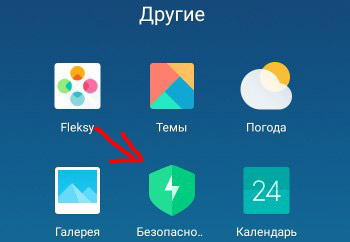
При запуске приложение сканирует систему на предмет того, какие объекты можно оптимизировать + проверяет файлы встроенным антивирусом.
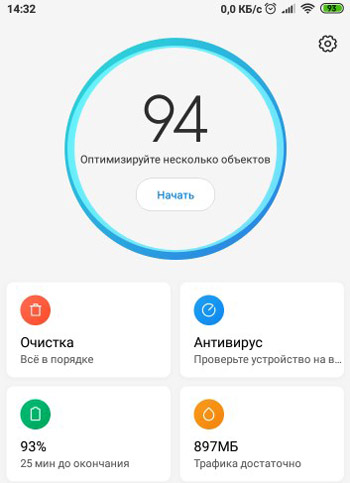
В приложении есть несколько модулей: очистка, антивирус, антиспам, батарея, контроль трафика, ускорение системы, защита приложений, клонирование приложений, второе пространство и ускорение игр. Рассмотрим каждый модуль в отдельности.
Модуль “Очистка”
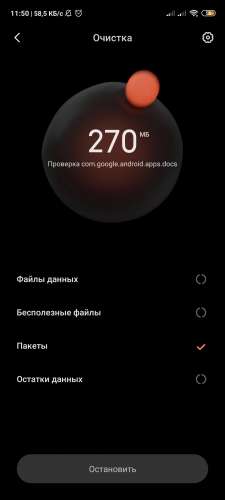
Модуль очистки отвечает за освобождение внутренней памяти в телефоне. Анализирует базы данных, ищет бесполезные файлы, пакеты и остатки данных, внутреннюю память, используемую различными приложениями.
Например, в моем Redmi 6 можно освободить 357 Мб, удалив мусор.
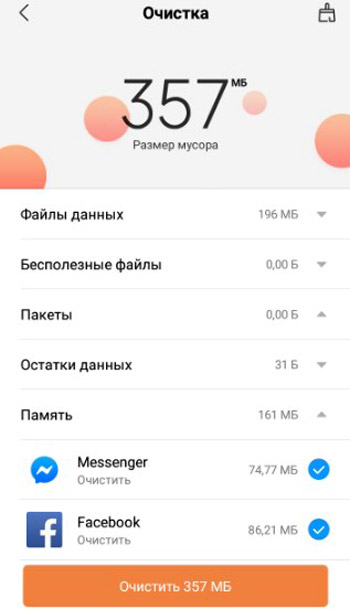
Выберите кисточку справа сверху для глубокой очистки. Здесь можно удалить фото, неиспользуемые приложения, файлы данных и кэш приложений, большие файлы
Для модуля очистки предусмотрены следующие настройки (нажмите на шестеренку в приложении “Безопасность” > Настройки модулей > Очистка).:
- Настройки сигнатур: Clean Master или Tencent. Т.е. по каким параметрам будут анализироваться ненужные файлы, которые можно удалить из системы.
- Исключения – добавьте приложения, которые нельзя удалять и чистить их кэш.
- Напоминать об очистке.
- Размер мусора: 100 – 1000 Мб. Т.е. когда предлагать очистку телефона, при каком объеме мусора.
- Расписание – как часто напоминать об очистке: каждый день, каждые 3,7 или 15 дней.
- Проверять память перед очисткой.
- Создать ярлык модуля очистки на рабочем столе.
- Обновлять приложение автоматически.
- Получать рекомендации об очистке.
- Загружать только по wi-fi – работа программы и обновления только по вайфай, чтобы не расходовать пакет мобильного интернета.
Модуль “Антивирус”
Сканирует телефон, файлы, установленные приложения и запущенные процессы на предмет вирусов и проблем безопасности. Рекомендую запускать минимум 1 раз в неделю – так вы обезопасите личные данные от потери, включая доступ в интернет-банк.
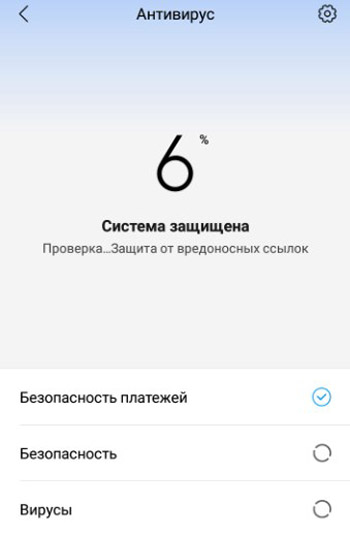
Настройки для модуля “Антивирус” (иконка шестеренки справа сверху):
- Сигнатуры – базы какого антивируса использовать для поиска вирусов, малвари и нежелательных ссылок: Avast (по умолчанию), AVL, Tencent.
- Проверять перед установкой каждое приложение на вирусы.
- Обновлять автоматически базы Avast.
- Проверить обновление сигнатур (базы антивируса).
- Проверяемые объекты:
- ROOT доступ. Т.е. проверяются программы на предмет root доступа (исключительные права администратора) к системе.
- Обновления системы – регулярно проверять обновления.
- Исключения антивируса – управление исключениями антивируса, т.е. то, что вы исключили из антивирусной проверки. Лучше ничего не добавлять в исключения в целях безопасности.
Модуль “Батарея”
Модуль анализирует работу аккумулятора, выявляет проблемы, предлагает решение и оптимизирует работу батареи.
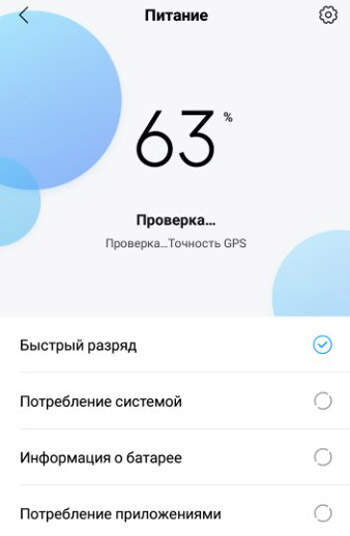
Чтобы перейти к настройкам модуля, нажмите на шестеренку вверху справа. Доступны следующие установки:
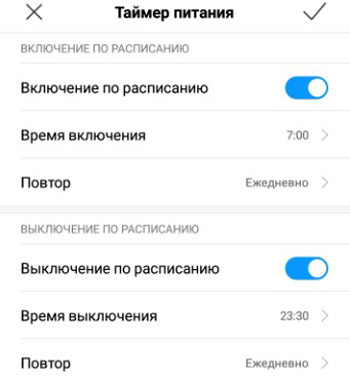
- Отключать интернет при блокировке экрана для экономии энергии: никогда, через 5, 10, 30 минут.
- Очищать память при блокировке телефона: через 1, 5, 10, 30 минут или никогда.
- Уведомлять о разряде – получать уведомления и предупреждения о быстром разряде батареи.
- Таймер питания – включать/выключать телефон по расписанию. Например, на ночь можно выключать телефон, а утром он сам включится.
- Индикатор батареи: в процентах, графический или полоска вверху экрана.
Модуль “Передача данных”
Приложение контролирует и собирает статистику по использованию мобильного интернета, объему передаваемого трафика. Модуль следит за тем, сколько трафика расходует каждое конкретное приложение (можно закрыть доступ к интернету, т.е. разрешить использовать только wi-fi).
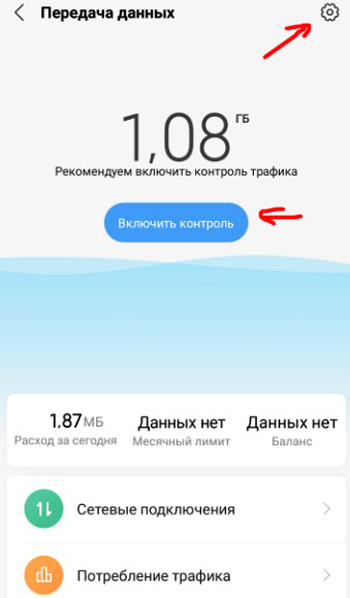
Если у вас на тарифе не безлимитный интернет, рекомендую настроить контроль трафика, чтобы не слить все деньги с баланса. Для этого перейдем в настройки передачи данных (значок шестеренки справа вверху).
- Включить контроль трафика.
- Тарифный план – установить месячный лимит трафика, порог предупреждения и что делать, если вы превысили трафик. Например, заблокировать интернет.
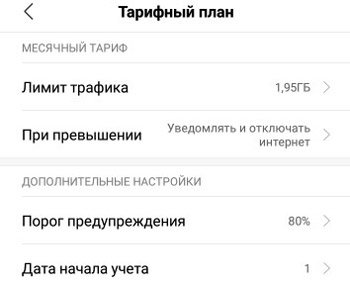
- Введите расход трафика в мегабайтах или гигабайтах.
- Лимиты и уведомления. Установите суточный лимит, действия при превышении лимита и показ уведомлений на экране блокировки.
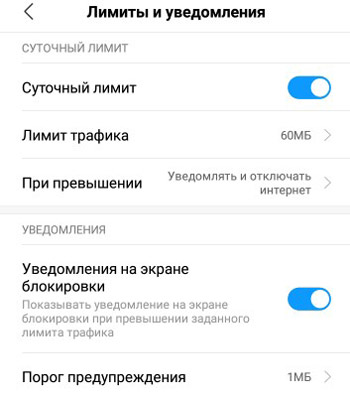
- Виджет в шторке уведомлений – показать/убрать.
- Показывать скорость сети – скорость текущего соединения.
- Отправлять отчеты о трафике разработчикам. Это может улучшить работы фирменной оболочки MIUI.
Модуль “Ускорение”
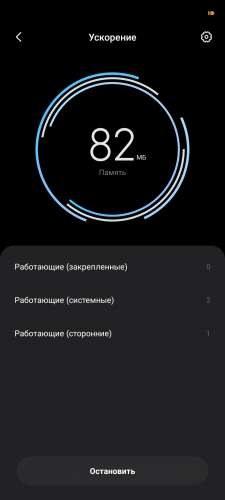
Модуль “Ускорение” очищает оперативную память смартфона для повышения быстродействия, завершает запущенные приложения (кроме закрепленных и системных) и дает рекомендации по ускорению работы телефона.
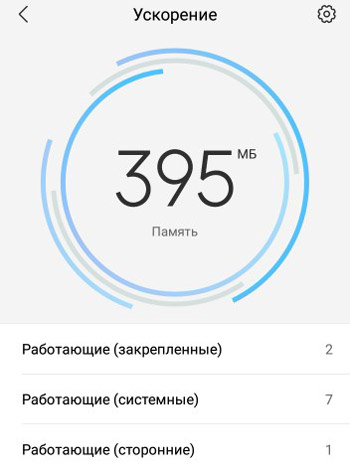
Для перехода в настройки модуля нажмите на шестеренку (сверху справа). Здесь доступны следующие опции:
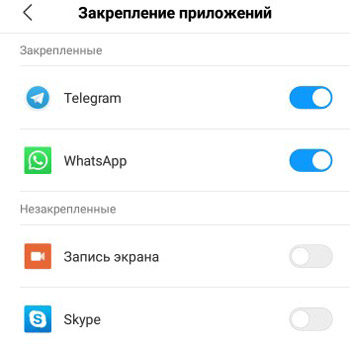
- Закрепленные приложения – эти приложения постоянно запущены, их нельзя завершить, они помечены значком. Например, у меня постоянно запущен WhatsApp и Facebook. Добавьте в список свои приложения.
- Очищать память – настройте автоматическое ускорение (через 1-30 минут после блокировки экрана).
- Получать рекомендации по повышению ускорения.
Для повышения ускорения системы уберите ненужные программы из автозапуска.
Модуль “Приложения”
Этот модуль собирает всю статистику о работе приложений в телефоне. Дополнительно здесь можно обновить, удалить, клонировать приложения и установить для них разрешения.
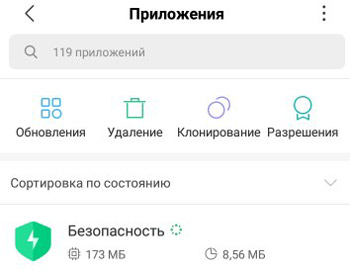
Выбрав конкретное приложение можно посмотреть всю статистику по нему: сколько памяти занимает, интернет трафик, сколько расходует энергии, есть ли автозапуск, какие разрешения, уведомления, какие сетевые подключения может использовать (wi-fi, 3g/4g).
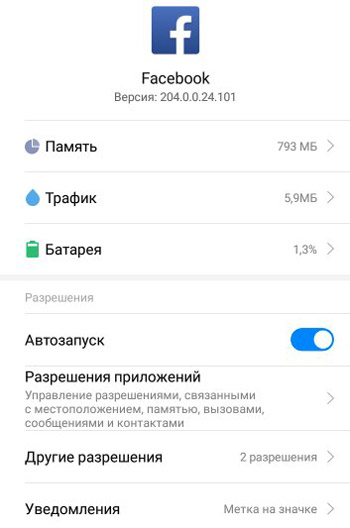
Дополнительно можно включить получение рекомендация о работе модуля.
Модуль “Защита приложений”
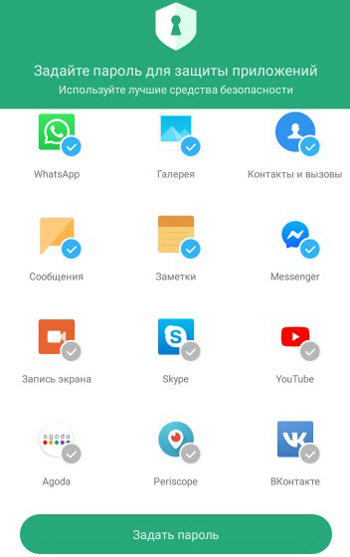
Защищает ваши интернет-платежи и конфиденциальность. В этом модуле вы можете задать пароль для конкретного приложения или группы приложений. Т.е. настроить запуск приложения по паролю.
Выберите и приложения и нажмите “Задать пароль”. В качестве защиты можно установить графический ключ, цифровой код (4 цифры) или пароль (буквы + цифры).
Антиспасм
Сервис блокирует входящие сообщения и звонки от контактов в черном списке.
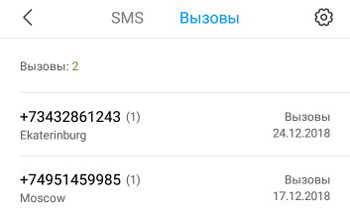
Основные настройки сервиса (выберите шестеренку в правом верхнем углу):
- Включить антиспам.
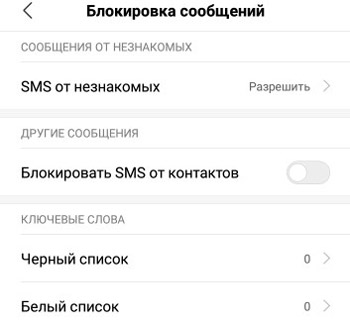
- Блокировка сообщений:
- SMS от незнакомых – разрешить/запретить.
- Блокировать sms от определенных контактов.
- Черный список – список слов, по которым сообщение блокируется.
- Белый список – разрешенный список слов в сообщении.
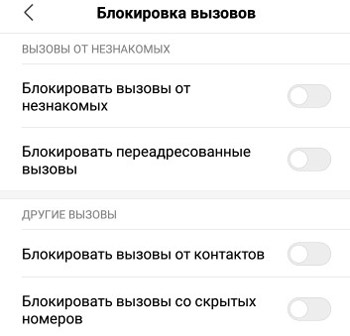
- Блокировать вызовы от незнакомых – все вызовы с незнакомых номеров будут заблокированы.
- Блокировать переадресованные вызовы.
- Блокировать вызовы от контактов – все входящие будут заблокированы.
- Блокировать вызовы со скрытых номеров.
Если в телефоне используется вторая сим-карта, чтобы не настраивать всё по-новому, выберите опцию “Общие настройки с SIM1” – все настройки будут скопированы и на эту симку.
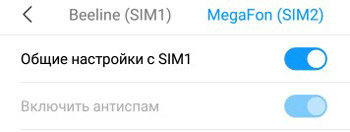
Если на второй sim-карте другие контакты, будет лучше установить все настройки заново вручную.
Диагностика сети
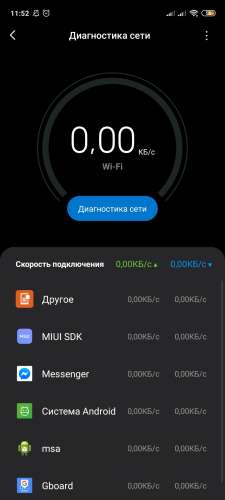
Модуль “Диагностика сети” показывает текущую скорость получения/передачи данных в wi-fi сети, а также какие приложения используют вайфай-соединение в настоящий момент.
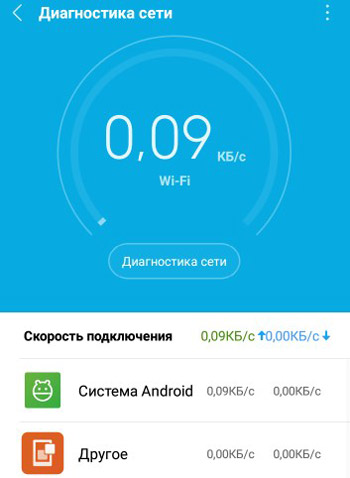
Для диагностики сети нажмите соответствующую опцию. Сервис выполнит диагностику сетевого протокола, сети, проверит трафик установленных приложений и фоновые подключения.
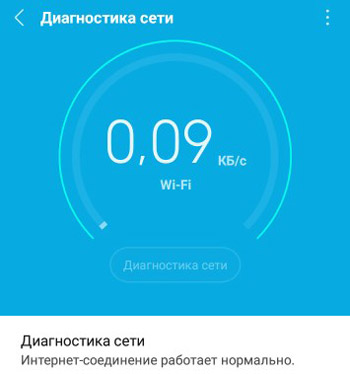
И выдаст вердикт – “Интернет-соединение работает нормально” или перечислит найденные проблемы и рекомендации по их устранению.
Первая помощь
Сервис анализирует работу всей ОС в целом – ищет проблемы в работе и дает рекомендации, как их устранить. Проверяет производительность, сеть, настройки, питание, работу приложений.
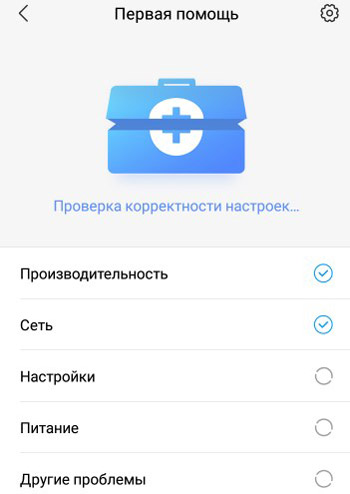
К примеру, у меня в телефоне найдена 1 проблема – это всплывающие окна. Нужно ее устранить.
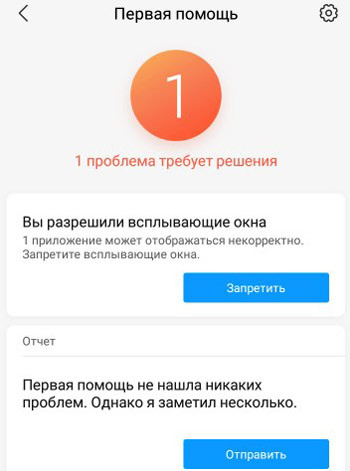
Вы также можете отправить собственный отчет разработчикам, если проверка не выявила проблемы, а вы обнаружили несколько.
Ускорение игр
Эта функция автоматически очищает оперативную память телефона, а это влияет на быстродействие в “тяжелых ” играх. Вы можете добавить автоматическое ускорение для 60 игр. Просто нажмите на значок “Добавить” и выберите игры на телефоне, которые вы хотели бы ускорить.
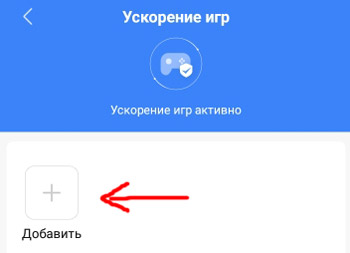
Нажмите на кнопку “Настройки”, чтобы вручную скорректировать автоматическое ускорение для игр. Доступны следующие опции:
- Включить ускорение игры.
- Панель ярлыков: фиксированная, провести для показа или не показывать. Опция отображает панель ярлыков во время игры.
- Ускорение сети:
- Приоритет подключения.
- Ограничить синхронизацию.
- Не переключать сети (с мобильной на wi-fi и обратно). Выключите эту опцию, чтобы не потяреть интернет-соединение во время игры.
- Очищать память – автоматически очищает память для оптимизации игр.
- Исключения – можно выбрать приложения, которых не коснется функция ускорения.
- Отвечать по громкой связи.
- Включить режим “Без звука”.
- Показать режим “Не беспокоить” – он отключает все уведомления, кроме входящих звонков.
- Отключить кнопки.
- Отключить автояркость – автояркость будет отключена во время игры и снова включена после ее окончания.
Подведем итоги. Мы изучили основы обеспечения безопасности вашего телефона. Рассмотрели работу и настройки основных модулей: очистка внутренней памяти, антивирус и антиспам, оптимизация работы батареи, экономия и контроль трафика, ускорение системы (очистка оперативной памяти), защита приложений паролем, глубокая очистка системы, диагностика состояния сети, и ускорение игр.
Большинство этих функций работают в автоматическом режиме. Вручную нужно мало что настраивать, например добавить номера контактов в черный список.
Как создать список исключений для очистки в Xiaomi: пошаговое руководство
Каждый пользователь смартфона Xiaomi сталкивался с ситуациями, когда система андроид очищает исключения запущенных приложений, что затрудняет процесс использования гаджета. Однако, у вас есть возможность изменить эту затею, сохранить исключения и наслаждаться безупречной работой вашего устройства.
Создавая исключения, вы предоставляете доступ приложению к ресурсам устройства и позволяете ему работать в фоновом режиме. Более того, пропуская управление процессом, приложение остается запущенным в памяти и не перезагружается после очистки системы.
Таким образом, создание исключений очистки Xiaomi является необходимым действием для пользователей, которые часто работают с приложениями, требующими постоянного доступа к ресурсам устройства. Не забывайте о том, что правильная настройка вашего смартфона позволяет сделать его гораздо более эффективным и продуктивным.
Как добавить приложение в исключения очистки Xiaomi
Каждый раз, когда вы запускаете очистку системы на своём устройстве Xiaomi, она удаляет все временные файлы, кэши и ненужные приложения, чтобы освободить место на диске. Однако, в некоторых случаях вы можете хотеть сохранить определенные приложения от удаления. Для этого необходимо добавить их в исключения. Вот как это сделать:
Шаг 1: Запустите приложение «Управление приложениями» в настройках.
Шаг 2: Выберите нужное приложение из списка программ.
Шаг 3: Найдите настройку «Оставлять файлы при очистке» в меню приложения и нажмите на неё.
Шаг 4: Включите опцию «Добавить в исключения».
Шаг 5: После того, как приложение добавлено в исключения, оно не будет удалено при очистке системы в будущем.
Как вернуть приложение очистка на Xiaomi?
После очистки приложения на Xiaomi, оно может быть удалено из списка приложений и станет недоступным. Если вы хотите вернуть это приложение на свой телефон, есть несколько способов.
Способ 1. Установите предыдущую версию приложения из файлового менеджера.
Если вы резервировали приложение очистки в предыдущей версии MIUI, то вы можете найти его на странице «Установить из файла» файлового менеджера. После установки приложение вернется в список приложений.
Способ 2. Обновите MIUI до новой версии.
Если приложение очистки удалено после обновления MIUI, обновите систему до новой версии. После обновления приложение может вернуться в список приложений.
Способ 3. Установите приложение из Google Play.
Если приложение очистки было удалено из-за ошибки, вы можете попробовать загрузить его с Google Play. После установки оно вернется в список приложений на вашем телефоне.
Если ни один из этих методов не работает, попробуйте сделать сброс настроек телефона. Но помните, что это удалит все ваши данные и настройки.
Как привести Xiaomi в порядок: очистка от мусора
Удаление ненужных приложений
Перед тем, как начать очищать Xiaomi от мусора, следует удалить все ненужные приложения. Можно использовать встроенное приложение «Управление приложениями» или скачать специальные программы для этой цели.
Очистка кеша
Каждое приложение и система Xiaomi создает временные файлы, которые занимают ценное место в памяти устройства. Очистка кеша позволит освободить необходимое место. Для этого нужно зайти в настройки, выбрать «Дополнительные настройки», «Хранилище», «Очистка кеша».
Удаление старых файлов и документов
В процессе использования Xiaomi на устройстве накапливается большое количество файлов и документов, которые уже не нужны. Чтобы освободить место в памяти устройства, следует удалить все лишние файлы и документы. Опция «Файловый менеджер» в настройках Xiaomi поможет осуществить очистку.
Очистка кэша приложений
Отдельно стоит уделить внимание кэшу интернет-браузера и мессенджеров. Чтобы очистить кэш конкретного приложения, нужно зайти в настройки, выбрать «Управление приложениями», найти нужное приложение и выбрать «Очистить кэш».
Удаление неиспользуемых языков
Многие Xiaomi поставляются с набором языков, которые пользователь не использует. Удаление этих языков освободит до 50 Мб в памяти устройства. Для этого нужно зайти в настройки, выбрать «Язык и регион», «Список языков», выбрать неиспользуемые языки и удалить их.
Как отключить отправку отчетов об ошибках в Xiaomi
Отправка отчетов об ошибке на Xiaomi может быть полезна для разработчиков в поиске ошибок и улучшении устройства, но если вам не нужна эта функция, вы можете отключить ее. Вот несколько простых шагов, которые помогут вам отключить отправку отчетов об ошибках на Xiaomi:
- Перейдите в «Настройки» > «Дополнительные настройки» > «Отчеты об ошибках».
- Выберите «Отправлять отчеты об ошибках» и выключите функцию.
- Также вы можете отключить функцию автоматического отправления отчетов об ошибках при использовании Wi-Fi или сотовой связи, если считаете это необходимым.
Отключение отправки отчетов об ошибках на Xiaomi не повлияет на работу устройства, но может помочь вам сохранить конфиденциальность и избежать перерасхода трафика данных.
Как удалить ненужные приложения на Xiaomi
Устройства Xiaomi обладают большим количеством предустановленных приложений, которые часто не нужны пользователям. Но как избавиться от них?
На Xiaomi есть два типа приложений: системные и сторонние. Системные приложения не могут быть полностью удалены, но их можно отключить, чтобы они не занимали место в памяти устройства и не отвлекали пользователей.
Чтобы отключить системное приложение на Xiaomi, нужно зайти в настройки, выбрать раздел «Приложения» и найти нужное приложение в списке. Далее необходимо выбрать «Отключить» или «Отключить запуск».
Для удаления сторонних приложений на Xiaomi нужно зайти в Play Маркет, найти приложение и выбрать «Удалить». Также существует специальное приложение «Удаление приложений», которое позволяет быстро избавиться от нескольких приложений одновременно.
Но стоит помнить, что удаление системных приложений может привести к сбоям в устройстве, поэтому будьте осторожны и следите за тем, что удаляете.
Отзывы
Katerina
Статья очень интересная, особенно для тех, кто пользуется телефонами Xiaomi. Никогда не знала, что можно выбирать, какие приложения и данные не подлежат очистке, знакома только с функцией «очистить все». Буду пробовать новые возможности! Также хочу отметить, что статья написана доступно и понятно, спасибо!
Marina
Хочу выразить благодарность автору статьи за столь подробное изложение темы! Я пользуюсь телефоном Xiaomi уже больше года и не раз сталкивалась с проблемой того, что при очистке удаляются данные и приложения, которые я бы хотела оставить. Теперь я знаю, что это можно настроить, и спасибо за понятные шаги в инструкции. Очень хотела бы отметить полезность информации об удалении кэша приложений — я не знала, что это необходимо делать время от времени. Обязательно буду проводить такую процедуру регулярно, чтобы оптимизировать работу телефонов Xiaomi в нашей семье. Хотела бы задать вопрос: что делать, если в списке приложений или данных для исключения я не нашла нужного мне элемента? Можно ли его добавить вручную или обратиться за помощью в специальные приложения или услуги? Буду благодарна за ответ. Еще раз спасибо за полезный и доступный материал, обязательно буду следить за вашими новостями и советами!
Анастасия
Спасибо за полезную и понятную статью о том, как сделать исключения очистки Xiaomi! Буду пробовать на своем телефоне.
Как добавить исключения в очистке Xiaomi
Некоторые пользователи Xiaomi замечают, что очистка оперативной памяти на устройстве может удалить важные приложения или задачи, которые они хотели бы сохранить. Чтобы избежать этой проблемы, можно добавить необходимые приложения в список исключений. В этой статье мы рассмотрим несколько способов добавления исключений в очистке на устройствах Xiaomi.
Как добавить исключения в очистку Xiaomi через настройки
- Зайдите в «Настройки», нажав на иконку шестеренки в правом верхнем углу экрана.
- Выберите пункт «Ускорение».
- Настройте время автоматической оптимизации оперативной памяти во второй строке.
- В первой строке выберите опцию «Список исключений».
- Выберите нужные вам приложения, которые вы хотели бы исключить из очистки.
Как добавить исключения для очистки на Windows
- Выберите пункт меню «Пуск» и затем перейдите в «Параметры».
- Выберите «Обновление и безопасность» и затем «Безопасность Windows».
- Выберите пункт «Защита от вирусов и угроз».
- В разделе «Параметры защиты от вирусов и угроз» выберите «Управление настройками».
- В разделе «Исключения» нажмите на кнопку «Добавление или удаление исключений».
- Нажмите на кнопку «Добавить исключение» и выберите приложения, которые вы хотели бы добавить в список исключений.
Как добавить приложение в список исключений антивируса Xiaomi
- Откройте приложение «Безопасность» на своем устройстве Xiaomi.
- Найдите иконку шестеренки в правом верхнем углу экрана и нажмите на нее для входа в настройки.
- Нажмите на пункт «Ускорение».
- Выберите вкладку «Закрепленные приложения».
- Выберите нужные для исключения приложения.
Как добавить программу в список исключений антивируса на ПК
- Откройте «Параметры» на вашем ПК.
- Выберите «Обновление и безопасность» и затем «Защита от вирусов».
- На странице «Защита от вирусов» выберите «Управление настройками» в разделе «Защита от потенциально нежелательной программы (ПНП)».
- Нажмите на кнопку «Добавление или удаление исключений» в разделе «Исключения».
- Выберите приложение, которое вы хотите добавить в список исключений.
Советы и выводы
Добавление исключений в очистку Xiaomi не только поможет сохранить важные приложения, но также может улучшить общую производительность устройства. Однако, следует быть осторожным и обновлять периодически список исключений, чтобы не допустить потенциальные угрозы безопасности. Используйте эти простые инструкции, чтобы настроить и улучшить работу вашего устройства Xiaomi.
Как запретить приложению доступ к данным
Защита личной информации в наше время является одной из самых важных задач каждого пользователя мобильных устройств. Возможно, каждому из нас хоть раз приходилось сомневаться в том, что те или иные приложения, установленные на нашем смартфоне, грозят нам утечкой ценных персональных данных. Однако, существует простой способ для тех, кто стремится защитить свою частную жизнь. Необходимо зайти в настройки своего устройства, перейти в раздел «доступ к личным данным», где будет указан весь список приложений с указанием на то, какое из них имеет доступ к личной информации. Далее, выбираем нужное нам приложение и отзываем у него доступ. Проще говоря, после выполнения данной операции приложение больше не будет собирать ваши персональные данные. Таким образом, защитив свою частную жизнь, Вы получите возможность оставаться в безопасности.
Как закрывать приложения Свайпом вверх Xiaomi
Xiaomi представила новый интерфейс закрытия приложений, напоминающий раздел в OnePlus с OxygenOS. Теперь закрыть приложение можно свайпом вверх и заблокировать его долгим нажатием. Сообщается, что старая вертикальная сетка 2×2 также остается доступной для пользователя. Новый интерфейс придает смартфону более современный внешний вид и упрощает выход из приложений. Эти изменения должны улучшить работу смартфонов Xiaomi, что придется по вкусу многим пользователям. Кроме того, благодаря новому окну закрытия приложений при остановке приложений не будет отображаться белый экран, вместо этого приложение просто скроется. Новый дизайн оценят многие пользователи смартфонов Xiaomi.
Как поставить пароль на приложения в Сяоми
Если вы желаете поставить пароль на приложения на устройствах Сяоми, то есть несколько простых шагов. Для начала откройте стандартное приложение «Безопасность» и перейдите в раздел «Защита приложений». Здесь вы увидите список всех приложений на вашем устройстве. Отметьте с помощью галочек те, которые вы хотите защитить паролем. Затем выберите тип пароля: пин-код, ключ или графический ключ. Если вы выбрали графический ключ, то нарисуйте свой уникальный паттерн на экране. Как только вы установите пароль на приложение, то вам будет необходимо его вводить при каждом запуске этого приложения. Таким образом, ваши персональные данные и конфиденциальная информация будут надежно защищены.
Как запретить удаление приложений на Xiaomi
Если вы являетесь владельцем устройства Xiaomi и хотите ограничить удаление приложений, вы можете воспользоваться функцией Google Play Защита. Для этого необходимо зайти в настройки Google Play и перейти в раздел «Play Защита». Далее нужно настроить эту функцию, выключив автоматическое сканирование приложений и подтвердив свои действия. После этого вы сможете легко предотвратить удаление приложений с вашего устройства. Эта опция может быть полезна, если вы делите устройство с кем-то другим, кто может случайно удалить приложение, которое вам необходимо, или если вы хотите защитить свой телефон от нежелательных изменений со стороны других пользователей.
Если вы хотите, чтобы некоторые приложения не оптимизировались автоматически в процессе очистки оперативной памяти на смартфонах Xiaomi, вы можете добавить их в список исключений. Это можно сделать очень просто. Перейдите в настройки, нажав на иконку шестеренки в правом верхнем углу экрана, и выберите пункт «Ускорение». Далее вы можете выбрать время, чтобы смартфон автоматически оптимизировал оперативную память во второй строке, а в первой посмотреть список исключений. Выберите нужные вам приложения, которые не хотите очищать во время оптимизации памяти. Добавление приложений в список исключений поможет снизить количество оперативной памяти, которое очищается, и ускорить работу вашего устройства.
Все права защищены © 2023.
Удаление приложений — это процесс, при котором с компьютера удаляются ненужные или неработающие программы или приложения. Удаление приложений может освободить место на диске, повысить производительность системы и избавить от ошибок. В Windows 11 есть несколько способов удалить приложения: через панель управления, через параметры или через меню Пуск. Для удаления приложения нужно выбрать его в списке и нажать кнопку Удалить, а затем подтвердить действие. Некоторые приложения могут запускать свой собственный деинсталлятор, который может потребовать дополнительных шагов.