Как изменить имя сети wifi tp link
Для изменения имени сети Wi-Fi на устройствах TP-Link следуйте этой инструкции:
1. Подключите компьютер или ноутбук к Wi-Fi сети вашего роутера TP-Link или подключите его с помощью LAN-кабеля.
2. Откройте веб-браузер и введите IP-адрес роутера. Обычно это 192.168.1.1, но если вы изменили его ранее, введите новый IP-адрес. Нажмите Enter.
3. Введите имя пользователя и пароль для доступа к веб-интерфейсу роутера TP-Link. Если вы не меняли их ранее, обычно имя пользователя — admin, а пароль — admin или оставьте поле пароля пустым. Нажмите Войти.
4. После успешной авторизации, найдите раздел настроек Wi-Fi или Wireless в меню роутера. Обычно он находится в разделе Настройки или Беспроводное соединение.
5. В этом разделе вы должны увидеть поле с текущим именем сети Wi-Fi (SSID). Щелкните по этому полю или найдите кнопку «Изменить» или «Редактировать», чтобы изменить имя сети.
6. Введите новое имя для сети Wi-Fi в соответствующем поле. Убедитесь, что вы выбрали безопасное и запоминающееся имя, но избегайте использования личной информации.
7. Нажмите кнопку Применить или Сохранить, чтобы сохранить изменения.
8. Перезагрузите роутер TP-Link, чтобы применить новое имя сети Wi-Fi.
Теперь ваша сеть Wi-Fi будет отображаться с новым именем, которое вы ввели. Используйте новое имя для подключения к сети Wi-Fi на всех устройствах.
Дополнительные советы:
— Не забудьте обновить пароль для входа в веб-интерфейс роутера, чтобы обеспечить безопасность вашей сети Wi-Fi.
— При выборе нового имени сети Wi-Fi рекомендуется использовать комбинацию букв, цифр и специальных символов для повышения безопасности.
— Если вы измените имя сети Wi-Fi, устройства, подключенные к старому имени, будут автоматически отключены и вам нужно будет повторно ввести новое имя и пароль, чтобы подключиться к сети.
Как сменить название Wi-Fi сети

Любая Wi-Fi сеть имеет своё название — SSID (Service Set Identifier).
На любом вашем устройстве в списке доступных сетей вы увидите, что большинство сетей имеют названия: «TP-LINK», «ASUS» и прочие, с добавлением некоторых символов (обозначающих конкретную модель). Само название сети не влияет на качество сигнала или конфиденциальность. Но если есть желание придумать что-то оригинальное, то можно изменить название своей Wi-Fi сети.
Название сети, он же SSID, меняется в веб-интерфейсе вашего роутера.
Рассмотрим конкретнее на примере TP-LINK, D-Link, Asus, ZyXEL и Tenda.
Важно!
1) После смены SSID необходимо заново подключить ваши устройства к переименованному вами Wi-Fi.
2) Если назвать сеть русскими буквами, то некоторые устройства могут некорректно отображать название вашей переименованной Wi-Fi сети.
Смена названия Wi-Fi на TP-LINK
Соединитесь с роутером по Wi-Fi или по кабелю.
В адресной строке браузера пропишите: 192.168.1.1 или 192.168.0.1.
В окне запроса «логин / пароль» указываете ваши данные от роутера (по умолчанию логин: admin, пароль: admin).
Откройте вкладку «Беспроводной режим», и в поле «Имя беспроводной сети» укажите новое имя. Нажмите кнопку «сохранить».
Обратите внимание: в некоторых моделях устанавливать имя нужно для обоих диапазонов.

Теперь можно перезагрузить роутер и заново подключиться к вашей сети уже с новым названием.
Смена названия Wi-Fi на ASUS
Соединитесь с роутером по Wi-Fi или по кабелю.
В адресной строке браузера пропишите: 192.168.1.1 или 192.168.0.1
В окне запроса «логин / пароль» указываете ваши данные от роутера (по умолчанию логин: admin, пароль: admin).
Выбираем вкладку «Беспроводная сеть», в поле «Имя сети (SSID)» меняем название. Теперь нажимаем кнопку «применить».

Теперь можно перезагрузить роутер и заново подключиться к вашей сети уже с новым названием.
Смена названия Wi-Fi на D-Link
Соединяемся с роутером по Wi-Fi или по кабелю.
В адресной строке браузера пишем: 192.168.0.1 или 192.168.1.1
В окне запроса «логин / пароль» указываем ваши данные от роутера (по умолчанию логин: admin, пароль: admin).
Открываем вкладку «Wi-Fi» и в поле «SSID» меняем название на необходимое. Нажимаем кнопку «применить».

Теперь можно перезагрузить роутер и заново подключиться к вашей сети уже с новым названием.
Смена названия Wi-Fi на ZyXEL
Соединитесь с роутером по Wi-Fi или по кабелю.
В адресной строке браузера пропишите: 192.168.1.1 или 192.168.0.1
В окне запроса «логин / пароль» указываете ваши данные от роутера (по умолчанию логин: admin, пароль: 1234).
Внизу выбираем «Wi-Fi», в поле «Имя сети (SSID)» прописываем необходимое. После чего жмём «Применить»/

Теперь можно перезагрузить роутер и заново подключиться к вашей сети уже с новым названием.
Смена названия Wi-Fi на Tenda
Соединяемся с роутером по Wi-Fi или по кабелю.
В браузере в адресной строке пишем: 192.168.0.1 или 192.168.1.1
В окне запроса «логин / пароль» указываете ваши данные от роутера (по умолчанию логин: admin, пароль: поле оставляем незаполненным).
Выбираем вкладку «Wireless settings», в поле «Wi-Fi Name» прописываем необходимое название. Сохраняем новые настройки с помощью кнопки «ОК».

Теперь можно перезагрузить роутер и заново подключиться к вашей сети уже с новым названием.
Как сменить название Wi-Fi сети (SSID) на роутере?
Каждая Wi-Fi сеть имеет название, так называемый SSID ( Service Set Identifier ) идентификатор сети. Этим беспроводная сеть и отличается от другой сети. Иногда, это название скрывают, что бы дополнительно защитить Wi-Fi сеть, или по каким-то другим причинам. Но как правило, народ при настройке роутеров просто оставляет стандартное название Wi-Fi сети.
Вы можете открыть на своем компьютере, или телефоне список доступных сетей, и скорее всего вы увидите, что большинство сетей имеют название типа «TP-LINK», «ASUS» и т. д. Они могут отличатся цифрами, или какими-то буквами. В принципе, без разницы как называется ваша сеть. Это ни на что не влияет. Но можно придумать оригинальное название для своей сети, и отличаться от соседей. Тем кто хочет сменить название своей Wi-Fi сети, эта статья обязательно пригодится.
Сейчас мы рассмотрим смену имени беспроводной сети (SSID) на роутерах разных производителей. Там все очень просто, SSID задается на странице с настройками беспроводной сети. Найти ее в настройках роутера совсем не сложно. Давайте рассмотрим более подробно на примере TP-LINK, Asus, D-Link, ZyXEL, Tenda и Netis.
Смена названия Wi-Fi на TP-LINK
Зайдите в настройки своего маршрутизатора. Как открыть панель управления роутера TP-LINK, я писал в этой инструкции. Дальше откройте вкладку Wireless (Беспроводной режим), и в поле Wireless Network Name (Имя сети) укажите новое название. Сохраните настройки нажав на кнопку Save.

Перезагрузите роутер, и подключитесь к своей Wi-Fi сети, которая будет иметь уже новое название.
Меняем название Wi-Fi (SSID) на маршрутизаторах Asus
Подключитесь к своему роутеру, и откройте настройки по адресу 192.168.1.1. Если возникнут сложности, смотрим эту статью: Вход в настройки на роутерах Asus (192.168.1.1) В настройках открываем вкладку Беспроводная сеть, и в поле SSID меняем название.

Не забудьте сохранить настройки нажав на кнопку Применить. Вы увидите окно с информацией о вашей сети: название и пароль.
Смена SSID на роутере D-Link
Заходим в панель управления нашего роутера D-Link, как правило по адресу 192.168.0.1, и открываем вкладку Wi-Fi. В поле SSID записываем новое название для нашей сети.

Нажимаем на кнопку Применить, сохраняем настройки и радуемся.
Инструкция для роутеров ZyXEL
Уже по стандартной схеме подключаемся к роутеру и открываем в браузере настройки. У ZyXEL их можно открыть по адресу 192.168.1.1. Снизу нажмите на иконку Сеть Wi-Fi, и в поле Имя сети (SSID) задайте название.

Не забудьте нажать на кнопку Применить.
Меняем SSID на маршрутизаторе Tenda
В большинстве случаев настройки роутера Tenda можно открыть по адресу 192.168.0.1. Появится главная страница с быстрыми настройками. Нажмите на ссылку Advanced Settings в правом верхнем углу.
Дальше откройте вкладку Wireless settings. В поле primary SSID нужно задать новое название беспроводной сети.

Нажмите Ok для сохранения параметров.
Задаем имя беспроводной сети на роутере Netis
Заходим в настройки по адресу http://netis.cc. Если не получается, смотрите эту инструкцию. И сразу на главной странице с быстрыми настройками будет поле 2.4G SSID (если у вас роутер двухдиапазонный, то там еще будет 5G SSID) . Просто прописываем новое имя для сети.
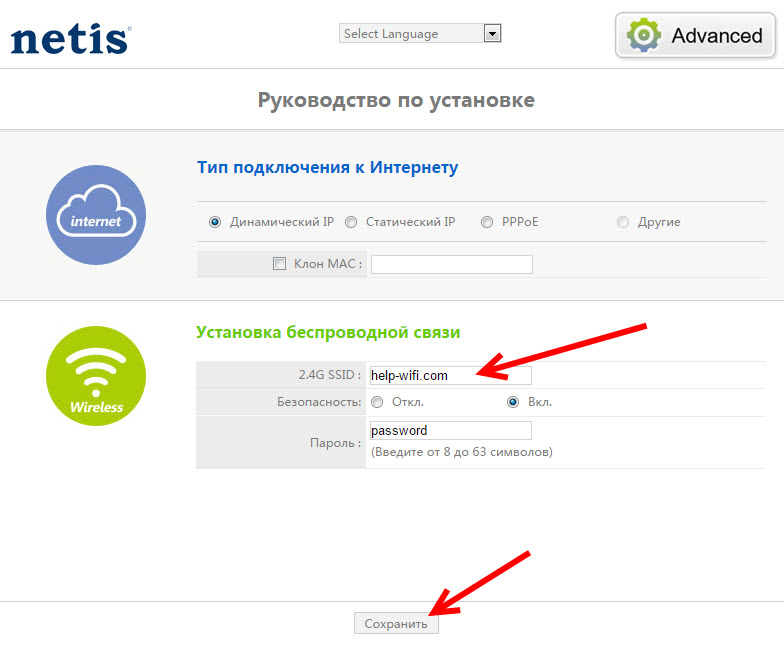
Нажимаем Сохранить.
Интересно, как у вас называется беспроводная сеть. Делитесь идеями в комментариях. Я креативить не умею, поэтому у меня просто «asus_help-wifi_com» ��
Как изменить название сети Wi-Fi: инструкция и советы
Популярный вопрос пользователей – как переименовать Вай-Фай? Любому человеку может понадобиться изменить имя беспроводной сети (SSID). Сделать это можно через настройки роутера.
При смене названия стоит соблюдать следующие рекомендации:
- имя не должно быть длинным;
- используются только латинские символы;
- не стоит применять специальные символы (например, #), включать личные данные;
- уникальность (не должно быть повторения с другими сетями, которые находятся в зоне доступного подключения, так как это может создать путаницу).
Видео-инструкцию по смене названия сети смотрите в следующем ролике:
План действий
Чаще всего в графе SSID (имя сети) стоит название роутера:
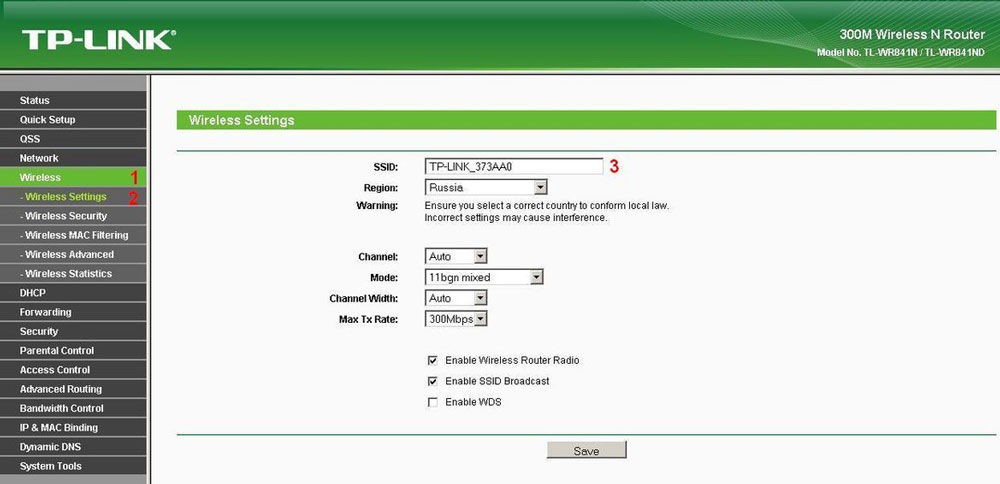
Как изменить имя Wi-Fi? Пошаговая инструкция об этом приведена ниже.
В зависимости от модели оборудования (ASUS, TP-Link, Ростелеком и т. д.) названия разделов и полей могут отличаться.
Для того, чтобы поменять название Wi-Fi-сети, необходимо выполнить следующие действия:
- Проверить работоспособность устройства и возможность подключения к Интернету.
- Открыть браузер и указать адрес роутера.
- Ввести логин и пароль для входа в настройки.
- Перейти в настройки подключения (на разных моделях наименование раздела будет отличаться. Для поиска нужного следует искать слова сеть, wireless или networking).
- Напротив поля нужной сети (Wireless network name или SSID) указать желаемое название.
- Нажать на кнопку «Сохранить».
- Перезапустить оборудование, а также, при необходимости, перезапустить компьютер.
Далее потребуется заново подключиться к новой сети, указав ее имя и старый пароль (если не производилось его смены).
Дополнительным способом, позволяющим внести изменения, являются специальные приложения, которые могут поставляться в комплекте с устройством. Общая процедура действий в них аналогична приведённой выше.
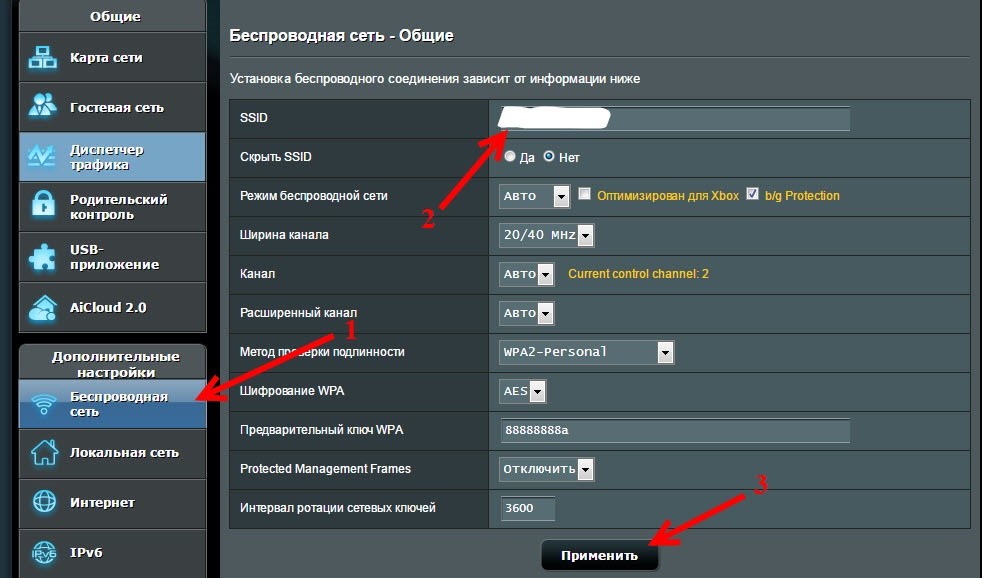
В качестве примера рассмотрим выполнение действий на ASUS. Для того, чтобы переименовать точку доступа на этой модели, необходимо сделать следующее:
- Зайти в конфигурацию устройства.
- Выбрать раздел, отвечающий за беспроводное подключение.
- Внести правки в поле “SSID”.
- Применить внесённые изменения.
Как узнать адрес роутера?
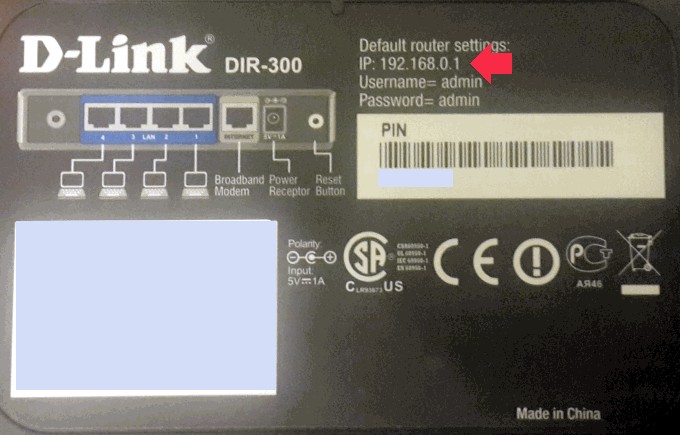
Адрес для просмотра настроек можно узнать:
- на самом устройстве (чаще всего этикетка со специальной информацией расположена внизу устройства);
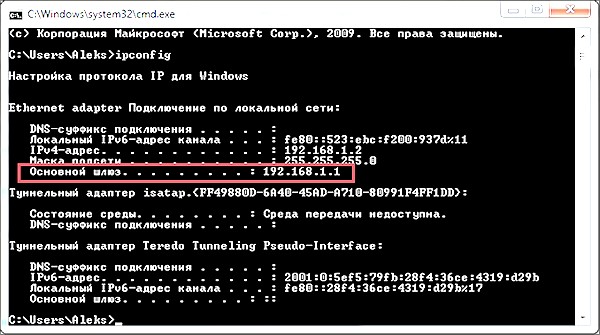
- при помощи ввода в командную строку команды “ipconfig”, которая выдаёт сетевые параметры;
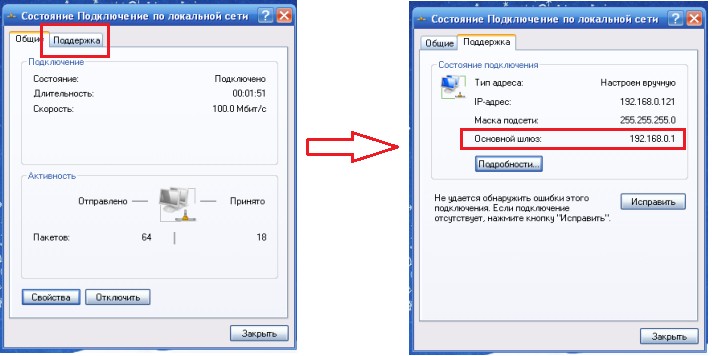
- просмотрев свойства активного подключения к Интернету.
Как изменить пароль сети?
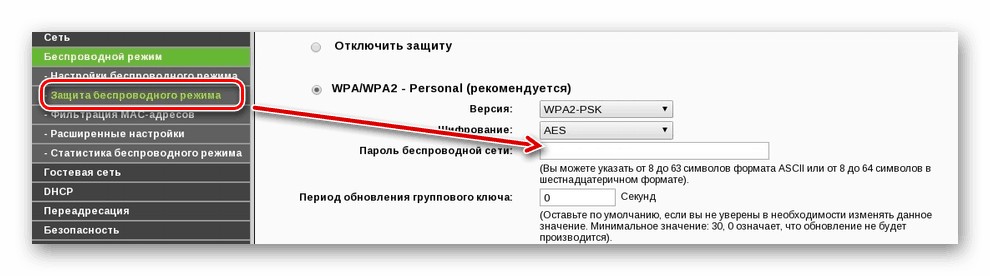
Пароль можно изменить следующим образом:
- Перейти к конфигурации устройства.
- Зайти на вкладку, отвечающую за подключение к Интернету.
- Внести правки в поле, отвечающее за пароль (может называться «ключ WPA»).
- Сохранить результат.
Надеемся, наша статья оказалась полезной, и вы без проблем переименовали свою сеть Wi-Fi!