Как нарисовать свет от фонаря
В преддверии зимних праздников предлагаю вам нарисовать новогодний фонарь акварелью. Этот простой, но эффектный зимний сюжет не только пригодится для поздравительных открыток, но и научит вас рисовать свет в акварели!
Процесс рисования не сложен, поэтому с ним справится даже начинающий. Главное — следуйте моим инструкциям!
МАСТЕР-КЛАСС НА ВИДЕО
«НОВОГОДНИЙ ФОНАРЬ АКВАРЕЛЬЮ»
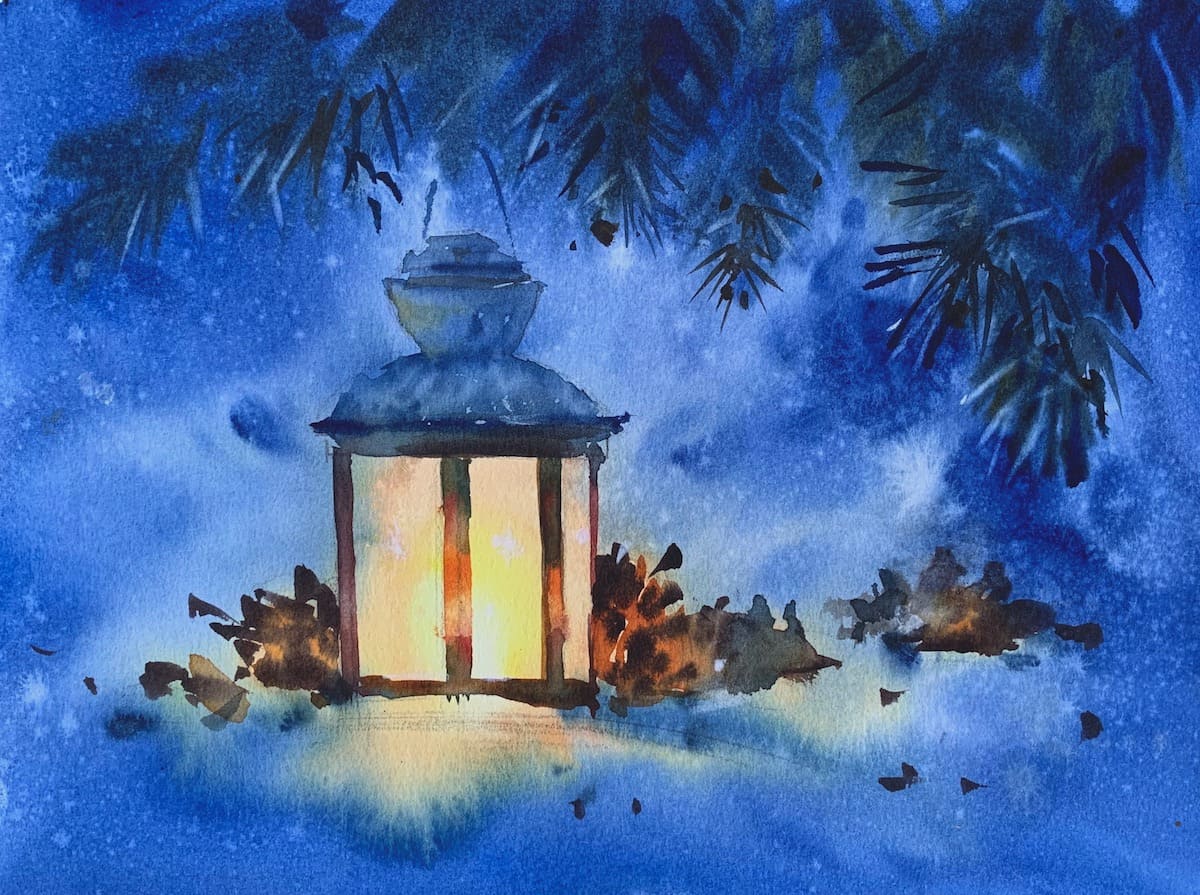
Марина Трушникова «Новогодний фонарик»
МАТЕРИАЛЫ:
Использованные материалы не являются необходимыми. Вы можете использовать свои варианты бумаги, красок и кистей.
Бумага: склейка Canson Moulin du Roy 100% хлопок, фактура Grain Fin (среднее зерно)
Краски — «Белые ночи» от ЗХК «Невская палитра»:
- Лимонная
- Сиена натуральная
- Кармин (в видео иногда оговариваюсь, что краплак. Его тоже можно использовать)
- Ультрамарин
- Индатреновый синий
Кисти:
- Крупный флейц для смачивания бумаги (пони)
- Кисти прямоугольная или большая круглая из мягкого ворса для заливок
- Кисть упругая средняя с тонким кончиком для деталей
ПОДРОБНОЕ ВИДЕО Мастер-Класса «НовогодниЙ ФОНАРЬ АКВАРЕЛЬЮ»:
КРАТКАЯ ПОШАГОВАЯ ИНСТРУКЦИЯ, КАК НАРИСОВАТЬ НОВОГОДНИЙ ФОНАРЬ АКВАРЕЛЬЮ:
Рисунок фонаря
Наметьте размер фонаря, разместив его на линии 1/3 ширины формата. Половину высоты оставьте для крышки фонаря.
Нарисуйте среднюю линию, относительно которой нарисуйте половинки фонарика.
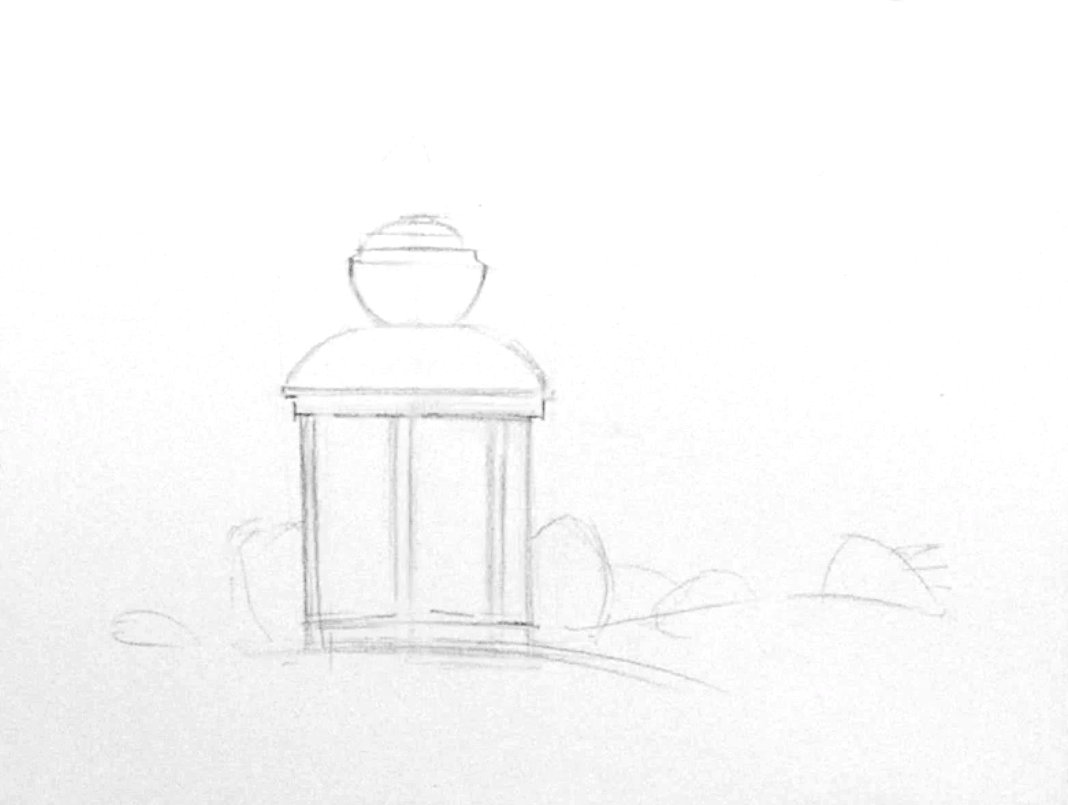
Не нужно излишних подробностей в изображении формы, не нужно рисовать овалы. Упрощайте!
Шишки достаточно лишь наметить по месту и размеру. А ветки ели вообще рисовать не нужно — мы напишем их сразу акварелью.
Подготовка бумаги
Если вы рисуете на склейке с хлопковой бумагой, как я, то будет достаточно перед нанесением краски смочить всю поверхность водой.
Если рисуете на отдельном листе бумаги, то закрепите лист по краям скотчем, чтобы бумагу не вело волнами.
Если вы рисуете на целлюлозной бумаге, то смочите лист с обеих сторон и влажным положите его на планшет, чтобы он приклеился к его поверхности. Так лист дольше сохранит влагу и даст мягкое растекание краски.
Первая заливка Акварелью
1. На влажную поверхность бумаги нанесите желтый Лимонный в районе свечи. При этом мы как бы рисуем колечко, в центре которого находится пламя.
Затем добавляйте Кармин, смешивая его с Лимонным, чтобы свет, удаляясь от пламени, становился сначала оранжевым, а затем розовым.

2. Этим же плотным оранжевым цветом из смеси Лимонного и Кармина пропишите места шишек.
3. Смешайте Ультрамарин с Индатреновым Синим и густым раствором начинайте заполнять фон от края к центру, к фонарю.

Следите, чтобы синий фон не был однородным. Где-то он темнее, где-то светлее.
4. При желании сбрызните влажную поверхность водой из пульверизатора, чтобы получить эффект снега или мерцания фона.
Рисуем лапы ели
Смешайте Индатреновый синий и синею натуральную. Замес краски должен быть густым.
Рисуем лапы ели, пока слой влажный, чтобы получить мягкий силуэт дерева.

На этом работа по сырой бумаге завершается. Просушите слой феном.
Второй слой письма по сухому
Рисуем фонарь
1. Смешайте Кармин с Сиеной и начните рисовать перегородки фонаря перед свечкой. Продолжите рисовать перегородки более темным и холодным цветом — для этого добавьте в замес Синий.
Ведите работу быстро — краски должны мягко втекать друг в друга.

2. Для верхней части фонаря используйте замесы синего и образовавшиеся на палитре оттенки серого.
Бледным оттенком проложите пятнышки снега на крышке, затем более темным цветом зайдите в промежутки между этими пятнышками. Получится эффект мягкого мерцания.
Добавь ручку фонаря.

Завершение работы
Шишки
Смешайте Кармин с Сиеной и прорисуйте теплые освещенные участки шишек.
Затем добавьте в эту смесь синий и отдельными мазками нарисуйте темные чешуйки шишек и тени на них.
Не пытайтесь дотошно прорисовывать шишку! Помните, что главное в вашей картине — свет. Не перегружайте акварель деталями.

Тонкой кистью добавьте несколькими штрихами изобразите иголки на окончаниях некоторых ветвей.
Кроме того, вы можете вымыть белые линии плоской кистью, чтобы показать освещенные иголки:
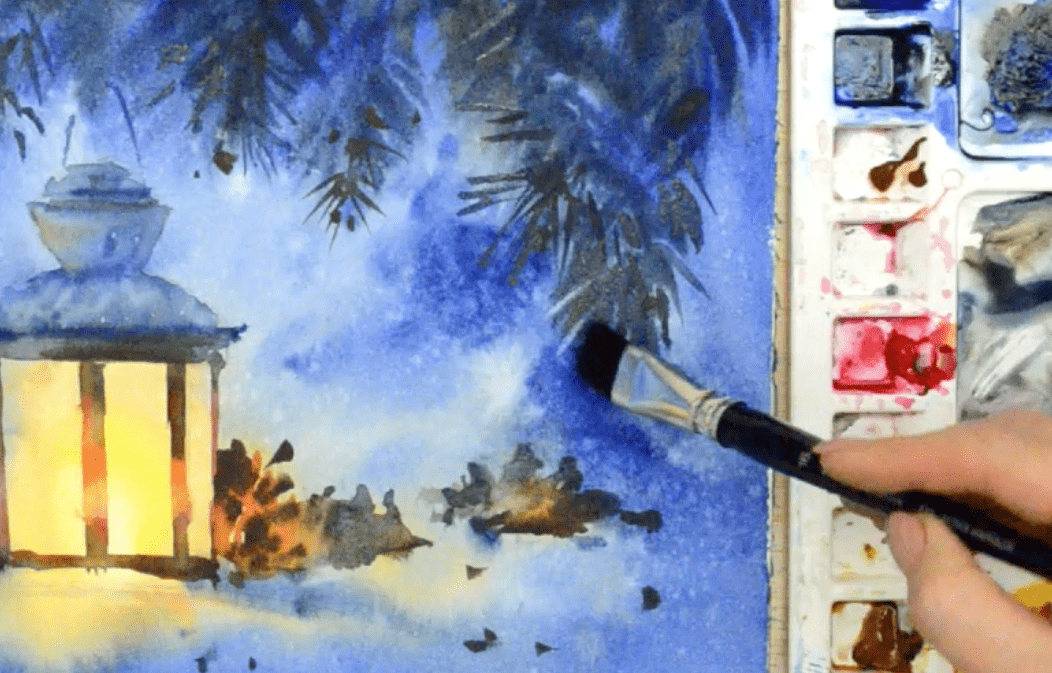
Посмотрите на работу в целом. Добавьте «мусора» — темных мелких пятнышек на передний план или белых искорок на фонарь.
Понравился мастер-класс? Не стесняйтесь написать мне свой отклик в комментариях и поделиться этим мастер-классом в соцсетях. Спасибо!
Как в фотошопе сделать свечение в 2023 году

Фотошоп
Что помогает наполнить пространство теплом и уютом, волшебством, создать ламповую или, наоборот, напряженную и таинственную атмосферу?
Как превратить пейзажи унылого городка в виды крутого мегаполиса с рекламой и вывесками? Конечно же, в этом помогут эффекты света. В этом уроке Вы узнаете, как в фотошопе сделать свечение.
Волшебный новогодний шар
Попробуем сделать источающим свет изображение новогоднего шара. Увеличим выбранное изображение. Воспользуемся «Пером», обведем наш шар по контуру, «крепление» оставим как есть.

Теперь контур преобразовываем в выделение. Для этого щелкаем по нему правой клавишей мыши и выбираем «Выделить область».
✅Читайте о продаже фотографий в интернете и сколько можно на этом заработать.

Нажимаем на нее правой клавишей мыши и копируем на новый слой. Переходим на него.

Из параметров наложения нам понадобится «Внешнее свечение». Так как основной фон у нас темный, а мы хотим создать эффект сияния, то наиболее подходящим из имеющегося списка будет режим наложения «Экран».
В палитре ищем тот оттенок цвета, каким будет сияние вокруг шара. Регулируем размер, степень прозрачности. Все эффекты сразу визуализируются, поэтому работать с настройками достаточно удобно.
В числе характеристик можно увидеть «диапазон» и «колебания». Первая отражает жесткость, ее можно увеличивать или уменьшать, в зависимости от поставленных задач. Изменяя значения шкалы «Колебания», можно уменьшить или добавить шум.

Таким образом, получаем вот такую картинку.

Зажигаем лампочку без электричества
А теперь давайте «зажжем» лампочку несколькими простыми действия. Подбираем рисунок, с которым будем работать, увеличиваем. Нам нужен темный оттенок, для того чтобы нарисованный нами свет был видимым.
При помощи инструмента «Заливка» закрашиваем светлый фон.

Выделяем стеклянную часть при помощи «Пера» и создаем вокруг нее «ореол», как на предыдущем примере. Теперь выбираем «Внутреннее свечение».

Открываем его настройки. Среди режимов наложения ищем «Осветление основы», по шкале «Непрозрачность» выставляем значение 50%.
Находим цвет, совпадающий с «ореолом» вокруг стеклянной части, увеличиваем свечение внутренней части лампочки до желаемого. Получаем вот такую картинку. Раз, два, три – наша лампочка, гори!

Свет от фонаря
А теперь давайте вместе с Вами «оживим» фонарь. Запоминаем стартовое изображение.

✅Читайте здесь про самые популярные игры на Play Station.
А теперь создаем новый слой. Мы будем работать со слоями, поэтому будет удобней, если их будет видно (клавиша F7). Выбираем созданный нами новый слой. Нам понадобится мягкая круглая кисть, с ее помощью рисуем объемное темное пятно в центре фонаря.

Создаем блик, совпадающий по центру с нарисованным нами затемнением. Настраиваем его яркость.

В параметрах наложения выбираем «Замена светлым». В итоге получаем желаемый эффект.

Ламповая атмосфера
Теперь поработаем с объемным светом. Нарисуем темный фон.

Сначала мы сделаем изображение того, как распределяется наш поток света от лампы. Пририсовываем его контуры, используя «Прямолинейное лассо». Берем новый слой.
Путем заливки закрашиваем получившуюся фигуру. Заходим во вкладку «Фильтры», ищем «Размытие», находим «Размытие поля». Появляется серый круг. Перемещаем его к началу светового пучка.
Потом щелкаем мышью (левой клавишей) у нижнего края нарисованного нами потока света. Появляется еще один круг. Теперь нужно оба этих круга «настроить».
Нажимаем на первую и ставим небольшое значение (например, 8 пикселей), потом нажимаем вторую и выставляем значение в 225 пикселей.
✅Читайте здесь про самый дорогой город мира.
Получаем расходящийся широкий поток света. Сохраняем, для того чтобы применить к изображению полученный эффект. Итак, свет лампы падает на предметы, лежащие на столе, рассеивается, чего и требовалось в итоге добиться.

Горящие глаза
Эффекты свечения используются и в работе с портретами. Это отличный способ дополнить образ модели, возможность сделать фотографию более выразительной, а черты лица – более гармоничными.
Может быть создан гротескный рисунок, получившееся изображение может нести в себе юмористическое содержание. Я думаю, что Вы сможете найти массу примеров применения того приема, который мы сейчас рассмотрим.
В качестве основы мы берем часть портрета, где крупным планом будут изображены, как Вы уже догадались, глаза. Итак, начинаем.

Выделяем зрачок с радужкой. Для этого нам нужен инструмент «Овальная область». Рисуем овал, который бы по размеру совпадал бы со зрачком с радужкой. Как мы видим, зрачок немного прикрыт веком модели.
Для того чтобы выделение соответствовало видимой части зрачка, используем дополнительно «Пересечение с выделенной областью»(виден при нажатии значка инструмента «Овальная область»).
Копируем зрачок с радужкой на новый слой тем же приемом, как в предыдущей работе. Снова выделяем зрачок. Добавляем черно-белый шум, 10 процентов.
✅Читайте здесь интересные факты в биографии Илона Маска.
В настройках ставим метки напротив позиций «Распределение по Гауссу» и «Монохром». Делаем радиальное размытие, выбирая «Линейный метод», «Наилучшее качество». В окне значений пишем число 80. Теперь у нас появились полосы, идущие от зрачка.

Добавляем слой-маску (значок в правой нижней части окна работы со слоями). Далее мы будем использовать кисть. Нам понадобится черный цвет. Обводим кистью зрачок и пространство за радужкой. Так мы стираем «ненужное».
Добавляем корректирующий слой «Цветовой тон и насыщенность». Далее, нам понадобится обтравочная маска.

Из параметров наложения выбираем «Линейный осветлитель», повышаем значения насыщенности (например, до 36).

Переходим к нашему фону (изображение, с которого мы начинали работу). Понижаем яркость до – 100, увеличиваем контрастность до 100.

Продолжаем работать с фоном, теперь изменяем цветовой тон (ставим +8) и насыщенность (снижаем до 0). Получаем итоговый результат – светящийся глаз.

Можно изначально было работать сразу с двумя с двумя глазами. Можно по аналогии проделать все операции с изображением второго глаза. Цвет, оттенки, яркость – все это корректируется и подбирается «на вкус» автора.
Неоновый текст
И завершим нашу подборку рассказом о том, как создать свечение текста. Он может стать частью логотипа, подписью к фотографии, вывеской и даже татуировкой на любую, самую изощренную фантазию.
Создаем новый слой, путем заливки закрашиваем в черный цвет (как это сделать, мы разобрали в предыдущих примерах). Для основы, на которой будет размещен текст, желательно использовать фон с относительно однородной структурой.
При помощи корректирующего слоя («Кривые») сделаем основу более темной, чтобы созданное нами свечение было заметным. Нажимаем на изображение маски.
Круглой мягкой кистью, (непрозрачность уменьшаем до 25 процентов) немного осветлим центр фона. Создаем еще маски с кривыми и понижаем значения по красному и зеленому каналам, увеличиваем знания по-синему, меняя кривизну шкалы. Таким образом, получаем своеобразный оттенок фона.

Собираем все слои в группу под названием «Фон». Теперь приступим к созданию самого текста. Нажимаем значок «Текст», выбираем в верхней части название и размер шрифта.
Стоить напомнить, что не все представленные в программе шрифты имеют русскоязычные варианты. Можно скачать и установить понравившийся русский шрифт.
Мы будем писать на латинице. Находим шрифт «Vivaldy», размер ставим 500 петит, так как у нас достаточно объемный фон. Переводим текст в смарт – объект. Для этого щелкаем по значку слоя с текстом и указываем на данную опцию.
Открываем зону работы с текстом. При этом его стилевые особенности остаются прежними. Используя клавиши Ctrl+J, копируем смарт – объект (1 копию).

Поместим слои в папку и назовем ее «Текст». Переходим на нижний смарт-объект, понижаем заливку до 0%. Заходим во вкладку «Слои», ищем «Стиль слоя», строку «Внутренняя тень». Находим цвет, соответствующий созданному тексту, указываем следующие значения.

Используем «Наложение цвета».

Подбираем один из оттенков синего. Затем работаем с внешним свечением. Выставляем следующие значения.

Далее, выбираем «Тень». Выставляем ее настройки.

Вот так теперь выглядит текст.

Берем следующую копию. По аналогии, снижаем до нуля заливку, обращаемся к стилю слоя. Отмечаем «Внутреннее свечение». Устанавливаем значения.

Также нам понадобится «Внешнее свечение».

Сохраняем результат. В итоге получаем объемный неоновый текст.

Итак, друзья, сегодня мы говорили о разных вариантах создания свечения в фотошопе и не менее различных способах его использования. Программа предоставляет массу возможностей грамотному пользователю. Осваивайте новое и удивляйте замечательными фотографиями!
Пишите в комментариях как вам понравился этот урок, будет интересно узнать ваше мнение. Улучшайте свои навыки в фотографии, смотрите мастеров, и развивайтесь.
Уличный фонарь акварелью
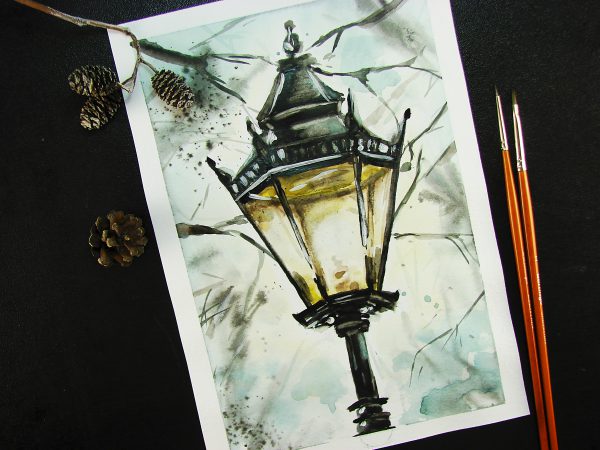
Такой вид живописи как городской пейзаж появился достаточно давно. Также как и в природных пейзажах, объектов для рисования города достаточно много. Зачастую композиция городского пейзажа состоит из интересных строений, памятников архитектуры, мостовых, парков, красивых аллей и дорог. Особую роль в таких работах занимают небольшие декоративные элементы, создающие целостность композиции. Среди таких объектов самыми популярными и распространенными считаются уличные фонари. И поэтому сегодня мы создадим несложный этюд, в котором пошагово расскажем, как нарисовать уличный фонарь акварелью. Освоенная техника рисования вам, несомненно, пригодится в создании красивых атмосферных городских пейзажей.
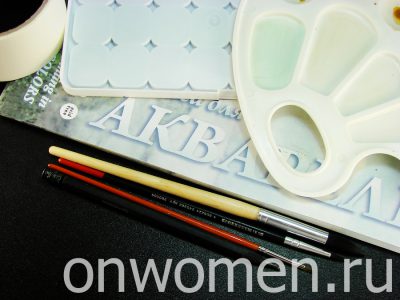
Список инструментов для рисования фонаря:
- бумага для акварели высокой плотности (200 г/м2 и выше);
- кисти разного размера № 8, 3 и 3 плоская (для вымывания бликов);
- карандаш Н с ластиком;
- палитра;
- краски акварельные;
- планшет;
- малярная лента;
- вода;
- салфетка.
Этапы рисунка
Шаг 1. Первый этап рисования – построение карандашного наброска. Горизонтальными линиями обозначаем верхний и нижний контур плафона, а вертикальными – многогранную форму и столб (основу).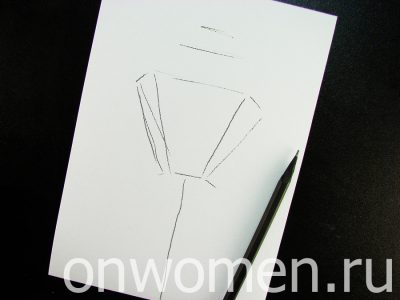
Далее грубый набросок дорабатываем деталями, соблюдая перспективу снизу вверх. В процессе построения фонаря все ненужные линии сразу же стираем.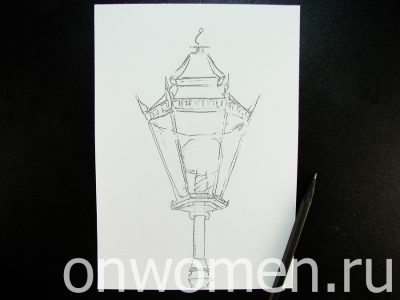
Насыщенность основных карандашных линий можно не убирать. Фиксируем набросок на планшете и переходим к работе с акварелью.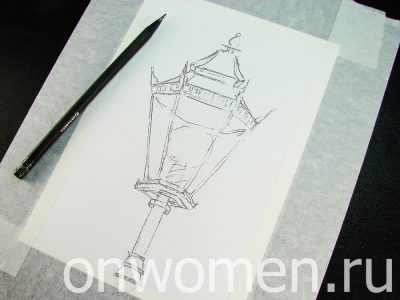
Шаг 3. В любой акварельной технике – начинать работу стоит со светлых тонов. Поэтому смачиваем стеклянную часть фонаря водой и аккуратно заполняем сырую область охрой желтой. Центр плафона, где яркость света будет максимальной, выделяем бледно-лимонным оттенком.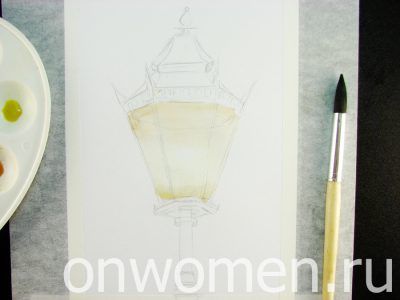
Шаг 4. Насыщаем внутренние детали плафона умброй жженой и кадмием желтым.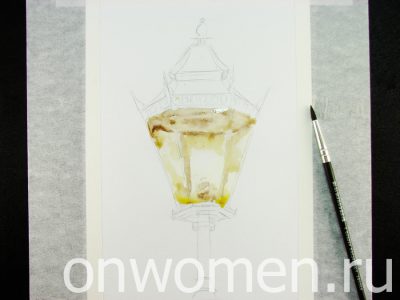
Шаг 5. Перейдем к металлическим частям фонаря. Разводим сажу газовую большим количеством воды. Полупрозрачной смесью прокладываем основной тон деталей. Учитывая, что основной источник освещения у нас находится справа – противоположную сторону (левую) затеняем сильнее.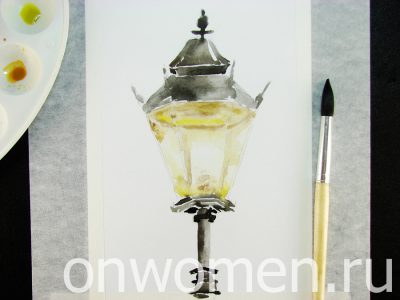
Шаг 6. Оттеняем холодным оттенком индиго затененную сторону объекта. Умброй детализируем внутреннюю часть плафона.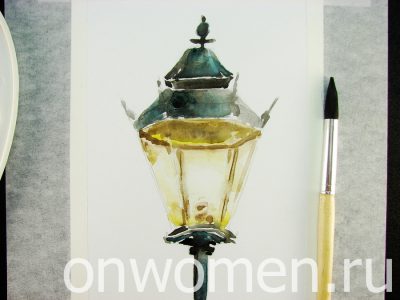
Шаг 7. Теперь насыщенным черным цветом наружную сторону плафона и столб, оставляя блики на выступающих деталях. На этом же этапе прорабатываем и просматриваемую через стекло обратную сторону плафона.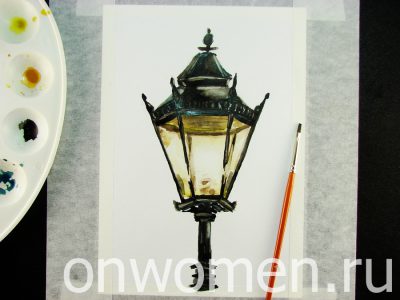
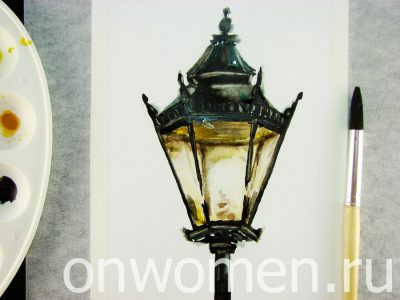
Шаг 8. Для создания фона (дальнего плана) мы выбрали холодный оттенок индиго, чтобы подчеркнуть теплый рассеивающий свет фонаря. Для этого прорабатываем водой область фона. Лимонной желтой создаем вокруг плафона ореол. После крупными мазками заполняем края бумаги полупрозрачным индиго. Нейтрально-черной акварелью вырисовываем еще на мокром фоне различные веточки и дополняем их брызгами.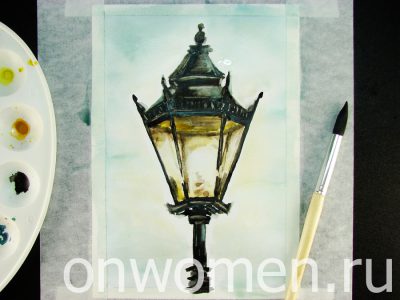
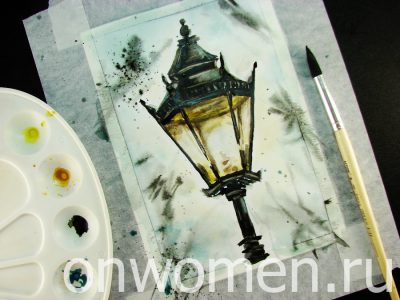
Шаг 9. Плоской кистью вымываем блики. Добавляем контраст белой акварелью.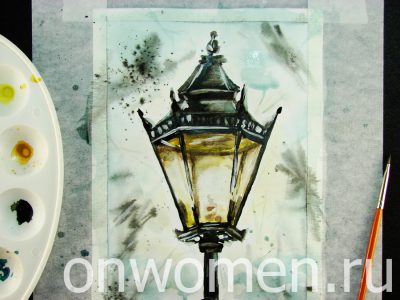
Шаг 10. И в завершении дополняем ближний план несколькими более четкими веточками.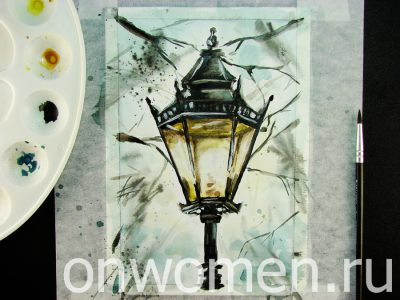
Рисунок уличного фонаря готов.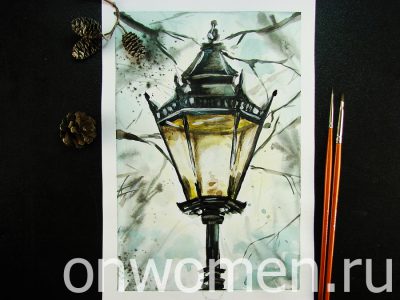
Как нарисовать фонарь поэтапно?
Принцип рисования уличного фонаря один. Сначала вы должны нарисовать мачту, а затем сам фонарь.
А рисовать просто, сначала рисуете две геометрические фигуры. Это два прямоугольника, длинная сторона, которых расположена горизонтально. Первый прямоугольник имеет по больше ширину, но не длинный. Второй прямоугольник, ровным счетом наоборот, более длинный, но менее широкий.
Затем начинаете рисовать детали на первом прямоугольнике. Затем детали на втором прямоугольнике.
Когда мачта от фонаря готова, вы просто выбираете какого вида у вас плафон и рисуете его.