Почему когда на WatsApp сообщения приходят не слышно?
Не слышно входящих сообщений в вотсапе может быть по нескольким причинам: во-первых, самое банальное — телефон поставлен на беззвучный режим либо звук сильно убавлен, либо мелодия сама по себе очень тихая. Во-вторых вторых, если дело не в телефоне то возможно у вас отключены звуковые сигналы на уведомлениях в самом приложении вотсапе. Чтобы это проверить вам нужно открыть меню приложения нажать на кнопку "настройки" затем выбрать пункт " уведомления" там проверить стоит ли галочка напротив надписи "звук уведомлений". В-третьих, бывает так смотришь уведомлений нет, а если открываешь вотсап сообщения начинают приходить или они появляются в чатах. Здесь проблема может быть либо в качестве связи либо в нехватке памяти на смартфон (освободите побольше свободного места и сообщения снова будут приходить как надо со звуком).
Причин может быть несколько, а одна из которых та, что ваш телефон находится на беззвучном режиме или звук на нем находится на таком низком уровне, что вообще ничего не слышно. Еще если к примеру сам телефон у вас в рабочем состоянии, то весьма вероятно что вы отключили звуковые сигналы в уведомлениях на Вотсапе. Поэтому через приложения зайдите в "настройки" а потом в пункте " уведомления" а потом напротив функции "звук уведомлений" поставьте галочку.
Ну и последнее что может помешать приходу к вам уведомлений, так это то, что в вашем телефоне, просто не хватает память и он банально не тянет такое приложение по техническим характеристикам.
8 лучших способов исправить неработающий звук уведомлений WhatsApp
WhatsApp может быть вашим предпочтительным способом оставаться на связи с друзьями и семьей. Но ваш опыт обмена мгновенными сообщениями может ухудшиться, если WhatsApp не сможет объявить уведомления со звуком. Вы можете пропустить важные сообщения и обновления. Вот как вы можете исправить неработающий звук уведомления WhatsApp.


Звук уведомлений WhatsApp можно настраивать на iPhone и Android. Возможно, звук был удален, или телефон получает уведомления WhatsApp без звука. Итак, давайте исправим проблему.
Программы для Windows, мобильные приложения, игры — ВСЁ БЕСПЛАТНО, в нашем закрытом телеграмм канале — Подписывайтесь:)
1. Держите телефон в обычном режиме.
Первое, что вы можете сделать, это отключить режим вибрации / без звука на вашем iPhone или Android.
На iPhone найдите боковую кнопку переключения, чтобы отключить режим вибрации и включить общий профиль.


Пользователям Android нужно провести вниз по центру уведомлений и отключить беззвучный профиль.
2. Проверьте каналы уведомлений (Android).
Android позволяет разработчикам предлагать пользователям каналы уведомлений. Поддерживаемые приложения, такие как WhatsApp, предлагают пользователям разные каналы уведомлений. Возможно, у вас отключены уведомления для групп или других типов сообщений WhatsApp.
Найдите WhatsApp на панели приложений или на главном экране и нажмите и удерживайте его. Откройте меню информации о приложении и выберите Уведомления. Нажмите на каждый канал уведомлений и убедитесь, что переключатель предупреждений включен.


3. Проверьте звук уведомления.
Вы можете настроить звук уведомления о сообщении для отдельных чатов и групп. Если вы выбрали «Нет» для этих уведомлений WhatsApp, вы не услышите звук.
Откройте WhatsApp на iPhone и нажмите «Настройки». Выберите Уведомления и отметьте Звук для чатов и групповых разговоров.


Следуйте инструкциям ниже, чтобы внести изменения на Android.
Шаг 1: Откройте WhatsApp на Android.
Шаг 2: Нажмите на трехточечное меню вверху и перейдите в Настройки.
Шаг 3: Выберите Уведомления и включите тоны разговора.


В том же меню убедитесь, что для сообщений и групповых уведомлений не установлено значение Без звука.
4. Включить звук в чатах WhatsApp.
WhatsApp предлагает возможность отключить звук отдельных разговоров или определенных групп. Вы надолго заставили замолчать некоторых надоедливых участников или группы. Вы не услышите о них в центре уведомлений.
Как только вы откроете WhatsApp, вы увидите последние сообщения от них. Откройте беседу, которую вы не хотите пропустить, и нажмите на имя профиля вверху.


Нажмите на «Выключить звук» и «Включить звук в разговоре». Эти шаги остаются идентичными как на iOS, так и на Android.
5. Включение звука для сообщений в WhatsApp (iPhone)
IOS предлагает встроенную кнопку отключения звука, чтобы отключить уведомления от некоторых приложений. Если определенное приложение рассылает вам спам с уведомлениями, вы можете провести пальцем влево и использовать Параметры, чтобы отключить звук в разговоре на час или день. Если вы использовали такую опцию для WhatsApp, пора включить ее.


Всякий раз, когда на вашем iPhone появляется уведомление, проведите пальцем влево и коснитесь «Параметры». Выберите «Включить звук», и все готово.
6. Отключите WhatsApp на рабочем столе.
Если у вас уже открыт WhatsApp на рабочем столе, вы можете получать уведомления с баннером и звуком там, а не на мобильном телефоне.
Если вам больше не нужно использовать WhatsApp на Windows или Mac, нажмите значок X и закройте приложение. Возможно, вы используете доступ к своей учетной записи WhatsApp через браузер. Затем вам нужно закрыть текущую вкладку и перенаправить все уведомления в мобильные приложения WhatsApp.
7. Отключить фокус или режим “Не беспокоить”
Если у вас включен режим «Не беспокоить» (Android) или Focus (iPhone), вы не будете получать никаких уведомлений от WhatsApp, не говоря уже о его звуке.
Проведите вниз от правого верхнего угла на iPhone и выключите режим фокусировки. На Android вы можете открыть центр уведомлений и выключить режим «Не беспокоить».


Если вы хотите продолжить работу с текущим порядком, вам необходимо добавить WhatsApp в качестве исключения в режиме «Не беспокоить».
8. Обновите WhatsApp.
Звук уведомления WhatsApp не работает на Android и iPhone, возможно, это связано с устаревшей сборкой приложения на вашем телефоне.
Обновление WhatsApp до последней версии повышает надежность приложения и добавляет новые функции, такие как поддержка нескольких устройств.


Перейдите в Google Play Store или Apple App Store и загрузите последнюю версию WhatsApp на свой телефон.
Не пропустите ни одного сообщения в WhatsApp
Вы можете пропустить некоторые важные сообщения, когда звук уведомления WhatsApp не работает. Вместо переустановки WhatsApp вы можете выполнить описанные выше приемы и исправить звук уведомления WhatsApp, который не работает на iPhone и Android.
Программы для Windows, мобильные приложения, игры — ВСЁ БЕСПЛАТНО, в нашем закрытом телеграмм канале — Подписывайтесь:)
Не приходит звуковое оповещение в WhatsApp: включение уведомлений и восстановление настроек

Профиль
Неправильные настройки уведомлений или разрешений на телефоне – это главные причины, почему в «Ватсапе» нет звука, когда приходят сообщения. Если трудности возникают в отдельных беседах и группах, проверьте опции чата. Скорее всего, к нему применены индивидуальные параметры. Проблемы со звуковыми оповещениями могут быть вызваны неполадками смартфона или самого приложения.
Как определить аппаратную поломку
Чаще всего уведомления в WhatsApp не приходят из-за некорректных настроек, введенных в соответствующий раздел системы мобильного устройства. Пошаговое руководство для решения проблемы отличается для ОС Android и iOS.
На Android
Если пропал звук сообщений на «андроиде», выполните следующие действия:
- Откройте приложение, активируйте вкладку «Чаты».
- Нажмите по 3 вертикальным точкам в правой верхней части экрана.
- В появившемся меню выберите раздел «Настройки», затем – вкладку «Уведомления».
- Поставьте галочку в пункте «Включить звук в чате», если опция деактивирована.
Изменения вносятся системой автоматически. Перезапустите телефон, авторизуйтесь в аккаунте и посмотрите, возобновилась ли опция. Если она по-прежнему не работает, скорее всего, неполадки кроются в мобильном устройстве.
На iPhone
Инструкция для владельцев смартфонов на базе iOS имеет несколько отличий.
Настроить звук на «айфоне» можно следующим образом:
- Войдите в «Ватсап», перейдите в меню переписок.
- Кликните по значку шестеренки, расположенному в нижней части экрана справа.
- На открывшейся странице найдите вкладку «Уведомления», затем – «Дополнительные параметры».
- Перетяните ползунок в активное положение рядом с опциями «Показать оповещения» в разделах «Личные беседы» и «Групповые переписки».
- Кликните по меню «Звук» и выберите мелодии для СМС и звонков в WhatsApp.
После внесения изменений перезагрузите устройства и проверьте работу приложения.
Как можно вернуть звук уведомлений в «Ватсапе»
Если описанные выше инструкции не помогли решить проблему со звуковыми оповещениями в «Ватсапе», проверьте систему телефона на технические сбои.
Восстановить работу приложения можно путем настройки и переустановки ПО.
Настройки уведомлений
В случае когда нет уведомлений о новых сообщениях в отдельных чатах, то в настройках беседы активирован режим «Без звука».
Чтобы деактивировать его, выполните следующие действия:
- Войдите в меню диалогов.
- Откройте чат, в котором нужно сделать изменения.
- Кликните по имени группы или контакта.
- В появившемся окне найдите пункт, отвечающий за отключение звука, и перетяните ползунок влево.
В этом же окне есть раздел «Индивидуальные уведомления», в котором можно выбрать мелодию для входящих сообщений.

Причиной может быть устаревшая версия «Ватсап».
Проверка интернет-соединения
Если помимо отсутствия звука в мессенджере не подгружаются картинки и видео, скорее всего, проблема связана с подключением к интернету или лимитом трафика в мобильном тарифе. Чтобы убедиться в этом, откройте браузер и откройте любую страницу. При отсутствии соединения запрос отправляться не будет, появится сообщение об ошибке.
- Проведите вниз по экрану, пока не появится меню быстрого доступа.
- Зажмите значок Wi-Fi на несколько секунд.
- В появившемся окне найдите раздел «Wi-Fi в спящем режиме».
- Активируйте опцию «Не выключать».
- Перезапустите приложение.
Освобождение ОП
Владельцы старых моделей смартфонов часто сталкиваются с проблемой нехватки оперативной памяти. Системе не хватает ресурсов для поддержания работоспособности мессенджера в спящем режиме, поэтому «Ватсап» просто отключается.
Для дальнейшего получения оповещений очистите кэш, удалите ненужные программы и файлы. Освобождайте память, закрывая неиспользуемые приложения в разделе «Вкладки».
Обновление WhatsApp
Бывают случаи, когда уведомления о вызовах и сообщениях не высвечиваются из-за устаревшей версии приложения. Для обновления ПО зайдите в Play Market или App Store. Откройте раздел с установленными программами, найдите WhatsApp и нажмите на опцию «Обновить».
Перезагрузка устройства или переустановка приложения
Еще одной причиной, почему в «Ватсапе» нет звука, когда приходят сообщения, является системный сбой. Попробуйте перезапустить телефон. Для этого зажмите клавишу блокировки и выберите функцию «Перезагрузка».
Как настроить уведомления в WhatsApp на Android
В сегодняшнем мире телефон современного человека превратился в неотъемлемую часть его тела и во многом эта заслуга обязана мессенджерам, которые радикально изменили способ общения между людьми, и на самой вершине пьедестала этих приложений, без сомнений, расположился WhatsApp со своим миллиардом пользователей по всему миру.
Тем не менее, такой способ коммуникации имеет и свои отрицательные стороны, ведь на протяжение всего дня мы получаем столько сообщений, что к его концу уже не хотим даже прикасаться к своему телефону.
Решить эту проблему можно с помощью хорошей организации всех сообщений путём установки определённого рингтона или цвета на уведомления от каждого из имеющихся контактов, которая позволят вам знать, кто написал вам новое сообщение, даже не беря в руки свой смартфон.
Хотите узнать, как настроить уведомления в WhatsApp? Тогда прочтите этот туториал и откройте для себя много новой и полезной информации, касающейся этого вопроса!
Как изменить звук уведомлений в WhatsApp
Чтобы изменить звук уведомлений для всех контактов вам необходимо выполнить следующие действия:
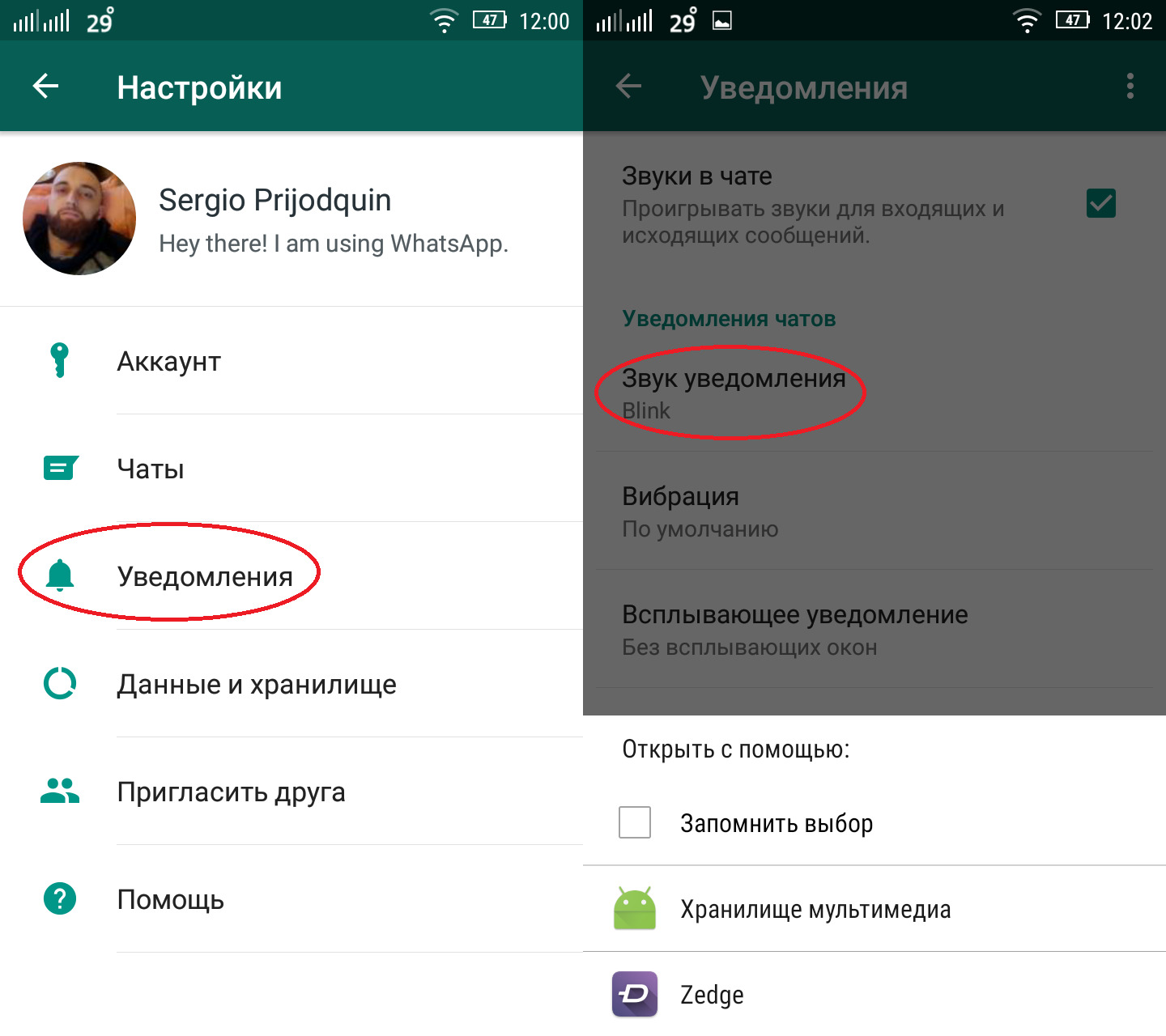
- Перейдите в настройки, нажав на три вертикальные точки в правом верхнем углу интерфейса и выбрав опцию Настройки.
- Перейдите во вкладку Уведомления.
- Нажмите на опцию Звук уведомления и выберите приложение, которое вы хотите использовать для его смены.
- Установите понравившийся рингтон.
Как активировать вибрацию и изменить цвет уведомления
Для включения вибрации вам необходимо проделать следующие шаги:
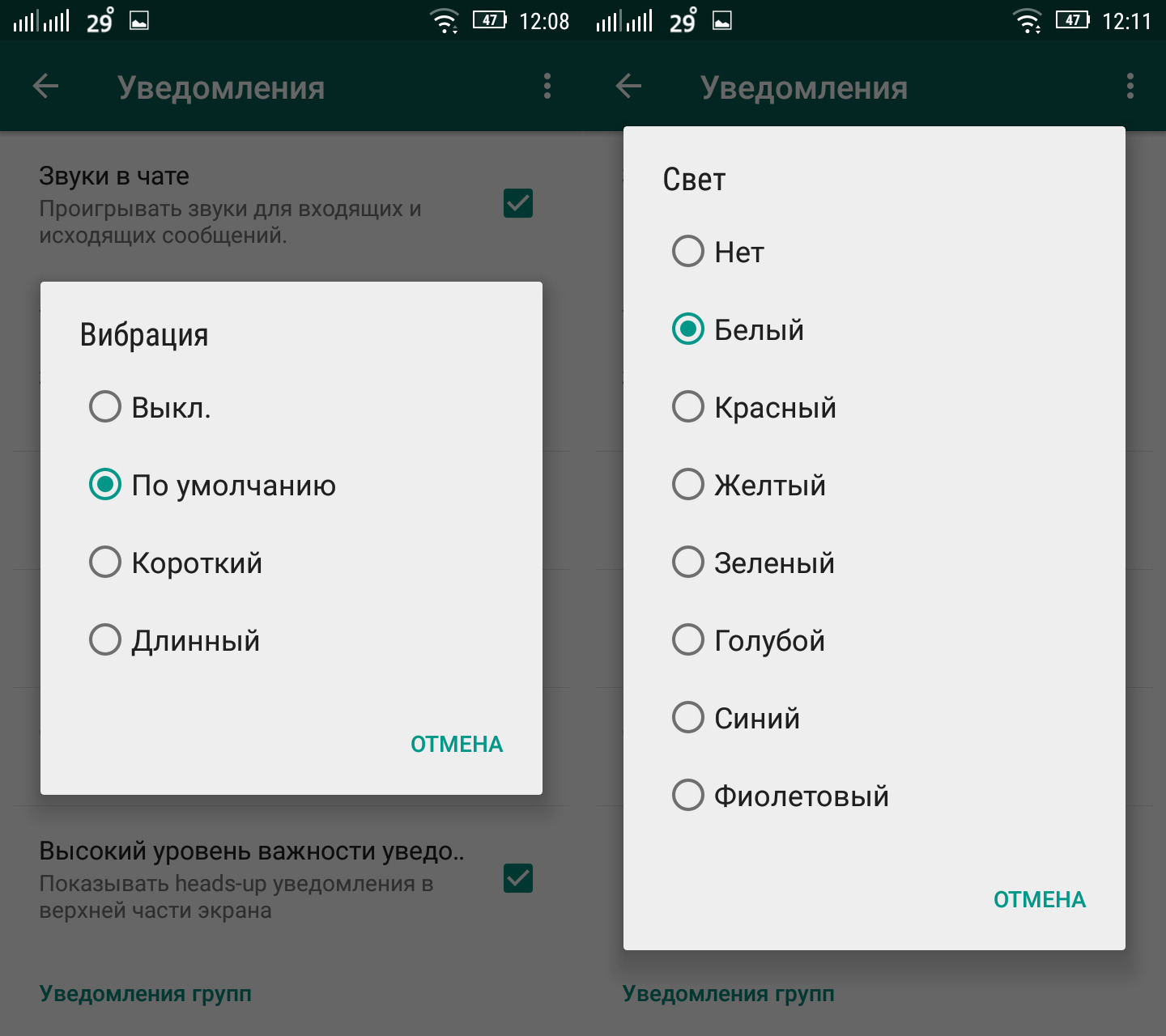
- Перейдите в настройки, нажав на три вертикальные точки в правом верхнем углу интерфейса и выбрав опцию Настройки.
- Перейдите во вкладку Уведомления.
- Выберите опцию Вибрация и в появившемся меню выберите нужный вариант из четырёх имеющихся: Выкл., По умолчанию, Короткий или Длинный.
Чтобы изменить свет уведомления проделайте два первых пункта и перейдите во вкладку Свет, чтобы там выбрать тот цвет, который вам нравится больше всего.
Как поставить конкретный звук уведомления на определённый контакт в WhatsApp
Теперь мы расскажем вам, как сделать так, чтобы рингтон, цвет или вибрация позволяли определить человека, который хочет связаться с вами в WhatsApp.
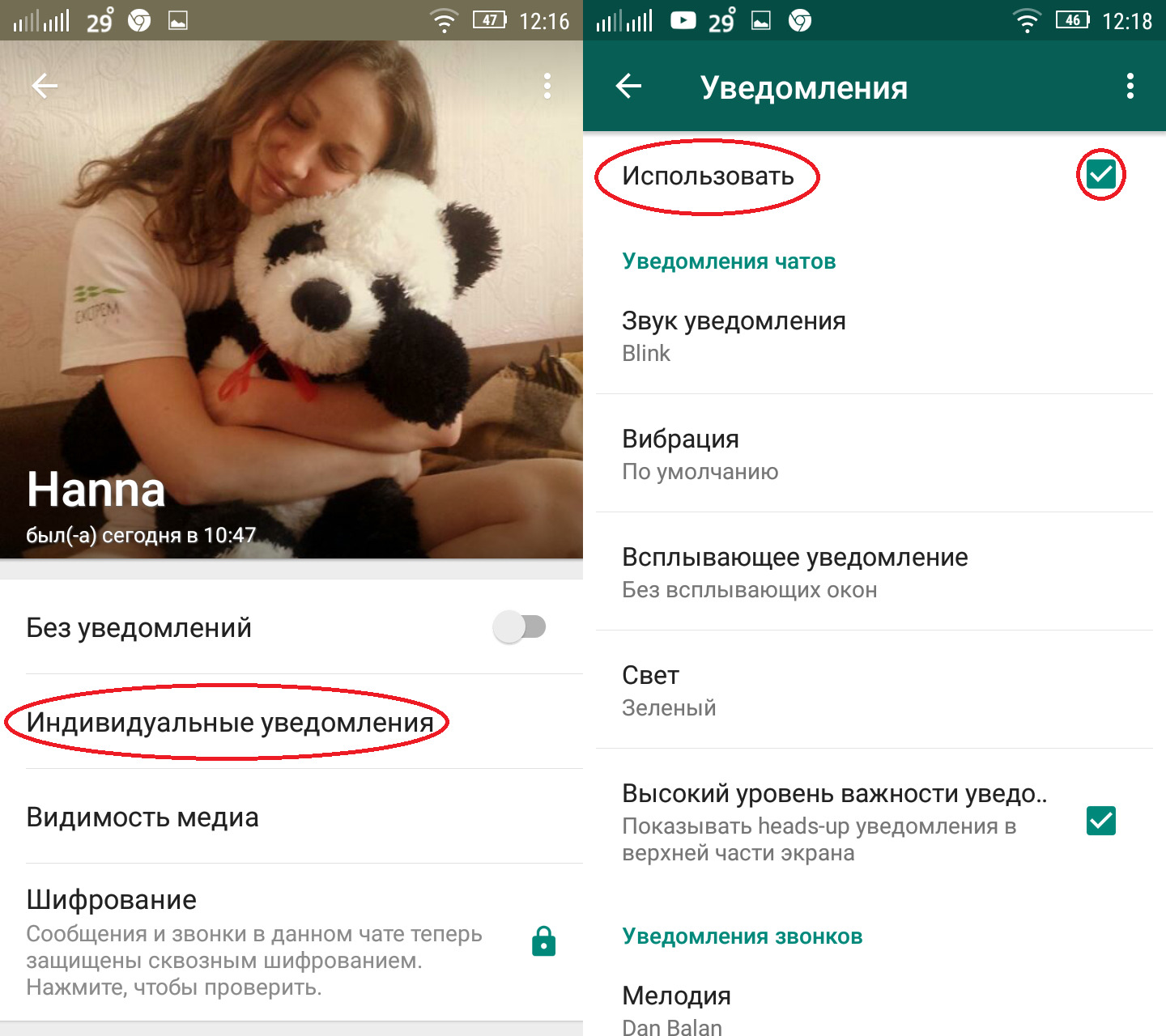
- Откройте WhatsApp и выберите нужный вам контакт.
- Нажмите на его имя для того, чтобы попасть на страницу его профиля.
- Перейдите во вкладку «Индивидуальные уведомления».
- Поставьте галочку рядом с опцией «Использовать» для того, чтобы активировать опции настройки уведомлений.
Теперь вы сможете установить конкретный рингтон, цвет уведомления, вибрацию и настроить любые другие параметры уведомлений для данного контакта таким же образом, как и для всех контактов по умолчанию вышеописанными способами.
Понравилась статья? Уже получилось установить рингтон на нужный контакт? Тогда не забудьте поделиться своим мнением в комментариях о том, какой способ вы предпочитаете больше всего!
WhatsApp Messenger
Лучший мессенджер для комфортного общения с друзьями и близкими людьми.
ZEDGE™ Ringtones & Wallpapers
Лучшая утилита, которая позволит вам установить новую оригинальную мелодию на уведомления для контактов в WhatsApp.