Установка сервера 1С + PostgreSQL на Linux Ubuntu
Можно значительно сократить затраты на программное обеспечение, установив сервер 1С на Linux. В данной инструкции мы рассмотрим процесс настройки сервера 1C 8.3 на Ubuntu 18.04 или 20.04 с сервером баз данных (не файловый вариант). В качестве СУБД мы будем использовать PostgreSQL (на примере версий 10, 12 и 13).
Выбор операционной системы должен, в первую очередь, базироваться на основе официальных системных требованиях. Прежде чем сделать окончательный выбор, ознакомьтесь с ними.
Подготовка системы
Задаем имя сервера
Чтобы сервер 1С мог запуститься без ошибки, необходимо ему задать корректное имя:
hostnamectl set-hostname server1C.dmosk.ru
Если данное имя не зарегистрировано в DNS, прописываем соответствие в файле hosts:
Настройка брандмауэра
Для корректной работы сервера, необходимо открыть порты:
- 1540 и 1541 для сервера 1С.
- 1560 — запросы к базе данных.
По умолчанию, в Ubuntu действует разрешающая политика и настройка брандмауэра не требуется. В противном случае, вводим команды:
iptables -I INPUT 1 -p tcp —dport 1540:1541 -j ACCEPT
iptables -I INPUT 1 -p tcp —dport 1560 -j ACCEPT
И сохраняем правила с помощью iptables-persistent:
apt-get install iptables-persistent
Установка PostgreSQL
Как было сказано выше, мы задействуем СУБД PostgreSQL. Для 1С требуется специальная сборка postgresql, которая может быть установлена из специального дистрибутива или от поставщика 1С. Рассмотрим установку версий Postgres Pro 13, а также обычные версии PostgreSQL 10 и 12.
Подготовка к установке СУБД
Настраиваем локаль, введя команду:
В открывшемся окне выбираем локаль ru_RU.UTF-8 UTF-8:

Нажимаем OK. В следующем окне также выбираем ru_RU.UTF-8:

. и нажимаем OK.
* Если мы устанавливали русскую версию Linux, возможно, данные настройки уже будут выставлены. Так или иначе, стоит в этом убедиться.
Дальшейшие наши действия зависят от выбранной версии PostgreSQL.
PostgreSQL Pro для 1С
Для работы 1С рекомендуется установить специальный выпуск PostgreSQL Pro. Она также может быть загружена и установлена бесплатно.
Переходим на страницу 1c.postgres.ru — проходим 3 шага мастера, выбрав нужную версию Postgresql и Ubuntu:

После заполняем форму для получения инструкции по установке СУБД:

На указанную почту придет инструкция по установке PostgreSQL.
Пример установки PostgreSQL Pro 13. Скачиваем скрипт для установки репозитория:
curl -o pgpro-repo-add.sh https://repo.postgrespro.ru/pg1c-13/keys/pgpro-repo-add.sh
apt-get install gnupg2
* без данного пакета при попытке установить репозиторий мы получим ошибку:
E: gnupg, gnupg2 and gnupg1 do not seem to be installed, but one of them is required for this operation
Error adding key.
Запускаем скачанный скрипт:
Запускаем установку СУБД:
apt-get install postgrespro-1c-13
systemctl enable postgrespro-1c-13
systemctl stop postgrespro-1c-13
Удаляем содержимое каталога data:
rm -rf /var/lib/pgpro/1c-13/data/*
* в противном случае, при попытке инициализировать базу мы получим ошибку Data directory /var/lib/pgpro/1c-13/data is not empty!
/opt/pgpro/1c-13/bin/pg-setup initdb —tune=1c —locale=ru_RU.UTF-8
Запускаем сервис postgrespro:
systemctl start postgrespro-1c-13
Установка PostgreSQL 10 от 1С
Сначала устанавливаем компоненты, необходимые для установки СУБД из пакетов.
dpkg -i libicu55_55.1-7_amd64.deb
* libicu55 — Unicode-компоненты для интернационализации.
Теперь устанавливаем postgresql-common:
apt-get install postgresql-common
* postgresql-common позволяет одновременную установку нескольких версий PostgreSQL.
Устанавим пакет libssl:
* если команда вернет ошибку, точное название для новой версии libssl смотрим, перейдя по ссылке.
dpkg -i libssl1.0.0_1.0.2n-1ubuntu5.4_amd64.deb
Переходим к установки самой СУБД. 10-я версия PostgreSQL может быть установлена из дистрибутива, полученного от 1С (в личном кабинете или от поставщика). Архив с дистрибутивом postgresql, в свою очередь, содержит архивы под различные операционные системы — нам нужен файл с окончанием в названии . amd64_deb.tar.bz2
* в данном примере взят файл для 64-х разрядной версии операционной системы. Пакет deb (для систем на базе Debian).
Копируем данный файл на сервер (например, с помощью программы WinSCP) и распаковываем его:
tar jxvf PostgreSQL_10.*.1C_postgresql_10.*.1C_amd64_deb.tar.bz2
Выполним установку пакетов из папки . amd64_deb.
dpkg -i postgresql-10.*.1C_amd64_deb/*.deb
sudo -u postgres /usr/lib/postgresql/10/bin/initdb -D /var/lib/postgresql/10/main —locale=ru_RU.UTF-8
* при инициализации для нас важно задать русскую локаль. В противном случае мы можем получить ошибку «Порядок сортировки не поддерживается базой данных».
Установка PostgreSQL 12 от 1С
Устанавим пакет libssl:
* если команда вернет ошибку, точное название для новой версии libssl смотрим, перейдя по ссылке.
dpkg -i libssl1.0.0_1.0.2n-1ubuntu5.4_amd64.deb
apt-get install libllvm6.0
Распаковываем архив с postgresql:
tar jxvf postgresql_12.*.1C_amd64_deb.tar.bz2
Устанавливаем по очереди
dpkg -i postgresql-12.*.1C_amd64_deb/libpq5_12.*.1C_amd64.deb
dpkg -i postgresql-12.*.1C_amd64_deb/postgresql-client-12_12.*.1C_amd64.deb
dpkg -i postgresql-12.*.1C_amd64_deb/postgresql-12_12.*.1C_amd64.deb
sudo -u postgres /usr/lib/postgresql/12/bin/initdb -D /var/lib/postgresql/12/main —locale=ru_RU.UTF-8
* при инициализации для нас важно задать русскую локаль. В противном случае мы можем получить ошибку «Порядок сортировки не поддерживается базой данных».
Действия после установки postgres
Если мы установили PostgreSQL Pro версию, выполним только первую настройку (пароль).
Пароль для пользователя postgres
Задаем пароль для пользователя postgres:
sudo -u postgres psql -U postgres -d template1 -c "ALTER USER postgres PASSWORD 'password'"; history -d $((HISTCMD-1))
* данную команду мы запускаем под пользователем postgres; мы задаем пароль password для postgresql-пользователя postgres. Дополнительная команда history -d $((HISTCMD-1)) удалить из истории строку с паролем.
Остальные настройки выполняем для PostgreSQL не Pro версии.
Автозапуск
Разрешаем автозапуск сервиса баз данных и стартуем его:
systemctl enable postgresql —now
Блокировка обновлений PostgreSQL
Так как для 1С устанавливается специальная сборка СУБД, необходимо запретить ее обновление. В противном случае будет установлен обычныйpostgresql, что приведет к потери работоспособности сервера.
Смотрим версию установленного сервера баз данных:
dpkg -l | grep postgresql
ii postgresql-10 10.10-4.1C .
ii postgresql-client-10 10.10-4.1C .
.
И так, у нас установлена версия 10.10-4.1C. Вводим:
dpkg -l | grep 10.10-4.1C | awk -F' ' '
* где 10.10-4.1C — версия установленного PostgreSQL. Команда apt-mark hold блокируем установку обновлений для пакетов версии 10.10-4.1C.
apt-mark hold postgresql-common postgresql-client-common
Установка сервера 1С
Для установки сервера 1С необходимо сначала установить вспомогательные пакеты, затем сам сервис. Дистрибутив необходимо скачать с сайта 1С — личного кабинета, доступного по подписке.
И так, выполним установку следующих пакетов:
apt-get install imagemagick unixodbc ttf-mscorefonts-installer
- imagemagick — набор программ для чтения и редактирования графических файлов.
- unixodbc — диспетчер драйверов для ODBC.
- ttf-mscorefonts-installer — набор шрифтов Microsoft.
В процессе установки система запросит принять лицензионное соглашение — выбираем Yes.
Копируем на сервер архив с дистрибутивом для 1С, который был загружен с сайта 1С или получен от поставщика. Распаковываем архив командой:
tar zxvf 8.3.16.1148_deb64.tar.gz
* где 8.3.16.1148_deb64.tar.gz — имя архива с 1С версии 8.3.16. В архиве пакеты deb (для Linux на основе Debian) для 64-х разрядной системы.
Устанавливаем все пакеты, которые находились в архиве командой:
dpkg -i 1c-enterprise*.deb
Разрешаем автозапуск сервиса 1С и стартуем его:
systemctl enable srv1cv83
systemctl start srv1cv83
Если мы получим ошибку «srv1cv83.service not found», находим исполняемый файл srv1cv83:
find /opt -name srv1cv83
В моем случае он был по пути:
Делаем симлинк в каталоге /etc/init.d на найденный файл:
ln -s /opt/1cv8/x86_64/8.3.16.1148/srv1cv83 /etc/init.d/srv1cv83
Снова разрешаем и запускаем сервис:
systemctl enable srv1cv83
systemctl start srv1cv83
Необходимо убедиться, что сервис запустился:
systemctl status srv1cv83
Настройка кластера и клиента
На любой компьютер в сети установим толстый клиент 1С:Предприятие той же версии, что и сервер. Во время установки обязательно выбираем компонент Администрирование сервера 1С:Предприятие:

Устанавливаем клиента 1С. После установки в меню пуск находим ссылку Регистрация утилиты администрирования серверов (версия) и запускаем ее от имени администратора:

Теперь запускаем утилиту Администрирование серверов 1С Предприятия:

В открывшемся окне кликаем правой кнопкой мыши по Central 1C:Enterprise 8.3 servers — выбираем Создать — Центральный сервер 1С:Предприятие 8.3:

Пишем имя сервера 1С или его IP-адрес:

. и нажимаем OK. В панели управления появится подключение — переходим в раздел Кластеры — Локальный кластер — кликаем правой кнопкой по Информационные базы — выбираем Создать — Информационная база:

Заполняем параметры для создания новой базы:

* в данном примере нами были заполнены:
- Имя — задаем произвольное имя для подключения к базе.
- Сервер баз данных — имя или IP-адрес базы. Задаем localhost, так как в нашем случае сервер 1С и сервер баз данных находятся на одном сервере.
- Тип СУБД — выбираем PostgreSQL.
- База данных — имя базы данных.
- Пользователь сервера БД — пользователь, под которым будет выполняться подключение к базе. В нашем примере postgres.
- Пароль пользователя БД — пароль для базы, который мы задали после установки СУБД.
- Создать базу данных в случае ее отсутствия — ставим галочку, чтобы база была создана.
Если мы получим ошибку Этот хост неизвестен:

. необходимо убедиться, что имя сервера разрешается в IP-адрес. Для этого необходимо его добавить в локальную DNS или файл hosts.
База должна создастся. Теперь запускаем 1С клиент и добавляем новую базу — при добавлении выбираем Добавление в список существующей информационной базы:

Указываем произвольное имя информационной базы, а также выбираем тип расположения базы На сервере 1С:Предприятия:

Нажимаем Далее и Готово. Запускаем конфигуратор, загружаем базу и пользуемся.
HASP Licence manager
Если в сервер вставлен аппаратный ключ, необходимо установить HASP Licence manager, чтобы лицензии могли получать компьютеры по сети.
Проверяем, что наш сервер видит ключ:
lsusb | grep -i hasp
Мы должны увидеть что-то на подобие:
Bus 001 Device 003: ID 0529:0001 Aladdin Knowledge Systems HASP copy protection dongle
Bus 001 Device 002: ID 0529:0001 Aladdin Knowledge Systems HASP copy protection dongle
Устанавливаем необходимые пакеты:
apt-get install make libc6-i386
- make — утилите, которая в нашем случае используется для компиляция исходного кода.
- libc6-i386 — набор стандартных библиотек для С и математических вычислений.
Создадим каталог для загрузки пакетов и перейдем в него:
mkdir /tmp/hasp ; cd /tmp/hasp
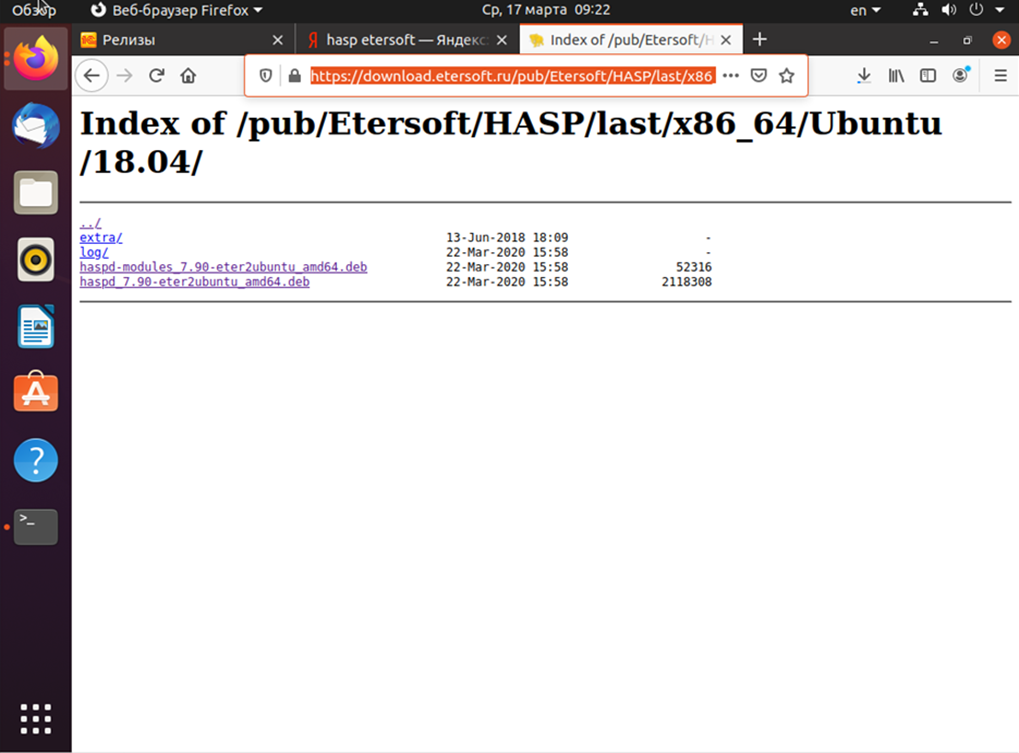
Переходим на страницу загрузки HASP для Ubuntu. Выбираем необходимую версию и копируем ссылки на 2 файла — haspd-modules_. и haspd_.
На момент обновления инструкции на сайте не было пакетов для Ubuntu 20, однако, для данной версии подходят пакеты под Ubuntu 18.
С помощью скопированных ссылок загружаем на сервер два файла:
* в моем примере загрузка выполнялась для Ubuntu 18.04.
Выполним установку скачанных пакетов командой:
dpkg -i haspd*.deb
Разрешим автозапуск сервиса haspd:
systemctl enable haspd
systemctl start haspd
Проверяем, что он корректно стартовал и работает:
systemctl status haspd
Готово — наши компьютеры в локальной сети смогут получить лицензию.
Миграция базы на PostgreSQL
В случае, если это не первая установка и у нас уже есть база, ее нужно перенести на новый сервер. Рассмотрим 2 варианта — база была на другом сервере PostgreSQL и универсальный (файловый вариант или другая СУБД).
С PostgreSQL на PostgreSQL
В данном случае процесс переноса заключается в создании дампа (backup) и его восстановления на новом сервере (restore). Необходимо учесть, что для корректного переноса данных, версии 1С должны совпадать.
Есть несколько инструментов по созданию резервных копий PostgreSQL и их восстановлению. Их описание выходит за рамки данной статьи — подробнее читайте инструкцию Резервное копирование PostgreSQL.
Универсальный способ миграции на PostgreSQL
Данный способ также подойдет и для миграции с PostgreSQL на PostgreSQL. Для начала, открываем нашу базу в конфигураторе на старом 1С — кликаем по Администрирование — Выгрузить информационную базу:

Выбираем путь для сохранения файла. Ждем окончания выгрузки и переносим полученный файл на компьютер с толстым клиентом 1С (если для нового сервера мы используем другой компьютер с 1С).
Открываем конфигуратор для созданной в PostgreSQL базы — кликаем Администрирование — Загрузить информационную базу:

. и выбираем выгруженный ранее файл. Дожидаемся его загрузки — система потребует перезапустить 1С — соглашаемся. Ждем новой загрузки. После можно пользоваться базой 1С на новом сервере.
Веб-публикации
Сервер 1С поддерживает возможность веб-публикаций баз 1С. Это дает возможность открывать программу в браузере или мобильном приложении. В Linux данные публикации осуществляются с помощью Apache.
Установка и запуск Apache
Первым делом, устанавливаем веб-сервер apache:
apt-get install apache2
Разрешаем автозапуск веб-сервера и стартуем сам сервис:
systemctl enable apache2
systemctl start apache2
Если на нашем сервере используется брандмауэр, применяем правило:
iptables -I INPUT -p tcp —dport 80 -j ACCEPT
Открываем браузер и переходим по адресу http://<IP-адрес сервера 1С> — мы должны увидеть стартовую страницу Apache:

Публикация 1С на веб-сервере
Публикация базы выполняется с помощью скрипта webinst, который устанавливается с сервером. Для простоты, мы опубликуем базу в корневую директорию /var/www/html, но при желании, можно настроить виртуальные домены.
Для удобства работы, создадим переменную с именем публикуемой базы, например:
И так, создадим каталог, в который опубликуем нашу базу:
Переходим в каталог с установленным 1С:
* где 8.3.16.1148 — версия установленной платформы.
Заускаем скрипт для публикации базы:
./webinst -apache24 -wsdir $DBNAME -dir /var/www/html/$DBNAME -connstr "Srvr=192.168.1.11;Ref=$DBNAME;" -confPath /etc/apache2/apache2.conf
* где apache24 — версия установленного apache; $DBNAME — имя нашей базы, которую мы создали ранее; /var/www/html/$DBNAME — путь до каталога на сервере, в котором будет опубликована база; 192.168.1.11 — IP-адрес сервера 1С; Ref=$DBNAME — имя базы в СУБД; /etc/apache2/apache2.conf — путь до конфигурационного файла apache.
Мы должны увидеть:
systemctl restart apache2
Открываем браузер и переходим по адресу http://<IP-адрес сервера 1С>/test/, где test — каталог в каталоге /var/www/html, куда мы опубликовали базу.
Обновление сервера 1С
Подготовимся к обновлению — скачаем новую версию дистрибутива сервера DEB нужной разрядности (как правило, 64 бит). Копируем архив на сервер.
Остановим сервис 1С:
systemctl stop srv1cv83
Далее процедура обновления напоминает установку приложения.
Переходим в каталог, в который перекинули архив и создаем новый каталог, куда распакуем его:
распаковываем архив в созданный каталог:
tar -zxf deb64*.tar.gz -C 1c_update/
Выполняем установку новой версии пакетов:
dpkg -i 1c_update/1c-enterprise*.deb
Сервис 1С запускается с помощью файла /etc/init.d/srv1cv83, который является симлинком. Нам нужно удалить старый симлинк и создать новый.
Чтобы найти все файлы srv1cv83, выполним команду:
find /opt -name srv1cv8*
В моем случае было несколько путей, в том числе, для установленной нами версии 8.3.19.1726:
В более свежих версиях используются файлы для systemd и название файла заканчивается на @.service, например:
Следующие несколько команд зависят от того, какой у нас файл.
а) Если старого типа (для init.d).
Удаляем симлинк, который ведет на старую версию файла:
rm -f /etc/init.d/srv1cv83
Создаем новый (путь до которого мы нашли командой find):
ln -s /opt/1cv8/x86_64/8.3.19.1726/srv1cv83 /etc/init.d/srv1cv83
б) Если для systemd.
Копируем юнит-файл в каталог /etc/systemd/system:
cp /opt/1cv8/x86_64/8.3.23.1739/srv1cv8-8.3.23.1739@.service /etc/systemd/system/srv1cv83.service
systemctl enable srv1cv83
Готово. Мы настроили сервис. Можно перейти к его запуску.
Следующие команды как для init.d, так и systemd.
Обновляем информацию в systemd:
systemctl start srv1cv83
Убедиться, что сервис запустился можно командой:
systemctl status srv1cv83
Также рекомендую удалить каталог с распакованными файлами, чтобы они нам не помешали при следующем обновлении:
Установка сервера 1С на Ubuntu 20.04
Установка сервера 1С на Linux с сервером СУБД PostgreSQL выгодна по нескольким причинам. Собственник бизнеса может получить существенную экономию за счёт использования свободно распространяемого ПО. Для сервера 1С можно использовать практически любое облако, что позволит экономить на приобретении оборудования, соединить географически разбросанные точки, использовать недорогие устройства для подключения в режиме терминального доступа, например, с использованием стандартного RDP-клиента Windows. Возможна установка на отдельно расположенном в уголке системном блоке, без подключённого монитора, дома или в офисе.
В этой статье я расскажу как установить 1С сервер на Ubuntu 20.04 с Postgres Pro Std 13, а также web-сервер на Apache2 и опубликовать туда созданную базу.
Установка сервера 1С на Ubuntu 20.04
Я принял решение развернуть тестовый стенд в Hyper-V на своём ноутбуке. Использовался ноутбук с такими основными параметрами:
- Процессор: AMD Ryzen 5.
- Накопитель: SSD 256 Гб.
- ОЗУ: 6 Гб.
- ОС: Windows 10 Professional.
Виртуальный контейнер Hyper-V:
- 1 виртуальный процессор.
- 3 Гб динамического ОЗУ.
- Виртуальный жёсткий диск на 20 Гб.
- DVD-привод с ISO образом Ubuntu Desktop 20.04.2 (64-bit).
Ubuntu Desktop разрядностью 64 bit я выбрал сознательно. Во-первых, Postgres Pro бывает только 64 bit. Во-вторых, мне нужно протестировать не только установку сервера 1С, но ещё и установку клиента 1С:Предприятие для Linux, чтобы подключиться из этой ОС к своему рабочему серверу, и наоборот. Установку и настройку Ubuntu 20.04, а также установку сервера XRDP оставлю вне рамок этой статьи.
1. Загрузка необходимых пакетов
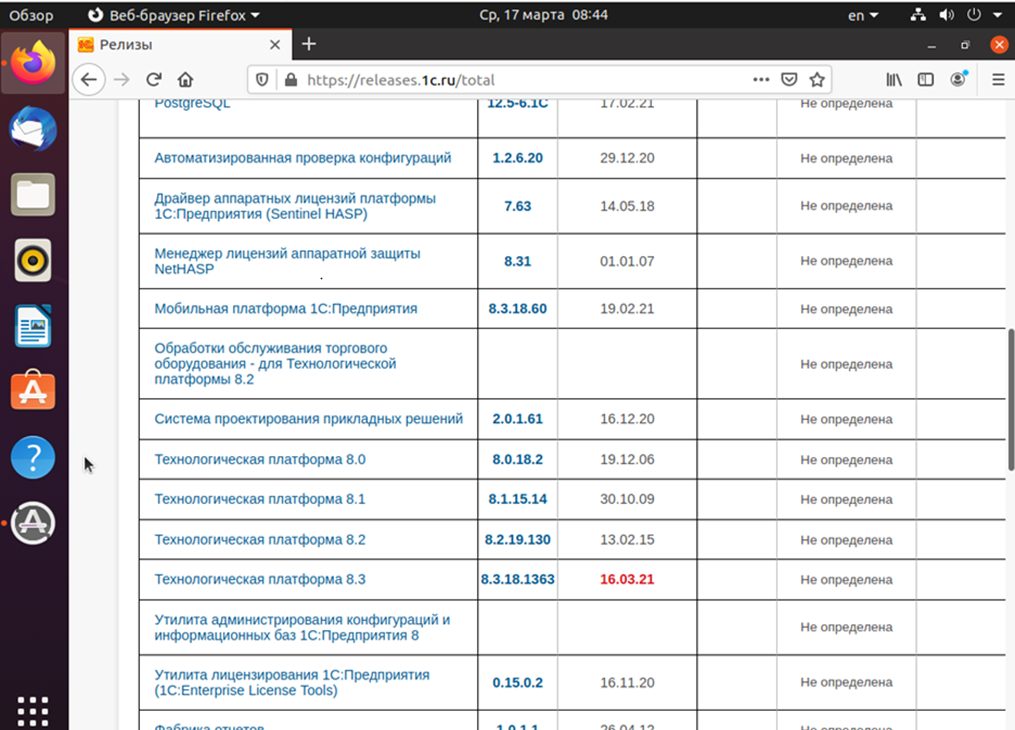
В первую очередь я авторизовался на сайте users.v8.1c.ru для скачивания дистрибутивов платформы.
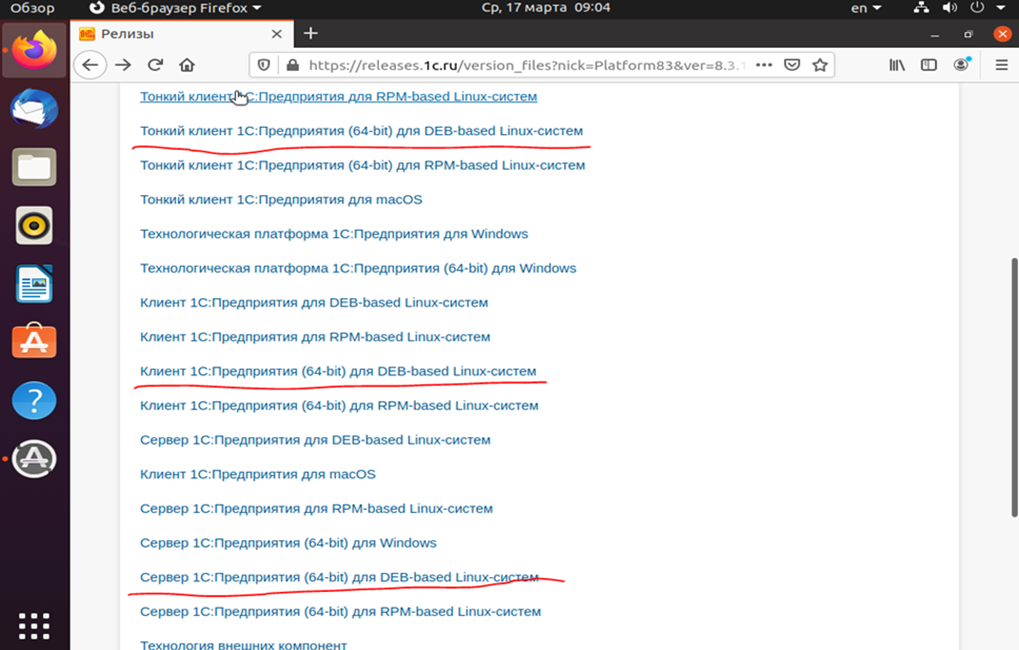
На снимке экрана я подчеркнул пакеты, которые скачал:
Затем мне необходимо скачать драйвер ключа защиты HASP для Linux, чтобы получать лицензии 1С по сети и с USB-ключа. У меня не заработала версия 7.90, и я пошёл по пути наименьшего сопротивления, скачав на тестовый стенд HASPD 7.40 (описание процесса приведу ниже). В целях корректного выполнения задачи по установке самого свежего ПО приведу ссылку на скачивание HASPD 7.90 и рекомендую ставить именно его.
2. Получение инструкции по установке Postgresql Pro
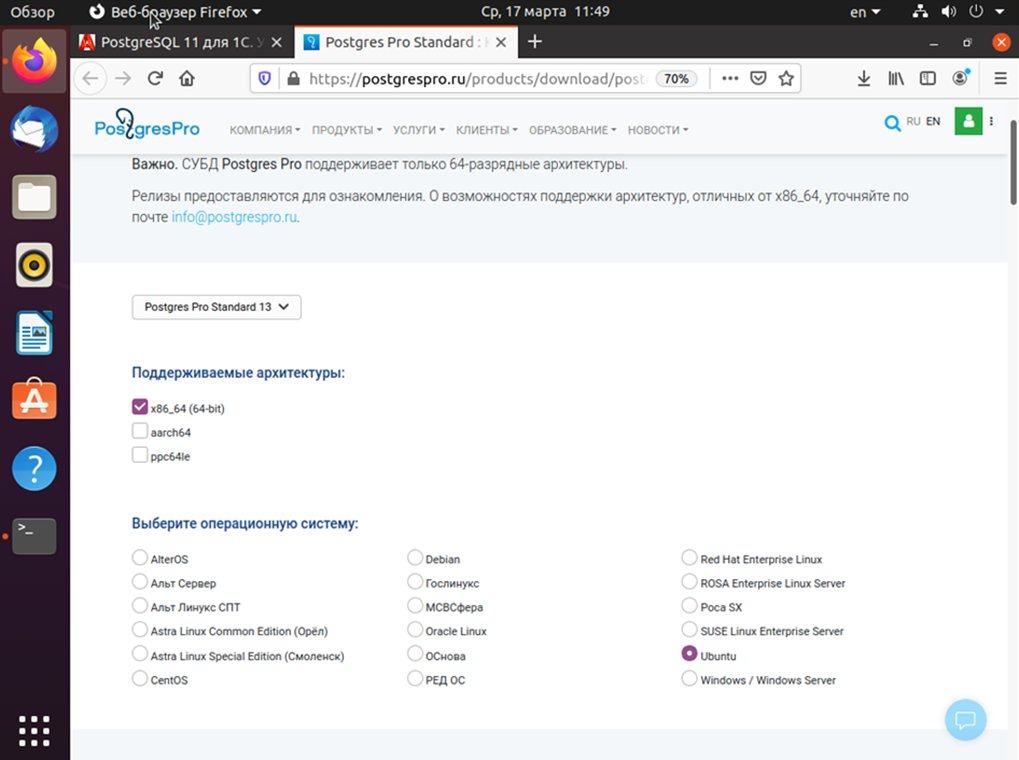
Далее произвожу подготовку к установке СУБД. Я уже регистрировался на сайте производителя, поэтому захожу в личный кабинет, указываю операционную систему и дистрибутив. Соглашаюсь с лицензионным соглашением и получаю инструкцию для установки Postgres Pro Std в Ubuntu 20.04. Вы можете использовать её для установки этой программы.
Обратите внимание, что для использования любой версии PostgreSQL Pro необходимо покупать лицензию, но программу можно получить бесплатно для тестирования, изучения и разработки.
3. Обновление Ubuntu и установка пакетов
Все действия я буду производить из графического режима Ubuntu Desktop. Однако всё, что я делаю, относится в равной степени и к Ubuntu Server 20 64-bit. В графическом режиме Ubuntu есть утилита terminal, в которой и будут производиться все манипуляции. Для удалённого подключения к Linux в консольном режиме существует большое количество приложений, использующих SSH. Обычно я использую Putty RUS.
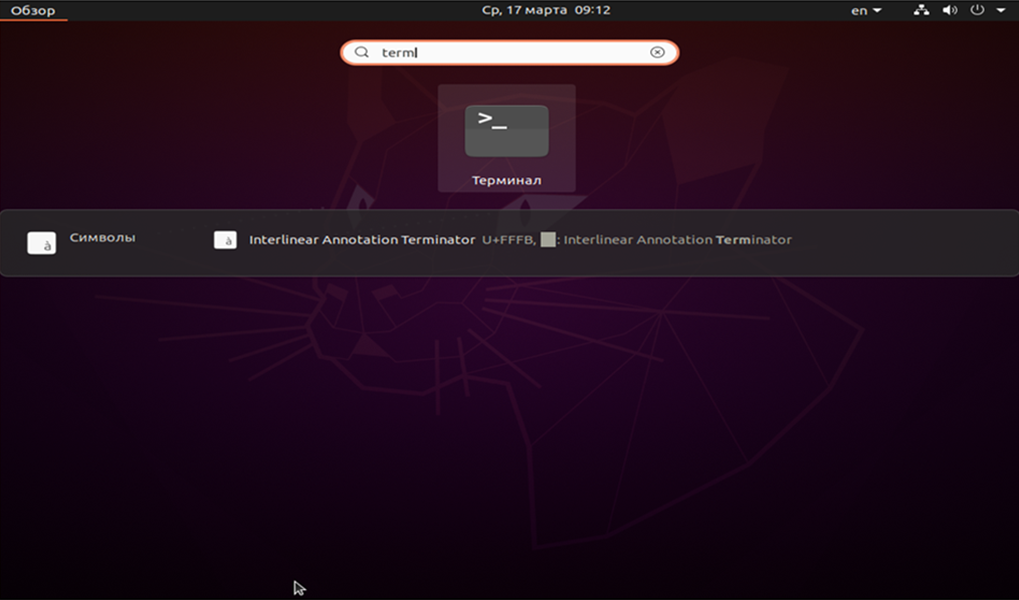
Для настройки репозитория Postgres Pro Std потребуется curl. И поставлю свой любимый файловый менеджер mc. До начала обновления пакетов Ubuntu в открытом терминале пишу:
sudo apt -y install mc curl
Пробую поставить пакет libpq, входящий в дистрибутив PostgreSQL, с сайта 1С и получаю ошибку о несоответствии версии библиотеки libssl.so. 1.0.0, а у меня развёрнута версия 1.0.3. Это свидетельствует от том, что в Ubuntu 20.04 более новые библиотеки, чем используются дистрибутивами пакетов.
Поэтому необходимо ещё добавить репозитории для установки всех пакетов, которые устарели в Ubuntu 20.04, однако нужны для установки HASPD и 1С. Поэтому выполняю команду:
echo ‘deb http://ru.archive.ubuntu.com/ubuntu/ bionic main universe’ >> /etc/apt/sources.list
sudo apt update
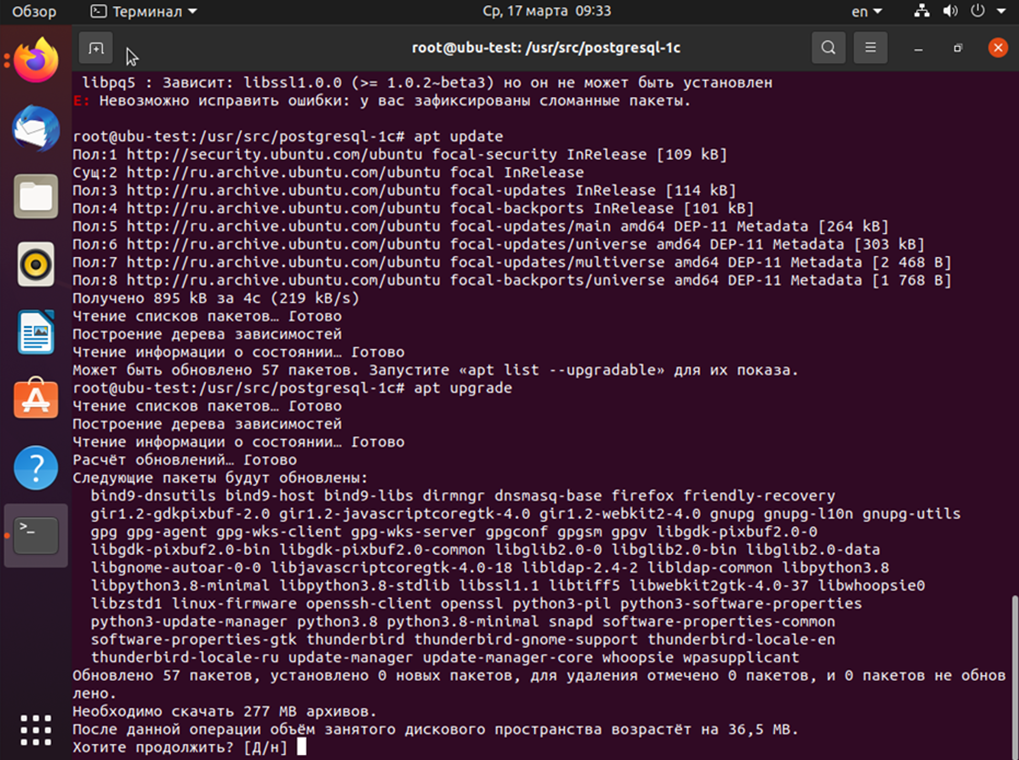
Соглашаюсь со всем, что просит apt (можно нажимать Enter).
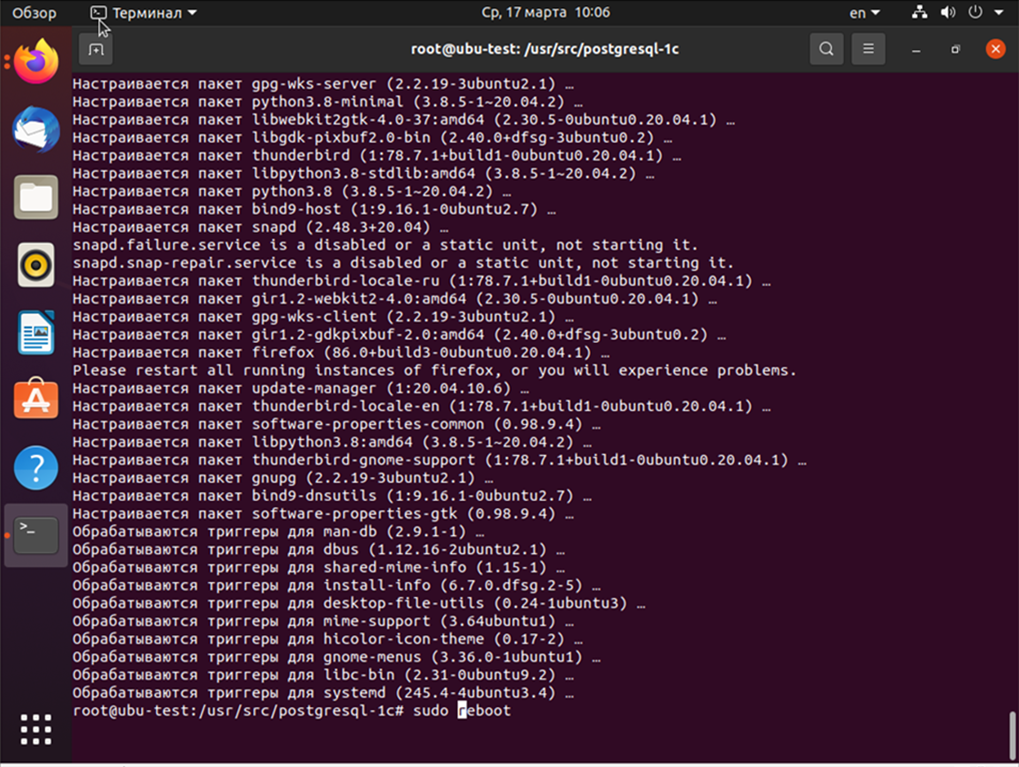
После завершения перезагрузите систему, но перед этим убедитесь что дистрибутивы 1C и PostgreSQL Pro успешно загружены. После этого можно двигаться дальше. Ставлю необходимые для функционирования 1С пакеты:
apt install libwebkitgtk-3.0-0 libjavascriptcoregtk-3.0-0 libmagickwand-6.q16-6 libgsf-1-114 libkrb5-3 libgssapi-krb5-2 ttf-mscorefonts-installer
Запрещаю системе их обновлять:
apt-mark hold libwebkitgtk-3.0-0 libjavascriptcoregtk-3.0-0 libmagickwand-6.q16-6 libgsf-1-114 libkrb5-3 libgssapi-krb5-2 ttf-mscorefonts-installer
Ставлю необходимые пакеты для установки драйвера HASP:
apt install dkms flex bison
4. Добавление репозитория PostgreSQL Pro
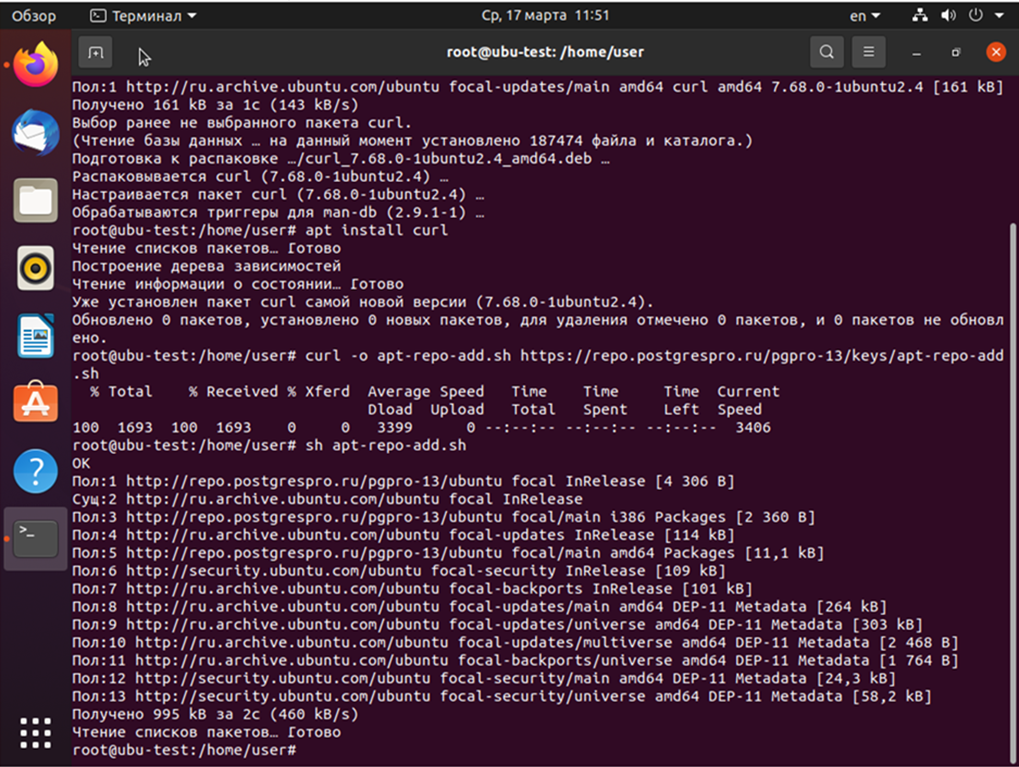
Для добавления репозитория PostgreSQL Pro выполните такие команды:
curl -o apt-repo-add.sh https://repo.postgrespro.ru/pgpro-13/keys/apt-repo-add.sh
5. Установка и запуск HASPD
Установка HASPD в Ubuntu 20.04 довольно проблематична, в версии 7.90 не захотел устанавливаться aksusbd — модуль, который работает с USB-устройствами — ключами HASP, поэтому служба не стартовала. Скачал модули для Ubuntu 15.04 (64-bit) и для HASPD версии 7.40.
Менеджер пакетов apt хорош тем, что если в зависимостях пакета есть другие пакеты, то в 90 из 100% случаев он найдёт и установит самые подходящие. Поэтому разворачиваю и копирую оба файла с расширением .deb службы haspd в директорию /usr/src/haspd7_40/:
sudo mkdir /usr/src/haspd7_40
sudo cp hasp* /usr/src/haspd7_40
sudo cd /usr/src/haspd7_40
sudo apt -y install ./*.deb
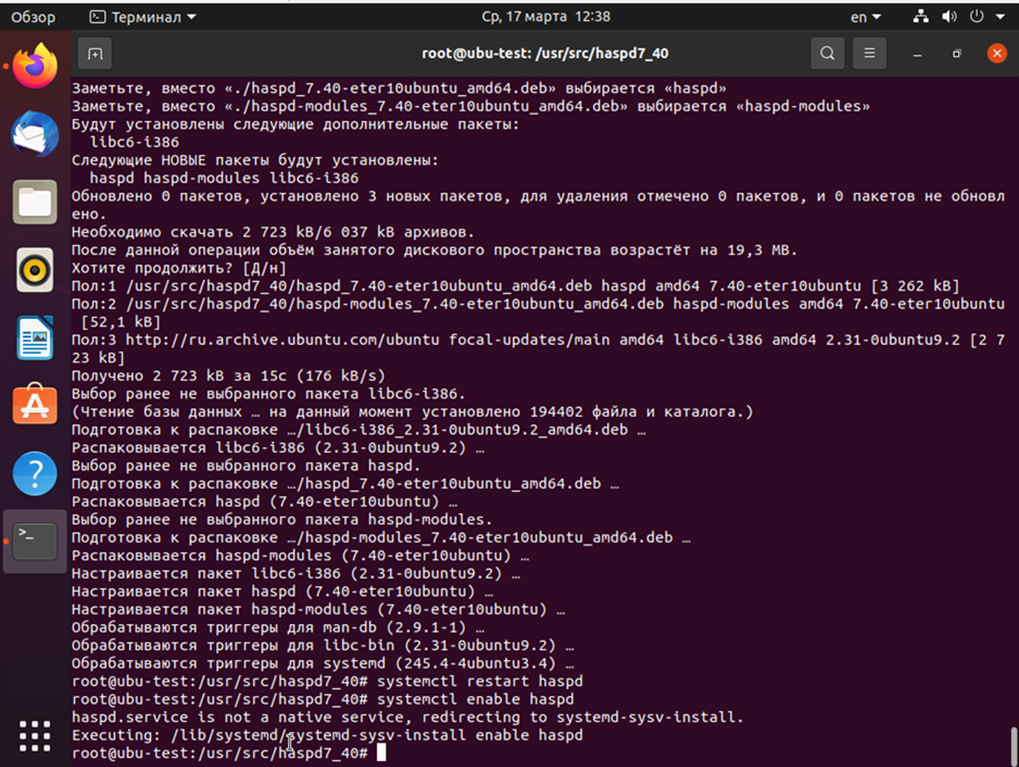
Результат установки должен быть таким, как на приведённом выше скриншоте. Чтобы автоматически при загрузке ОС запускалась служба в Ubuntu, выполняю:
systemctl enable haspd
И перезапускаю службу:
systemctl restart haspd
Проверить состояние службы можно так:
systemctl status haspd
6. Установка Postgres Pro Std
Вначале необходимо добавить поддержку русского языка в систему. Ставлю локализацию для нормального функционирования Postgres Pro Std:
sudo locale-gen en_US.UTF-8
sudo locale-gen ru_RU.UTF-8
sudo update-locale LANG=ru_RU.UTF8
sudo dpkg-reconfigure locales
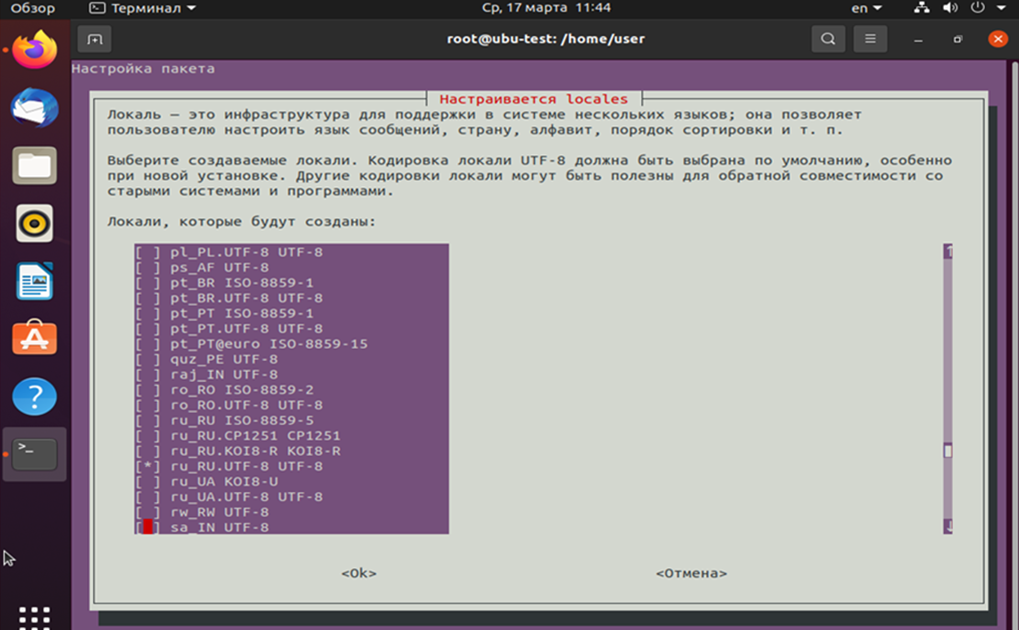
Для установки самой программы выполните:
sudo apt -y install postgrespro-std-13 postgrespro-std-13-contrib
systemctl stop postgrespro-std-13
Удаляю автоматически созданную базу, так как она не подходит для 1С:
rm -r /var/lib/pgpro/std-13/data/*
Из директории, куда установился Postgres Pro Std, запускаю инициализацию базы для 1С:
/opt/pgpro/std-13/bin/pg-setup initdb —tune=1c
Затем стандартные действия по настройке автозапуска, старта службы и проверке статуса. Должно быть так, как приведено ниже:
systemctl enable postgrespro-std-13
systemctl start postgrespro-std-13
systemctl status postgrespro-std-13
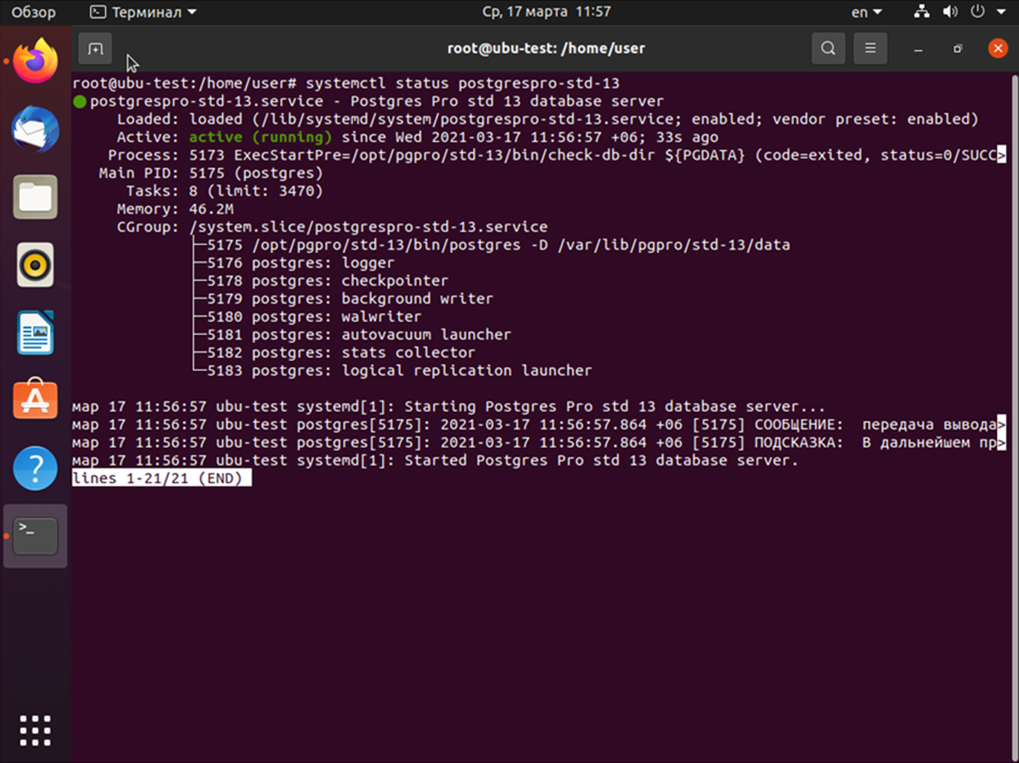
7. Настройка СУБД Postgres Pro Std
Заходим из консоли под пользователем postgres. Таким способом мы получим доступ к psql без указания пароля и сможем настроить себе доступы:
Запускаем консоль СУБД:
Я не стал возиться с созданием пользователя, поэтому применяю суперпользователя postgres. Задаю пароль secret1c:
alter useR postgres with encrypted password ‘secret1c’;
Вывод должен быть ОК. Затем выходим из консоли:
И возвращаемся в терминал из окружения postgres:
8. Установка сервера 1С
Дальше надо разобраться как установить 1C в Ubuntu 20.04. Распаковываю дистрибутивы 1С и раскладываю их по папочкам в /usr/src/1cv83_18_1334. Папка cli — клиентская часть 1с, serv — серверная часть, thincli — тонкий клиент (про него напишу отдельно).
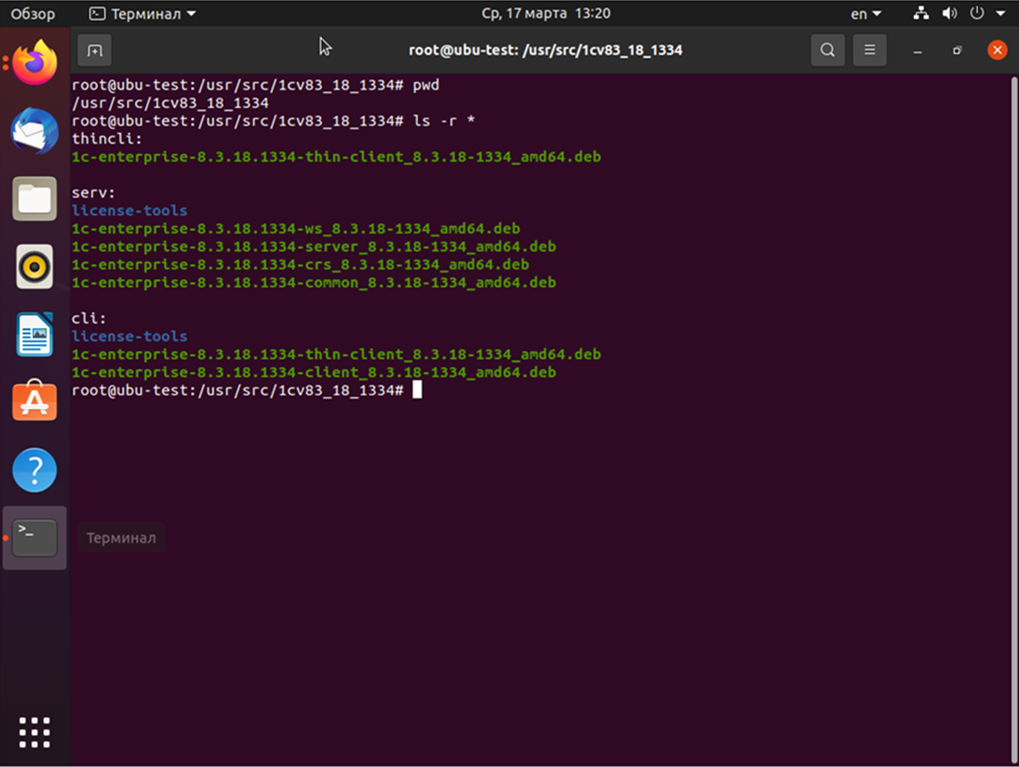
Первым ставлю сервер 1С:
sudo apt install ./*.deb
Лучше каждый файл ставить по отдельности, так как существует чёткая последовательность: common, crs, server, ws.
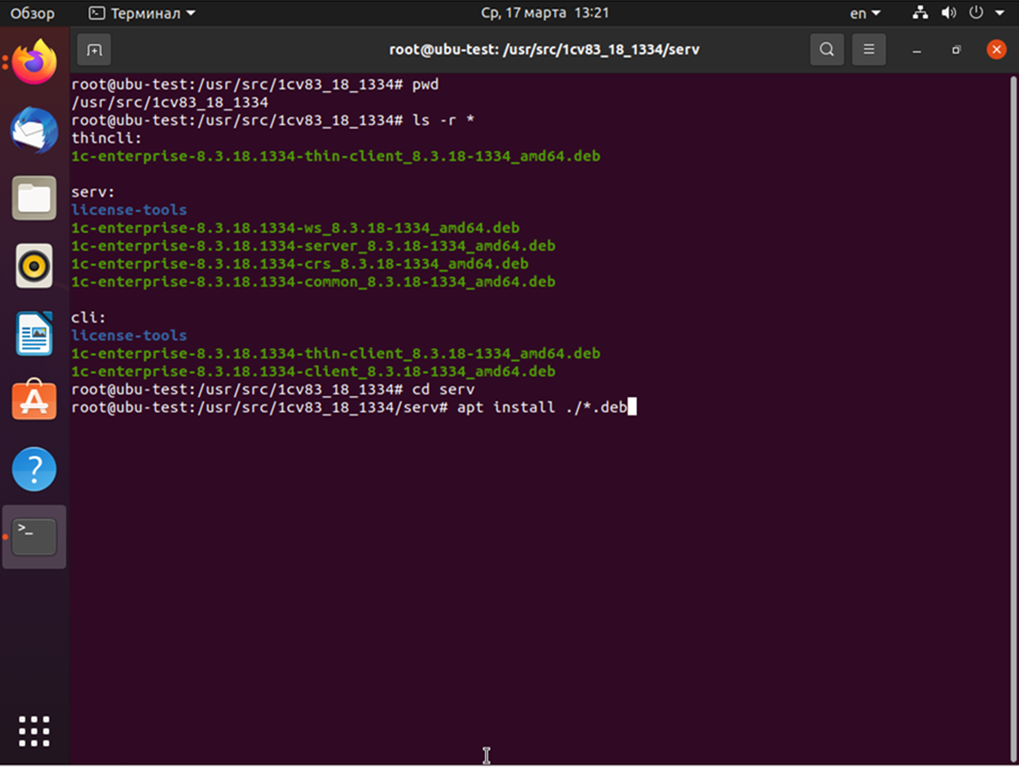
Потому что в результате всё может не установиться, хотя у меня получилось.
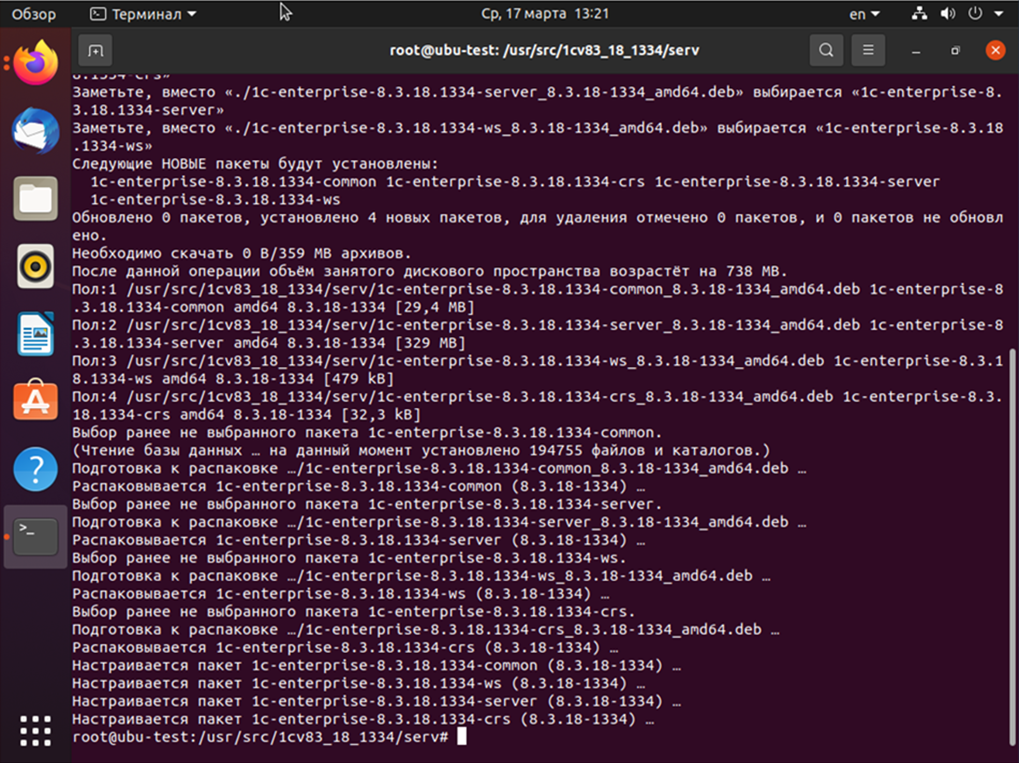
9. Настройка автозагрузки сервера 1С
По непонятной причине, в последние полгода при установке 1С сервера не создаётся ссылка для службы. Поэтому создаю её самостоятельно:
ln -s /opt/1cv8/x86_64/8.3.18.1334/srv1cv83 /etc/init.d/srv1cv83
После этого можно настраивать автозапуск службы:
systemctl enable srv1cv83
systemctl restart srv1cv83
systemctl status srv1cv83
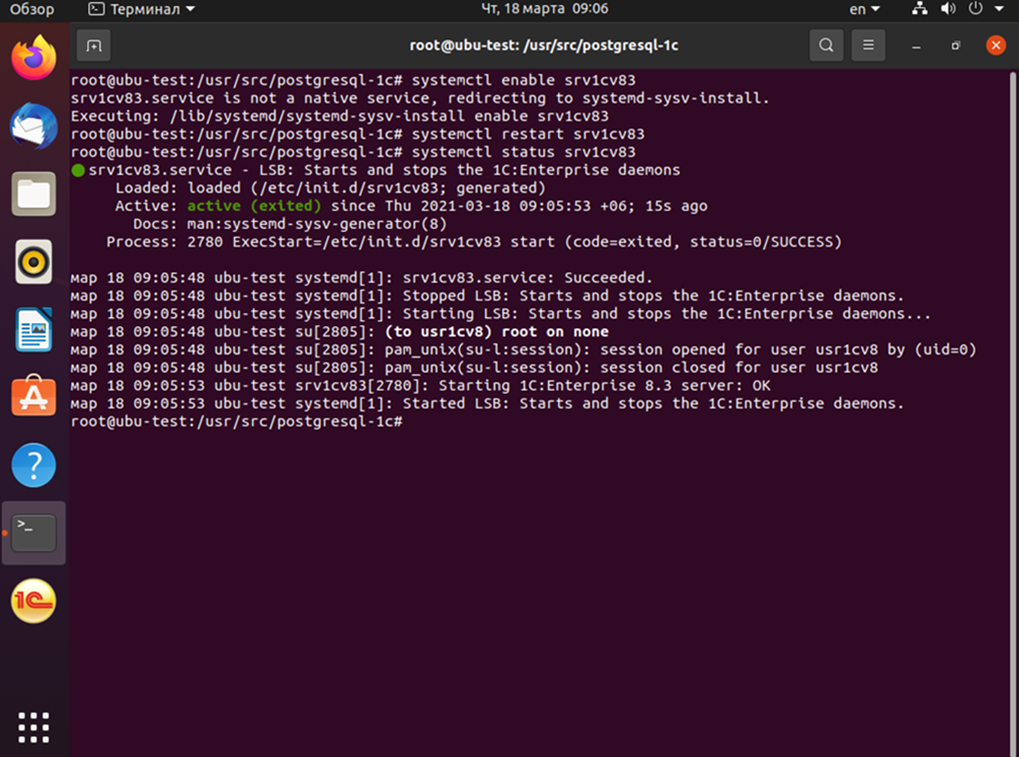
10. Установка толстого и тонкого клиентов 1С
Сначала перехожу в директорию /usr/src/1cv83_18_1334/cli
Затем для установки толстого клиента выполняю:
sudo apt install ./1c-enterprice-8.3.18.1334-client*.deb
А для установки тонкого клиента:
sudo apt install ./1c-enterprice-8.3.18.1334-thin-client*.deb
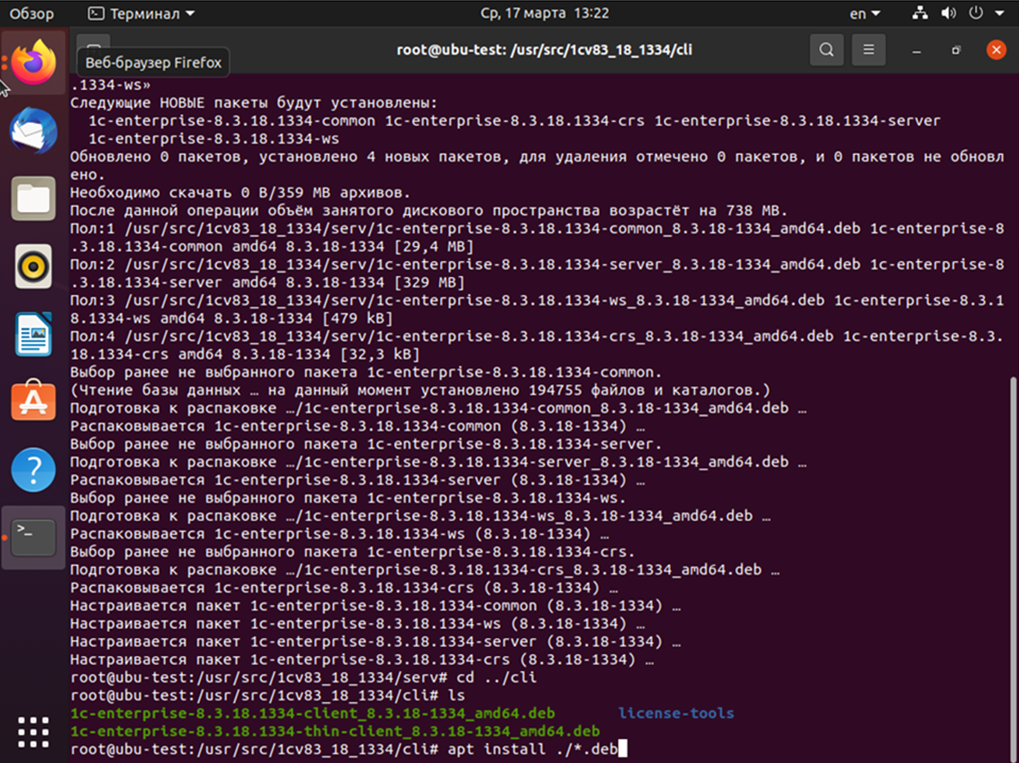
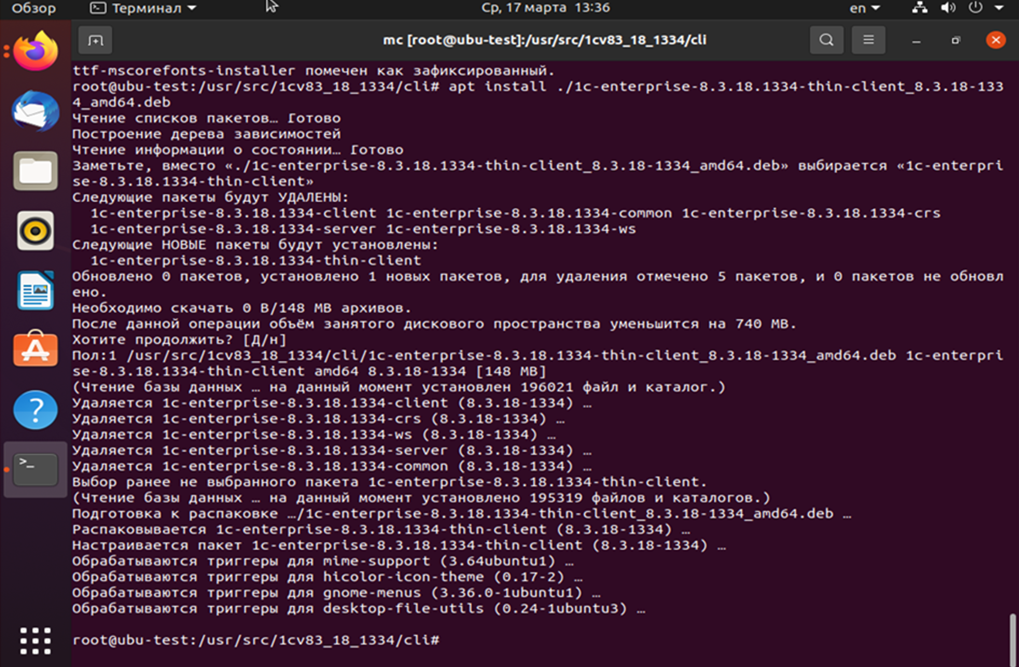
Обратите внимание, что при установке тонкого клиента (thin-client) сервер 1С удаляется. Я тонкого клиента ставить на сервер 1С не буду.
11. Особенности размещения файла настроек HASP для 1С в Linux
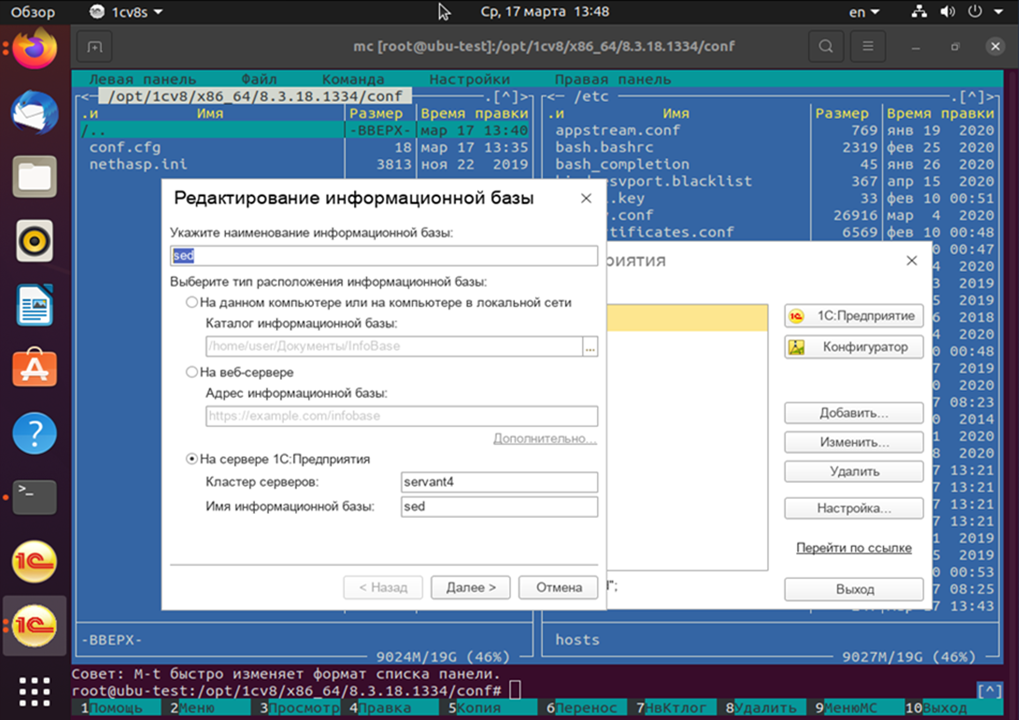
Первая заключается в том, что если потребуется получать лицензию от ключа на другой машине, то необходим файл nethasp.ini. Но если в Windows его достаточно положить в установочную директорию 1С, подкаталог conf, то в Linux его нужно разместить ниже по дереву: в директорию релиза. Я для этого создал символическую ссылку на каталог в /opt/1cv8/conf:
sudo ln -s /opt/1cv8/conf/ /opt/1cv8/x86_64/8.3.18.1334/conf/
Теперь 1С будет видеть мои сетевые ключи.
12. Проверка соединения с базой данных
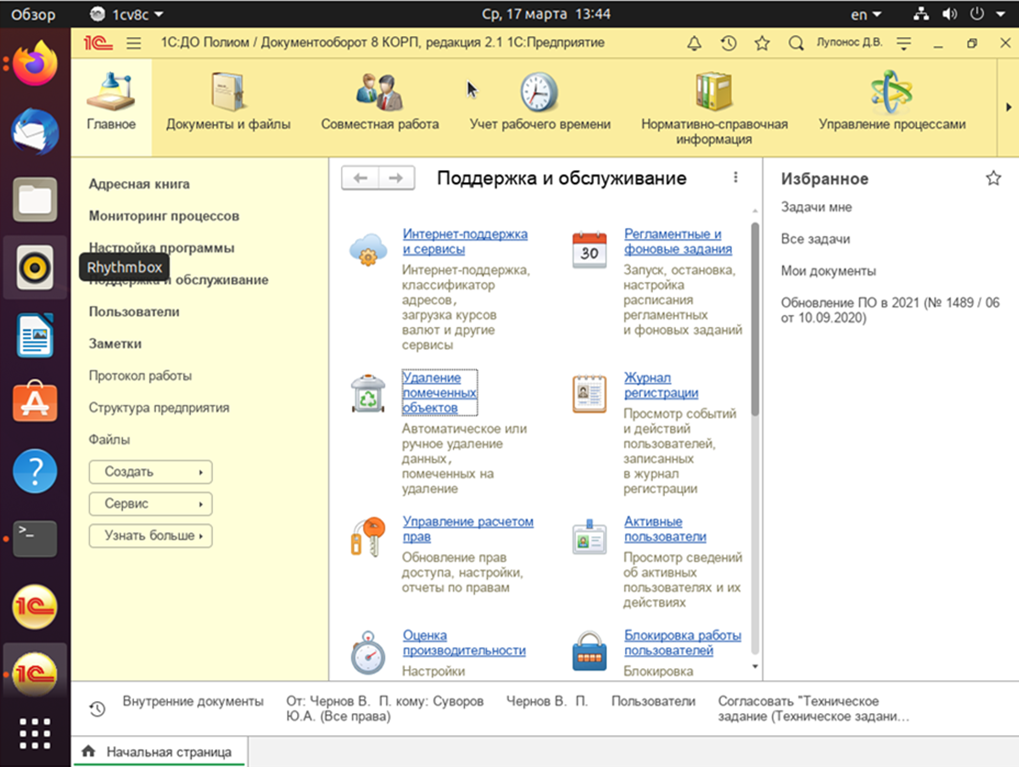
Для проверки работы толстого клиента, пробую подключится ко внешнему 1C серверу с помощью 1С:Документооборот:
Заработал, и довольно быстро для толстого клиента и виртуальной машины. С кодировками русского языка проблем не возникает.
13. Создание базы данных на сервере 1С
Создаю пустую базу для разработки на сервере СУБД. Указываю наименование информационной базы и её расположение. В данном примере будет использоваться база данных с именем test.
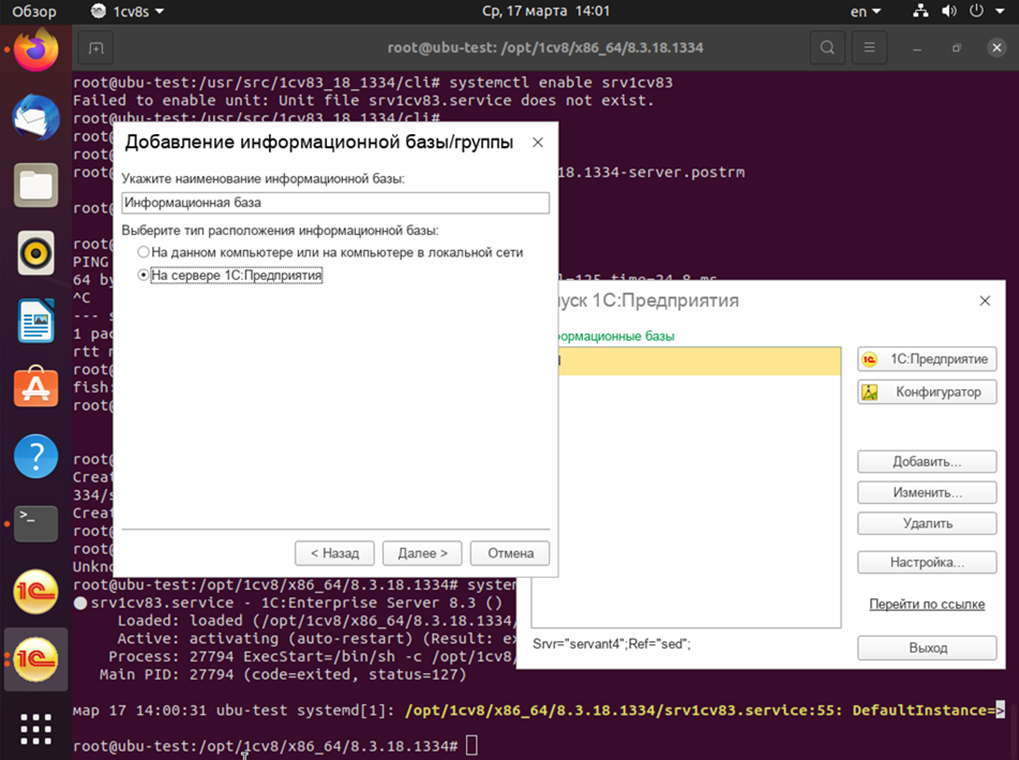
14. Настройки для подключения к серверу 1С и СУБД
Когда вы подключаетесь к серверу необходимо указывать либо доменное имя + имя, либо прописывать IP + имя сервера 1С Ubuntu в файле /etc/hosts вашей машины. Postgres Pro Std относительно сервера находится локально, поэтому указываем адрес 127.0.0.1. Защищённое соединение я не настраивал по тем же соображениям: сервер СУБД находится локально. Указываю логин суперпользователя postgres и пароль secret1c, которые установил при начальной настройке СУБД.
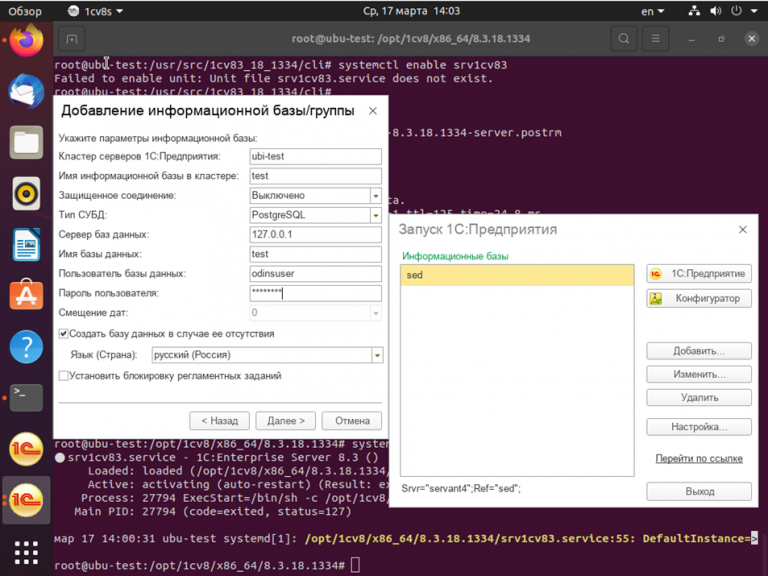
Теперь можно экспериментировать с пустой базой test.
15. Запуск базы данных на сервере 1С в разных режимах
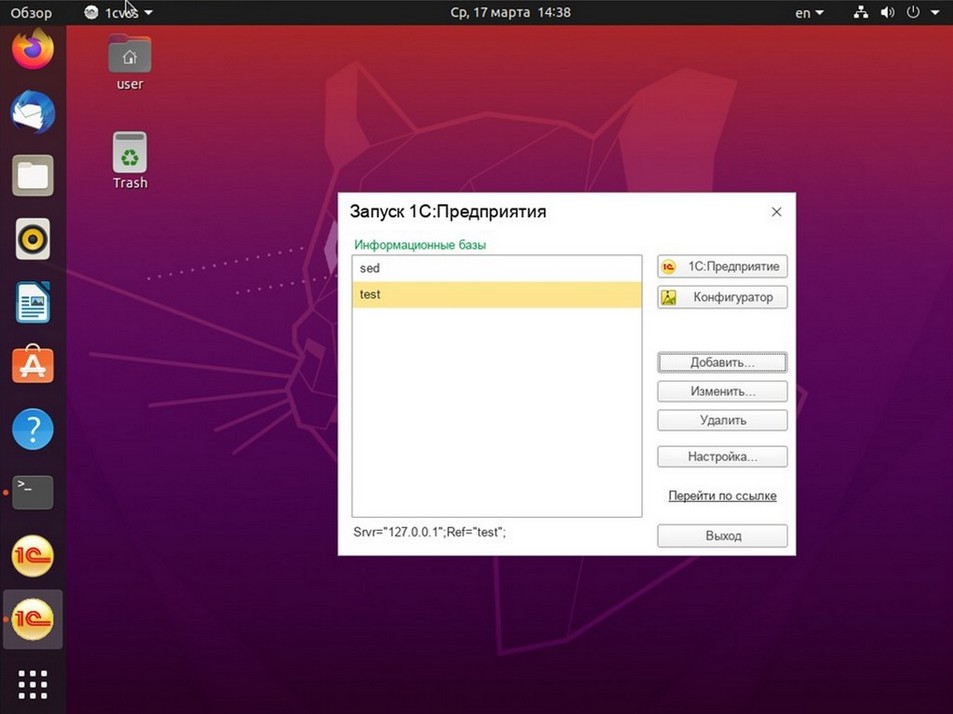
Запускаю в режиме конфигуратора с правами суперпользователя root:
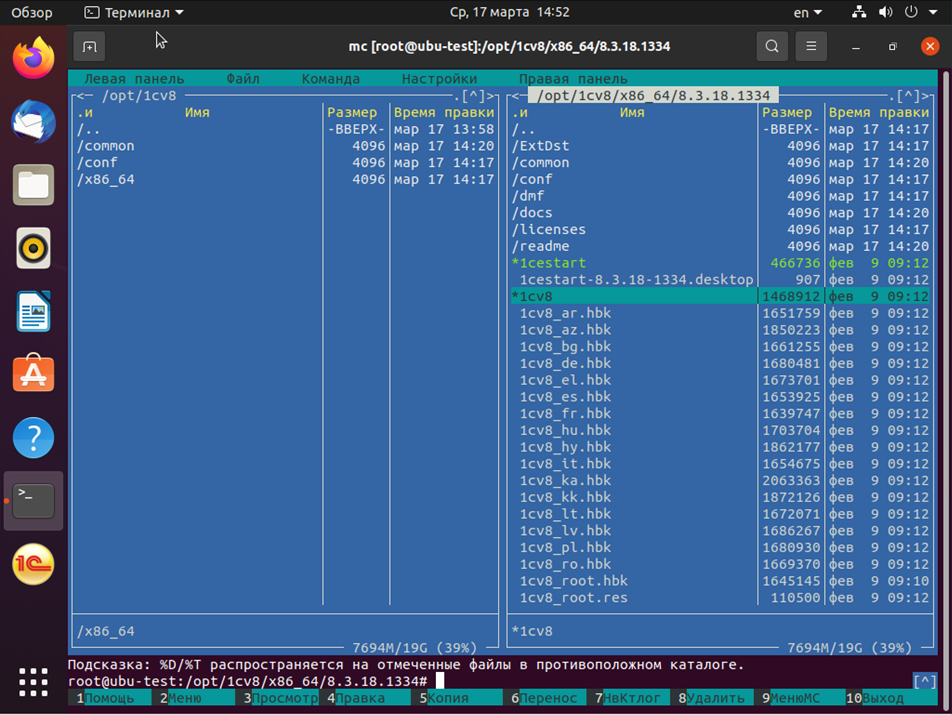
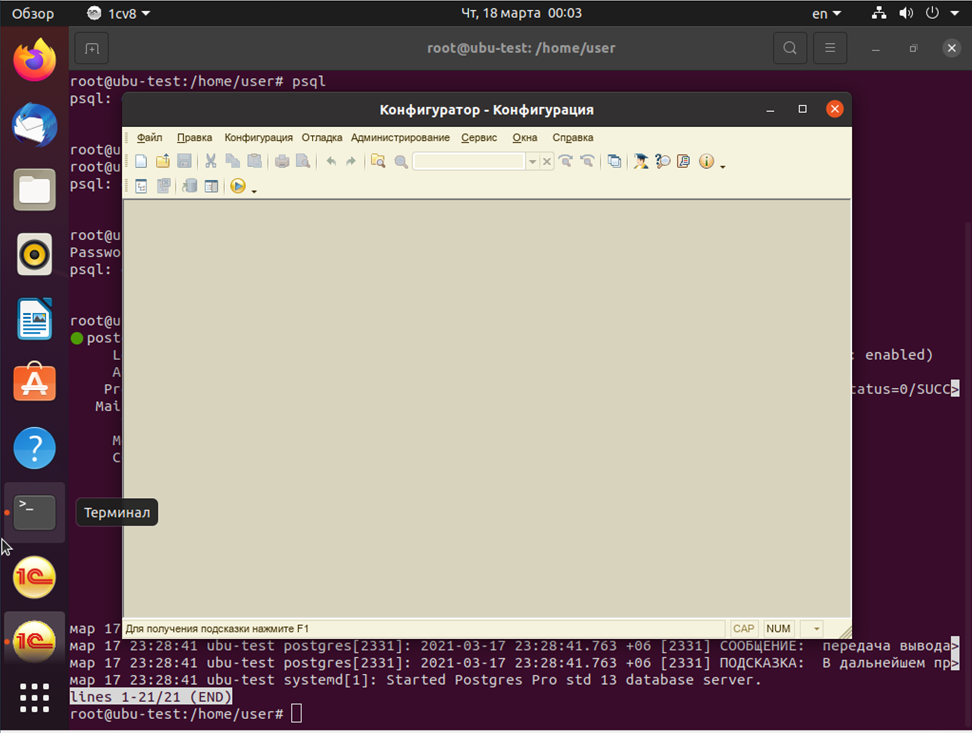
16. Публикация конфигурации 1С на web-сервере
Команда для установки web-севера Apache 2 выглядит вот так:
sudo apt -y install apache2
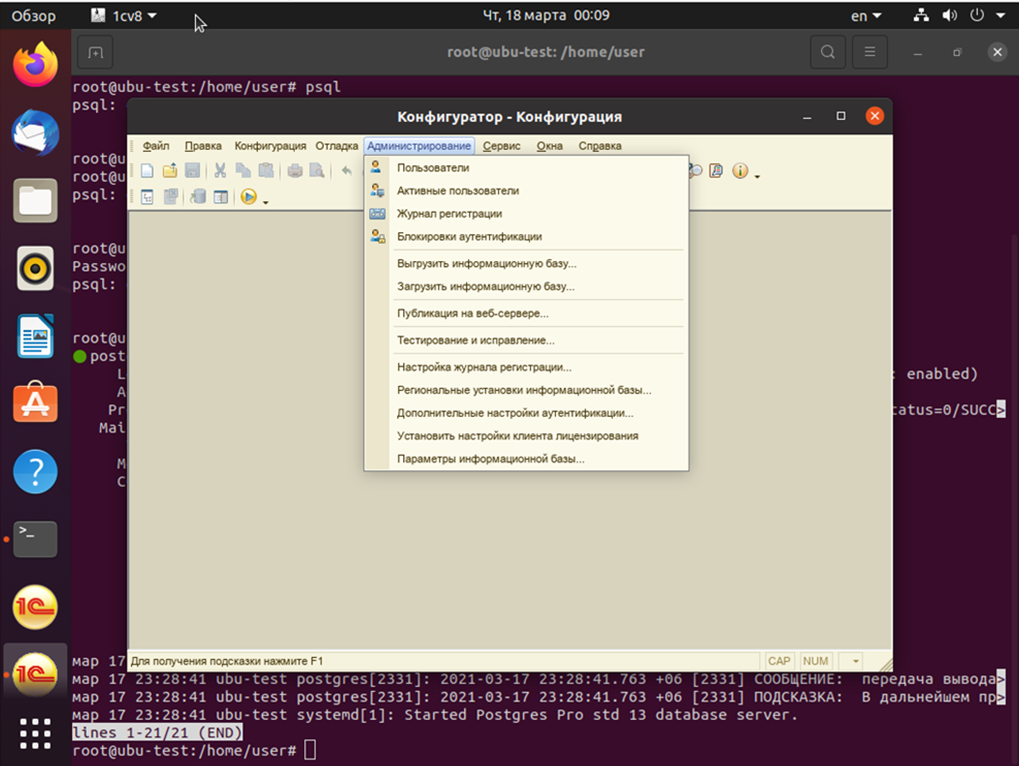
После того как конфигуратор запустился от суперпользователя, можно публиковать базу на web-сервере. Для этого в режиме конфигуратора нужно открыть меню Администрирование и выбрать пункт Публикация на веб-сервере.
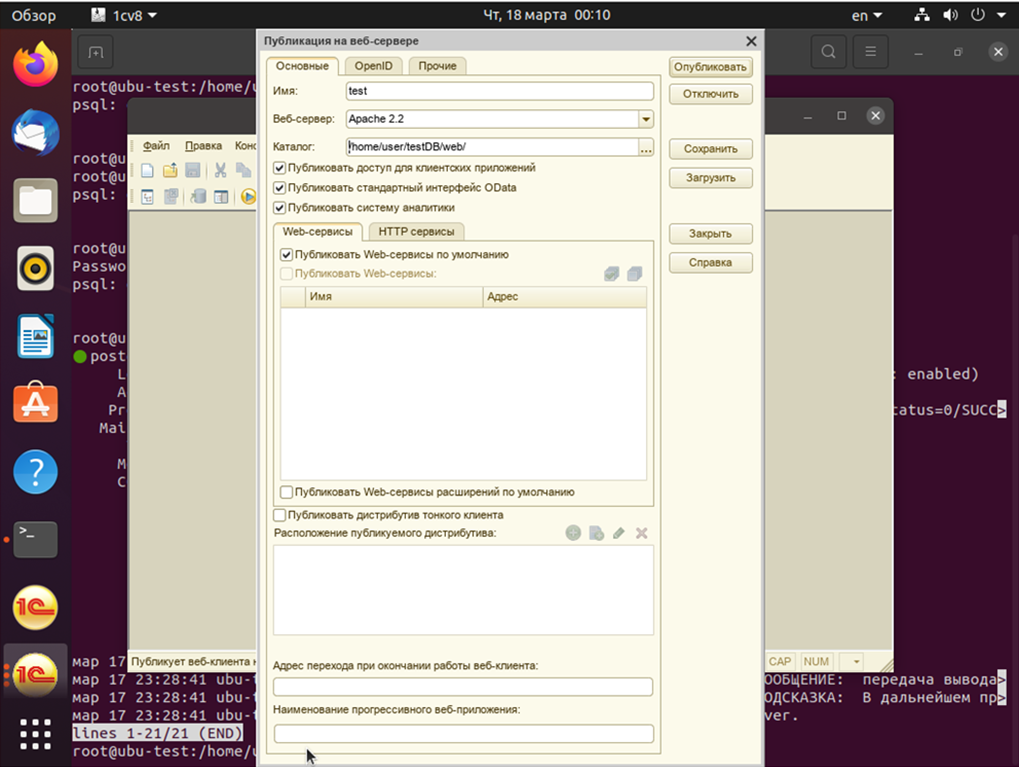
Указываю имя БД на web-сервере, в моём случае test. Выбираю в строке Веб-сервер значение Apache 2.4. Указываю домашний каталог для веб-приложения 1С. В моём случае /home/user/testDB/web. Нажимаю кнопку Опубликовать, а затем соглашаюсь перезапустить Apache2.
17. Проверка запуска базы данных 1С в режиме веб-приложения
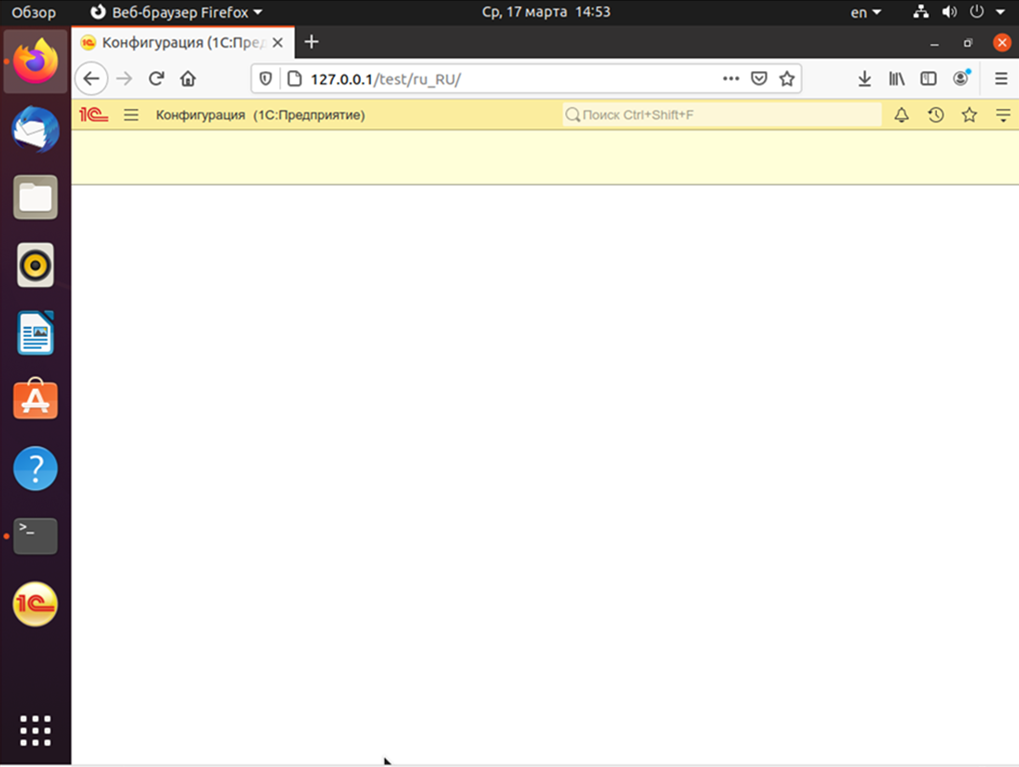
Для проверки можно с самого сервера перейти по адресу http://127.0.0.1/test. Или зайти с любого другого сетевого устройства (планшет, смартфон, компьютер) по сетевому адресу или имени сервера 1С:
Выводы
Теперь вы знаете как выполняется установка 1C Ubuntu 20.04. При установке предварительно закачанных пакетов сервера 1С требуется минимум усилий и внимания к деталям, что позволяет автоматизировать установку скриптом на bash.
В современной Ubuntu 64-bit при установке приходится понижать версии различных пакетов, в том числе ответственных за шифрование и обеспечение защиты системы в целом. Для серверов, так или иначе подключённых в общий доступ, необходимо настраивать файрвол (брандмауэр), применять дополнительные пакеты для защиты, например, от перебора паролей fail2ban или использовать сторонние сервисы, созданные для предотвращения автоматизированных или направленных атак.
В целом производительность ОС Ubuntu 20.04 (64-bit) позволяет использовать более «тяжёлые» базы данных, использовать кластер серверов 1С и СУБД, подключать большое количество пользователей как в режиме тонкого клиента 1С, так и в режиме RDP (удалённых рабочих столов) с гарантированно минимальными затратами на аппаратную часть сервера и лицензирование необходимого ПО.
С точки зрения конфигурации сервера на 10 пользователей, моя любимая система выглядит так:
Процессор AMD Ryzen 7 PRO на материнской плате MSI B450M MORTAR MAX, с четырьмя модулями оперативной памяти, видеокартой AMD Radeon R9 Gamer Series 8Gb, с двумя хранилищами на 1000 Gb SSD M.2 (накопитель Kingston KC2000). Такой системный блок, в сборе с корпусом и блоком питания, сегодня может стоить приблизительно 85 000 рублей. В связи с тем, что пропускная способность накопителей и оперативной памяти заявлены приблизительно равными, обмен между хранилищем данных и ОЗУ будет происходить примерно на одинаковой скорости. Поэтому в такой конфигурации не потребуется проводить тонкий тюнинг сервера 1С, СУБД.
Обнаружили ошибку в тексте? Сообщите мне об этом. Выделите текст с ошибкой и нажмите Ctrl+Enter.
Как установить «1С» версии 8.3.21 на Ubuntu версии 22.04
В этом ролике специалист компании расскажет о том, как установить программы «1С» на операционную систему Ubuntu версии 22.04.
Установка клиентской части:
В версии 22.04 перед установкой платформы «1С» необходимо удовлетворить зависимости. Необходим пакет libenchant1c2a.
Для его установки необходимо открыть файл /etc/apt/sources.list и добавить ссылку на архивный репозиторий deb ( http://cz.archive.ubuntu.com/ubuntu ).
После этого выполним обновление списка пакетов:
sudo -s
apt update
И установим нужный нам пакет
apt install libenchant1c2a
Далее не забудьте удалить или закомментировать ссылку на архивный репозиторий и обновить список пакетов, чтобы не подтягивались старые версии пакетов
apt update.
Возвращаемся к установке и запускаем файл run. Выбираем необходимые пакеты и выполняем установку.
Настроим сервер 1С. С этой версии 1С стал использовать подсистему systemd. В состав дистрибутива включен systemd-сценарий запуска кластера серверов и сервера администрирования (ras) и их конфигурационные файлы. Он находится в папке с платформой — /opt/1cv8/x86_64/номер платформы.
Установить его можно командой:
systemctl link /opt/1cv8/x86_64/8.3.21.1302/srv1cv8-8.3.21.1302@.service.
Затем выполняем стандартные процедуры:
Запускаем сервер 1С
sudo systemctl start srv1cv8-8.3.21.1302@default.service
Проверяем работу сервера 1С
sudo systemctl status srv1cv8-8.3.21.1302@default.service
Добавляем демона в автозапуск
sudo systemctl enable srv1cv8-8.3.21.1302@default.service
Таймкоды:
00:00:00 Вступление
00:01:00 Установка пакета: libenchant1c2a
00:02:55 Установка платформы 1С:Предприятие.
00:03:54 Настройка сервера 1С
Установка компонентов 1C в Linux

Компания 1С за время своего существования выпустила множество различных программ и баз данных, которые достаточно часто применяются не только в деловых сферах, но и используются для ведения домашних задач. Наиболее известным считается продукт 1С:Предприятие. После приобретения софта пользователь сталкивается с надобностью установки его в операционную систему для дальнейшей настройки и работы. Далее мы бы хотели пошагово разобрать выполнение этой процедуры в дистрибутивах ОС, разработанных на ядре Linux.
Устанавливаем компоненты 1C в Linux
Каждый юзер загружает на ПК только необходимые ему компоненты программного обеспечения после приобретения продукции на официальном сайте 1C. Мы хотим показать решение поставленной задачи на примере нескольких библиотек, учитывая процесс их дальнейшей подготовки для запуска. Что касается различий между дистрибутивами ОС, здесь необходимо придерживаться синтаксиса командной оболочки и при скачивании выбрать пакет подходящего формата. В остальном все действия остаются идентичными.
Шаг 1: Загрузка и установка компонентов
Изначально пользователю потребуется зарегистрироваться на официальном сайте компании и приобрести компоненты через встроенный магазин. После этого в личном профиле откроется раздел с перечнем доступных для загрузки библиотек. Вот с их скачивания и следует начать процедуру подготовки системы для работы с программным обеспечением.
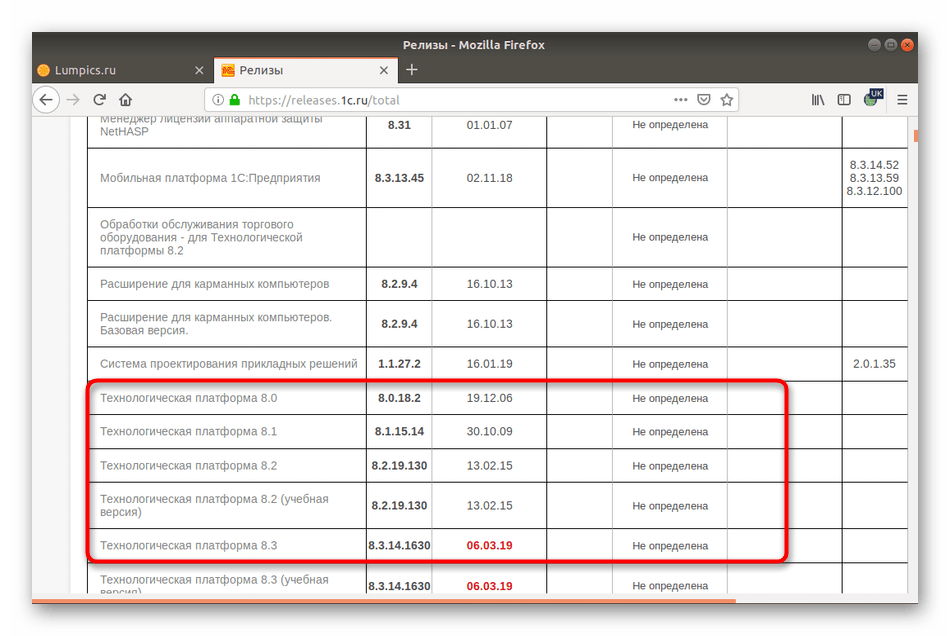
- Перейдите по указанной выше ссылке, чтобы отыскать подходящие релизы. Нажмите на интересующие компоненты и загрузите подходящие пакеты для своего дистрибутива, это может быть DEB или RPM-пакет.
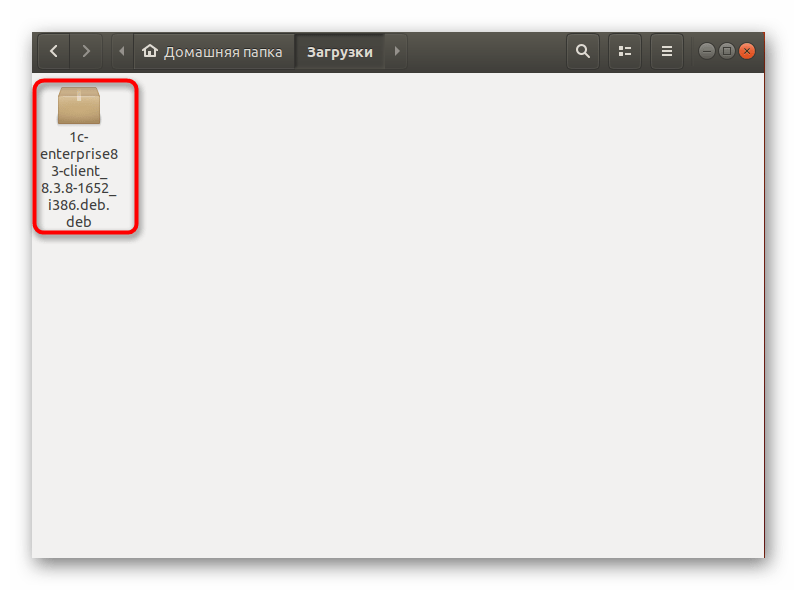
- Перейдите в файловый менеджер и убедитесь в том, что все пакеты хранятся в одной директории. Так будет гораздо проще осуществлять инсталляцию.
Если во время установки каких-либо компонентов у вас возникли ошибки, потребуется добавить в систему дополнительную утилиту, чтобы исправить все неполадки. Осуществляется это буквально в несколько кликов:
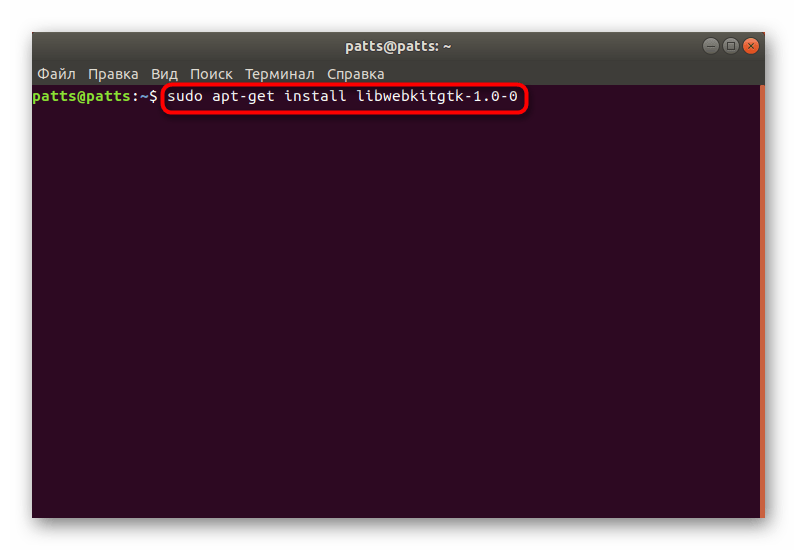
- Пропишите в консоли sudo apt-get install libwebkitgtk-1.0-0 и нажмите на клавишу Enter.
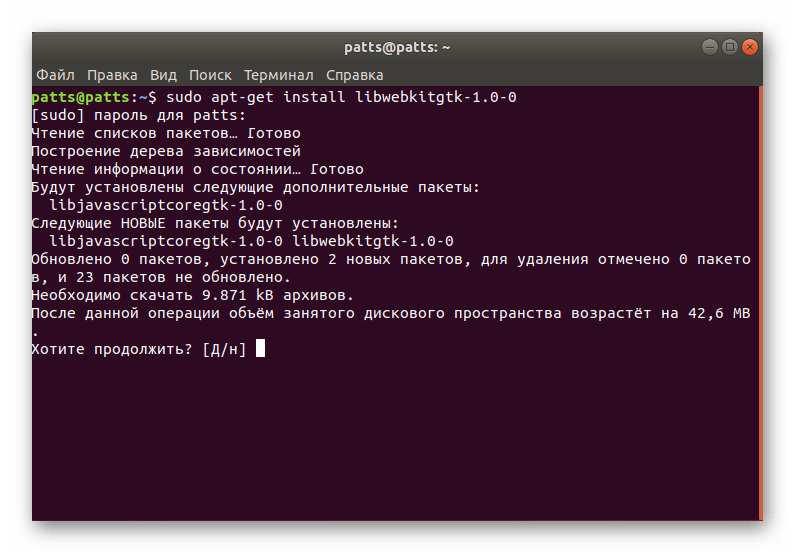
- Подтвердите добавление новых файлов, выбрав вариант Д.
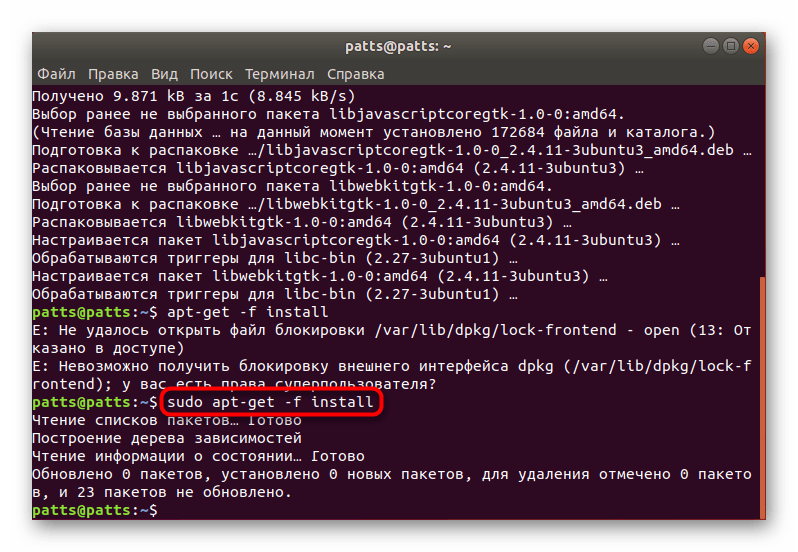
- По окончании инсталляции введите sudo apt-get -f install .
Осталось только перезагрузить операционную систему и повторить процедуру инсталляции.
Каждый скачанный пакет потребуется установить точно таким же образом, меняя в команде только название. Перемещайтесь к следующему шагу только после добавления всех компонентов.
Шаг 2: Настройка 1С и ключей лицензии
Сразу же после завершения инсталляции работать с софтом не получится, ведь нужно настроить саму оболочку и лицензионные ключи. Делается это путем добавления определенных утилит и инструментов в саму систему. Как обычно, придется воспользоваться терминальными командами.
- В первую очередь пропишите sudo apt-get install imagemagick , введите пароль и дожидайтесь окончания добавления файлов.
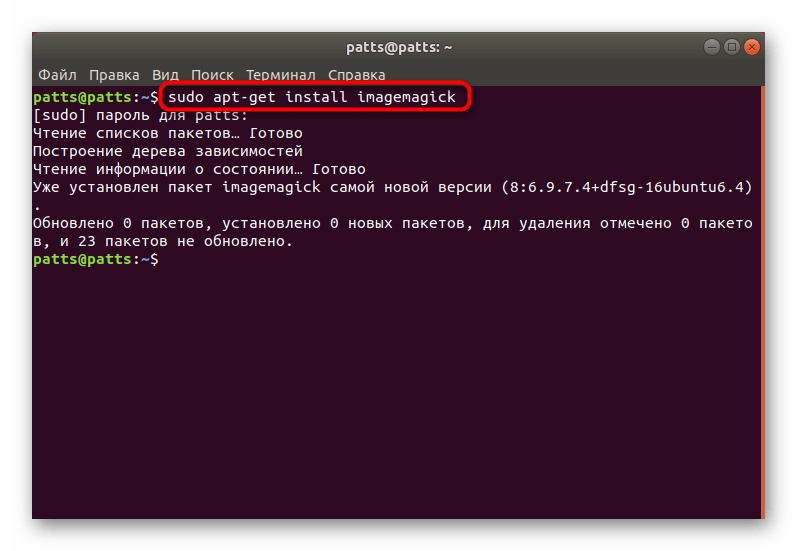
- Далее укажите sudo apt-get install unixodbc и подтвердите уменьшение дискового пространства после совершаемой операции.
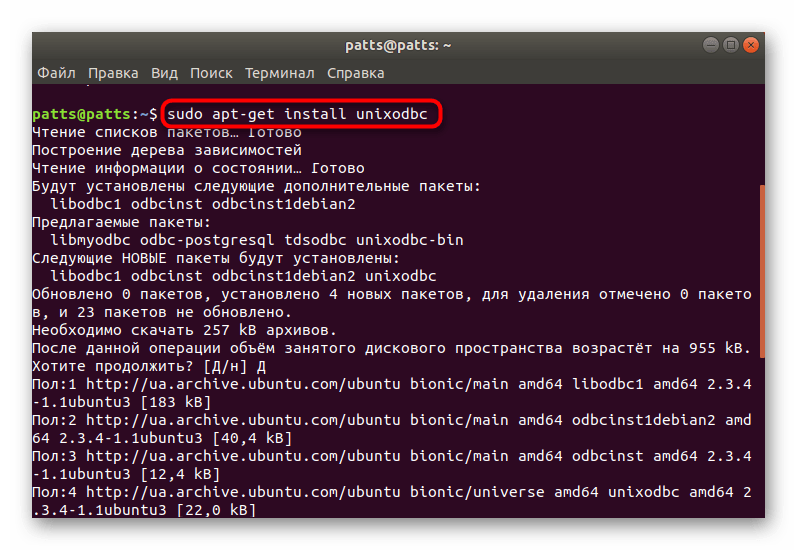
- Теперь внедряется другая библиотека через sudo apt-get install libgsf-bin .
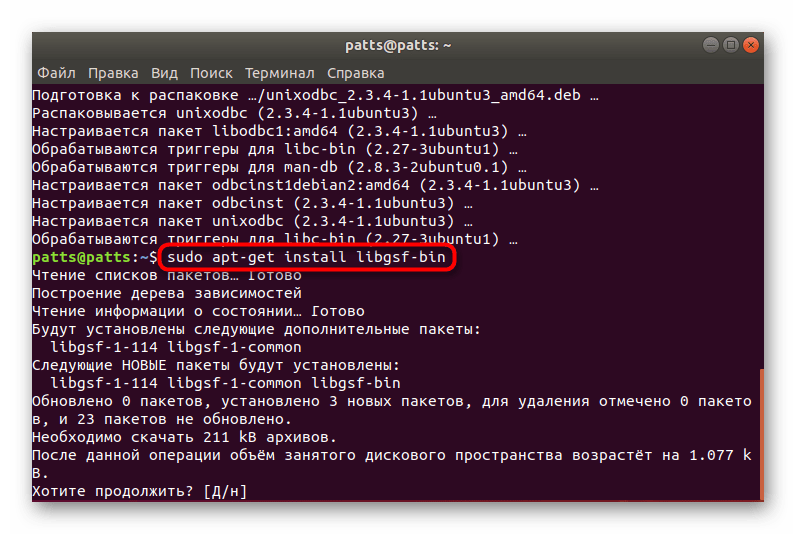
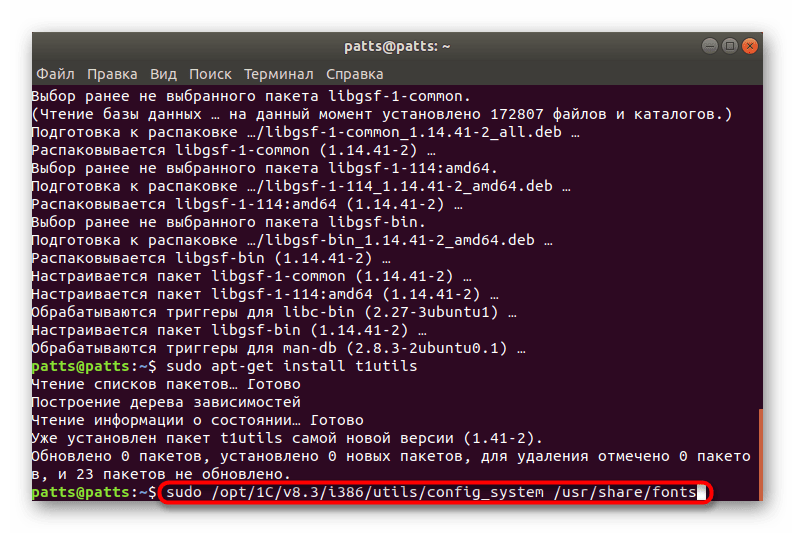
- Напоследок остается дополнение t1utils, устанавливаемое через команду sudo apt-get install t1utils .
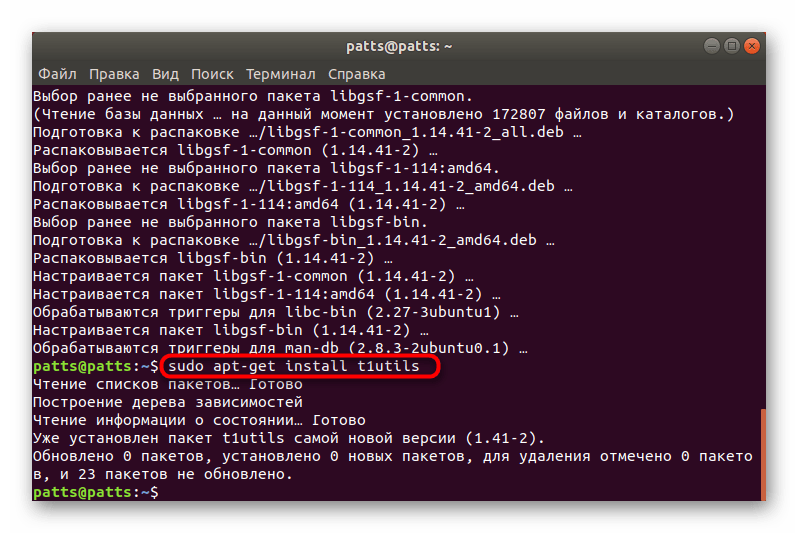
- Настройте конфигурационный файл 1C, добавив в него новые данные, введя sudo /opt/1C/v8.3/i386/utils/config_system /usr/share/fonts .
Как известно, работа во многих программах от 1C производится с помощью баз данных, поэтому последним шагом будет именно создание такого каталога.
Шаг 3: Создание базы данных
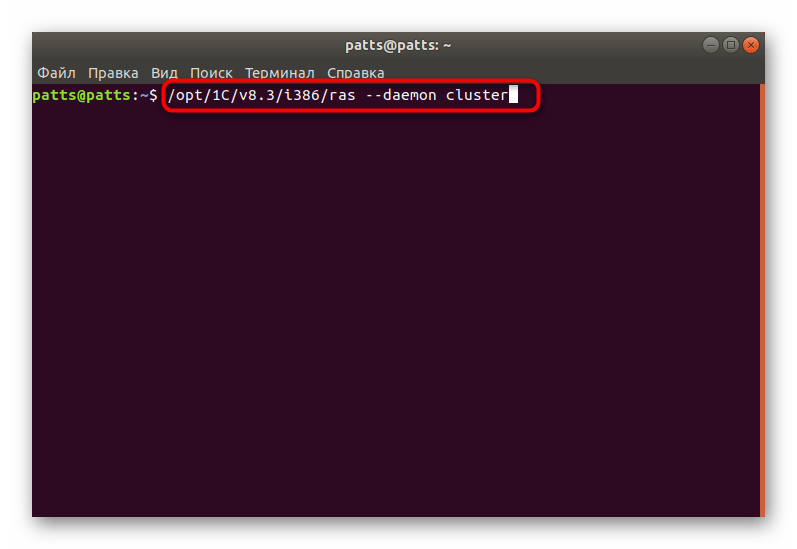
Одна или несколько информационных баз обязательно нужны для корректной работы с программным обеспечением 1С. Поэтому пользователю понадобится освоить взаимодействие с кластерами сервера. Первоначально следует запустить его через команду /opt/1C/v8.3/i386/ras —daemon cluster , где /opt/1C/v8.3/i386/ras — путь к серверу.
Теперь из кластера необходимо получить идентификатор, введя /opt/1C/v8.3/i386/rac cluster list . За создание новой базы данных отвечает достаточно объемная команда и выглядит следующим образом:
/opt/1C/v8.3/i386/rac infobase —cluster=»Идентификатор_Вашего_Кластера_Серверов» create —create-database —name=»Имя_Информационной_Базы» —dbms=»Тип_СУБД» —db-server=»Имя_Сервера_Баз_Данных» —db-name=»Имя_Базы_Данных» —locale=ru —db-user=»Имя_Администратора» —db-pwd=»Пароль_Администратора» —license-distribution=allow
Указанные выражения в кавычках требуется заменить на подходящие.
После завершения всех трех шагов вы смело можете запускать софт через иконки, которые были добавлены в меню, выполнять аутентификацию и приступать к работе в программе. Крайне рекомендуем обращать внимание на все уведомления, показываемые в «Терминале». Иногда они свидетельствуют о появлении неполадок, и своевременное обнаружение ошибки позволит быстрее от нее избавиться.