Как опубликовать длинное видео в статусе WhatsApp

Хотя задумывался как «простое» приложение для обмена сообщениями, сегодня оно стало гораздо больше. Его можно использовать не только для обмена файлами или совершения видеозвонков, оно также включает в себя некоторые из наиболее интересных функций: статусы, публикации, очень похожие на истории Instagram и которые используются для обмена фотографиями и видео. В этой статье мы поговорим о статусах, в том числе об ограничениях и небольшом трюке, который вы можете использовать, чтобы обойти их.
Как долго может длиться видео в статусе WhatsApp
Чтобы создать статус WhatsApp, выберите видео, фото или GIF-картинку. Но существует ограничение, которое следует учитывать, прежде чем что-либо загружать.
Первое из этих ограничений (о котором знает большинство людей) заключается в том, что статусы отображаются только в течение 24 часов. По истечении этого времени загруженный контент исчезнет для всех, независимо от того, что вы опубликовали. Еще одно важное ограничение — приложение не позволяет загружать видео продолжительностью более 30 секунд. Если опубликовать видео, которое длится дольше этого времени, будут видны только первые 30 секунд, что может быть неприятно, особенно если самое интересное начинается с 31-й секунды.
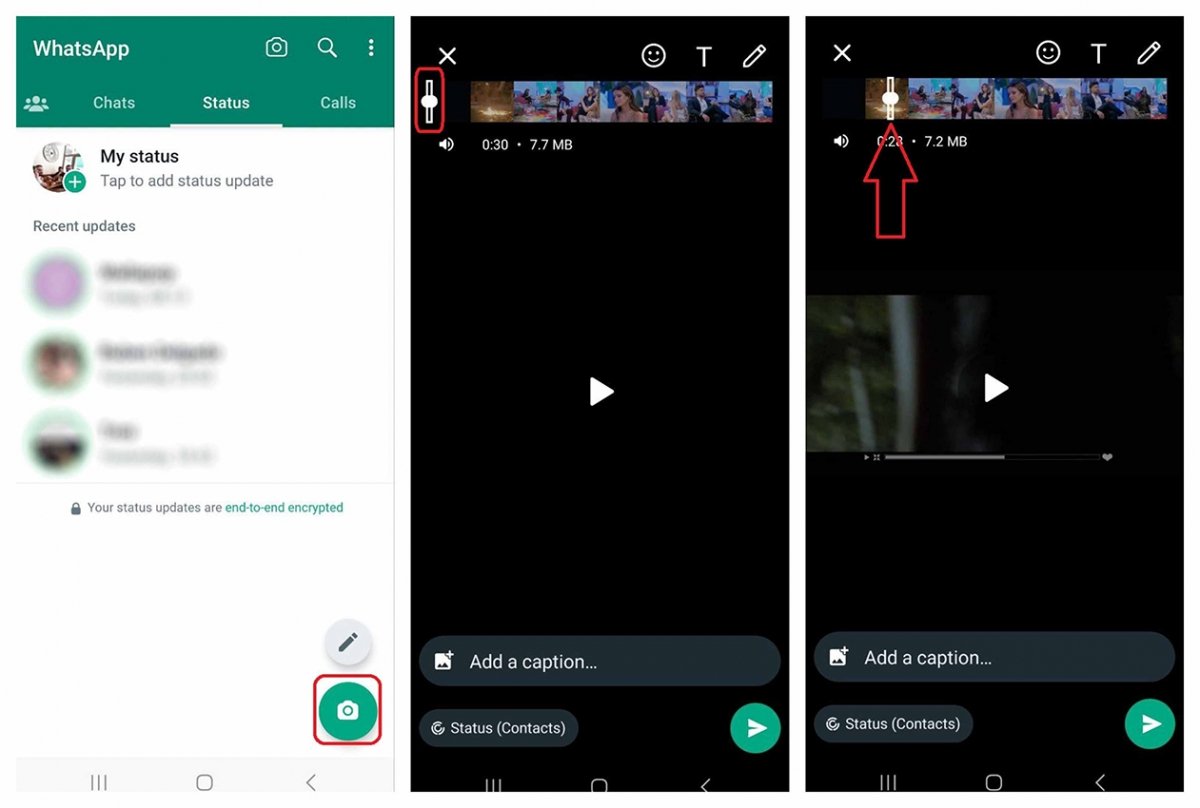
Для очень длинных видео можно выбрать только короткие 30-секундные ролики
Что сделать, чтобы статус WhatsApp продержался дольше
Так есть ли способ сделать статусы более длительными? Ответ очень прост: нет, невозможно. Как с точки зрения 24-часового ограничения, так и 30-секундного ограничения видео, WhatsApp довольно строг, и действительно ничего нельзя сделать, чтобы увеличить эти ограничения.
Но есть два приема, которые можно использовать, чтобы обойти ограничение в 30 секунд. Первый из них включает в себя преобразование видео в GIF, так как ограничение действует для видео, и таким образом его можно обойти. Проблема заключается в том, что теряется звук, так что это все еще несколько несовершенный способ.
Второй достаточно эффективен. Он состоит в том, чтобы разделить видео на 30-секундные фрагменты таким образом, чтобы загрузить их все вместе один за другим.
Как загрузить видео продолжительностью более 30 секунд в статус WhatsApp
Как уже было сказано, единственный эффективный способ загружать длинные видео в статусы WhatsApp — это разделить их на 30-секундные фрагменты. WhatsApp позволяет делать это, хотя и несколько примитивным способом, и это может стать утомительным в случае особенно длинных видео. Самое эффективное и удобное решение — использовать специальное стороннее приложение.
Как разделить видео по несколько минут для статуса WhatsApp
При загрузке длинных видео в состояния WhatsApp, лучшее, что можно сделать, это установить приложение Video Splitter. Это приложение создано именно для этого, и помимо того, что оно бесплатное, оно очень простое в использовании. Загрузите и установите его на устройство Android-устройстве и выполните следующее:
- Когда приложение открыто, нажмите «Разделить видео».
- Выберите видео для статуса WhatsApp.
- Когда видео загрузится, нажмите кнопку WhatsApp Split в нижней левой части экрана.
- Подтвердите процесс, нажав на кнопку, расположенную в правом верхнем углу.
- Напишите название видео и дождитесь окончания процесса.
Как только процесс будет завершен, видео будет разделено на части по 30 секунд и сохранено на устройстве. Загрузить его в статус можно из самого приложения Video Splitter, хотя лучше всего сделать это вручную в WhatsApp.
Sorry, you have been blocked
This website is using a security service to protect itself from online attacks. The action you just performed triggered the security solution. There are several actions that could trigger this block including submitting a certain word or phrase, a SQL command or malformed data.
What can I do to resolve this?
You can email the site owner to let them know you were blocked. Please include what you were doing when this page came up and the Cloudflare Ray ID found at the bottom of this page.
Cloudflare Ray ID: 80345aaffa4c0543 • Your IP: Click to reveal 178.175.133.149 • Performance & security by Cloudflare
Как сделать постоянный Статус в Ватсапе
В данной статье мы расскажем о том, как можно создать постоянный статус в WhatsApp без пояснений и с полной детализацией. Мы представим вам шаги для выполнения этого процесса и дадим советы, чтобы вы могли получить максимально удобный и эффективный результат.
Как долго держится статус в WhatsApp
Перед тем, как мы перейдем к процессу создания постоянного статуса, давайте разберемся в том, сколько времени держится обычный статус в WhatsApp. При использовании функции «Статус» вы можете делиться фотографиями, видео, текстом и GIF-файлами, которые будут исчезать через 24 часа. То есть, ваш обычный статус будет доступен вашим контактам только в течение суток.
Как узнать, сколько раз ваш статус был просмотрен
Если вам интересно узнать, сколько раз ваш статус был просмотрен определенным контактом, в WhatsApp есть простой способ это сделать. Для этого вам просто нужно просмотреть истории статусов. Для этого перейдите в раздел «Статусы», затем выберите «Мой Статус» и нажмите на значок с изображением глаза, который находится в верхней части экрана. Таким образом, вы сможете узнать, сколько раз именно этот контакт просмотрел ваш статус.
Как сохранить статус в WhatsApp на iPhone
Чтобы сохранить статус в WhatsApp на iPhone, вам необходимо воспользоваться функцией записи экрана. Для этого выполните следующие шаги:
- Откройте «Настройки» на своем iPhone.
- Найдите раздел «Управление» и выберите «Центр управления».
- Нажмите на «+» рядом с «Запись экрана», чтобы добавить эту функцию в Центр управления.
- Затем, откройте WhatsApp и найдите статус, который вы хотите сохранить.
- Зайдите в Центр управления, проведя пальцем по верхней части экрана вниз, и нажмите на значок круглой точки с надписью «Запись». Таким образом, начнется запись экрана вашего устройства.
- Воспроизведите статус в WhatsApp и дождитесь окончания записи.
- Когда завершите запись, нажмите на значок «Стоп» в Центре управления, чтобы сохранить видео.
- Найдите сохраненное видео в приложении «Фото» на своем iPhone.
Теперь у вас есть сохраненный статус из WhatsApp на вашем iPhone, который можно просмотреть в любое время.
Как понять, скрыли ли вы от кого-то свой статус в WhatsApp
Если вы хотите узнать, скрыли ли вы от кого-то свой статус в WhatsApp, вам пригодится следующая инструкция:
- Откройте WhatsApp и перейдите в раздел «Статусы».
- Прокрутите вниз экрана до раздела «Просмотреть скрытые статусы».
- Выберите статус контакта, который вы хотите показать.
- Нажмите на кнопку «Показывать» в правом верхнем углу экрана.
Теперь ваш статус будет отображаться для этого контакта, и вы сможете узнать, сколько раз он его просмотрел.
Полезные советы и выводы
Ниже приведены некоторые полезные советы и выводы, которые помогут вам использовать статусы в WhatsApp наилучшим образом:
- Когда создаете статус, старайтесь делиться интересным и качественным контентом, который заинтересует ваших контактов.
- Если вы хотите сохранить чей-то статус, используйте функцию записи экрана на своем устройстве.
- Приложение «Фото» на iPhone хранит все сохраненные статусы, так что вы можете легко найти их в любое время.
- Если вы хотите показать свой статус кому-то, кого вы ранее скрыли, используйте функцию «Показывать» в настройках статуса.
- Будьте осторожны с тем, что вы публикуете в своих статусах, так как они видны всем вашим контактам и могут повлиять на вашу репутацию.
В целом, статусы в WhatsApp являются отличным инструментом для общения и деления интересным контентом с вашими друзьями и близкими. Вы можете использовать их для выражения своего настроения, деления впечатлениями или просто чтобы порадовать окружающих интересным контентом.
Можно ли удалить чат в Ватсапе
Да, в приложении WhatsApp есть возможность удалить чаты. Для этого нужно перейти во вкладку «Чаты». Затем проведите пальцем влево по чату, который вы хотите удалить. После этого появится дополнительное меню, в котором вы должны выбрать опцию «Ещё». После этого выберите пункт «Удалить чат». Вам будет предложено подтвердить своё действие и удалить чат окончательно. Если вы согласны, нажмите на кнопку «Удалить чат». После этой операции все сообщения, фотографии, аудиозаписи и другие медиафайлы, связанные с этим чатом, будут безвозвратно удалены с вашего устройства. Обратите внимание, что удаление чата является окончательной операцией и невозможно будет восстановить удалённые данные.
Где хранятся Сторис Ватсап
В папке WhatsApp/Медиа хранятся все медиафайлы, включая Сторис Ватсап. Если вы пользуетесь телефоном на базе Android, то эти файлы автоматически сохраняются на вашем устройстве. Если у вас есть внутренняя память, то папка WhatsApp будет располагаться внутри нее. Если же у вас отсутствует внутренняя память, то данная папка будет сохраняться на вашей SD-карте или Внешней SD-карте. Важно отметить, что Сторис Ватсап включают в себя фотографии, видео и аудиозаписи, созданные или полученные пользователями в ходе использования мессенджера WhatsApp. Папка WhatsApp/Медиа является местом, где вы можете найти и просмотреть все эти медиафайлы, включая Сторис Ватсап.
Как найти удаленные стикеры
Чтобы найти удаленные стикеры в Телеграме, вам необходимо выполнить несколько простых действий. В первую очередь, откройте любое поле для набора сообщений в мессенджере и нажмите на иконку улыбающегося стикера. Затем перейдите во вкладку «Стикеры» в разделе с медиа. После этого в нижней левой части экрана появится иконка лупы — нажмите на нее. Откроется поле для поиска стикеров. Введите в это поле ключевые слова или теги, которые связаны с удаленным стикером, который вы хотите найти. После ввода ключевых слов нажмите на поиск и вам будут показаны все стикеры, связанные с вашим запросом. Если стикер был удален из официального набора Телеграма, вы всегда можете найти его снова с помощью этого метода.
Как сделать конференцию в Вотс апп
Чтобы сделать конференцию в WhatsApp, откройте приложение и перейдите на вкладку «ЗВОНКИ». Затем нажмите на кнопку «Новый звонок» и выберите опцию «Новый групповой звонок». В появившемся окне найдите контакты, которых вы хотите добавить к звонку, и выберите их. Затем нажмите кнопку «Видеозвонок», чтобы начать конференцию с добавленными контактами.
Во время конференции в Вотсапп у вас будет возможность видеть и слышать всех участников звонка. Чтобы включить или выключить видео или звук для себя, просто нажмите на соответствующую кнопку на экране. Вы также можете отправлять сообщения во время конференции, нажав на иконку чата.
Конференция в WhatsApp — это удобный способ общаться и координировать действия с несколькими людьми одновременно. Вы можете использовать эту функцию для переговоров, обсуждения проектов или просто для того, чтобы провести время со своими друзьями и близкими, находясь в разных местах.
Чтобы создать постоянный статус в WhatsApp, откройте приложение и перейдите в раздел «Статус». Затем выберите опцию «Добавить новый» и нажмите на кнопку «ДОБАВИТЬ». Вам предоставится несколько вариантов для создания статуса. Если вы хотите отправить текстовый статус, выберите соответствующую опцию. Затем введите текст вашего статуса и нажмите на кнопку «Отправить». Ваш постоянный статус теперь будет отображаться в разделе «Статус» у всех ваших контактов. Вы можете изменить или удалить свой статус в любое время, перейдя в раздел «Статус» и выбрав соответствующие опции. Будьте внимательны при составлении текста вашего статуса, так как он будет виден всем вашим контактам. Наслаждайтесь обновленным и постоянным статусом в WhatsApp!
Все права защищены © 2023.
WhatsApp — это мгновенные сообщения и голосовая связь, которые позволяют пользователям обмениваться сообщениями и звонить по всему миру. Он предоставляет простой и удобный способ связи с друзьями, семьей и коллегами через интернет, и позволяет обмениваться текстовыми сообщениями, фотографиями, видео и документами. Благодаря своей широкой популярности и доступности на различных платформах, WhatsApp стал одним из самых популярных мессенджеров в мире.
Как сделать так что бы статус в Ватсапе не исчезал через 24 часа
WhatsApp — один из самых популярных мессенджеров в мире, который используется более чем 2 миллиардами пользователей по всему миру. С его помощью вы можете общаться с друзьями и родственниками, обмениваться фотографиями, видео и голосовыми сообщениями. Но если вы хотите сохранить свой статус в WhatsApp на более длительное время, чем 24 часа, то это может оказаться проблемой. В этой статье мы расскажем вам, как продлить время жизни вашего статуса в WhatsApp.
Сколько времени сохраняется статус в WhatsApp
Функция «Статус» в WhatsApp позволяет пользователям делиться фотографиями, видео, текстом и гифками, которые будут исчезать через 24 часа. Если вы не сохранили номер телефона контакта, вы не сможете просмотреть его статус, также как и другой человек не сможет просмотреть ваш. Чтобы вы и ваши контакты могли просматривать статусы друг друга, вы должны сохранить телефонные номера друг друга в своих адресных книгах.
Почему мои статусы исчезают
Статус «в сети» того или иного контакта может быть недоступен вам, если он не сохранил вас в качестве контакта или ранее не отправлял вам сообщений. С помощью настроек в WhatsApp вы можете контролировать, кто может просматривать время вашего последнего посещения и статус «в сети». Прочтите здесь, как это сделать.
Как можно заморозить время статуса в WhatsApp
Если вы хотите сохранить свой статус на более длительное время, вы можете воспользоваться несколькими способами:
- Сохраните свой статус как «Важный» — это даст вам возможность продлить время его существования на неделю. Однако, эта опция доступна только для администраторов групп.
- Используйте сторонние приложения — существуют ряд приложений, которые позволяют продлить время жизни статусов в WhatsApp. Однако, использование таких приложений может привести к потере конфиденциальности вашей информации, поэтому следует быть осторожным.
- Ежедневно обновляйте статус — ежедневное обновление статуса позволит вам продлить его время жизни.
Какие полезные советы есть для пользователей WhatsApp
- Старайтесь сохранять телефонные номера ваших контактов в своей адресной книге, чтобы смочь просматривать их статус.
- Сначала проверьте правила использования WhatsApp, прежде чем пользоваться сторонними приложениями.
- Если вы хотите сохранить свой статус более длительное время, обновляйте его ежедневно.
Вывод: WhatsApp — удобный и популярный мессенджер, который позволяет бесплатно общаться с другими людьми, но статусы исчезают через 24 часа. Тем не менее, вы можете использовать несколько способов продлить время жизни вашего статуса в WhatsApp, такие как сохранение статуса как «важного», использование сторонних приложений или ежедневное обновление. Но важно помнить, что для безопасности и конфиденциальности своей информации следует быть осторожным при использовании сторонних приложений.
Как сделать чтобы не видели что смотрел статус в Ватсапе
В WhatsApp есть возможность скрыть статусы определенных контактов, чтобы они не отображались в верхней части страницы Статус. Для этого нужно открыть приложение и перейти в раздел со статусом. Найдите тот контакт, статус которого вы хотели бы скрыть, и удерживайте его обновление. Появится контекстное меню, в котором нужно выбрать опцию Скрыть. После этого статус этого контакта не будет отображаться вам в разделе Статус, но вы все равно сможете общаться с этим человеком как обычно. Эта функция очень удобна, если вы не хотите видеть некоторые статусы, которые вам не интересны.
Что такое конфиденциальность сведения в Ватсапе
Конфиденциальность сведений в WhatsApp — это способ защиты личной информации пользователя. Это означает, что настройки конфиденциальности позволяют ограничить доступ к сообщениям и местоположению вашего ребенка только тем людям, которых вы выберете.
Пользователь может выбрать, кто может видеть его профиль, фото, сообщения, статус и время последнего входа в приложение. Также Вы можете блокировать определенные контакты, чтобы они не могли беспокоить Вас.
WhatsApp также обеспечивает конфиденциальность данных — все сообщения и звонки зашифрованы, что защищает Вас от перехвата третьими лицами.
Настройки конфиденциальности помогают сохранить личную информацию в безопасности и обеспечивают контроль над ее распространением. Это особенно важно для родителей, которые беспокоятся о безопасности своих детей в интернете.
Что такое сведение в WhatsApp
Сведение в приложении WhatsApp — это функция «Статус», которая позволяет пользователям делиться фото, текстами, видео или GIF файлами, которые будут исчезать через 24 часа. Важно сохранить телефонные номера ваших контактов в своей адресной книге, чтобы вы и ваши друзья могли просматривать статусы друг друга. Кроме того, функция «Статус» использует сквозное шифрование, что повышает уровень безопасности передачи информации. Чтобы открыть раздел «Статус», нужно зайти в приложение WhatsApp и выбрать соответствующий пункт меню. Здесь вы можете просмотеть статусы ваших друзей и показать свой — поделиться важными моментами своей жизни с близкими людьми.
Кто может видеть мой статус в Ватсапе
Чтобы ваши статусы в Ватсапе были доступны для просмотра, необходимо, чтобы контакты сохранили ваш номер телефона в своей адресной книге, а вы, в свою очередь, сохранили их номера телефонов. Только после этого они смогут увидеть обновления вашего статуса. Вы можете решать, кто будет видеть ваши статусы, делясь ими со всеми своими контактами или выбирая их индивидуально. Таким образом, данная функция позволяет вам контролировать доступность вашего статуса для конкретных людей, что гарантирует вам большую приватность в использовании этого сообщения.
Часть 2: Как сохранить статус в WhatsApp: Существует несколько способов сохранить статус в WhatsApp, чтобы он не исчезал через 24 часа. Один из них — это использование сторонних приложений, например, «Story Saver for WhatsApp». Это приложение позволяет сохранять статусы ваших контактов в галерее смартфона и просматривать их в любое время. Еще один способ — это переместить статус в «Избранное». Чтобы это сделать, нужно открыть статус, который вы хотите сохранить, и выбрать опцию «Добавить в избранное». Таким образом, статус сохраняется в «Избранное», которое расположено в верхней части экрана, и остается доступным в течение более длительного времени. В любом случае, не забывайте, что сохранение статусов других людей может нарушать их личную жизнь и приватность.