Как сбросить настройки google на андроиде
Проблема, как сбросить Google аккаунт после сброса настроек, рано или поздно возникает у всех пользователей телефонов Андроид. Все версии ОС выше 5 имеют механизм защиты FRP. Смысл технологии заключается в том, что данные для входа (логин и пароль) известны только владельцу аппарата. Но вот если и он забыл защитные комбинации, то доступ будет закрыт. Хотя все же есть несколько способов, как сбросить настройки Гугл Хром на Андроиде.

Как обойти блокировку аккаунта Google
Из-за непонятных сбоев техника иногда отказывается принимать даже корректно написанные шифры. Тогда не стоит искать, как сбросить свой Google аккаунт после произведенного сброса настроек. Проще подождать 24 часа и повторить попытку. Иногда вход открывается только через 48 или 72 часа. Если доступа все также нет, берите все документы смартфона и идите в салон, что продал его. Техники должны справиться с блоком.
Как отвязать устройство от профиля через браузер
Как сбросить настройки Гугл Хром, чтобы он на Андроиде не запрашивал логин и пароль — удалить устройство из учетной записи. Все получится, если есть возможность войти через браузер в личный кабинет.
- запустите Google Chrome;
- в поисковой строке напечатайте «аккаунт Google»;
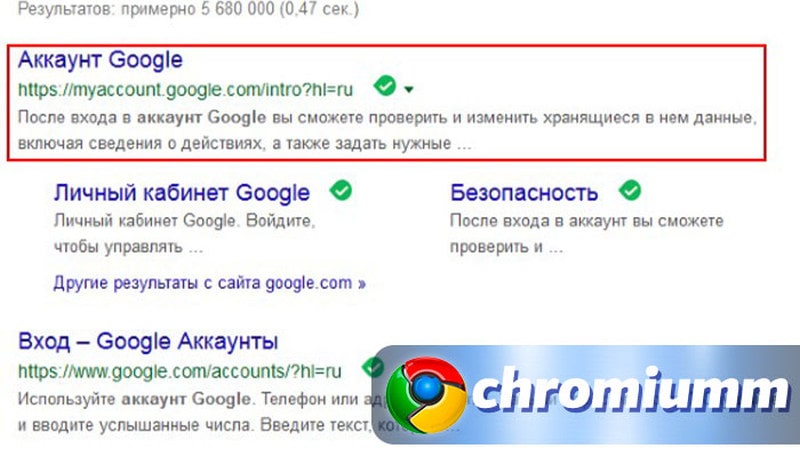
- откроется главная страница меню настроек аккаунта. Слева будет «Безопасность». Зайдите в этот раздел;
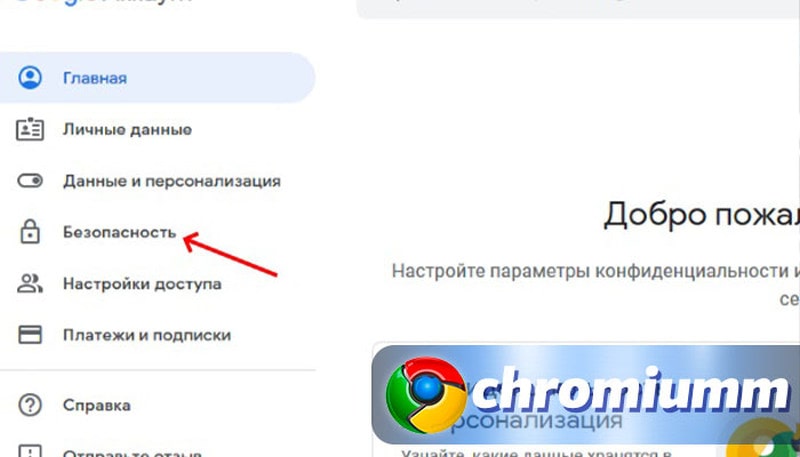
- прокрутите бегунок вниз до формы «Ваши устройства»;
- кликните «Управление устройствами»;
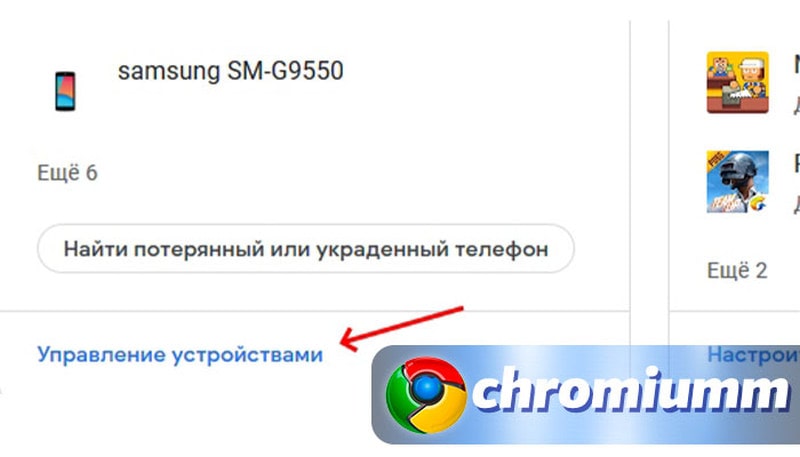
- отыщите в списке свой телефонный аппарат;
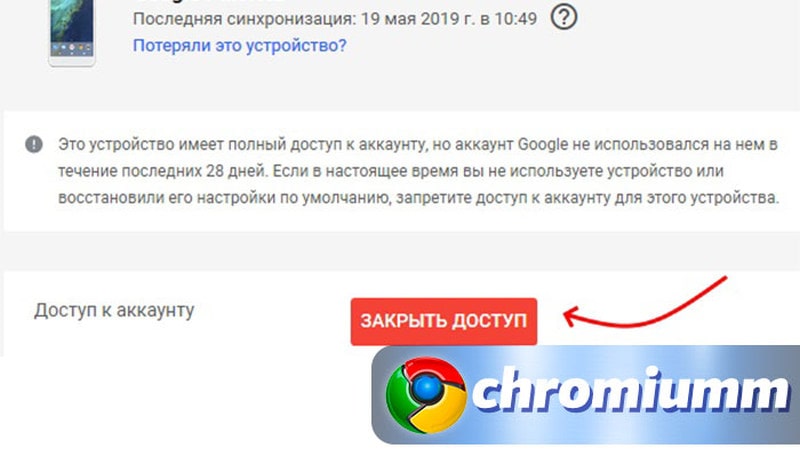
- жмите «Закрыть доступ»;
- подтвердите;
- попробуйте пройти в учетную запись со смартфона.
Секретный способ сброса Гугл аккаунта после сброса настроек
Есть интересный метод, как сбросить Google аккаунт после выполненного сброса настроек, используя ошибку, допущенную в коде. Алгоритм будет работать, пока разработчики не узнали о бреши в защите, и не устранили ее. Механизм позволяет заходить в систему, а потом либо удалять учетную запись, либо авторизоваться под новым логином.
Как обойти защиту:
- извлеките SD-карту. Если ее нет, пропустите эту фазу;
- начните авторизацию;
- дойдите до стадии появления сообщения о том, что параметры выставлены по умолчанию, что необходимо войти, и демонстрации кнопки «Далее». Нажмите ее;
- поскольку данные ввести невозможно, на этом этапе и начинается обход. Телефон должен работать. Вставьте в него SD-карту. Если для установки нужно снять аккумулятор, поставьте смартфон на зарядку от компьютера или от сети;
- на телефонном экране появится новое сообщение «Изменить память для записи…». Нажмите «Ок»;
- выйдет окно «Настройки хранилища». Отыщите здесь «Данные приложений…»;
- зайдите в этот раздел;
- потом идите в «Настройки»;
- внизу в блоке «Запуск приложений» нажмите «Запустить»;
- укажите «Восстановление и сброс»;
- жмите «Удаление DRM…»;
- идите назад;
- произведите «Сброс настроек»;
- подтвердите.
Иногда в процессе указанных манипуляций удается уничтожить учетную запись. Вскоре система перезагрузится, а аккаунт будет сброшен. Останется только создать новый.
QuickShortcutMaker
Еще один способ как на Андроиде сбросить текущие настройки Гугл Хром предполагает работу на английском языке:
- инициируйте вход;
- на этапе, когда станут запрашивать данные, чтобы войти, измените язык интерфейса на English;
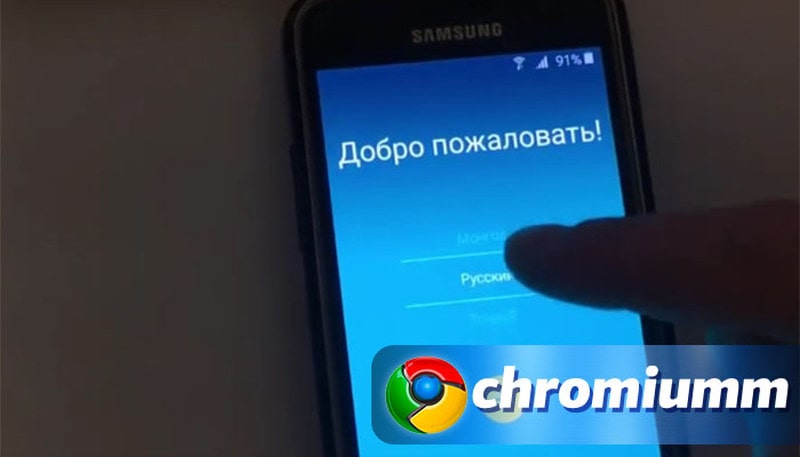
- трижды быстро нажмите на Home. Это кнопка, расположенная на панели телефона. Она центральная среди трех самых главных кнопок аппарата. Подтверждением, что все получилось, станет голосовое сообщение об активации TalkBack;
- вертите русскоязычную версию, проведя пальцем по экрану по диагонали или прямо. Если с первого раза не получится, можно повторить движение снова;
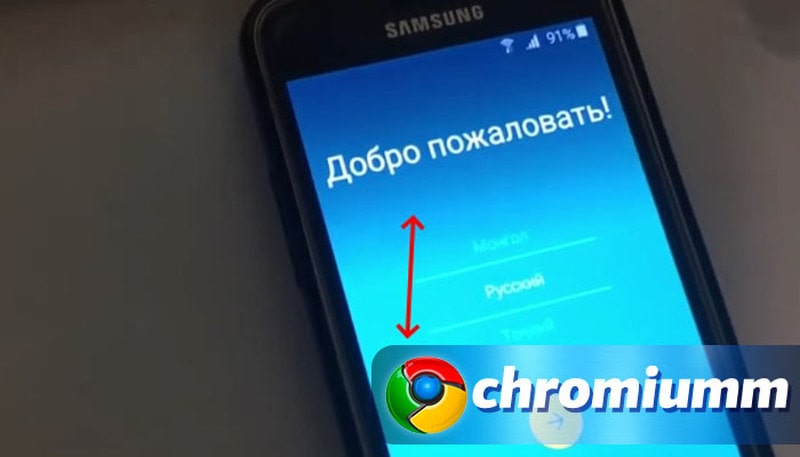
- откроется контекстное меню. Найдите в нем «Настройки TalkBack»;
- когда всплывет вызываемое меню, вновь 3 раза как можно быстрее нажмите Home;
- кликните по «Политика конфиденциальности»;
- укажите любой браузер;
- запустите интернет-соединение;
- в поисковой строке наберите QuickShortCutMaker;
- прожмите «Поиск». Необходимо отыскать ресурс, на котором можно скачать APK файл данного ПО, но так, чтобы не было перехода на Google Play. Удостоверьтесь в безопасности источника;
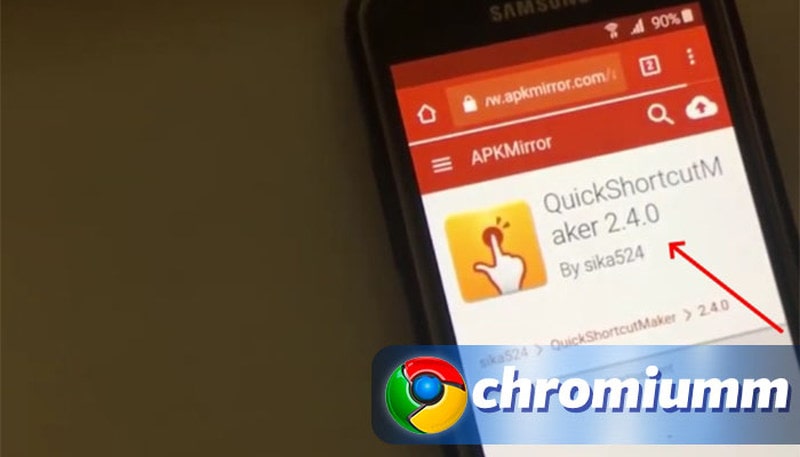
- закачайте приложение и установите его. Инсталляция запускается автоматически;
- запустите утилиту;
- зайдите во вкладку «Расширенный поиск»;
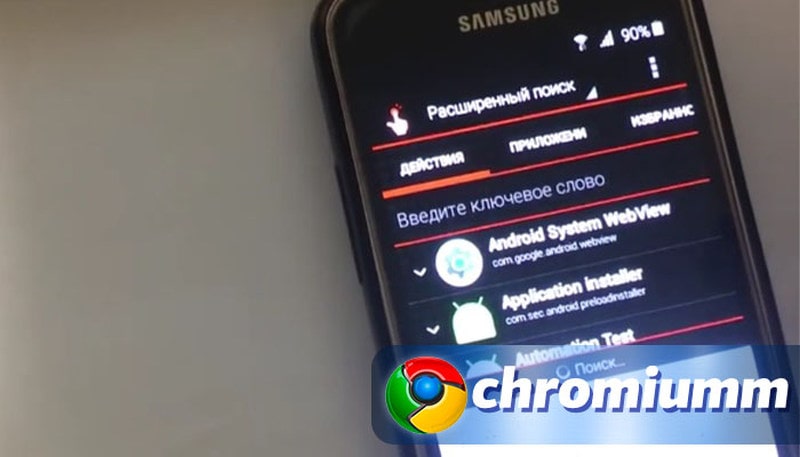
- напечатайте TouchWiz;
- надпись появится сверху. Тапните по ней;
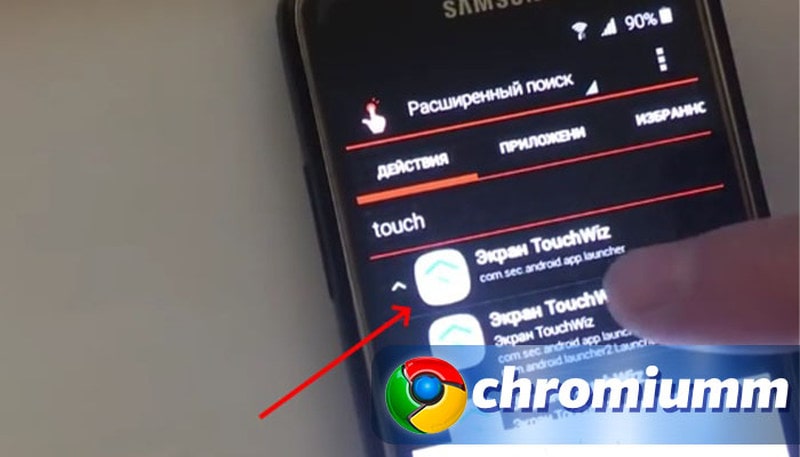
- активируйте «Просмотреть»;
- появится рабочий стол Андроид. Следует перейти в настроечное меню;
- дотроньтесь до «Об устройстве»;
- переместитесь в «Сведения ПО»;
- прокрутите до «Номер сборки» и нажмите на него 8-10 раз;
- заработает режим разработчика. Теперь в этом же разделе выберите «Параметры разработчика»;
- переведите тумблер на «Разблокировка…» и «Сброс данных» в активное положение;
- подтвердите команду;
- ждите завершения выполнения алгоритма;
- создайте новый аккаунт или выберите другой.
Другие способы сброса
Помимо основных вышеперечисленных способов сброса аккаунта, есть дополнительные, которые так же будет полезно знать.
Сброс аккаунта при помощи SIM-карты
Как после произведенного сброса настроек сбросить Google аккаунт посредством SIM — пользователь должен:
- поместить карточку в смартфон или планшет;
- выполнить дозвон;
- принять звонок на реанимируемом аппарате;
- добавить исходящий звонок;
- на клавиатуре набрать рандомную комбинацию;
- дать команду «Добавить номер…»;
- перезагрузить аппарат.
Второй вариант того, как сбросить на Андроиде настройки Гугл Хром, предусматривает повтор первых 4-х пунктов предыдущего алгоритма, но потом следует:
- на клавиатуре набрать *#*#4636#*#* ;
- благодаря команде телефон направит пользователя в расширенное меню. Здесь нажмите «Назад», чтобы переместиться в настроечное меню;
- провалитесь в «Восстановление…» («Архивация…»);
- выключите «Резервирование данных» и прочие команды, призванные восстанавливать базу;
- сбросьте параметры до заводских;
- вновь войдите под своей учетной записью.
Сбрасываем аккаунт при помощи флешки
Еще один вариант:
- разместите SD-карту в гнезде;
- скачайте и инсталлируйте TWRP Recovery;
- закачайте FRP-False.zip;
- переместите его на SD-карту;
- переведите аппарат в состояние Recovery;
- прошейте FRP-False.zip.
Сброс аккаунта для устройств с чипом Mediatek
Следующий полезный алгоритм:
- закачайте официальную прошивку чипа MTK (Mediatek);
- инстраллируйте приложение Notepad++ на ПК;
- в директории с ПО MTK отыщите scatter.txt;
- откройте его в Notepad++;
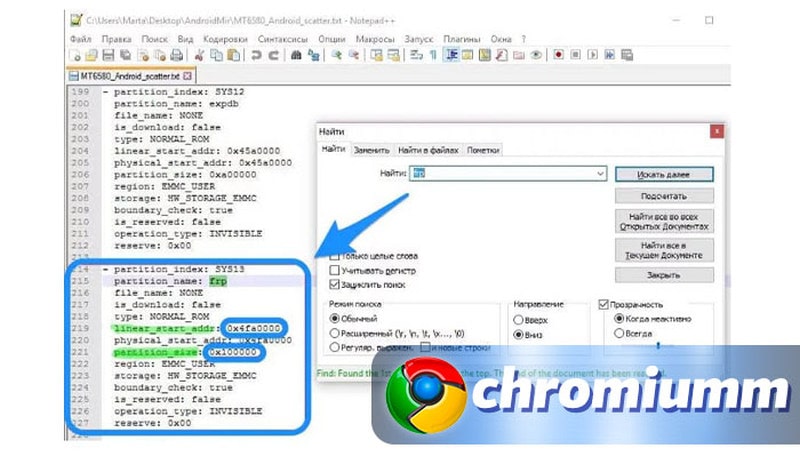
- в тексте найдите строку, содержащую, и скопируйте числовые комбинации, расположенные на уровнях linear_start_addr и partition_size;
- закройте документ;
- активируйте ПО для прошивки SP Flash Tool;
- укажите ему местоположение scatter.txt;
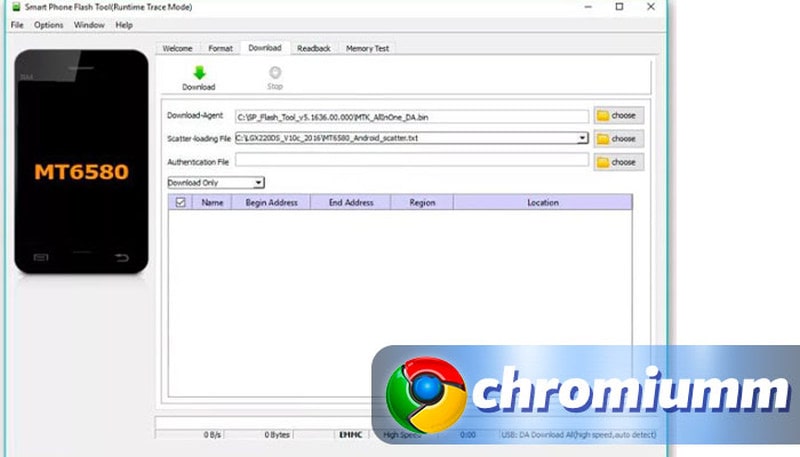
- переместитесь в закладку Format;
- выберите «Manual Format Flash»;
- укажите в качестве Region — «EMMC_USER» , а в Begin Adress [HEX] — linear_start_addr, в Format Length[HEX] — partition_size;
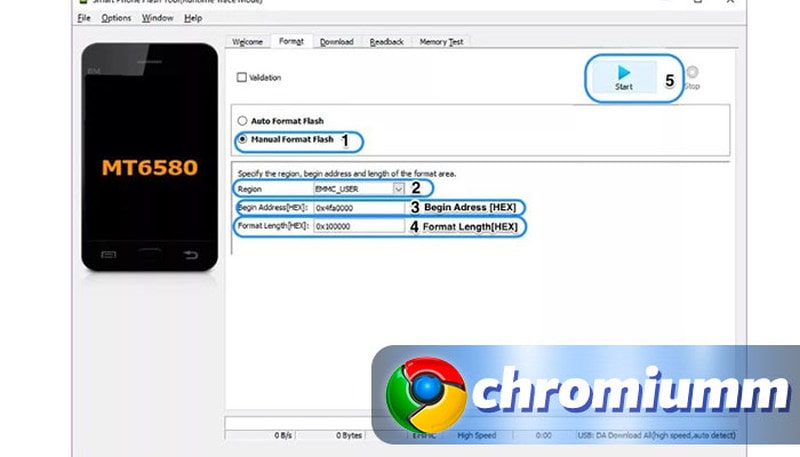
- проводом соедините телефонный аппарат с ПК;
- нажмите Start.
Как сбросить аккаунт Гугл

Начиная с Android 5.1 Loolipop, Google внедрила в операционную систему средства защиты от кражи. Позиция компании, следующая: если гаджет украли, то даже сброс к заводским настройкам не поможет его полноценно использовать. Во время начальной активации вместо окна ввода данных нового профиля появляется предупреждение: «чтобы продолжить работу, войдите в аккаунт Google, который ранее был синхронизирован на этом устройстве». В этой статье описаны официальные способы разблокировки и лазейки, которые помогут восстановить доступ, даже если был сброс аккаунта Гугл.
Защитная функция именуется Factory Reset Protection или FRP. По умолчанию она включена во всех устройствах Android. Антиугонную опцию можно деактивировать перед сбросом, чтобы не испытывать проблем с обходом FRP.

И также есть варианты обхода защиты можно поделить на официальные и не очень. Последние – это лазейки (дыры) в ОС, найденные благодаря пользовательскому опыту с заблокированными смартфонами.
Правильный сброс до заводских настроек без FRP
При сбросе сделайте следующее:
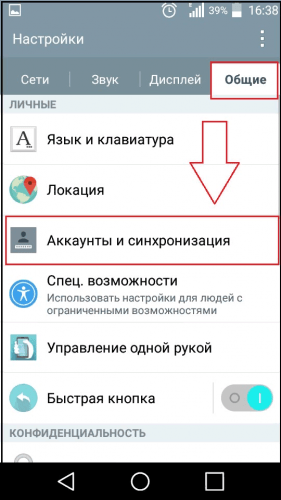
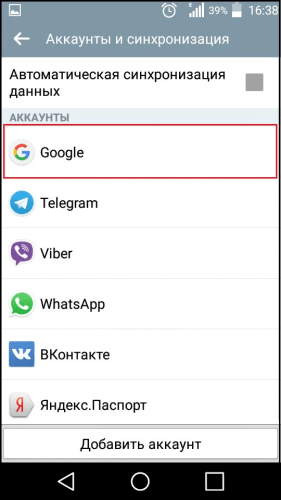
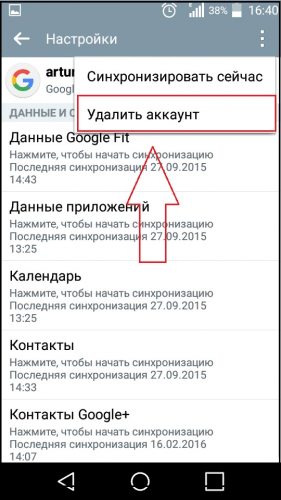
1. Откройте ветку «Настройки» – «Аккаунты» – «Google» – «Ваш профиль» – «Удалить». Если профилей несколько, нужно удалить все.

2. Далее перейдите в «Настройки» – «Система» – «О телефоне» — «Номер сборки». Кликните 7 раз для активации раздела разработчика.

3. Вернитесь на шаг назад и зайдите в раздел «Система» – «Для разработчиков».

4. Активируйте функцию «Заводская разблокировка».

5. Введите PIN-код (если установлен) и включите разблокировку OEM /выключите защиту FRP.

6. Откройте путь «Настройки» – «Система» – «Сброс» — «Сброс телефона» для полной очистки смартфона от пользовательских данных без активации защитных функций Google.

Если же возврат к заводским настройкам был без удаления профиля, а какой пароль от него вы не помните или не знаете, ознакомьтесь с официальными и неофициальными вариантами разблокировки устройства на Android.
Официальный
Есть несколько вариантов подтверждения аккаунта и все они связаны с выполнением условий от Google:
1. Ввести логин и пароль учетной записи, которая была активирована до отката к заводским настройкам. Если учетных записей было привязано несколько, указать можно данные любой. А если телефон был куплен с рук, узнайте эту информацию от предыдущего владельца.

2. При наличии гарантийного талона и чека обратитесь в сервисный центр.
3. Войдите в свой Гугл аккаунт на компьютере и отвяжите ваш смартфон. Нажмите три точки напротив устройства и кликните «Выйти».

4. Замените системную плату и модули смартфона или планшета. После смены основных компонентов смартфона никаких данных система вводить не просит.
Неофициальный
В основном действия можно разделить на работу через бреши системы и снятие ограничений через программное обеспечение. Вариантов много, ищите тот, который подойдет для вашего смартфона.
Способ 1: звонок + добавление номера в учетную запись
После сброса настроек при первом включении сделайте следующее:
1. Вставьте SIM-карту в проблемный телефон.

2. Позвоните на этот телефон с другого.
3. Примите вызов и кликните на «Добавить новый вызов / Add call».
4. В наборе номера укажите любые цифры и добавьте этот номер в существующий аккаунт Гугл.
5. Введите логин и пароль от вашей учетной записи Google.
6. Сохраните контакт в вашем профиле.
7. Выключите и включите смартфон.
Способ 2: звонок + инженерное меню
Инженерное меню вызывается по-разному. Зависит от процессора смартфона и от оболочки. Правильный код ищите для своей модели мобильного. Инструкция такая:
- Вставьте SIM-карту в смартфон с FRP-защитой.
- Сделайте вызов на этот телефон.
- Вызов примите и параллельно создайте на устройстве новый звонок.
- В появившейся номеронабирателе введите код вызова инженерного меню *#*#4636#*#*.
- После набора вы попадете в расширенное меню настроек, где есть пункты «Восстановление и сброс» или аналогичные, связанные с восстановлением.
- Отключите бэкапы данных и все, что связано с резервированием (отключение Google-защиты).
- Не выходя из инженерного меню, сделайте сброс до заводских.
- Во время первого включения вводите данные своего Google профиля.

Способ 3: звонок + Google Now
Вариант с обходом FRP защиты через Google Now:
- Вставьте SIM-карту и активируйте телефон. Дойдите до момента ввода учетной записи.
- Позвоните на этот телефон с другого номера, примите входящий вызов и удерживайте клавишу по центру до момента появления Google Now.
- С другого телефона прервите связь.
- Нажмите «Назад» и в строке поиска введите с клавиатуры «Настройки». Откройте их.
- Перейдите в раздел разработчика и включите разблокировку OEM. Затем в строке функции сделайте полный сброс настроек телефона. Детали правильного выполнения операции в начале статьи.

Способ 4: подключение к Wi-Fi + инженерное меню
Этот вариант не требует SIM карты, а все действия надо провести после подключения к Wi-Fi:
- Во время первоначальной настройки подключитесь к Wi-Fi сети.
- Введите email и пробуйте его выделить, чтобы появилось диалоговое окно с вариантами «Отправить» или «Поделиться». Выберите этот пункт.
- В качестве сервиса для этой функции выберите приложение «Сообщения/SMS».
- В качестве адресата выберите номер 215, напишите несколько символов и отправьте.
- Через несколько секунд на экране всплывет сообщение, что SMS не доставлено. Кликните по этому сообщению.
- Сверху отыщите кнопку «Вызов» и кликните на нее.
- В появившемся наборе номера введите код вызова инженерного меню. Самый распространенный это *#*#4636#*#*.
- Поочередно нажимайте пункты инженерного меню, какое-то из них откроет «Настройки» операционной системы.
- В меню сделайте правильный сброс до заводских настроек без FRP. Процесс описан в одноименном заголовке в начале статьи.

Способ 5: Клавиатура
Если в смартфоне по умолчанию стоит старая версия клавиатуры Gboard, сделайте следующее:
1. Вытащите симку.
2. Включите устройство и выберите язык, пропустив окно с симкой.
3. Доберитесь до формы ввода email и на клавиатуре зажмите кнопку @ до появления опций. Нажмите на шестеренку. Затем «Настройки клавиатуры».

4. Кликните кнопку «Показать запущенные приложения» и в открывшейся строке Google пишите «Настройки».

5. Выберите пункт с шестеренкой и перейдите в раздел «Восстановление и сброс». Сделайте правильный откат к заводским параметрам.

Способ 6: сброс FRP для смартфонов Xiaomi
Владельцы смартфонов Xiaomi могут попробовать вариант обхода запроса через TalkBack:
- В начальных настройках при включении выберите язык, регион и сопрягите устройство с Wi-Fi.
- Нажмите клавишу «Back» для возврата в самое начало.
- На начальной странице с приветствием удерживайте два пальца на экране до запуска TalkBack.
- Рисуйте пальцем на дисплее литеру «L» и выберите настройки TalkBack.
- Опуститесь в самый конец для выбора «Справка».
- Запустите видео с ютуба и перейдите в само приложение Youtube. Найдите то видео, у которого есть в описании ссылки. Кликните по ним и откройте через Chrome.
- Не входите в учетную запись, пропустите это шаг.
- В поиске введите quickshortcutmaker и скачайте apk-файл с trashbox или другого сайта с софтом под Android.
- Запустите инсталляцию и разрешите установку подобных приложений. Окно выбьет на Chrome, поэтому вновь загрузите apk-файл и снова кликните для установки. На этот раз установка пройдет успешно.
- Откройте приложение и в нем активируйте голосовой поиск. Через него найдите «Настройки».
- Кликните по ним и перейдите в раздел «Система» — «О телефоне».
- Нажмите 7 раз по «Версия MIUI» для открытия раздела «Для разработчика».
- Шаг назад для перехода в «Расширенные настройки» — «Для разработчика».
- Здесь активируйте пункт «Заводская разблокировка» и сделайте правильный сброс до заводских настроек. Наглядный пример в одноименном разделе в начале статьи.

Способ 7: компьютер + режим Bootloader
Этот вариант не является универсальным и рассчитан на опытных пользователей, уже работавших с прошивками смартфонов через FastBoot. Для обнуления:
- Андроид должен поддерживать FastBoot.
- Некоторым устройствам (например Sony) требуется драйвер для Fastboot.
- Установите ADB (Android Debug Bridge – консольное приложение для ПК) на компьютер. Приложение необходимо для поддержки связи со смартфоном и передачи команд в режиме FastBoot. Запустите ADB.
- Подключите устройство к компьютеру по USB и выключите его.
- Переведите в режим Bootloader нажатием кнопки Power + качелька громкости вверх.
- Через строку программы введите команду fastboot oem clean_frp.
- Далее выключите смартфон и запустите заново в штатном режиме.

Заключение
Google в операционной системе Android создал некую защиту устройств от краж. Ведь сбросить смартфон и продать на вторичном рынке – плевое дело для нечистых на руку. С 5 версии операционной системы установлена FRP защита, которая даже после сброса запрашивает ввод данных того аккаунта, который был привязан к устройству и не удален штатным способом.
Но есть обратная сторона медали, при которой эта функция мешает владельцам гаджетов, которые не помнят изначальные данные, что были введены в телефоне. Благо есть лазейки, помогающие обойти защиту и вернуть доступ к устройству с заводскими настройками.
Как обойти Гугл-аккаунт на Андроиде
Учетная запись данных в Google – это страница пользователя, которая объединяет в себе множество других сервисов, начиная с социальных сетей, заканчивая Google+. С помощью такой страницы пользователь может не только синхронизировать все аккаунты воедино, но также управлять электронными письмами, номерами телефона и скачивать официальные версии приложений.
Зачем нужно удалять аккаунт в Гугл
Существуют разные случаи, в которых аккаунт приходится удалить. Самые частные случаи:
- Пользователь забыл пароль, а восстановить страницу с помощью номера телефона не имеется возможности;
- Пользователь передал свое устройство другому человеку, которому нужно создать новую и отличную страницу от предыдущей;
- Системная ошибка вызвала сбой сервиса и теперь войти в нее не предоставляется возможным;
- Взлом.
Все это так или иначе обязывает удалить старый аккаунт и создать новый. Все действия с удалением страницы происходят в настройках телефона, так как Google базируется на Андроид ОС.
Удаляя аккаунт, пользователь не только удаляет его из своего мобильного телефона, но и сервисы Гугл автоматически его стирают из своей базы данных. После удаления аккаунт нельзя восстановить (за редким исключением, когда не прошло более определенного количества времени).
Как сбросить Гугл-аккаунт с телефона после сброса настроек
После полного сброса настроек сбросить Гугл-аккаунт достаточно сложно. Компания придумала сложную систему, в которой пароль может знать только пользователь, то есть злоумышленники не смогут узнать ни логина, ни пароля, потому что появилась трудная система для входа.
Это привело к тому, что большинство просто не знает своего логина и пароля, сбрасывает настройки и забывает аккаунт полностью. Какие же действия можно предпринять, чтобы сбросить аккаунт Гугл с телефона?
Подождать 72 часа
Стоит начать с того, что система иногда сама может выдавать ошибку. Пользователь вводит верные данные, а система принимает их за ложные. Этот случай часто провоцирует пользователей удалить аккаунт, но намного проще просто повторить действие через 24 часа.
Время зависит от версии Андроида. Некоторые телефоны могут не принимать данные после 24 часов. Время может изменяться.
Как правило, по истечении суток телефон пропускает пользователя в систему. Если же такого не произошло, то можно подождать около 72 часов. Это самый верный и проверенный вариант. Если же даже после этого срока не вышло войти в систему, то стоит обратиться в тот магазин, где было приобретено устройство. При себе необходимо иметь паспорт устройства и лицензию.
Ввести комбинацию цифр
Данную блокировку на большинстве телефонов можно запросто обойти, используя простую комбинацию цифр. Такой обход происходит из-за «дыры» в системе. Разработчики обнаружили данную ошибку слишком поздно, а умные пользователи приобщили её под себя. После использования данного метода можно войти в систему или авторизоваться под другим аккаунтом.
В смартфон вставляется sim- карта, которая в дальнейшем будет использоваться в обычной рутине. Далее нужно позвонить на любой номер, который может постоянно не брать трубку. После этого нажимаем на плюс, то есть пытаемся добавить новый вызов, и сбрасываем звонок.
При правильном проведении откроется клавиатура, в которой нужно ввести комбинацию цифр «*#*#4636#*#*». Эту комбинацию и инструкцию можно посмотреть на картинке ниже. После ввода данной комбинации произойдет переход в окно с информацией о телефоне и расширенными настройками.
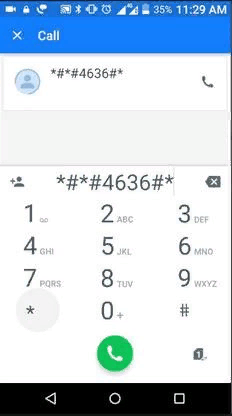
По сути, данная комбинация – это операционное действие в системе, которая забита с заводских настроек разработчиками.
Нужно нажать на стрелку, которая располагается в левом верхнем углу и тем самым перейти в обычные настройки. В нем находим раздел «Восстановление и сброс» и выключаем «Копирование данных» с «Архивацией». После данных манипуляций выполняется полный системный сброс настроек (перезагрузка телефона) и можно входить в аккаунт.
Через настройки клавиатуры
Первый шаг – удаление сим-карты из телефона, а потом его включение. После система предложит выбрать нужный язык и вставить карту. Проходим этот шаг кнопкой «Пропустить». Далее по системе нужно ввести либо электронную почту, либо телефон. Пользователю же нужно удержать значок «@» до такого момента, пока не появится кнопка настроек. После её появления кликаем на нее и нажимаем на «Настройки клавиатуры». Далее нужно нажать кнопку назад и кнопку вызова меню.
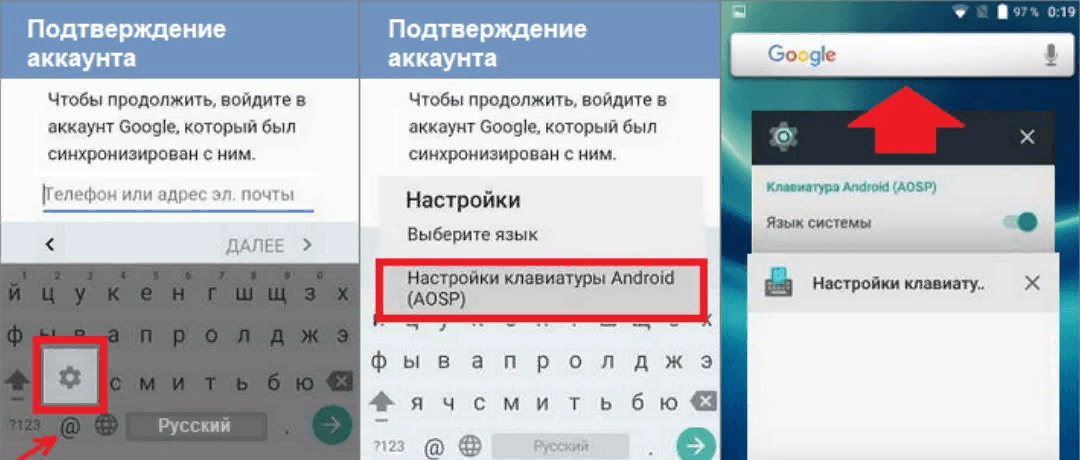
После появления поискового окна нужно забить слово «настройки» и найти раздел с восстановлением и сбросов паролей. Нажимаем на «Автоматическое восстановление» и «Сохранить резервные копии». Все, сброс аккаунта произошел.
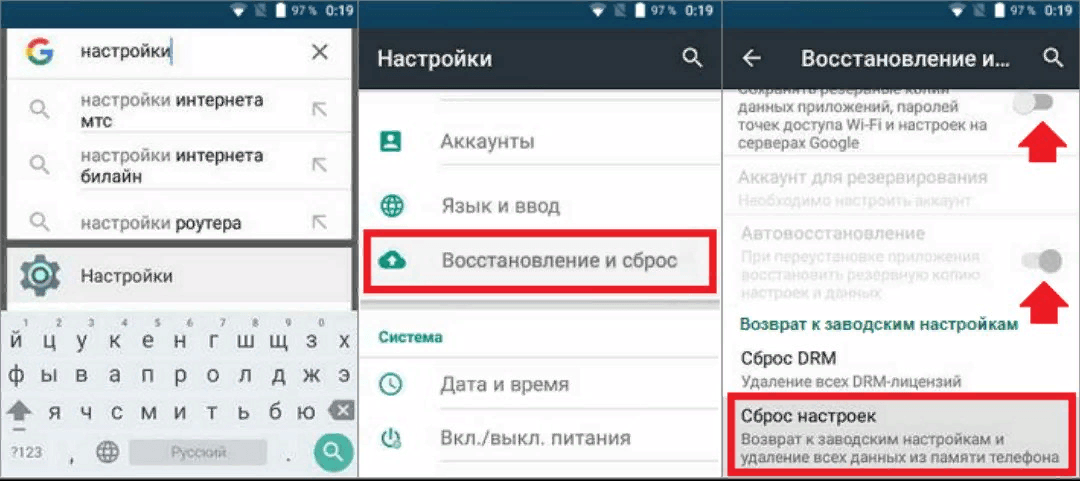
При помощи флешки
Для начала нужно перезагрузить телефон, после чего появится сообщение о входе в аккаунт. В случае с блокировкой системы кнопка «Далее» не будет нажиматься. Нужно пропустить этот шаг, обхитрив систему.
Чтобы сделать маневр и обойти систему, нужно во включенный телефон вставить флешку, а точнее – SD-карту. Во множестве случаев придется снимать батарею. После удачного подключения флешки появится диалоговое окно. В нем нужно кликнуть на «Ок».
В итоге на телефоне откроется папка с настройками хранилища. В нем необходимо перейти в раздел «Данные о приложениях» и через них в «Настройки». Опуская до самого конца, откроется кнопка «Запуск приложения». Кликнув на него, телефон откроет настройки Андроида, где можно выполнить сброс, нажав на кнопку «Восстановление и сброс».
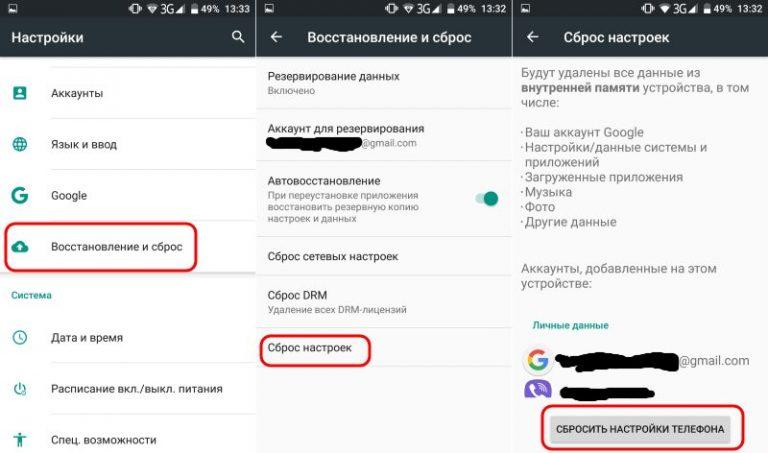
Необходим пункт «Сброс DRM, удаление всех лицензия». После этого стоит вернуться назад и кликнуть на подтверждение настроек. Если телефон попросит перезагрузиться, то нужно это сделать. Таким способом большинство возвращает заводские настройки.
Использование SP Flash Tool
Можно использовать программу, которая предназначена для прошивки телефона – SP Flash Tool. К этой программе также нужно установить тот scatter – файл, который подходит к текущей прошивки телефона, драйвер и саму программу.
Данный способ не подойдет для новичков, которые ни разу не пользовались программами для прошивки. Неаккуратное использование может привести к порче телефона.
Алгоритм действий следующий:
- После скачивания всех необходимых объектов нужно в scatter-loading указать нужный scatter.
- Далее переходим в раздел Format и выбираем «Manual Format Flash».
- После этого необходимо указать ссылку на тот Гугл-адрес, в котором записан FBP Lock.
- Чтобы найти этот адрес, можно открыть скаттер и запустить поиск.
- После многочисленных манипуляций со ссылками аккаунт Гугл должен был быстро разблокироваться.
Более подробную инструкцию можно посмотреть в этом видео
Как полностью удалить учетную запись из аккаунта Гугл
Существуют случаи, когда удаление учетной записи навсегда – важный шаг. Многие пользователи встаю в ступор, когда не получается полностью удалить учетную запись, а только сделать «липовое» удаление, то есть аккаунт после можно восстановить. Но как же сделать так, чтобы аккаунт удалился полностью со всеми данными и информацией?
- Для этого нужно зайти в настройки учетной записи и найти пункт со строкой «Удаление учетной записи или службы».
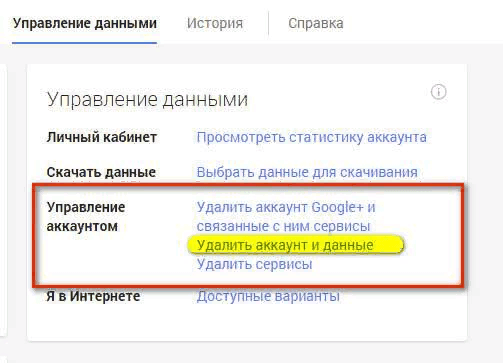
- Кликнув по этой ссылке, пользователь видит кнопку «Удалить учетную запись».
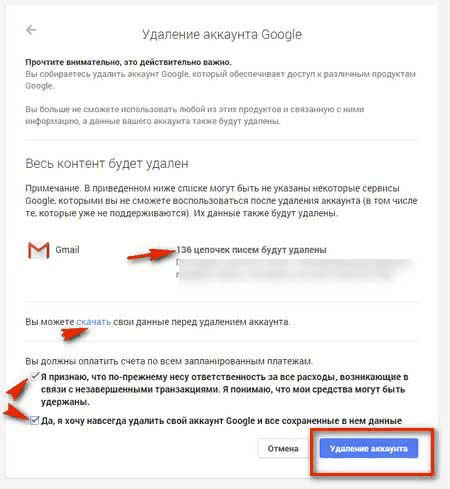
- Нажав на нее, необходимо согласиться с полным удалением аккаунта. Гугл спросит пользователя дважды об его выборе, так как восстановить аккаунт будет невозможно.
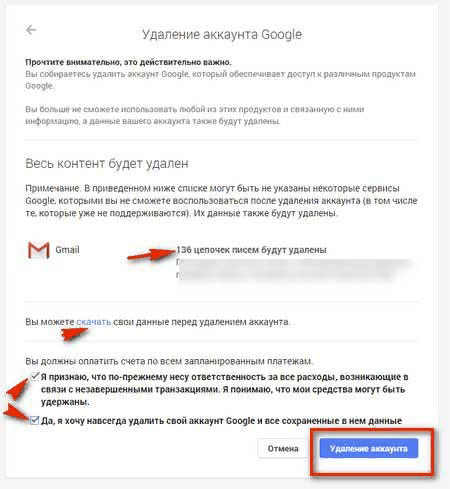
- После проставления галочек и полного подтверждения учетная запись удалится навсегда. Восстановить её нельзя, так как все данные стерты.
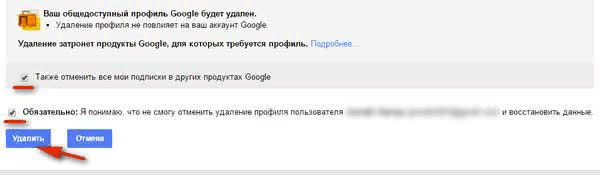
Перед удалением аккаунта стоит перекинуть и проверить все данные, так как вместе с аккаунтом удаляется не только страница, но и все данные на ней.
Как удалить старый аккаунт Гугл
Старый аккаунт часто требуется удалить, так как из-за него либо нельзя создать новый (зарегистрирован на него действующий номер телефона, например), либо на нем есть информация, которую нельзя видеть другим пользователям. Также старые аккаунты часто занимают много места на телефоне и тратят память.
Если пользователь помнит пароль от старой страницы, то можно зайти на нее и удалить через официальный способ.
Если же пользователь не помнит пароль и не может восстановить страницу, то нужно использовать следующий метод.
Чтобы удалить старый аккаунт, нужно:
- Открыть настройки телефона и найти в настройках опцию «Сброс»;
- После клика на эту кнопку стоит подтвердить все действия и нажать на кнопку «Стереть все».
Заранее нужно позаботиться о своих данных, чтобы те были заранее перекинуты.
Данный способ не подходит для новичков. Лучше обратиться к специалисту, нежели пытаться сделать что-то самостоятельно и в итоге покупать новый телефон.
Вся ответственность лежит на плечах пользователя. Если нет уверенности в четком выполнении инструкции, то лучше обратиться к специалисту, которые разбирается в телефонах и удалениях аккаунтов.
Как восстановить учетную запись в Google
Восстановить учетную запись действительно возможно, если пользователь во время удаления не поставил стрелочку с удалением без дальнейшего восстановления. Удаленным аккаунтом можно начать заново пользоваться. Для этого необходимо:
- Открыть страницу Гугл и нажать на кнопку «Восстановление аккаунта»;
- Система предложит некоторый ряд проблем, с которыми может столкнуться пользователь при восстановлении системы. Самый лучший вариант – выбрать «Возникновение проблем при входе»;
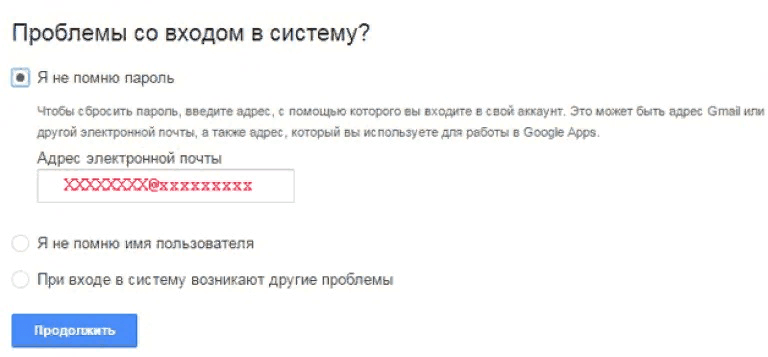
- Система выдаст конкретную инструкцию, которой пользователь должен следовать.
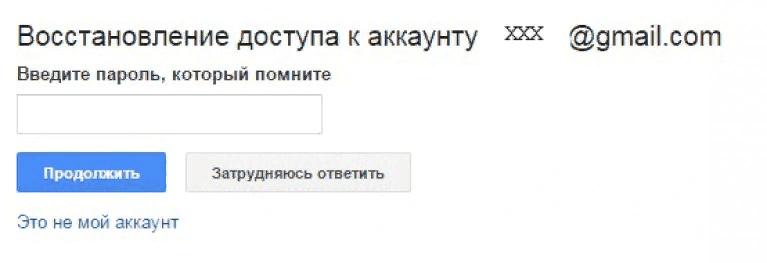
Восстановить аккаунт гораздо проще, нежели удалить. Система продумала несколько вариантов проверки достоверности пользователя, начиная с номера телефона, заканчивая именем близкого друга.
Перехитрить систему после сброса настроек достаточно сложно, но возможно. Выбрав для себя способ, пользователь может легко восстановить свой аккаунт или удалить его после.
Как сбросить Google Chrome на смартфонах Android
Если вы по какой-либо причине хотите сбросить Google Chrome на своем смартфоне Android, Google не поместил на него кнопку сброса. Но есть обходной путь, который поможет вам сбросить настройки браузера Google Chrome на вашем смартфоне. Это то же самое, что и для любого другого приложения на смартфоне Android.
Мы говорим об очистке данных приложения, чтобы сбросить его без удаления, потому что вы не можете удалить его со своего смартфона Android. Вы можете отключить его, если не хотите использовать, но не можете удалить его с устройства. Вот простое пошаговое руководство по сбросу настроек браузера Google Chrome на смартфоне Android.
Программы для Windows, мобильные приложения, игры — ВСЁ БЕСПЛАТНО, в нашем закрытом телеграмм канале — Подписывайтесь:)
Также прочтите: Как просмотреть сохраненные пароли в Chrome на Android
Шаги по сбросу Google Chome на смартфоне Android
- Запустить Настройки приложение на вашем смартфоне и перейдите к Приложения и уведомления.
- Нажмите на Посмотреть все приложения чтобы показать установленные приложения на вашем смартфоне.
- Google Chrome и нажмите на Chrome от результатов.
- Нажмите на Хранилище и кэш затем нажмите на УДАЛИТЬ ВСЕ ДАННЫЕ кнопка.
- Нажмите на в порядке чтобы подтвердить, что данные будут удалены, и ваше приложение будет сброшено.
Подведение итогов
Это удалит все данные в вашем приложении Google Chrome со смартфона. Что ж, вы можете вернуть его на другой смартфон, войдя в ту же учетную запись. Таким образом, вы можете сбросить настройки браузера Google Chrome на смартфоне Android, не удаляя и не отключая его.
Также прочтите: Как установить расширения Chrome на Android
Программы для Windows, мобильные приложения, игры — ВСЁ БЕСПЛАТНО, в нашем закрытом телеграмм канале — Подписывайтесь:)