Sorry, you have been blocked
This website is using a security service to protect itself from online attacks. The action you just performed triggered the security solution. There are several actions that could trigger this block including submitting a certain word or phrase, a SQL command or malformed data.
What can I do to resolve this?
You can email the site owner to let them know you were blocked. Please include what you were doing when this page came up and the Cloudflare Ray ID found at the bottom of this page.
Cloudflare Ray ID: 803736c4cf9d0553 • Your IP: Click to reveal 178.175.133.149 • Performance & security by Cloudflare
Как включить стереомикшер в Windows
Стереомикшер – это одно из устройств записи звука в среде операционной системы компьютера. Но это не физическое устройство, как микрофон, музыкальные инструменты или прочее оборудование, подключаемое через линейный вход. Это программная наработка, которая позволяет смешивать источники звука, воспроизводимые внутри операционной системы и получаемые с микрофона или оборудования линейного входа.
Зачем нужна такая программная наработка? И как с ней работать в среде Windows?
1. Зачем нужен стереомикшер
Итак, стереомикшер позволяет смешивать системные звуки и звуки, идущие с микрофона. Благодаря этому мы можем записывать аудиокасты, скринкасты, вести прямые трансляции и с системным звучанием, и с тем, что мы говорим в микрофон. Можем записать видео прохождения игры с её озвучкой и нашими комментариями. Можем сделать видеоурок с приятной фоновой музыкой из своего плей-листа. А можем отснять на YouTube видеоролик с обсуждением какого-то другого YouTube-видеоролика, фильма или ТВ-передачи. И воспроизводить последние в браузере или плеере, а не делать свою озвучку поверх исходного видеоряда, чтобы не получить страйк.
Практически все более-менее функциональные программы для захвата экрана монитора и стриминга предусматривают возможность выбора источника записи звука:
• Только системное звучание,
• Только микрофон,
• Системное звучание + микрофон.
Даже современный Скайп при выборе функции демонстрации собеседнику своего рабочего стола предлагает нам запустить эту функцию с включением системных звуков или без них. Но, увы, не все даже функциональные программы позволяют тонко настроить уровни громкости разных источников. Как, например, это позволяет делать Movavi Screen Capture Studio.
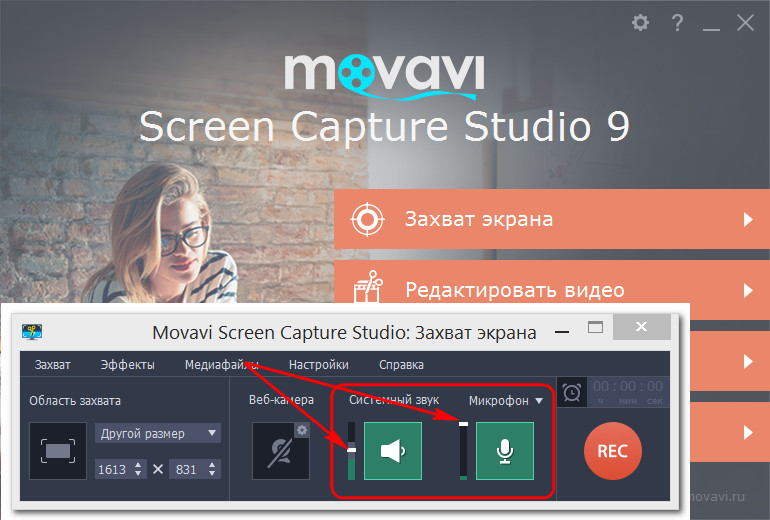
Системное звучание может если не полностью заглушать звук со слабого микрофона, то как минимум отчётливо контрастировать на фоне нашей более тихой речи. Безусловно, можно усилить микрофон в системных настройках, но даже при +20 дБ устройства (особенно бюджетные) могут шипеть, хрипеть, фонить или выдавать прочие искажения. Тогда как стереомикшер будет выводить на запись или стрим системный звук в фоне с таким уровнем громкости, который мы настроим обычным ползунком громкости в трее Windows. Делаем пару-тройку тестовых записей «Раз-два, раз-два, проверка аппаратуры» с разной громкостью системного звучания. И сможем выбрать оптимальное соотношение сигнала с микрофона и системной озвучки.
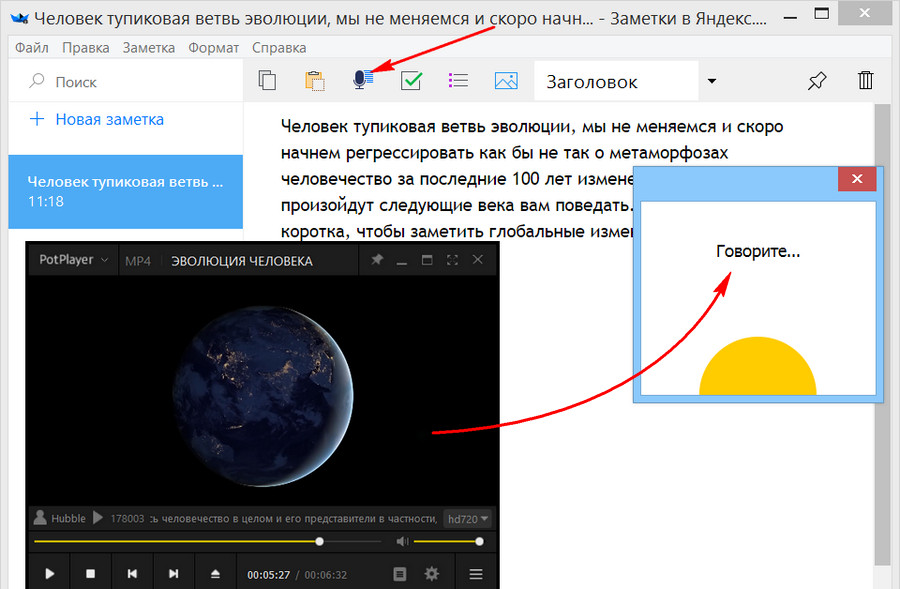
Стереомикшер можно использовать для транскрибации – расшифровки видео- и аудиозаписей. Воспроизводимое проигрывателем видео- или аудиофайлов благодаря стереомикшеру будет восприниматься программами распознавания человеческой речи как сигнал с микрофона. И такие программы будут преобразовывать в текст всё, что говорится фигурантами видео- или аудиоисходников.
2. Как включить стереомикшер
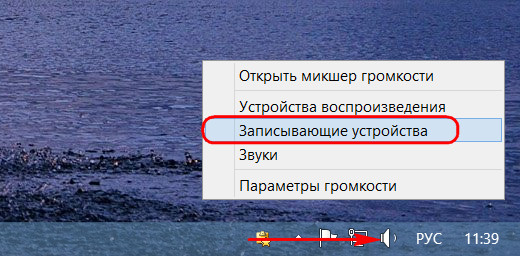
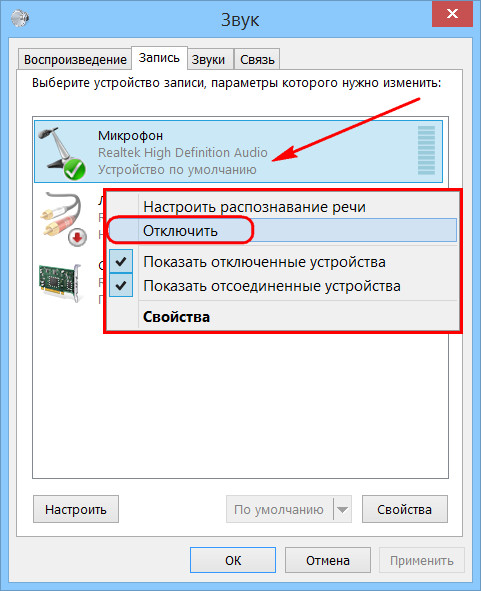
Чтобы включить стереомикшер, вызываем контекстное меню на значке системной громкости. Выбираем «Записывающие устройства».
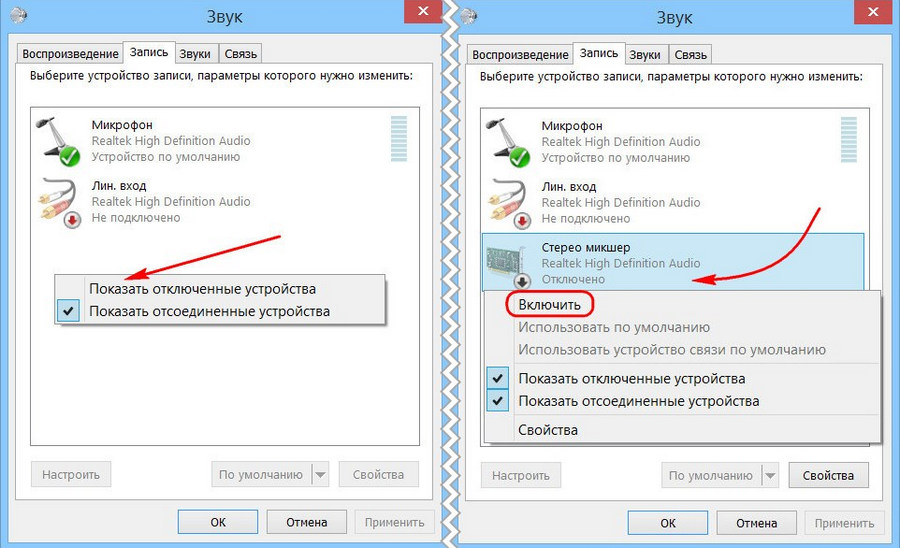
Теперь контекстное меню вызываем на значке стереомикшера (если он по умолчанию неактивен) . Жмём «Включить».
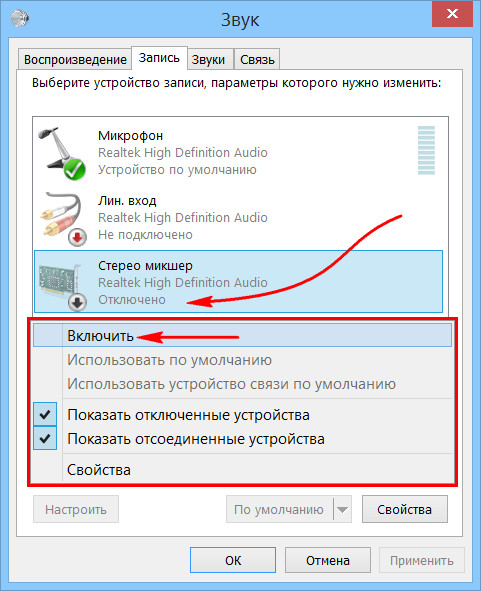
Всё — теперь в эфир будет идти микшированное звучание с микрофона и приложений Windows. Открытые программы для захвата видео с экрана, звукозаписи или стрима перезапускаем. Обновляем страницы запуска вещания в окне браузере. И можем приступать к тестированию и настройке системной громкости.
Если нам нужно транскрибировать видео- или аудиозапись, лучше на время этого процесса микрофон отключить. Чтобы программы для распознавания речи не «слышали» его как источник ненужных звуков. Это могут быть скрипы компьютерного кресла, стук клавиатуры, общение других людей в помещении и т.п.
3. Что делать, если стереомикшера нет
Что делать, если стереомикшера нет среди записывающих устройств Windows?
3.1. Отображение всех устройств звукозаписи
В системных настройках устройств получения звука – там, где мы выше включали стереомикшер – последний может просто не отображаться. Чтобы это проверить, вызываем контекстное меню на пустом месте окна настроек и ставим галочку отображения отключённых устройств. Затем включаем стереомикшер.
3.2. Установка аудиодрайвера
За реализацию стереомикшера в среде Windows отвечает аудиодрайвер. При установке системы в неё обычно автоматически внедряются базовые драйверы, обеспечивающие простейший функционал типа наличия звука как факт. Но более продвинутые возможности по настройке аудио – тонкая регулировка параметров аудиосистем, применение фильтров и пресетов, реализация того же стереомикшера – всё это обеспечивается полноценным аудиодрайвером от производителя аудиокарты. Следовательно, если стереомикшера нет даже среди отключённых устройств, необходимо установить/переустановить аудиодрайвер. Но его установщик нужно взять с официального сайта ноутбука, материнской платы ПК или непосредственно аудиокарты, если она дискретная.
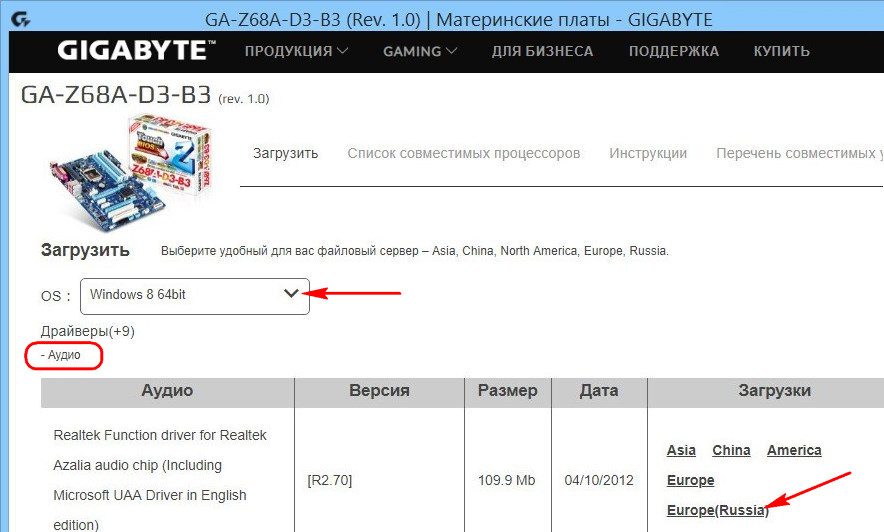
Идём на сайт производителя устройства. Ищем страничку спецификаций нашего устройства, заходим в раздел поставки ПО. Выбираем драйвер для аудио, выбираем версию Windows, скачиваем инсталлятор.
Запускаем файл Setup.exe . По завершении установки перезагружаем компьютер. И пробуем активировать стереомикшер, как показано выше.
В качестве альтернативы можно использовать оптический диск с драйверами, который идёт в комплекте поставки ноутбуков, материнских плат или дискретных аудиокарт. Конечно, если они не приобретались на вторичном рынке без комплекта поставки.
3.3. Универсальное решение от Realtek
Если не получается установить/переустановить аудиодрайвер или по какой-то причине его присутствие в системе всё равно не реализует стереомикшер, можно прибегнуть к помощи универсальной утилиты от компании Realtek – производителя большей части аудиокарт в составе материнских плат компьютерных устройств.
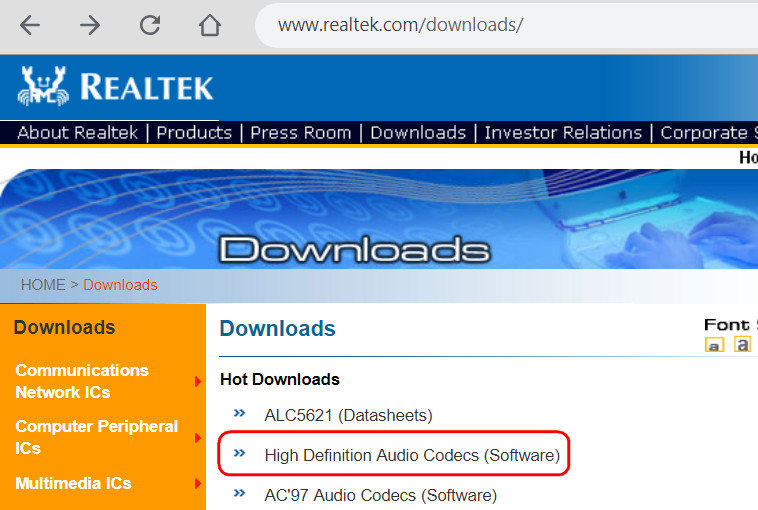
На сайте Realtek по адресу:
Можем скачать некую утилиту High Definition Audio Codecs.
Это не аудиодрайвер, утилита не заменяет собой конкретный драйвер для конкретного аудиоустройства от Realtek, она лишь являет собой нечто менеджера настройки звука и, возможно, сможет реализовать стереомикшер.
Исправить отсутствующий или отключить стереомикс Realtek в Windows 11/10
Пользователь может обнаружить, что «Stereo Mix» каким-то волшебным образом исчез из списка аудиозаписывающих устройств на его ПК с Windows, или программное обеспечение для записи может не определять его как устройство ввода. Это может происходить по разным причинам, и тогда пользователь не может записать звук на свой компьютер.
В этом посте обсуждается, что такое Stereo Mix, какова его фактическая цель и как устранить неполадки, если вы больше не видите его в настройках звука Windows.
Что такое Realtek Stereo Mix
Вы часто видите видео стримеров или геймеров, где вы можете слушать звук, воспроизводимый на их экране, например, внутри игры, а также то, что они говорят в микрофон. Как это делается? Подключили ли они еще один микрофон рядом с динамиками своего компьютера? Хотя это можно сделать, это не идеальная ситуация.
Использование дополнительного микрофона для захвата звука, выходящего из динамиков вашего компьютера, не только ухудшит качество звука, но также потребует большого количества цифро-аналоговых, а затем аналого-цифровых преобразований. Здесь в игру вступает «Stereo Mix».
С точки зрения непрофессионала, Stereo Mix — это имя выходного аудиопотока, когда все аудиоканалы объединены.. Эта функция поставляется с наиболее распространенными звуковыми картами Realtek. ОС Windows воспринимает это как (виртуальный) диктофон.
Когда вы получаете один аудиоканал из приложения или программы, запущенной на ПК, и другой аудиоканал с вашего входного микрофона, Stereo Mix объединяет 2 (или более, если доступно) и генерирует комбинированный аудиопоток.
«Stereo Mix» позволяет вам записывать все, что исходит от звука вашего компьютера. Если вы слушаете музыку через динамики и одновременно говорите в микрофон, вы можете записать оба звука одновременно, используя Stereo Mix.
Когда Stereo Mix включен на вашем ПК с Windows, он автоматически начинает использовать ваш микрофон и прослушивает другие аудиоканалы. Если вы хотите записать весь звук с помощью приложения, вам нужно выбрать «Stereo Mix» в качестве источника входного звука, а не только микрофон.
Однако Stereo Mix часто пропадал из настроек звука в Windows. Давайте посмотрим, как мы можем решить эту проблему.
Причины отсутствия стереомикса
Stereo Mix может пропадать или быть скрытым в настройках звука по разным причинам.
- Stereo Mix отключен и скрыт.
- Ваш звуковой драйвер устарел или неверен, так как Stereo Mix доступен только с драйверами OEM.
- Ваши входные аудиоустройства недоступны, поэтому Stereo Mix автоматически отключается.
- На вашем устройстве отсутствуют важные аудиокодеки.
Продолжайте читать дальше, чтобы решить эти проблемы и снова запустить Stereo Mix.
Как исправить отсутствующий стереомикс
Показать стереомикс
Возможно, Stereo Mix отключен. Часто настройки звука на ПК с Windows скрывают отключенные элементы. Вы можете отобразить стереомикс, выполнив следующие действия:
Перейдите к следующему:
Приложение «Настройки» >> Система >> Звук >> Дополнительные настройки звука
Кроме того, вы также можете ввести mmsys.cpl чтобы открыть апплет Звук.
Переключиться на Запись вкладка Здесь щелкните правой кнопкой мыши на пустом месте, а затем нажмите Показать отключенные устройства чтобы выбрать его.

Показать отключенные устройства
Теперь вы должны увидеть «Stereo Mix».
Теперь щелкните правой кнопкой мыши Стерео микс и нажмите Давать возможность.
Stereo Mix теперь будет отображаться и включен.
Если вы по-прежнему не видите Stereo Mix после просмотра скрытых элементов, проблема может заключаться в чем-то другом.
Обновить аудиодрайвер
Как мы упоминали ранее, аудиодрайверы от Microsoft могут не иметь функции Stereo Mix. Однако обновления Windows также предоставляют драйверы от OEM-производителей. Таким образом, вы можете автоматически искать последнюю версию аудиодрайвера для звуковой карты Realtek. Вот как:
Откройте диспетчер устройств, введя devmgmt.msc в поле «Выполнить команду».
Теперь нажмите Звуковые, видео и игровые контроллеры чтобы развернуть его, щелкните правой кнопкой мыши Realtek(R) Аудиоа затем щелкните Обновить драйвер из контекстного меню.
Теперь нажмите Автоматический поиск драйверов.
Теперь Windows будет искать обновленный драйвер в Интернете. Если он доступен, он будет установлен автоматически.
Однако, если он недоступен, вы будете проинформированы об этом.
В любом случае, Закрывать мастер обновления.
Если драйвер обновлен, проверьте, видите ли вы теперь стереомикс в параметрах звука. Если ваш драйвер не был обновлен, вы также можете проверить веб-сайт Realtek и загрузить последнюю версию драйвера, а затем установить его вручную.
Скачать кодек Realtek
Если описанные выше методы не вернули Stereo Mix, возможно, у вас не установлены правильные аудиокодеки.
Кодек — это часть программы, которая кодирует (соmpresss) файл, а затем декодирует (декабрьсжимает) его, чтобы снова сделать его играбельным. Некоторые кодеки содержат только кодер, некоторые только декодер, а некоторые содержат и то, и другое. Отсутствие кодеков в вашей системе может привести к отсутствию Stereo Mix.
Выполните следующие действия, чтобы загрузить и установить кодеки Realtek, которые вернут Stereo Mix:
Щелкните значок загрузки рядом с исполняемым файлом только для 32-разрядного или 64-разрядного драйвера Windows.
Теперь примите условия загрузки и нажмите Скачать этот файл.

Примите условия и начните загрузку
Теперь аудиокодеки будут загружены.
Когда загрузка завершится, запустите файл, чтобы начать установку, и следуйте инструкциям мастера.
После установки перезагрузите компьютер, чтобы кодеки успешно внедрились.
Теперь еще раз проверьте, была ли восстановлена опция Stereo Mix внутри звукового апплета. Если вы видите эту опцию, теперь вы можете включить или отключить ее через контекстное меню в соответствии с вашими предпочтениями.
Исправить неработающий стереомикс
Вы можете обнаружить, что опция Stereo Mix доступна и включена, но она не работает и не может записывать системный звук. Если это так, возможно, вы выбрали неправильное устройство ввода для записи звука или громкость Stereo Mix слишком низкая для записи.
Сделать Stereo Mix записывающим устройством по умолчанию
Откройте апплет «Звук», введя mmsys.cpl в поле «Выполнить команду».
Переключиться на Запись вкладку и убедитесь, что Stereo Mix виден и включен. Затем нажмите на него, а затем нажмите Установить по умолчанию.
Примечание: Если Установить по умолчанию кнопка неактивна, это означает, что Stereo Mix уже является записывающим устройством по умолчанию.
Увеличьте громкость стерео микса
Stereo Mix будет записывать только те звуки, которые генерирует ваша система. Если громкость вашего устройства ввода низкая, то громкость записи будет низкой. Убедитесь, что громкость вашего устройства ввода установлена на максимум:
Перейдите к следующему:
Здесь, под Вход убедитесь, что выбран параметр «Stereo Mix».
Теперь нажмите и перетащите Объем ползунок вправо для максимального под Вход раздел.
Заключение
Stereo Mix — отличный инструмент для Windows, если вы хотите записывать несколько аудиоканалов одновременно. Этот инструмент особенно полезен для стримеров, пользователей YouTube и Twitch.
Тем не менее, есть также сторонние инструменты, которые вы можете установить на свой компьютер, которые также объединяют все каналы в один выходной поток.
Стерео микшер не доступен: как включить в Windows 10
Функция «Стерео микшер» очень полезна, если хотите записать звук, воспроизводимый через динамики. Но многие столкнулись с тем, что это виртуальное устройство стало недоступным. Узнаем подробнее, как восстановить / включить стерео микшер в Windows 10.
Есть много причин его внезапного исчезновения. В большинстве случаев, он пропадает после перехода на Windows 10 из предыдущей версии или установки обновления.
Почему стерео микшер стал недоступен в Windows 10?
Майкрософт постоянно избавляется от функций Windows, которые считают ненужными, и стерео микшер может быть одной из них. Тем не менее, он тесно связан с установленным аудио драйвером, и его можно включить. Есть несколько различных причин, из-за которых он становится недоступным.
Отключен микрофон . Если микрофон недоступен для записи звука, то и микшер будет отключен. Нужно разрешить приложениям доступ к микрофону в настройках Windows 10.
Стерео микшер отключен . Это виртуальное аудио устройство может быть отключено в настройках звука, поэтому проверьте его состояние.
Аудио драйвер . Микшер доступен только для драйверов, предоставляемых производителем устройства. Если используете драйвера Майкрософт, то их нужно обновить.
Проверка настроек микрофона
Проблема часто возникает, если микрофон недоступен. В этом случае автоматически отключается использование микшера.
Кликните на значок шестеренки в меню Пуск для входа в Параметры и перейдите в раздел Конфиденциальность.
На левой панели откройте Микрофон. Прежде всего, проверьте, включен ли доступ к микрофону для этого устройства. Если нет, нажмите кнопку Изменить и установите переключатель в положение «Включено».

После включите опцию «Разрешить приложениям доступ к микрофону» и прокрутите вниз список установленных приложений. Установите переключатель в положение «Включено» рядом с приложениями, которым хотите предоставить доступ.
Перезагрузите компьютер и посмотрите, решена ли проблема.
Отображение отключенных устройств
Вполне возможно, что Windows 10 автоматически отключил стерео микшер как виртуальное аудиоустройство. Он посчитал его ненужным, а может быть отключен сторонними приложениями.
Кликните правой кнопкой мыши на значке громкости в системном трее и выберите опцию «Звуки». Перейдите на вкладку «Запись».
Кликните правой кнопкой в любом месте в середине окна и установите флажки с параметрами «Показать отключенные/отсоединенные устройства». Теперь должен отобразится микшер.
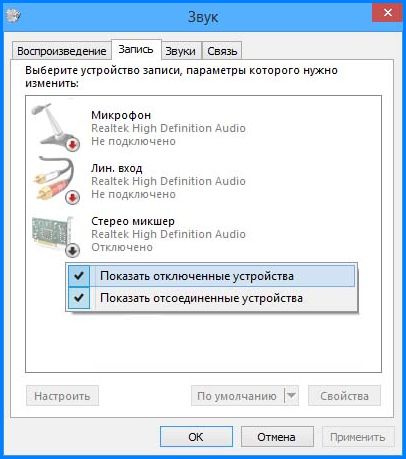
Щелкните на нем правой кнопкой мыши и выберите «Включить».
Обновление драйвера звука
Проблему можно решить переустановкой драйверов звуковой карты.
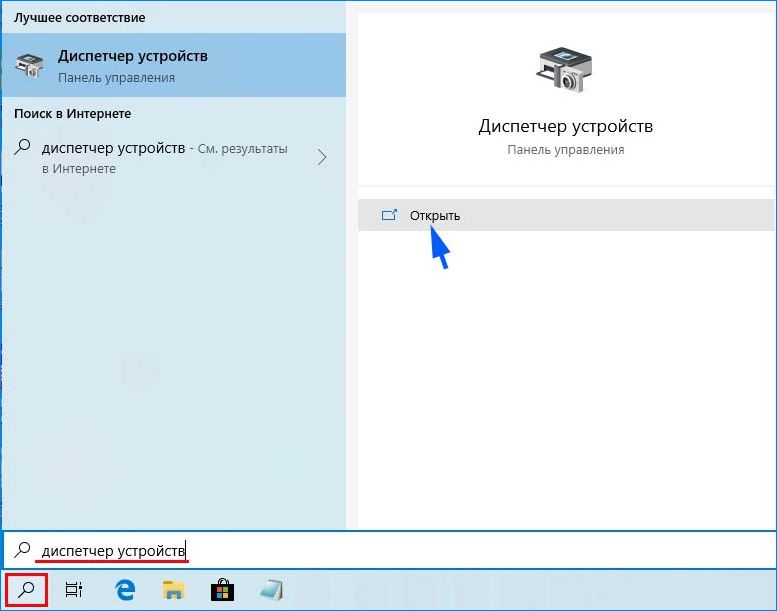
В строке системного поиска наберите «Диспетчер устройств», кликните под найденным результатом на ссылку «Открыть».
Разверните раздел «Звуковые, игровые и видеоустройства». Кликните правой кнопкой на High Definition Audio, выберите «Обновить».
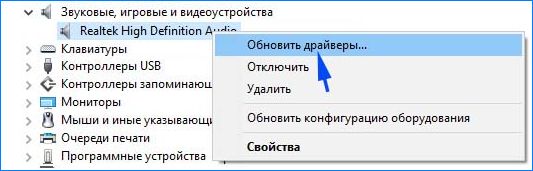
На следующем экране укажите опцию автоматически искать обновленные драйверы.
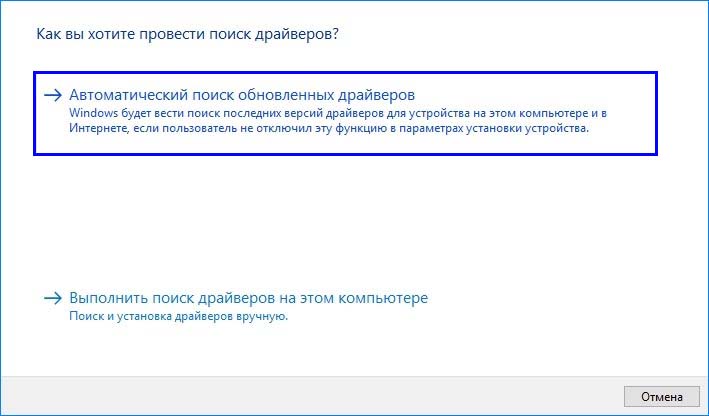
Проверьте, появился ли микшер в устройствах воспроизведения.
Включение функции для звуковой карты Conexant HD Audio
Если установлена звуковая карта Conexant HD Audio, следующие шаги позволят включить стерео микшер.
Откройте Проводник и перейдите в следующую папку с файлом, который требуется отредактировать, чтобы включить стерео микшер на Windows 10:
Щелкните правой кнопкой на указанный файл, выберите «Свойства» и перейдите на вкладку «Безопасность». Нажмите «Дополнительно». Отобразится окно «Дополнительные параметры безопасности». Здесь нужно сменить владельца.
Нажмите на ссылку «Изменить» рядом с надписью «Владелец», появится окно выбрать пользователя или группу.
Укажите свою учетную запись пользователя в поле «Введите имена выбираемых объектов», проверьте имя и нажмите на «ОК». Добавьте учетную запись Everyone.
В разделе Основные разрешения проверьте, что выбрали полный контроль перед применением изменений.
После того, как успешно изменили владельца и предоставили разрешения для CALCC2WA.inf, нужно его отредактировать.
Правым кликом мыши на нем разверните меню и выберите открыть с помощью блокнота. Используйте сочетание Ctrl + F, чтобы вызвать на экран окно «Найти» и наберите «stereo». Нужно найти 3 строки:
;HKR, %EPattributePath%\EpSettings\StereoMixEnable, Enable,1,01
;HKR, %EPattributePath%\EpSettings\StereoMixEnable, MixAssocSeq,1,E0,E0
;HKR, %EPattributePath%\EpSettings\StereoMixEnable, MuteGainSettings,1,00,00
Удалите точки с запятой перед каждой строкой. После нажмите комбинацию Ctrl + S для сохранения файла, закройте блокнот.
Теперь переустановим драйвер. Откройте окно «Выполнить» сочетанием клавиш Win + R, наберите команду devmgmt.msc и кликните на «ОК».
Поскольку переустанавливаем драйвер звуковой карты, разверните вкладку «Звуковые, игровые и видеоустройства». Щелкните правой кнопкой мыши на Conexant HD Audio, выберите «Удалить…» из контекстного меню.
Подтвердите все диалоговые окна, которые появляются с запросом на подтверждение удаления. Не устанавливайте флажок «Удалить драйвер для этого устройства», так как нужно, чтобы этот файл был переустановлен.
Перезагрузите компьютер. Проверьте, удалось ли включить функцию стерео микшера.