Как ввести пароль на компьютере без клавиатуры
Чтобы войти в систему без клавиатуры, просто выберите свою учетную запись из списка с помощью мыши или сенсорного экрана, убедитесь, что курсор активен в поле пароля учетной записи, а затем с помощью мыши или сенсорного экрана введите свой пароль через экранной клавиатуры, по одному символу за раз.
Как получить экранную клавиатуру на экране входа в Windows 10?
Способ 3. Откройте экранную клавиатуру в настройках ПК
Нажмите клавишу Windows + I, чтобы открыть приложение «Параметры ПК». Щелкните Специальные возможности. На левой боковой панели выберите параметр «Клавиатура». Под экранной клавиатурой с правой стороны переместите ползунок вправо, чтобы включить ее.
Как я могу получить доступ к своему компьютеру без клавиатуры?
Перейдите в меню «Пуск», затем выберите «Настройки» > «Специальные возможности» > «Клавиатура» и включите переключатель в разделе «Использовать экранную клавиатуру». На экране появится клавиатура, которую можно использовать для перемещения по экрану и ввода текста. Клавиатура останется на экране, пока вы ее не закроете.
Как разблокировать компьютер без мыши и клавиатуры?
Использовать компьютер без мыши
Панель управления > Все элементы панели управления > Центр специальных возможностей > Настройка клавиш мыши. Находясь в Центре специальных возможностей, вы можете нажать «Упростить использование мыши (или клавиатуры)», а затем нажать «Настроить клавиши мыши». Здесь установите флажок Включить клавиши мыши. Нажмите «Применить/ОК».
Почему моя клавиатура Windows 10 не работает?
Нажмите значок Windows на панели задач и выберите «Настройки». Найдите «Исправить клавиатуру», используя встроенный поиск в приложении «Настройки», затем нажмите «Найти и исправить проблемы с клавиатурой». Нажмите кнопку «Далее», чтобы запустить средство устранения неполадок. Вы должны увидеть, что Windows обнаруживает проблемы.
Почему моя клавиатура не работает на экране?
Если вы находитесь в режиме планшета, но ваша сенсорная/экранная клавиатура не отображается, вам необходимо зайти в настройки планшета и проверить, отключен ли параметр «Показывать сенсорную клавиатуру, когда клавиатура не подключена». Для этого запустите «Настройки» и нажмите «Система» > «Планшет» > «Изменить дополнительные параметры планшета».
Как сделать так, чтобы экранная клавиатура запускалась автоматически?
ИЛИ Откройте меню «Пуск», перейдите на панель управления, выберите «Простота доступа», откройте «Центр специальных возможностей» и выберите «Запустить экранную клавиатуру». поле рядом с «Запускать автоматически при входе в систему».
Что такое сочетание клавиш для виртуальной клавиатуры?
1 Нажмите клавиши Win + Ctrl + O, чтобы включить или выключить экранную клавиатуру.
Как проверить клавиатуру в Windows 10?
Как протестировать клавиатуру ноутбука
- Нажмите «Начать».
- Нажмите «Панель управления».
- Нажмите «Система».
- Нажмите «Открыть диспетчер устройств».
- Нажмите правой кнопкой мыши на список клавиатуры вашего компьютера. Выберите в меню пункт «Сканировать на предмет изменений оборудования». Диспетчер устройств проверит клавиатуру вашего компьютера.
Как попасть в меню загрузки без клавиатуры?
Запустите Windows и, как только увидите логотип Windows; нажмите и удерживайте кнопку питания, чтобы принудительно выключить его. Вы также можете вытащить блок питания (или аккумулятор), чтобы принудительно отключить его. Повторите это 2–4 раза, и Windows откроет для вас параметры загрузки.
Как включить клавиатуру ноутбука Windows 10?
Чтобы снова включить клавиатуру, просто вернитесь в Диспетчер устройств, снова щелкните правой кнопкой мыши клавиатуру и выберите «Включить» или «Установить».


Майкл Крайдер
Писатель
Майкл Крайдер – опытный журналист в области технологий с десятилетним стажем. Пять лет он писал для Android Police, и его работы публиковались в Digital Trends и Lifehacker. Он лично освещал такие отраслевые мероприятия, как Consumer Electronics Show (CES) и Mobile World Congress. Подробнее.

У вас когда-нибудь ломалась клавиатура или ваш компьютер просто отказывался принимать ее ввод? Особенно неприятно, если это происходит при выключенном компьютере, так как вы не можете ввести свой пароль, чтобы получить доступ к Windows. К счастью, Microsoft включила способ доступа к вашим данным (и, надеюсь, решить вашу проблему) с помощью только мыши или сенсорного экрана.
Включите компьютер как обычно. Предполагая, что нет более серьезных технических проблем с Windows или вашим физическим оборудованием, вы должны увидеть экран входа в систему, как обычно.

Осматривайте экран, пока не увидите этот символ, Центр специальных возможностей. Это набор инструментов для тех, у кого могут возникнуть трудности с обычными операциями на компьютере из-за низкой ловкости или слабого зрения.

В Windows 7 кнопка находится в левом нижнем углу. В Windows 8 это то же самое место, но только после одного щелчка, чтобы поднять экран «обложки» и открыть приглашение для входа. В Windows 10 он также находится за экраном «обложки», но в правом нижнем углу. (Имейте в виду, что рассказчик может активироваться автоматически, обрушив на вас часть синтезированного голоса.)

Нажав кнопку Центра специальных возможностей, нажмите «Экранная клавиатура» или «Ввод без клавиатуры». (В Windows 7 нажмите «ОК» или «Применить».) После этого появится цифровая клавиатура, более или менее похожая на клавиатуру смартфона или планшета. Это позволяет вам нажимать на клавиши с помощью мыши.

Теперь все, что вам нужно сделать, это щелкнуть в поле входа в систему, а затем нажать правильные буквы или цифры на цифровой клавиатуре, чтобы ввести свой пароль. Обратите внимание на серые клавиши — эти символы доступны, нажав «Shift», а затем соответствующую клавишу. Когда вы закончите, просто нажмите «Ввод» или кнопку входа, и вы войдете в Windows как обычно.
Надеюсь, когда вы перейдете в Windows, вы сможете исправить все, что не так с вашей клавиатурой; вам может потребоваться переустановить драйверы или повторно подключить его, если это модель Bluetooth.
И если по какой-то причине вам нужно получить доступ к Windows без мыши, вы сможете ввести свой пароль сразу на экране входа в систему. Если поле входа теряет фокус, просто нажмите «Tab», чтобы открыть его снова.
- › Как восстановить метки панели задач в Windows 11
- ›5 шрифтов, которые следует прекратить использовать (и лучшие альтернативы)
- › Худшее, что есть в телефонах Samsung, — это программное обеспечение Samsung.
- › Что означает XD и как вы его используете?
- › Почему прозрачные чехлы для телефонов желтеют?
- › Почему СМС должен умереть
Если случается так, что ваша клавиатура внезапно перестает работать или некоторые клавиши не работают, когда вы пытаетесь войти в свой компьютер, то в большинстве случаев вы застреваете, если не получите новую или не одолжите. Хорошей новостью является то, что вы все еще можете войти в свой ПК с Windows 11/10 с подключенной физической клавиатурой и подключенной мышью, это должно помочь вам с несколькими основными вещами.
Как войти на компьютер с Windows без клавиатуры
Включите компьютер и дождитесь экрана входа в систему. Возможно, вам придется нажать клавишу, если у вас включены обои экрана блокировки.
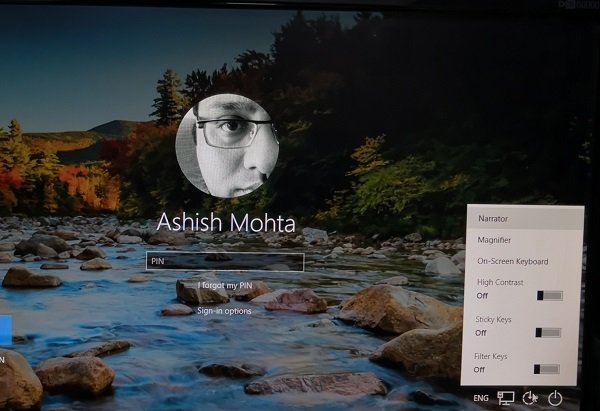
Найдите кнопку «Центр специальных возможностей» в правом нижнем углу экрана. Символ выглядит как значок инвалидной коляски или значок гуманоида, который вы, должно быть, видели и в реальном мире. В Windows это предлагает набор инструментов для взаимодействия с Windows для людей с нарушениями зрения.
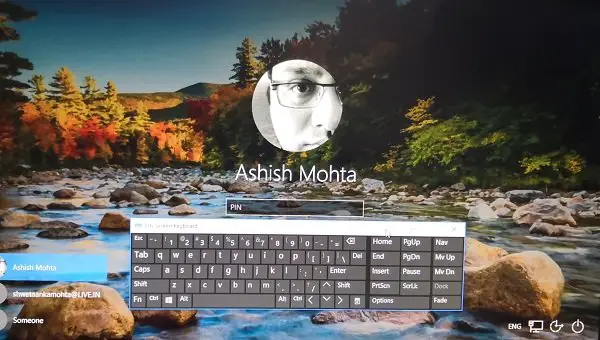
Нажмите, чтобы открыть его, и найдите вариант с надписью Экранная клавиатура.
Нажмите на нее, и вы должны увидеть виртуальную клавиатуру на экране. Это экранная клавиатура.
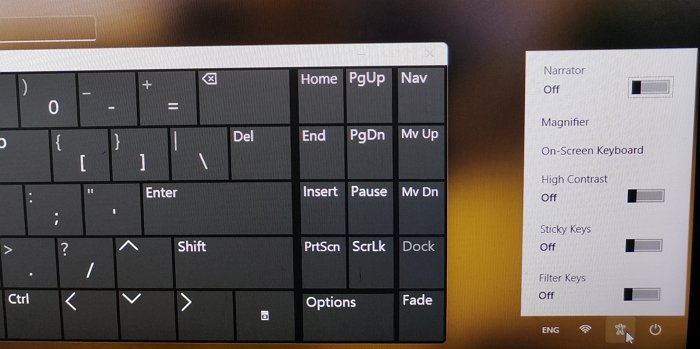
Теперь вы можете ввести пароль с помощью мыши и нажать Enter. Если у вас сенсорный экран, вы можете использовать Touch.
Тем не менее, если вы начинаете слышать голоса, значит, это Рассказчик пытается помочь тем, у кого проблемы со зрением. Экранная клавиатура — это полноценное ключевое слово, которое означает, что вы можете использовать любой сложный пароль.
Чтобы использовать специальный символ, вам, возможно, придется использовать клавишу Shift, а если вы потеряете фокус, просто используйте мышь или нажмите на клавиатуру, чтобы вернуться.
После того как вы войдете в систему, я предлагаю вам приступить к устранению неполадок, следуя этим сообщениям:
Вы также можете использовать экранную клавиатуру во время входа в Windows. Это полезно, когда физическая клавиатура не работает должным образом.
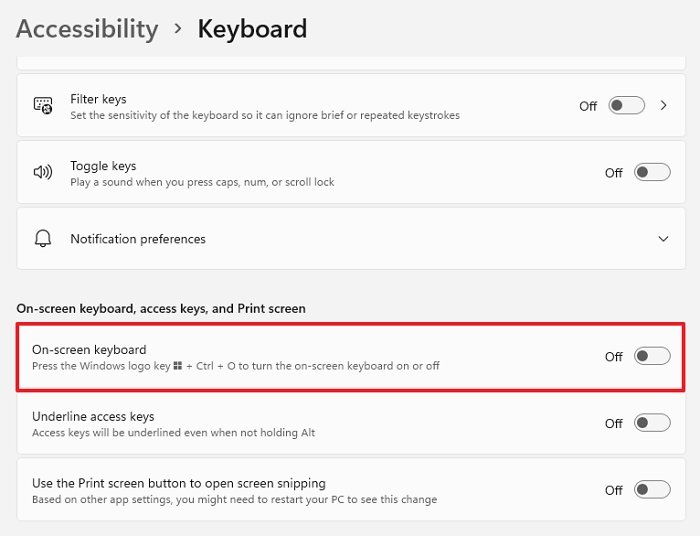
Выберите «Настройки» > «Специальные возможности» > «Клавиатура» > «Экранная клавиатура» > «Включить».
Выберите «Настройки» > «Универсальный доступ» > «Клавиатура» > «Включить экранную клавиатуру».
У вас также есть возможность включить залипание клавиш, клавиши фильтра, клавиши переключения, подчеркивание сочетаний клавиш и т. д. Вы можете включить звук для каждого щелчка, отображать предупреждающее сообщение при включении параметра с помощью клавиатуры.
Что такое сочетание клавиш для экранной клавиатуры?
Если вы уже вошли в Windows и хотите использовать экранную клавиатуру, используйте WIn + Control + O, чтобы запустить виртуальную клавиатуру. Этот ярлык не работает, когда вы находитесь на экране блокировки. Вы можете использовать ту же комбинацию, чтобы убрать клавиатуру.
Как получить экранную клавиатуру в Windows без клавиатуры?
Если вам нужно что-то напечатать, а клавиатура у вас не работает, а запасной нет, то вот как ее можно запустить:
Откройте «Настройки» > «Удобство доступа» > «Экранная клавиатура» > «Включить»
Используйте мышь, чтобы выбрать текстовое поле или редактор, в котором вы хотите ввести текст, откройте клавиатуру и введите текст с помощью мыши. После этого вам придется закрыть его, иначе он останется в фоновом режиме.
Как войти в Windows 10 без клавиатуры
Если у вас есть пароль запуска при открытии компьютера, вы будете знать, что вам нужно вводить его каждый раз, когда вы включаете его или что вы выходите из режима сна или гибернации. Рекомендуется иметь его, чтобы никто не входил в нашу сессию без нашего разрешения, не сверялся с личными данными или не сплетничал о том, что у нас есть. Но проблема возникает, когда нам нужно войти в Windows 10 и клавиатура не работает. К счастью, есть решения.
Ваша клавиатура может быть временно сломанным и это может помешать вам войти в Windows. Если у вас нет пароля, вам не понадобится клавиатура, но рекомендуется поддерживать как можно большую конфиденциальность на компьютере, даже если это означает, что для доступа потребуется еще несколько секунд. Хорошо, потому что это с работы, и вы не хотите, чтобы кто-либо входил в ваше отсутствие или просто, если он дома, и вы не хотите, чтобы ваша семья имела доступ к вашим документам, фотографиям, файлам и т. Д.
Одним из самых быстрых решений является поиск любого портативная клавиатура, которая у вас дома и что мы можем временно подключиться через USB, но не всегда есть тот, который мы можем использовать, поэтому есть другие способы решить эту проблему.
Please enable JavaScript
Войти без клавиатуры
Когда вы идете на Войти экран там, где вы собираетесь войти в Windows 10, он запрашивает ваш пароль, есть небольшой раздел, который помогает нам подключаться даже без клавиатуры. Это параметры доступности компьютера, с которого мы можем активировать ряд функций. Чтобы получить доступ, вам нужно взглянуть в нижний правый угол экрана, где вы увидите две маленькие иконки: значок выключения и еще один маленький значок рядом с ним, который активирует параметры доступности.
Нажмите на него, чтобы открыть ряд вариантов:
- рассказчик
- Увеличительное стекло
- Экранная клавиатура
- Высокий контраст
- Специальные ключи
- Ключи фильтра
Нажмите на третий параметр «Экранная клавиатура», и мы автоматически увидим, как на экране компьютера появляется полнофункциональная клавиатура. Его можно использовать с сенсорным экраном, если вы находитесь на планшете или в кабриолете с этой опцией, но он также позволяет вам использовать мышь для ввода пароля, пока вы не получите доступ к войти в Windows 10 без каких-либо проблем.
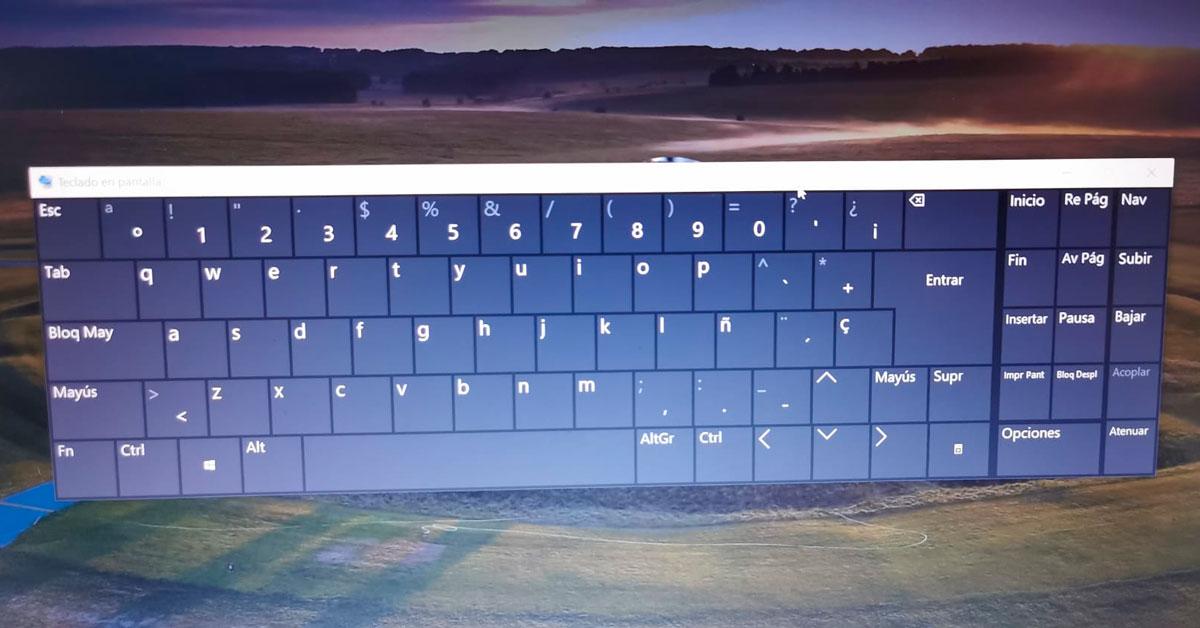
Экранная клавиатура
Находясь внутри компьютера, вы также можете активировать экранную клавиатуру, чтобы использовать ее, пока не сможете решить проблему и пока клавиатура не работает. Вы можете использовать мышь, чтобы касаться каждой из клавиш, пока вы не можете напиши что тебе нужно , В долгосрочной перспективе это не решение, потому что не очень удобно писать очень сложные тексты, требуя искать разные буквы на экране и щелкните мышью но это хороший вариант, если у нас нет другого выбора. Для его активации необходимо:
- Зайдите в Настройки / Настройки из Windows Start
- Откройте раздел Доступность в настройках
- Найти левое боковое меню
- Перейти к клавиатуре
- Вы увидите первый вариант: Используйте устройство без физической клавиатуры
- Активируйте кнопку «Использовать экранную клавиатуру»
- На вашем экране автоматически появится большая клавиатура, с которой вы можете печатать, используя компьютерную мышь или сенсорный экран.
Чтобы попасть сюда, вы также можете ввести «экранную клавиатуру» в меню «Пуск», и приложение появится автоматически, но вы сможете сделать это только после того, как оно будет активировано и у вас будет доступ к способу ввода. Или вы можете открыть его, нажав клавишу с логотипом Windows + CTRL + O, чтобы включить или отключить. Раньше вы могли следовать по маршруту: Пуск> Специальные возможности> Клавиатура> Используйте экранную клавиатуру и активируйте ее.
Клавиатуры Bluetooth
Когда вы уже вошли в Windows 10 и находитесь внутри, вы можете использовать клавиатуру Bluetooth, если ваш компьютер не имеет немедленного решения и вам нужно печатать, но клавиатура не работает. Удобно иметь дома одну из этих клавиатур, большинство из которых совместимы не только с вашим ноутбуком, например, но также с планшетом или даже с телевизором, если у вас есть Smart TV и использовать его для работы в Интернете или использования приложений. с доступом в Интернет, например. Достаточно подключить его по Bluetooth к компьютеру, с которого ваша клавиатура сломалась (особенно если он переносной, и вы не можете заменить его через некоторое время), и вам не нужно использовать экранную клавиатуру.
Logitech K380
Logitech — это маленький, компактный QWERTY-клавиатура совместима с тремя различными устройствами, поэтому вы обычно можете использовать ее для своего планшета, смартфона или телевизора, но вы также можете подключить ее к компьютеру, когда вам это нужно. Это около 40 евро , он доступен в черном, белом или розовом цвете, компактен и портативен, он едва весит, поэтому он идеально подходит для поездки. Он работает на батареях, которые обещают до двух лет использования и очень легкий. Также просто нажмите кнопку, чтобы подключить ее к устройству, которым вы хотите управлять.
СЕНГБИРЧ
Если вы ищете что-то более доступное, чем предыдущая, SENGBIrch — это клавиатура, которая будет стоить вам всего около 16 евро, работает с технологией Bluetooth и совместима с iOS, Android, Windows или любая другая операционная система. это a легкий беспроводная QWERTY клавиатура с батареями AAA, которые обещают около трех месяцев использования для каждой зарядки, и с подключением Bluetooh с дальностью до 10 метров. Доступный вариант, если вы хотите что-то временное, но не ищете лучшее качество.
Как ввести пароль на компьютер без клавиатуры при включении компьютера
Шаг 1: Перейдите в настройки BIOS компьютера
Для этого нужно нажать определенную клавишу при запуске компьютера (обычно это клавиша Del или F2). После этого появится меню BIOS.
Шаг 2: Найдите в настройках раздел Security (Безопасность)
Обычно этот разде находится в верхней части меню.
Шаг 3: Выберите опцию Password (Пароль) или Set User Password (Установить пароль пользователя)
В зависимости от версии BIOS и производителя, название может быть разным.
Шаг 4: Введите пароль и подтвердите его
Пароль должен содержать не менее , включая буквы в верхнем и нижнем регистре, цифры и специальные символы.
Шаг 5: Выберите опцию Save and Exit (Сохранить и выйти) или Exit and Save Changes (Выйти с сохранением изменений)
После этого компьютер автоматически перезагрузится и вы должны увидеть окно ввода пароля.
Дополнительные советы:
— Никогда не используйте простые пароли, такие как 123456 или qwerty.
— Не храните пароль на бумажке или в открытом виде на компьютере.
— Если у вас возникнут проблемы со входом в систему, вы всегда можете сбросить пароль, перейдя в меню BIOS и настроек безопасности.
как ввести пароль на компьютер без клавиатуры при включении компьютера
Если у вас есть пароль запуска при открытии компьютера, вы будете знать, что вам нужно вводить его каждый раз, когда вы включаете его или что вы выходите из режима сна или гибернации. Рекомендуется иметь его, чтобы никто не входил в нашу сессию без нашего разрешения, не сверялся с личными данными или не сплетничал о том, что у нас есть. Но проблема возникает, когда нам нужно войти в Windows 10 и клавиатура не работает. К счастью, есть решения.
Ваша клавиатура может быть временно сломанным и это может помешать вам войти в Windows. Если у вас нет пароля, вам не понадобится клавиатура, но рекомендуется поддерживать как можно большую конфиденциальность на компьютере, даже если это означает, что для доступа потребуется еще несколько секунд. Хорошо, потому что это с работы, и вы не хотите, чтобы кто-либо входил в ваше отсутствие или просто, если он дома, и вы не хотите, чтобы ваша семья имела доступ к вашим документам, фотографиям, файлам и т. Д.
Одним из самых быстрых решений является поиск любого портативная клавиатура, которая у вас дома и что мы можем временно подключиться через USB, но не всегда есть тот, который мы можем использовать, поэтому есть другие способы решить эту проблему.
Войти без клавиатуры
Когда вы идете на Войти экран там, где вы собираетесь войти в Windows 10, он запрашивает ваш пароль, есть небольшой раздел, который помогает нам подключаться даже без клавиатуры. Это параметры доступности компьютера, с которого мы можем активировать ряд функций. Чтобы получить доступ, вам нужно взглянуть в нижний правый угол экрана, где вы увидите две маленькие иконки: значок выключения и еще один маленький значок рядом с ним, который активирует параметры доступности.
Нажмите на третий параметр «Экранная клавиатура», и мы автоматически увидим, как на экране компьютера появляется полнофункциональная клавиатура. Его можно использовать с сенсорным экраном, если вы находитесь на планшете или в кабриолете с этой опцией, но он также позволяет вам использовать мышь для ввода пароля, пока вы не получите доступ к войти в Windows 10 без каких-либо проблем.
Экранная клавиатура
Чтобы попасть сюда, вы также можете ввести «экранную клавиатуру» в меню «Пуск», и приложение появится автоматически, но вы сможете сделать это только после того, как оно будет активировано и у вас будет доступ к способу ввода. Или вы можете открыть его, нажав клавишу с логотипом Windows + CTRL + O, чтобы включить или отключить. Раньше вы могли следовать по маршруту: Пуск> Специальные возможности> Клавиатура> Используйте экранную клавиатуру и активируйте ее.
Клавиатуры Bluetooth
Когда вы уже вошли в Windows 10 и находитесь внутри, вы можете использовать клавиатуру Bluetooth, если ваш компьютер не имеет немедленного решения и вам нужно печатать, но клавиатура не работает. Удобно иметь дома одну из этих клавиатур, большинство из которых совместимы не только с вашим ноутбуком, например, но также с планшетом или даже с телевизором, если у вас есть Smart TV и использовать его для работы в Интернете или использования приложений. с доступом в Интернет, например. Достаточно подключить его по Bluetooth к компьютеру, с которого ваша клавиатура сломалась (особенно если он переносной, и вы не можете заменить его через некоторое время), и вам не нужно использовать экранную клавиатуру.
Logitech K380
СЕНГБИРЧ
Как я могу ввести пароль без клавиатуры?
Чтобы войти в систему без клавиатуры, просто выберите свою учетную запись из списка с помощью мыши или сенсорного экрана, убедитесь, что курсор активен в поле пароля учетной записи, а затем с помощью мыши или сенсорного экрана введите пароль через экран клавиатуры, по одному символу за раз.
Как ввести пароль без клавиатуры?
Как ввести пароль экрана блокировки без клавиатуры?
Как сделать так, чтобы экранная клавиатура отображалась на экране входа в систему?
Как настроить экранную клавиатуру на автоматическое отображение на экране входа в Windows 7
Как мне войти в свою клавиатуру, если она не работает?
Если клавиатура не работает, когда вы находитесь на экране входа в систему, вы можете просто перезагрузить компьютер один раз, чтобы клавиатура снова заработала. Нажмите кнопку питания на экране входа в систему, а затем нажмите «Перезагрузить», чтобы перезагрузить компьютер. Однако учтите, что при перезагрузке компьютера вы потеряете всю несохраненную работу.
Какая быстрая клавиша открывает экран?
Нажмите Windows + U, чтобы открыть Центр специальных возможностей, и выберите «Начать экранную клавиатуру». Способ 3: Откройте клавиатуру через панель поиска. Шаг 1. Нажмите Windows + C, чтобы открыть меню чудо-кнопок, и выберите «Поиск». Шаг 2. Введите текст на экране (или на экранной клавиатуре) в поле и нажмите «Экранная клавиатура» в результатах.
Что делать, если у вас нет клавиатуры?
Ввод текста без использования клавиатуры
Откройте экранную клавиатуру, нажав кнопку «Пуск», «Все программы», «Стандартные», «Простота доступа», а затем — «Экранная клавиатура».
Могу ли я использовать свой телефон в качестве клавиатуры для ПК?
Бесплатная версия позволит вам использовать свой телефон в качестве мыши, клавиатуры и даст вам доступ к другим удаленным функциям мультимедиа. Вы можете установить приложение на iPhone, телефон Android или даже на Windows Phone. Вы можете использовать его для управления ПК с Windows, Mac или Linux. Итак, какие бы устройства у вас ни были, Unified Remote должен работать на вас.
Как мне получить экранную клавиатуру постоянно?
Откройте меню «Пуск», нажав кнопку Windows в левом нижнем углу рабочего стола.
Почему моя клавиатура не работает на экране?
Щелкните меню «Пуск» и выберите «Настройки» или выполните поиск и откройте его оттуда. Затем перейдите в раздел «Устройства» и выберите «Печатать» в меню слева. В появившемся окне убедитесь, что параметр Автоматически отображать сенсорную клавиатуру в оконных приложениях, когда к вашему устройству не подключена клавиатура, включен.
Как включить клавиатуру?
Чтобы снова включить клавиатуру, просто вернитесь в Диспетчер устройств, снова щелкните правой кнопкой мыши клавиатуру и выберите «Включить» или «Установить».
Как разблокировать клавиатуру в Windows 10?
Чтобы разблокировать клавиатуру, вам нужно снова удерживать правую клавишу SHIFT в течение 8 секунд, чтобы отключить клавиши фильтра, или отключить клавиши фильтра на панели управления. Если ваша клавиатура не набирает правильные символы, возможно, вы включили NumLock или используете неправильную раскладку клавиатуры.
Как включить клавиатуру в Windows 10?
Щелкните значок Windows на панели задач и выберите «Настройки». Выберите плитку «Удобство доступа». Прокрутите вниз левую панель, затем нажмите «Клавиатура» в разделе «Взаимодействие». Нажмите на переключатель под «Использовать экранную клавиатуру», чтобы включить виртуальную клавиатуру в Windows 10.
Не можете ввести текст на экране входа в Windows?
Если вы не можете ввести пароль на экране входа в систему, попробуйте перезапустить Windows 10, нажав кнопку «Завершение работы» в правом нижнем углу экрана. … Если это так, принудительно перезагрузите компьютер, удерживая кнопку питания на компьютере около 5 секунд, чтобы сначала выключить его, а затем снова включить.
Какая комбинация клавиш позволяет скрыть и показать виртуальную клавиатуру?
Показать / скрыть виртуальную клавиатуру: Alt-K.
Не работает клавиатура ноутбука: как исправить, как без клавиатуры ввести текст
Используйте экранную клавиатуру для входа в windwos 10
Поскольку тачпад и мышь у нас работают, вы можете использовать экранную клавиатуру на экране блокировки:

Перезагрузите ваш компьютер
Если клавиатура не работает, когда вы находитесь на экране входа, вы можете просто перезагрузить ваш компьютер, что бы клава заработала после рестарта системы. На экране входа нажмите в том же месте кнопку «питания» и нажмите кнопку «перезагрузка», что бы перезапустить систему windows. Обратите внимания, что вы потеряете все несохраненные данные при перезагрузке компьютера.
Смотрите еще:
comments powered by HyperComments
Не работает клавиатура из-за системных ошибок
Это самая легкоустранимая неисправность. Основной симптом – перестают срабатывать все кнопки, включая служебные. Причины может быть две: сбой драйвера или неполадки в работе системы. Для локализации неисправности надо выполнить следующую последовательность:


Не работает клавиатура — пролил кофе, сок или другую жидкость
Второй наиболее распространённой причиной является залитие. Здесь все последующие действия зависят от того, чем её залили.
Произвести замену может сервисный центр (за немалые деньги, разумеется). Если же есть некоторые познания в технике, то заменить клавиатуру можно самостоятельно. Инструкций по разборке (особенно на популярные модели) много.
Способ 1: экранная клавиатура
Уже не припомнить, в какой версии windows появилась эта возможность и не сосчитать сколько раз она спасала множество пользователей, которые оказались в плачевном положении. Благодаря экранной клавиатуре можно полноценно использовать компьютер с помощью одной только мышки.
Конечно, с помощью экранной клавиатуры не очень удобно работать с текстовыми документами, но в критической ситуации это лучше, чем ничего.
Для запуска экранной клавиатуры выполните следующие действия:
Как ввести текст если не работает клавиатура у ноутбука?
Если же вопрос нерабочей основной клавиатуры не критичен, то можно обойтись и внешней. Это может быть USB, Wireless или Bluetooth-клавиатура. USB или Wireless надо лишь подключить, ноутбук распознает их сам. Для подключения Bluetooth-клавиатуры надо сначала включить Bluetooth на ноутбуке (в документации указано, как это сделать), открыть: Все приложения > Панель управления > Устройства и принтеры > Добавить устройство, найти и выбрать свою клавиатуру, ввести на клавиатуре код с экрана.
Перестала работать клавиатура из-за процесса окисливания
Если ноутбук – рабочая лошадка, эксплуатируется в любых погодных условиях – в дождь, жару, снег, то может возникнуть ещё одна проблема. Появление окислов на контактах шлейфа. При этом клавиатура может частично, либо полностью перестать работать. Эта проблема не критична, решается снятием клавиатуры, отключением шлейфа и протиранием контактов. Для снятия окислов лучше всего использовать либо специальную жидкость для снятия окислов (например, Контакт-60), либо изопропиловый спирт. При отсутствии первого или второго можно использовать обычный канцелярский ластик. Помогает идеально.
Как установить пароль на компьютере при входе
Если несколько человек используют один компьютер, то может возникнуть потребность скрыть личные данные (фотографии, переписки, файлы) от любопытных людей. Решит проблему можно, установив пароль на компьютер при входе. Последовательность действий зависит от версии операционной системы. Рассмотрим все возможные способы.

Как поставить пароль на компьютер при включении на Windows 7
В ОС Windows можно создавать учетные записи для каждого пользователя ПК с отдельными правами и ограничениями. Для входа к конкретную учетную запись нужно будет ввести код. Рассмотрим, как поставить пароль на компьютере с ОС Windows 7.

«Учётные записи пользователей»
«Создание учётной записи». Нужно придумать «Имя» и сохранить изменения. Далее следует «Создать пароль».
В специальном поле вводим придуманный код. Он может содержать буквы, цифры и специальные символы. Ограничений по использованию кириллицы или латиницы нет.
Сохраняем изменения и перезагружаем ПК. При следующем входе в учетную запись появится окно с вводом пароля.
Как установить пароль на Пк при входе на Windows 8,10
Защитить компьютер с ОС Windows 8 можно также, как и с ОС Windows 7. Наводим курсор на правую панель и выбираем пункт «Параметры».

Далее выбираем «Изменение параметров компьютера».
На вкладке «Пользователи» кликаем по «Создание пароля».
После введения символов жмем «Готово». Вот как быстро установить пароль на компьютер при входе.
В ОС Windows 8 можно создавать графические пароли в виде комбинации кругов, линий и точек. Однако пользователю нужно будет заполнить размер фигур и их направление иначе разблокировать ПК не получится.
Как запаролить компьютер с ОС Windows XP
Поставить пароль на компьютер можно также через пункт меню «Пуск – Панель управления – Учетные записи».
Далее следует выбрать или создать учетную запись, доступ к которой будет защищен.
В следующем окне кликаем по «Создание пароля».
Вводим в строки придуманый код (комбинацию цифр, букв и символов). Придуманый пароль нужно указать два раза или скопировать с верхней строки и вставить в нижнюю. После этого жмем «Создать пароль».
Перезагружаем ПК. Теперь каждый раз при запуске учетной записи пользователя нужно будет указывать придуманный код.
Блокировка системы через BIOS
Вход в ОС БИОС осуществляется до загрузки ОС Windows. Поэтому чтобы поставить пароль на компьютер через БИОС, нужно перезагрузить ПК. Как только появится первое окно с названием системы нажать и удерживать F2-F8 + Del (в зависимости от версии ОС).
В открывшемся меню выбираем пункт «BIOS Setting Password».
Появится окно для ввода пароля длиною в 6 символов. Использовать кириллицу не получится, так как нет возможно переключить язык.
В следующем окне нужно будет подтвердить заданный пароль. Об успешном завершении операции свидетельствует сообщение:
Так задается пароль для входа в ОС БИОС. Чтобы заблокировать учетную запись, нужно в пункте «Advanced BIOS Features» выбрать подпункт «Password Check».
Если в данной строке установлено «Setup», то код доступа будет запрашиваться только при загрузке БИОС. Нужно поменять его на «Always».
Данная функция подключается на конкретную учетную запись. Если ее нет, то для ребенка нужно сначала создать учетку, а затем настраивать параметры доступа к информации.
Меняем параметры доступа.
Проще всего ограничить временной интервал, то есть задать время, в которое пользователь сможет зайти в операционную систему. График можно регулировать по дням недели.
Отдельно указывается доступ к играм.
По каждому приложению отдельно:
Для онлайн игры своя панель настроек:
Вот как можно ограничить доступ детям к играм.
Как удалить пароль на компьютере
Разобравшись с тем, как установить пароль на компьютер при входе, переходим к вопросу как его удалить.
Отключить опцию можно через строку «Выполнить» (Win + R). В командной строке указываем «netplwiz» и жмем ОК.
В окне параметров учетной записи следует снять галочку с пункта «Требовать ввод пароля».
Для подтверждения операции нужно будет два раза ввести пароль и нажать кнопку «Готово».
В более ранних версиях ОС выполнить эту операцию можно через пункт «Выполнить» (Win + R). В строке следует прописать команду «control userpasswords2» и нажать ОК.
В настройках учетной записи снимите галочку «Требовать ввод пароля».
Чтобы сбросить пароль в БИОС, нужно в том же самом окне «BIOS Setting Password» оставить пустую строку, то есть не вводить никакие символы.
Тогда после нажатия Enter на экране появится сообщение «Password uninstalled».
Как поставить пароль на компьютер с любой версией Windows
Установка пароля на операционную систему Windows является важным шагом при организации защиты от утечки данных. Кроме того, любые ограничения пользователя, касающиеся доступа к данным, автоматически становятся и ограничениями для вирусов, так как мешают их распространению. Последовательность действий для организации защиты для различных версий ОС Windows похожа, но тем не менее имеются некоторые отличия. Кроме инструкции о том, как установить пароль на компьютер Windows XP, 7, 8, 10, в этой инструкции можно найти информацию о защите БИОСа и отдельных файлов.
Защита Windows XP
Пароль на Windows XP устанавливается в разделе Панели управления ПК «Учетные записи пользователей». Рассмотрим последовательность действий:
После этого, все попытки зайти в настраиваемую учетную запись, приведут к появлению диалога ввода заданной последовательности.
Защита Windows 7
Ответ на вопрос, как поставить пароль на Windows 7, достаточно прост:
После следующего выхода из операционной системы ПК попытка ее загрузки под управлением данного пользователя приведет к появлению диалога авторизации.
Защита Window 8
Задача, как поставить пароль на Windows 8, решается несколько иначе:
Защита Windows 10
Теперь рассмотрим как установить пароль на Windows 10. Эта задача решается всего в четыре шага:
Защита Windows Phone
Установить защиту на смартфон под управлением Виндовс не так просто, как поставить пароль на Windows 10 для ПК, но внимательное выполнение следующих действий решит и эту проблему:
Важно понимать, что слишком маленькое значение помешает комфортно пользоваться телефоном, а слишком большое отрицательно скажется на надежности защиты. Рекомендуемая длина 8–10 символов.
Защита БИОС
Часто возникает вопрос, как поставить пароль на компьютер без захода в Windows 7, 8 или 10. Такую возможность предоставляет БИОС. Главным преимуществом его использования для организации защиты является то, что пользователь должен вводить кодовую последовательность сразу после включения компьютера и лишь аппаратный сброс БИОСа поможет злоумышленнику обойти блокировку.
Активация входа по паролю начинается со входа в BIOS. Для этого следует нажать клавишу Del сразу после включения ПК. Возможно в Вашей версии БИОС для этого используется другая клавиша, но в любом случае она должна быть указана на стартовом экране загрузки компьютера. Существует множество версий BIOS, но названия основных разделов совпадают практически во всех.
Рассмотрим последовательность действий для установки пароля:
Далее ПК начнет перезагрузку и сразу же попросит ввести кодовую последовательность.
Блокировка ярлыков
У многих пользователей настольных операционных систем возникает вопрос, как поставить пароль на ярлык или папку. Решений этой проблемы много, так как в этих случаях следует пользоваться внешними программами, такими как LocK-A-FoLdeR, WinRaR, Folder Lock.
Итак, в этой статье мы подробно изучили, как поставить пароль на компьютер Windows 10, а также на компьютеры или ноутбуки с предыдущими версиями: 7, 8 и XP. Рассмотрели процедуру установки защиты на Windows Phone. А также показали, как установить защиту в самом начале загрузки вашего ПК при старте БИОС. Надеемся, эта статья принесет вам пользу.