Как выйти из аккаунта Ютуб на Андроид
Ютуб является самым популярным видеохостингом в мире. Практически у каждого человека установлено приложение YouTube, с помощью которого можно просматривать ролики, а также вступать в дискуссию через комментарии.
Зачем и когда требуется выйти с аккаунта Ютуб на телефоне
Самый удобный способ следить за обновлениями любимых каналов – создать собственный профиль и оформить несколько подписок. Теперь все новые видео будут отображаться в одноименном разделе.
Создав Google-аккаунт на телефоне, можно без дополнительного ввода пароля входить в учетную запись YouTube и других сервисов американской компании.
Несмотря на неоспоримое удобство собственного аккаунта на ютубе, в некоторых случаях человеку требуется выйти из учетной записи. Это может произойти по нескольким причинам:
- телефон передается в пользование другому человеку (например, ребенку);
- требуется перейти в еще один профиль;
- нет необходимости пользоваться текущей УЗ;
- учетная запись заблокирована.
Как видите, причин может быть достаточно много. Вполне вероятно, что у каждого конкретного пользователя будет собственный повод, по которому следует покинуть текущий аккаунт ютуба и перейти в новую УЗ.
Как выйти из Ютуба на телефоне Андроид
Для владельцев смартфонов на базе операционной системы Android предусмотрено сразу несколько способов выхода из учетной записи. Выбор варианта зависит от того, как владелец устройства пользуется ютьюбом.
Основной метод выхода предполагает осуществление операции через мобильное приложение YouTube, доступное в Google Play. Если вы смотрите ролики именно через него, то для того, чтобы покинуть аккаунт, понадобится:
- Открыть ютуб.
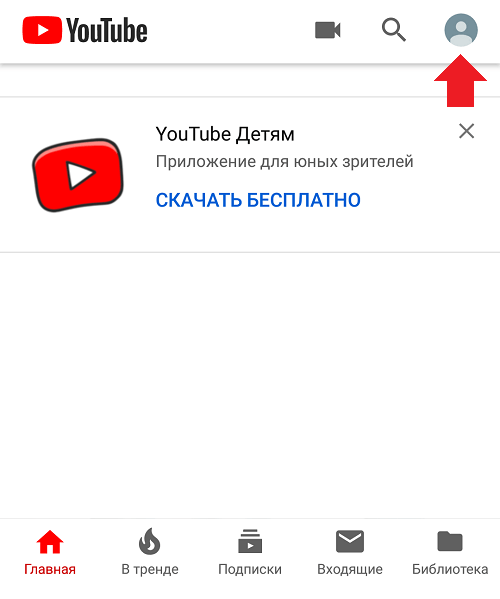
- Нажать на иконку своей УЗ.
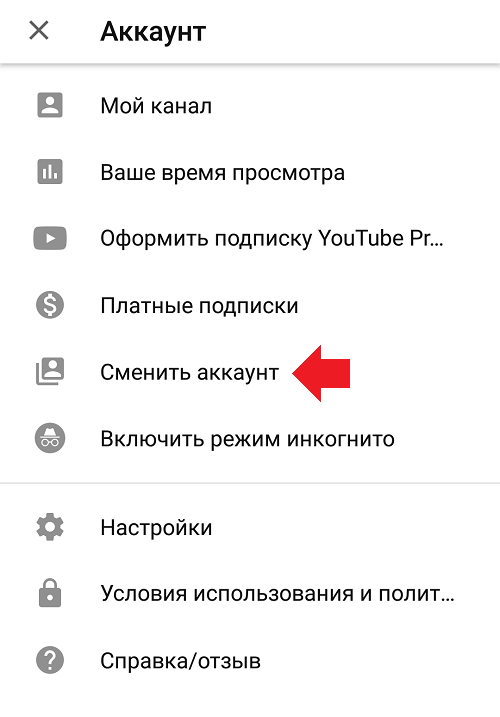
- Выбрать параметр «Сменить аккаунт».
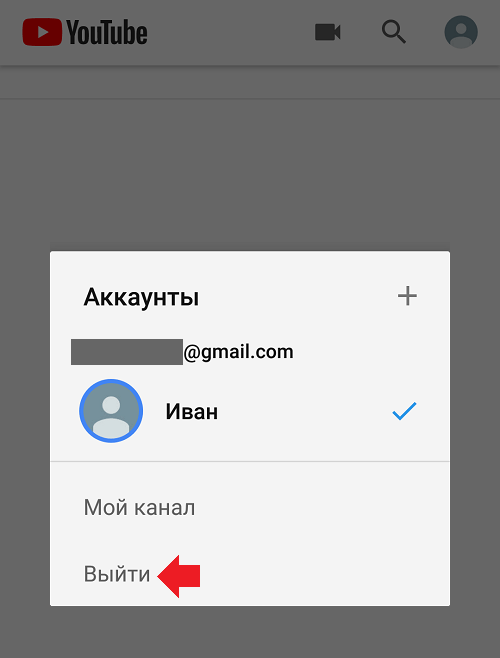
- Кликнуть на «Выйти».
Теперь владелец устройства может убедиться, что в приложении YouTube он не авторизован. Но в любой момент есть возможность авторизоваться под предыдущим или новым профилем.
Помимо выхода из действующей учетной записи, ютьюб предлагает воспользоваться быстрой сменой аккаунта. В данном случае даже не придется вводить пароль. Важно лишь заранее авторизоваться в нескольких УЗ.
Далее представим ситуацию, что человек хочет выйти из аккаунта на телефоне просто по причине отсутствия интереса к сервису. Говоря простым языком, он больше не хочет пользоваться ютьюбом. В такой ситуации обычно советуют удалить приложение, но сделать это нельзя, так как YouTube относится к системному софту.
Впрочем, можно стереть данные в программе. То есть она останется в памяти устройства, однако все аккаунты сбросятся. Для выполнения операции понадобится открыть настройки смартфона и перейти в раздел «Приложения».
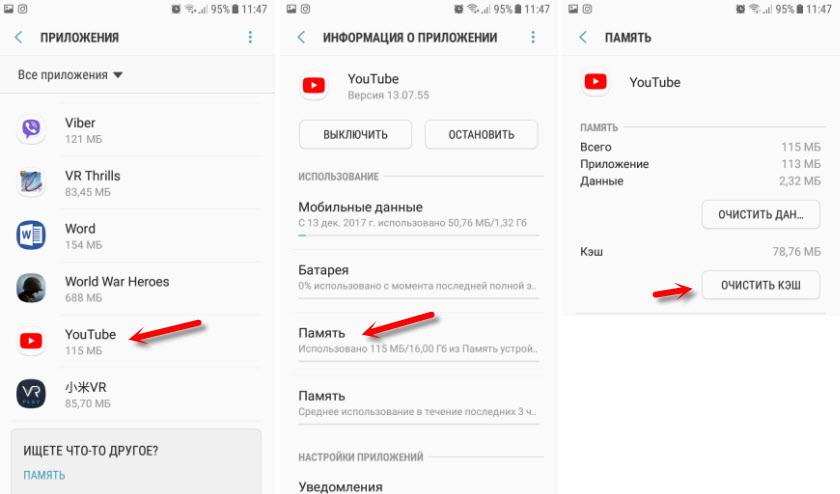
В предложенном списке выбираем ютуб. Наконец, очищаем кэш и все данные, а в качестве финального штриха отключаем приложение. После выполнения этих простых действий софт будет полностью очищен от ранее зарегистрированных УЗ.
А сейчас пришло время представить третий способ выхода из учетной записи. Им нужно пользоваться в том случае, если смартфон передается другому человеку.
Инструкция по выходу:
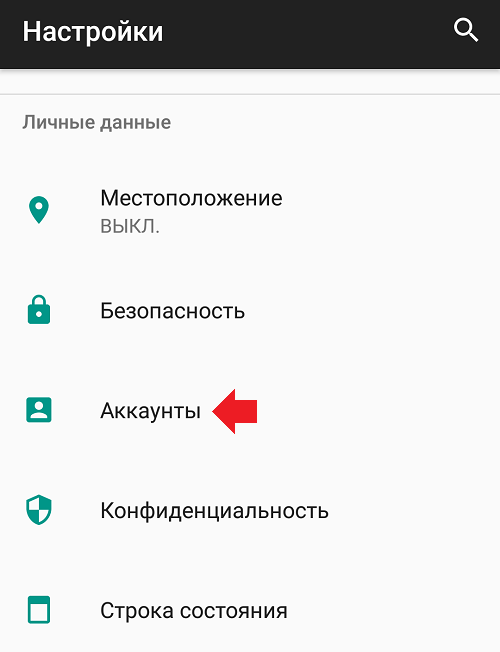
- Откройте настройки устройства.
- Перейдите в раздел «Аккаунты».
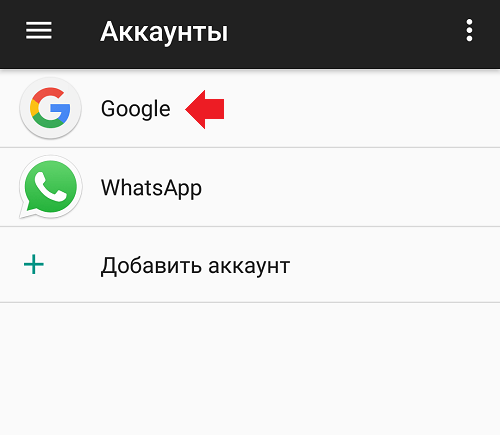
- Нажмите на Google.
- Запустите параметры учетной записи.
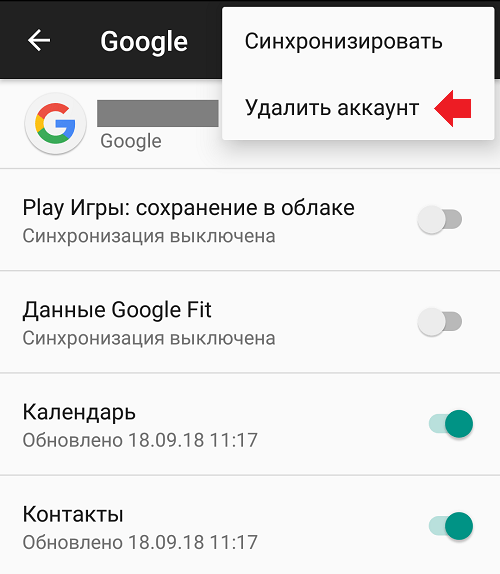
- Выберете «Удалить аккаунт».
- Подтвердите операцию.
У новичка при выполнении указанных действий могут возникнуть 2 вопроса:
- при чем здесь YouTube, если выход осуществляется из Google?
- не удалится ли учетная запись полностью, если нажать кнопку «Удалить аккаунт»?
Ответы на оба вопроса будут довольно простыми. Выход из Google осуществляется по причине того, что ютьюб принадлежит данной американской компании. Покидая УЗ Гугл, человек автоматически покидает все остальные аккаунты фирмы, включая YouTube.
Также не стоит бояться нажатия кнопки «Удалить». Она лишь приведет к удалению учетной записи со смартфона. Но в любой момент человек можно вновь пройти авторизацию, указав логин и пароль. А о том, как действительно можно раз и навсегда избавиться от аккаунта в ютьюбе, мы расскажем далее.
Как удалить аккаунт Ютуб на телефоне
Покинув учетную запись на смартфоне, человек в любой момент может продолжить использование видеохостинга. Если он больше не намерен заходить в свой аккаунт ни с мобильного устройства, ни с компьютера, есть возможность полностью удалить УЗ.
Но перед выполнением операции нужно внимательно взвесить все «За» и «против», ведь после удаления свой профиль уже не вернуть. Если решение принято взвешенно, то останется выполнить несколько шагов из инструкции:
- Откройте клиент YouTube.
- Перейдите в раздел профиля.
- Нажмите кнопку «Управление аккаунтом Google».

- Тапните по разделу «Настройки аккаунта».
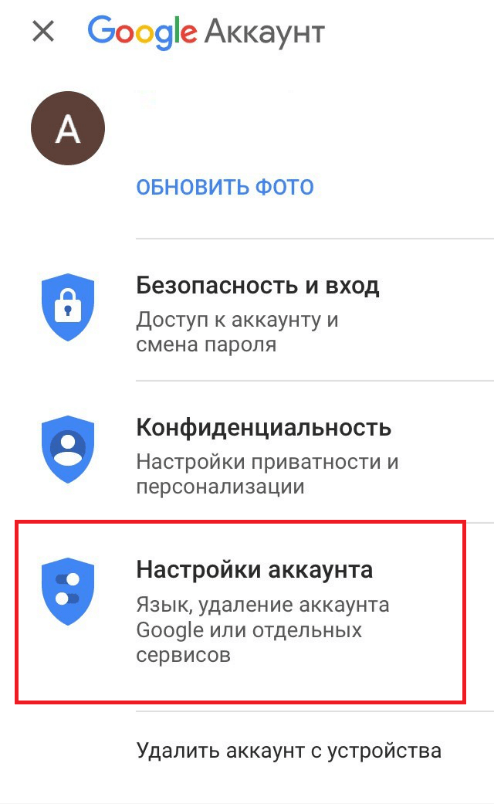
- Нажмите «Удалить сервисы Google».

- В предложенном списке выберете ютуб, нажав значок в виде мусорного ведра.
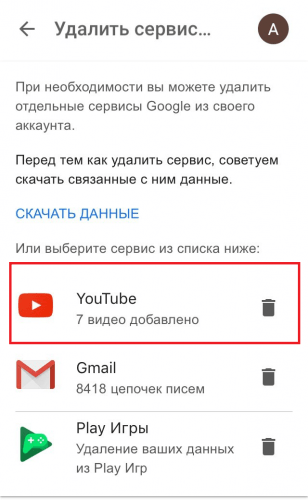
Профиль будет удален, после чего его не получится восстановить. Придется регистрироваться под новым логином и паролем. Впрочем, если пользователь действительно хотел избавиться от учетной записи, то операцию можно считать успешно выполненной.
Как выйти из аккаунта Ютуб на других устройствах
Хотя смартфоны являются основным источником трафика для YouTube, люди пользуются сервисом и на других устройствах. К примеру, на планшетах, компьютерах, ноутбуках и телевизорах. Как осуществить выход из аккаунта на этих девайсах? Сейчас расскажем.
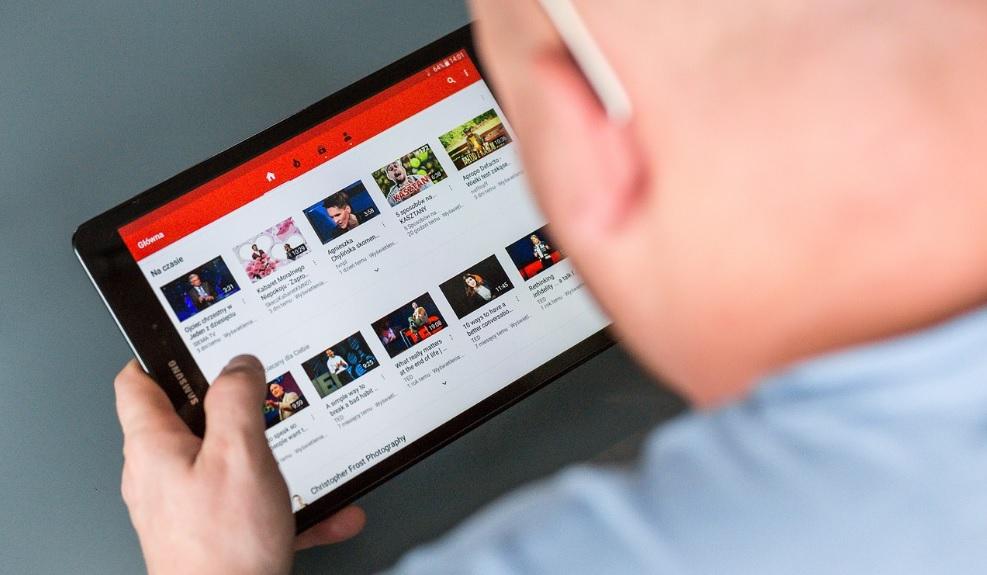
Для владельцев планшетов в выполнении операции не будет ничего сложного, ведь эти устройства базируются на той же ОС, что и смартфоны. То есть пользователю понадобится открыть приложение ютуба, перейти в раздел профиля и выйти из него.
Немного иначе ситуация обстоит у владельцев компьютеров и ноутбуков. Как правило, эти девайсы базируются на Windows. Но для просмотра YouTube на ПК люди используют браузер, посещая официальный сайт видеохостинга.
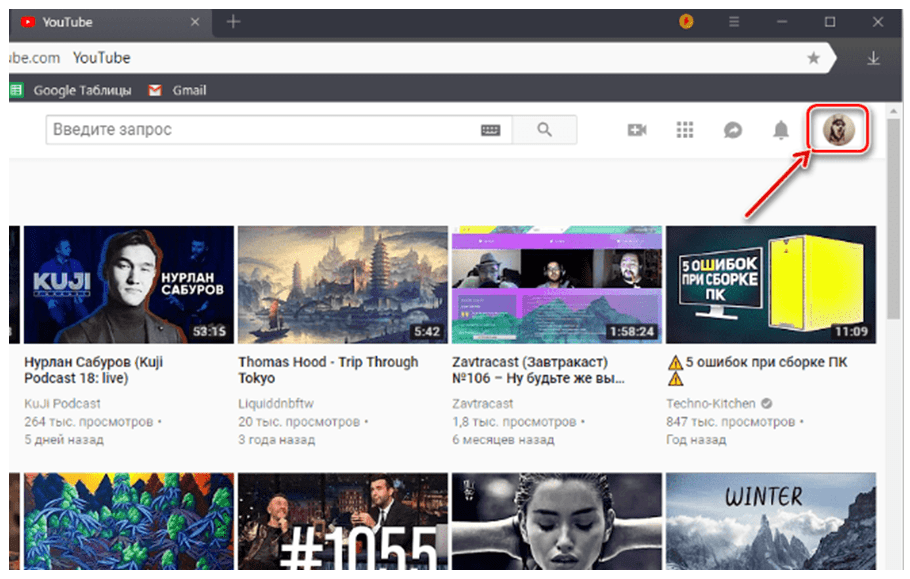
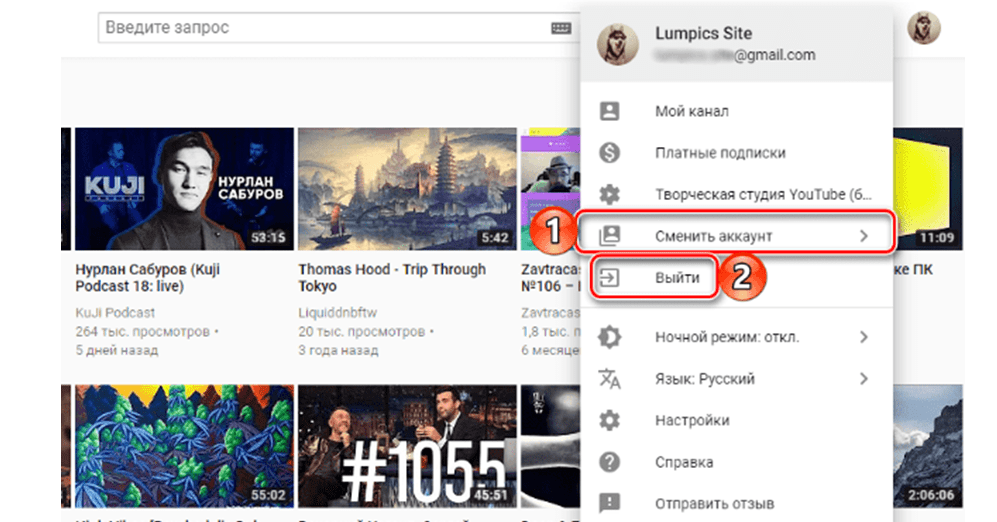
Поэтому для выхода понадобится открыть youtube.com, кликнуть по иконке своего профиля и нажать кнопку «Выйти». Все очень просто, так что не требуются даже дополнительные пояснения.
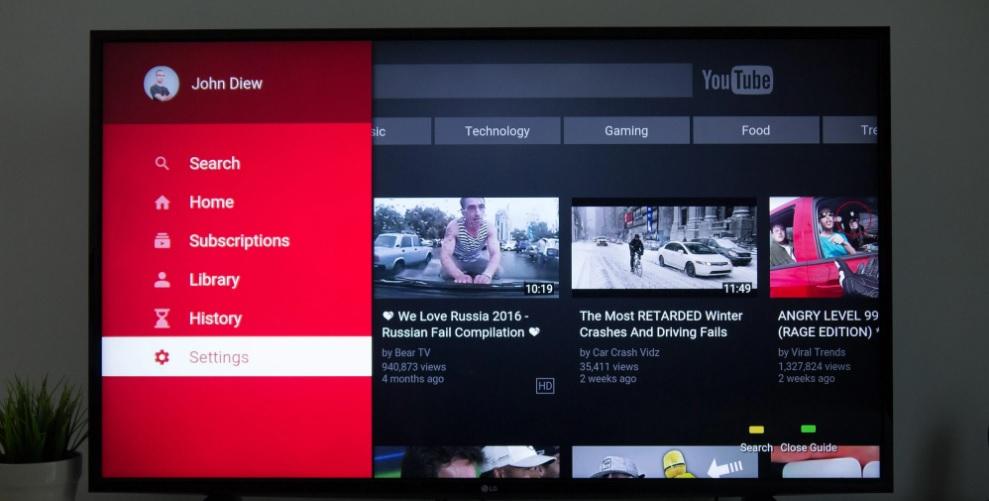
На телевизоре ситуация обстоит ни чуть не сложнее, чем на любом другом умном устройстве. Единственное, что сам ютуб работает только на ТВ-приемниках с функцией Smart TV. Для выхода нужно лишь открыть приложение, перейти в настройки профиля и нажать заветную кнопку.
На остальных девайсах вроде умных часов или блютуз-колонок, ютуб, конечно же не работает. Поэтому можно сказать, что мы разобрали все возможные способы выхода из УЗ.
Полностью удалить аккаунт можно на любом устройстве, будь то планшет или телевизор.
Как выйти из аккаунта на всех устройствах сразу
Люди пользуются ютубом на самых разных девайсах от компьютера до смартфона и от телевизора до планшета. Чтобы по очереди осуществить выход из каждого аккаунта по отдельности, придется потратить немало времени. А можно ли одним нажатием покинуть свой профиль сразу на всех устройствах?
Как выйти из аккаунта YouTube на телефоне и компьютере
Выйти из Ютуб аккаунта на телефоне или компьютере можно в браузере (обычном или мобильном), а также через приложение для Android или iOS. Помимо этого, видеохостинг предоставляет возможность закрыть учетную запись сразу на всех устройствах, если появится такая необходимость.
Для чего нужно выходить из аккаунта YouTube
Существует ряд причин, по которым пользователю может потребоваться выйти из аккаунта Ютуб на Андроид, iOS или Windows. Так, например, это актуально, когда устройством (обычно компьютером) пользуется несколько человек и необходимо уступить место другому пользователю.
Выход иногда требуется, если человеку нужно создать новую учетную запись или авторизоваться под другим именем.
Закрывать свой профиль часто требуется в целях безопасности. Это может быть ситуация, когда человек пользуется компьютером в гостях или в общественном месте. В таких случаях нужно в обязательном порядке закрывать свою учетную запись. Посторонние могут не только увидеть личные данные юзера, но и совершить от его имени нежелательные действия, например, оставить ненадлежащие комментарии, способные повлечь за собой блокировку.
Как выйти из аккаунта на Ютуб
Выход из профиля на YouTube выполняется по-разному в зависимости от устройства, которым пользуется человек.
На компьютере
Чтобы закрыть учетную запись на ПК, необходимо:

- Кликнуть по иконке в правом верхнем углу.
- В выпадающем списке выбрать «Выйти».
Экран обновится, и пользователь окажется на странице входа в сервис.
В смартфоне
Действия на смартфоне зависят от того, как именно человек смотрит на нем Ютуб – через приложение для Android или iOS либо через мобильный браузер.
На Андроид
Просто закрыть аккаунт и выйти из Ютуба на Андроид невозможно. Пользователю доступно только удаление профиля Google. Инструкция:
- Кликнуть в правом верхнем углу приложения YouTube по иконке.

- Нажать «Сменить аккаунт».

- Кликнуть «Управление…».

- Выбрать стираемую учетную запись.

- Открыть меню в виде трех точек в правом верхнем углу.
- Нажать «Удалить».

Удаление распространится на все сервисы Гугла – Gmail, Карты и т.д. После их запуска потребуется ввести логин и пароль, чтобы войти в свою учетную запись.
На iOS
Чтобы выполнить выход на iOS, потребуется:
- Кликнуть по иконке профиля вверху справа.
- Нажать на строчку с именем.
- Выбрать «Смотреть YouTube без входа в аккаунт».
Будет выполнено закрытие профиля.
В мобильном браузере
Если пользователь смотрит ролики на смартфоне через мобильный интернет-обозреватель, для выхода ему необходимо:
- Кликнуть по иконке в правом верхнем углу.

- Выбрать «Сменить аккаунт».

- Нажать «Выйти».

Теперь можно смотреть ролики без авторизации.
Выход из аккаунта сразу на всех устройствах
Если человек беспокоится о том, что не закрыл свой аккаунт на каком-либо устройстве, к которому имеют доступ посторонние, он может это сделать удаленно, выполнив выход из профиля сразу на всей технике или только на определенных гаджетах.
Первый способ – сменить пароль. После этого будет выполнен выход сразу на всех гаджетах, на которых совершен вход и введен старый пароль.

Второй способ – перейти по ссылке и посмотреть, на какой технике открыта учетная запись от Google. Обнаружив подозрительное, нужно развернуть его меню и выбрать «Выйти».
Если пользователю необходимо выйти из аккаунта YouTube, он сможет это сделать через браузер на ПК или в смартфоне, а также через приложение для Android и iOS. Если же есть подозрения, что доступ к профилю получили посторонние, следует посмотреть, на каких устройствах выполняется вход в учетную запись Google и закрыть те, которые покажутся подозрительными.
Как выйти из аккаунта ютуб на телефоне Андроид в приложении?

Добрый день, друзья. Как выйти из аккаунта Ютуб на телефоне Андроид? Почти для каждого пользователя сервиса Ютуб со временем приходит необходимость выйти из собственного профиля. Это может произойти по различным причинам. К примеру, вы решили создать новый профиль и почтовый ящик от Гугл. Или же в вашем списке рекомендованных записей пошли нежелательные видео. Поэтому, мы с вами рассмотрим, как выйти из профиля YouTube на смартфоне, и поставить блокировку к прочим устройствам.

Зачем это необходимо?
Мы с вами рассмотрели один из случаев, для чего удалять свой профиль YouTube? Кроме этого, возможно, что вы входили в собственный канал с рабочего телефона (ПК) и ваша информация осталась на этом гаджете. Данный видеохостинг имеет свойства сохранять информацию, независимо от вашего местоположения или IP. Если вы произвели вход с другого девайса, сервис всё равно вас опознает по профилю.
После этого, прочие люди будут иметь возможность осуществить вход на сервис от вашего лица на вашем канале. Этим, разумеется, можно навредить вашей репутации, и вашим рекомендованным видео, которые специально для вас подбирает YouTube, следуя вашим интересам.
Данная проблема встречается довольно часто, ведь новый человек, зайдя с гаджета, с которого ранее входили вы, возможно это просто не заметит (что вошел не под тем именем) и будет следовать своим интересам и смотря интересные для него (а не вас) видео. Соответственно, YouTube начнет подборку для вас видео, которые вам совершенно не интересны. Всё это также относится и к тому, если вы решили продать любимый телефон.
Как выйти из аккаунта ютуб на Андроид?
Раньше выйти из YouTube через телефон было довольно просто. Для этого нужно было просто кликнуть по аватарке на вашем канале, и в ниспадающем меню нажать на вкладку «Выйти». Сейчас, Google связал все свои сервисы вместе, и если вы выйдите из YouTube на телефоне, но оставите свой профиль в Google Play в том же телефоне, то ваш аккаунт вновь появится и на YouTube. Поэтому, мы будем удалять ваш аккаунт с самого сервиса Google. Итак:
- Войдём в ваш профиль YouTube на телефоне;

- Кликнем по своей аватарке в углу справа;
- Далее, переходим по вашей учётной записи;
- В нижней части окошка нажимаем на ссылку «Управление аккаунтами»;

- В новом окошке мы видим все приложения с вашей учетной записью. Но, нас интересует приложение Google. Оно у меня находится внизу страницы;

- Переходим по приложению Google;
- Выбираем тот аккаунт, который мы решили удалить;

- Далее, обращаем внимание на кнопочку «Ещё» (она у вас может называться по-другому). Нажимаем на неё;

- У нас появляется восходящее меню, «Синхронизировать», и «Удалить аккаунт». Выбираем удалить;

- После этого, подтверждаем наше намерение.

Теперь наш профиль удалён, при условии, что мы не ставили «Блокиратор» на телефон. Если да, то вводим пароль и удаляем профиль.
Очистка кэша YouTube
После удаления вашего профиля, желательно очистить кэш приложения YouTube. Для этого:
- Входим в настройки телефона;
- Выбираем вкладку «Приложения»;

- В новом окне выбираем «Все приложения»;

- Опускаем вниз страницу до вкладки YouTube;

- Переходим по этой вкладке;
- В новом окошке нажимаем на кнопку внизу «Очистить»;

- Выбираем «Очистить кэш»;

- Подтверждаем наше действие, нажав на ОК.

Подобным действием, если нужно, удаляем все профили на каждом гаджете. Хотя, удалять со всех устройств не обязательно, достаточно поменять пароль на одном из устройств. К примеру, на компьютере.
Как поменять аккаунт Ютуб на компьютере?
- Проходим по ссылочке…
- Нажимаем на вкладку «Пароль»;

- Вводим его, чтобы подтвердить действие, которое мы проделали;

- Указываем новый пароль;

- После этого нам нужно задействовать двойную аутентификацию. Это не является необходимым условием, но желательным, чтобы обезопасить аккаунт.
Дело сделано. Не стоит забывать новенький пароль, т.к. восстанавливать его, не используя тайные вопросы, привязанные гаджеты и электронную почту — почти невозможно.
Вывод: как выйти из аккаунта Ютуб на телефоне Андроид мы рассмотрели. Давайте подумаем, для чего столько шагов, чтобы просто выйти из программы? Всё это сделано, чтобы более безопасно, без потерь выйти из Google аккаунта. Успехов!
Как выйти из аккаунта Ютуб на телефоне Андроид?

Приложение Youtube является частью системы Google и Android. Это значит, что авторизовавшись единожды в одном из приложений Google на смартфоне, вы будете автоматически авторизованы в других приложениях компании. Получается, если вы выйдите из своего аккаунта Youtube, то выйдите и из других приложений Гугла. Если это вас полностью устраивает, мы покажем, что нужно сделать.
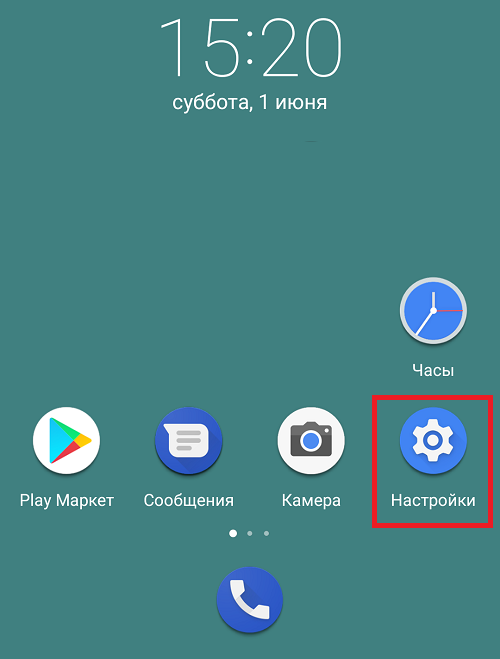
На рабочем столе своего смартфона найдите иконку «Настройки» и откройте ее.
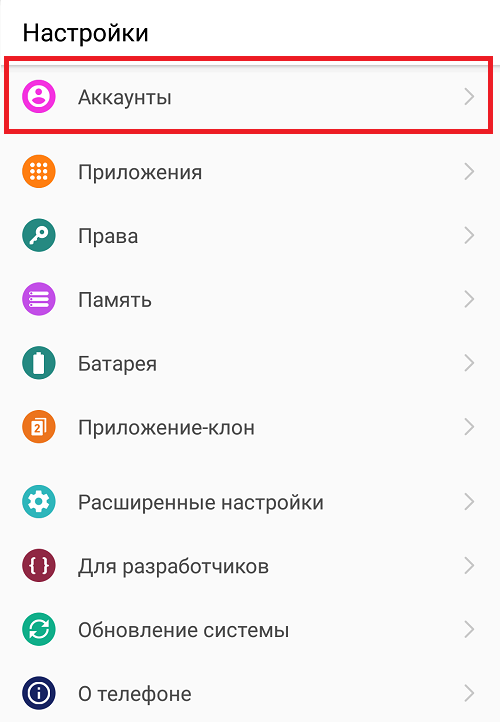
Найдите и откройте раздел с аккаунтами.
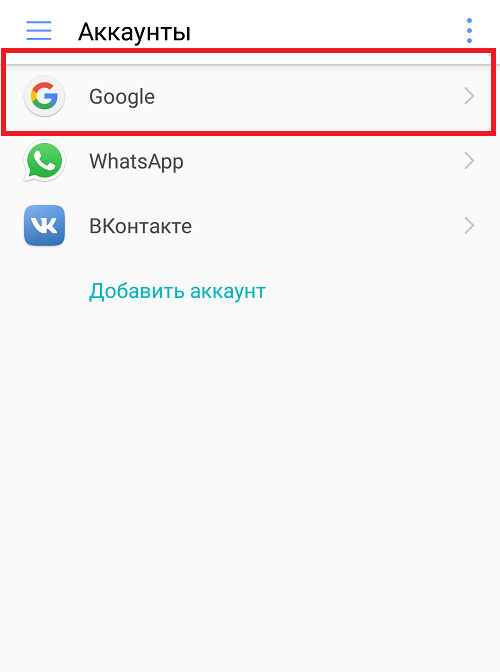
Выберите аккаунт Гугл, нажав на него.
Теперь вам нужно найти кнопку «Удалить». В нашем примере она расположена в нижней части экрана, но нередко она спрятана, то есть нужно нажать на какую-нибудь дополнительную кнопку.
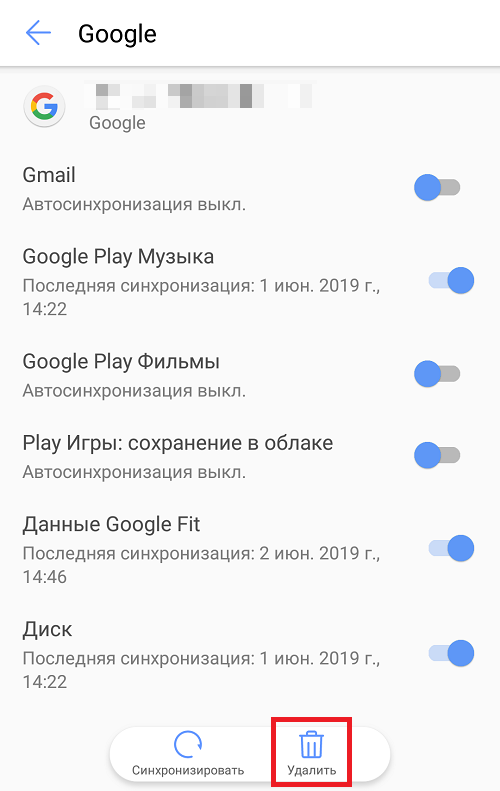
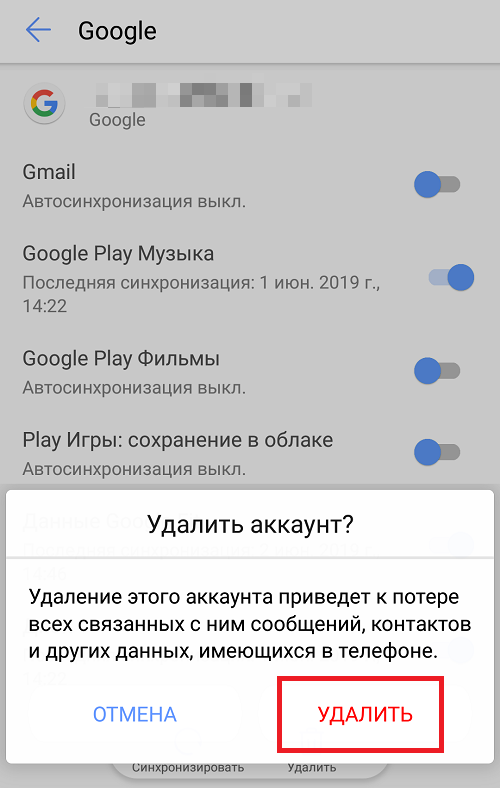
Для отвязки аккаунта Google вам необходимо подтвердить действие, нажав на кнопку «Удалить».
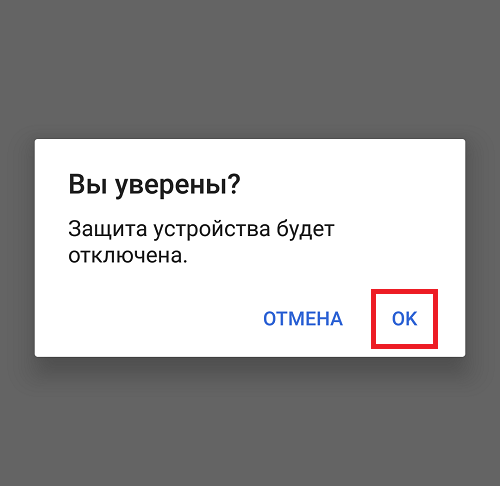
Интересно, что на последних версиях Android появилась защита, которая просто так не даст удалить учетную запись, если включена защита рабочего стола по сканеру отпечатка пальцев, пин-коду или пароль. Система предложит вам ввести пароль.
Видеоинструкция
Аккаунт удален, удален он и из приложения Youtube.
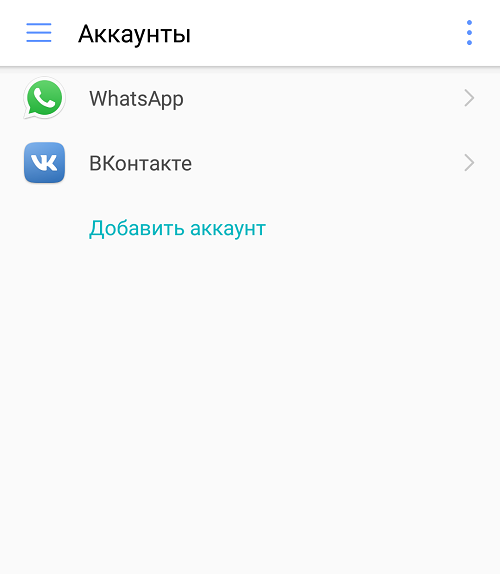
При входе в приложение и нажатии на иконку профиля вам будет предложено войти в свой аккаунт Гугл.