Как уменьшить шрифт в Инстаграм?
Перейдите в «Настройки>Основные>Универсальный доступ» и в разделе «Просмотр» нажмите настройки масштабирования. Затем на экране масштабирования передвиньте тумблер в положение «Вкл». Теперь вы сможете дважды нажать тремя пальцами для увеличения и уменьшения изображения в Инстаграме или на любом другом экране.
Как уменьшить шрифт в Сторис?
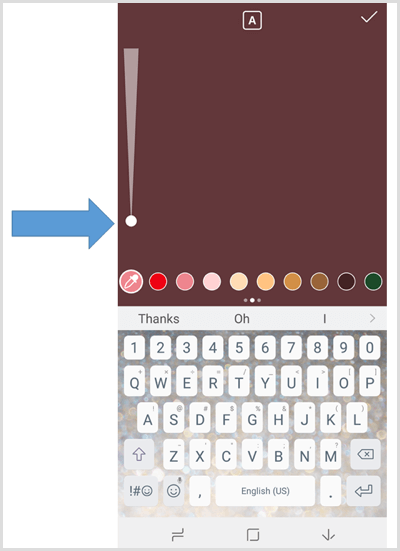
Для этого просто используйте слайдер слева: потяните бегунок наверх, чтобы увеличить, и вниз, чтобы уменьшить размер шрифта и толщину линий.
Как уменьшить значки в инстаграме на Андроиде?
- Откройте настройки устройства .
- Нажмите Спец. возможности Масштаб изображения на экране.
- Измените масштаб, используя ползунок.
Как изменить размер интерфейса в инстаграме?
- Откройте настройки устройства.
- Нажмите Специальные возможности, а затем — Дисплей и размер текста.
- Выберите Увеличенный текст.
- Нажмите значок , чтобы увеличить размер шрифта.
- Переместите ползунок, чтобы настроить размер текста.
Как уменьшить историю в инстаграме?
Способ 1: использовать зум в обычном режиме
Если вы хотите увеличить изображение во время записи видео в «обычном» режиме, нажмите и удерживайте нажатой кнопку записи, и, удерживая нажатой клавишу, используйте этот же палец для увеличения, сдвинув палец вверх или для уменьшения, скользя пальцем вниз.
Почему в инстаграме большие истории?
Размеры Instagram Stories
Это означает, что ваш контент должен быть 1080 пикселей в ширину и 1920 пикселей в длину. Такие размеры образуют соотношение сторон 9:16. . Вот почему очень важно, чтобы ваши материалы соответствовали размерам Instagram Story.
Почему Инстаграм увеличенный?
Об этом говорится в официальном аккаунте Instagram. Изображение или видео остаются увеличенными, пока пользователь касается экрана пальцами. В связи с тем, что Instagram имеет ограничение на качество загружаемого материала, некоторые изображения при приближении могут выглядеть нечетко.
Как в Сторис менять шрифт?
- Чтобы изменить шрифт, нажмите на овальный значок в верхнем углу. .
- Чтобы выбрать фон надписи, нажмите на значок «А». .
- Чтобы использовать выравнивание текста, нажмите на кнопку в верхнем левом углу. .
- Размер надписи меняется с помощью ползунка на левом краю экрана.
Как сделать красивую Сторис с текстом?
Анимированный текст в stories
Для этого вам понадобится приложение HypeType. Анимация текста в stories Инстаграм: Откройте приложение, загрузите изображение, на котором хотите анимировать шрифт. После того как изображение загрузится на нем появится надпись «Double tap to edit» — нажмите два раза для редактирования.
Как изменить размер шрифта в инстаграме
Чтобы изменить размер шрифта в Instagram, вы можете использовать специальные приложения и сервисы, которые предлагают широкий выбор различных шрифтов, стилей и размеров. Вот подробная инструкция о том, как это сделать:
1. Скачайте и установите приложение, которое предлагает изменение размера шрифта в Instagram. Некоторыми из них являются: Fonts (для Android), Fonts for Instagram (для iOS), Fonts & Symbols for Instagram (для iOS).
2. Откройте приложение и выберите шрифт, который вам нравится. Обычно в таких приложениях представлено большое количество различных стилей и размеров.
3. Скопируйте текст, который вы хотите использовать в своем посте на Instagram. В большинстве приложений это можно сделать нажав и удерживая на тексте.
4. Вставьте скопированный текст в пост Instagram. Для этого откройте Instagram, выберите раздел Добавить новый пост и вставьте текст в описание фото или видео.
5. Измените размер шрифта напрямую из описания поста. Для этого выделите текст и нажмите на значок изменения шрифта в нижней панели инструментов (обычно это символ Aа или Фф).
6. Внесите необходимые изменения в размер шрифта, выбрав подходящий размер из предложенных вариантов.
7. После этого нажмите Готово или ОК для сохранения изменений.
Теперь вы знаете, как изменить размер шрифта в Instagram с помощью приложений и сервисов. Помните, что подобные приложения иногда могут содержать рекламу или предлагать платные функции, поэтому будьте внимательны и следуйте инструкциям приложения.
6 секретных инструментов для Instagram Stories
Привет, на связи Игорь Зуевич. Хотите узнать о секретных инструментах для Instagram Stories? Нужно изменить цвет или размер текста? В этой заметке мы расскажем о шести трюках, призванных расширить ваши Instagram-истории.
6 лайфхаков для Instagram Stories
#1: Цвет шрифта
Чтобы добавить текст в «истории», кликните иконку Aa в правом верхнем углу, когда загружаете или снимаете фото/видео.
С помощью появившейся клавиатуры можно выбрать цвет. Выбор не ограничен! Прокрутите на экране вправо – и появятся две дополнительные страницы с цветовыми опциями.

Более того, есть еще два способа подобрать цвет шрифта.
Во-первых, зажмите и удерживайте любую из возможных цветовых опций, после чего появится цветовая панель, на которой можно будет выбрать идеальный оттенок в любой области цветового спектра.

Еще один вариант – кликните иконку в виде цветной пипетки слева от кружков. Клавиатура с экрана исчезнет, а посередине изображения появится пипетка.
Нажмите любое место на изображении, чтобы подобрать идеальный цвет. Затем вы вернетесь на экран с клавиатурой, чтобы добавить текст в выбранном цвете.

Детализация и широкий выбор стилей сделают ваши истории интереснее.
2. Измените размер и толщину шрифта
У инструмента «карандаш» в Instagram Stories по умолчанию выставлен средний размер шрифта и толщины.
Возможно, этого будет достаточно, но иногда нужно подогнать текст под экран или изменить размер шрифта, чтобы добиться нужного эффекта.
В этом поможет слайдер на экране слева. Переместите небольшой кружок, чтобы увеличить размер шрифта или его толщину.

Переместите кружок вниз, чтобы уменьшить размер шрифта или сделать тоньше.
#3: Создайте одноцветный фон
Не обязательно добавлять какое-то специфическое изображение, чтобы делиться контентом в Stories. Возможно, у вас нет подходящего изображения, или же вы хотите, чтобы картинка не слишком отвлекала от текстового материала. В таком случае простой одноцветный фон будет идеальным решением.
Чтобы создать одноцветный фон, сделайте любое фото. Затем зажмите иконку «карандаш» вверху экрана и выберите цвет для фона. Зажмите и удерживайте любое место на экране, и выбранный цвет заполнит весь экран.

Кликните Done, чтобы сохранить выбор цвета. Продолжайте редактирование, добавляйте текст, стикеры, или наброски.
#4: Подготовьте серию публикаций
Если у вас достаточно текстового материала, которым вы хотите поделиться, выкладывайте серию постов отдельными эпизодами. Картинка каждой истории проигрывается 7 секунд, и зрителям попросту не остается времени, чтобы прочесть много текста.
Чтобы этого избежать, разместите немного текста на обычном фоне или какой-то картинке, и загрузите его в вашу историю. Проверьте, что публикация сохранилась на мобильном устройстве. (Вы можете выставить эти настройки, как стандартные, или кликнуть Save перед загрузкой публикации).
Затем начните новую историю. Из галереи в нижней части экрана выберите ваше изображение. Добавьте следующую часть текста в изображение, сохраните и загрузите вновь. Продолжайте процесс до тех пор, пока не добавите весь нужный текст.

#5: Сделайте из фотографий видео
В Instagram Stories изображения показываются 7 секунд, а видео воспроизводится целые 15. Если хотите, чтобы текст или изображение сохранялось на экране дольше, создайте из изображений видеоряд. Добавьте музыку, анимацию, чтобы ролик был ярче и заметнее.
Такой подход используют владельцы аккаунта E! News. Они делятся новостями развлекательного характера в своих «историях», добавляют аудио- и дизайнерские элементы, делают фотографии, составляют яркие видеоролики.

Если вы публикуете видеоролики вместо фотографий, это повышает вовлеченность ЦА. Аудиовизуальные элементы быстрее привлекут внимание людей, которые просматривают истории в своей ленте.
#6: Изображение под фоном
Инструмент «ластик» позволяет разместить под слоем фона дополнительное изображение. Чтобы достичь такого эффекта, начните новую историю – выберите изображение, которое вы бы хотели использовать. Затем кликните иконку в виде карандаша, чтобы создать одноцветный фон.
Активируйте эту опцию, затем выберите инструмент «ластик». Нарисуйте что-то на том месте экране, где вы бы хотели удалить цвет фона, чтобы под ним было видно изображение.

Вывод
Как можно было убедиться, Instagram предлагает ряд возможностей, чтобы создавать уникальные брендовые «истории». Stories активно развивается, поэтому в будущем стоит ожидать появления новых креативных опций.
Источник: https:// www. socialmediaexaminer .com/6-instagram-stories-hacks/
Как видите, если вы уже знаете о том, что истории Instagram привлекают внимание вашей целевой аудитории, то возьмите на заметку эти лайфхаки, чтобы сделать Instagram Stories более заметными и комфортными для просмотра. Действовать лучше сообща и вместе с теми людьми, у которых уже есть опыт и результаты. Приходите в наши программы, заодно и заработаете больше!
Обязательно скачайте:
- Контент-План (календарь постов) для публикаций в соцсетях
- Книга-бестселлер по созданию продающих и рекламных текстов
- ЧИТАТЬ в Telegram
Если следующие 5 минут вы можете инвестировать в самообразование, то переходите по ссылке и читайте следующую нашу статью: Реклама в Instagram — 3 простых способа как настроить рекламу в Инстаграм
Как изменить шрифт в Инстаграме в истории?

Инстаграм системно смену шрифтов не предусматривает, но это легко сделать при помощи:
- приложений;
- веб-сайтов;
- юникода — специальных символов, уже добавленных во все операционные системы.
Рассмотрим подробнее все варианты.
Как меняют шрифт при помощи UNICODE
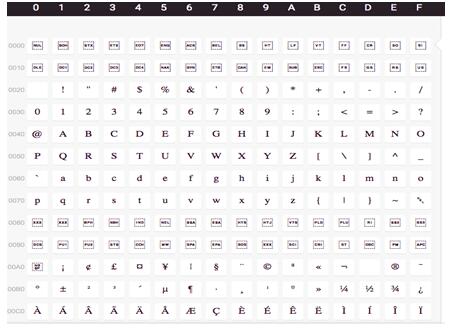
Таблица символов Unicode
Вот как можно вызвать таблицу символов для Windows и для MacOS.
Способы для Windows
1) Быстрый — нажимаем клавишу Windows или выбираем меню Пуск, начинаем набирать текст «Симв» или «Таблица симв», а система уже подскажет подходящее приложение.
2) Надёжный — Пуск → Программы → Стандартные → Служебные → Таблица символов.
Способы для MacOS
Выбираем место, куда будем добавлять специальный символ — текстовый документ, поле ввода в Whatsapp или Телеграм или любое другое место. Ведём мышку к верхнему окну, нажимаем Правка → Специальные символы.
Дальше просто копируем и вставляем нужные символы — это просто
Как в stories Instagram писать красивым шрифтом: изучим функцию
Давайте разберёмся, как менять шрифт в Инстаграме в истории, что доступно на данный момент. При создании сторис переход к текстовому оформлению находится за значком с буквами «Аа», ищите его вверху и нажимайте.
На этом экране вы можете что-либо написать и выбрать один из 5 вариантов шрифта. Кнопка находится сверху посередине. Доступны классический, неон, модерн, печатная машинка или жирный. Однако неон и модерн работают, как положено, только с латиницей.
Здесь же найдёте ответ на вопрос, как уменьшить шрифт в истории Инстаграм. С левой стороны экрана расположена вертикальная шкала с ползунком, передвигая его вниз, вы сделаете буквы меньше, а вверх – увеличите размер.
По умолчанию буквы будут белыми, но вы можете менять их цвет. Для этого надо коснуться значка «А» в квадратике, вверху рядом стилями. Буква должна быть на прозрачном фоне. А затем выбирайте оттенок из палитры внизу. Здесь вы можете посмотреть какие есть эффекты в сториес для фото.
Если думаете, как выделить текст в сторис ещё больше, поменяйте цвет подложки под ним на контрастный. Для этого надо снова нажать на «А», значок поменяет фон с прозрачного на сплошной. После этого отметьте понравившуюся окраску в нижней части экрана.
Кроме того, сверху есть значок для выравнивания текста. Всего три варианта: влево, вправо и посередине. Менять место и поворачивать слова можно также, перетаскивая их пальцем.
Здесь же добавьте упоминания пользователей и хештеги.
Кое-кто наловчился делать радужный текст в сториз. Скажем сразу, этот трюк не всегда получается. Но попытаться можно:
Как поменять фон (цвет) и шрифт в истории Инстаграм
Первым делом узнаем, как поменять цвет фона в истории:
- Открываем свою ленту новостей .
- Сверху создаём историю.
- Выбираем режим «Создать» .
- Добавляем какой-нибудь стикер или надпись .
- Чтобы изменить цвет истории касаемся иконки в самом верху.
- Дополняем сторис и делимся со своими подписчиками.
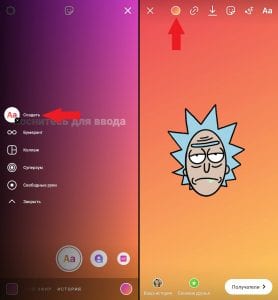
- Чтобы загрузить свой фон, нужно добавить фото из галереи;
- При желании можете сделать разноцветный текст (см. в статье).
Вы можете задать любой вопрос, связанный с Instagram. Ответим быстро.Задать вопрос>>
Чтобы изменить шрифт текста в истории, выполняем следующие действия:
- Создаём историю в любом режиме.
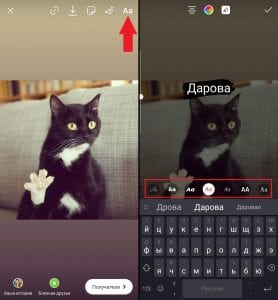
- Добавляем текств правом верхнем углу.
- Пишем надпись и меняем шрифт в нижней части экрана (сверху можно выделить текст и изменить его цвет ).
- Дополняем историю и делимся в своём аккаунте.
- Добавить свой шрифт в историю, к сожалению, не получится.
Как изменить историю после публикации?
К сожалению, это невозможно. Придётся сначала удалить историю, затем добавить её заново.
Видеоурок на тему: как изменить фон и шрифт в сторис Инстаграм.
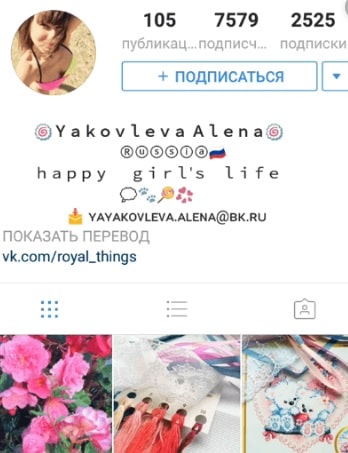
Как оформить текст красивым шрифтом в шапке профиля
Один из наиболее простых и действенных способов – красивый шрифт в шапке Инстаграм-профиля.
Как изменить информацию в шапке профиля
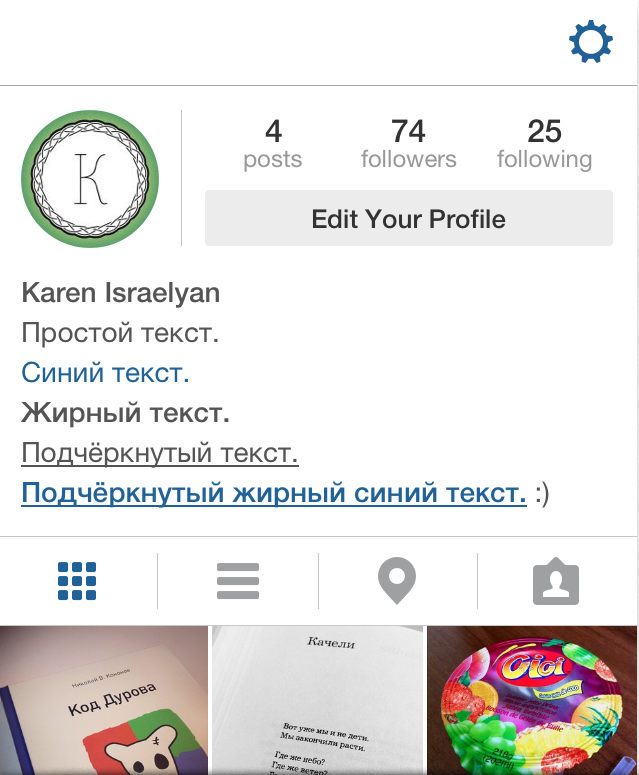
- Чтобы изменить информацию в шапке, кликните на кнопку «Редактировать профиль», находящуюся на вашей странице.
- Изменить стандартный шрифт вы можете в двух полях: «Имя» и «О себе» (эту часть пользователи называют Био – от «биография»).
Как писать красивым шрифтом в Инстаграме с помощью смартфона
Многих пользователей все еще мучает вопрос: как написать красивыми буквами имя (ник) в Инстаграме онлайн. Если вы пользуетесь Инстаграмом через приложение на смартфоне, вам будут полезны следующие варианты редактирования текста в шапке.
Fonts & Text Emoji for Instagram
- Скачайте бесплатное приложение Fonts & Text Emoji for Instagram в AppStore или Play Market.
- Выберите понравившийся шрифт в нижней панели.
- Напечатайте текст в верхнем окне.
- Скопируйте и вставьте в поле шапки Инстаграма.
- Готово!
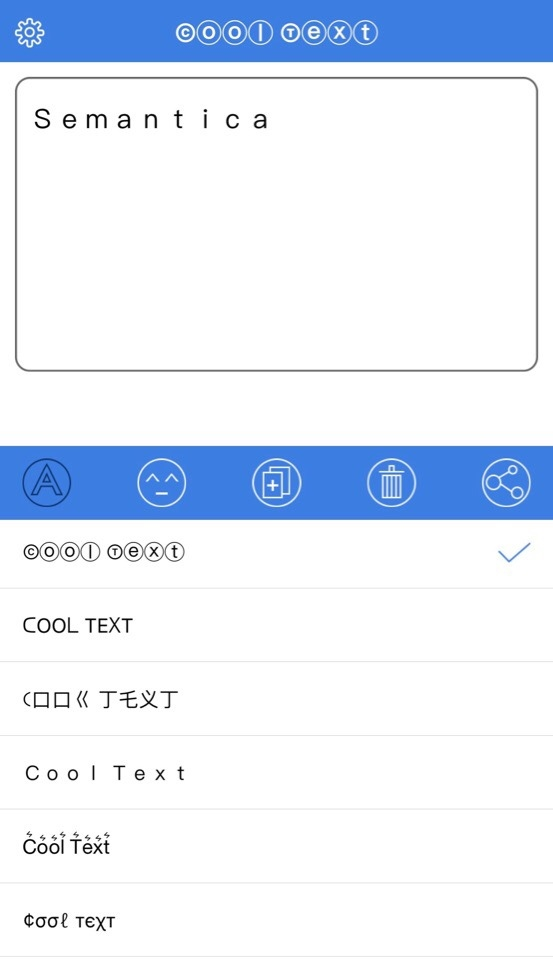
Важно! Большинство приложений не поддерживают кириллицу, и Fonts & Text Emoji for Instagram в том числе.
- Symbolizer fonts Keyboard.
- Text for instagram.
- Xtyle: emoji font for Instagram.
Как писать красивым шрифтом в Инстаграме через web-версию
Если вы пользуетесь web-версией Инстаграма, следующие советы помогут вам изменить шрифт в шапке профиля:
- Откройте web-версиюInstagram и авторизируйтесь, введя логин/пароль.
- Кликните на стандартную кнопку «Редактировать профиль».
- Пройдите по ссылке.
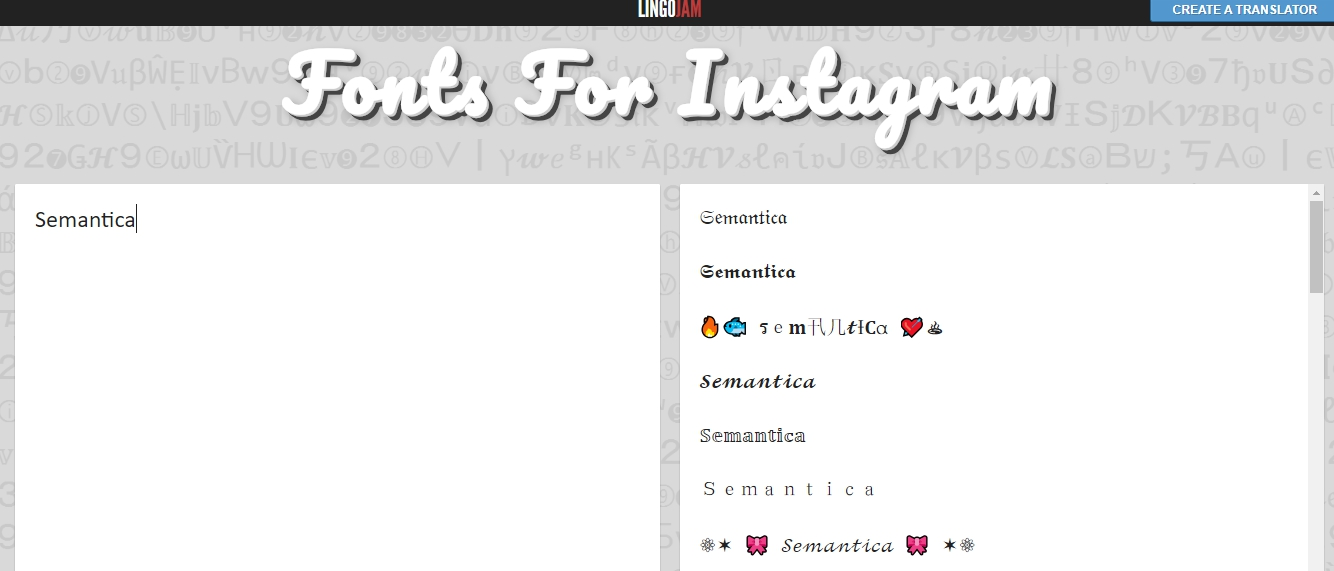
- Введите текст, выберите шрифт, скопируйте и вставьте в поля профиля.
Чтобы текст в шапке профиля отображался по центру, сделайте следующее:
- Скопируйте прозрачные символы «⠀⠀⠀⠀⠀⠀⠀⠀⠀» (без кавычек).
- После прозрачных символов вставьте текст.
- После текста скопируйте и вставьте прозрачные символы.
Как сделать красивый шрифт в Инстаграме
Как поменять шрифт в инстаграм онлайн
Если вы используете компьютер, то поменять шрифты для Инстаграм Био удобнее всего будет с помощью специальных веб-сервисов.
Lingojam
Сайт Lingojam FontsForInstagram очень прост в использовании. Сразу на главной странице вы увидите два окна — в правое нужно вписать текст для преобразования, а в левом выбрать понравившийся вариант написания.
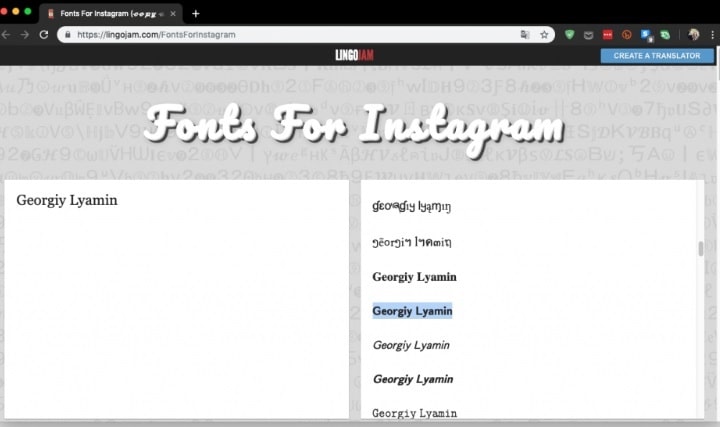
Затем полученный вариант нужно скопировать и добавить в свою социальную сеть.
- Язык интерфейса: английский.
- Количество шрифтов: много.
- Стоимость: бесплатно.
- Поддержка кириллицы: нет.
Инстаграм шрифт
- Язык интерфейса: английский.
- Количество шрифтов: много.
- Стоимость: бесплатно.
- Поддержка кириллицы: отдельные шрифты.
Textygram
- Язык интерфейса: русский.
- Количество шрифтов: много.
- Стоимость: бесплатно.
- Поддержка кириллицы: отдельные шрифты.
Виды шрифтов
Instagram поддерживает не только стандартный шрифт, но и необычные стили написания текста. Каждый подходит для определенных ситуаций и выполняет определенную роль.
Перед тем как в Инстаграме написать сообщение другим шрифтом, убедитесь, что это не влияет на читабельность текста. От красивых букв мало толку, если неясно, какой смысл они несут.
Предлагаем к прочтению статью, которая так и называется: “Нестандартные шрифты для Инстаграм”.
Заключение
Учимся делать зачеркнутый текст в Инстаграме
Оформление текста в истории Инстаграм
Далее вас ждут разные фишки для оформления текста в Сторис. Они помогут сделать надпись оригинальной, тем самым привлечь внимание подписчиков.
Как изменить шрифт
Помимо встроенных шрифтов, можно использовать необычные. Для этого необходимо скачать приложение «Over» и понравившийся шрифт из интернета (в формате OTF).
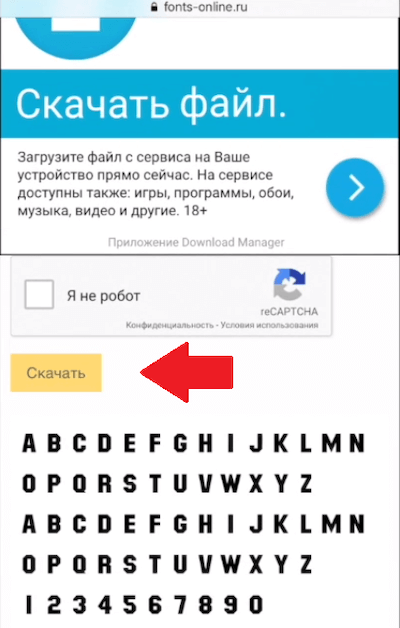
После скачивания файла со шрифтом выберите пункт «Открыть в программе Over».
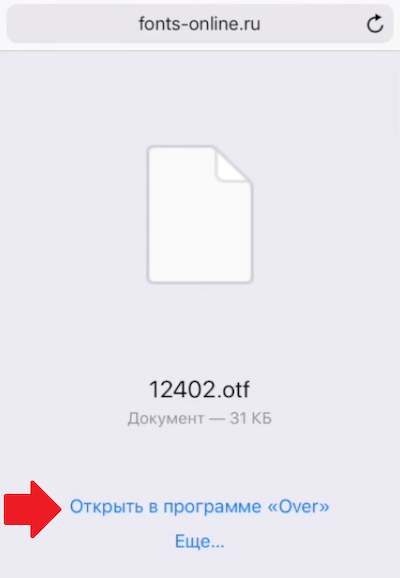
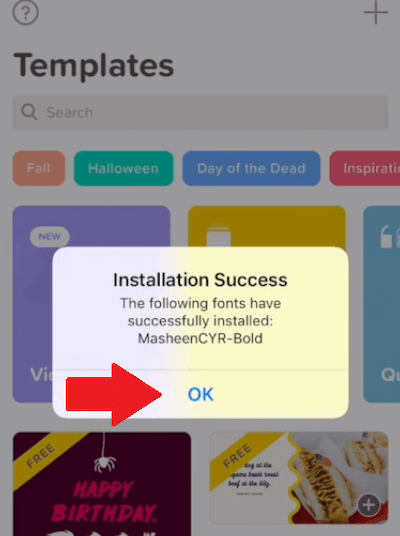
Появится уведомление, что шрифт удачно установлен. Нажмите «Ок».
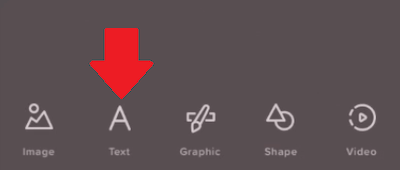
Зайдите в «Create», выберите нужный вам фон (например, белый). Задайте нужный размер и нажмите на галочку. Нажмите на раздел «Text» в нижнем меню.
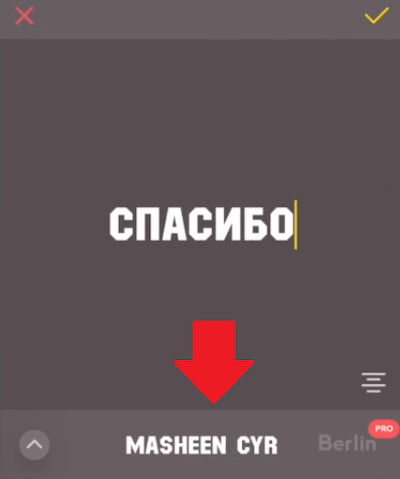
Напишите текст, под ним вы увидите загруженный шрифт. В этой панели будут находиться все установленные ранее шрифты – их можно менять.
Также вы можете поворачивать текст и менять его расположение, перетаскивая слова пальцем.
Как изменить размер текста
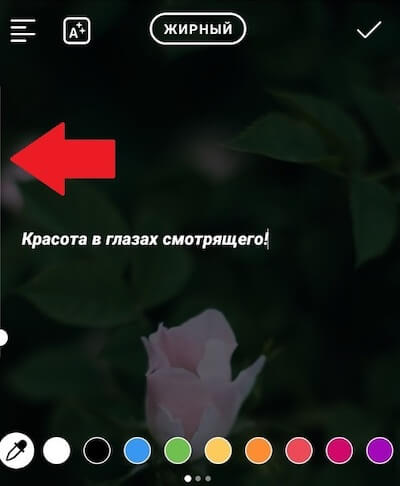
Размер надписи регулируется ползунком в левом краю экрана. Слова также можно делать меньше или больше касанием двух пальцев: разводите пальцы для увеличения надписи и сводите для уменьшения.
Как изменить цвет шрифта
Для дополнительной стилизации надписи вы можете изменить ее цвет. Просто выберите нужный оттенок под текстом.
Чтобы получить доступ к большей палитре расцветок, кликните на нужный цвет и удерживайте его до открытия цветового спектра.
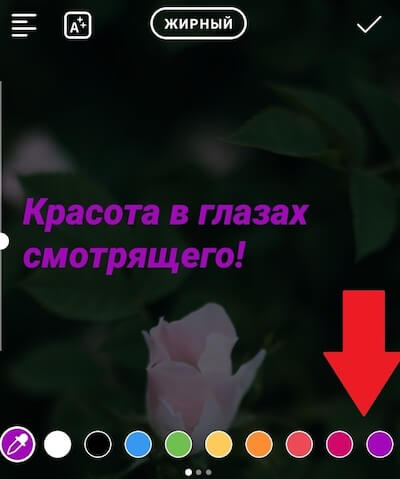
Как сделать разноцветный текст
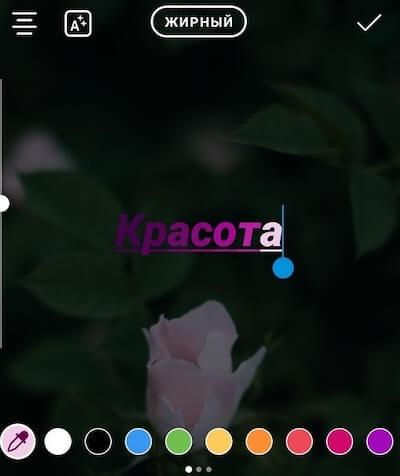
Вы можете изменить цвет отдельных слов и букв – выделите их и выберите нужный оттенок.
Лайфхак для быстрого создания радужного текста.
Как сделать 3D текст
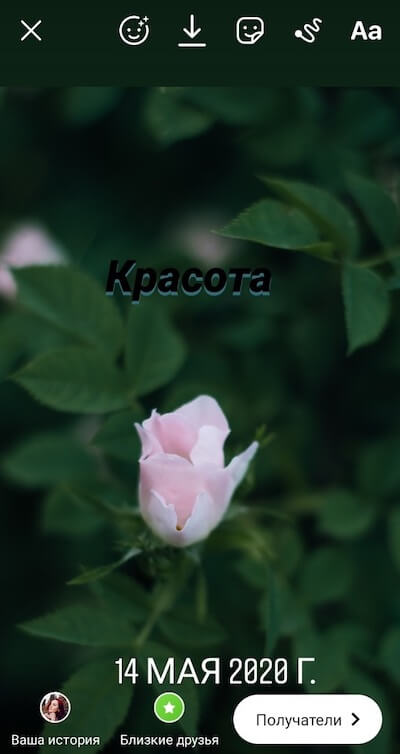
По умолчанию такая функция отсутствует, но создать эффект вполне реально.
Напишите нужное слово черным цветом, затем то же слово, но с другим оттенком. Поместите надпись одного цвета на надпись другого цвета с небольшим смещением – 3D эффект готов!
Как сделать анимацию текста
Для добавления анимированной надписи вам понадобится бесплатное мобильное приложение « Hype Type ».
Запустите программу и загрузите картинку для фона. После загрузки на изображении появится фраза «Double tap to edit». Дважды нажмите на нее и введите нужный вам текст. Нажмите «Далее».
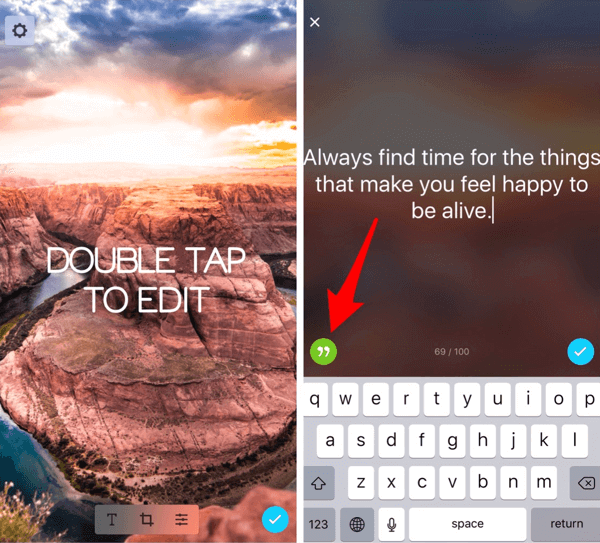
Чтобы изменить цвет анимации и текста, выберите «Т». После того как картинка превратится в видео, сохраните его и загрузите в Сторис.
Изменение шрифта на смартфоне
- Fonts — for Instagram;
- New cool Text;
- Symbolizer fonts Keyboard;
- Text for instagram;
- Xtyle: emoji font for Instagram и т.д.
Приведенные выше приложения удобны в использовании и в основном бесплатны, некоторые дополнительные пакеты уникальных шрифтов можно приобрести за дополнительную плату:
-
Скачиваем с AppStore приложение, выбираем для примера Fonts — for Instagram. Загружаем и устанавливаем, после запуска в появившемся окне печатаем необходимый текст, предварительно выбрав шрифт. Копируем готовый текст.
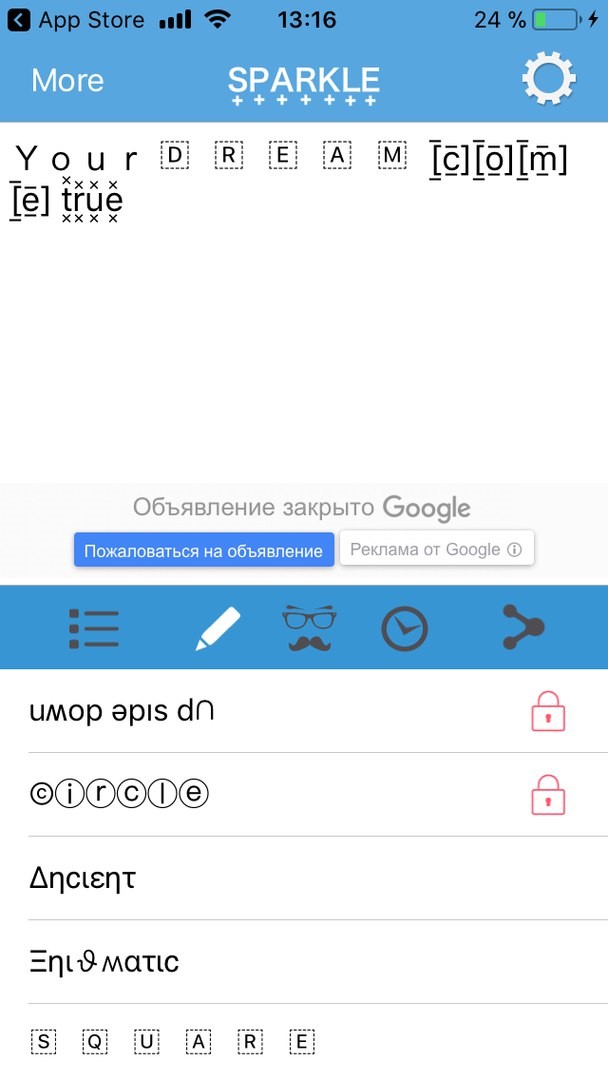
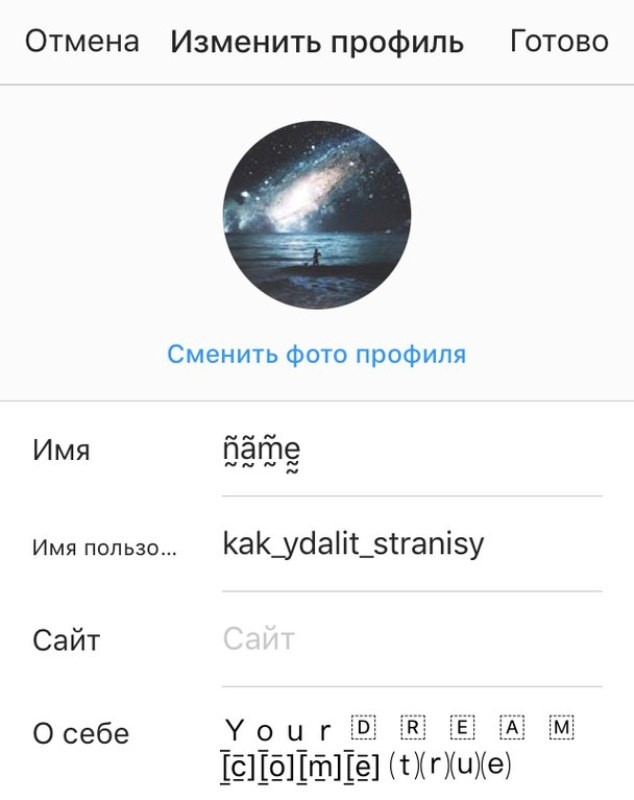
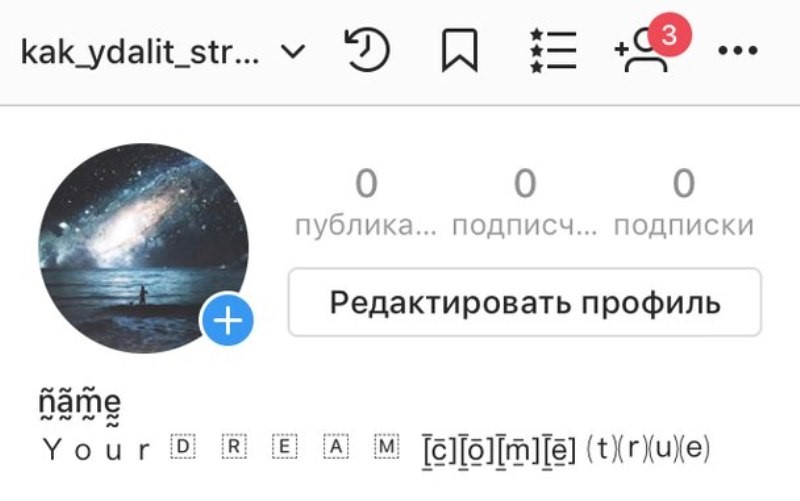
Авторизуемся в приложении Instagram, введя актуальные логин и пароль. Нажимаем на поле «Редактировать профиль». В графу «Имя» и «О себе» вставляем скопированный текст, завершаем действие нажав «Готово». Теперь поля «Имя» и «Био» обновлены.
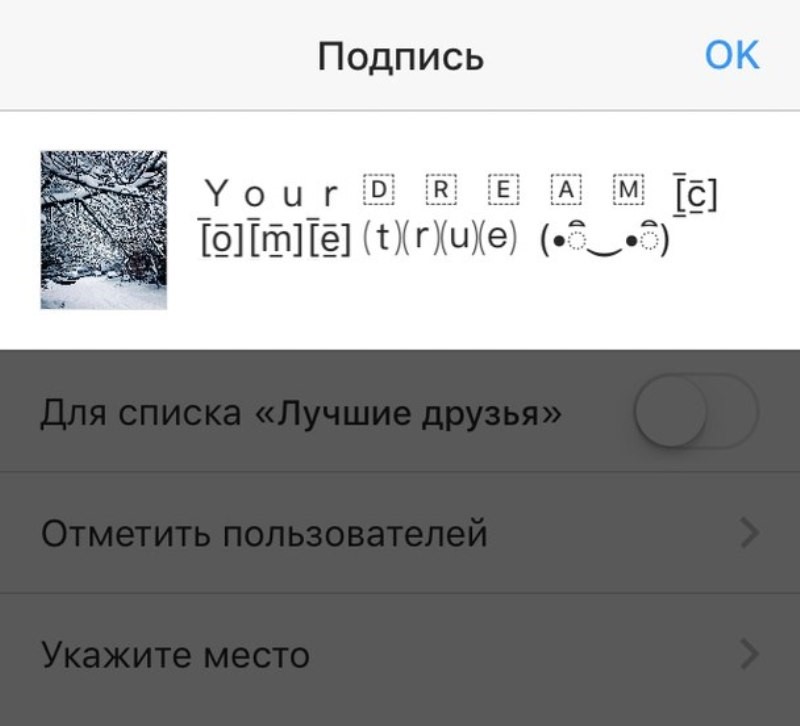
Если Вы хотите украсить свою публикацию красивой надписью, то следуя тому же алгоритму, что и во втором пункте, копируем текст в поле «Подпись» на этапе загрузки фотографии. Если фото было выставлено раннее, Вы можете отредактировать текст.
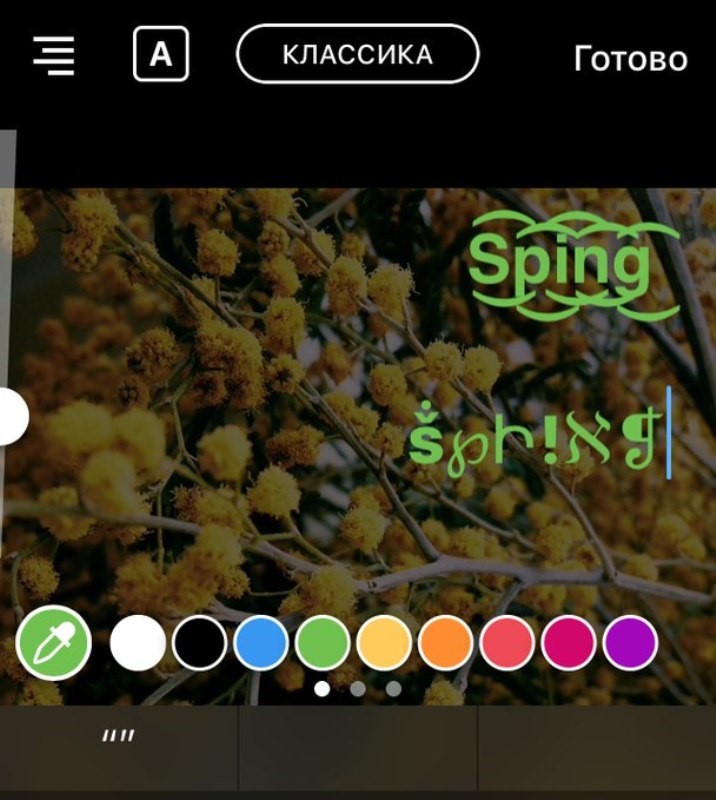
Unicode и поддержка кириллицы
-
Переходим на сайт. В поле поиска вбиваем «кириллица» (или любое тематическое слово по искомому символу).
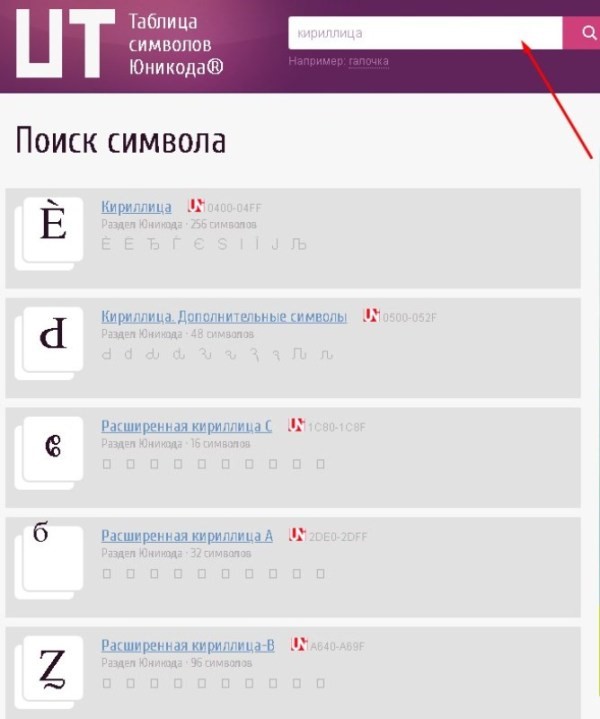
База Юникода огромна, и продолжает постоянно обновляться. Поэтому, вставляя символ в Инстаграм, Вы можете столкнуться с тем, что он не будет поддерживаться текущей версией приложения. Для этого следует проверять вручную каждый предлагаемый пакет символов.
Изменение шрифта в Инстаграм популярный на сегодняшний день вид апгрейда своего профиля, легкий и доступный в обращении. Следите за новинками и оставайтесь в тренде!
Значки и смайлики
В таблице символов Юникода есть огромное множество букв, из которых можно составлять имена на кириллице!
Если вы не можете найти какой-то определенный символ или значок, вбейте в поисковик что-то типа такого: «символ солнца юникод».